
В Windows 11 в центре уведомлений находятся уведомления приложений и быстрые параметры, которые дают быстрый доступ к часто используемым настройкам и приложениям. Вы можете в любое время изменить параметры уведомлений в Параметры приложении.
Настройка уведомлений
-
Выберите Начните> Параметры > Системные > уведомления.
Изменение параметров уведомлений -
Выполните одно из следующих действий.
-
Выберите Уведомления, чтобы развернуть его, и включите или выключите уведомления, баннеры и звуки для некоторых или всех отправителей уведомлений.
-
Прокрутите страницу вниз и поверните советы и предложения о Windows включите или выключите.
Добавление и удаление быстрых параметров
-
Выберите или нажмите и удерживайте значок аккумулятора, сети или громкости, чтобы открыть панель быстрых параметров.
-
Выберите значок Изменить быстрые параметры.
-
Нажмите кнопку Добавить, чтобы добавить быстрое настройку, или нажмите значок булавки в параметре, который вы хотите удалить.
Примечание: Чтобы изменить ранг значков, можно нажать и удерживать (или выбрать) любые быстрые параметры, а затем перетащить их.
-
Нажмите Готово.
В Windows 10 центре уведомлений находятся уведомления приложений и быстрые действия, которые дают быстрый доступ к часто используемым настройкам и приложениям. С помощью приложения «Параметры» можно в любое время изменить параметры центра уведомлений.
-
Выберите Начните , а затем выберите Параметры .
-
Выберите Системные > уведомления & действия.

-
Выполните одно из следующих действий.
-
Выберите, будут ли уведомления отображаться на экране блокировки.
-
Включите или выключите советы, рекомендации и предложения для Windows.
-
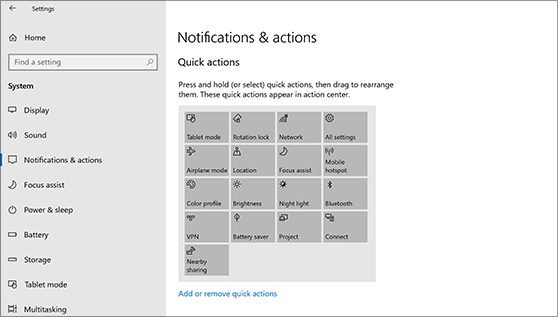
Выберите приложение и настройте быстрые действия, которые вы увидите в центре действий.
-
Выберите приложение, а затем включите или выключите уведомления, баннеры и звуки для некоторых или всех отправителей уведомлений.
-
Изменение параметров уведомлений
Содержание
- Способ 1: Приложение «Параметры»
- Способ 2: «Редактор реестра»
- Способ 3: Редактирование локальной групповой политики
- Решение проблем с отображением центра уведомлений
- Способ 1: Изменение параметра конфиденциальности
- Способ 2: Повторная регистрация центра действий
- Способ 3: Проверка целостности системных файлов
- Вопросы и ответы
Способ 1: Приложение «Параметры»
Для работы с центром уведомлений в Windows 10 предназначен специальный значок на панели задач. Нажатие по нему разворачивает расширенное меню, в котором и видны все уведомления с датой, их полным описанием и возможностью перейти к каждому событию, если оно содержит ссылку. Включение центра уведомлений как раз подразумевает добавление этого значка для дальнейшего доступа к нему, что мы и предлагаем сделать разными вариантами. Начнем с «Параметров» и управления персонализацией.
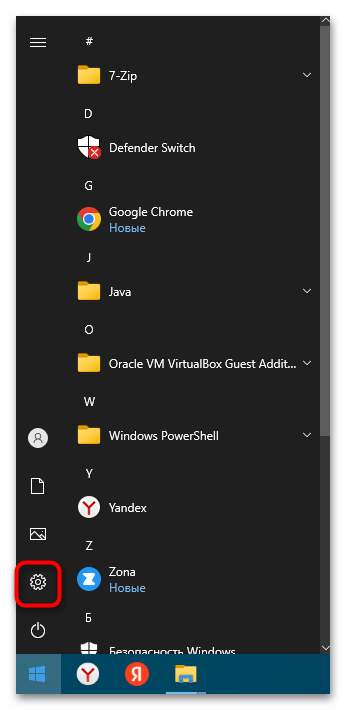
- Откройте «Пуск» и слева нажмите по значку с шестеренкой, чтобы перейти в «Параметры».
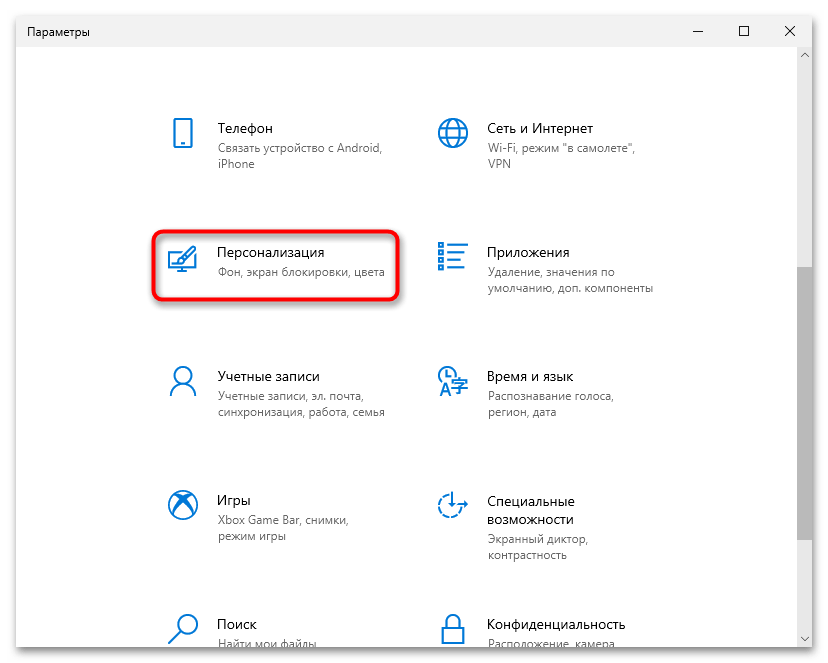
- Щелкните по плитке «Персонализация», чтобы отобразить все настройки внешнего вида и иконок для пользователя.
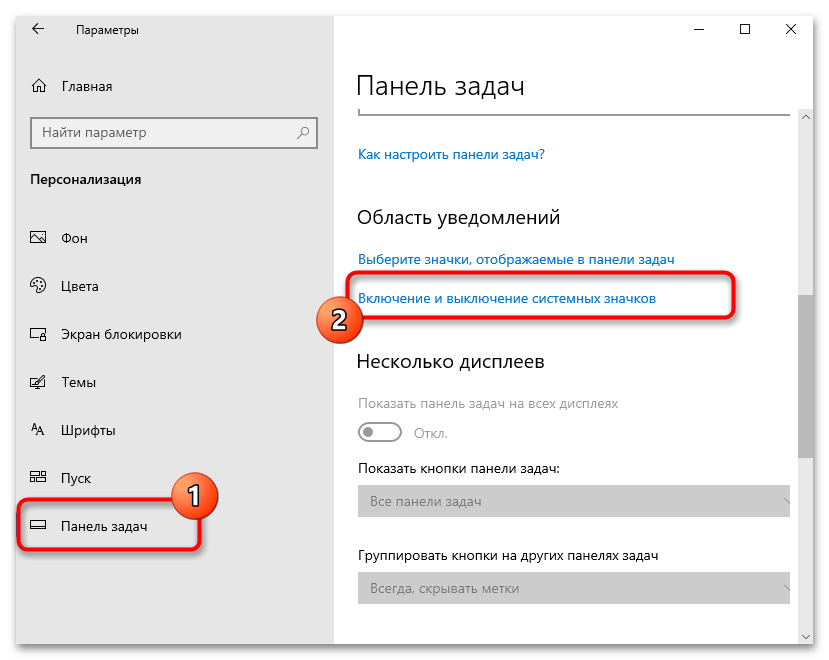
- Выберите слева категорию «Панель задач», затем кликните по ссылке «Включение и выключение системных значков».
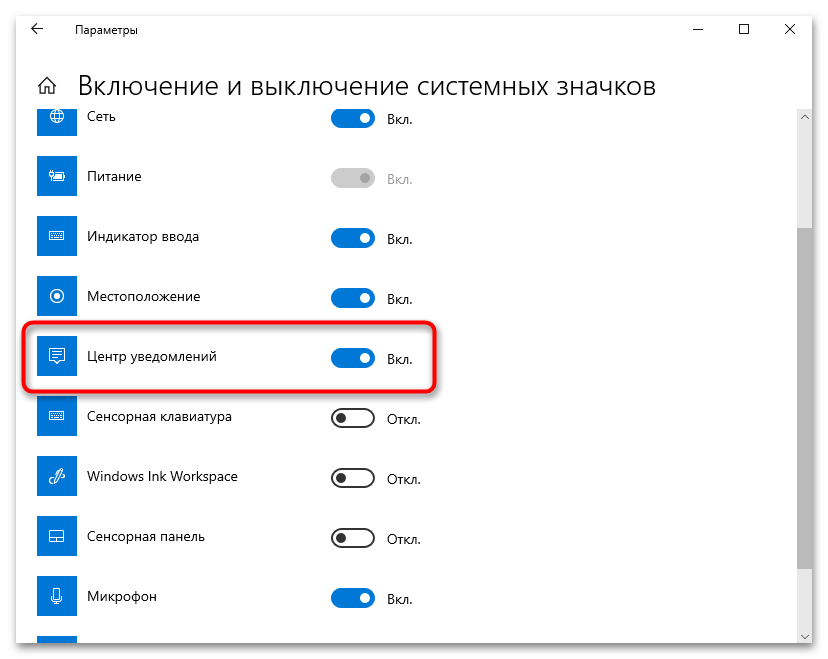
- Системных значков для панели задач есть много, но сейчас нужен только «Центр уведомлений». Переключатель справа должен находиться в положении «Вкл.».
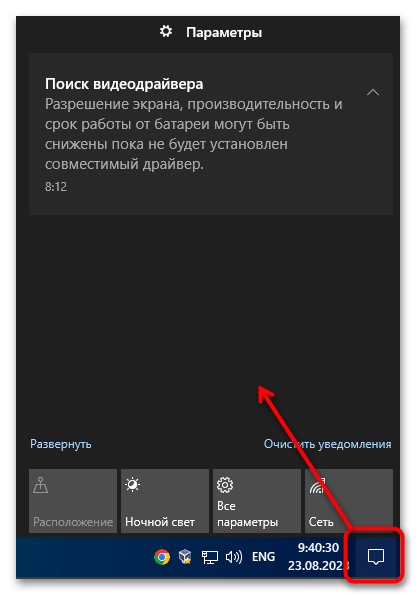
- Сразу после включения значок должен отобразиться в правом углу панели задач. Нажатие по нему левой кнопкой мыши отображает само меню с непросмотренными уведомлениями.
Способ 2: «Редактор реестра»
Внесение изменений в реестр — отличный метод настройки отображения центра уведомлений для тех пользователей, у кого время от времени сбивается настройка персонализации или же она вообще не работает. Это может быть по причине отсутствия нужного параметра в самом реестре или его неправильного состояния, что и блокирует соответствующую функцию.
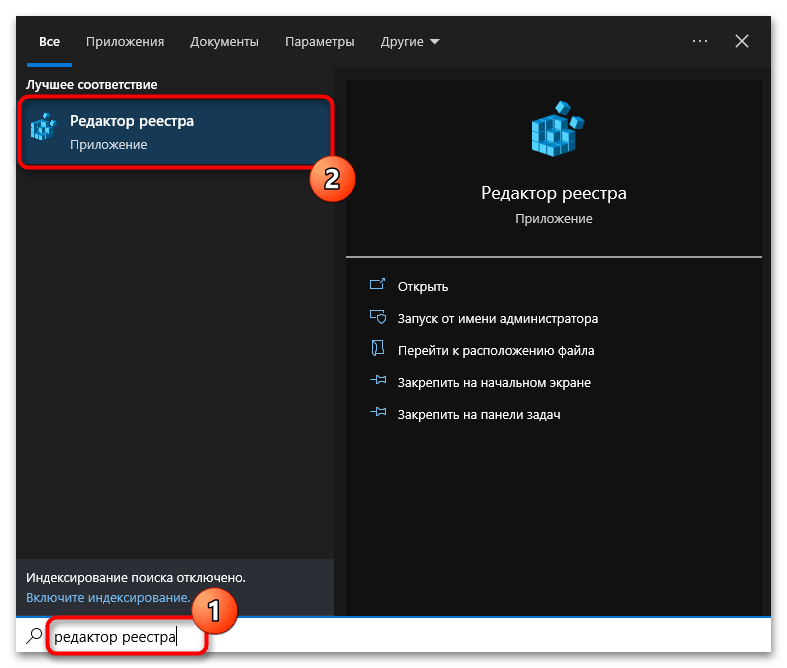
- Попасть в «Редактор реестра» проще всего через «Пуск». Просто откройте данное меню и начните вводить название приложения, чтобы найти и запустить его.
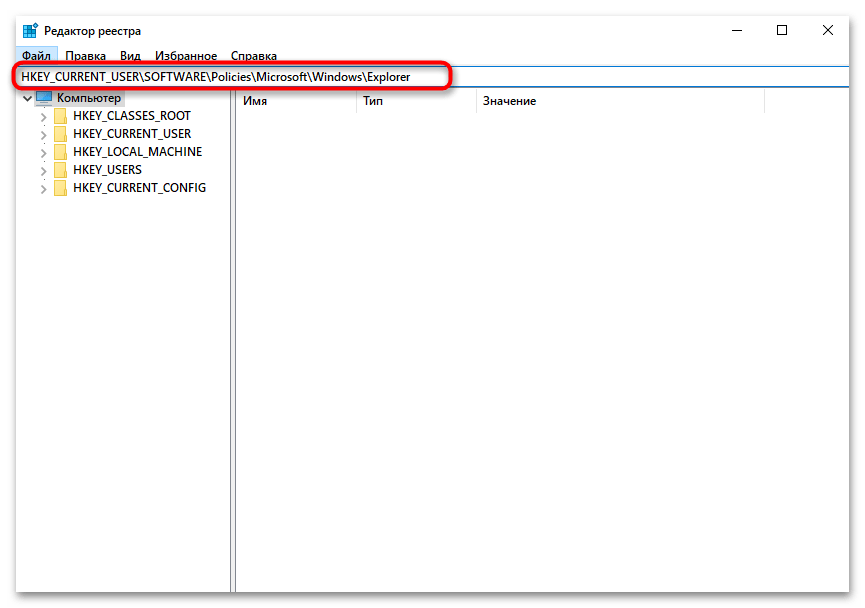
- Далее перейдите по пути
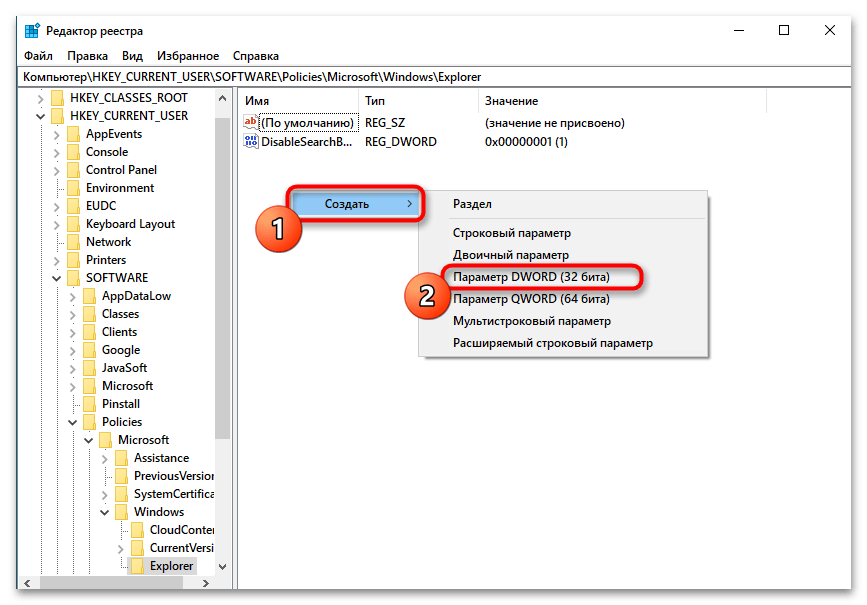
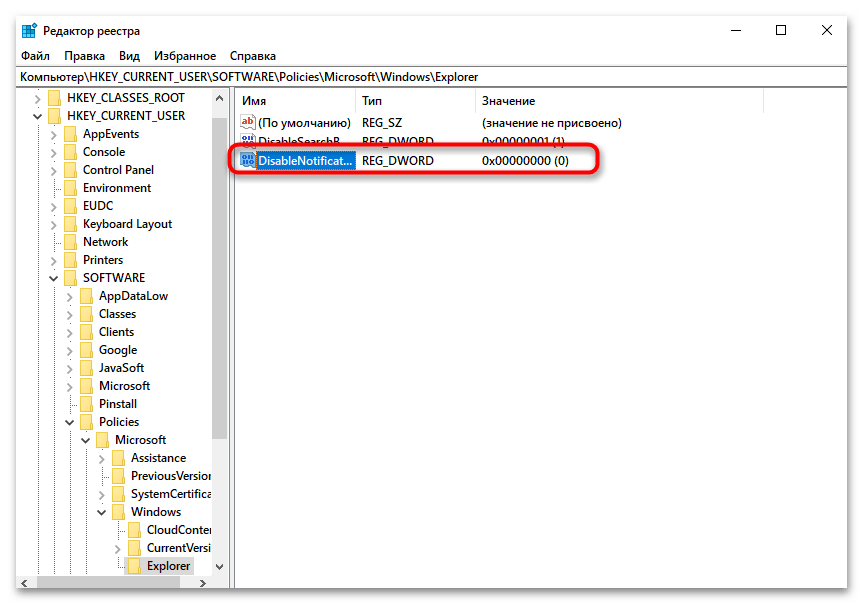
HKEY_CURRENT_USER\SOFTWARE\Policies\Microsoft\Windows\Explorer, вставив его в адресную строку сверху. - В конечной папке необходимо кликнуть правой кнопкой мыши по пустому месту в центральной области, навести курсор на «Создать», выбрать пункт «Параметр DWORD (32 бита)» и переименовать его в «DisableNotificationCenter».
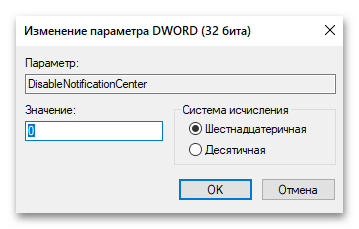
- Если этот параметр у вас уже есть, просто кликните по нему дважды для изменения значения.
- Само значение обязательно должно быть «0», поскольку «1» отвечает за отключение центра уведомлений, в результате чего значок не будет отображаться. После внесения изменений перезагрузите Windows 10, чтобы изменения вступили в силу.
Способ 3: Редактирование локальной групповой политики
Обладатели Windows 10 Pro и Enterprise дополнительно имеют доступ к «Редактору локальной группой политики», что является графическим аналогом «Редактора реестра». В нем собрано множество настроек, отвечающих за поведение ОС и ее отдельных элементов. Политики отдельных пользователей предлагают блокировать разные компоненты персонализации, включая и центр уведомлений. Поэтому если предыдущие инструкции вам не подошли, стоит найти локальную политику и проверить, не заблокирован ли центр уведомлений на панели задач.
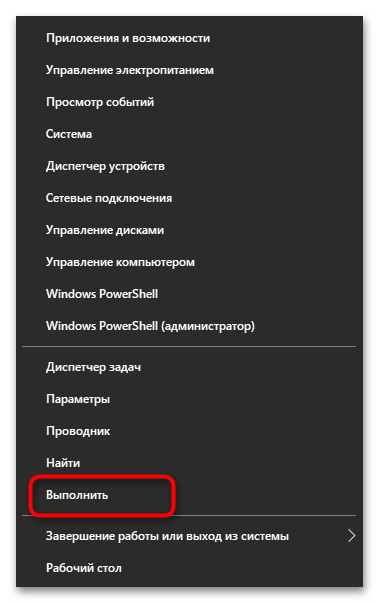
- Щелкните правой кнопкой мыши по «Пуску» и выберите из меню пункт «Выполнить».
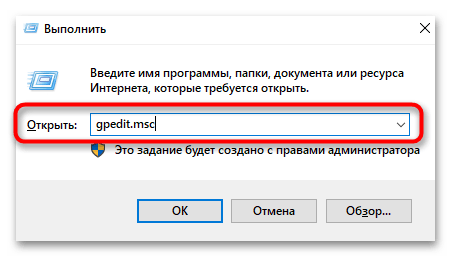
- В этой утилите введите команду
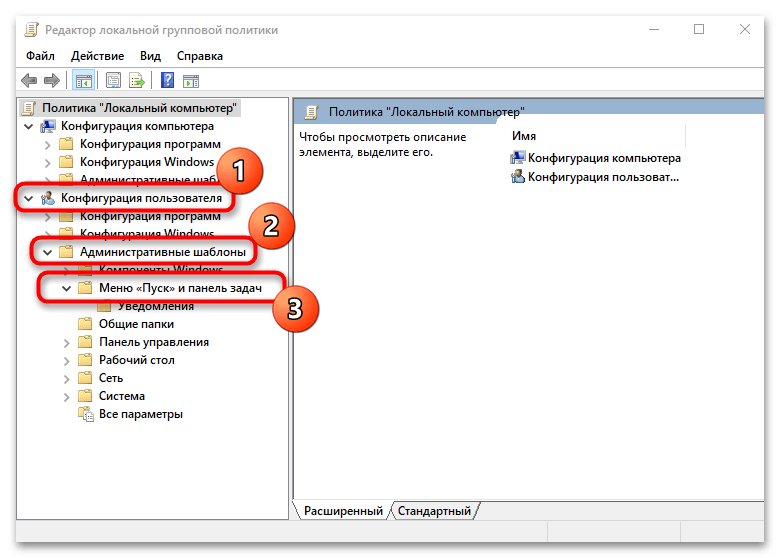
gpedit.msc, чтобы перейти к «Редактору локальной групповой политики». - В новом окне разверните ветку «Конфигурация пользователя», выберите директорию «Административные шаблоны» и «Меню «Пуск» и панель задач».
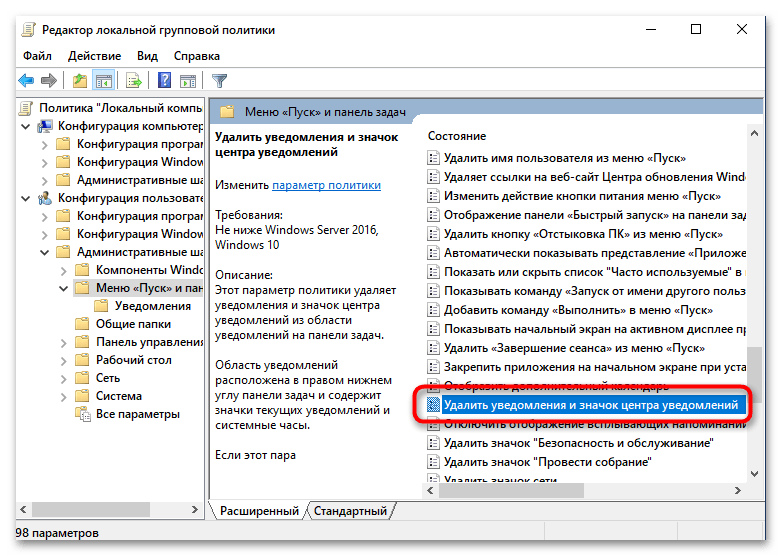
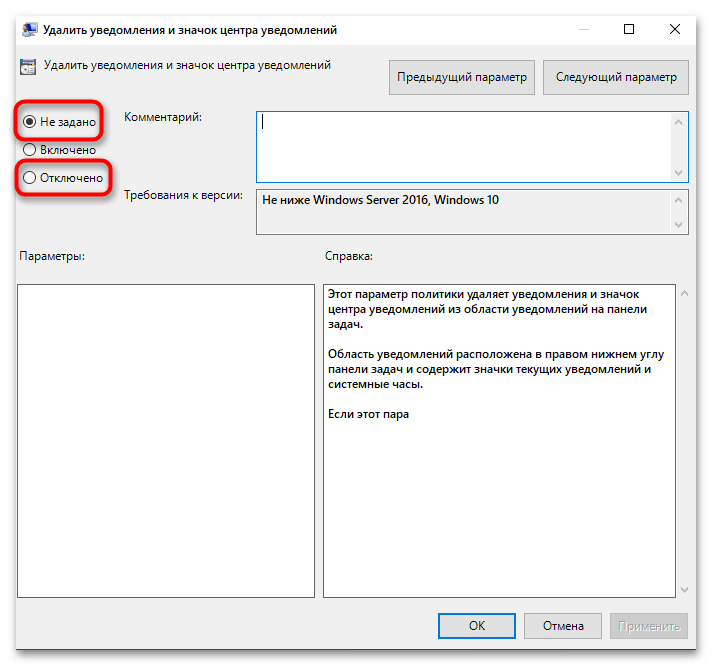
- Справа вам необходимо найти политику с названием «Удалить уведомления и значок центра уведомлений». Нажмите дважды по ней левой кнопкой мыши, чтобы открыть «Свойства».
- Установите значение «Не задано» или «Отключено», чтобы политика перестала действовать и не блокировала значок. Обязательно примените изменения и перезагрузите компьютер.
Решение проблем с отображением центра уведомлений
В завершение материала разберем несколько основных причин, по которым значок центра уведомлений может отсутствовать даже после включения настройки всеми описанными выше методами. Мы рекомендуем начать с первого способа исправления, поскольку он самый простой в реализации и чаще всего помогает восстановить значок на панели задач.
Способ 1: Изменение параметра конфиденциальности
В первую очередь необходимо проверить настройку конфиденциальности, отвечающую за показ уведомлений в Windows 10. Возможно, вы не видите кнопку и сообщений как раз потому, что ранее запретили приложениям работать с уведомлениями. Изменить ситуацию можно буквально в несколько кликов.
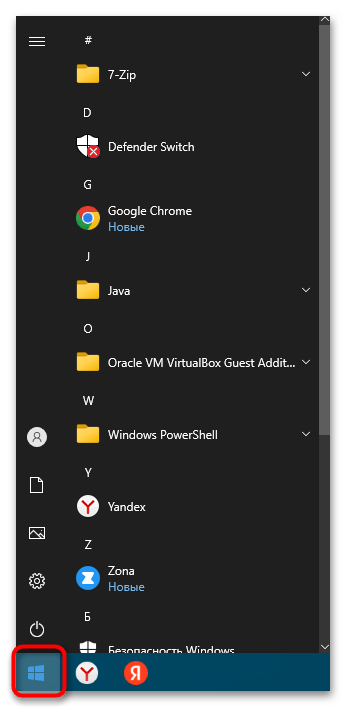
- Через «Пуск» перейдите в «Параметры».
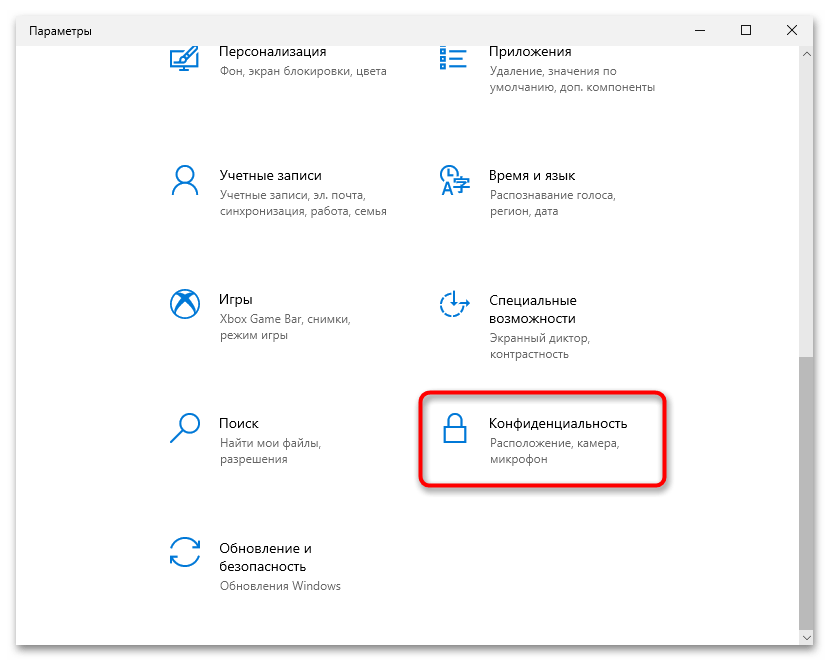
- Выберите раздел «Конфиденциальность».
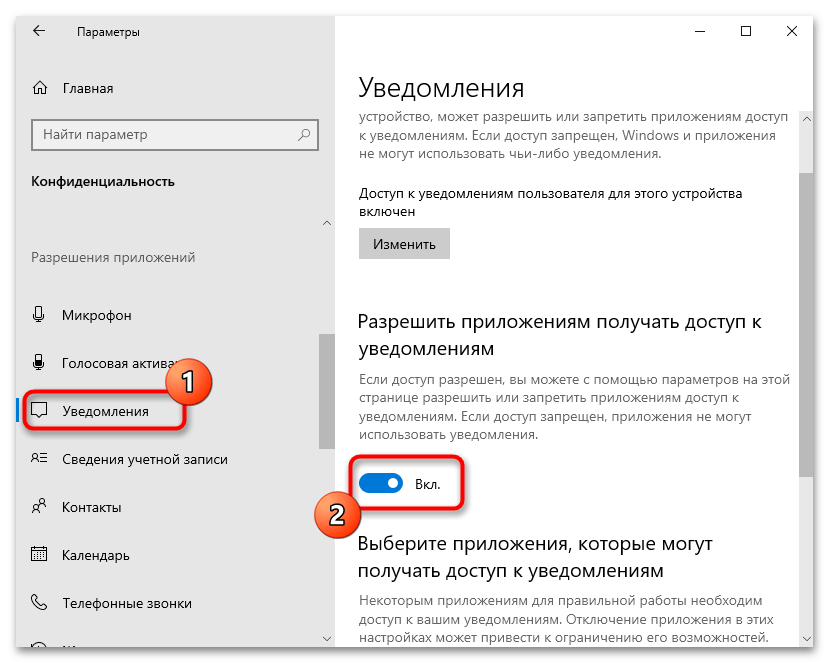
- В списке слева отыщите «Уведомления», затем найдите настройку «Разрешить приложениям получать доступ к уведомлениям» и перетащите переключатель в состояние «Вкл.».
Способ 2: Повторная регистрация центра действий
Центр уведомлений входит в состав центра действий, который по умолчанию отображается на панели задач. Через него вы управляете яркостью экрана, звуком и основными устройствами. Возможно, случилась поломка именно центра действий, из-за чего некоторые его элементы пропали или работают некорректно. Можно попробовать выполнить его повторную регистрацию, используя для этого одну команду.
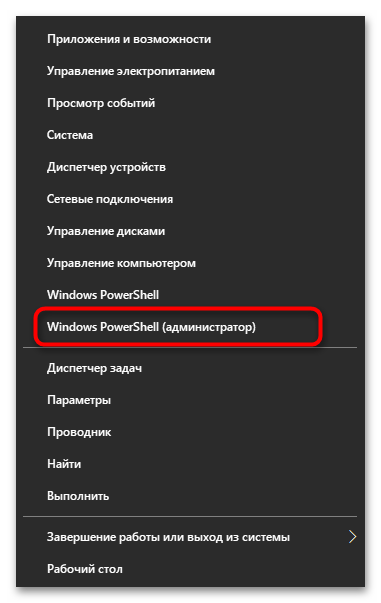
- Нажмите ПКМ по «Пуску» и запустите «PowerShell» от имени администратора.
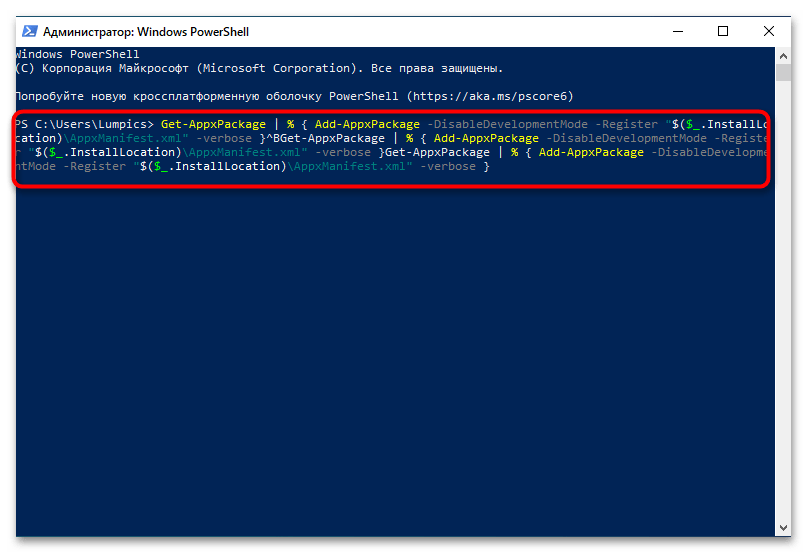
- Введите команду
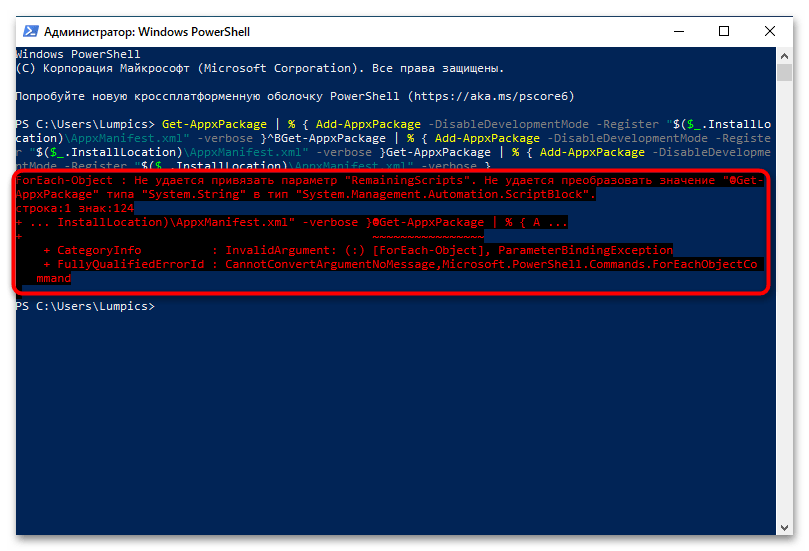
Get-AppxPackage | % { Add-AppxPackage -DisableDevelopmentMode -Register "$($_.InstallLocation)\AppxManifest.xml" -verbose }и нажмите Enter для ее подтверждения. - В результате вы можете увидеть, что необходимые файлы будут догружены. Если появился красный текст с информацией о проблеме при обработке данных, скорее всего, повторная регистрация пакетов и не нужна, из-за чего она и прервалась.
Способ 3: Проверка целостности системных файлов
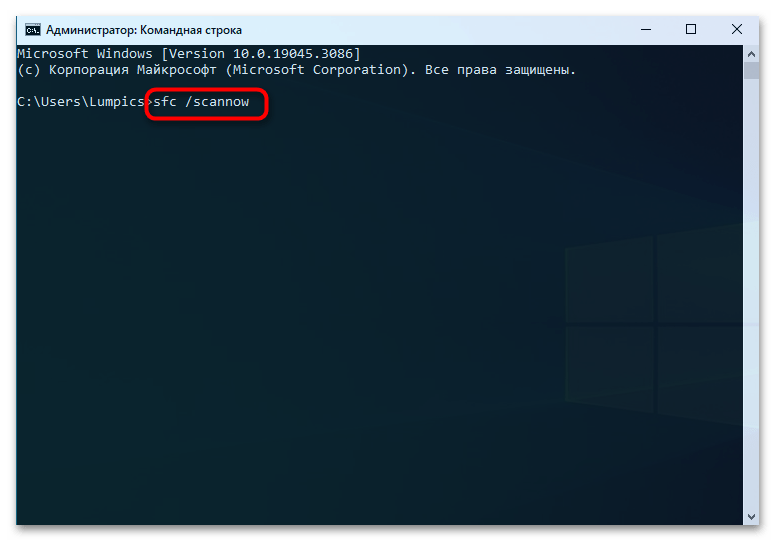
При сохранении проблемы с отображением уведомлений в Windows 10 даже после включения всех необходимых настроек стоит проверить целостность системных файлов. Есть вероятность, что какие-то компоненты операционной системы были повреждены или удалены, из-за чего и нарушилось функционирование центра уведомлений и, возможно, еще каких-то других элементов. Проверить целостность файлов довольно просто, поскольку для этого предназначены специальные стандартные консольные утилиты. Они же и исправляют найденные ошибки в автоматическом режиме.
Подробнее: Использование и восстановление проверки целостности системных файлов в Windows 10
Еще статьи по данной теме:
Помогла ли Вам статья?
Центр уведомлений в Windows 10 — это важная функция операционной системы, которая позволяет вам получать уведомления о новых сообщениях, напоминаниях, обновлениях приложений и других важных событиях. Однако, по умолчанию, центр уведомлений может отображаться в левой части экрана, что может быть не всегда удобно.
В этой пошаговой инструкции будет описано, как переместить центр уведомлений в центр экрана. Для этого вам потребуется выполнить несколько простых действий.
Шаг 1: Откройте «Панель управления» и перейдите в раздел «Настройки».
Шаг 2: В разделе «Настройки» найдите и нажмите на иконку «Система».
Шаг 3: В открывшемся окне «Система» выберите вкладку «Уведомления и действия».
Шаг 4: Прокрутите страницу вниз до раздела «Центр уведомлений» и включите опцию «Центрировать всплывающие уведомления и действия».
Теперь центр уведомлений будет отображаться в центре экрана, что сделает его более удобным и доступным для использования. Не забудьте сохранить изменения после выполнения всех шагов, чтобы они вступили в силу.
Содержание
- Добавление в центр уведомлений Windows 10
- Разблокировка доступа к центру уведомлений
- Настройка типов уведомлений
- Установка приоритетов уведомлений
- Персонализация внешнего вида центра уведомлений
Добавление в центр уведомлений Windows 10
Windows 10 имеет удобную функцию центра уведомлений, которая позволяет быстро получать информацию о различных событиях и уведомлениях. Однако, по умолчанию, в центре уведомлений отображаются только некоторые приложения и системные функции.
Чтобы добавить новое приложение в центр уведомлений Windows 10, следуйте этим простым шагам:
- Откройте «Настройки» Windows 10. Для этого нажмите на пиктограмму «Пуск» в левом нижнем углу экрана и выберите «Настройки».
- В окне «Настройки» выберите раздел «Система».
- В левой панели выберите раздел «Уведомления и действия».
- В правой части окна прокрутите до раздела «Показывать уведомления от этих отправителей».
- Чтобы добавить новое приложение в центр уведомлений, включите переключатель рядом с ним. Если переключатель отключен, уведомления от этого приложения не будут отображаться в центре уведомлений.
После того как вы включили переключатель для нужного приложения, уведомления от него будут появляться в центре уведомлений Windows 10. Вы можете также настроить дополнительные параметры уведомлений, такие как звуковые сигналы или способ отображения уведомлений.
Разблокировка доступа к центру уведомлений
Чтобы разблокировать доступ к центру уведомлений в Windows 10, выполните следующие действия:
- Щелкните правой кнопкой мыши на панели задач и выберите пункт «Настройки панели задач».
- В открывшемся окне «Настройки» перейдите на вкладку «Центр уведомлений».
- Убедитесь, что включен переключатель рядом с пунктом «Позволить открыть центр уведомлений руководством для управления способами отображения уведомлений и системных уведомлений».
- Если переключатель выключен, включите его, переместив ползунок вправо.
- После включения переключателя доступ к центру уведомлений будет разблокирован.
Теперь вы можете свободно открывать центр уведомлений, чтобы просматривать и управлять уведомлениями и системными настройками в Windows 10.
Настройка типов уведомлений
В центре уведомлений Windows 10 можно настроить различные типы уведомлений, которые будут отображаться. Следуйте этим шагам, чтобы настроить типы уведомлений:
- Щелкните правой кнопкой мыши по кнопке «Пуск» и выберите «Настройки».
- В открывшемся окне настройки выберите «Система».
- На панели слева выберите «Уведомления и действия».
- Настройте типы уведомлений по вашему усмотрению.
- Чтобы получать уведомления от конкретных приложений, переместите переключатели в соответствующие положения.
- Чтобы отключить уведомления от конкретных приложений, переместите переключатели в положение «Выкл».
- Если вы не хотите получать некоторые типы уведомлений, переместите переключатели соответствующих типов в положение «Выкл».
После завершения этих шагов вы сможете настроить типы уведомлений в центре уведомлений Windows 10 по своему желанию.
Установка приоритетов уведомлений
Приоритеты уведомлений позволяют определить, какие типы уведомлений будут отображаться в центре уведомлений в первую очередь. Чтобы настроить приоритеты уведомлений, выполните следующие шаги:
- Откройте «Настройки» Windows 10, нажав комбинацию клавиш Win + I.
- Выберите раздел «Система».
- На панели слева выберите «Уведомления и действия».
- Прокрутите страницу вниз до раздела «Порядок уведомлений».
- Нажмите на кнопку «Выберите и настройте важные уведомления» или «Настроить, как приходят уведомления на экран», чтобы настроить приоритеты уведомлений.
- В появившемся окне вы увидите список доступных типов уведомлений. Они будут разделены на две группы: «Важные» и «Другие».
- Щелкните на типе уведомления, чтобы изменить его приоритет. Вы можете переместить его в группу «Важные» или «Другие» с помощью кнопок «Вверх» и «Вниз».
- По завершении настройки приоритетов уведомлений закройте окно настроек.
После завершения этих шагов расположение уведомлений в центре уведомлений будет отражаться в соответствии с вашими настройками приоритетов.
Персонализация внешнего вида центра уведомлений
Windows 10 позволяет пользователям настраивать внешний вид центра уведомлений в соответствии с их личными предпочтениями. Следуя простым шагам, вы можете изменить цвет, размер и порядок отображения уведомлений.
Для начала, откройте «Настройки» Windows 10, нажав сочетание клавиш «Win + I». Затем выберите «Система» и перейдите во вкладку «Уведомления и действия».
В этой вкладке вы увидите несколько опций, связанных с внешним видом центра уведомлений:
1. Уведомления: здесь вы можете выбрать, какие категории уведомлений должны отображаться в центре уведомлений. Вы можете включить или выключить уведомления для каждой отдельной категории.
2. Расширенный режим уведомлений: этот режим позволяет отображать больше информации в каждом уведомлении. Если вы включите эту опцию, уведомления будут содержать больше текста и разнообразные функции, например, возможность ответить на сообщение прямо из уведомления.
3. Размер отображения уведомлений: в этом разделе вы можете выбрать размер отображения уведомлений. Доступны два варианта: «Средний» и «Большой». Выберите тот, который лучше соответствует вашим потребностям.
4. Цвет фона уведомлений: с помощью этой опции вы можете изменить цвет фона центра уведомлений. Выберите тот, который вам нравится или лучше всего сочетается с остальными элементами вашей операционной системы.
5. Сортировка уведомлений: если вы предпочитаете определенный порядок отображения уведомлений, вы можете воспользоваться этой опцией. Вы можете выбрать сортировку уведомлений по времени, или приоритету.
После выполнения всех необходимых изменений, закройте «Настройки». Ваши настройки будут применены немедленно, и центр уведомлений будет иметь новый внешний вид, соответствующий вашим предпочтениям.
Заметка: Для некоторых настроек может потребоваться перезагрузка системы, чтобы изменения вступили в силу.
В Windows 10 все уведомления системы и приложений собираются в центре уведомлений. О том как использовать Центр уведомлений в Windows 10 с максимальной эффективностью, описано в этой статье.
Центр уведомлений — универсальная система информирования, которая позволяет синхронизировать работу различных устройств под управлением Windows. Логика работы с персональным компьютером максимально приближена к тому, как пользователь привык взаимодействовать с телефоном или планшетом.
Содержание
- Доступ к Центру уведомлений
- Просмотр уведомлений
- Очистка уведомлений
- Настройка быстрых действий
Доступ к Центру уведомлений
Для доступа к Центру уведомлений на ноутбуке или персональном компьютере нужно кликнуть по иконке в области уведомлений панели задач или нажав сочетанием клавиш  + A.
+ A.

Перейти к центру уведомлений можно и с планшета. Для этого используется управление жестами: панель откроется, если провести по экрану справа налево.

После этих действий полупрозрачная панель Центра уведомлений появится с правой стороны экрана и займёт небольшую его площадь от верхней до нижней границы. Скрывается панель автоматически при переходе к другому элементу рабочего стола или программе.
Условно Центр уведомлений состоит из двух основных частей: списка уведомлений и панели быстрых действий, содержащей ссылки для быстрого доступа к некоторым опциям и настройкам.

Просмотр уведомлений
По клику на отдельное уведомление выполнится связанная с ним задача. Например, щелчок по сообщению о приходе нового письма отправит пользователя в приложение для работы с почтой, клик по информации об изменении параметра откроет раздел, в котором возможна корректировка настройки.
Уведомления в списке группируются по приложениям, чтобы удалить все уведомления от какого-то конкретного приложения, нужно воспользоваться кнопкой «×» в заголовке группы (отображается при наведении курсора).

Такая же кнопка имеется и в заголовке каждого из уведомлений в отдельности. Если текст уведомления не уместился в одной строке, можно просмотреть его полный вариант, развернув нажатием кнопки «∧».

Очистка уведомлений
Для удаления сразу всех сообщений можно воспользоваться ссылкой «Очистить все». Она находится в правой верхней части панели уведомлений.

Центр уведомлений после этого будет показывать лишь стандартное текстовое сообщение об отсутствии новых уведомлений.

Настройка быстрых действий
Панель быстрых действий, можно развернуть нажатием кнопки «∧», с надписью «Развернуть». В развёрнутом виде количество быстрых действий увеличивается.

Пользователю разрешается выбирать какие быстрые действия будут доступны в этой панели в свёрнутом виде. Делается это в панели Параметры → Система → Уведомления и действия → Выберите быстрые действия, выбор их задаётся разработчиками системы и несколько ограничен.

Так же, в панели настроек «Уведомления и действия» можно отключить уведомления от приложений вообще, только показ на экране блокировки или воспользоваться функцией блокировки уведомлений во время презентации. Разрешается пользователю отключать и показ советов по работе с Windows.

Уведомления также можно выключить для каждого из приложений, установленных из Магазина Windows, в отдельности. А кликнув по названию нужного приложения или игры, перейти к дополнительным опциям, где отключаются баннеры и звук уведомления.

Центр уведомлений в операционной системе Windows 10 позволяет выводить различную информацию, системные сообщения и сообщения от работающих программ в правом нижнем углу экрана, над панелью уведомлений. Эти сообщения могут сортироваться по времени и приоритетности отображения. При желании, можно настроить основные параметры отображения этих сообщений.
Как в Windows 10 отключить уведомления?
Здесь можно включить режим «Не беспокоить» во время работы которого, никакие сообщения не будут появляться. Для этого сделайте клик правой кнопкой мышки по иконке центра уведомлений, в правом нижем углу экрана, и выберите соответствующий пункт.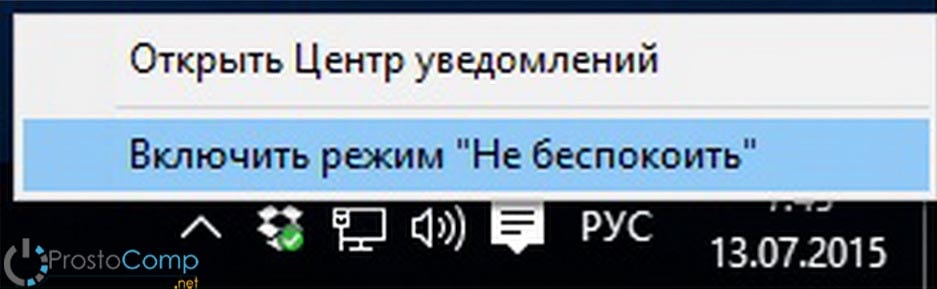
Как отключить уведомления приложений в Windows 10?
Выполняем по пунктам:
- Через меню «Пуск» открываем Параметры системы, затем переходим в раздел «Система» и разворачиваем вкладку «Уведомления и действия»;

- Перемещаем выключатель, возле Показа уведомлений приложений, в нужное положение. При стандартных настройках системы он находится во включенном положении. Следует учитывать, что при выключенном режиме не получится редактировать настройки уведомлений для отдельных приложений.

Как настроить уведомления для конкретного приложения?
Тут можно пойти по одному из двух путей.
1. Через центр уведомлений
Сделайте клик правой кнопкой по уведомлению от нужной программы, или удерживайте на нем палец. После этого можно будет выбрать отключение уведомлений для данного приложения, или перейти к его настройкам.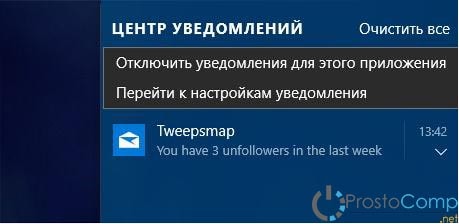
2. Через параметры
Открываем меню «Пуск» выбираем Параметры и дальше заходим в «Система», после этого открываем вкладку «Уведомления и действия» и нашему взору предстанет список приложения, для которых можно настроить отображение уведомлений.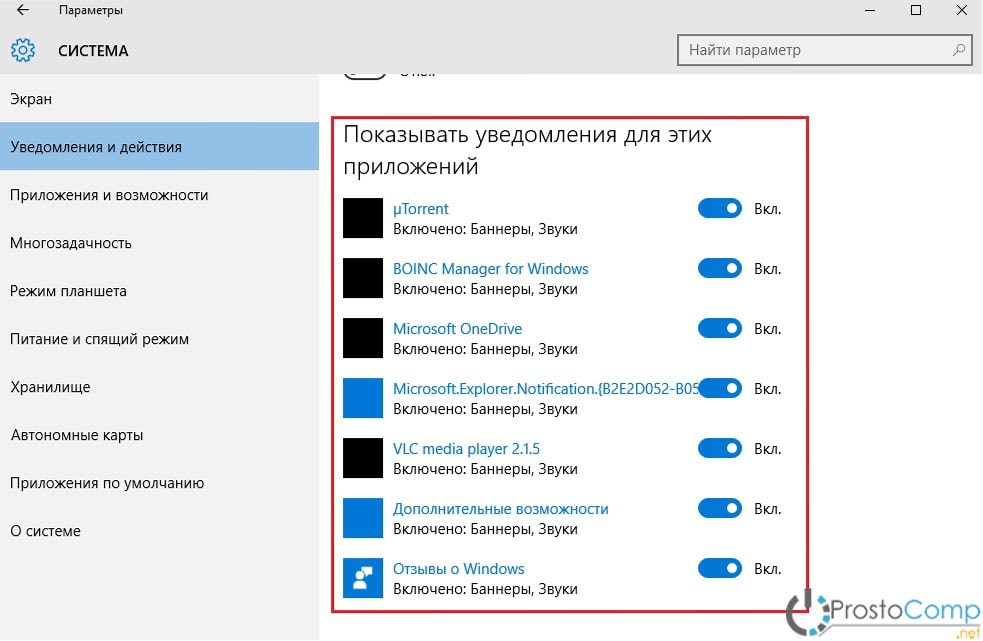
При этом можно настраивать показ сообщений и уведомлений для отдельно взятых программ.
Автор статьи: Сергей
Windows
0
15659
Это может пригодиться: