
Сегодня мы с трудом поспеваем за развитием цифровой техники. Взять хотя бы телевизоры. Как просто было раньше – подключил его через кабель к спутниковой антенне и все. Цифровое телевидение позволило по-новому оценить полюбившиеся фильмы: отличное качество, никаких помех, как было в старом тв. К тому же появилась, наконец, возможность оторваться от монитора компьютера и наслаждаться видеоматериалами из интернет-сети на тв. Возникает вопрос, как это сделать. Конечно, в инструкциях к телевизору, производители объясняют, как выполняется его подключение к домашней и глобальной сети интернет, тем не менее совсем не каждый четко представляет, как выполнить подключение роутера к телевизору.
Для начала немного теории, необходимой для подключения тв к интернету через роутер.

Схема подключения роутера к телевизору через wifi адаптер.
Содержание
- Назначение роутера
- Настроика подключения к телевизору
- Подключение ТВ через WiFi
- Выбор адаптера
- Настройка
- Настройка WiFi соединения
- Подключение телевизора Самсунг
- Настройка роутера
- Подключение телевизора
- Видео
Назначение роутера
LAN-разъемы, встроенные вай-фай адаптеры, новые мультимедийные возможности позволили создать дома локальную сеть и передавать файлы и потоковое видео без скачивания. Однако, очевидно, что каким бы «умным» не был телевизор, самостоятельно подключиться к интернету он не может, поскольку в нем нет встроенных клиентов L2TP или же PPPoE для приема соответствующих сетевых протоколов.
Роутер представляет собой маршрутизатор, через который происходит перенаправление пакета данных домашней сети, что позволяет объединить все имеющиеся устройства и обеспечить доступ к внешним пакетам, то есть к Интернету. Иначе говоря, он помогает грамотно управлять домашней сетью. Он же при этом может стать Wi-Fi точкой.

Подключение кабелей к роутеру (Вид сзади).
Телевизор, в отличие от роутера, таких функций не имеет. Он может выступать лишь в качестве отдельного устройства внутри домашней сети и для подключения к ней необходим внутренний или внешний модуль вай-фай, либо кабель для соединения.
Таким образом есть два варианта подключения роутера к телевизору для выхода в интернет:
- через ТВ-маршрутизатор посредством кабеля;
- через вай-фай.
Давайте пошагово разберемся, как подключать телевизор через роутер к интернету, в каждом из этих случаев. Начнем с первого – через кабель. При подключении через кабель, используется следующая схема:

Схема подключения ТВ через кабель.
Для подключения ТВ к интернету через роутер на нем должен быть свободный порт LAN, так как телевизор подключается к роутеру через кабель UTP-модификаций. В качестве сетевого коннектора можно купить простой патчкорд Cat 5:

Патчкорд Cat 5.
Одним концом его вставляют в LAN-порт на роутере, вторым – в соответствующий Ethernet-порт на ТВ.
Этот способ имеет определенный недостаток, поскольку иногда приходится тянуть кабель по всей комнате. Отличным выходом из положения станут два PowerLine-адаптер (PLC), тогда передача сигналов будет происходить по электросети. Другой вариант – отдать предпочтение телевидению через wifi роутер.
Настроика подключения к телевизору
Сразу отметим, что подключение к сети телевизоров популярных моделей, к примеру, Samsung, Panasonic или других выполняется по одной схеме:
- Ищут в меню телевизора «Сеть» и нажимают на «Настройки сети».

Ищут в меню телевизора «Сеть» и нажимают на «Настройки сети».
- Нажатием на кнопку «Пуск» запускают «Мастер автонастройки сети». Единственное, что необходимо сделать – выбрать правильный вариант подключения. В данном случае выбирается кабель.

Нажатием на кнопку «Пуск» запускают «Мастер автонастройку сети».
- Остается дождаться пока тв после подсоединения к роутеру получит соответствующий IP-адрес.


Система может выдать сообщение «Ошибка», тогда настройку выполняют вручную. Для этого в меню находят пункт «Состояние сети», далее выбирают «Настройка IP» и вводят данные для входа, полученные от провайдера или техподдержки.
Настройки можно закрыть и проверить наличие доступа в интернет, к примеру, запустить youtube-виджет либо открыть любой браузер.
Подключение ТВ через WiFi

Схема подключения ТВ через WiFi адаптер к роутеру.
Маршрутизатор с WiFi поддержкой должен соответствовать протокалам интернет- соединения, предоставляемого провайдером. К примеру, в случае динамического IP, роутер обязательно должен поддерживать протокол DHCP. Только в этом случае телевизору будет автоматически присваиваться IP-адрес, DNS и т. д. Представляете какого будет при каждой смене IP вводить их вручную.
На сегодняшний день наиболее востребованы роутеры таких производителей, как D-Link или Asus и т.д.
В данном случае помимо роутера wifi необходимо дополнительное устройство – адаптер wifi. В новых моделях телевизоров он уже предусмотрен. Но даже если на вашей модели тв нет встроенного адаптера, не надо делать из этого проблему – все решается очень просто: его можно купить отдельно. Внешняя точка доступа послужит не хуже встроенного устройства. Такой прибор можно купить в любом магазине, где и компьютерную технику, причем за вполне приемлемую сумму.
Выбор адаптера
Обязательным условием при покупке WiFi адаптера – он должен быть оригинальный. Иначе говоря, он должен быть выпущен тем же производителем, что и телевизор, скажем, фирма Samsung выпускает WiFi адаптеры под свои тв. В инструкции к телевизору, как правило, бывают выписаны все его спецификации. К примеру, к LED-телевизорам Самсунг подходит внешний вай-фай-адаптер, который поддерживает протокол связи EEE с обменом данных по вай-фай I802.11a/b/g/n. Его подключают в USB-порт, расположенный на панели телевизора.

Пример: USB wifi адаптер Samsung.
Настройка
Далее нужно проверить настойки роутера, так как чаще всего именно из-за неправильно настроенного выхода во внешнюю сеть не удается наладить беспроводное соединение.
Настройка WiFi соединения
Настройку начинают с выбора параметров телевизора. Выполняют цепочку действий: «Меню» → «Сеть» и далее «Настройки сети». Затем из выпавшего меню выбирают беспроводный тип соединения и затем из открывшегося списка свою сеть вай-фай, нажимают «Продолжить».
Обычно подсоединение к сети проходит в автоматическом режиме, поэтому нужно немного подождать.
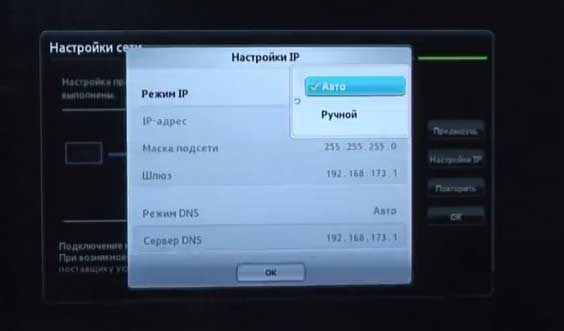
Автоматическое получение IP-адресов на телевизоре.
Если, все же, на экране не появляется сообщение, что настройки подключения завершены, значит, автоматическое получение сетевых параметров не удалось. Настройку придется выполнить вручную через «Настройки IP», но уже выбрав ручной режим. Вводят данные сети в соответствующие поля и ждут проверки подключения.
В случае когда ваши устройства имеют поддержку технологии WPS, подключение еще более упрощается: как на роутере, так и в меню Мастера сетевых настроек тв выбирается пункт «WPS».
Есть модели роутеров, которые поддерживают и другие технологии, к примеру, One Foot Connection либо Plug&Access. Для них процедура подключения становится тривиально простой:
- One Foot Connection. Выбирают именно этот тип соединения и, нажав «Продолжить», устанавливают роутер вблизи телевизора, не дальше 25 см и ждут пока установится соединение.
- Plug&Access. Отформатированную флешку вставляют в роутер. Когда индикатор перестанет мигать, ее вынимают и вставляют в телевизор.
Как видите, подключить роутер к телевизору самому совсем несложно.
А теперь для большей наглядности, представляем вашему вниманию небольшую инструкцию, как подключают телевизор к роутеру через wifi на примере Samsung Смарт ТВ.
Подключение телевизора Самсунг
Прежде всего необходимо правильно выбрать и подключить wifi роутер.
Компания Samsung начала выпускать специальные роутеры, которые имеют автонастройку пропускаемости. Такие маршрутизаторы в состоянии самостоятельно выделить максимально широкий канал для потокового видеосигнала, который поступает из интернета. Если вы решили приобрести именно такой, обратите особое внимание на технические характеристики. Роутер работает только с теми моделями тв, которые входят в диапазон указанных серий.
Образец схемы подключения телевизора через вай-фай устройства – роутер с адаптером, вставленным в USB порт, показан ниже.

Образец схемы подключения телевизора через вай-фай – роутер с адаптером, вставленным в USB порт.
Настройка роутера
Настроить wifi маршрутизатор для Smart TV не сложнее, чем самый обычный маршрутизатор.
- Для начала маршрутизатор подключают при помощи патчкорда к компьютеру и выставляют в настройках подключения по домашней сети получение IP на автоматическое.
- Патчкорд от компьютера подключают к одному из входов Ethernet, а интернет кабель, соответственно, в Internet.
- Набирают в браузере адрес 192.168.0.1, переходят по нему и настраивают роутер на работу в домашней локальной сети и с внешней интернет сетью.
Подключение телевизора
- Для настройки соединения необходим пульт ДУ. На нем активируют кнопку «Меню»;
- Далее переходят к пункту «Сеть», выбирают «Настройки сети», затем жмут на «Enter»;
- Переходят к пункту «Беспроводная».

Выбор настройки беспроводной сети на ТВ
- На экране списком выводятся все обнаруженные сети, из которых выбирают свою, нажимают на «Далее».

Выбираем точку доступа на ТВ
- В случае если беспроводная локальная сеть защищена паролем, то должно открыться пустое окошко с клавиатурой для ввода данных.

Вводим пароль от WiFi на ТВ.
Курсором управляют при помощи стрелок на пульте. Через USB можно также подключить клавиатуру или просто компьютерную мышку. Несомненно, так намного будет удобнее.
- Затем должна начаться установка соединения. В случае когда подключение все же не установилось, нужно перейти в IP настройки, затем вновь подтвердить запрос на получение адреса в автоматическом режиме.

Автоматическая настройка и подключение ТВ к роутеру.
- Если в целях соблюдения безопасности локальной сети она настроена на назначение IP-адреса в ручном режиме или в случае, когда на маршрутизаторе не предусмотрена функция DCHP сервера, в роутере для телевизора назначают свой адрес, а потом его настраивают на самом тв, как уже было описано выше.


На этом можно считать настройку законченной.
В меню сетевых настроек телевизора есть пункт «WP». С его помощью настройка подключения выполняется автоматически, если подобная функция поддерживается маршрутизатором. Это легко проверить: такая же кнопка должна быть и на роуторе.
Если таковая есть, выбирают соответствующий пункт на телевизоре, нажимают на кнопку «WP» на маршрутизаторе и удерживают буквально 10, от силы 15 секунд. Это достаточно, чтобы автоматически настроить соединение.
При использовании роутера Samsung можно воспользоваться опцией One Foot Connection.
Нужно зайти в соответствующий пункт меню и дождаться соединения.
Видео
Как вам статья?
Нашли опечатку? Выделите текст и нажмите Ctrl + Enter
Как подключить телевидение без кабеля?
Содержание:
- Как подключить телевидение без кабеля: основные способы
- Телевидение без проводов в доме через Smart TV
- Подключить телевидение без проводов через ТВ-приставку
- Подключить беспроводное телевидение через спутниковую тарелку
- ТВ без проводов: как выбрать оптимальный способ?
- Беспроводное телевидение от билайн
ТВ без антенны и кабеля — решение множества проблем с проводами в доме. Каждому домочадцу хочется иметь телевизор в своей комнате. Но для кабельного ТВ нужен был подвод антенного кабеля к каждому ТВ-приёмнику, а для обеспечения устойчивой передачи стабильного сигнала IP-телевидения требовался ethernet (сетевой) кабель.
При прокладке проводов требовалось сверлить, штробить стены, прятать их в плинтус, за мебелью. Стопроцентно провода спрятать было либо невозможно, либо затратно. Всё это выглядело неэстетично, портило интерьер, было небезопасным, если в доме жили маленькие дети или домашние животные. Но технологии не стоят на месте, и сейчас в доме возможна работа ТВ без антенны и кабеля. Разберёмся, как подключить беспроводное цифровое телевидение в квартире и что предлагают современные услуги связи.
Как подключить телевидение без кабеля: основные способы
К беспроводному ТВ можно отнести несколько способов подключения интерактивного телевидения.
- С помощью приложения Smart TV.
- С помощью беспроводной ТВ-приставки .
- С помощью спутниковой антенны с Wi-Fi-модулем.
Телевидение без проводов в доме через Smart TV
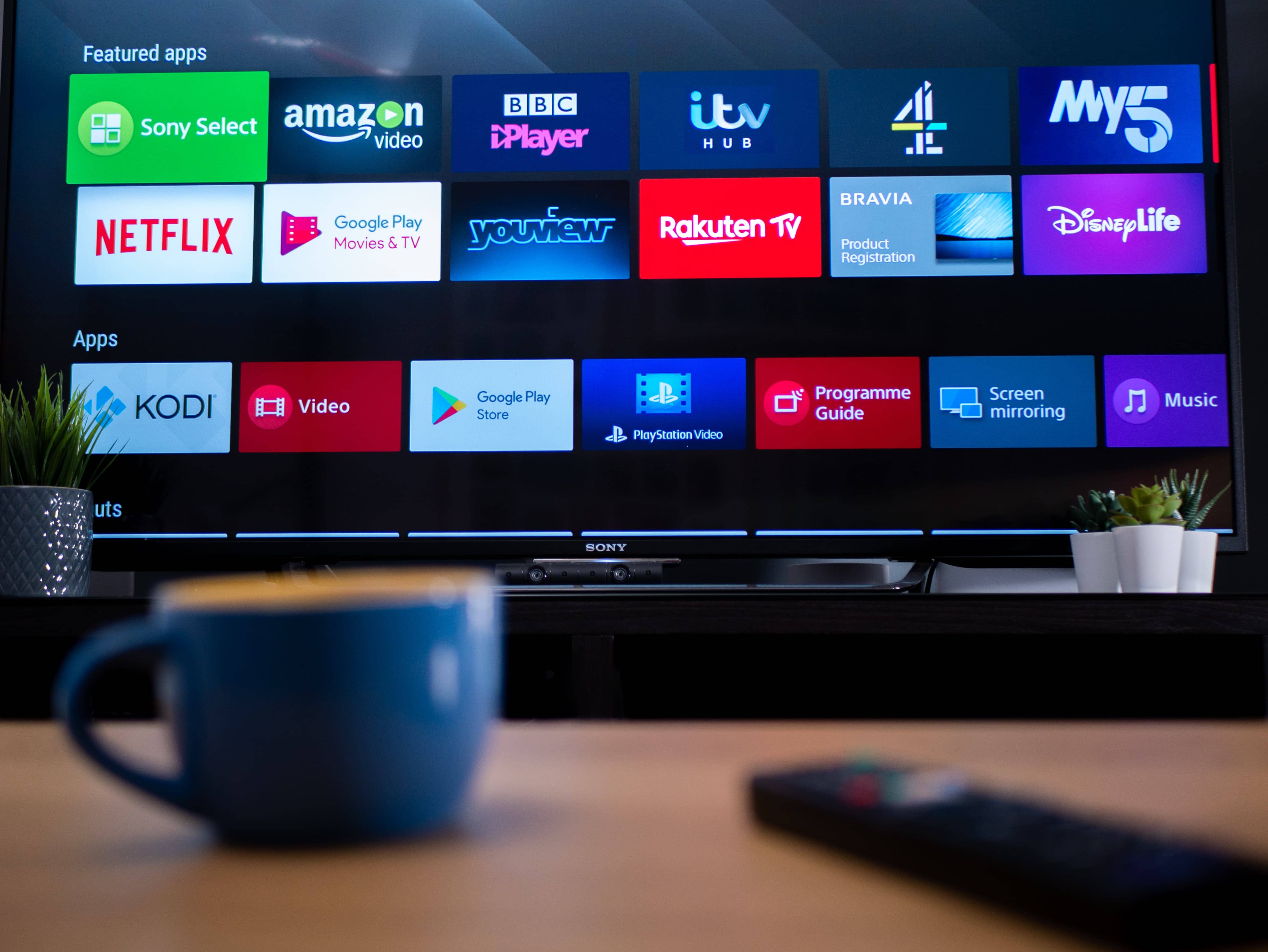
Беспроводное цифровое телевидение с помощью Smart TV — это именно беспроводное подключение, никаких сетевых соединений между телевизором и передатчиком сигнала нет. Для того чтобы такой способ был возможен, в телевизор должен быть встроен Wi-Fi-модуль. С его помощью телевизор подключается к Wi-Fi-роутеру. Роутер, в свою очередь, должен быть подключён к интернету по кабелю. Но если его расположить максимально близко к кабельному входу в квартиру, протяжённость линий по дому возможно минимизировать. Далее на телевизоре открывается список приложений, обычно они предустановлены в магазине или устанавливаются мастером, который подключит вам Smart TV. Существуют бесплатные приложения и приложения с отдельным платным контентом (лицензионные фильмы и музыка).
Плюсы этого решения — отсутствие проводных линий в квартире, большое количество подключаемых устройств (зависит от характеристик роутера), возможность обойтись без роутера, если вы получаете интернет-сигнал через общее оборудование, раздающее Wi-Fi.
Минусы ТВ без проводов через роутер и приложения Smart TV — необходимость покупки современной модели телевизора с Wi-Fi или роутера, если интернет в дом проходит по проводу. Также не забывайте о дополнительных платных подписках на приложения IPTV, если вы желаете наслаждаться лицензионными фильмами.
Подключить телевидение без проводов через ТВ-приставку
Беспроводная ТВ-приставка — подходящее решение, если у вас старая модель телевизора без Wi-Fi-модуля, а менять прибор на новый экономически нецелесообразно. В этом случае беспроводной сигнал от роутера или общедомового оборудования принимает приставка, а телевизору передаёт его через кабель HDMI. Разъём этого типа присутствует во всех моделях ТВ-приёмников. HDMI-провода в этом случае не будут слишком длинными. Это позволит их спрятать, сокращая риск прервать интересную передачу, неосторожным движением задев провод.
Плюсы: дальнейшее использование имеющегося телевизора, минимум проводов.
Минусы: необходимость покупки дополнительного оборудования — ТВ-приставки, обязательное наличие разъёма и кабеля HDMI, необходимость прятать и маскировать один короткий провод.
Подключить беспроводное телевидение через спутниковую тарелку
Передать ТВ-сигнал без кабеля можно через антенну (эфирное ТВ) и через спутниковую тарелку. Также можно передавать интернет-сигнал через спутник . Это очень удобно в отдалённых районах, где нет оптоволоконного проводного интернета и телевизионного подключения. Спутниковая антенна устанавливается снаружи здания, и до ТВ-приёмников сигнал передаётся либо по кабелю, либо через Wi-Fi-модуль, которым снабжены новые спутниковые тарелки.
Плюсы спутникового телевидения без кабеля: независимость от наземных проводных линий, возможность провести ТВ и интернет в отдалённую местность.
Минусов у этого способа будет больше. Это высокая стоимость оборудования, необходимость его наружного монтажа и регулярного обслуживания. Сигналы со спутника подвержены помехам, и они будут заметно хуже при плохих погодных условиях. Чтобы принимать сигнал от тарелки со встроенным модулем, понадобится либо ТВ-приставка с Wi-Fi, либо телевизор с Wi-Fi-приёмником.
ТВ без проводов: как выбрать оптимальный способ?
Выбор способа, как провести интернет и ТВ без проводов в дом, ограничен предложением провайдеров в вашем регионе, а также вашими возможностями покупки необходимых устройств. Если ваш дом или дача расположены в отдалённой местности, спутниковая антенна будет единственным выходом. В обычной городской квартире у вас есть выбор — новый телевизор со Smart TV, принимающий сигнал от роутера, или старый телевизор с ТВ-приставкой. Роутер — универсальный приёмопередатчик сигналов, к нему можно подключить не только ТВ без провода, но и стационарный компьютер (нужен Wi-Fi-модуль), ноутбуки и смартфоны (в эти устройства модуль встроен на заводе). Даже если вы стеснены в средствах, вы всё равно сможете смотреть цифровое телевидение без проводов. Вот что предлагает своим абонентам крупнейший провайдер связи — билайн.
Беспроводное телевидение от билайн
билайн предлагает подключить мобильный и домашний интернет и ТВ без проводов в России. Вот несколько вариантов организации домашней сети, один из которых обязательно подойдёт пользователю .
- ТВ с приставкой. Приставка подключается к сети по проводу или через Wi-Fi, а к телевизору через Wi-Fi или по HDMI.
- ТВ + интернет (коммутатор + роутер + приставка). Коммутатор подключён к сети по кабелю, от него идёт проводное подключение к ТВ-приставке и роутеру. Приставка подключена к телевизору коротким проводом, а роутер раздаёт интернет через Wi-Fi на компьютеры и смартфоны. Так можно подключить телевизор без встроенного Wi-Fi-модуля.
- ТВ + интернет (только роутер). Это оптимальный вариант подключения современного оборудования. Минимум устройств. Роутер подключён к сети домашнего интернета билайн по проводу и раздаёт беспроводной сигнал на все устройства напрямую: ТВ, компьютеры, смартфоны, умную домашнюю технику.
Специалисты билайн подберут для вашей квартиры оборудование оптимальной мощности и настроят его. При правильно подобранной мощности роутера беспроводному сигналу не станут помехой бетонные стены, приём будет устойчив даже в отдалённых комнатах квартир растянутой планировки. Подобранная частота передачи сигнала избавит от помех, и интернет-подключение, а также звук и изображение на экране телевизора останутся стабильными даже по вечерам, когда все вокруг включают технику.
У билайна есть скидки на покупку техники, а также хорошие условия. Если пользователю покажется слишком дорогой покупка дополнительных устройств (ТВ-приставка и роутер), их возможно взять в аренду, небольшая сумма добавится к абонентской плате. В этом случае все заботы по настройке оборудования и его гарантийному обслуживанию берёт на себя компания.
Стоит ли избавляться от лишних проводов в доме? Да, однозначно. Это позволит сэкономить на ремонте, сделает жильё более комфортным и безопасным. Не ждите, выгодные предложения от билайн по подключению телевидения без кабеля доступны уже сейчас.
Привет! Эта статья будет посвящена так называемому в народе Wi-Fi TV. Наши читатели нередко просят нас помочь с организацией цифрового телевидения через Wi-Fi, но у каждого из них в голове своя потребность. Поэтому и решил написать общую статью по этой теме, чтобы закрыть все возможные вопросы.
Если вы придумали еще один свой способ, или ваш способ гораздо удобнее всех предложенных ниже – напишите свою историю в комментариях. Это пригодится другим читателям!
Не путайте эту статью с цифровым ЭФИРНЫМ телевидением. Это совсем разные вещи.
Содержание
- Теория для предыстории
- Приставки
- Приложения Smart TV
- Чудесный Android
- Просто телевизор и приставка
- Через сайт
- Частые вопросы
- Задать вопрос автору статьи
Теория для предыстории
В этом разделе хотелось бы уточнить понятие Wi-Fi ТВ. Честно, я не представляю, что это такое. В идеальном вакууме это было бы примерно вот так:
В теории – Wi-Fi телевидение – телевидение, доставляемое домой без проводов по Wi-Fi без привлечения сторонних технологий.
На практике подобного еще не встречал, да и покрытие Wi-Fi сетями в наших городах пока не очень. Поэтому в народе появилось другое понятие:
Существует – Wi-Fi телевидение – обычная приставка интерактивного ТВ, с возможностью подключения к роутеру по Wi-Fi.
Вот такое уже существует, и ниже я покажу пример. Но еще больше людей интересует другой вопрос – они просто хотят смотреть телевидение через Wi-Fi на своем телевизоре или мобильном устройстве. Благо и такое уже существует, причем быстро, бесплатно и большим количеством каналов.
На многих телевизорах и телефонах с помощью сторонних приложений можно смотреть цифровое ТВ по интернету через Wi-Fi.
Итого в этой статье рассмотрим варианты использования вайфай приставок и сторонних приложений для просмотра каналов. Извращенные методы завода цифрового эфирного, кабельного или спутникового ТВ по воздуху здесь не будем делать – методы почти невыполнимые, да и зачем так издеваться над телевизором.
Приставки
Стандартные способы доставки телевидения в дом уходят в небытие. У тех, кто еще смотри «ящик», в основном или обычная уличная антенна с цифрой, или же приставка интерактивного ТВ. Но минус этой приставки – т.к. ей нужен канал интернета, то и провод приходится тянуть до телевизора.
Специально для тех, кто хотел избавить от этого, некоторые компании и выпустили беспроводные приставки. Весь их функционал – подключиться к интернету роутера через Wi-Fi, а далее раздать уже в привычной форме через HDMI видео на телевизор. Вся наука.
Из ярких представителей, которые чего-то у меня очень часто мелькали в рекламе последнее время – WiFiRe (не реклама, не пользовался, не знаю как и какие у них тарифы, денег от них не получал). Конкретно их приставки могут подключаться по воздуху. Скорее подобное предложение появится и у других провайдеров телевидения.
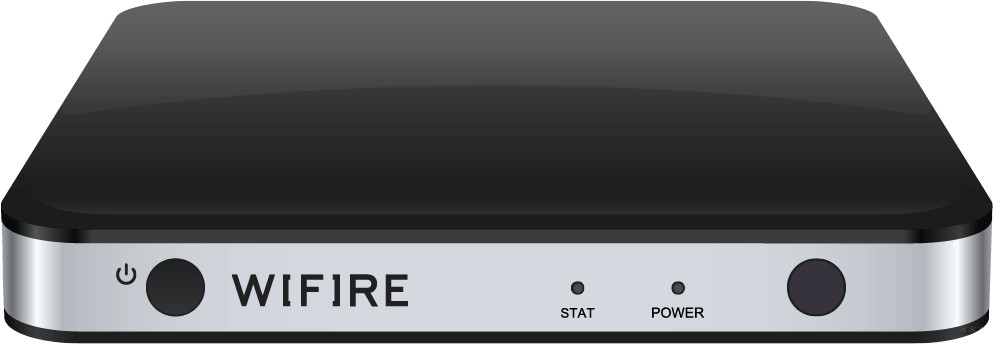
Под капотом таких приставок самый обычный функционал – и каналы, и фильмы, и сервисы. Но вся их фишка именно в наличии Wi-Fi модуля. Так что спасет от лишнего провода. Как разбираться с конкретной моделью – ищите уже в ее инструкциях или звоните своему провайдеру, это не ко мне. А пока смотрим другие цивилизованные способы.
Приложения Smart TV
Большинство современных телевизоров умеют подключаться по Wi-Fi к роутеру. А зачем им это нужно? Правильно! Чтобы пользоваться интернетом через них. Разумеется, сидеть во вконтактике на телеке не совсем удобно, но зато там уже есть встроенные приложения – от Youtube до тех же годных IPTV сервисов вроде Ростелекома.
Встроенные приложения идут во всех моделях телевизоров – будь-то LG, Samsung, SONY, Philips. Я не производитель вашего телевизора, с его функциями ознакамливайтесь отдельно.
Есть и сервисы платных подписок. Т.е. можно оплатить подписку прямо в телевизоре, и смотреть спокойно свои каналы. Муторно, но стандартные приложения тоже являются базовым решением. Лично у меня был подключен пару месяцев пакет ТВ. Он шел в нагрузку к интернету (так было дешевле), а смотреть его я не собирался. Разумеется, арендовать, а тем более покупать, приставку не хотелось – как итог пользовался приложением телевизора для теста. При желании пользоваться можно, каналы показывает:
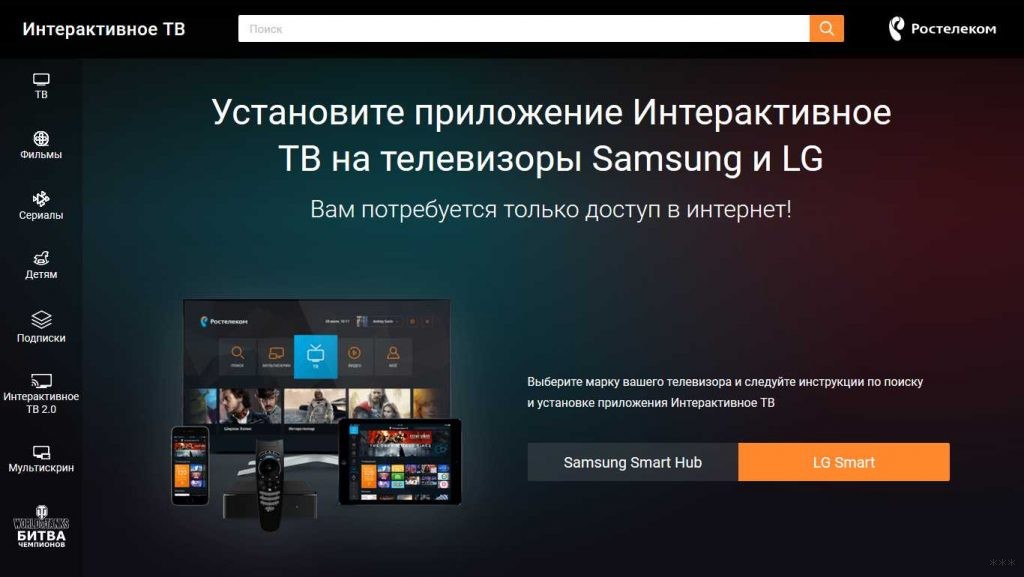
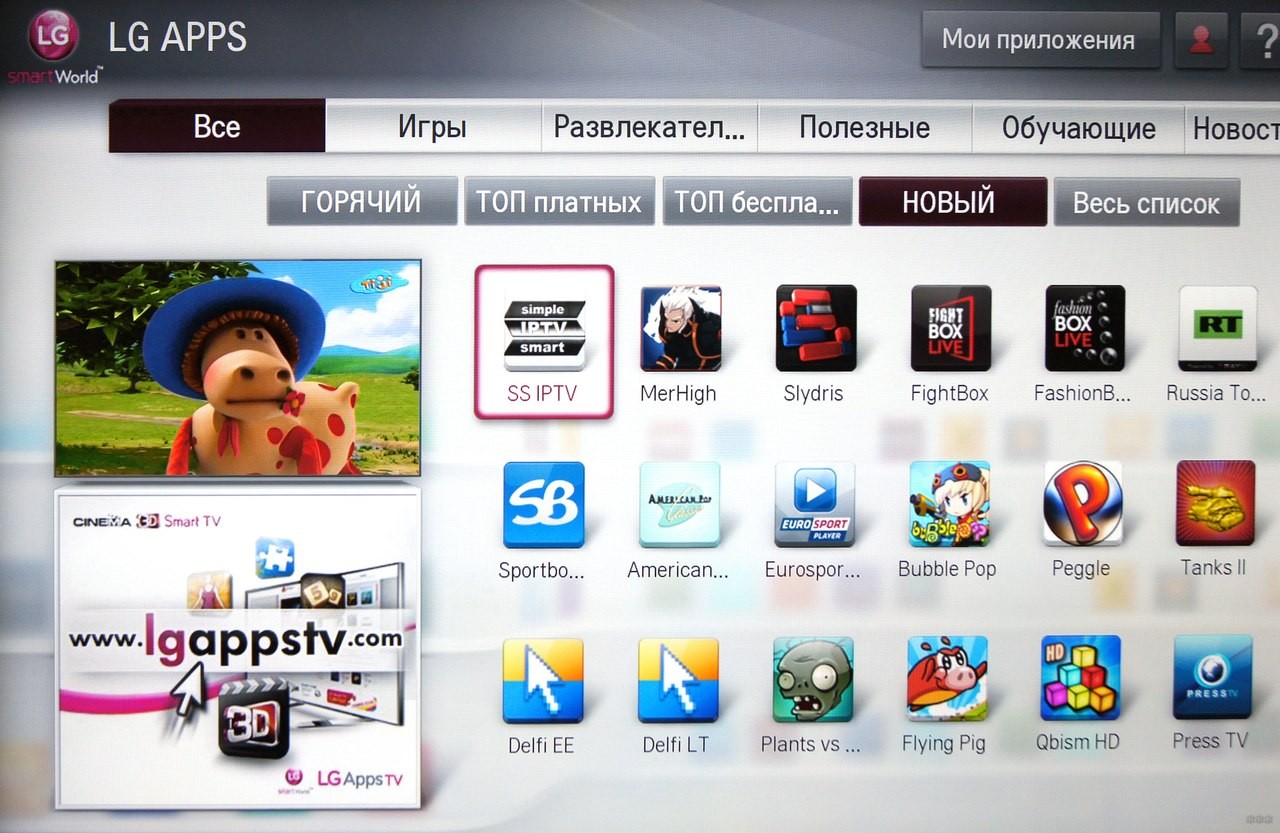
В каталоге приложений моего телевизора была еще отдельная программа для доступа к бесплатным каналам ТВ или же через своего провайдера – тоже можете изучить. Тему приложений по-хорошему нужно раскрывать отдельно, возможно в другой раз, т.к. наш портал пока о Wi-Fi.
Чудесный Android
Не секрет, что большинство современных телефонов и уже некоторые телевизоры поставляются с операционной системой Android на борту. А это значит, что можно спокойно получить доступ в Play Market и скачать какое-нибудь интересное приложение.
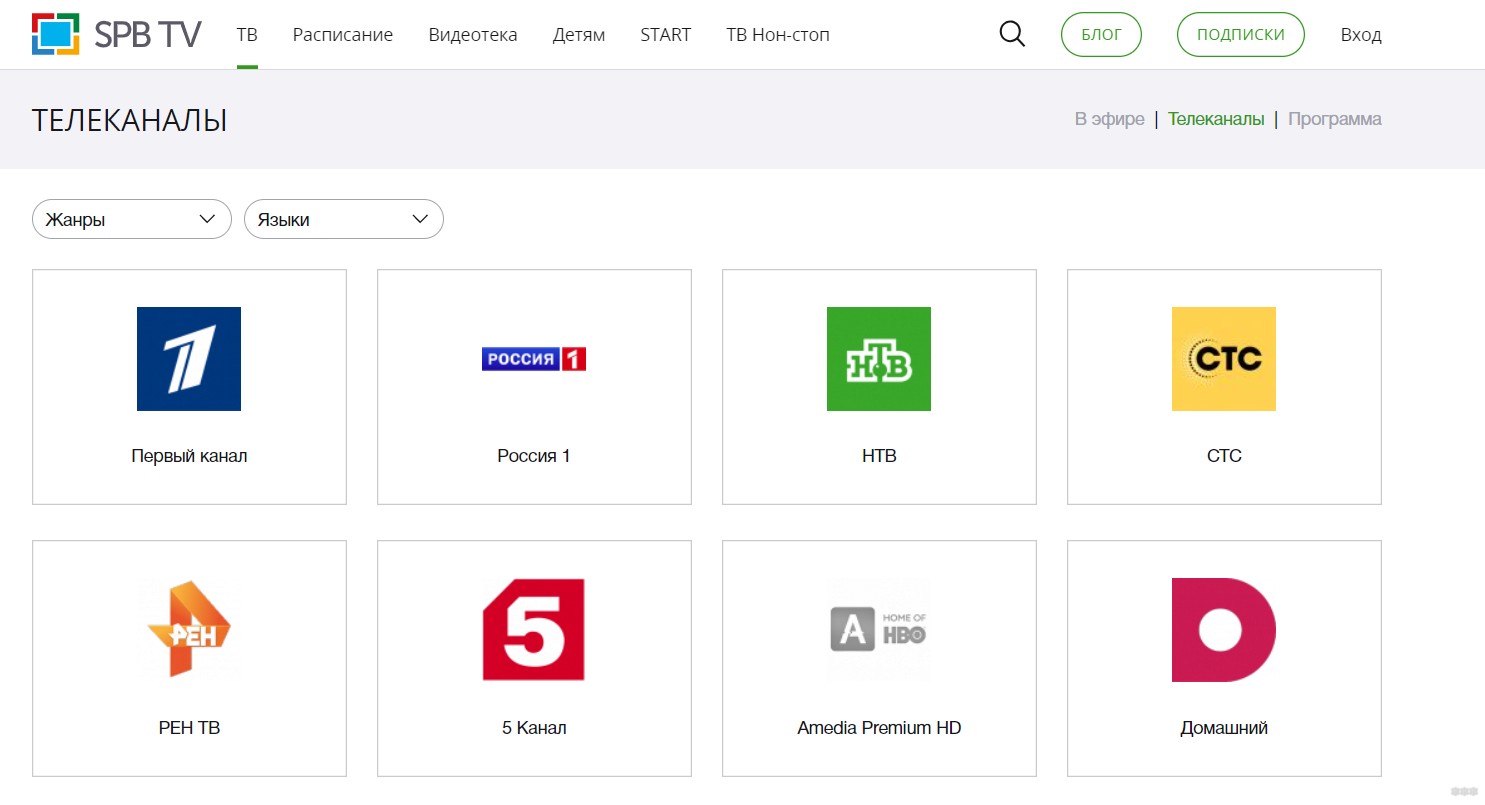
Мой выбор для телевидения – SPB TV
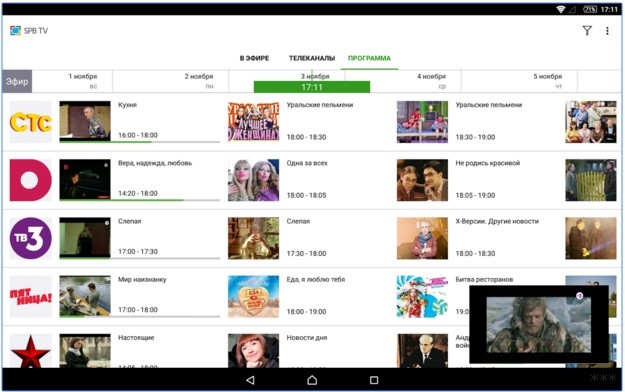
Это бесплатно, работает через любой интернет (и Wi-Fi), достаточно много каналов. Устанавливаете себе куда угодно и пользуетесь. В маркете есть и аналоги, но я как-то привык уже к этому.
Есть приложения и для поклонников iOS – просто поищите в своем магазине. Я не сторонник «яблок».
Бонусом к разговору о мобильных системах вспоминается сразу же, что современный сотовый оператор любит впаривать и телевидение через приложение на смартфоны и планшеты – и там тоже есть приложения, причем подобное можно смотреть и через Wi-Fi:
Просто телевизор и приставка
Сторонние авторы в поисках источника генерации случайного бредотекста любят писать еще об одной уловке – дескать подключите свою приставку и телевизор к одной сети, включите чудо галочку IGMP, и дескать все заработает самостоятельно. Т.е. идея сводится к тому, чтобы заставить приставку вещать изображение напрямую в сеть, а телевизор должен его отлавливать (через стороннее приложение).
О таком чуде природе можно только мечтать, в российских лесах представители этого вида телевидения не были найдены. Так что с телеком проще по старинке – или по проводу, или же подключиться к Wi-Fi, а далее выходить в приложения. Иначе это какие-то танцы с бубнами.
Для любителей подобного деяния уж проще тогда подключиться к IPTV через сайт на компьютере или ноутбуке, а уже потом раздать изображение на экран по Miracast или DLNA. Но тоже извращения.
Через сайт
Еще один вариант посмотреть любимый канал – через сайт. Какой? Ну тут как хотите. Есть несколько вариантов:
- Многие каналы имеют официальные сайты, где крутят прямой эфир.
- Есть агрегаторы каналов, где можно посмотреть текущий эфир онлайн.
Частые вопросы
Просто оставлю это здесь, ибо вопросы из нашего чата иногда просто бомбят.
- Как подключить свой телевизор к Wi-Fi – писали ЗДЕСЬ.
- Как раздать изображение на экран – писали ЗДЕСЬ.
Многие другие сайты пишут подробные инструкции, но зачем плодить воду, все уже у нас и так готово, так что смело пользуемся, если действительно нужно.
Как правильно подключить роутер к телевизору
Содержание
- 1 Зачем подключать роутер к ТВ
- 1.1 IPTV
- 2 Какой маршрутизатор подойдет для телевизора
- 3 Подключение через кабель
- 3.1 Схема подключения
- 3.2 Настройка соединения
- 4 Подключение через беспроводную сеть
- 5 Подключение при помощи приставки
- 5.1 Схема подключения
- 6 Связь ТВ и других устройств через роутер
- 7 Возможные проблемы при подключении
- 7.1 Телевизор не видит Wi-Fi-сигнал роутера
- 7.2 При настройках маршрутизатора система просит ввести пароль
- 7.3 Кабель подключен корректно, но устройство не реагирует на провод
- 7.4 После подключения к маршрутизатору на экране появились помехи
- 8 Заключение
- 9 Видео по теме
Функционал современного телевизора давно ушел за рамки простой трансляции телевизионного сигнала. Устройство из «монитора» превращается в многофункциональный центр с разнообразными возможностями. Однако для некоторых из них необходим выход в сеть, поэтому часто возникает вопрос о том, как подключить роутер к телевизору.
Зачем подключать роутер к ТВ
Прежде всего подключение маршрутизатора к телевизору необходимо для работы функций устройства, связанных с интернетом. Большинство современных ТВ имеют специальную опцию под названием SmartTV. Эта функция предоставляет ряд дополнительных возможностей для телевизора, например, таких как:
- доступ к интернету при помощи уникального ТВ-браузера;
- возможность смотреть фильмы и сериалы через специализированные приложения и онлайн-кинотеатры;
- опция выхода в видеочаты и совершения видеозвонков при наличии веб-камеры при помощи специальных программ;
- возможность просматривать видеоролики при помощи сервиса YouTube;
- доступ к популярным социальным сетям: ВКонтакте, Одноклассники.
- возможность устанавливать приложения с плей-маркета Google Play.
Все эти функции превращают телевизор в подобие мультимедийного гаджета.
Подключиться к Wi-Fi-соединению могут исключительно модели телевизоров, поддерживающие выход в интернет.
IPTV
Однако не только приложение SmartTV использует подключение к интернету телевизора. Некоторые провайдеры предлагают своим клиентам вместе с предоставлением трафика дополнительную опцию: IPTV.
Это особые интернет-плейлисты телевизионного вещания, которые включают в себя определенное количество ТВ-каналов. Иначе говоря, IPTV функция, позволяющая смотреть телевизионное вещание через интернет.
Пользователь получает сигнал IPTV вместе с интернет-трафиком. Обычно его кодируют в специальные плейлисты формата m3u или xspf. Поэтому при подключении сети техническим специалистом провайдера, сотрудник также устанавливает приложение для просмотра IPTV, однако перевести сигнал IP-телевидения можно и на телевизор или ТВ-приставку.
Основной плейлист предоставляется провайдером, но пользователь может найти интересующие его сборки каналов на сторонних ресурсах.
Если пользователь не хочет подключать IPTV напрямую, то можно воспользоваться специализированными приложениями для просмотра плейлистов вида m3u и xspf.
Какой маршрутизатор подойдет для телевизора
Существует ошибочное мнение, что для подключения к телевизору необходим специализированный роутер, однако это не так, а люди, распространяющие такое мнение, просто путают маршрутизатор с ТВ-приставкой.
На самом деле, для подключения к ТВ подойдет любой Wi-Fi-роутер. Телевизор подключается к беспроводному сигналу так же, как и любое другое устройство. Поэтому, если у пользователя уже есть Wi-Fi-роутер, то покупать еще одно устройство не требуется. Достаточно просто подключить телевизор к уже установленному оборудованию.
Несмотря на это, существует одно ограничение. Дело в том, что чем больше устройств подключено к маршрутизатору, тем сильнее осуществляемая на прибор нагрузка. Это напрямую влияет на скорость передачи данных, которые роутер позволяет осуществить на всех активных устройствах.
Исходя из этого, лучше приобретать более дорогие модели маршрутизаторов, которые имеют увеличенные характеристики скорости передачи сигнала. А также пользоваться разными видами подключения к роутеру: беспроводным способом и при помощи LAN-кабеля.
Подключение через кабель
Наиболее простой вариант подключения — использовать LAN-провод. Однако перед тем как подключать роутер к телевизору, следует проверить оборудование на возможность присоединения такого типа. Устройства должны соответствовать следующим параметрам:
- сигнал, получаемый от интернет-провайдера, должен соответствовать форматам: PPPoE или L2TP;
- телевизор должен обладать разъемом RJ45 для LAN-провода.

Также пользователю понадобится непосредственно LAN-кабель. Обычно этот провод идет в комплекте с купленным Wi-Fi-роутером. Однако использовать его для подключения к телевизору не рекомендуется из-за небольшой длины и непрочности. Лучше купить более дорогой LAN-провод в любом магазине электроники.
Рассмотрим, как подключить роутер к телевизору посредством кабеля на примере телевизора компании Samsung, так как особой разницы в присоединении роутера к разным моделям ТВ не существует.
Схема подключения
Способ подключения маршрутизатора к телевизору аналогичен такому же процессу, как для связи устройства с персональным компьютером. Первым делом необходимо подключить интернет-соединение к Wi-Fi-роутеру. Для этого следует:
- Подключить роутер к питанию электроэнергии.
- Нажать на клавишу POWER на корпусе устройства.
- Подключить ethernet-кабель к разъему WAN.
Если это подключение роутера первое, то пользователю необходимо настроить прибор на передачу данных. Рассмотрим этот процесс на примере роутера TP-Link:
- Открыть любой интернет-браузер.
- Напечатать в адресной строке программы «данные для входа по умолчанию», например, http://192.168.0.1.
- Ввести «Имя пользователя» и «Пароль» маршрутизатора. По умолчанию для всех роутеров оба значения «admin» или эта информация находится на обратной стороне роутера.

- Выбрать раздел «Быстрая настройка».
- Следовать указаниям помощника установки.

После этого можно подключать роутер непосредственно к телевизору:
- В порт LAN маршрутизатора вставить LAN-кабель.
- Присоединить провод к разъему RJ45 в ТВ.
В завершении соединения следует настроить параметры телевизора для принятия сигнала.
Настройка соединения
Если пользователь впервые подключает маршрутизатор к телевизору, то необходимо настроить подключение в параметрах ТВ. В данной статье предоставленная инструкция — настройки для телевизоров Samsung, однако по такому же принципу можно настроить и другие модели ТВ.
Чтобы активировать соединение с маршрутизатором через кабель, следует выполнить последовательность действий:
- Включаем телевизор.
- Переходим в меню «Настройки».
- Выбираем подраздел «Сеть».

- Затем открываем пункт «Настройки сети».

Если подключение было проведено правильно, то устройство сообщит об активном LAN-кабеле. Пользователю остается только нажать «ОК» и пользоваться интернет-соединением.
На некоторых моделях Samsung после нажатия пункта «Настройки сети» пользователю предоставляют выбор типа подключения. В появившемся окне следует выбрать пункт «Кабель».
Подключение через беспроводную сеть
Если пользователь не хочет, чтобы по периметру стен его дома были кабели, то подключить маршрутизатор к телевизору можно посредством беспроводного соединения. Этот вариант соединения схож с аналогичным подключением к сети мобильного телефона или компьютера.
Если возможность приема Wi-Fi-сигнала на телевизоре не предусмотрена, то решить эту проблему может специальный USB-адаптер.

Рассмотрим способ подключения телевизора к сети Wi-Fi на примере модели компании Samsung:
- Включаем телевизор.
- Переходим в меню «Настройки».
- Выбираем подраздел «Сеть».
- Затем открываем пункт «Настройки сети».
- Выбираем опцию «Беспроводная».
- В открывшемся окне доступных сетей находим интересующую.
- Вводим пароль для входа, если такой имеется.
- Дожидаемся подключения к сети.
Помимо этих настроек некоторые модели требуют заново ввести IP-адрес устройства.
Подключение при помощи приставки
Для владельцев устройств с функционалом SmartTV подключение роутера к ТВ-приставке излишне. Это устройство становится лишним в цепочке соединения ТВ с интернетом и мешает полноценной работе всех функций «умного» телевидения.
Однако этот способ — отличное решение для телевизоров без SmartTV. Приставка включает в себя практически весь функционал «умного» телевидения, поэтому пользователь может попробовать эти возможности до приобретения устройства со SmartTV.
Речь идет о приставках, работающих на определенных операционных системах, например, Android, так как подключение интернета к обычному устройству для просмотра цифрового или спутникового телевидения ничего не даст.
Схема подключения
Схема подключения интернета к ТВ-приставке:
- Подключить ethernet-кабель в разъем маршрутизатора WAN .
- Соединить роутер с ТВ-приставкой посредством LAN-провода.
- Подключить приставку к ТВ через HDMI-кабель.
После подключения можно сразу же пользоваться всем интернет-функционалом.

Связь ТВ и других устройств через роутер
Устройства с функцией DLNA способны соединяться с другими устройствами. Для этого все гаджеты должны быть соединены единой Wi-Fi-сетью.
Для того чтобы воспроизвести какой-либо файл ПК на телевизоре, следует:
- Подключить компьютер и ТВ к одной Wi-Fi-сети.
- На компьютере выбрать файл, который нужно просмотреть.
- Кликнуть по этому документу правой кнопкой мыши.
- Выбрать вкладку «Воспроизвести на…».
- Из предоставленного списка устройств найти ТВ.
- Включить воспроизведение файла.
Подключение лучше проводить при помощи LAN-провода, так как этот вариант более надежный.
Естественно, с помощью DLNA можно воспроизводить только основные мультимедийные файлы, такие как видеоролики, фотографии. На этом функционал этой опции заканчивается.
Возможные проблемы при подключении
Хоть подключение роутера не такой тяжелый процесс, как может показаться, нередко пользователи встречаются с рядом проблем при соединении этих устройств. Поэтому следует разобрать ряд повторяющихся ошибок, которые случаются при соединении маршрутизатора и ТВ:
Телевизор не видит Wi-Fi-сигнал роутера
Для начала следует проверить активно ли подключение к интернету. Если да, то, скорее всего, проблема кроется в том, что поверхность охвата устройств не соприкасается. Вариант решения: разместить Wi-Fi-роутер ближе к ТВ.
При настройках маршрутизатора система просит ввести пароль
Это обычная процедура для некоторых операционных систем SmartTV. Обычно значение совпадает с паролем от роутера или ПИН-кодом.
Кабель подключен корректно, но устройство не реагирует на провод
Стоит обратить внимание на целостность LAN-кабеля. Эти провода крайне хрупкие, особенно в местах соединения. При возможности LAN-кабель лучше заменить.

После подключения к маршрутизатору на экране появились помехи
Необходимо совершить сброс настроек. Для этого следует зайти в раздел «Системные настройки» и нажать на опцию сброс.
Заключение
В заключение хотелось бы выделить тот факт, что подключение к интернету появилось в современных телевизорах не так давно. Из-за этого рассматриваемая функция еще имеет множество ошибок и проблем. Поэтому лучше всего подключать маршрутизатор посредством LAN-кабеля, так как этот метод наиболее надежный и сохраняет максимальную скорость передачи трафика.
Видео по теме
Содержание
- Подключаем роутер к телевизору
- Способ 1: Проводное подключение
- Способ 2: Беспроводное подключение
- Вопросы и ответы
Когда-то очень давно телевизор выполнял только одну основную функцию, а именно приём и декодирование телевизионного сигнала с передающих центров. Но с развитием новых технологий наш любимый телеприёмник стал настоящим центром развлечений. Теперь он может очень многое: ловить и транслировать аналоговый, цифровой, кабельный и спутниковый телесигнал различных стандартов, воспроизводить с USB-накопителей разнообразный контент, фильмы, музыку, графические файлы, предоставлять доступ к глобальной сети, онлайн-сервисам и облачным хранилищам данных, выступать в качестве интернет-браузера и полноценного устройства в локальной домашней сети и многое другое. Так каким образом нужно правильно настроить смарт-телевизор, чтобы в полной мере насладиться его широкими возможностями в киберпространстве?
Подключаем роутер к телевизору
Например, вам захотелось посмотреть ролики с YouTube на огромном плоском экране ТВ. Для этого надо подключить телевизор к интернету через маршрутизатор, который сейчас есть почти в каждом доме. На большинстве моделей «умных» TV возможны два варианта организации доступа к «всемирной паутине»: проводной интерфейс или беспроводная сеть Wi-Fi. Попробуем вместе осуществить подключение между роутером и телевизором, используя оба метода. Для наглядного примера возьмём следующие устройства: смарт-ТВ LG и маршрутизатор TP-Link. На девайсах иных производителей наши действия будут аналогичными с небольшими расхождениями в названиях параметров.
Способ 1: Проводное подключение
Если роутер находится недалеко от телеприёмника и к нему имеется лёгкий физический доступ, то целесообразно использовать обычный патч-корд для организации связи между устройствами. Данный метод даёт наиболее стабильное и быстрое интернет-соединение для смарт-телевизора.
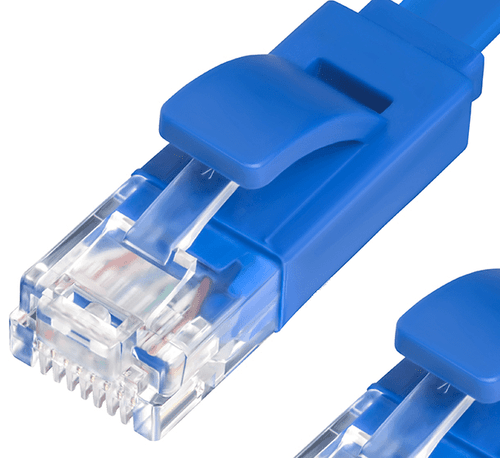
- В самом начале наших действий временно отключаем электропитание роутера и телеприёмника, так как любые манипуляции с проводами разумнее производить без нагрузки. Приобретаем в магазине или находим в домашних запасниках кабель RJ-45 нужной длины с двумя оконечными вилками. Этот патч-корд будет связывать маршрутизатор и телевизор.
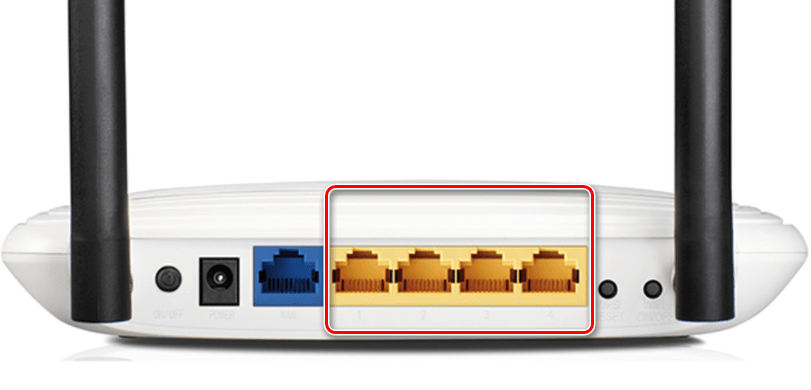
- Один конец патч-корда подключаем к одному из свободных портов LAN на обратной стороне корпуса роутера.
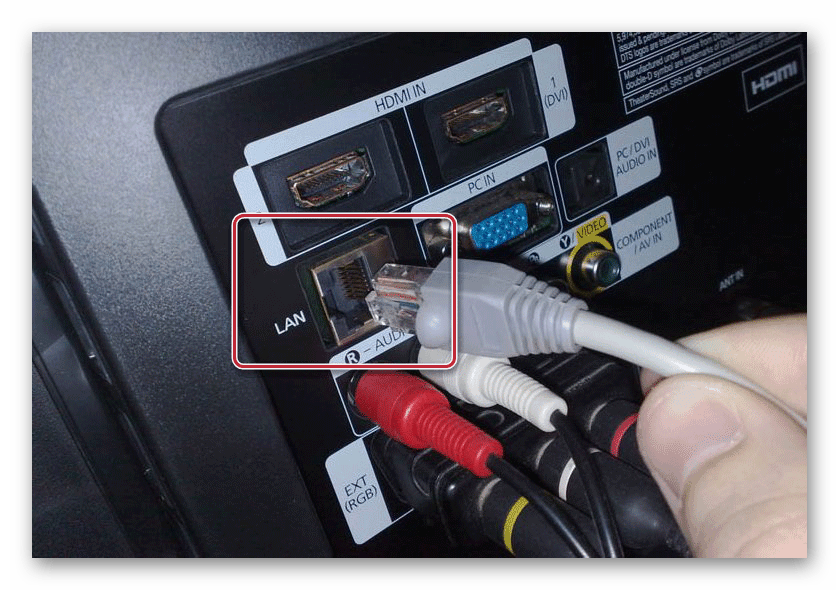
- Второй штекер кабеля осторожно втыкаем в разъём LAN смарт-телевизора. Обычно он располагается рядом с другими гнёздами на тыльной стороне устройства.
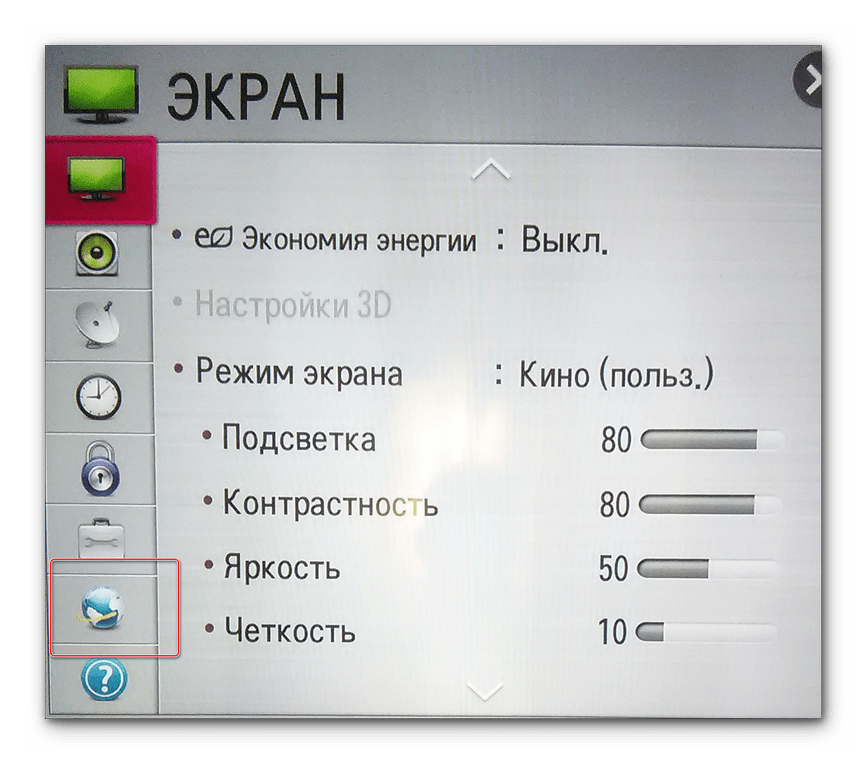
- Включаем маршрутизатор, а затем телевизор. На пульте дистанционного управления ТВ нажимаем кнопку «Settings» и вызываем экран с различными настройками. С помощью стрелочек на ПДУ перемещаемся на вкладку «Сеть».
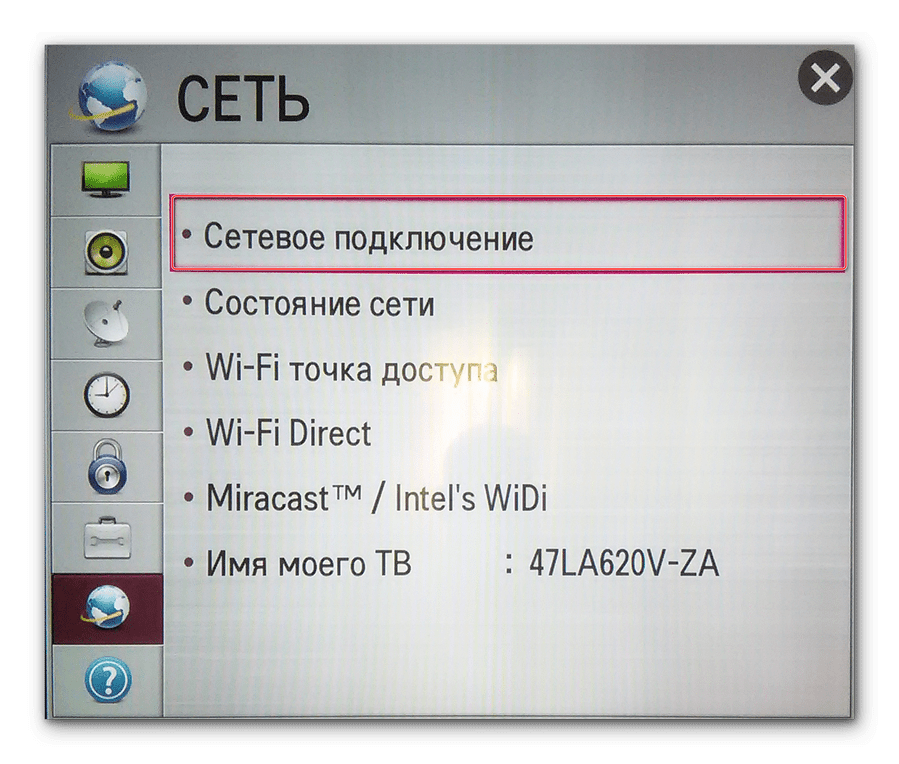
- Находим параметр «Сетевое подключение» и подтверждаем переход в его настройки.
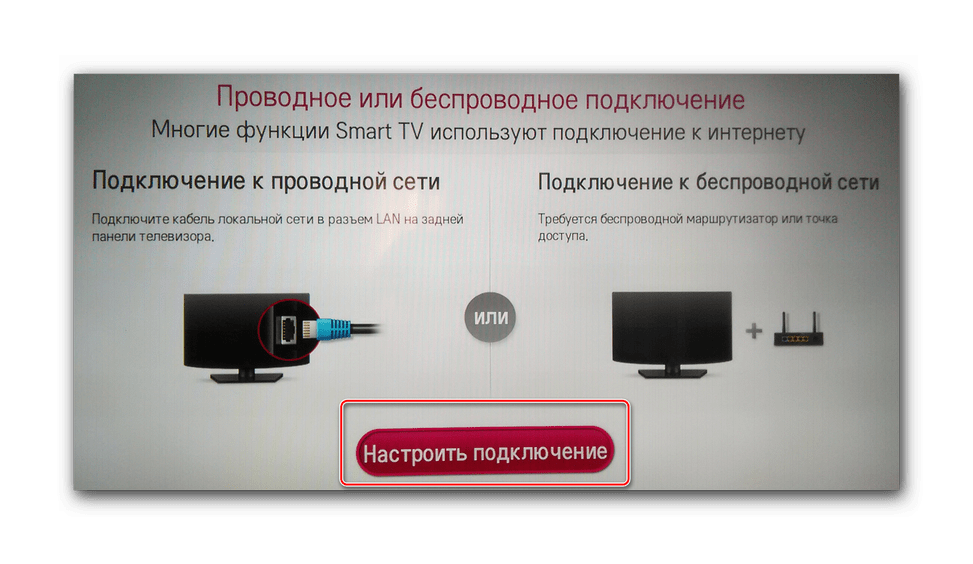
- На следующей странице нам необходимо «Настроить подключение».
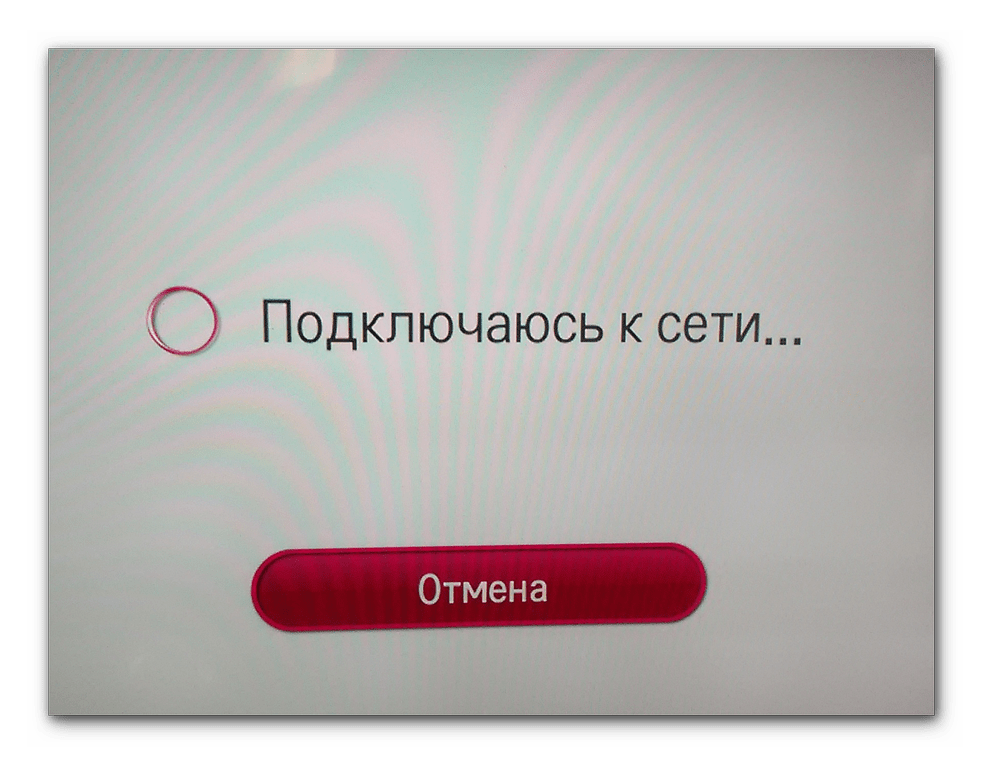
- Начинается процесс подключения к сети интернет через проводной интерфейс. Длится он обычно недолго, всего несколько секунд. Спокойно дожидаемся окончания.
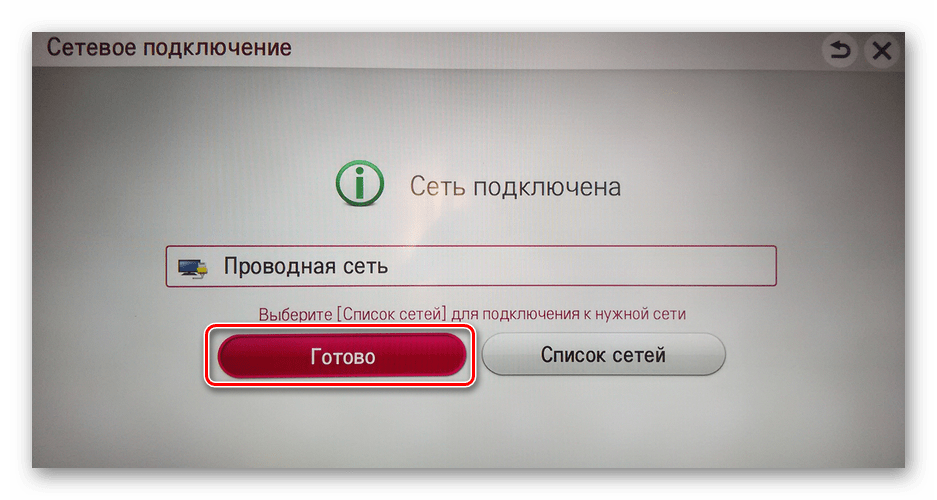
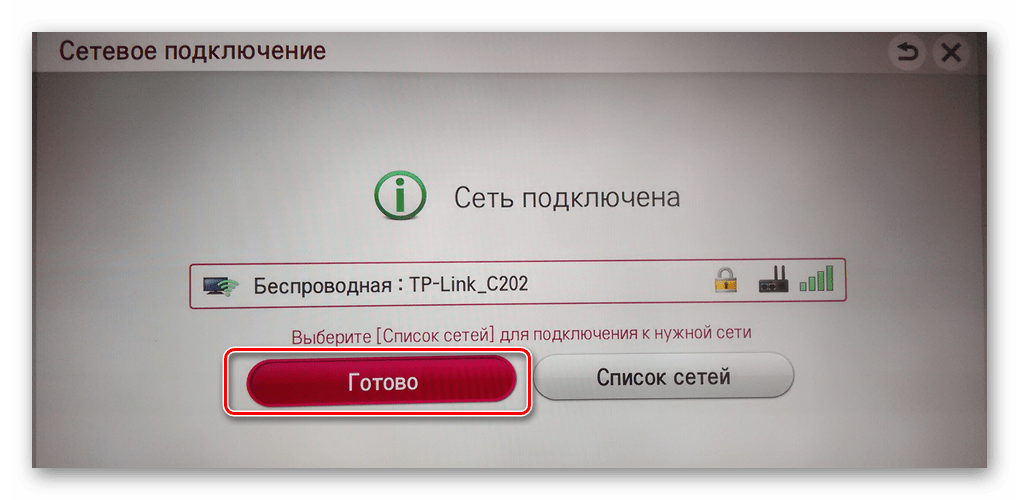
- Телевизор сообщает о том, что сеть успешно подключена. Надёжная связь между ТВ и роутером установлена. Жмём на иконку «Готово». Выходим из меню.
- Теперь можно в полной мере пользоваться преимуществами смарт-телевизора, открывать приложения, смотреть ролики, слушать онлайн-радио, играть и так далее.
Способ 2: Беспроводное подключение
Если возиться с проводами вам не хочется или вас смущает сам вид протянутых через всю комнату кабелей, то вполне возможно подключить маршрутизатор к телевизору через беспроводную сеть. Многие модели телеприёмников имеют встроенную функцию Wi-Fi, к остальным можно приобрести соответствующие USB-адаптеры.
- Сначала проверяем и в случае необходимости включаем раздачу сигнала Wi-Fi со своего роутера. Для этого нужно зайти в веб-интерфейс сетевого устройства. В любом интернет-обозревателе на компьютере или ноутбуке, подключенном к маршрутизатору, набираем в адресном поле IP-адрес роутера. По умолчанию это обычно
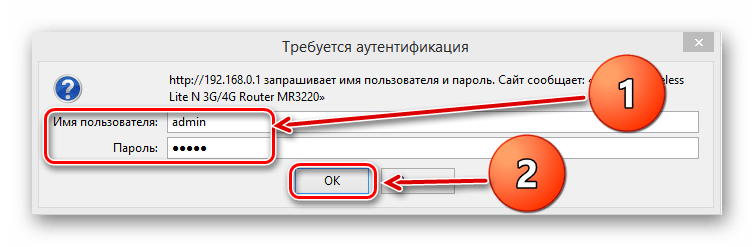
192.168.0.1или192.168.1.1, нажимаем на клавишу Enter. - В развернувшемся окне аутентификации вводим актуальные имя пользователя и пароль для входа в конфигурацию маршрутизатора. Если вы не изменяли эти параметры, то это два одинаковых слова:
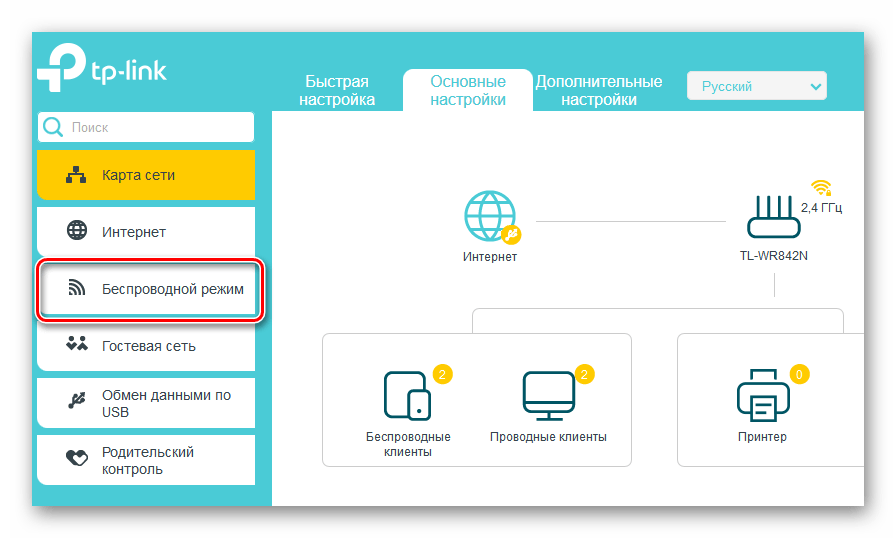
admin. Кликаем левой кнопкой мыши на «OK». - Попав в веб-клиент роутера, открываем страницу с настройками беспроводного режима.
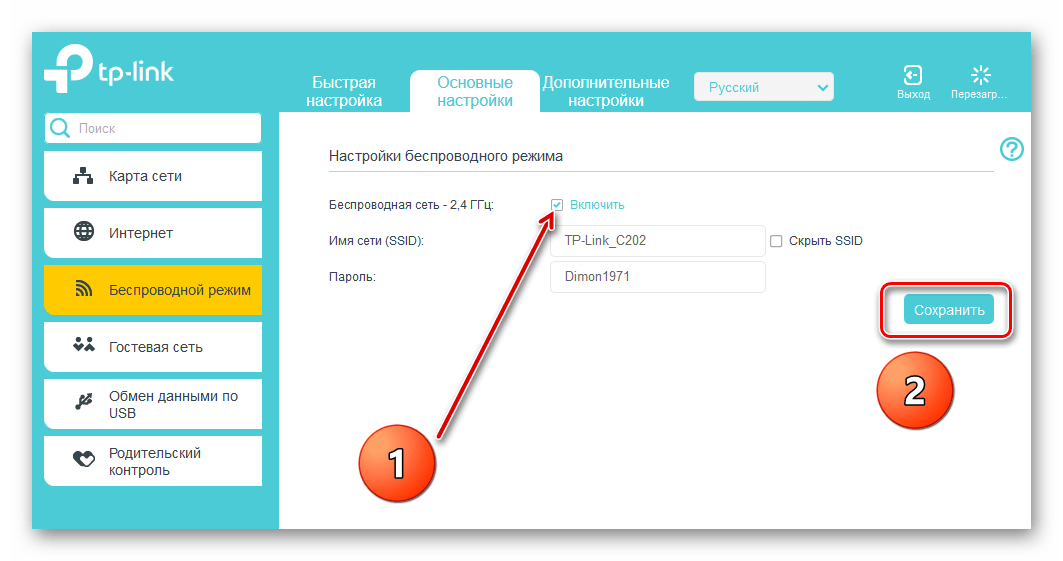
- Проверяем наличие передачи сигнала Wi-Fi. При отсутствии такового обязательно включаем беспроводное вещание. Запоминаем имя своей сети. Сохраняем внесённые изменения.
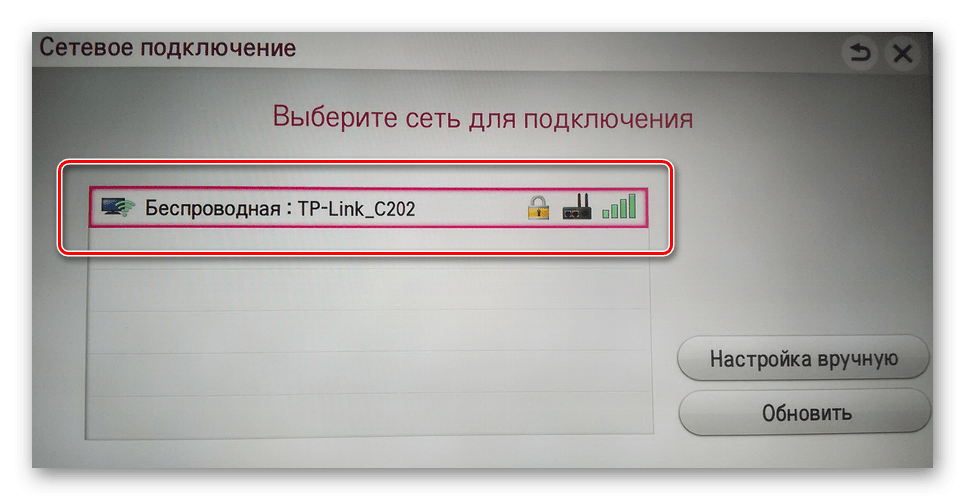
- Переходим к телевизору. По аналогии со Способом 1, входим в настройки, открываем вкладку «Сеть» и далее следуем в «Сетевое подключение». Выбираем из возможного списка название именно своей сети и жмём на пульте дистанционного управления «OK».
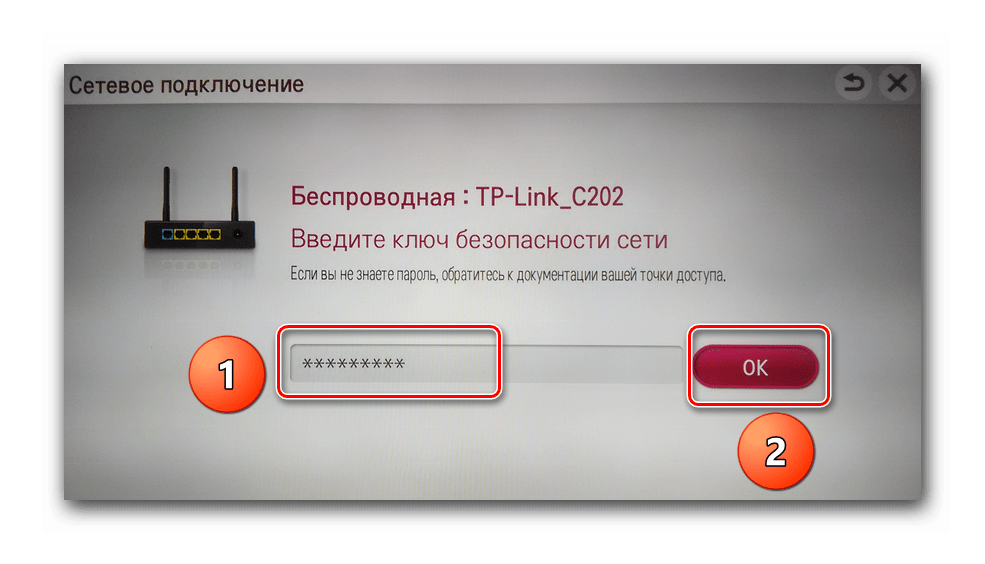
- В случае если ваша беспроводная сеть защищена паролем, то нужно ввести его по запросу телеприёмника и подтвердить.
- Соединение начинается, о чём уведомляет сообщение на экране. Об окончании процесса сигнализирует надпись, что сеть подключена. Можно покидать меню и пользоваться ТВ.
Итак, подключить самостоятельно свой смарт-телевизор к роутеру и установить интернет-соединение довольно просто и через проводной интерфейс, и с помощью Wi-Fi. Вы можете на своё усмотрение выбрать подходящий именно вам способ и этим, несомненно, повысить уровень удобства и комфорта при использовании современной электронной техники.
Читайте также: Подключаем YouTube к телевизору
Еще статьи по данной теме: