
 При запуске игр или программ в Windows 11, Windows 10 и других версиях системы некоторые пользователи сталкиваются с ошибками, связанными с файлом msvcrt.dll. Реже это сообщение «Не удается продолжить выполнение кода, поскольку система не обнаружила msvcrt.dll», чаще — «Точка входа в процедуру не найдена в библиотеке DLL msvcrt.dll».
В этой инструкции подробно о способах исправить ошибки msvcrt.dll и исправить ошибки этого файла, если возникла такая необходимости.
Исправление ошибок mscvrt.dll при отсутствии этого файла

Файл msvcrt.dll — это исполняемый файл DLL стандартной библиотеки C для Windows, и он по умолчанию присутствует в системе во всех версиях системы последних двух десятков лет. Стандартное расположение файла:
- C:\Windows\System32 — здесь располагается x64-версия этой библиотеки в 64-бит системах и 32-бит версия в Windows x86 (32-бит).
- C:\Windows\SysWOW64 — здесь находится 32-бит версия файла msvcrt.dll в 64-разрядных Windows.
Первый и основной способ решения проблемы «Не удается продолжить выполнение кода, поскольку система не обнаружила msvcrt.dll» при отсутствии этого файла или других ошибках, связанным с ним — восстановить его, при этом скачивать файл откуда-то со сторонних сайтов не требуется. Шаги будут следующими:
- Запустите командную строку от имени администратора. В Windows 11 и 10 для этого можно использовать поиск в панели задач, нажав по найденному результату правой кнопкой мыши и выбрав пункт «Запуск от имени Администратора».
- Введите команду
sfc /scannow
и нажмите Enter, после чего дождитесь завершения проверки и восстановления системных файлов.
- Если в результате выполнения команды вы увидите сообщение «Программа защиты ресурсов Windows обнаружила поврежденные файлы и успешно их восстановила», скорее всего, был восстановлен и файл msvcrt.dll

- Если вы получите сообщение о том, что повреждения найдены, но восстановить файлы не удалось, попробуйте выполнить восстановление хранилища компонентов Windows, а затем вновь повторить sfc /scannow

В ситуации, когда восстановление в запущенной системе не удается выполнить, вы можете использовать среду восстановления Windows или восстановление системных файлов с WinPE.
В случае, если файл msvcrt.dll присутствует в системе, но какая-то программа сообщает о невозможности его найти, попробуйте скопировать этот файл из системной папки Windows в папку с исполняемым файлом такой программы. При этом учитывайте, что в зависимости от разрядности программы ей может требоваться как файл из папки System32, так и из SysWOW64.
Ошибка Точка входа в процедуру не найдена в библиотеке DLL msvcrt.dll

Файлы DLL, включая рассматриваемый сегодня, обычно содержат различные функции для использования в других программах — процедуры. Если программа пробует вызвать какую-то процедуру из файла, но не находит её в DLL, вы получаете рассматриваемое сообщение об ошибке.
Почему это может происходить применительно к файлу msvcrt.dll:
- Файл msvcrt.dll обновляется по мере обновления ОС и имеет разный набор функций в зависимости от его версии. В старой версии системы без актуальных обновлений ошибку можно получить именно по причине старой версии этой DLL. Быстрый способ решения — установить обновления Windows.

- В некоторых случаях может оказаться, что какое-то стороннее ПО при установке заменило системный msvcrt.dll на более старую версию. В такой ситуации должен сработать описанный в первой части инструкции способ восстановления системных файлов с помощью sfc /scannow
- Иногда при отсутствии необходимых библиотек Microsoft Visual C++ Redistributable сторонние приложения обращаются к Legacy-библиотеке msvcrt.dll и не находят в ней нужных функций. Возможное решение: установите последние версии Microsoft Visual C++ Redistributable с официального сайта (рекомендую к установке две версии: 2013 и 2015-2022, они не взаимозаменяемы). Важно: для 64-бит Windows выполните установку x64 и x86 (32-бит) версий компонентов, поскольку некоторым программам требуются 32-бит библиотеки и в 64-разрядных системах.
- В редких случаях возможно, что проблема в самой программе, которую вы запускаете, особенно если речь идёт о каком-то малоизвестном ПО, создаваемом энтузиастом.

Потенциально, вы можете скопировать более новую версию msvcrt.dll с компьютера с Windows 11 или Windows 10 в системные папки на вашем компьютере с заменой, но я не рекомендую этот метод, потому как он потенциально может привести к сбоям в системе. Если решитесь, то для выполнения действий лучше всего воспользоваться каким-либо LiveCD, так как иначе этот файл будет занят системными процессами, также для него потребуется изменять права доступа.
Надеюсь, один из предложенных вариантов помог разобраться и исправить ошибки, связанные с этим файлом.
- Remove From My Forums
-
Question
-
I’ve been trying to install some software called ShockLog to download data from an impact recorder I received. Every time I run the installer I get this error «The file ‘C:\\Windows\system32\Msvcrt.dll’ could not be opened. Please check that your disk
is not full and that you have access to the destination directory.»I’ve relayed this error message to the technical services group of the impact recorder’s manufacturer and they told me the error is due to a file not being allowed to copy over and that there is no more help they can provide me.
Do you know how to correct this error so I can install the software?I’ve had IT service technicians with administrative rights installing the software and still get the error. Another service desk operator ran something from the command prompt to locate any corrupt windows files and replace them. After that was executed
the command prompt displayed that there were no corrupt files found.My computer is running Window 7, 32 bit.
Answers
-
Hi MeipoXu
The software was finally installed. The solution for installation was surprisingly simple. One of our IT admins started messing around with the properties of the executable and clicked on the compatibility tab. The executable was set to Windows XP (Service
Pack 3). We changed it to Windows 7 and the executable ran just fine.Thanks for all of your suggestions in trying to solve this issue.
-
Marked as answer by
Thursday, September 10, 2015 12:15 AM
-
Marked as answer by
- Remove From My Forums
-
Question
-
I’ve been trying to install some software called ShockLog to download data from an impact recorder I received. Every time I run the installer I get this error «The file ‘C:\\Windows\system32\Msvcrt.dll’ could not be opened. Please check that your disk
is not full and that you have access to the destination directory.»I’ve relayed this error message to the technical services group of the impact recorder’s manufacturer and they told me the error is due to a file not being allowed to copy over and that there is no more help they can provide me.
Do you know how to correct this error so I can install the software?I’ve had IT service technicians with administrative rights installing the software and still get the error. Another service desk operator ran something from the command prompt to locate any corrupt windows files and replace them. After that was executed
the command prompt displayed that there were no corrupt files found.My computer is running Window 7, 32 bit.
Answers
-
Hi MeipoXu
The software was finally installed. The solution for installation was surprisingly simple. One of our IT admins started messing around with the properties of the executable and clicked on the compatibility tab. The executable was set to Windows XP (Service
Pack 3). We changed it to Windows 7 and the executable ran just fine.Thanks for all of your suggestions in trying to solve this issue.
-
Marked as answer by
Thursday, September 10, 2015 12:15 AM
-
Marked as answer by
Для корректного функционирования некоторых игр и программ иногда требуется установить дополнительный набор файлов. В нашем случае ошибка с msvcrt.dll может быть устранена путем инсталляции специального пакета библиотек Microsoft Visual C++ 2015. Кроме этого, можно прибегнуть и к другим вариантам, о которых мы подробно расскажем в нашей статье.
Выглядеть она может по-разному, например, «Точка входа в процедуру w_getdays не найдена в библиотеке dll msvcrt.dll».
Варианты решения проблемы

Лучшим способом устранить ошибку будет установка вышеупомянутого пакета библиотек, так как в большинстве случаев кроме msvcrt.dll программам могут потребоваться и другие библиотеки, входящие в состав набора. Также можно попытаться установить недостающий файл вручную, скачав его из интернета или воспользовавшись специальными приложениями, которые способны производить такую операцию автоматически.
Вариант №1: Инсталляция Microsoft Visual C++ 2015

Загружается данный пакет библиотек с официального сайта Microsoft. Его последующая установка ничем не отличается от инсталляции обычных программ. Нам потребуется выполнить следующие операции:
Скачать Microsoft Visual C++ 2015 с официального ресурса
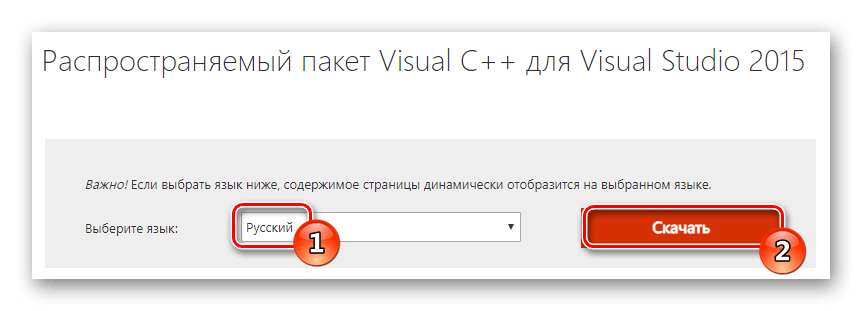
- Перейдя на страницу устанавливаем язык и кликаем по кнопке «Скачать».

Запускаем скачивание установочного пакета
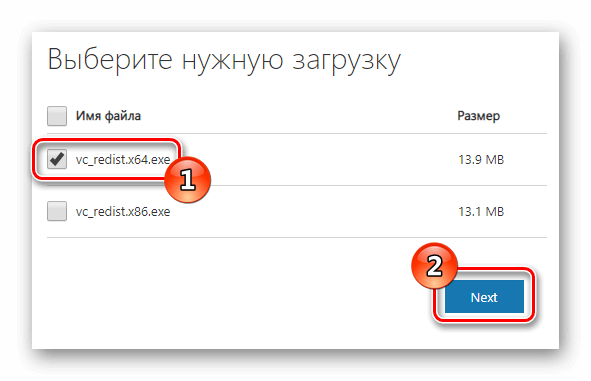
- После этого выбираем вариант в соответствии с разрядностью Windows и нажимаем на кнопку «Next».

Выбираем соответствующий файл
- Начнется загрузка, по завершении которой запускаем установку.
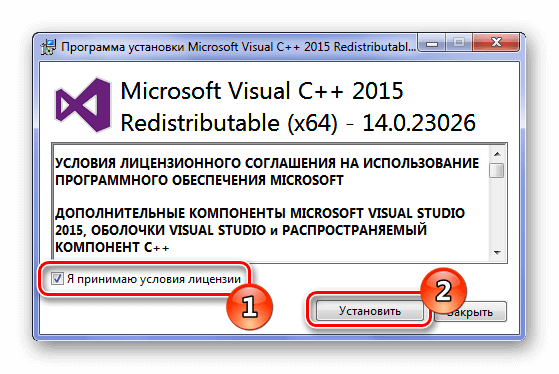
- Принимаем условия соглашения.
- Кликаем по кнопке «Установить».

Принимаем условия лицензии и запускаем установку
- Перезагружаем компьютер после завершения инсталляции.
Вариант №2: Скачивание библиотеки из сети

Загрузить файл библиотеки msvcrt.dll можно отдельно со специализированных сайтов в интернете. После этого его нужно будет инсталлировать в систему, просто скопировав в определенную папку. Для 32-битных ОС адрес копирования будет:
C:\Windows\ System32
Для 64-разрядных систем:
C:\Windows\SysWOW64
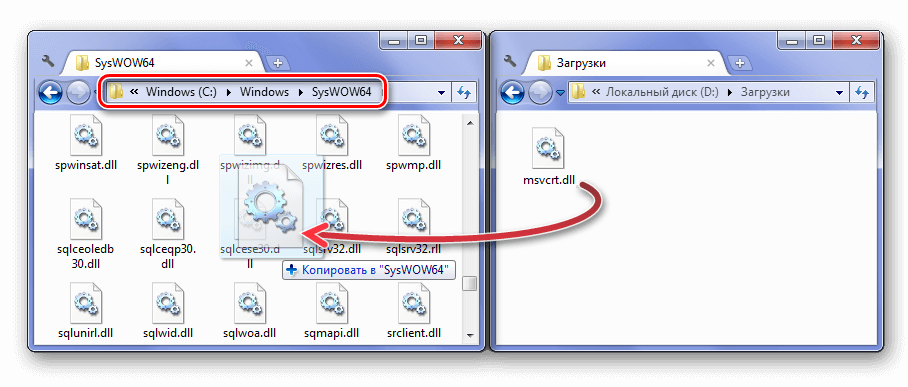
Перемещаем dll файл в системную директорию
После того как вы переместите библиотеку, рекомендуется перезагрузить Windows.
Вариант №3: Программа DLL-Files.com Client

Это приложение способно загружать нужные библиотеки из собственного хранилища и автоматически устанавливать в систему. К сожалению, утилита не бесплатна. Чтобы инсталлировать msvcrt.dll с её помощью, нам понадобиться сделать следующее:
Скачать программу с официального сайта
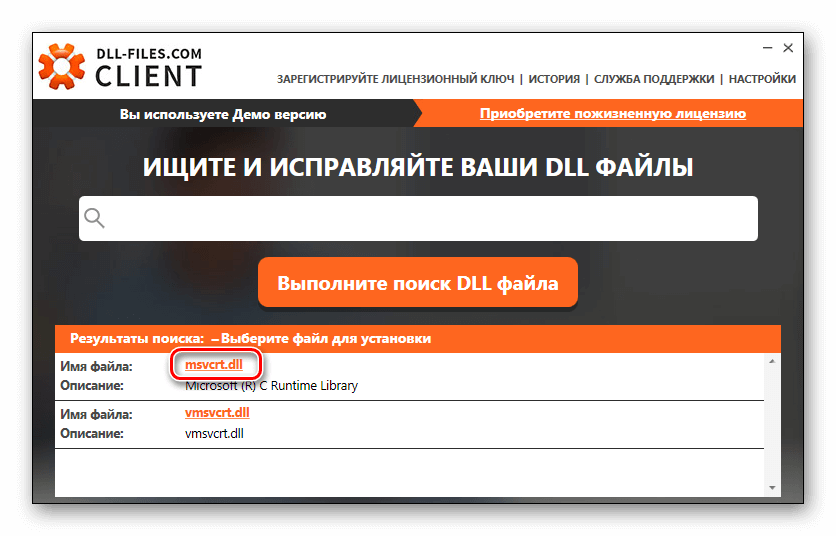
- После установки клиента запускаем его, в поисковую строку вводим название библиотеки и осуществляем поиск.

Запускаем поиск файла msvcrt.dll
- В появившихся результатах кликаем по имени файла.
Выбираем нужный файл из результатов поиска
- Далее в новом окне нажимаем на кнопку «Установить».
Устанавливаем библиотеку

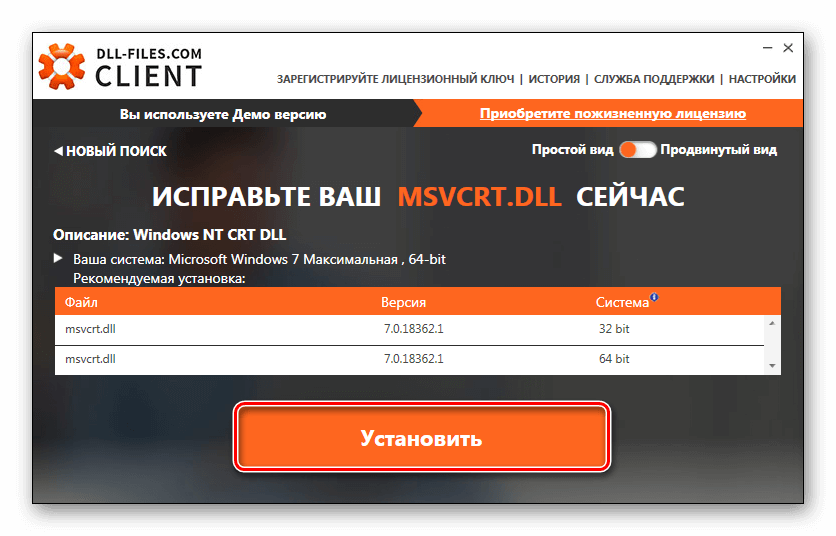
В итоге, библиотека установится в систему, и после этого ошибка не должна будет появляться.
В заключение стоит отметить, что dll файлы, которые поставляются вместе с пакетами Microsoft Visual C++, не рекомендуется устанавливать при помощи скачивания отдельной библиотеки из интернета, так как зачастую программа для своего запуска потребует еще несколько файлов из того же набора. Лучше сразу загрузить и установить весь пакет, чтобы избежать других ошибок.
 Загрузка …
Post Views: 5 761