
Как обновить прошивку роутера Ростелеком: подробная инструкция
На чтение 4 мин Опубликовано Обновлено
Обновление прошивки роутера Ростелеком является важной процедурой, позволяющей обеспечить более стабильную работу вашего устройства. В данной статье мы расскажем вам о том, почему необходимо обновлять прошивку, как это сделать и какие возможности появятся после обновления.
В чем преимущество обновления прошивки роутера?
Обновление прошивки роутера Ростелеком позволяет исправить ошибки, улучшить безопасность и добавить новые функции. Кроме того, обновление прошивки может повысить пропускную способность вашего роутера и сделать его более устойчивым к нагрузке.
Как обновить прошивку роутера Ростелеком?
Для обновления прошивки роутера Ростелеком вам необходимо зайти в его настройки. Обычно это делается через веб-интерфейс, введя адрес роутера в браузере. В настройках роутера найдите пункт «Обновление прошивки» и следуйте указаниям системы. Перед обновлением обязательно сделайте резервную копию настроек роутера, чтобы при необходимости можно было восстановить их после обновления.
Что делать, если обновление прошивки не удалось?
Если прошивка роутера Ростелеком не удалось обновить, то проверьте подключение к интернету и попробуйте еще раз. Если проблема не устраняется, обратитесь в техническую поддержку Ростелеком для получения помощи. Не рекомендуется пытаться обновить прошивку самостоятельно, если вы не уверены в своих навыках.
Обновление прошивки роутера Ростелеком является важным шагом для обеспечения более стабильной работы вашего устройства. Не забывайте проверять наличие новых версий прошивки и обновлять ее регулярно, чтобы воспользоваться всеми преимуществами, которые она предоставляет.
Обновление прошивки роутера Ростелеком: подробная инструкция
- Первым шагом необходимо подключиться к роутеру через браузер. Для этого в адресной строке введите IP-адрес роутера, который можно найти на его корпусе или в документации.
- После успешного подключения вы увидите страницу настроек роутера. Перейдите в раздел «Обновление прошивки» или «Firmware Upgrade».
- На данной странице вы должны найти раздел, где можно выбрать файл прошивки для обновления. Обычно файл прошивки имеет расширение «.bin» или «.img». Скачайте последнюю версию прошивки с официального сайта Ростелеком.
- После скачивания файла прошивки нажмите на кнопку «Обзор» или «Browse» и выберите скачанный файл прошивки.
- Затем нажмите кнопку «Обновить» или «Upgrade», чтобы начать процесс обновления прошивки. Подождите, пока прошивка полностью загрузится на роутер.
- После завершения процесса обновления роутер автоматически перезагрузится. Это может занять некоторое время.
- После перезагрузки роутера проверьте его работоспособность. Убедитесь, что все настройки сохранились и интернет подключается корректно.
Теперь вы знаете, как обновить прошивку роутера Ростелеком. Помните, что регулярное обновление прошивки поможет улучшить стабильность и безопасность вашей домашней сети.
Процесс обновления прошивки роутера Ростелеком
Перед началом процесса обновления рекомендуется сделать резервную копию всех важных данных, которые находятся на вашем роутере. Это поможет избежать потери информации, на случай возникновения непредвиденных ситуаций.
Для обновления прошивки вам потребуется подключиться к интернету через роутер Ростелеком и зайти в его административную панель. Для этого необходимо открыть веб-браузер и в адресной строке ввести IP-адрес роутера. Обычно это 192.168.1.1 или 192.168.0.1. Введите логин и пароль, который был указан вам при настройке роутера.
После входа в административную панель роутера найдите раздел, в котором указано «Обновление прошивки». Этот пункт может называться по-разному в зависимости от модели роутера, например, «Firmware Upgrade» или «Software Update».
Далее следуйте инструкциям на экране. Обычно для обновления прошивки необходимо загрузить файл с новой прошивкой с официального сайта Ростелеком и нажать кнопку «Обновить». В процессе обновления не рекомендуется отключать роутер от электросети или прерывать соединение с интернетом.
После завершения процесса обновления роутер автоматически перезагрузится. Это может занять некоторое время. После перезагрузки вы сможете зайти в административную панель роутера и проверить, успешно ли прошло обновление прошивки.
Если у вас возникли какие-либо проблемы или вопросы по процессу обновления прошивки роутера Ростелеком, рекомендуется обратиться в техническую поддержку Ростелеком для получения квалифицированной помощи.
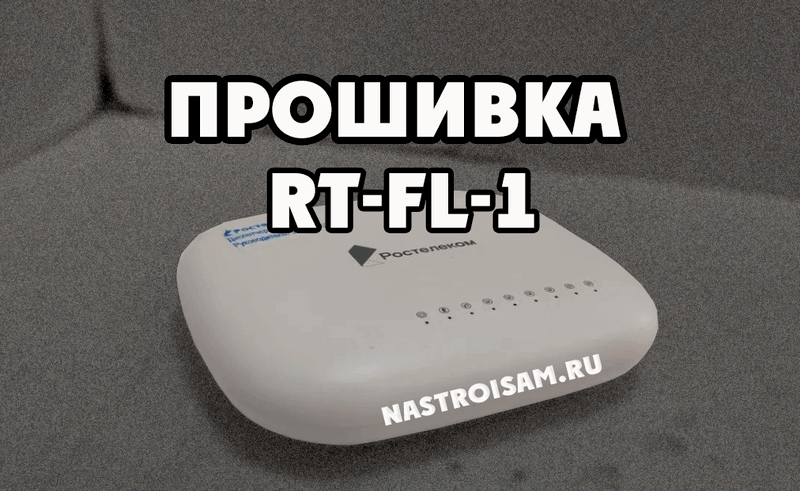
Фирменный роутер Ростелеком RT-FL-1 достаточно распространённая модель практически во всех филиалах провайдера. Фактически это полный двойник двухдиапазонного Wi-Fi роутера Sercomm S1010, который активно распространялся до этого, просто теперь он стал официальной брендированной моделью Ростелеком. Что интересно, при всём этом, нареканий по работе роутера Sercomm RT-FL-1 значительно больше, чем к S1010. Большинство проблем лечится установкой самой последней актуальной прошивки.
В этом посте я выложу все имеющиеся у меня версии прошивки роутера RT-FL-1 именно от Ростелеком. В Интернете сейчас можно найти портированную альтернативную прошивку от Padavan для этого устройства, но это уже для любителей поковыряться в таком, честно говоря, простом и не очень интересном устройстве. Все необходимые большинству абонентов функции без особых проблем настраиваются и работают на стоковом программном обеспечении.
Самая актуальная прошивка RT-FL-1 на сегодняшний день:
Версия 1.0.16 — скачать
В ней решено большинство недочётов, присутствующих в предыдущих версиях ПО.
Внимание! Если Вам попадётся версия ПО 1.0.13 — крайне не рекомендую её прошивать из-за большого количества проблем с интерфейсами роутера. В частности — с модулем Wi-Fi.
Более старые версии ПО:
Версия 1.0.9 — скачать
Версия 1.0.6 — скачать
Для того, чтобы обновить программное обеспечение роутера Sercomm RT-FL-1 от Ростелеком, Вам надо сначала скачать прошивку по ссылкам выше. После этого идём в настройки роутера. Для этого в браузере вводим его IP-адрес 192.168.0.1. Логин для входа — admin, а пароль написан на наклейке, которая находится на нижней части корпуса устройства.
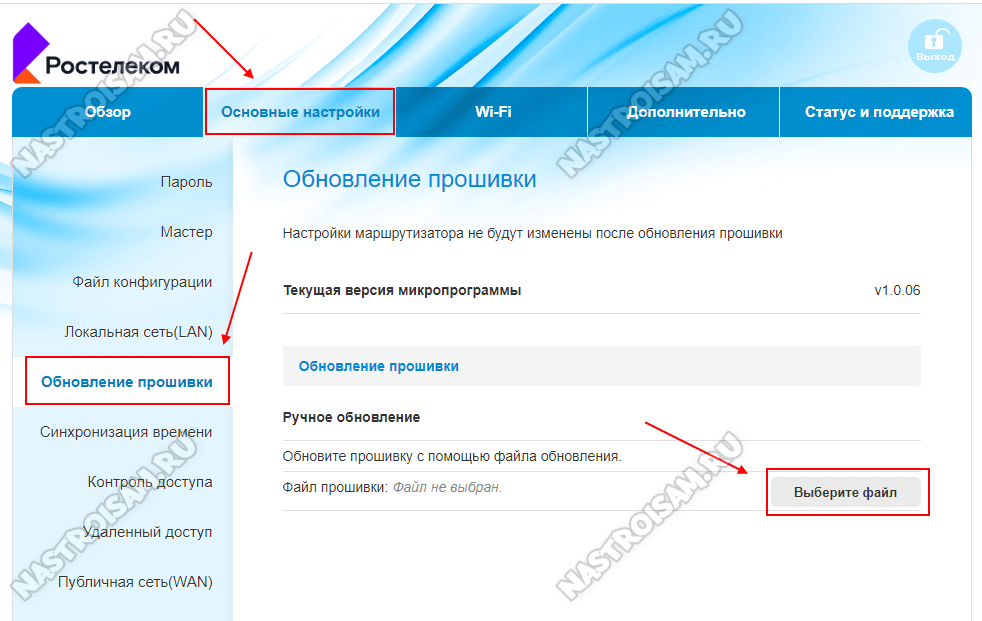
После авторизации, нужнно открыть раздел меню «Основные настройки» → «Обновление прошивки».
Теперь надо нажать на кнопку «Выберите файл»:
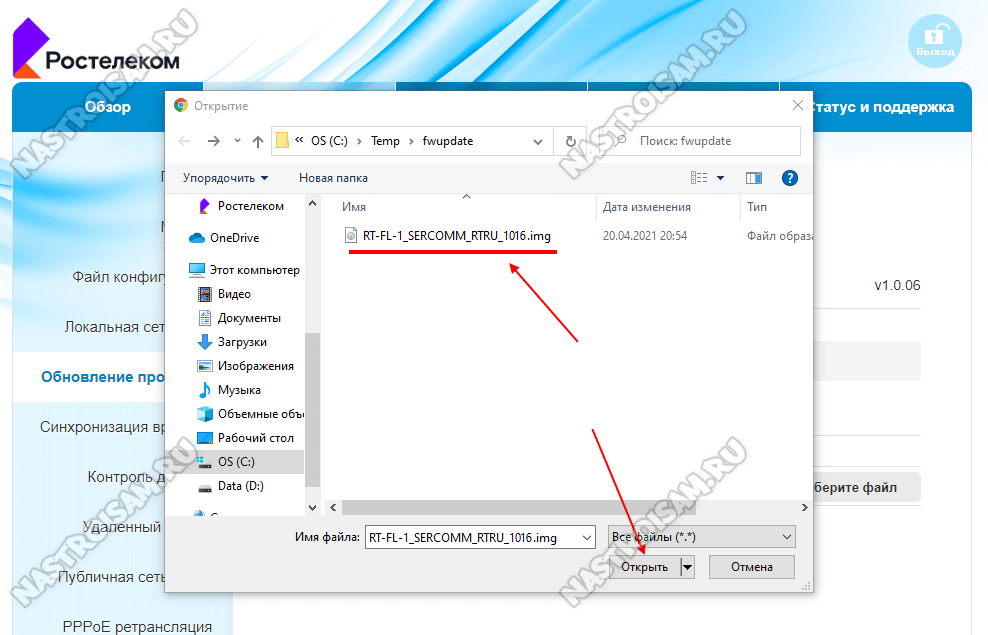
Появится окно проводника, в котором надо зайти в папку с загрузками и выбрать скаченный файл прошивки роутера Ростелеком. Нажмите кнопку «Открыть».
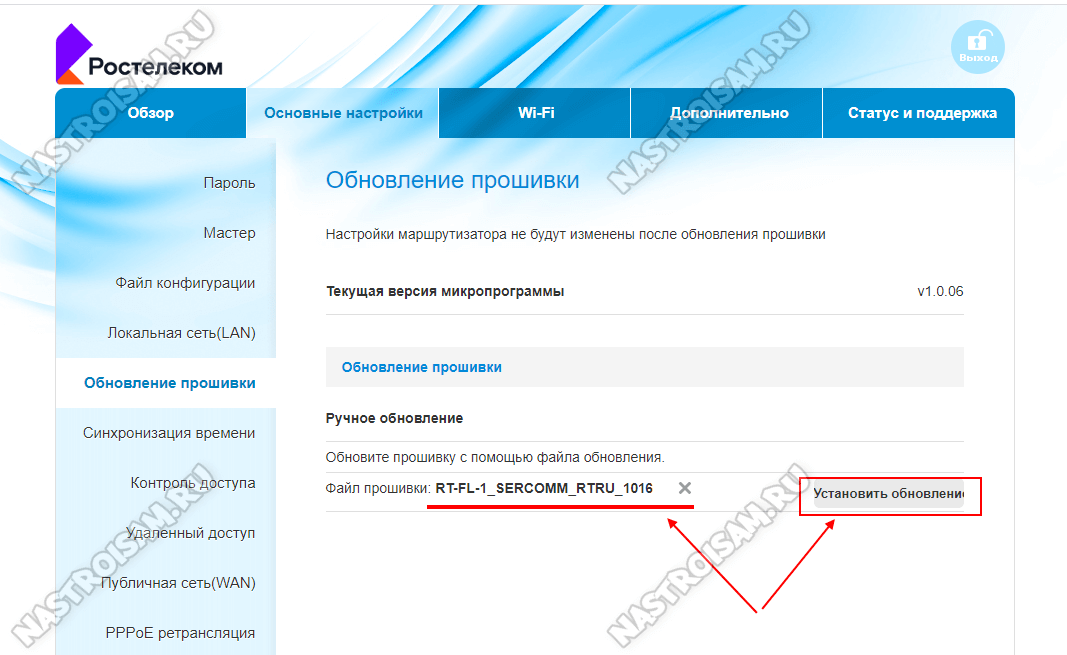
Всё готово к обновлению ПО. Нажимаем кнопку «Установить обновление». Остаётся подождать несколько минут, после чего девайс перезагрузится.
Настройки при обновлении не сбрасываются, а потому дальше роутер будет работать в штатном режиме.
Прошивки роутеров
2 февраля 2016 года
Внимание! Перед обновлением встроенного ПО роутера, убедитесь в соответствии аппаратной ревизии роутера и скачиваемой прошивки! Одинаковые модели роутеров могут иметь различные аппаратные ревизии (hw rev.). Ревизия всегда пишется на штрих-коде, наклеенном на корпус роутера, рядом с моделью или серийным номером. Например, роутеры Sagemcom F@st 1744 имеют две ревизии: v2 и v 2.2, соответственно прошивки для этих роутеров будут разные.
Если Вы, несмотря на мои предостережения, все же запортачили свой роутер, то посмотрите инструкции по восстановлению прошивки роутеров.
Прошивки для роутеров Ростелеком:
Актуальная прошивка для роутера QTECH QBR-1040w 1.1.13RU.RT.1040W-4M от 4 июня 2015 года
Прошивка для роутера Sagemcom F@st 1744 v1
Прошивка для роутера Sagemcom F@st 1744 v2
Прошивка для роутера Sagemcom F@st 1744 v2.2
Прошивка для роутера Sagemcom F@st 2804 v7
Прошивка для роутера Sagemcom F@st 2804 v7 rev.1
Ключевые слова: Ростелеком, прошивка, qtech qbr-1040w, Sagemcom fast 1744

#1. 12 сентября 2019 года, 15:57. Сергей пишет:
Приветствую. У меня была таттелеком прошивка. Поставил Ростелеком. Как вернуть? Не могу найти таттелеком прошивку 1744 v.22. А ещё лучше мне подходящую найти прошивку для поддержки 2ltp
#2. 2 марта 2019 года, 10:32. Five пишет:
привет всем. в этих кучах прошивок честно говоря трудновато разобраться без спецыальной полбутылки. у меня в заводской прошивке написано «Версия аппаратной платформы
F1744R_10_NU
». добрый человек предложил целую кучу вариантов, но как разобраться? честно говоря я присмотрел себе «F1744R_V1.58_RTC_10_416_NU.img» и «Sagemcom_F1744R_V1.57_RTC_10_416_NU_20170116.img». но без совета знатаков не спешу лезть вперёд батьки в пекло. просто для не спецыалиста не совсем понятно за что и как отвечает каждая буковка в начале. авторы прошивок наверное полагают что если им понятно, то и остальные тожэ поэты прошиваний. можэт гуру подскажут? чтоб мне не наступить в центр деревенского туалета. всем всего хорошего.
#3. 7 января 2019 года, 12:25. 0D0A пишет:
#4. 27 декабря 2018 года, 16:04. Александр Николаевич Синопольский пишет:
У меня роутер F@ST 1704 RT. В прошивках у вас.такая модель отсутствует. Где взять .или найти прошивку.
#5. 27 декабря 2018 года, 16:00. Александр Николаевич Синопольский пишет:
У меня роутер F@ST 1704 RT. В прошивках у вас.такая модель отсутствует. Где взять .или найти прошивку
#6. 21 марта 2018 года, 14:47. Александр пишет:
Огромная благодарность админу сайта. Помогла ваша прошивка при восстановлении роутера.
#7. 9 марта 2018 года, 13:59. Lyaksei пишет:
Поделитесь пожалуйста ростелекомовской прошивкой или дампом.
ZTE zxhn h108n hardware: 1.2, firmware: 2.5.5_RU8T9
или
ZTE_ZXHN_H108N_hardware_1.2_firmware_2.5.5_RU8T10.
#8. 22 сентября 2017 года, 16:17. Admin пишет:
@Максим
Эти роутеры, изначально, делались саджемом для Ростелекома, поэтому других заводских прошивок и нет. А в чем трудность настроить под своего провайдера и не обращать внимания на логотипы Ростелекома? Родного функционала роутера достаточно для работы с большинством провайдеров. Под некоторые версии Фастов на просторах интернета есть OpenWRT — альтернативная прошивка, но сам не пробовал.
#9. 22 сентября 2017 года, 15:55. Максим пишет:
Подскажите, как прошить f@st 1744 v2.2 для работы с любым провайдером
#10. 21 сентября 2017 года, 14:22. Admin пишет:
@Сергей
Вам нужен именно образ всего диска или прошивка, инструкция или ПО?
https://yadi.sk/d/cLnQeQFn3N6vgB
Здесь образ диска от Ростелекома для 2804 и 1744, там должно быть и ПО и мануалы.
#11. 21 сентября 2017 года, 13:04. сергей пишет:
здравствуйте у меня роутер Sagemcom F@st 1744 v1
сломался диск который идет с ним, можно ли его гдето скачать ? или пришлите в почту или выложите где нибудь чтоб можно было скачать, за ранее спасибо всем откликнувшимся
#12. 22 июля 2017 года, 10:15. Александр пишет:
Здраствуйте. У меня роутер F@ST 1704 RT. В прошивках у вас.такая модель отсутствует. Где взять .или найти ?
Прошивка роутера является одной из важнейших составляющих его работы. Она обеспечивает стабильную и безопасную функциональность устройства. Регулярное обновление прошивки необходимо для исправления ошибок, улучшения работы и добавления новых функций, а также для защиты от уязвимостей в безопасности.
Процесс обновления прошивки роутера Ростелеком достаточно прост и может быть выполнен даже без специальных навыков. Однако перед началом обновления необходимо убедиться, что у вас есть стабильное интернет-соединение и компьютер, подключенный к роутеру с помощью сетевого кабеля.
Важно запомнить, что обновление прошивки роутера может занять некоторое время и может привести к временной недоступности вашего интернет-соединения. Поэтому лучше выбрать время, когда вы не собираетесь активно пользоваться интернетом.
Далее приступайте к обновлению прошивки. Откройте браузер и в адресной строке введите IP-адрес вашего роутера Ростелеком. Затем введите логин и пароль для доступа к настройкам роутера. Обратитесь к документации к устройству, чтобы узнать, какие логин и пароль использовать.
Содержание
- Как обновить прошивку роутера Ростелеком
- Подготовка к обновлению прошивки роутера
- Проверка текущей версии прошивки
- Скачивание новой версии прошивки
Как обновить прошивку роутера Ростелеком
Обновление прошивки роутера Ростелеком может потребоваться для улучшения функциональности, исправления ошибок, а также для обеспечения безопасности вашей сети. Чтобы обновить прошивку роутера Ростелеком, следуйте этим шагам:
- Проверьте модель вашего роутера Ростелеком. Обычно модель указана на самом роутере или в документации.
- Перейдите на официальный сайт Ростелеком и найдите страницу поддержки. На этой странице вы сможете найти последнюю версию прошивки для вашей модели роутера.
- Скачайте файл прошивки на свой компьютер.
- Откройте веб-интерфейс роутера, набрав его IP-адрес в адресной строке браузера. Часто адрес роутера указан на задней панели устройства или в документации.
- Войдите в веб-интерфейс роутера, введя имя пользователя и пароль, указанные на устройстве или в документации.
- Настройте резервное копирование конфигурации роутера, чтобы в случае проблем можно было вернуться к предыдущей версии прошивки.
- Найдите раздел, отвечающий за обновление прошивки, на веб-интерфейсе роутера.
- Нажмите на кнопку «Обновить прошивку» и выберите скачанный файл прошивки на своем компьютере.
- Начнется процесс обновления прошивки. В течение этого процесса не отключайте питание роутера и не закрывайте веб-интерфейс.
- После завершения обновления прошивки роутер автоматически перезагрузится. Дождитесь его перезагрузки перед продолжением работы.
- Проверьте функциональность роутера после обновления прошивки и убедитесь, что все работает корректно.
Теперь вы знаете, как обновить прошивку роутера Ростелеком и сможете всегда быть в курсе последних обновлений для вашего устройства.
Подготовка к обновлению прошивки роутера
Перед началом процесса обновления прошивки роутера Ростелеком рекомендуется выполнить ряд подготовительных шагов. Это поможет избежать неожиданных проблем и обеспечить успешное обновление вашего устройства.
Вот несколько важных действий, которые следует выполнить перед обновлением прошивки:
| 1. | Создайте резервную копию настроек роутера. |
| 2. | Убедитесь, что у вас есть стабильное подключение к Интернету. |
| 3. | Отключите все подключенные устройства от роутера. |
| 4. | Установите последнюю версию веб-браузера на вашем компьютере. |
| 5. | Ознакомьтесь с инструкцией по обновлению прошивки, предоставленной Ростелекомом. Последуйте указанным в ней шагам. |
Подготовка к обновлению прошивки роутера Ростелеком не займет много времени, но обеспечит успешное выполнение процесса и стабильную работу вашего устройства в дальнейшем.
Проверка текущей версии прошивки
Перед обновлением прошивки роутера Ростелеком необходимо проверить текущую версию прошивки. Это позволит вам убедиться, что вы имеете самую свежую версию и определить, нуждается ли ваш роутер в обновлении.
Чтобы проверить текущую версию прошивки, выполните следующие шаги:
- Откройте любой веб-браузер на компьютере или устройстве, подключенном к роутеру.
- Введите в адресной строке IP-адрес вашего роутера Ростелеком. Обычно это 192.168.1.1 или 192.168.0.1. Нажмите Enter.
- В открывшемся окне введите логин и пароль администратора. Если вы не меняли эти данные, используйте логин «admin» и пароль «admin». Нажмите Войти.
- В меню роутера найдите раздел с информацией о прошивке. Обычно это может быть раздел «Настройки» или «Диагностика».
- В этом разделе вы найдете информацию о текущей версии прошивки. Убедитесь, что эта версия есть на сайте Ростелекома.
Скачивание новой версии прошивки
Чтобы обновить прошивку своего роутера Ростелеком, вам необходимо скачать новую версию прошивки с официального сайта оператора.
Во-первых, откройте веб-браузер и перейдите на сайт Ростелеком. Чтобы это сделать, введите в адресной строке браузера адрес сайта оператора: https://www.rostelecom.ru/.
После того, как вы попадете на сайт Ростелеком, откройте раздел поддержки или поискайте информацию о прошивках роутера. Обычно это можно сделать, перейдя на страницу с настройками роутера или разделом «Поддержка пользователей» или «Служба технической поддержки».
В найденном разделе вы должны увидеть список всех доступных прошивок для роутера Ростелеком. Возможно, будет указано название вашей модели роутера и ссылка на скачивание прошивки.
Щелкните по ссылке для скачивания новой версии прошивки. Файл с прошивкой будет загружен на ваш компьютер или мобильное устройство.
После окончания загрузки прошивки, убедитесь, что файл имеет расширение .bin или .img, так как эти расширения обычно используются для прошивок роутеров.
Теперь у вас есть скачанный файл с новой версией прошивки роутера Ростелеком, и вы готовы приступить к обновлению прошивки.
Прошивка роутера от «Ростелекома»
Возможности стандартных прошивок иногда не удовлетворяют требованиям пользователя, поэтому возникает необходимость обновить ПО роутера. Прошивка роутера компании «Ростелеком» происходит как с обновлением установленной программы, так и со сменой на новое программное обеспечение. Роутер «Ростелеком» обновляют в нескольких случаях: при нестабильной работе, ошибках прибора или периодических потерях связи.
Перепрошить роутер — дело небезопасное, особенно для неопытных пользователей. Неправильно подобранная версия, резкое отключение питания способны вывести роутер из строя.
Содержание
- Обновление прошивки
- Автоматическое
- Прошиваем через компьютер
- Ссылки для скачивания прошивок
- Как перенастроить роутер «Ростелекома» на другого провайдера
- Про резервную копию
- Вывод
Обновление прошивки
Прошить модем возможно автоматически или при помощи компьютера. При выполнении перепрошивки роутера от «Ростелекома» следует последовательно выполнять все этапы.
Автоматическое
Некоторые устройства снабжены системой автоматического обновления ПО. Важно, чтобы при этом присутствовало подключение к интернету. Для автоматической прошивки устройства необходимо:
- Перейти в конфигуратор модема «Ростелеком».
- На странице найти строки «Базовая версия» и «Обновление».
- При наличии обновлений высветится надпись «Доступны», кликнуть по ней.

- На окне появится страница с данными базовой системы.
- Нажать «Обновить».
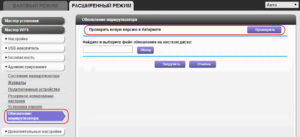
Установка запустится в автоматическом режиме.
Прошиваем через компьютер
Алгоритм прошивки через компьютер роутера «Ростелеком»:
- Скачать необходимую версию, распаковать архив.
- Проверить подключение прибора к сети, отключить кабель поставщика услуг из WAN.
- Открыть веб-интерфейс модема, введя в адресной строке 192.168.1.1. или 192.168.0.1 для D-Link.
- Заполнить логин admin или набор цифр 1234 (либо оставить строку пустой).

- «Системные настройки».
- Найти «Обновление ПО».
- Нажать кнопку «Обзор», выбрать требуемый файл.

- Нажать «Обновить».
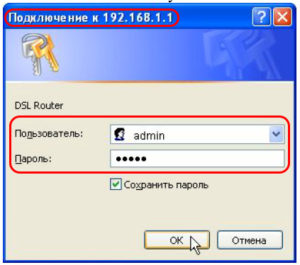

После этого начнется обновление. По окончании приставка «Ростелекома» перезагрузится.
Важно! При прошивке устройство нельзя выключать из сети.
Ссылки для скачивания прошивок
Для разных типов роутеров «Ростелекома» есть своя программа. Узнать модель можно внизу или сбоку на наклейке устройства.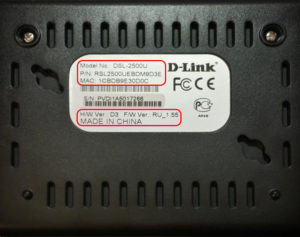 Скачать прошивку рекомендуется по следующим ссылкам:
Как перенастроить роутер «Ростелекома» на другого провайдера
При смене провайдера с «Ростелекома» на другой важно перенастроить модем. Алгоритм подключения к провайдеру:
- Сброс старых параметров.
- Вход в «Управление устройством».
- Ввод новых параметров.
Для сброса настроек на модели предусмотрена кнопка Reset. Ее надо нажать и удерживать в течение 10 секунд, после чего модем «Ростелекома» подключить с помощью проводов.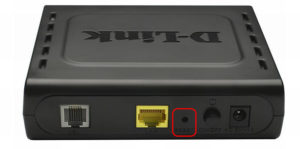 Для установки нового соединения необходимо ввести логин и пароль, тип соединения и основную информацию.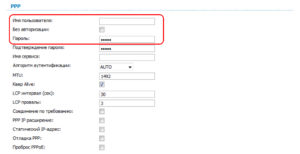
Для настройки роутера на работу с новым провайдером нужно перейти в «Системные данные», где вводятся логин и пароль. 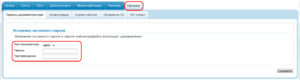 Возможно, потребуется для девайса от компании «Ростелеком» прошивка. А также обязательно меняются параметры интернета и данные о Wi-Fi-соединении (логин и пароль).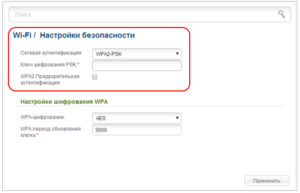
Про резервную копию
Для восстановления настроек есть шанс создать резервную копию. Резервное копирование – один из самых надежных способов сохранения введенных данных. У разных моделей алгоритм похож, могут лишь отличаться названия кнопок. Также разнится формат скачиваемых файлов: для TP-Link документ будет в двоичном BIN-коде, для остальных моделей – в текстовом JSON.
Сохранение настроек роутера «Ростелеком» производится следующим образом:
- На «Панели управления» выбирается пункт «Резервное копирование и восстановление».
- Нажать кнопку «Резервное копирование», далее выберите файл и скачайте архив с конфигурационным файлом.

- Затем нажимается «Сохранить».
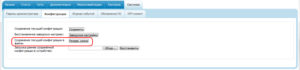
Записанные данные останутся в памяти компьютера, и к ним всегда можно вернуться. Для восстановления настроек надо нажать кнопку «Восстановить» и указать путь к адресу с файлом настроек. 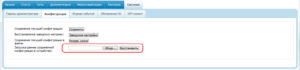 После этого требуется роутер «Ростелеком» перезагрузить.
Вывод
Обновление прошивки роутера от «Ростелекома» — действие, требующее внимания и аккуратности. Неправильно выбранная версия роутера, скачки напряжения при установке способны навредить девайсу и вывести из строя. Следуя каждому пункту алгоритма перепрошивки роутера, можно самостоятельно настроить устройство, не вызывая мастера.

Подгорнов Илья Владимирович
Всё статьи нашего сайта проходят аудит технического консультанта. Если у Вас остались вопросы, Вы всегда их можете задать на его странице.