
В квартире много устройств, которым требуется соединение с интернетом или домашней сетью. Благодаря этому телевизор, ноутбук, мобильные гаджеты получают доступ к личному хранилищу пользователя. Так он сможет смотреть фильмы и сериалы, хранимые на жестком диске компьютера с любого устройства. Компьютер доложен работать постоянно, чтобы обеспечивать контентом других потребителей: расходовать электроэнергию, шуметь, изнашиваться…
Приобретение сетевого хранилища (NAS) – удовольствие не дешевое для многих людей. Они стоят от 10000 рублей. А вот наличие современного роутера и внешнего жесткого диска легко решают проблему.
Содержание
- Как выбрать маршрутизатор и HDD?
- Подготовка накопителя
- Подключение
- ASUS
- TP-Link
- Huawei
- Zyxel Keenetic
- Sagemcom от Ростелекома
- MikroTik
- Задать вопрос автору статьи
Как выбрать маршрутизатор и HDD?
Для подключения сетевого диска к сети через роутер необходимо обзавестись «правильным» маршрутизатором. Он должен оснащаться USB портом. Если роутер имеет гигабитные LAN-порты, версия USB имеет значение. При наличии интерфейсов со скоростью передачи 1000 Мбит/с обязателен USB 3.0. Он обеспечивает скорость записи до 60 МБ/с, а чтения – до 100 МБ/с.
Для бюджетного маршрутизатора вполне подойдет порт 2 версии. Пропускной способности USB 2.0 достаточно для просмотра фильмов Full HD с нескольких устройств.
Если бюджет ограничен, о запасе скорости придётся забыть. При наличии денег и организации серьезного хранилища стоит позаботиться о приобретении двухдиапазонного роутера с поддержкой MIMO. Тогда и интегрированный торрент-клиент не помешает.
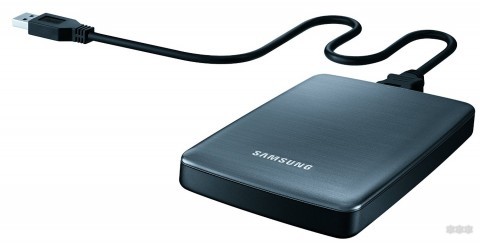
С накопителем проще. Подойдёт даже HDD со старого ноутбука. Приобрести переходник USB-SATA несложно, да и стоит он рублей 300-400. Ещё вариант: покупка жесткого диска 3,5” с док-станцией, но роутер такое решение может «не увидеть». Оптимальный выход – внешний HDD с USB интерфейсом.
Подготовка накопителя
Большинство «чайников» работает на Windows, а потому для них выбор файловой системы очевиден – NTFS. Такой жесткий диск лучше подключать к роутерам Асус и Zyxel Keenetic, которые используют специальные NTFS-драйверы, что гарантирует высокую скорость. Остальные маршрутизаторы не могут похвастаться нормальными скоростями чтения и записи. Для Apple нужна файловая система HFS+.
Так как большинство маршрутизаторов работают на базе Linux, проблем с совместимостью при форматировании винчестера в Ext4 не будет. Однако, его подключение к ПК с Windows будет невозможным без создания на диске новой файловой системы с потерей данных.
Для людей, планирующих использовать свой старый накопитель, есть нехорошая новость. Им придётся удалить все разделы и отформатировать накопитель, ведь роутеры, как правило, не распознают более одного раздела.
Подключение
Процесс для всех маршрутизаторов аналогичен, но интерфейсы настроек отличаются. Новички не всегда понимают общие инструкции, если пункты или опции называются синонимами. Рассмотрим, как подключается жесткий диск к роутерам самых популярных производителей.
ASUS
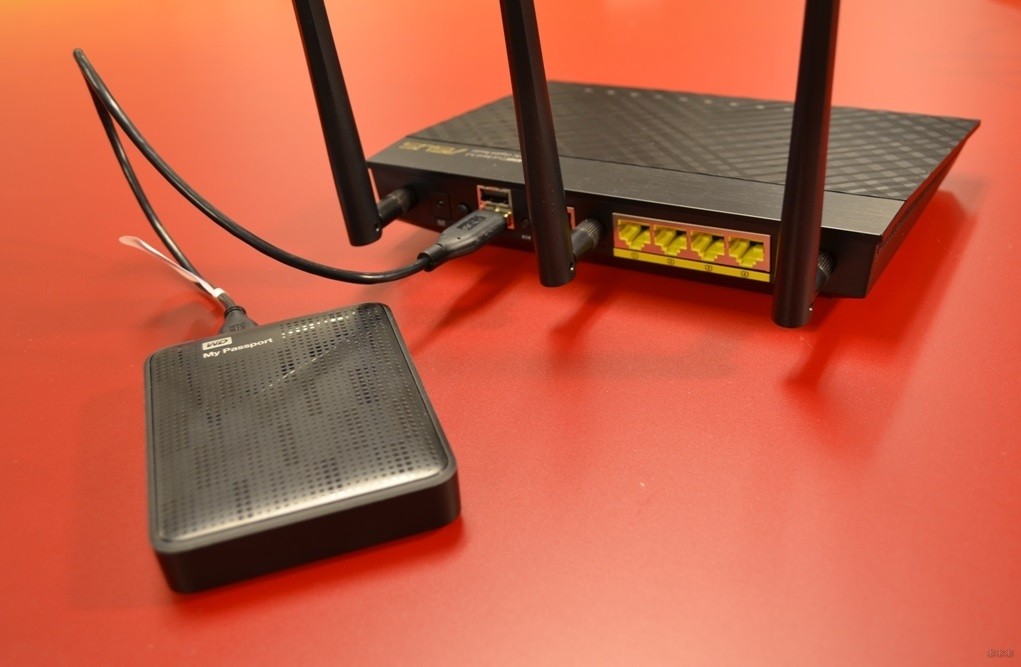
Соединяете маршрутизатор с жестким диском USB-кабелем.
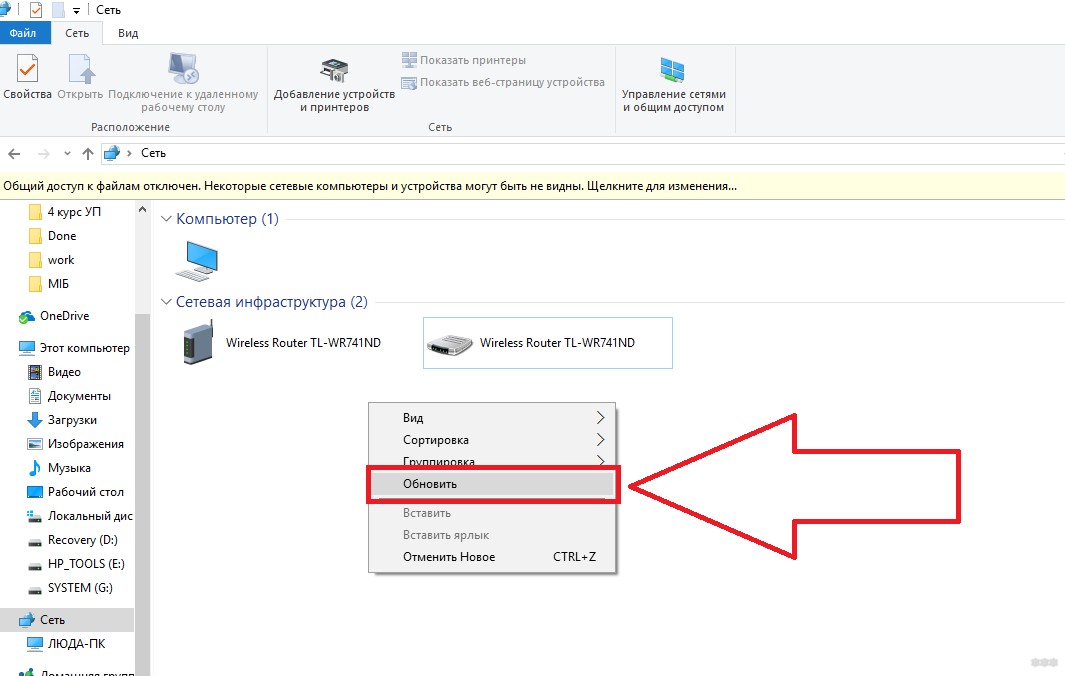
Как настроить показ файлов на ПК:
- Зайдите в проводник;
- В левом меню найдите «Сеть»;
- В открывшемся окне «Сетевая инфраструктура» кликните в пустом месте ПКМ и нажмите «Обновить»;
- Отобразится значок накопителя, который подключен к роутеру.
На этом подключение жесткого диска к роутеру ASUS осуществлено, можно запускать Проводник и заходить на запоминающее устройство. При этом вводите пароль, которым защищен ВЕБ-интерфейс, откуда настраиваете маршрутизатор. Если не изменяли данные, это слово «admin» в обоих полях.
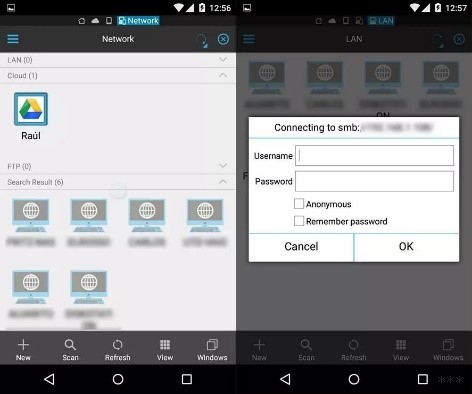
Для просмотра содержимого хранилища на Android нужно обзавестись нормальным файловым менеджером, например, ES Проводник. В программе выбираем источник «LAN», и вводим данные для авторизации.
На телевизорах с поддержкой Wi-Fi также есть функция воспроизведения контента с USB устройств.
Роутеры от ASUS поддерживают создание:
- DLNA – стандарты, позволяющие передавать по сети медиаконтент, в том числе воспроизводить его;
- FTP-сервера;
- iTunes Server.
Для их активации и настройки перейдите во вкладку «USB-приложение» и щелкните по разделу «Файл/Медиа-сервер».
TP-Link
Как сделать домашнюю сеть на роутере TP-Link, рассказано в следующем видео:
Чтобы подключить сетевой диск к маршрутизатору этого производителя, делаем так:
- Коммутируете HDD и роутер. Перезапускаете маршрутизатор.
- Заходите в ВЕБ-интерфейс его настроек через браузер.
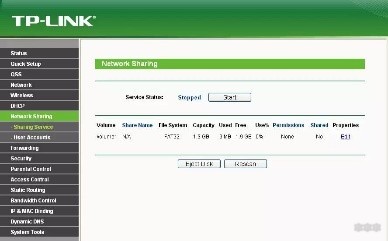
- В разделе «Network Sharing» (организация совместного доступа через сеть) кликаете «Sharing Service» (служба общего доступа).
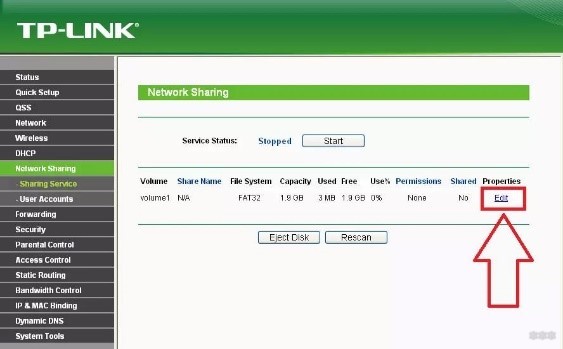
- Кликните «Edit» (редактировать).
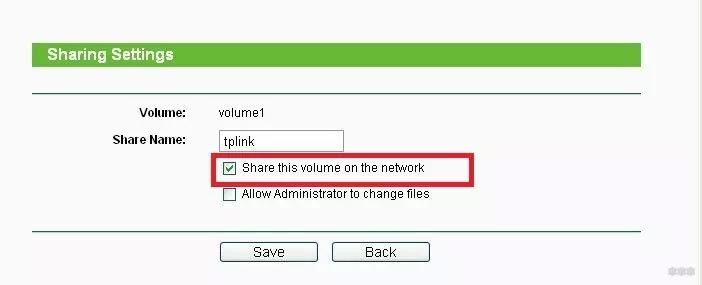
- Введите название накопителя и активируйте опцию «Share this volume» (позволить общий доступ к данному диску).
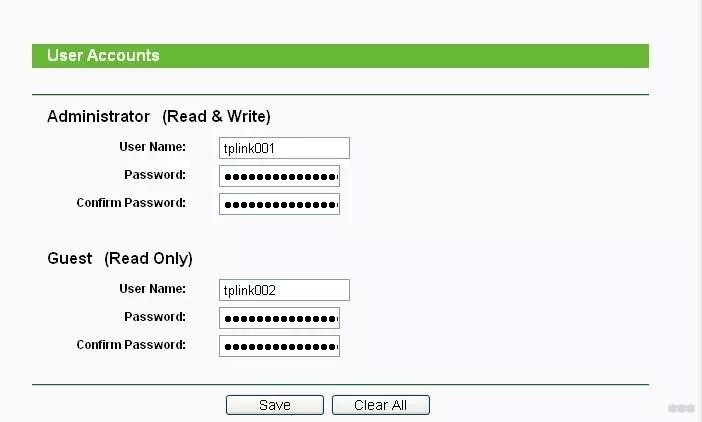
- В «Network Sharing» перейдите в «User Accounts» (учетные записи пользователей) и создайте профили администратора и гостя.
- В «Sharing Service» (служба общего доступа) нажмите «Start».
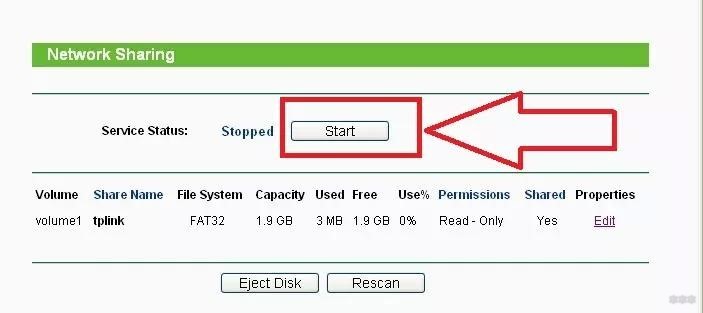
Доступ к хранилищу осуществляется также, как и с устройствами от ASUS.
Huawei
Для Huawei инструкция следующая:
- Соединяете сетевой диск и роутер.
- Переходите в настройки роутера через браузер.
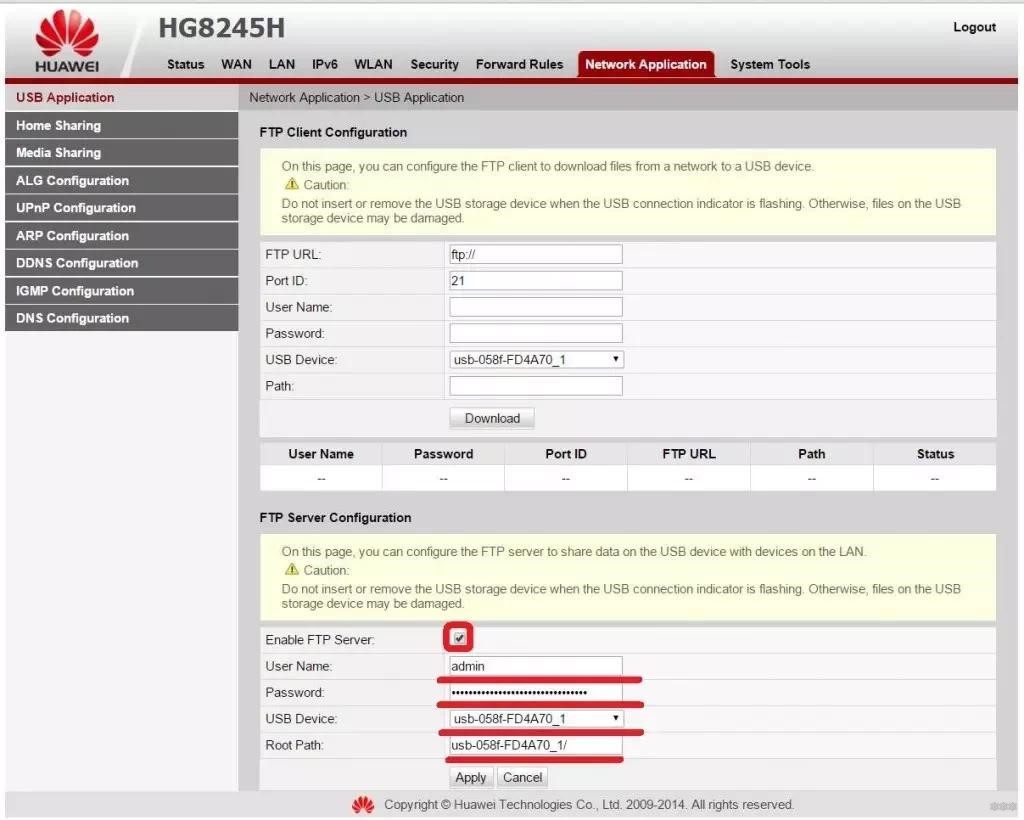
- Кликните «Network Application».
- Перейдите во вкладку «USB Application» в левом вертикальном меню.
- Включаете FTP, поставив флажок возле опции «Enable FTP Server».
- Заполняете поля ниже:
- имя пользователя;
- пароль для доступа к HDD;
- название USB устройства;
- путь к нему.
- Сохраняете настройки кнопкой «Apply».
Zyxel Keenetic
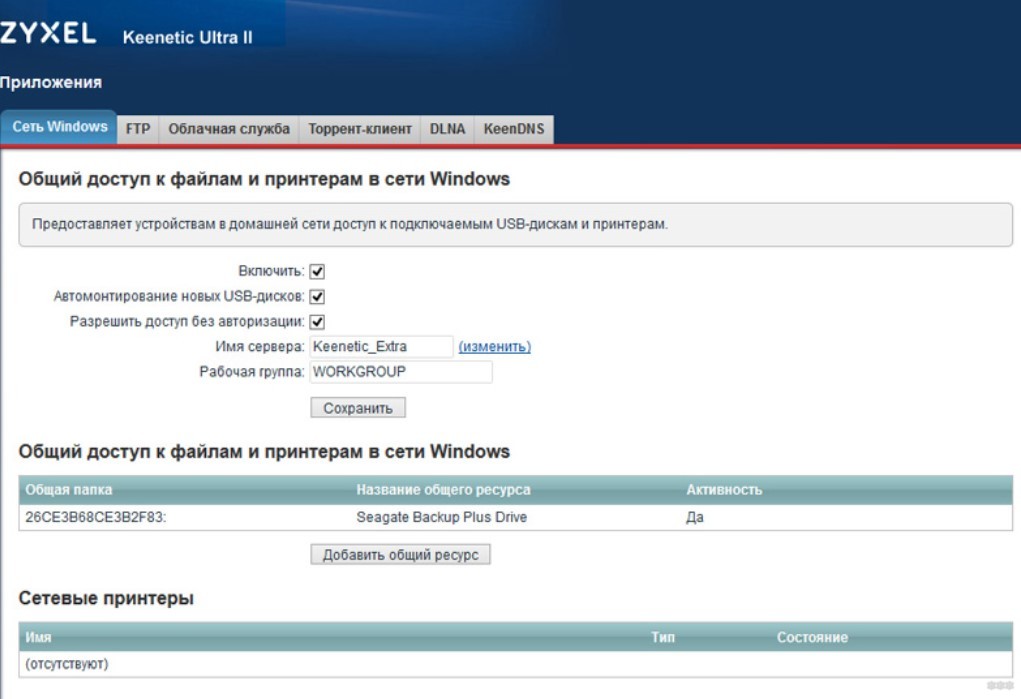
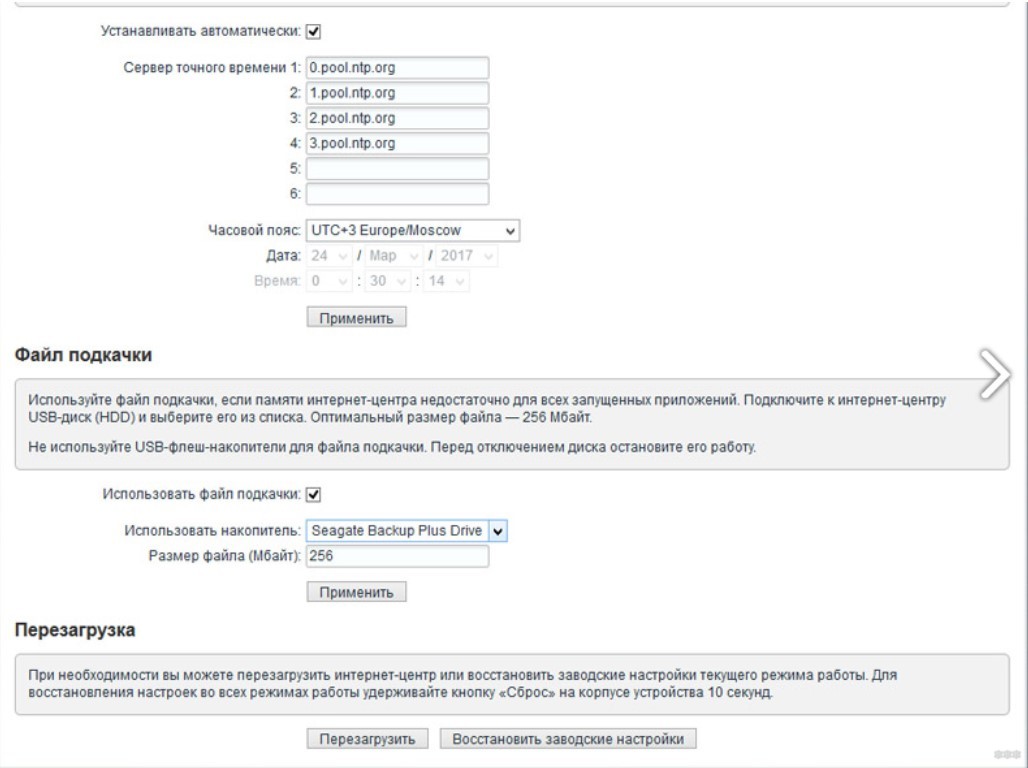
На главной странице ВЕБ-интерфейса роутера проставьте показанные на скриншоте ниже флажки и перезагрузите оборудование.
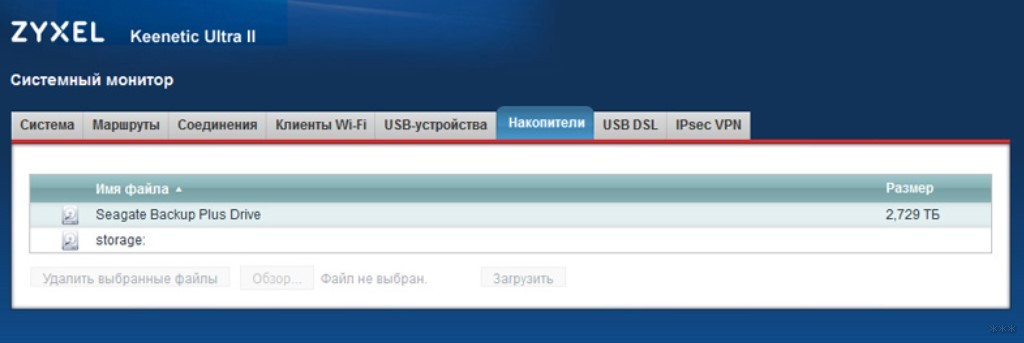
Проверьте, распознан ли накопитель в одноимённой вкладке.
При использовании старых девайсов с объёмом памяти до 128 МБ включительно, рекомендуется включать файл подкачки размером не менее 256 МБ. Он будет дополнительно нагружать HDD. Если он подключён через USB 2-й версии, скорость чтения/записи (доступная пользователю) может заметно снижаться.
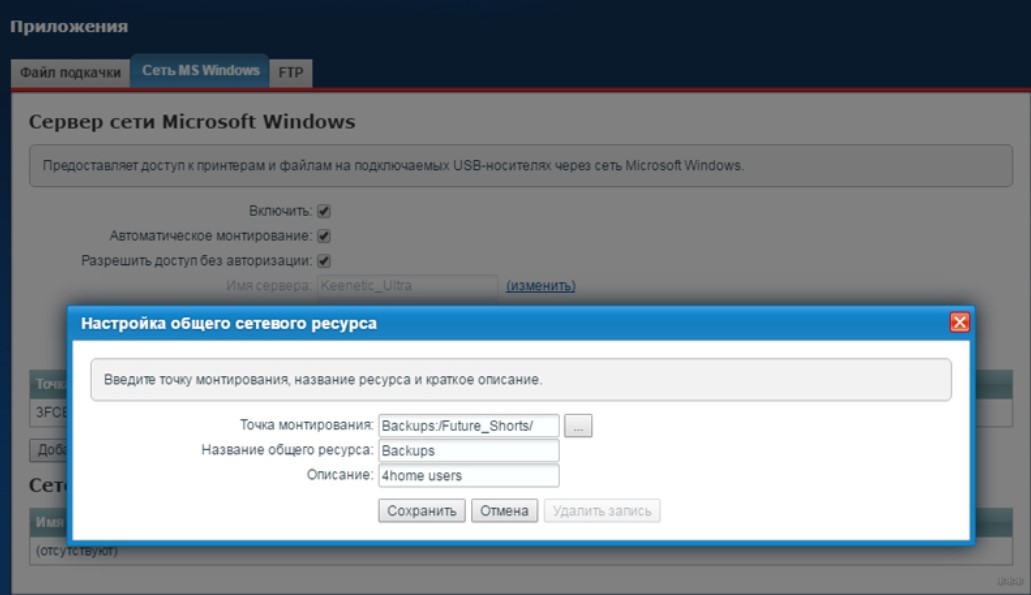
Во вкладке «Сеть Windows» настройте общий доступ: выберите папку и укажите, как её увидят клиенты.
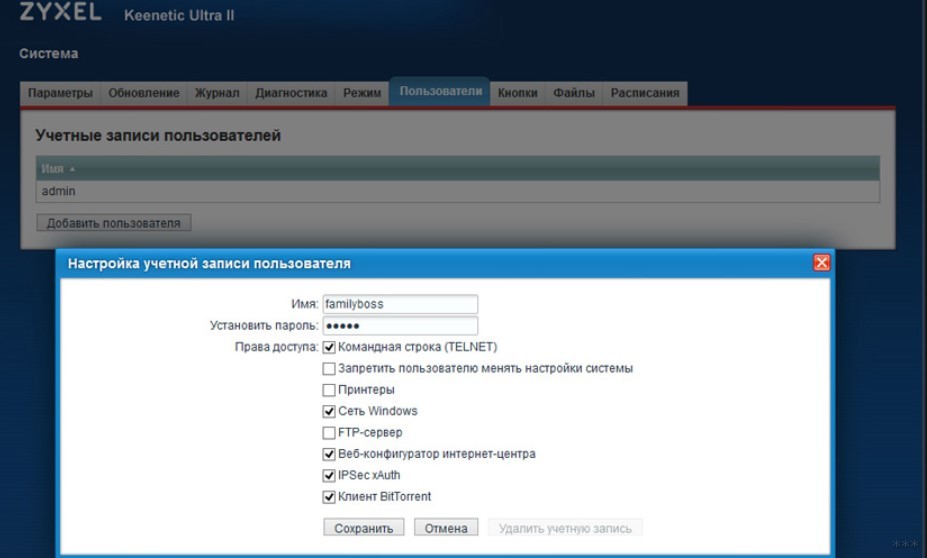
Во вкладке «Пользователи» создаются учётные записи, им раздаются привилегии.
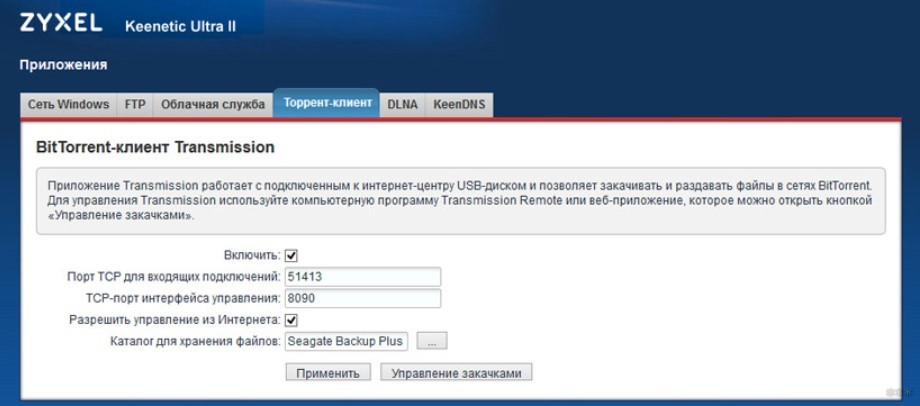
Последний штрих – указание каталога для хранения скачанных через торрент файлов.
Владельцам ТВ с поддержкой DLNA нужно включить соответствующий компонент в одноимённой вкладке в «Приложениях».
Также можно настроить удаленный доступ к разделам сетевого диска через Интернет. Как это сделать:
- Создаем сервер IPsec Virtual IP в меню «Безопасность», раздел «IPsec VPN». Обязательно поставьте галочки напротив «Включить» и «Транслировать адреса клиентов (NAT), если хотите разрешить клиентам сервера использовать подключение к интернету.
- В меню «Приложения» заходим на вкладку «KeenDNS». KeenDNS – это постоянный адрес для интернет-центра Keenetic. Здесь нужно установить режим работы:
- «через облако» – доступ только по протоколу HTTP;
- «прямой доступ» – возможность обращаться к домашним сетевым устройствам по любому протоколу, если такой доступ не ограничен провайдером.
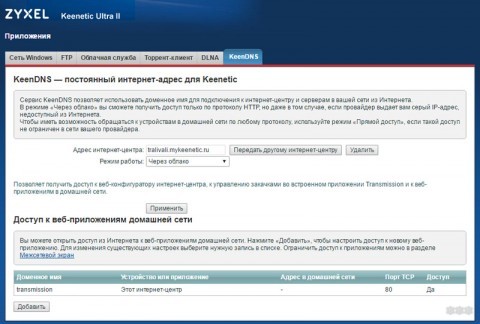
Для удобства рекомендуется установить на телефон или ноутбук программное обеспечение для удаленного управления без входа в ВЕБ-интерфейс роутера – Transmission Remote.
Sagemcom от Ростелекома
Как подключить HDD тут:
- Как и прежде, соединяете оборудование и посещаете настройки роутера.
- Идёте в раздел «Мультимедиа» и активируйте «Сервер хранения информации» в вертикальном меню слева.
- Включите сервер, заполните текстовые поля и сохраните конфигурацию.
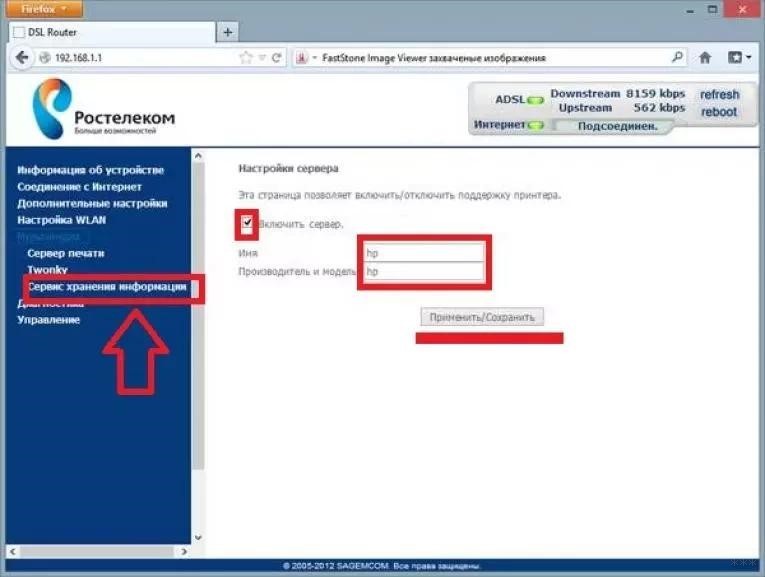
- Выйдите из настроек и снова зайдите, чтобы проверить, сохранились ли они. Если нет, повторите процесс.
На Sagemcom замечены проблемы с внесением изменений в конфигурационный файл.
MikroTik
Вместо ВЕБ-интерфейса настраивается подключение через приложение Samba.
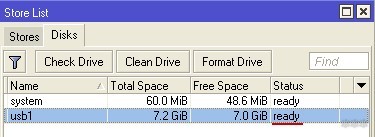
- Откройте программу, перейдите во вкладку «Disks» и нажмите «Format Drive» для форматирования.
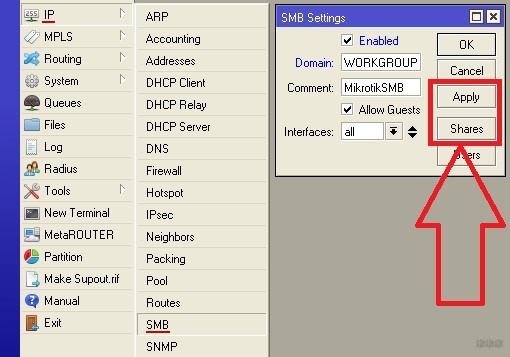
- Кликните по пункту меню «IP», перейдите в «SMB».
- Отметьте опцию «Enabled».
- Назовите сеть и введите комментарий при необходимости.
- Включите доступ к файловой системе «Allow Guest» для всех интерфейсов «all».
- Щелкните «Apply», затем – «Shares».
К роутерам MikroTik не получится подключить уже заполненный накопитель. Диск обязательно надо отформатировать и только потом подключать к маршрутизатору.
Вместо покупки дорогого сетевого хранилища организовать общий доступ к файлам в домашней сети можно посредством любого накопителя и нового роутера. Надеемся, что все было понятно и у наших читателей все получилось. Если возникли какие-то проблемы, или вопросы, пишите в комментарии!
Разработка и обновление технологий с каждым годом становятся все быстрее, и роутеры на сегодняшний день предлагают гораздо больше возможностей, чем раньше. Одна из важных функций современных роутеров – поддержка USB, благодаря которой можно подключить внешние накопители или периферийные устройства. Но чтобы полностью воспользоваться этой функциональностью, необходимо выбрать правильную файловую систему и настроить ее соответствующим образом.
Когда дело доходит до выбора файловой системы для роутера с поддержкой USB, важным моментом является совместимость. Некоторые роутеры могут поддерживать только определенные файловые системы, поэтому перед покупкой USB-диска необходимо убедиться, что он поддерживает нужную файловую систему. Наиболее распространенными файловыми системами являются FAT32, NTFS и ext4. Каждая из них имеет свои преимущества и недостатки, поэтому выбор зависит от ваших потребностей.
После выбора подходящей файловой системы необходимо правильно настроить ее для роутера с поддержкой USB. Одной из важных настроек является форматирование диска, которое позволяет создать файловую систему на нем. Правильное форматирование обеспечивает оптимальную производительность и стабильную работу. Кроме того, важно правильно настроить доступ к файлам и папкам, чтобы обеспечить безопасность и удобство использования.
Выбор и настройка файловой системы для роутера с поддержкой USB – важная задача, которая может повысить функциональность вашего домашнего сетевого хранилища. С правильно выбранной файловой системой и правильными настройками доступа к файлам вы сможете безопасно хранить и передавать данные по сети, а также наслаждаться медиа-контентом на любых устройствах в вашей домашней сети.
Содержание
- Выбор файловой системы
- Роутер с поддержкой USB: как выбрать и настроить?
- Факторы для выбора файловой системы
- Какие метрики важны для выбора?
- Популярные файловые системы для роутеров
Выбор файловой системы
1. Тип USB-накопителя
В первую очередь необходимо определить, какой тип USB-накопителя будет использоваться с роутером. USB-накопители могут быть различных типов: флешка, внешний жесткий диск (HDD) или SSD. Каждый тип имеет свои особенности и требования к файловой системе.
2. Поддерживаемые файловые системы роутером
Необходимо узнать, какие файловые системы поддерживает роутер. Для этого можно обратиться к руководству пользователя или посетить официальный сайт производителя. Роутер может поддерживать разные файловые системы, такие как FAT32, NTFS, EXT4 и т.д.
3. Объем хранилища и размер файлов
Следует учесть размеры файлов, которые будут храниться на USB-накопителе, а также общий объем хранилища. Некоторые файловые системы имеют ограничения на максимальный размер файла или объем хранилища.
4. Скорость передачи данных
Если важна высокая скорость передачи данных, следует обратить внимание на файловые системы, которые обеспечивают более быструю работу. Некоторые файловые системы могут иметь определенные ограничения в скорости передачи данных.
Правильный выбор файловой системы позволит создать надежное хранилище данных на роутере с поддержкой USB, которое будет удобно использовать и обеспечивать высокую производительность.
Роутер с поддержкой USB: как выбрать и настроить?
У роутеров с поддержкой USB есть множество преимуществ, таких как возможность подключения внешних накопителей, принтеров или 3G/4G-модемов. Это позволяет использовать роутер не только для обеспечения беспроводного интернета, но и для организации сетевого хранилища данных или подключения других устройств.
Однако, перед тем как приобрести роутер с поддержкой USB, необходимо учитывать несколько важных факторов:
- Поддерживаемые стандарты: убедитесь, что роутер поддерживает необходимые вам стандарты USB, такие как USB 2.0 или USB 3.0. USB 3.0 обеспечивает более быструю передачу данных по сравнению с USB 2.0.
- Типы подключаемых устройств: определите, какие устройства вы планируете подключать к роутеру через USB. Например, если вы хотите использовать внешний жесткий диск, убедитесь, что роутер поддерживает файловые системы, с которыми совместим ваш жесткий диск.
- Производительность: обратите внимание на производительность роутера с подключенными устройствами через USB. Она может быть ограничена скоростью интерфейса USB или производительностью самого роутера.
После выбора и приобретения роутера с поддержкой USB, вам потребуется настроить его для использования подключенных устройств. Вот несколько шагов, которые стоит выполнить:
- Подключите устройство: подключите внешний накопитель, принтер или другое устройство к роутеру с помощью USB-кабеля.
- Настройте доступ: веб-интерфейс вашего роутера должен предоставить вам инструменты для настройки доступа к подключенным устройствам. Установите пароли и разрешения доступа, чтобы обеспечить безопасность ваших данных.
- Настройте файловые системы: если планируете использовать внешний накопитель как сетевое хранилище данных, убедитесь, что файловые системы на нем совместимы с роутером. В некоторых случаях может потребоваться отформатировать накопитель.
- Настройте печать: если подключаете принтер через USB, вам потребуется установить драйверы и настроить печать с помощью веб-интерфейса роутера.
Учтите, что процедура настройки может незначительно отличаться в зависимости от модели роутера и подключаемых устройств. Всегда обратитесь к руководству пользователя и документации производителя для получения более подробной информации о настройке вашего роутера с поддержкой USB.
Факторы для выбора файловой системы
1. Целевое применение: Определите, для каких целей вы будете использовать файловую систему на вашем роутере с поддержкой USB. Некоторым может быть важна поддержка больших файлов или доступность для совместного использования данных с другими устройствами.
2. Ограничения устройства: Учтите технические ограничения вашего роутера, такие как объем памяти, поддерживаемый размер файлов и объем хранилища. Убедитесь, что выбранная файловая система совместима с этими ограничениями.
3. Совместимость: Проверьте поддержку файловой системы вашим роутером. Убедитесь, что выбранная файловая система совместима с вашим роутером и программным обеспечением.
4. Надежность и целостность данных: Оцените, насколько надежна и стабильна выбранная файловая система. Обратите внимание на ее функции контроля целостности данных и способность восстановления после сбоев.
5. Скорость доступа: Учтите требования к скорости доступа к данным. Некоторые файловые системы могут обеспечивать более быстрый доступ к файлам и папкам, что особенно важно при работе с большими файлами или потоковым контентом.
6. Дополнительные функции: Рассмотрите дополнительные функции, предлагаемые файловой системой, такие как шифрование, сжатие или возможность установки прав доступа. Они могут быть полезными при работе с конфиденциальными данными или в сетевых окружениях.
7. Общее принятие: Исследуйте популярность и широкое использование выбранной файловой системы. Это может быть полезно при поиске руководств, советов и поддержки от сообщества пользователей.
8. Ваш опыт и предпочтения: Наконец, примите во внимание ваш опыт и предпочтения при работе с разными файловыми системами. Если у вас уже есть определенная предпочтение или опыт работы с конкретной файловой системой, она может быть лучшим выбором.
Учитывая эти факторы, вы сможете выбрать подходящую файловую систему для вашего роутера с поддержкой USB и настроить ее в соответствии с ваши потребностями.
Какие метрики важны для выбора?
Выбор файловой системы для роутера с поддержкой USB основан на нескольких важных метриках:
- Совместимость: важно убедиться, что выбранная файловая система поддерживается вашим роутером и операционной системой.
- Производительность: нужно оценить скорость чтения и записи файлов в файловую систему. Выберите файловую систему, которая обеспечивает высокую производительность при работе с файлами больших размеров.
- Безопасность: проверьте, поддерживает ли файловая система механизмы шифрования данных и контроля доступа. Это важно для защиты ваших данных от несанкционированного доступа.
- Надежность: учитывайте, насколько надежной считается выбранная файловая система. Проверьте, есть ли в ней механизмы резервного копирования и восстановления данных.
- Размер и масштабируемость: оцените, насколько масштабируемой является выбранная файловая система. Если вы планируете хранить большой объем данных, вам может понадобиться файловая система с большим максимальным объемом хранения.
Учтите все эти метрики при выборе файловой системы для роутера с поддержкой USB, чтобы быть уверенным в ее соответствии вашим требованиям.
Популярные файловые системы для роутеров
При выборе файловой системы для роутера с поддержкой USB, стоит учитывать некоторые факторы, чтобы обеспечить оптимальную работу системы, доступ к файлам и стабильность работы роутера. Вот некоторые из самых популярных файловых систем, которые рекомендуется рассмотреть при выборе:
- NTFS: Это одна из наиболее распространенных файловых систем, которая поддерживается многими роутерами.
Преимущества:
- Поддержка файлов размером более 4 ГБ.
- Хорошая скорость передачи данных.
Недостатки:
- Не все роутеры поддерживают ее.
- Скорость передачи данных снижается, если в системе много файлов.
- FAT32: Это старая файловая система, которая также поддерживается многими роутерами.
Преимущества:
- Хорошая совместимость со многими операционными системами.
- Быстрая скорость передачи данных.
Недостатки:
- Ограничение на размер файла — не более 4 ГБ.
- Необратимая потеря данных в случае сбоя.
- EXT4: Это файловая система, которая наиболее распространена в операционных системах на базе Linux.
Преимущества:
- Высокая скорость передачи данных.
- Стабильная работа и надежность.
- Поддержка файлов размером более 16 ТБ.
Недостатки:
- Не все роутеры поддерживают ее.
- Необходимость в установке дополнительного программного обеспечения на роутер.
При выборе файловой системы для роутера с поддержкой USB, значение имеют и другие факторы, такие как планируемое использование, совместимость с операционными системами и надежность. Учтите эти факторы и выберите наиболее подходящую файловую систему.
Сейчас мы с вами будем подключать USB-накопитель, или внешний жесткий диск к роутеру Asus. Зачем? Вариантов много, но мы настроим общий доступ к файлам на этом накопителе, и DLNA сервер. В предыдущей статье я рассказывал для чего нужны USB разъемы на роутерах Asus, а в этой статье покажу как можно использовать подключенную к роутеру флешку, или внешний HDD для создания сетевого диска, к которому доступ будет со всех подключенных к роутеру устройств.
Объясню на примере: есть у вас роутер Asus с USB портом. Например, Asus RT-N18U (рассмотрим на его примере). Мы подключаем к нему флешку, или внешний жесткий диск, настраиваем «Сетевое окружение (Samba)» и со всех устройств, которые подключены к этому роутеру (по Wi-Fi, или кабелю) получаем доступ к файлам, которые хранятся на подключенном к маршрутизаторе накопителе.
Очень удобно обмениваться файлами. Например, можно с компьютера скопировать на накопитель фильм, выключить компьютер, и смотреть этот фильм уже с телевизора, который подключен к этому роутеру. Или, еще вариант: если вы пользуетесь встроенным в роутере загрузчиком файлов, то все файлы, которые скачает роутер на подключенный к нему накопитель, будут доступны с компьютеров, телевизоров, и даже мобильных устройств.
Подключаем USB накопитель к роутеру Asus
Для начала, нам нужно взять флешку, или внешний жесткий диск, и подключить к роутеру Asus в USB разъем.
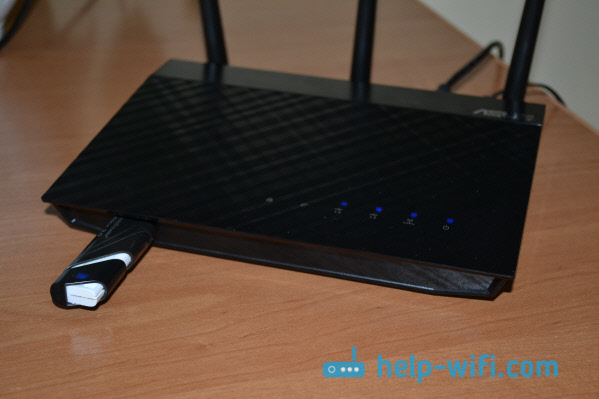
Если на роутере несколько USB портов, то накопитель можно подключить в любой. У меня к одному подключен 3G модем, а ко второму накопитель.

После подключения, можно переходить к настройке общего доступа к файлам. Честно говоря, там уже сразу все настроено. И ваши устройства уже могут получить доступ к файлам на подключенном накопителе. Поэтому, давайте сначала я покажу как на компьютере, телевизоре и телефоне (Android) открыть накопитель, который подключен к роутеру.
Управлять подключенными накопителями можно из настроек маршрутизатора. Например, можно сделать безопасное извлечение накопителя.

Общий доступ к файлам с компьютера, телевизора и мобильных устройств
На компьютере, просто откройте Проводник, и слева перейдите на вкладку Сеть. Нажмите правой кнопкой мыши на пустую область, и выберите Обновить. На вкладке Компьютер должен появится роутер. Откройте его.

Вы увидите содержимое подключенного накопителя. При попытке открыть любую папку, появится запрос имени пользователя и пароля.
Внимание! Здесь нужно указать имя пользователя и пароль, которые используются для входа в настройки вашего роутера. По умолчанию – admin и admin.

Если вы правильно указали данные, то папка откроется, и вы получите доступ к своему накопителю. Сможете копировать туда файлы, удалять их, создавать папки и т. д.
У меня почему-то не получилось открыть папки, в названии которых есть русские буквы. Появлялась ошибка: «Windows не может получить доступ к…» Если вы знаете почему это происходит, то напишите пожалуйста в комментариях. Позже постараюсь разобраться с этой проблемой.
Телевизор Philips (у вас может быть другой телевизор) сразу увидел подключенный к роутеру USB-накопитель, точнее медиасервер, который запустил сам маршрутизатор (он начинает работать сразу после подключения накопителя, ничего настраивать не нужно). Для доступа к файлам медиасервера, указывать пароль не нужно.

Если у вас телефон, или планшет на Android, то открыть папку в локальной сети можно с помощью менеджера файлов «ES Проводник». Установите это приложение из маркета, откройте в нем папку LAN, и там увидите локальную папку сетевого диска, подключенного к маршрутизатору. Что бы указать пароль доступа, нажмите на сетевое устройств, там появится кнопка редактировать. Нажмите на нее, и задайте имя пользователя и пароль, как на компьютере.

Вот и все, все устройства, которые подключены к роутеру Asus могут открывать файлы, которые находятся на флешке, которая подключена к этому же роутеру. Даже, если все компьютеры выключены, а вы хотите на планшете посмотреть фильм из сетевого накопителя, то это у вас получится.
Настройка медиасервера (DLNA) и общего доступа к файлам на маршрутизаторах Asus
На маршрутизаторах Asus, есть возможность не просто настроить доступ до сетевого накопителя, а настроить медиа-сервер (DLNA), или iTunes Server, и запустить общий FTP ресурс. Что касается медиасервера, то он включен по умолчанию. И сразу после подключения накопителя начинает работать. Именно он отображается на телевизоре (там не нужно указывать пароль для доступа). А если вам нужен iTunes Server, то его можно активировать в настройках.
Что бы перейти к настройке общего доступа к файлам и DLNA-сервера на роутерах Asus, нужно зайти в настройки, и перейти на вкладку USB-приложение — Файл/Медиа-сервер.

Там есть три вкладки: Медиасервер, Сетевое окружение (Samba) / Cloud Disk и Общий ресурс в FTP.
Общий доступ к файлам можно настроить на вкладке «Сетевое окружение (Samba) / Cloud Disk». Как я показывал выше, там сразу все работает. Но, если нужно, то можно внести некоторые настройки. Например, сменить имя устройства, сменить рабочую группу, включить гостевой вход (в таком случае, для доступа к накопителю не нужно будет указывать пароль), можно создавать и удалять пользователей, или выключить общий доступ к ресурсу.

А вот настройки медиасервера на Asus RT-N18U:

Настройку FTP, я думаю рассматривать не будем. Это уже тема для отдельной статьи.
При настройке этих функций, я советую хорошо защитить вашу Wi-Fi сеть. Что бы никто не смог получить доступ к вашим файлам.
Заключение
Если у вас маршрутизатор Asus с USB разъемом (моделей там много: RT-AC56U, RT-AC87U, RT-N56U, RT-N65U, RT-N10U, DSL-N17U, RT-N14U и другие), то вы без проблем можете настроить медиасервер DLNA, для ваших телевизоров, и общий доступ к файлам с компьютеров, или мобильных устройств. И главное, что эти файлы будут хранится не на одном из компьютеров в сети (который нужно все время держать включенным), а на USB-накопителе, или внешнем жестком диске, подключенном к маршрутизатору.
Вопросы и советы оставляйте в комментариях. Удачи!
Одним из главных преимуществ использования сетевого хранилища является возможность регулярного резервного копирования и синхронизации данных с различных устройств. В этом разделе мы рассмотрим, как настроить автоматическое резервное копирование файлов с компьютеров на сетевое хранилище, синхронизацию данных между разными устройствами и восстановление данных в случае потери или повреждения файлов.
Автоматическое резервное копирование файлов с компьютеров на сетевое хранилище
- Windows: Используйте встроенную функцию «Резервное копирование и восстановление» (Windows 7) или «История файлов» (Windows 8/10) для настройки автоматического резервного копирования файлов на сетевое хранилище. Укажите папку на сетевом хранилище в качестве места для хранения резервных копий и выберите расписание резервного копирования.
- macOS: Используйте встроенное приложение «Time Machine» для настройки автоматического резервного копирования на сетевое хранилище. Укажите общую папку на сетевом хранилище в качестве места для хранения резервных копий и выберите расписание резервного копирования.
- Linux: Воспользуйтесь приложениями сторонних разработчиков, такими как «Deja Dup» или «rsync», для настройки автоматического резервного копирования файлов на сетевое хранилище. Укажите папку на сетевом хранилище в качестве места для хранения резервных копий и выберите расписание резервного копирования.
Синхронизация данных между разными устройствами
Синхронизация данных между устройствами позволяет автоматически обновлять изменения в файлах на всех устройствах, подключенных к сетевому хранилищу. Вы можете использовать облачные сервисы, такие как Dropbox, Google Drive или OneDrive, для синхронизации данных между устройствами через сетевое хранилище. Для этого установите соответствующее приложение на каждом устройстве, затем укажите папку на сетевом хранилище в качестве места для хранения синхронизированных файлов. Таким образом, все изменения, внесенные в файлы на одном устройстве, автоматически отразятся на всех других устройствах, подключенных к сетевому хранилищу.
Если вы предпочитаете использовать решение без облачных сервисов, вы можете воспользоваться приложениями сторонних разработчиков, такими как «Syncthing» или «Resilio Sync», для настройки синхронизации данных между устройствами через сетевое хранилище.
Восстановление данных в случае потери или повреждения файлов
Резервные копии, хранящиеся на сетевом хранилище, обеспечивают дополнительную защиту ваших данных в случае потери или повреждения файлов. Если файлы на одном из ваших устройств случайно удалены или повреждены, вы можете восстановить их из резервной копии, хранящейся на сетевом хранилище.
- Windows: Воспользуйтесь функцией «Резервное копирование и восстановление» или «История файлов» для восстановления файлов из резервной копии, хранящейся на сетевом хранилище.
- macOS: Используйте приложение «Time Machine» для восстановления файлов из резервной копии, хранящейся на сетевом хранилище.
- Linux: Воспользуйтесь приложениями, такими как «Deja Dup» или «rsync», для восстановления файлов из резервной копии, хранящейся на сетевом хранилище.
Теперь, когда вы знаете, как настроить резервное копирование и синхронизацию данных с использованием сетевого хранилища на роутере, ваша информация будет надежно защищена от потери или повреждения. В заключительном разделе мы сделаем обзор полученных возможностей сетевого хранилища на роутере и предложим рекомендации по дальнейшей оптимизации и расширению функционала сетевого хранилища.
Приветствую!
Ряд современных Wi-Fi роутеров идут с USB-портом и поддерживают подключение внешних накопителей. И в некоторых случаях сие действие даёт весьма-полезные удобства:
- 👉 во-первых, диск можно легко «расшарить» на все устройства (ПК, ноутбуки, планшеты, телефоны), подключенных к роутеру — например, можно будет смотреть фильмы и сериалы с диска параллельно на 2-3-х устройствах; 🙂
- 👉 во-вторых, это облегчает передачу файлов — на диск можно быстро скинуть данные с одного ПК, затем перейти на другой, и все их просмотреть (например, весьма удобно с телефона скидывать фото — а на ПК быстро их находить и просматривать/редактировать);
- 👉 в-третьих, если у вас роутер идет со встроенным торрент-клиентом — ему можно «дать команду: загрузить такой-то торрент!», а самому выключить ПК (чтобы не шумел) и пойти спать (ночью роутер спокойно сам загрузит торрент, и не помешает своим шумом). Удобно?! 🙂
- 👉 в-четвертых, если вы будете загружать торренты через встроенный торрент-клиент — то может вырасти скорость загрузки (скажем при скачивании торрента на ноутбук — Wi-Fi подкл. не всегда обеспечивает высокую скорость).
Согласитесь, есть смысл попробовать подключить диск напрямую к роутеру и сделать пару кликов мышки?! 👀 Ниже покажу пару примеров для типовых роутеров TP-Link и ZyXEL…
*
Содержание статьи📎
- 1 Подключение диска к роутеру
- 1.1 ШАГ 1: вводные
- 1.2 ШАГ 2: настройка роутера
- 1.2.1 TP-Link
- 1.2.2 ZyXEL (Keenetic Omni II)
- 1.3 ШАГ 3: настройки Windows
- 1.4 ШАГ 4: работаем с файлами на диске
- 1.4.1 Вариант 1 (FTP)
- 1.4.2 Вариант 2 (SMB/сетевой диск)
- 1.4.2.1 Windows 7-11
- 1.4.2.2 Android
- 1.4.3 Вариант 3: загрузка торрентов без ПК (роутер скачает «сам» на диск)
→ Задать вопрос | дополнить
Подключение диска к роутеру
ШАГ 1: вводные
Итак…
Рекомендую сначала подключить внешний диск к USB-порту компьютера и проверить как он работает (всё ли с ним в порядке?).
Если диск не отформатирован — 📌отформатируйте; также проверьте, чтобы была файловая система NTFS (exFAT почему-то читают не все роутеры)!
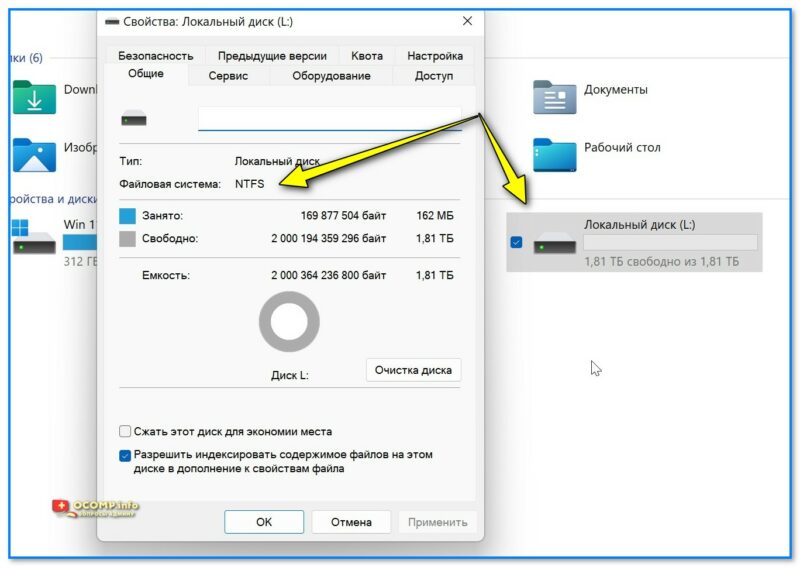
Скриншот. Локальный диск — проверяем, что рабочий и файловая система NTFS
Если с диском всё «OK» — подключаем его к USB-порту роутера (если вашему диску нужно доп. питание — не забудьте также подключить к нему БП).
Если диск корректно подключен — на нем должен загореться светодиод. 📎
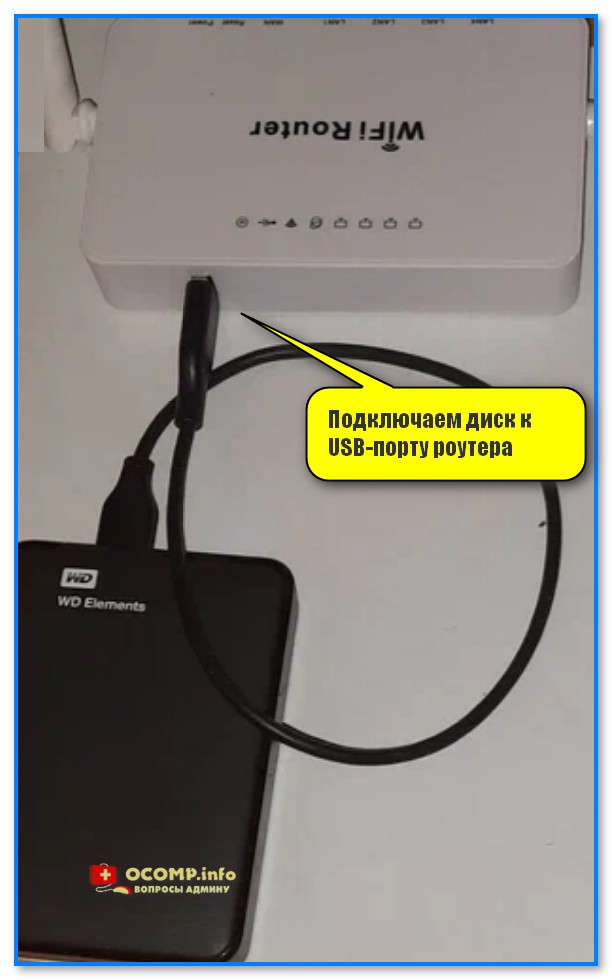
Скриншот. Подключаем диск к USB-порту роутера
*
ШАГ 2: настройка роутера
TP-Link
1) Первое: нам нужно открыть настройки роутера. Как правило, для этого достаточно указать в адресной строке браузера IP 192.168.0.1 и нажать Enter. Если настройки не откроются — 📌ознакомьтесь с этим руководством.
2) Далее следует перейти во вкладку «Доп. настройки» — раздел «Обмен данными с USB-устройствами». В нем потребуется:
- проверить, что роутер увидел диск (в моем случае 1,9 ТБ); 👇
- включить сетевое окружение и Ftp-сервер (и запомнить адрес, который покажет роутер. В моем примере: \\TP-Disk и ftp://192.168.0.1:21);
- разрешить общий доступ ко всем папкам (опционально // но для первой настройки я бы так и сделал…);
- включить обмен-файлами. Сохранить настройки и перезагрузить роутер (далее можно переходить к шагу 3).
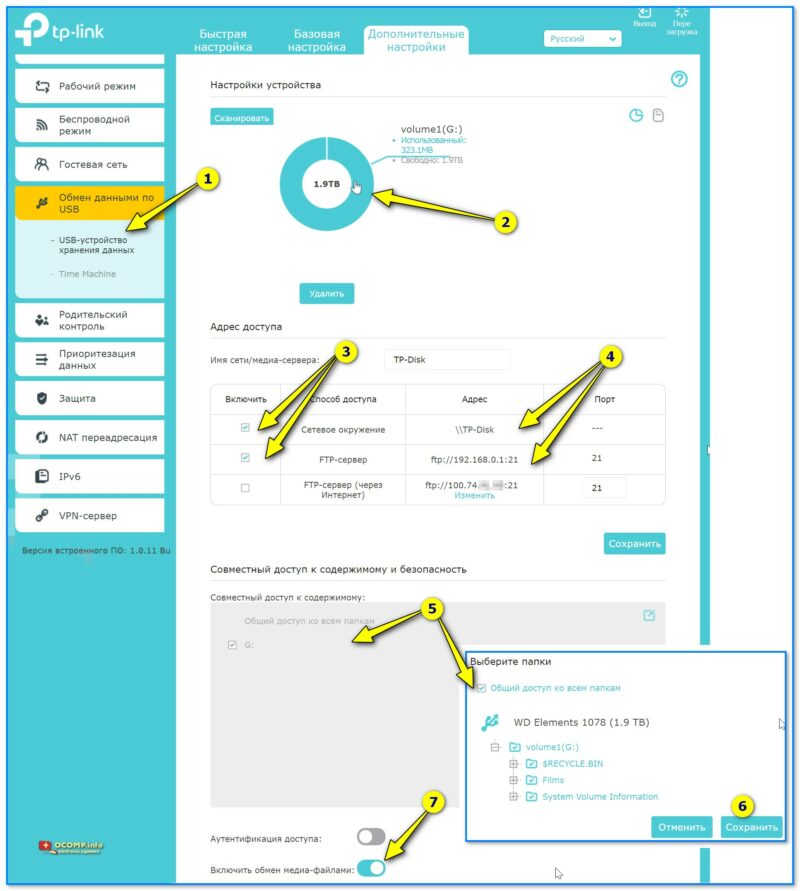
Скриншот. TP-LINK — все настройки управления диском собраны в одной вкладке, удобно!
*
ZyXEL (Keenetic Omni II)
1) Аналогично, сначала нужно открыть веб-интерфейс роутера: в адресной строке браузера нужно набрать 192.168.1.1 или my.keenetic.net (в качестве логина: admin). Если возникнут сложности со входом — 📌 см. эту инструкцию.
2) Далее в разделе «Накопители» и «USB-устройства» нужно убедиться, что диск определяется и виден. Если с этим возникла проблема — обратите внимание на файловую систему — попробуйте отформатировать диск в NTFS…
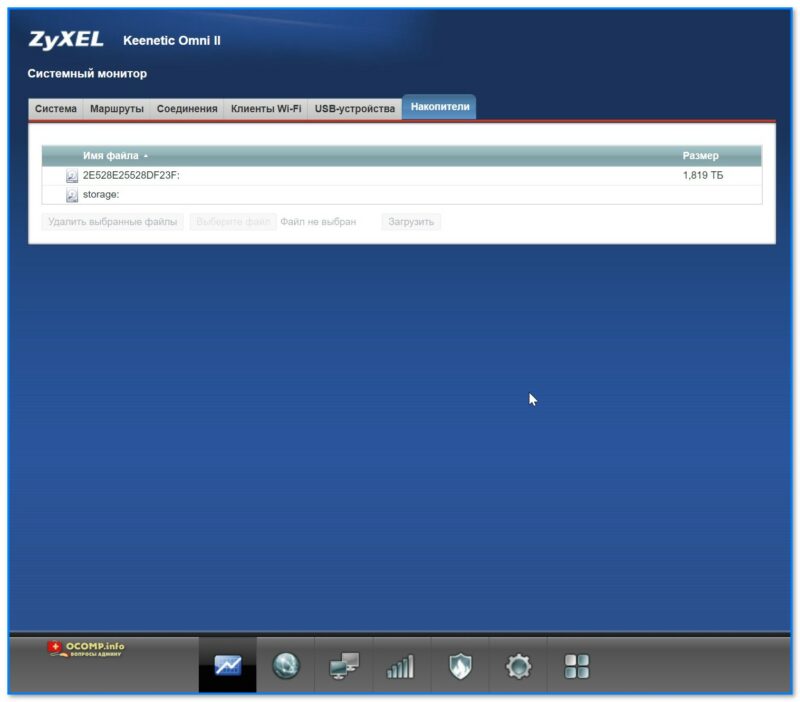
Скриншот. Накопители — настройки роутера от ZyXEL Keenetic Omni
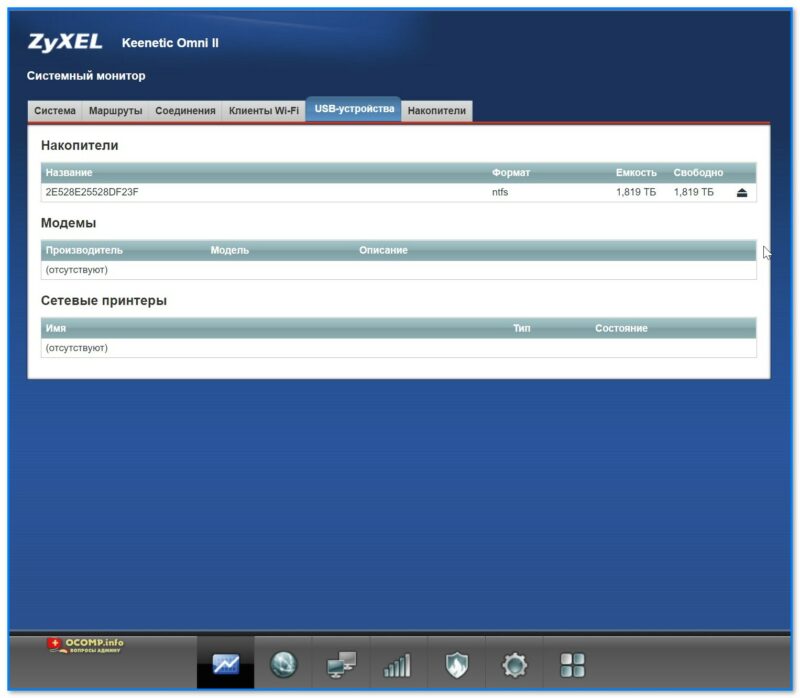
Скриншот. USB-устройства — диск виден
3) Затем в разделе «Приложения / Сеть Windows» следует разрешить монтирование диска, доступ без авторизации, дать название и описание. См. мой пример ниже. 👇
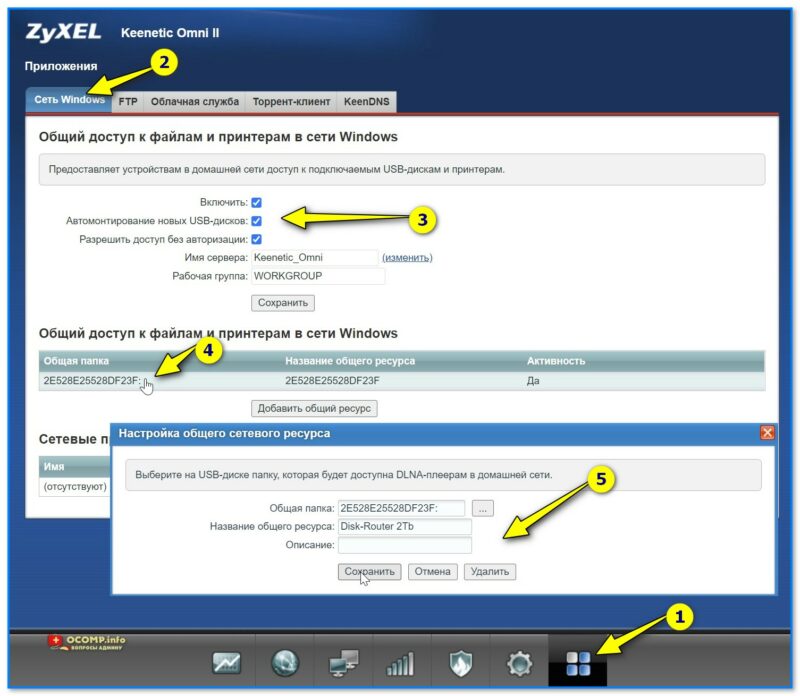
Скриншот. Авто-монтирование USB-дисков, разрешить доступ без авторизации
4) Также порекомендовал бы включить Ftp-доступ (в качестве запасного варианта — почему нет?!).
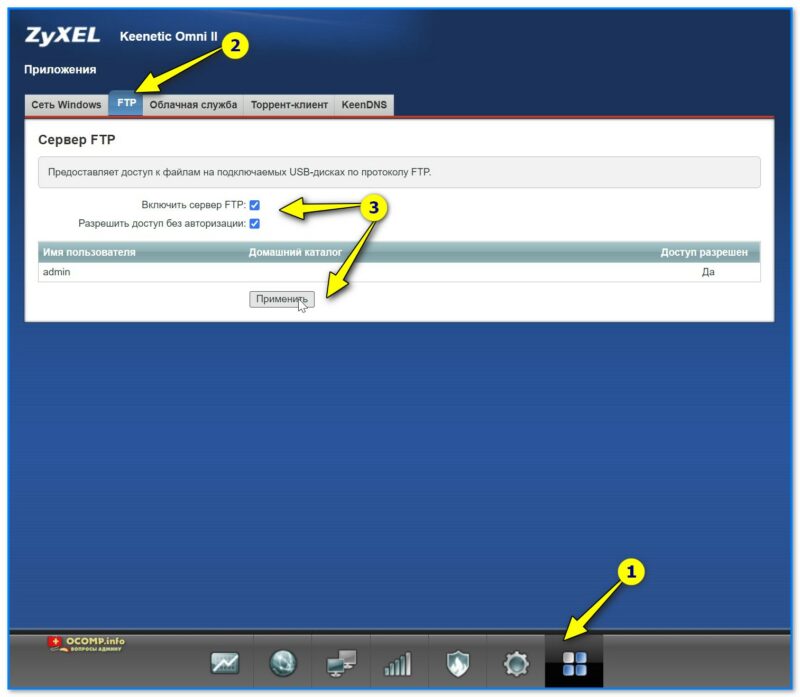
Скриншот. Включаем Ftp-сервер
*
ШАГ 3: настройки Windows
Часть этих настроек вам может не понадобиться (а если будете использовать FTP — то можно вообще этот ШАГ 3 пропустить), часть будет архи-важна! Многое зависит от модели вашего роутера; его прошивки; протоколов, которые он поддерживает; текущей версии Windows.
На всякий случай я приведу все шаги, которые должны устроить подавляющее большинство роутеров, версий Windows.
*
1) Итак…
Для начала рекомендую проверить имя компьютера и его рабочую группу — если в настройках роутера вы задавали рабочую группу для доступа к диску — укажите ее же и в настройках Windows (в большинстве случаев — это «WORKGROUP»). 👇
📌 В помощь!
Как поменять имя компьютера (ПК) и рабочую группу в Windows — https://ocomp.info/imya-pk-i-rab-gruppa.html
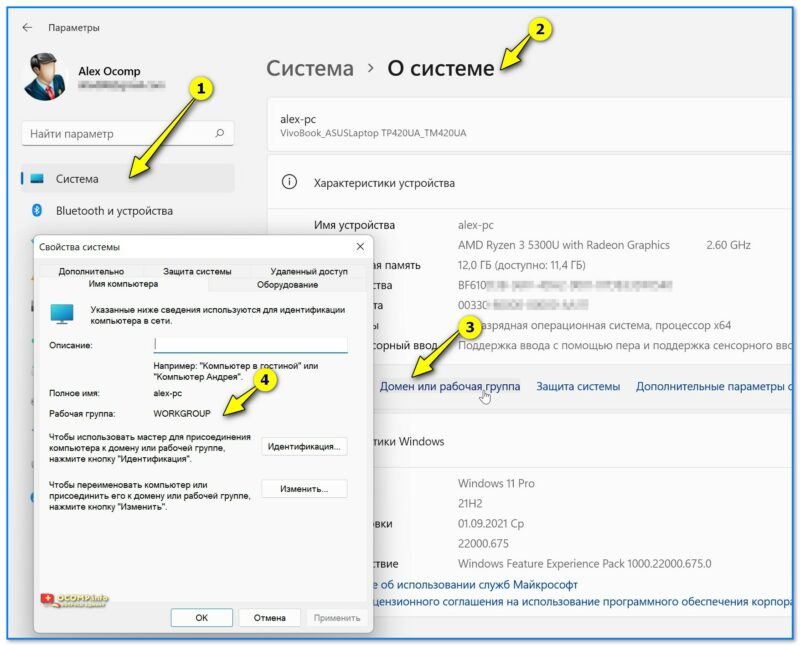
Скриншот. Рабочая группа — проверка
2) В панели управления Windows необходимо открыть вкладку (актуально для Windows 7-11):
Панель управления\Сеть и Интернет\Центр управления сетями и общим доступом
В меню слева кликнуть по пункту «Изменить доп. параметры общего доступа».
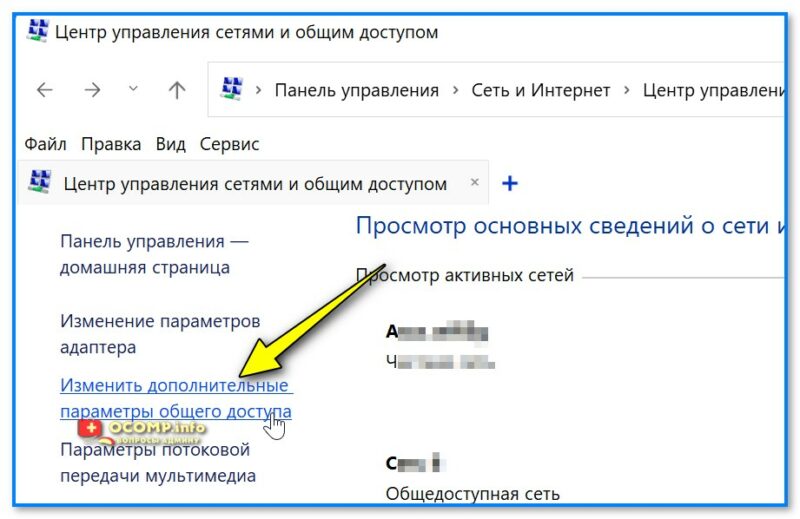
Скриншот. Дополнительные параметры общего доступа
3) Затем нужно включить сетевое обнаружение, общий доступ к файлам и принтерам, откл. парольную защиту (пару скринов см. ниже 👇).
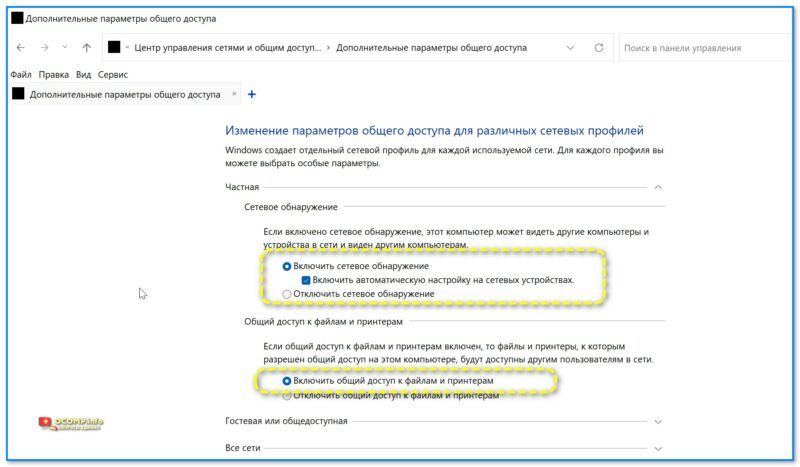
Скриншот. Включить общий доступ к файлам и принтерам
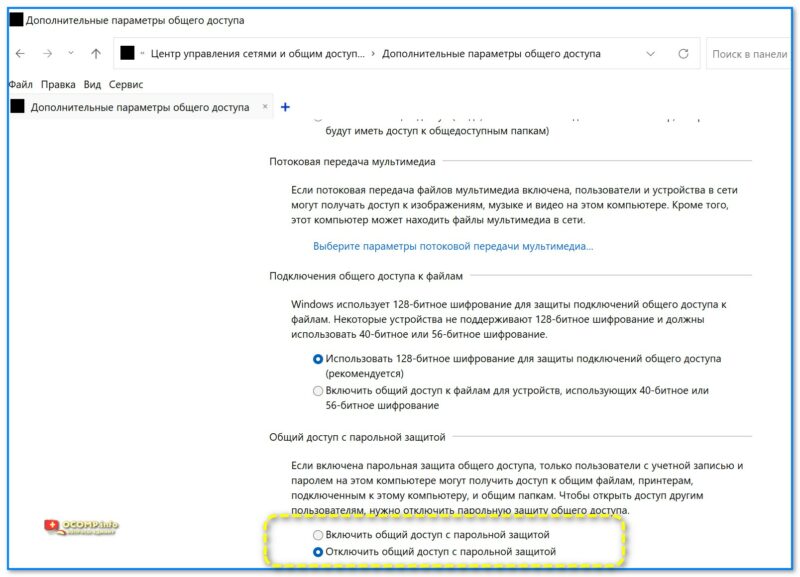
Скриншот. Откл. общий доступ с парольной защитой
4) Во многих случаях, чтобы диск (подключенный к роутеру) был доступен в Windows, — необходимо вкл. поддержку общего доступа к файлам SMB.
Чтобы это сделать — нажмите Win+R, и используйте команду optionalfeatures (список компонентов можно отрыть и др. способами).
В списке компонентов поставьте галочку напротив пункта «Поддержка общего доступа к файлам SMB» и нажмите OK. После Windows установить это и потребуется перезагрузка устройства.
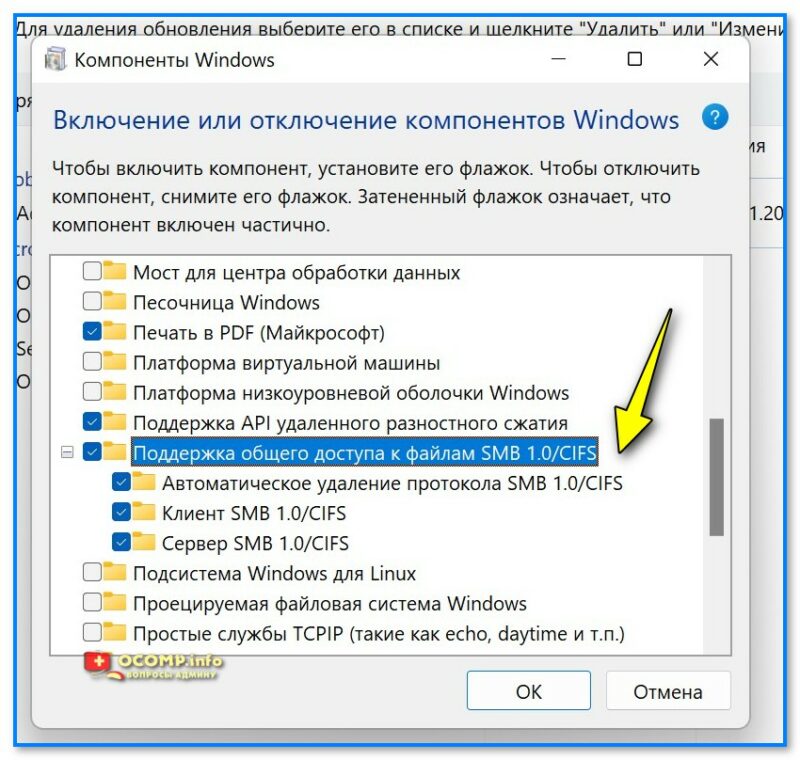
Скриншот. Поддержка общего доступа к файлам SMB
Кстати, в терминале (Power Shell) можно проверить, работает ли SMB:
- команда (выделена коричневым): Get-SmbServerConfiguration | Select EnableSMB2Protocol — покажет включен ли протокол («true» — значит «да»). Кстати, вместо SMB2 можно использовать SMB1;
- команда (выделена коричневым): Set-SmbServerConfiguration -EnableSMB2Protocol $true — включит протокол. Кстати, вместо SMB2 можно использовать SMB1. См. пример ниже. 👇
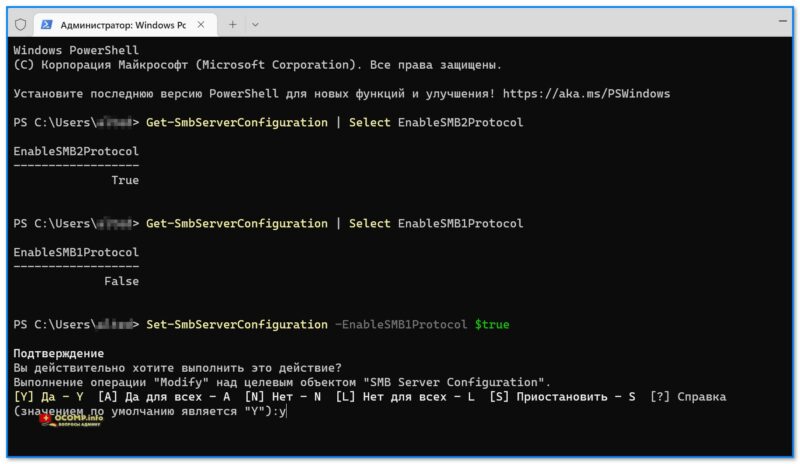
Скриншот. Терминал — проверка
5) И последний штрих: в параметрах Windows иногда требуется изменить тип профиля с «Открытая» на «Частная» (чтобы устройство обнаруживалось в сети). Пример ниже. 👇
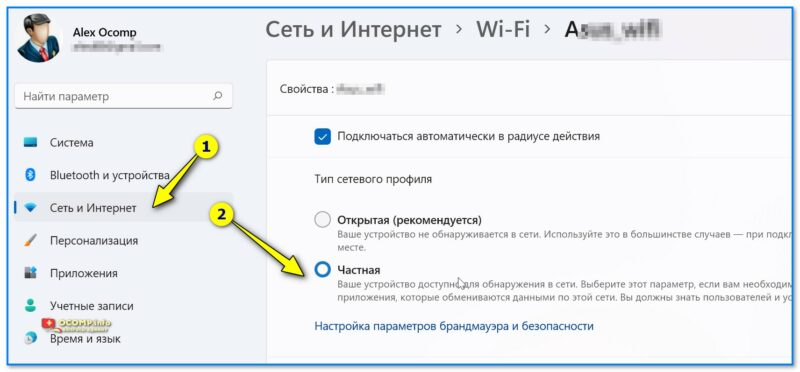
Скриншот. Свойства подкл. к Интернет — частная сеть
*
ШАГ 4: работаем с файлами на диске
Вариант 1 (FTP)
Самый простой способ — подключиться к диску и получить доступ можно с помощью FTP. В большинстве случаев достаточно в адресную строку проводника вставить следующую аббревиатуру (см. в настройках роутера, мы задавали это в ШАГЕ 2):
- ftp://192.168.1.1/
- ftp://192.168.0.1:21/
Вместо проводника также можно использовать спец. софт. FileZilla, например.
Минусы этого способа: чтобы просмотреть файл — его необходимо загрузить к себе. Например, нельзя смотреть видеофайл, пока его не скачаешь. Поэтому предпочтительнее бы было использовать нижеприведенный способ.
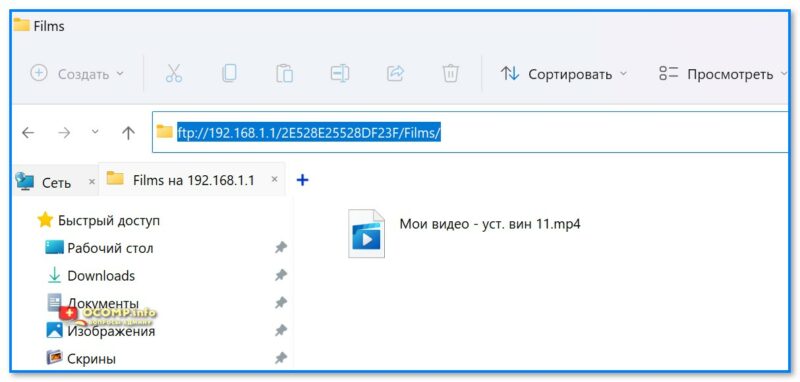
Скриншот. Доступ по FTP
*
Вариант 2 (SMB/сетевой диск)
Windows 7-11
Посм. выше в ШАГЕ 3 как в Windows вкл. данный протокол.
*
Необходимо открыть проводник (Win+E) и открыть свой IP (/либо свой диск) по следующему образцу (в зависимости от настроек вашего роутера, если забыли — см. ШАГ 2):
- \\192.168.1.1
- \\192.168.0.1
- \\TP-Disk
Если диск откроется — значит все OK. C него можно просматривать фото, видео и т.д. Чтобы каждый раз эту аббревиатуру не вводить — скопируйте нужный путь из адресной строки проводника и создайте на рабочем столе «Ярлык», вставив туда этот путь. См. скрины ниже (привел для Windows 7-11, везде вроде работало…). 👇
Теперь по клику на ярлык будет открываться диск, подключенный к роутеру. Удобно?! 👍🙂
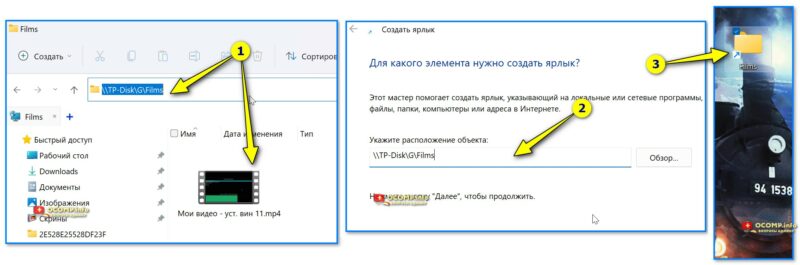
Скриншот. Открыл сетевой диск, создал ярлык для быстрого доступа к нему (Windows 11|10)
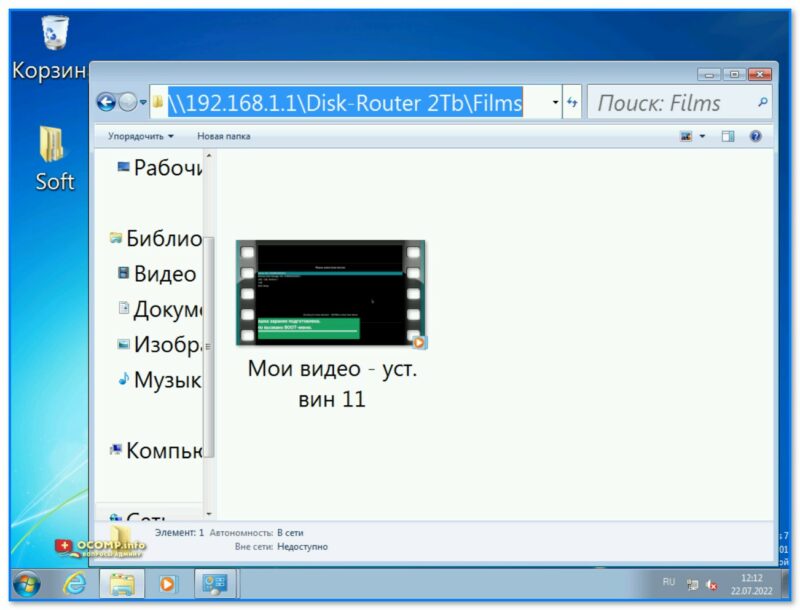
Скриншот. Так-то лучше, можно смотреть видео (Windows 7)
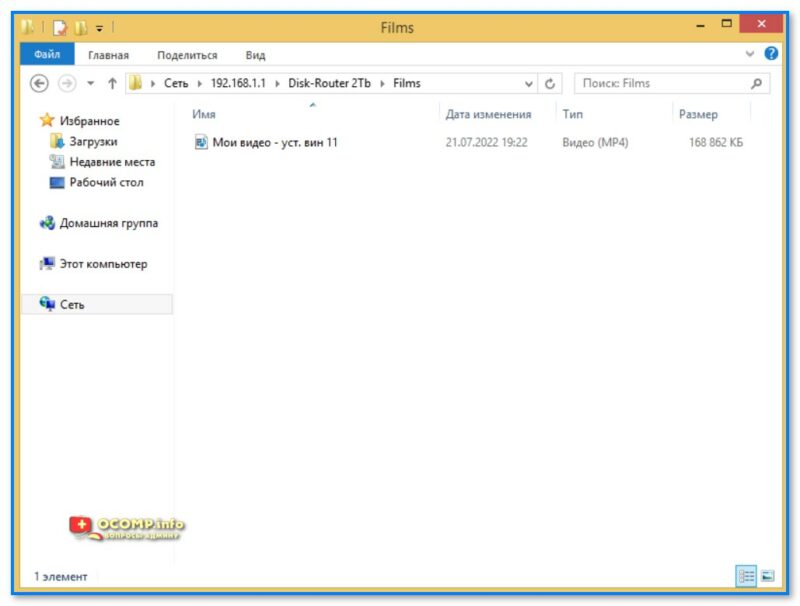
Скриншот. Можно смотреть видео (Windows 
*
Android
На Android удобно пользоваться приложением 📌CX проводник (ссылка на Play Market). В нем нужно перейти во вкладку «Сеть / Новое место / SMB» и ввести свой IP роутера, к которому подкл. диск. См. 2 скрина ниже. 👇
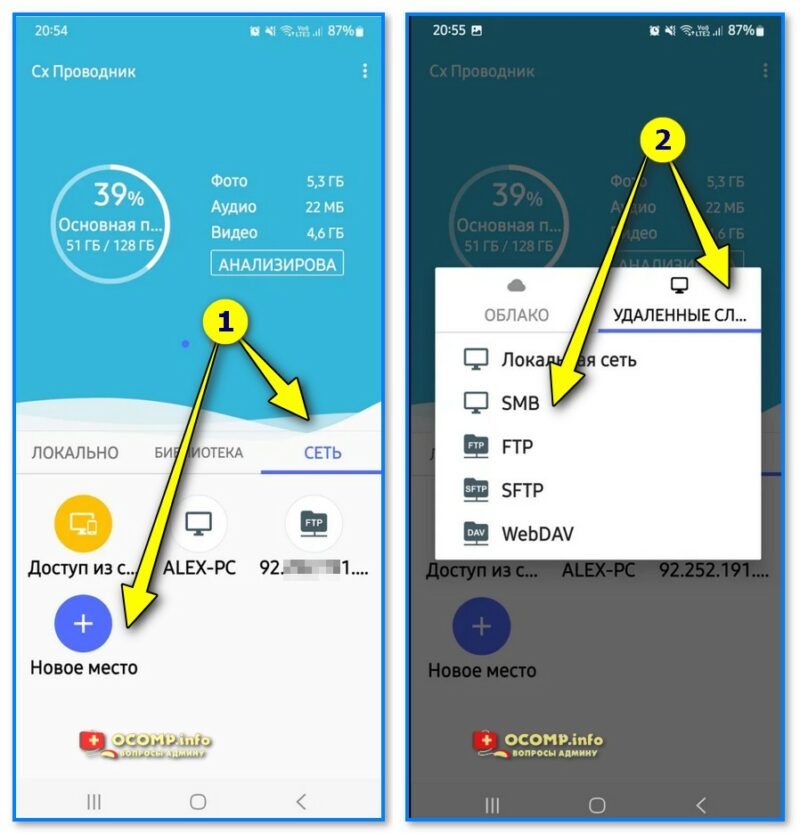
Скриншот. Сеть — новое место — CX проводник
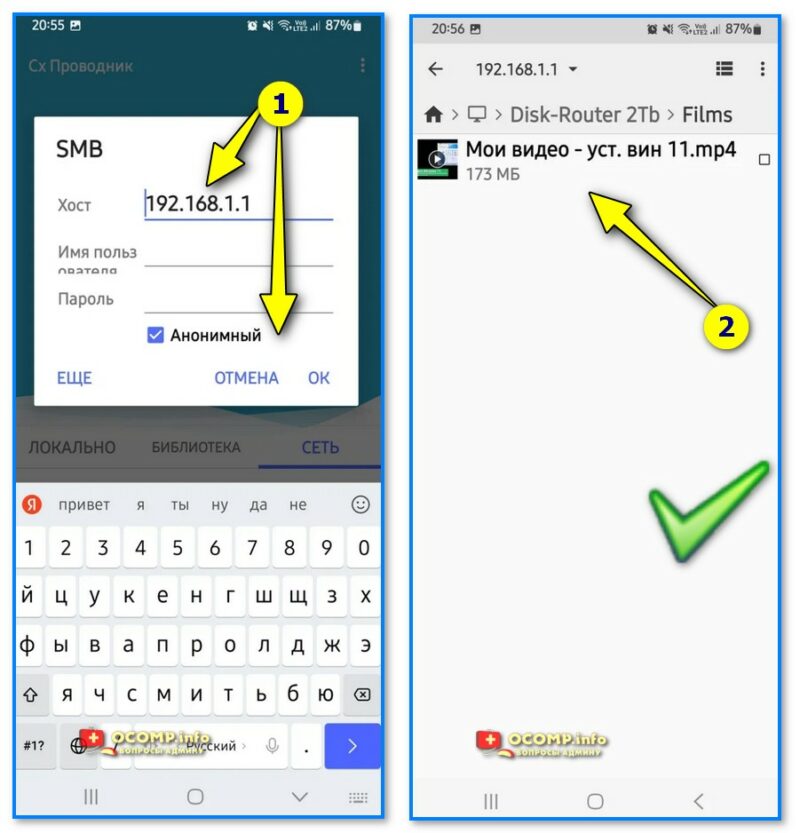
Скриншот. Задача решена — по IP 192.168.1.1 открылся наш диск
*
Вариант 3: загрузка торрентов без ПК (роутер скачает «сам» на диск)
Встроенный клиент есть далеко не во всех роутерах, но штука удобная 
Как ей пользоваться? Зависит от вашего устройства, кратко рассмотрю типовой роутер ZyXEL Keenetic Omni.
*
1) Для начала нужно открыть настройки роутера и во вкладке «Приложения / Торрент-клиент» включить клиент и запомнить порт.
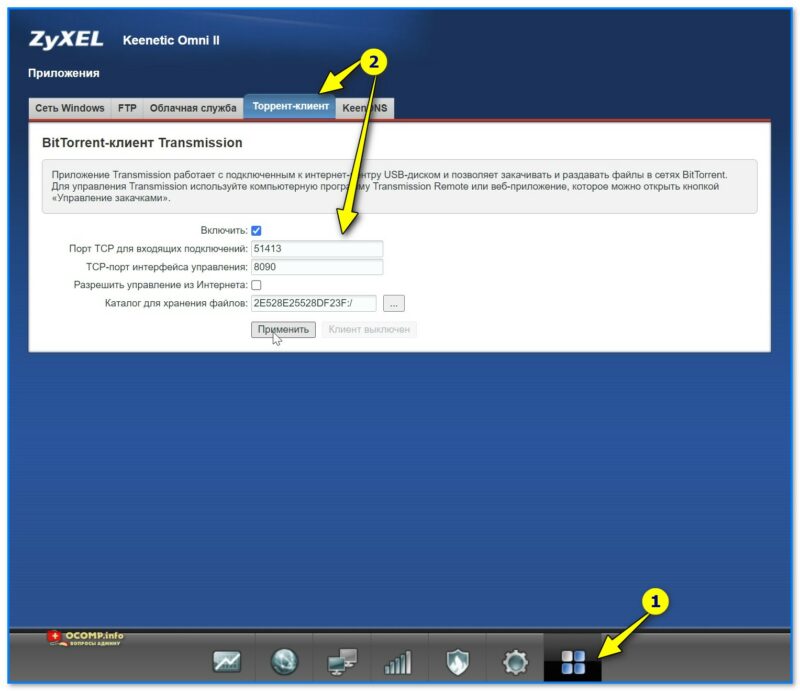
Скриншот. Торрент-клиент
2) Далее загрузить и установить программу Transmission Remote GUI (ссылка на GitHUB.com). Версии для Windows там есть.
3) Запустить Transmission Remote GUI, перейти в раздел «Торрент / новое подключение» и ввести:
- в строку «Удаленный узел» — IP;
- в строку «Порт» — выбранный порт;
- поставить галочку авторизации, и использовать пароль и логин;
- нажать OK.
*
Если все корректно сделано — то приложение позволит управлять загрузками, можно будет добавить торрент на загрузку, скажем, сериал… (а потом его открыть с любого устройства, подключенного к роутеру. Т.е. «надобавляли» торрентов с ПК, выключили его, а просматриваете видео с планшета, например. Удобно?! 🙂).
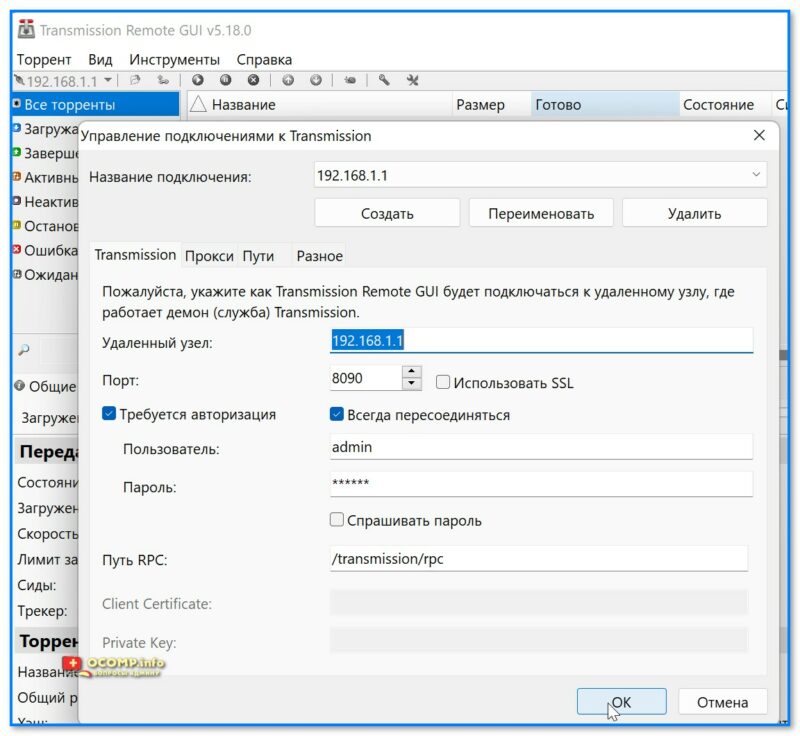
Скриншот. Transmission Remote
*
Дополнения по теме — приветствуются!
За сим откланяюсь, удачи!
👋

