
Когда дело доходит до сетевого хранилища, я рекомендую настоящий NAS-сервер. Но хороший сервер может быть дорогим; плюс не все хотят или успевают настраивать все функции. Таким образом, второй лучший вариант – использовать то, что у вас уже есть: USB-порт роутера Wi-Fi.
Многие роутеры на рынке могут одновременно предоставлять Wi-Fi и дисковое пространство для всего вашего дома. В частности, они позволяют обмениваться файлами, хранящимися на внешнем диске, с остальной частью сети.
В этом посте, среди прочего, рассказывается об использовании роутера Wi-Fi с поддержкой USB для хранения данных. Вы также найдёте ссылку на мой список рекомендуемых роутеров и советы о том, как лучше всего настроить один из них в качестве сервера NAS.
Какая польза от USB-порта роутера Wi-Fi
Не у каждого роутера Wi-Fi есть USB-порт, но если он есть у вашего, скорее всего, вы сможете использовать его (по крайней мере, для одного из следующих действий):
Подключить (старый) принтер
Обслуживание печати – это исходная функция USB-порта роутера. Подключите USB-принтер к этому порту, и теперь он доступен для всей сети. Больше не нужно покупать принтер для каждого человека.
Пять или шесть лет назад эта функция имела большое значение, поскольку в то время принтеры в основном были только с USB. В настоящее время те, у кого есть встроенный сетевой порт или Wi-Fi, являются обычным явлением. При этом некоторые новые роутеры Wi-Fi больше не предлагают функцию печати, хотя многие всё ещё делают это.
Подключение к сотовой сети
Эта функция позволяет подключать USB-модем и совместно использовать мобильный Интернет со всей сетью. Сотовая связь – отличный способ иметь резервный доступ к Интернету, когда ваша широкополосная связь, такая как DSL или кабель, не работает.
Обратите внимание, что роутер с этой функцией поддерживает только определенные сотовые модемы. Убедитесь, что вы проверили руководство, чтобы узнать, какой из них получить.
Сетевой сервер хранения данных (NAS)
Эта функция, безусловно, самая распространенная и полезная. Как и в случае с печатью, подключение внешнего жесткого диска к USB-порту роутера может сделать его хранилище доступным для всей сети.
Кроме того, вы можете использовать это общедоступное хранилище для других приложений, таких как место назначения резервного копирования (включая резервное копирование Time Machine), загрузка без ПК или даже личное облако.
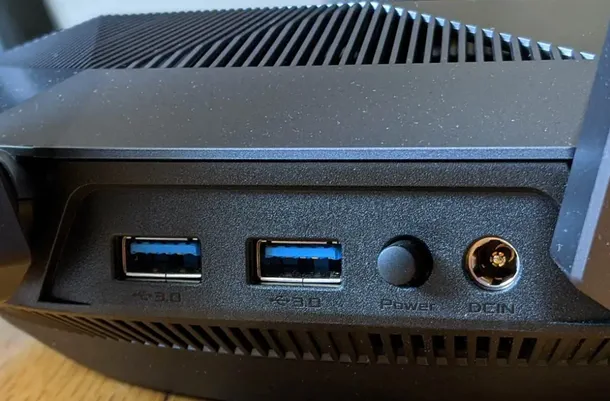
Как превратить USB-порт роутера в сервер NAS
При использовании роутера в качестве NAS-сервера следует помнить о нескольких вещах.
Получите чёткое представление об ожиданиях
Первое и самое важное, что нужно помнить, это то, что основная функция роутера – поддержание работы вашей сети. По этой причине даже роутер высокого класса имеет ограниченную вычислительную мощность для задач, не связанных с сетью.
Роутер, который вы используете!
Естественно, при подключении дискового пространства роутер не так эффективен, как выделенный сервер NAS.
Кроме того, тот факт, что USB-порт или порты роутера поддерживают несколько функций, таких как NAS, печать, сотовый модем и т.д., не означает, что вы должны использовать их все одновременно. Производительность каждого снижается, когда вы используете их все вместе.
И вы не можете рассчитывать на такую же производительность хранилища через Wi-Fi, как и через проводное соединение. В первом случае роутер должен использовать свою мощность для одновременной передачи сигналов Wi-Fi.
Кстати, если роутер имеет несколько USB-портов, скорее всего, все они используют один USB-концентратор. Таким образом, вы не можете использовать с ним более одного устройства с питанием от шины, и каждый порт имеет только свою долю общей пропускной способности концентратора.
Безопасность USB роутера
Безопасность также может быть проблемой. Например, некоторые роутеры до сих пор используют SMBv1, оригинальную и древнюю версию популярного протокола Server Message Block, работающего в среде Windows для совместного использования сетевых файлов и принтеров.
Из-за дыр в безопасности уже около десяти лет SMBv1 заменяется SMBv2 и более новыми версиями, а недавно даже отключен по умолчанию в большинстве современных операционных систем. Это не означает, что при использовании SMBv1 у вас сразу же возникнут проблемы, но он определенно не идеален.
Обратите внимание, что многие роутеры Asus могут выдавать предупреждение о включении SMBv1, но они не требуют его работы. По моему опыту, все роутеры Asus Wi-Fi 6 могут работать с более новыми версиями SMB.
Другая проблема безопасности возникает при использовании функции NAS через Интернет. В этом случае убедитесь, что вы создали учетную запись для доступа каждого пользователя. Но если вы не уверены, не включайте никакие «облачные» функции или FTP-доступ. Используйте их только тогда, когда знаете, что делаете.
Суть в том, что если вы хотите делать много вещей со своим сетевым хранилищем, хорошей идеей будет приобрести настоящий выделенный сервер NAS. Но если вы хотите использовать только случайное сетевое хранилище, довольно разумно получить больше пользы от роутера.
Приобретите хороший внешний диск
Как правило, подойдет любое хорошее внешнее запоминающее устройство, а именно USB-накопители для настольных компьютеров или ноутбуков (портативные) – вам не нужно приобретать специальный диск для NAS, но всё может быть немного сложнее.
В основном это связано с тем, что выходная мощность стандарта USB может быть изменчивой. Она варьируется от одного маршрутизатора к другому.
Вот общие рекомендации:
- Если вам нужна максимально возможная скорость и минимальное энергопотребление, приобретите портативный накопитель на основе SSD – подойдут любые варианты USB. В конечном счете, скорость передачи данных зависит от сетевого подключения или вычислительной мощности роутера, но быстрый диск не повредит.
- Если вам нужно много места для хранения, используйте внешний жёсткий диск – чем больше, тем лучше. В этом случае:
- Чтобы быть в безопасности с точки зрения питания, приобретите его с отдельным адаптером питания. В этом случае вы даже можете выбрать тот, который поддерживает RAID 1, например, WD My Book Duo (перед подключением к роутеру вам потребуется настроить аппаратный RAID, поэтому сначала сделайте это на компьютере).
- Вы можете использовать портативный накопитель с питанием от шины, такой как WD My Passport. Но в этом случае вы можете столкнуться с проблемой питания на определенном роутере. В любом случае, имейте в виду, что, как правило, роутер имеет достаточно мощности для питания одного устройства от шины, независимо от того, сколько у него USB-портов.
- Некоторые (старые) модели роутеров имеют ограничение на объём памяти 2 ТБ или меньше, обязательно ознакомьтесь с руководством пользователя.
Получите «правильный» маршрутизатор
Не все роутеры одинаковы, особенно когда речь идёт о чистой мощности. Тем не менее, постарайтесь получить роутер с большой вычислительной мощностью. Как правило, чем выше характеристики, тем лучше.
Кроме того, убедитесь, что ваш роутер поддерживает USB 3.2 Gen 1, также известный как USB 3.0, или быстрее. Некоторые роутеры имеют порт eSATA или USB-C. Найдите тот, который соответствует вашим потребностям. И, наконец, приобретите роутер с нужными вам функциями хранения, такими как поддержка резервного копирования Time Machine.
Используйте правильные настройки
По умолчанию многие роутеры – особенно от Asus и Synology – автоматически настраивают подключенный накопитель на работу в режиме USB 2.0. тот режим не влияет на функциональность NAS, но его теоретическая максимальная скорость составляет всего 480 Мбит/с (60 МБ/с) – реальная скорость будет ещё меньше.
Гораздо более быстрый режим USB 3.2 Gen 1 (ранее USB 3.0) с ограничением скорости 5 Гбит/с (625 МБ/с) может отрицательно повлиять на диапазон Wi-Fi роутера в частоте 2,4 ГГц. Тем не менее, если вы хотите получить максимальную отдачу от функции хранения, вам нужно будет вручную включить более быстрый режим USB – мы все равно чаще используем диапазон 5 ГГц.
Кроме того, убедитесь, что вы используете внешний диск с правильными настройками. Во-первых, используйте его в правильной файловой системе, которую поддерживает роутер – большинство, если не все роутеры, поддерживают NTFS.
Кстати, стоит отметить, что вам нужно использовать только ту файловую систему, которую поддерживает роутер, а не ту, которую поддерживает ваш компьютер. Это потому, что файловая система, используемая сервером, не имеет ничего общего с клиентом.
Так, например, если вы используете внешний диск NTFS (Windows) с роутером и предоставляете общий доступ к его хранилищу по сети, ваш Mac сможет читать, записывать в общую папку и использовать пространство для резервного копирования Time Machine (если поддерживается) просто отлично.
Наконец, не включайте функцию безопасности внешнего запоминающего устройства, если она есть. Роутер не имеет механизма для её разблокировки.
Как получить доступ к NAS-серверу на базе роутера
После того, как вы подключили устройство хранения к роутеру и включили функцию обмена данными – часто называемую общим доступом к файлам на основе Windows или SAMBA (SMB), – вы легко можете получить доступ к этому общему пространству с любого компьютера в сети.
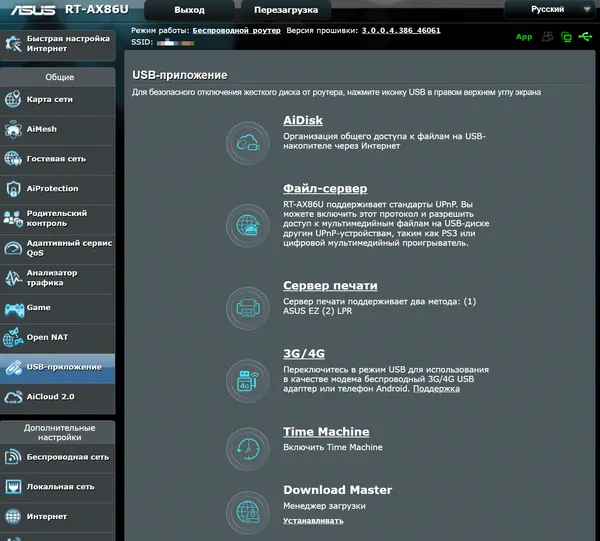
Здесь следует отметить несколько вещей:
- В зависимости от роутера может быть доступно больше функций, чем просто обмен данными. Другим популярным вариантом является медиа-сервер, когда роутер обменивается видео- и аудиофайлами, хранящимися на подключенном диске, по протоколу потоковой передачи мультимедиа. В этом случае просто следуйте инструкциям, чтобы включить нужную функцию.
- Здесь я предполагаю, что вы знаете, как настроить роутер, получить доступ к его веб-интерфейсу и т.д. Включение функции NAS является частью работы с интерфейсом роутера. Если нет, то этот пост о том, как построить сеть с нуля, поможет вам в этом.
Обмен данными является наиболее полезной и популярной функцией, и я расскажу о ней здесь. Это довольно легко. Единственное, что вам нужно, чтобы заставить его работать, – это IP-адрес роутера, тот же, который вы использовали для доступа к его интерфейсу.
Кроме того, вы также можете использовать сетевое имя роутера. Но, IP всегда верный путь.
Для этого поста рассматриваемый IP-адрес – 192.168.50.1 (у вас, скорее всего, другой). Если вы не знаете, что это такое, этот пост об IP-адресах содержит подробные шаги, чтобы понять это.)
После того, как вы получили IP-адрес, описанные ниже шаги являются стандартными способами доступа к вашему новоявленному серверу NAS с компьютера Windows или Mac в вашей локальной сети, размещенной на роутере.
Доступ к серверу NAS на компьютере с Windows
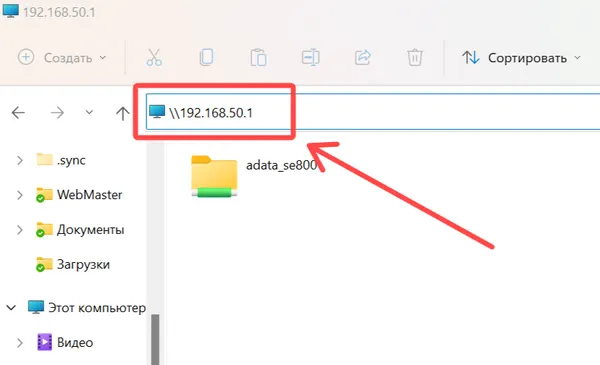
Вы можете получить доступ к общей папке через IP-адрес маршрутизатора:
- Откройте «Проводник».
- В адресной строке введите команду представленную ниже (не забудьте поменять на IP своего роутера), затем нажмите Enter:
\\192.168.50.1
В качестве альтернативы вы также можете использовать \\имя_роутера и поле поиска Windows в меню «Пуск» вместо проводника. Не забудьте \\ (не //) и помните, что в команде нет пробела.
- Введите имя пользователя и пароль, если будет предложено. Если вы не настроили учетную запись для обмена данными или роутер не поддерживает это, вы можете использовать имя пользователя и пароль администратора веб-интерфейса роутера.
Доступ к серверу NAS на Mac
- Нажмите пустое место на рабочем столе, затем Command + K, и появится окно «Подключиться к серверу».
- В разделе Адрес сервера введите
smb://192.168.1.1Опять же, вы можете заменить IP-адрес сетевым названием роутера.
- Нажмите Подключиться и введите имя пользователя и пароль (от созданной вами учетной записи или учетной записи администратора роутера), если будет предложено.
Вот и всё. Приятного обмена данными!
Эта статья подходит для:
Archer C59( V1 ) , Archer C1200( V1 ) , Archer C5400( V1 ) , Archer C3200( V1 ) , Archer C5200( V1 ) , Archer C3000( V1 ) , Archer C5( V2 ) , Touch P5( V1 ) , Archer C1900( V1 ) , Archer C2600( V1 ) , Archer C8( V1 V2 ) , Archer C3150( V1 ) , Archer C9( V1 V2 V3 ) , AD7200( V1 )
Примечание: в качестве примера возьмем Archer C2600.
Шаг 1
Подключите USB-устройство в USB- порт, проследите за тем, чтобы на роутере загорелся USB-индикатор.


Шаг 2
Пожалуйста, кликните здесь для входа в веб-интерфейс роутера.
Шаг 3
Перейдите во вкладку Дополнительные настройки, затем кликните Настройки USB -> Настройки Устройства. Проверьте, определил ли USB-устройство Archer C2600. Если устройство не отображается на странице, пожалуйста, нажмите Сканировать, можете отключить и подключить USB-устройство заново.

Шаг 4
Проверьте параметры FTP и FTP(Remote), чтобы включить функцию FTP-сервера.

В разделе Настройки совместного доступа можно изменить Имя сети/медиа-сервера.

Ниже включите функцию аутентификации. Она заработает после включения параметра Все папки.

Перейдите в раздел Учетная запись совместного доступа, выберите Использовать новую учетную запись, чтобы создать отдельную учетную запись для входа на USB устройство, либо Использовать учетную запись по умолчанию, которая используется при входе на страницу управления маршрутизатором, затем нажмите на кнопку Сохранить.

Шаг 5
По умолчанию устанавливается доступ ко всем файлам. Если вы хотите настроить общее содержимое, отключите общий доступ ко Всем папкам и нажмите кнопку Добавить, выберите определенную папку.

Ниже приведено описание параметров:
Имя тома – в раскрывающемся списке выберите том для сохранения файла.
Путь к файлу – путь к папке определяется местом сохранения файла.
Имя папки – имя общей папки, настраиваемой пользователями.
Расширить доступ к гостевой сети – установите флажок, чтобы разрешить гостевой доступ к общей папке.
Включить Аутентификацию — установите флажок, чтобы требовать от пользователей входа с помощью имени пользователя и пароля.
Включить запись — установите флажок, чтобы разрешить пользователям изменять содержимое папки.
Включить общий доступ к мультимедиа-включить функцию сервера мультимедиа, вы можете нажать здесь, чтобы получить больше информации.
Шаг 6
Теперь к FTP-серверу можно получить доступ по локальной сети. Откройте веб-браузер и введите адрес ftp://LAN IP-адрес, нажмите Enter. Затем введите свой аккаунт для доступа к FTP-серверу. Здесь IP-адрес LAN маршрутизатора 192.168.0.1.


Вы также можете получить доступ к FTP-серверу из внешней сети. Пожалуйста, введите адрес ftp://WAN IP для доступа к нему.
Узнать больше о каждой функции и конфигурации можно в разделе Загрузки, чтобы загрузить руководство по эксплуатации устройства.
Был ли этот FAQ полезен?
Ваш отзыв поможет нам улучшить работу сайта.
Что вам не понравилось в этой статье?
- Недоволен продуктом
- Слишком сложно
- Неверный заголовок
- Не относится к моей проблеме
- Слишком туманное объяснение
- Другое
Как мы можем это улучшить?
Спасибо
Спасибо за обращение
Нажмите здесь, чтобы связаться с технической поддержкой TP-Link.
Перейти к содержанию
На чтение 2 мин Просмотров 9.5к. Опубликовано
Обновлено
Сегодня почти любой маршрутизатор, даже самый недорогой, можно превратить в полноценный медиасервер, с которого можно транслировать видео, фото или музыку на другие устройства по сети WiFi. Для этого в нем должна быть одна небольшая деталь — порт USB для подключения съемных накопителей. В этой статье я покажу, как организовать DLNA и Samba сервер через роутер TP-Link.
Медиа-сервер Samba и DLNA на роутере TP-Link
Думаю, не стоит говорить про то, что прежде чем что-то делать, нужно подключить флешку или внешний диск к маршрутизатору — это и так понятно.
Настройки Samba и DLNA на роутере TP-Link объединены в разделе «Настройки USB — Совместный доступ», который находится в меню «Дополнительные настройки»
- Здесь нам прежде всего предлагается создать нового пользователя для доступа к медиа-серверу, либо использовать существующую учетную запись администратора.
- Далее задаем имя для будущего DLNA-сервера.
- После чего в таблице «Настройки совместного доступа» ставим галочку на «Сетевое окружение» — эта функция активируем Samba-сервер, хотя он здесь так прямо и не называется.
- Наконец, на последнем шаге добавляем отдельные папки либо тумблером активируем в качестве сервера сразу всю флешку целиком.
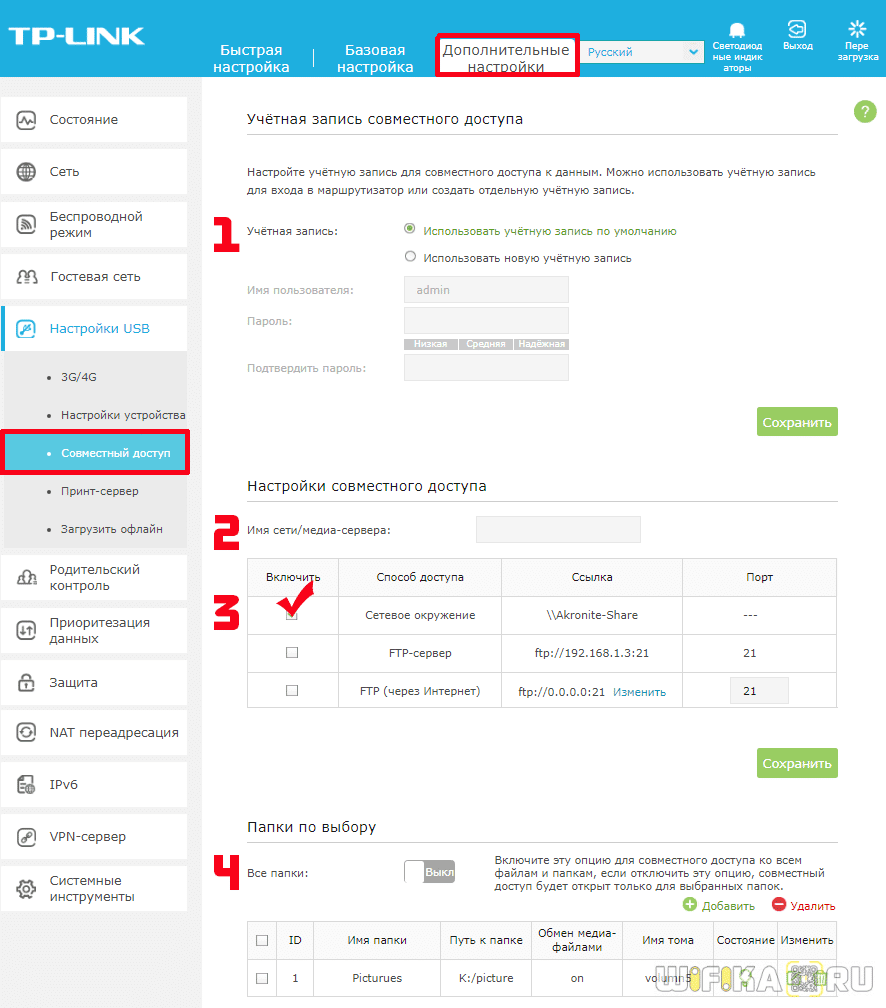
При добавлении папки можно также детально настроить уровни доступа к ней:
- Разрешить подключаться из гостевой сети роутера
- Включить авторизацию при входе
- Включить возможность записывать на сервер файлы
- Включить обмен медиа-файлами (то есть активировать технологию DLNA)

О том, как подключиться к Samba и DLNA серверу TP-Link, читайте отдельно.
Актуальные предложения:

Задать вопрос
- 10 лет занимается подключением и настройкой беспроводных систем
- Выпускник образовательного центра при МГТУ им. Баумана по специальностям «Сетевые операционные системы Wi-Fi», «Техническое обслуживание компьютеров», «IP-видеонаблюдение»
- Автор видеокурса «Все секреты Wi-Fi»
( 225 оценок, среднее 4 из 5 )
-
#1
Всем привет. Недавно на Yandex.Маркет рылся в поисках wi-fi-роутера. Нашёл в фильтре интересную опцию «Файловый сервер». Подумал что имеется в виду FTP, но наличие FTP-сервера было в фильтре чуть ниже.
Кто знаком с этим, скажите пожалуйста, что за файловый сервер может быть организован на роутере, если не FTP? Возможность выдачи в сеть дисков NFS или Win-шары, расположенной на самом роутере (или на внешнем винте который к нему по USB цепляется)?
-
#2
Роутеры сейчас имеют разброс в цене от 1 до 10 т.р.
У меня самого дома роутер у которого тактовая частота процессора 480 МГц.
Можно любой сетевой сервис поднять на подобном роутере.
У меня подключена флешка на 64 Гб и работает довольно много всего на нём.
Установлено куча софта (на роутере Linux и есть большой репозитарий софта для него, можно и самому компилировать).
Видимо вы о подобном и говорите.
Только выбирайте модель, если вам нечто подобное необходимо.
-
#3
Спасибо! А на такую конфигурацию в плане железа какой установочник Linux можно ставить? Наверное какой-нибудь TurnKey?
Или там прошивки уже идут с каким-то Linux`ом?
-
#4
Вообще-то все прошивки роутеров — это Linux.
Но у родных прошивок ограничен функционал определённым набором функций и нет возможности расширения.
Зато существует множество альтернативных прошивок и сборок.
Если вас интересует подобное, то модель роутера нужно выбирать под прошивку.
-
#6
У меня подобное, довольно дешевый вариант: Роутер DIR 620 с прошивкой от ZyXEL. Довольно веселая штука получилась, тут тебе и FTP и файл сервер и торрент клиент и т.д. (с флешкой конечно)
-
#7
можно и самому компилировать
Да ну на… Пусть лучше компиляторы этим займутся.
-
#8
Да ну на… Пусть лучше компиляторы этим займутся.
Я о том, что система позволяет не только ставить готовый софт, но и есть возможность из исходников собирать свои собственные приложения.
Согласитесь — подобное можно только в открытых системах.

SVR
Пользователь
-
#9
Посоветуйте роутер, необходим WiFi диапазона N и торрент клиент, чтобы подключить внешний HDD со своим БП. Догадываюсь, что эти функции сторонними прошивками активируются, вот и необходим вариант с такой возможностью хорошим подходящим железом. Можно прям модель.

Dex
Уже освоился
-
#10
Посоветуйте роутер, необходим WiFi диапазона N и торрент клиент, чтобы подключить внешний HDD со своим БП. Догадываюсь, что эти функции сторонними прошивками активируются, вот и необходим вариант с такой возможностью хорошим подходящим железом. Можно прям модель.
Zyxel Keenetic умеет качать на внешние носители с торрентов. В нём же и Wifi 802.11n 300Mbit есть.
-
#11
Почитайте про эти модели — http://www.netgear.ru/home/products/wirelessrouters/opensource/default.aspx
SVR
Пользователь
-
#12
Спасибо, почитал посмотрел, буду думать склоняюсь пока к недорогому TP-Link WR1043ND куда накатить DD-WRT — дешево и сердито без прямых рук не обойтись) хотя по цене не намного дешевле Зюхеля, Нетгир конечно конфетка, но дороговато и модели эти с открытым кодом тяжело наверно найти на Урале.
-
#13
Свободно продаются Нетгиры, ничего сложного.
Но если вам нужен не маршрутизатор с некоторыми доп.функциями, а именно файловый сервер, то может вам стоит присмотреться к таким устройствам как NAS ?
Хотя они дороже.
-
#14
Спасибо, почитал посмотрел, буду думать склоняюсь пока к недорогому TP-Link WR1043ND куда накатить DD-WRT — дешево и сердито без прямых рук не обойтись) хотя по цене не намного дешевле Зюхеля, Нетгир конечно конфетка, но дороговато и модели эти с открытым кодом тяжело наверно найти на Урале.
и на дир320 и на этом пользуюсь дд врт. возникнут вопросы — готов помочь)
-
#15
Спасибо, почитал посмотрел, буду думать склоняюсь пока к недорогому TP-Link WR1043ND куда накатить DD-WRT — дешево и сердито без прямых рук не обойтись) хотя по цене не намного дешевле Зюхеля, Нетгир конечно конфетка, но дороговато и модели эти с открытым кодом тяжело наверно найти на Урале.
Не советую WR1043ND — там скорость USB не высокая, да и система доступа не блещет
— для файлового сервера надо искать NAS.
Время на прочтение
7 мин
Количество просмотров 78K
Пришло время организовывать файловое хранилище, как внутри сети так и снаружи. Данная статья является продолжением первой части, посвященной настройки WiFi роутера на Вашем домашнем сервере. Все жесткие диски с Вашего домашнего компьютера(кроме системного) можно перенести на сервер, поскольку скорость передачи данный колеблется в районе 10-20 мегабайт в секунду [данный параметр еще и очень сильно зависит от модели Вашего жесткого диска], да и кстати, давно уже пора для системного диска покупать SSD накопители.
FTP Server.
Существует множество ftp серверов для linux, много хороших, много плохих, но есть лучший
[естественно, что это субъективное мнение, и лучший он для меня]
и это vsftpd. Его мы и будем рассматривать.
Скачать его можно из стандартных репозитариев OpenSUSE, выполнив в терминале команду:
zypper in vsftpdТеперь перейдем к описанию. Это консольный ftp server, у него нет GUI [графическая оболочка], поэтому вся настройка происходит в одном единственном конфиге, по адресу
/etc/vsftpd.conf
.
Вот пример рабочего конфига:
#разрешаем любые формы записи на FTP сервер
write_enable=YES
#разрешаем возможность отображения сообщений о переходах из папки в #папку.
dirmessage_enable=YES
#выбираем пользователя БЕЗ всяких привелегий (read-only)
nopriv_user=ftpsecure
#разрешаем локальных пользователей (локальные пользователи - это те, #которые зарегестрированы в системе, то есть на них есть учетные записи)
local_enable=YES
#запихиваем локального пользователя в chroot.
chroot_local_user=YES
#запрет анонимного входа на сервер
anonymous_enable=NO
#включаем логгирование
syslog_enable=YES
#разрешаем присоединятся по 20ому порту
connect_from_port_20=YES
#разрешаем аплоадить папки с киррилицей в названии
ascii_upload_enable=YES
#разрешаем скачивать папки с киррилицей в названии
ascii_download_enable=YES
#название PAM сервиса в системе
pam_service_name=vsftpd
#возможность работы в автономном режиме
listen=YES
#запрещаем SSL аутентификацию
ssl_enable=NO
#рейнж портов для режима PASV.
pasv_min_port=30000
pasv_max_port=30100
#привествие при заходе на ftp-server
ftpd_banner=Welcome to my ftp-server
#время, через сколько пользователя кикнут с сервера при его бездействии
idle_session_timeout=900
#максимальное количество юзеров
max_clients=10
#максимальное количество сессией с одного ip адреса
max_per_ip=3
#разрешение режима PASV(пассивный режим)
pasv_enable=YES
#маска разрешающих привелегий для локальных пользователей.
local_umask=0002
В приведенном выше конфиге нет заморочек для распределения прав доступа отдельным пользователям, отдельных папок. Всё довольно просто и лаконично, настроил один раз и пользуешься [пользуются]. Vsftpd был выбран, потому что у него лучшая система настройки прав доступа, которая подразделяется на два вида: внутренняя, системная аутентификация и внешняя, с отдельным конфигурационным файлом для распределения прав доступа, но при этом, пользователи всё также берутся из системы.
В данном примере и пользователи, и распределение прав доступа этих самых пользователей берется из системы, дополнительный конфиг-файл не используется.

Рисунок 1. Выставление прав
На этом собственно всё.
Samba.
Хотите всегда иметь под рукой файловое хранилище всех коллекций и всего прочего с ноутбука, с домашнего компьютера, с телефона, с планшета? Поехали.
Изначально, при стандартной установке системы OpenSUSE всё что нужно для установки и настройки samba на сервере уже предустановлено. Поэтому перейдем непосредственно к настройке. Поскольку доступ из под ОС Windows в качестве «Подключения сетевого диска» будет доступен только внутри Вашей локальной сети
[для интернета есть ftp сервер, да и к тому же, вывешивать самбу в интернет крайне не безопасно, а мы же, — «ЗА СЕКЬЮРНОСТЬ!!! УРА!»]
поэтому настройки будут крайне банальны и просты в понимании. Есть два [известных мне и адекватных на мой взгляд] настройки самбы, это через, всё тот самый, конфигурационный файл и при помощи утилиты — WebMin. Это дико-крутая штука, особенно для тех, кто не любит ковырять конфиги
[но и здесь есть свои ньюансы]
. В данной статье не будем останавливаться на средствах «для ленивых«, поэтому продолжаем. Мы будем рассматривать рабочий конфиг файл. Находится он по адресу:
/etc/samba/smb.conf
. Вот он:
[global]
	# Указываем имя гостевого юзера.
        guest account = nobody
	# Указываем имя
        netbios name = homeserver
	# Включаем возможность прав "write"
        writeable = yes
	# Дополнительная опция, убирающая задержку.
        socket options = TCP_NODELAY IPTOS_LOWDELAY
	# При необходимости, указываем рабочую группу, где будут находится компьютеры
	#(абсолютно не обязательный параметр)
        workgroup = HOMENET
	# Выбираем интерфейсы на которые будет "прослушивать" самба.
	# (также, необязательная опция, по-умолчанию, будут прослушиваться все интерфейсы)
        interfaces = eth1 wlan0
	# Дома безопасность особо не нужна.
        security = share
        public = yes
[public]
	# Разрешаем гостя
        guest ok = yes
	# Только гость? Да.
        guest only = yes
	# Путь до публичной папки
        path = /cifs/pub
	# Не запрещаем запись.
        read only = no
# Также, если интересует возможность доступа к CD-ROM'у, то вставьте # в конфиг самбы следующие опции:
[cdrom]
        fake oplocks = yes
        guest ok = yes
        guest only = yes
        path = /mnt/cdrom
        read only = yes
Также, дополнительную настройку можно выполнить через встроенный в YaST GUI samba.
Того пользователя, что мы указали в самом начале конфига, в данном примере это пользователь nobody, необходимо создать непосредственно в системе. Задать ему необходимые права (дома, имеет смысл поставить полные права, на создание, удаление, редактирование всех файлов и папок (т.е. права 777). Также, если Вы столкнетесь с ситуацией, когда по какой-то причине станет невозможным удаление/создание файлов в какой-либо из папок на сервере, то выполните команду:
chmod 777 -R /path
Разберем её, на всякий случай:
chmod — команда установки прав.
777 — собственно права, в буквенном обозначении означают rwx, rwx, rwx — права чтение, запись, выполнение для владельца, группы(где состоит владелец), всех.
-R — ключ рекурсии, для того чтобы команда выполнилась не только для той папки(и файлов, находящихся в ней), которую Вы указали в
/path
, но и для всех под-папок и файлов в них тоже.
/path — путь до папки, на которую необходимо установить права. Аналогичная команда соответствует FTP серверу, если возникли похожие проблемы. Да, и надо оговориться, что если возникают подобные проблемы, то скорей всего проблема кроется в пользователях созданных в системе, а точнее в правах, выданных на использование их домашних директорий.
rTorrent.
Полу-автоматизированный торрент клиент.
На самом деле, это обычный торрент клиент, но, возможности настройки которого, очень богаты разнообразием. Сейчас мы с Вами разберём одну очень полезную функцию данного клиента. Представьте, Вы уже настроили самбу на Вашем домашнем сервере, файловое хранилище, находящееся на сервере подключена к Вашему компьютеру как Сетевой Диск, Вы открываете Ваш сетевой диск, открываете папку torrents, там открываете папку music и перемещаете туда все торрент файлы с музыкой, которые Вы хотите скачать и… всё, ложитесь спать. На утро уже будут скачены и проверены хеши всех торрентов, что Вы туда положили (тут конечно всё зависит от того сколько торрентов Вы хотите скачать, какой у них вес и какова ширина Вашего интернет канала). Нравится? Вот и я балдею уже как пол года, от этой функции.
Давайте разбираться.
Вам надо установить rtorrent, выполняем следующую команду в терминале:
zypper in rtorrentПосле того, как Вы скачали и установили торрент-клиент rtorrent, необходимо произвести настройку клиента. Настройка программы осуществляется при помощи конфигурационного файла
.rtorrent.rc
, размещаемого в домашнем каталоге пользователя. (По умолчанию файл .rtorrent.rc отсутствует. Его нужно создавать самостоятельно. Привожу пример с подробными комментариями рабочего конфига:
#обмен пирами? Да!
peer_exchange = yes

#минимальное число пиров на торрент
min_peers = 1

#максимальное число пиров на торрент
max_peers = 1000

#максимальная скорость загрузки
download_rate = 0

#максимальная скорость отдачи. 1 - не ограничена
upload_rate = 0

#каталог для сохранения закачек или откуда будут сидироваться торренты.
directory = /files/torrents

#каталог куда будет сохраняться состояние торрентов.
#Здесь, в этом примере, они сохраняются в папку  session
session = /files/torrents/session/

#rtorrent каждые 5 секунд проверяет этот каталог на новые *.torrent #файлы
#и если они есть то ставит их на закачку
#schedule = watch_directory,5,5,load_start=/home/user/torrent_auto_load/

#проверяет каталоги на новые *.torrent файлы и сохраняет закачки в #соответствующие папки
schedule = watch_directory,5,5,"load_start=/files/torrents/music/*.torrent,d.set_directory=/files/music"
schedule = watch_directory_2,5,5,"load_start=/files/torrents/video/*.torrent,d.set_directory=/files/video"
schedule = watch_directory_3,5,5,"load_start=/files/torrents/video/serial/*.torrent,d.set_directory=/files/video/serial"
schedule = watch_directory_4,5,5,"load_start=/files/torrents/progs/*.torrent,d.set_directory=/files/progs"
schedule = watch_directory_5,5,5,"load_start=/files/torrents/games/*.torrent,d.set_directory=/files/games"
schedule = watch_directory_6,5,5,"load_start=/files/torrents/unsorted/*.torrent,d.set_directory=/files/unsorted"
schedule = watch_directory_7,5,5,"load_start=/files/torrents/doc/*.torrent,d.set_directory=/files/doc"
schedule = watch_directory_8,5,5,"load_start=/files/torrents/doc/books/*.torrent,d.set_directory=/files/doc/books"
#Удаление торрент-файлов из директории music(потому что в данном #примере, папка music идет как "directory"(#1), которые уже скачаны.
schedule = untied_directory,7,5,remove_untied=
#номер порта (или нескольких портов) который открывает клиент для #обмена данными
port_range = 40890-40890

#случайный выбор порта для обмена данными. В данном случае он #отключён
port_random = no

#проверять хэш торрента после закачки
check_hash = yes

#сохранять сессию
session_save = yes

#принимать зашифрованные входящие соединения, устанавливать #незашифрованные исходящие соединения,
#если возвращает ошибку, повторять с шифрованием, предпочитать #открытый текст после установления
#зашифрованного соединения
encryption = allow_incoming,enable_retry,prefer_plaintext

#использовать udp
use_udp_trackers = yes

Рисунок 2. Главное окно программы rTorrent
Собственно и все. Далее хитрый приём, — открываем консоль и пишем(можно и по ssh зайти на сервер):
screen rtorrent
Далее, в терминале откроется торрент-клиент, там же Вы его можете настроить и отладить дополнительно. Теперь нажимаем волшебные комбинации клавиш Ctrl+A затем Ctrl+D и консоль радостно Вас оповестит, что:
[detached]

Рисунок 3. «Заскринивание» процесса программы rTorrent.
Это говорит о том, что процесс Вашего торрент-клиента «закринин», то есть выполняется, но его при этом не видно. Для тех, адептов, кому всегда, всё интересно, может прочесть вот здесь про данную утилиту обременять голову такими вещами (хотя, они очень интересные и познавательные, и применяются часто) принудительно я не хочу.
Если Вам понадобилось заного открыть клиент, пишем:
screen -rВАЖНО:
Если Вы хотите запускать торрент-клиент под рутом(root, т.е. через команду sudo) то, необходимо конфиг файл создавать в корневом каталоге пользователя root, а также, screen -r необходимо выполнять также, под тем же пользователем, под которым Вы ее «заскринили».
Таким образом, у Вас в фоне всегда будет висеть торрент-клиент, который будет качать и раздавать ровно столько, сколько будет работать Ваш сервер.
На этой «важной» ноте, я хочу закончить данную статью. Спасибо за внимание, и да, пользуйтесь поисковиком Google, он молодец!
Если ошибся топиком, подскажите куда перенести.