
Чтобы связь с подключенными устройствами не терялась после их перезагрузки или отключения электричества, им можно присвоить постоянные (статические) IP-адреса.
Это можно сделать в настройках роутера.
Рассмотрим присвоение статического IP-адреса подключенному устройству на примере Wi-Fi роутера Zyxel Keenetic Omni II:
- Входим в веб-интерфейс роутера – для этого на компьютере, подключенном к этой же сети, открываем браузер и вводим в адресной строке адрес my.keenetic.net.
- В открывшемся окне переходим в меню Домашняя сеть.
- Затем нажимаем на IP-адрес подключенного устройства (фискальные регистраторы печатают его на чеке при включении).
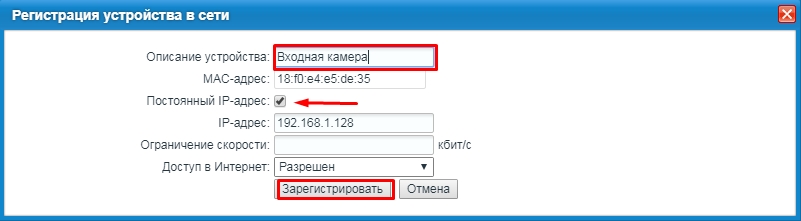
- В открывшемся окне указываем Описание устройства (можно указать его модель), затем устанавливаем галочку в опции Постоянный IP-адрес, после чего нажимаем Зарегистрировать.

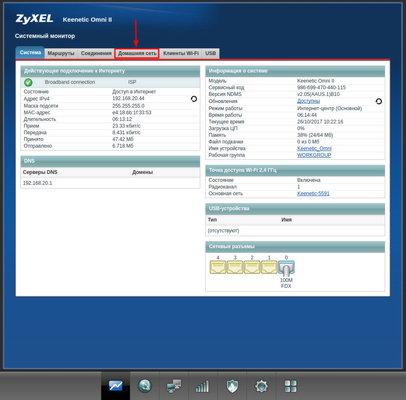
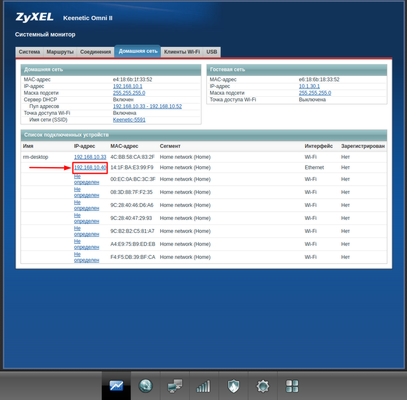
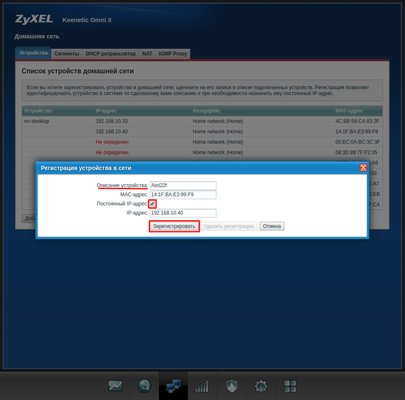
Данных настроек достаточно, чтобы после перезагрузки оборудования не происходило смены IP-адресов устройств.
На других моделях роутеров настройки производятся аналогичным образом.

Описана настройка статического IP адреса и port forwarding (проброс портов) для ZyXEL KEENETIC с версией прошивки V1.00(BFW.4b)D0 от 18.10.2011 г. Посмотреть версию можно по пути Система ► Микропрограмма.
Статический IP адрес проще всего установить, если компьютер уже в сети и его адрес есть в списке арендованных адресов. Пройдите по пути Домашняя сеть ► Организация сети. DHCP сервер должен быть включен (из списка выбрана строка Сервер). В секции Арендованные адреса пометьте строку с нужным компьютером и нажмите кнопку Фиксировать. Тип IP адреса изменится с Арендованный на Постоянный, т.е. этот адрес станет статическим.


Если компьютер еще не в сети, то его MAC адрес и IP адрес, выбранный из числа доступных, надо прописать в секции Арендованные адреса и нажать Добавить.

После назначения статических адресов можно настроить проброс портов (port forwarding). Идем по пути Домашняя сеть ► Серверы.
В секции Доступ к домашней сети из Интернета поставьте галку Перенаправление портов и нажмите Применить.
В секции Правила перенаправления портов введите порт (диапазон портов) и IP адрес компьютера, для которого настраивается проброс портов, и нажмите Добавить. В нижней части окна появится строка с этими настройками.
Можно задать проброс портов для нескольких компьютеров, главное — чтобы номера портов не совпадали или диапазоны портов не перекрывались. На скриншоте задан диапазон портов 22-8000.

Внизу окна появятся строки примерно такие:
Порты Протокол IP сервера Доступ Описание
22-8000 TCP и UDP 192.168.1.67 всем WebIOPi
После нажатия кнопок Применить или Добавить настройки сразу начинают действовать без перезагрузки роутера. Если требуется перезагрузить роутер, то пройдите Система ► Конфигурация и нажмите Перезапустить устройство.

Проброс портов (port forwarding) для всей линейки роутеров Keenetic бренда ZyXEL описан в статье.
На чтение 12 мин Просмотров 71.5к. Опубликовано
Обновлено
В этой статье будем разбираться, что такое статический IP адрес, для чего он нужен и как его установить и прописать в настройках компьютера или wifi роутера TP-Link, Zyxel Keenetic, Asus, Tenda, Apple, Mercusys. Статический IP адрес может быть как внешним, когда компьютер или роутер подключен к интернету. Так и внутренним, когда IP адрес задается устройствам внутри локальной сети от роутера.
Что такое Статический IP адрес?
Статический IP адрес (Static IP) — этот тот ай-пи, который выдан для какого-либо сетевого устройства (компьютера, ноутбука, роутера, телевизора, ТВ приставки, смартфона и т.д.) один раз и никогда не меняется.
Внешний статический IP адрес
После того, как в квартиру провели кабель интернет, мы вставляем его в сетевой разъем компьютера.

или роутера, если вы сразу хотите организовать у себя дома беспроводную сеть wifi

В большинстве случаев никаких дополнительных настроек для подключения к интернету вводить не нужно. IP адрес и DNS сервера определяются и настраиваются автоматически оборудованием. Об этом типе мы говорили в статье про Динамический IP и настройку DHCP на роутере.

Но бывают и такие провайдеры, которые дают вам конкретные параметры для настройки подключения к интернету:
- IP адрес
- маску сети
- и шлюз
Это означает, что для вашего компьютера на их сервере прописан отдельный статический ip адрес, например 192.168.43.1. То есть каждый раз, когда компьютер или роутер будет подключаться к провайдеру, у него всегда будет один и тот же IP адрес внутри сети провайдера. Но не все так просто — здесь появляется понятие белого и серого IP адреса. Подробно о них рассказываем в статье про отличия статического и динамического.
Если коротко, то
- Серый — это когда IP адрес статический внутри только локальной сети провайдера. То есть внутри одного района у вас будет привязанный к вашей квартире ай-пишник. А вот в интернете уже он будет меняться.
- Белый — это когда и в сети интернет у вас всегда будет один и тот же неизменный идентификатор.
Чаще всего под внешним статическим IP адресом подразумевается именно белый, о нем мы и будет вести речь далее.
Что дает статический IP адрес и для чего нужен?
Какие же преимущества дает статический IP адрес кв интернете? По факту, он нужен для удаленного доступа к вашему компьютеру или роутеру из интернета. Например, если у вас дома запущен файловый сервер или система видеонаблюдения, к которым необходимо иметь возможность подключаться из любого другого места вне квартиры.
Однако, за подключение внешнего белого статического IP адреса любой провайдер берет большую дополнительную сумму, которая значительно увеличивает абонентскую плату за интернет.
Александр ВайФайкин
специалист по беспроводным сетям
Сегодня широко развиты облачные технологии, которые применяются буквально в каждом сетевом устройстве от ip камер видеонаблюдения до wifi роутеров. Можно найти любую модель на свой вкус и под выполнение достаточно широкого объема задач. Поэтому использовать для внешнего доступа статический ip адрес и платить за него деньги я смысла не вижу.
Как подключить внешний статический IP адрес — можно ли получить бесплатно?
Если же вы все-таки твердо решили, что вам обязательно нужен внешний статический IP адрес, то подключить его для своего компьютера или маршрутизатора можно при обращении к своему провайдеру — Ростелеком, Билайн, МГТС, Дом.Ру, Мегафон, Теле 2 и так далее. Для получения придется поменять тарифный план и, как я уже говорил, доплатить N-ю сумму денег. Насчет того, можно ли получить статический IP адрес бесплатно — я таких примеров не знаю. Возможно, и то временно в рамках неких акций. В качестве альтернативы можно использовать условно-бесплатные DDNS сервисы. Но это уже тема отдельного разговора.
Как прописать статический IP адрес, в Windows чтобы установить его на компьютере?
Для того, чтобы установить статический IP адрес на своем компьютере, необходимо прописать его в настройках сетевого адаптера Windows.
Проще всего в них попасть через «Панель управления» . Нам нужен раздел «Сети и Интернет»
Далее идем в «Центр управления сетями и общим доступом»
И далее «Изменение параметров адаптера»
Далее нужно выбрать свой тип подключения к интернету. Если по кабелю, то нам нужен «Ethernet». Если по WiFi, то «Беспроводная сеть «. Жмем правой кнопкой мыши и заходим в «Свойства»
Переходим в «Протокол Интернета версии 4». Здесь нужно будет поставить флажки на «Использовать следующий IP адрес» и указать прописать выданные провайдером параметры.
Как сделать статический IP адрес на WiFi роутере?
Продолжаем тему и посмотрим, как установить внешний статический IP адрес для подключения к интернету через wifi роутер. Задается данная настройка при первом подключении к маршрутизатора. Для этого после входа в панель управления в качестве типа подключения к интернету нужно выбрать «Статический IP». И ввести все те же данные, о которых говорилось выше. Позже при детальной настройке сети или при смене провайдера его можно поменять.
В разных моделях роутеров внешний вид настройки статического ай-пи адреса отличается. Приведу примеры основных брендов:
TP-Link
Keenetic
Asus
D-Link
Tenda
Netis
Mercusys
Upvel
Как назначить статический IP адрес на роутере для компьютера?
По умолчанию любой роутер раздает IP адреса подключающимся к транслируемому им WiFi сигналу устройствам в автоматическом режиме с помощью запущенного на нем DHCP сервера.
Однако при детальной настройке локальной сети для различных устройств также периодически бывает необходимо назначать статический IP адрес. Например, для компьютера, если на нем запущен медиасервер или файловый сервер с доступом к нему для всех других компьютеров и смартфонов, подключенных к той же сети.
Здесь работает та же самая логика, что и с подключением к интернету. Каждый раз, когда мы соединяем компьютер, ноутбук, ТВ приставку или смартфон с wifi сигналом — допустим, при включении устройства, — роутер по DHCP выдает новый IP адрес. Если же у нас в локальной сети настроен FTP сервер, то его адрес в таком случае будет каждый раз разным. В результате, для подключения к нему каждый раз на всех устройствах придется менять настройки.
Чтобы этого избежать, достаточно один раз прописать на маршрутизаторе статический IP адрес для компьютера.
Разделы меню опять же в каждой модификации могут отличаться. Покажу, как задать ай-пи на примере TP-Link, Zyxel Keenetic, Asus, D-Link, Tenda, Apple.
Задаем статический IP адрес для компьютера на роутере Keenetic (не Zyxel)
Начнем с новой серии роутеров Keenetic, который недавно отделился от Zyxel. Заходим в панель управления по ip адресу 192.168.1.1 (my.keenetic.net) и авторизуемся под учетной записью администратора.
На стартовой странице (системный монитор) ищем блок «Домашняя сеть — Устройства в сети». Здесь отображается количество подключенных в данный момент гаджетов.
Жмем на значок и попадаем в список компьютеров. Нужно выбрать тот, для которого мы хотим назначить статический IP адрес и нажать на иконку редактора напротив него.
Если устройство еще незарегистрировано, то назначаем для него профиль доступа и жмем «Зарегистрировать»
После чего компьютер появится уже в списке зарегистрированных. Еще раз жмем на значок редактора.
И в открывшемся новом окне:
- Cтавим галочку на «Постоянный IP»
- Меняем по своему усмотрению последнее число в адресе
- Нажимаем «Сохранить»
После этого рядом с IP адресом данного компьютера появится значок булавки.
Если же мы хотим полностью отключить функция автоматической раздачи DHCP на роутере и назначить всем компьютерам и другим устройствам IP адрес вручную, то заходим в раздел «Домашняя сеть» и в параметрах IP ставим флажок на соответствующий пункт меню.
Как делать статический IP адрес у компьютера на роутере TP-Link?
Для того, чтобы присвоить определенному устройству в локальной сети статический IP адрес через роутер TP-Link, необходимо зайти в панель администратора tplinkwifi.net и открыть здесь «Дополнительные настройки — Сеть — DHCP сервер». Здесь для привязки к определенному IP нового устройства нажимаем на кнопку «Добавить» в блоке «Резервирование адресов»
И указываем тут:
- MAC-адрес — физический адрес устройства. Если это вспомогательный девайс, типа камеры, то он обычно указан на наклейке на корпусе, либо его можно посмотреть в настройках самого устройства, либо в списке DHCP клиентов ниже
- IP адрес компьютера — тот айпишник, который нужно за ним зарезервировать
- Описание — просто название гаджета, чтобы потом самим было легче ориентироваться в списке и понимать, что за чем закреплено
Также ставим галочку в поле «Включить» и нажимаем «ОК» для применения настроек.
Далее идет список клиентов DHCP, который уже подключены к роутеру
В предыдущей версии интерфейса личного кабинета TP-Link бронирование адресов вынесено в отдельный раздел — здесь нужно нажать на кнопку «Добавить новый»
и прописать все те же значения
Статический IP адрес для компьютера через роутер Asus
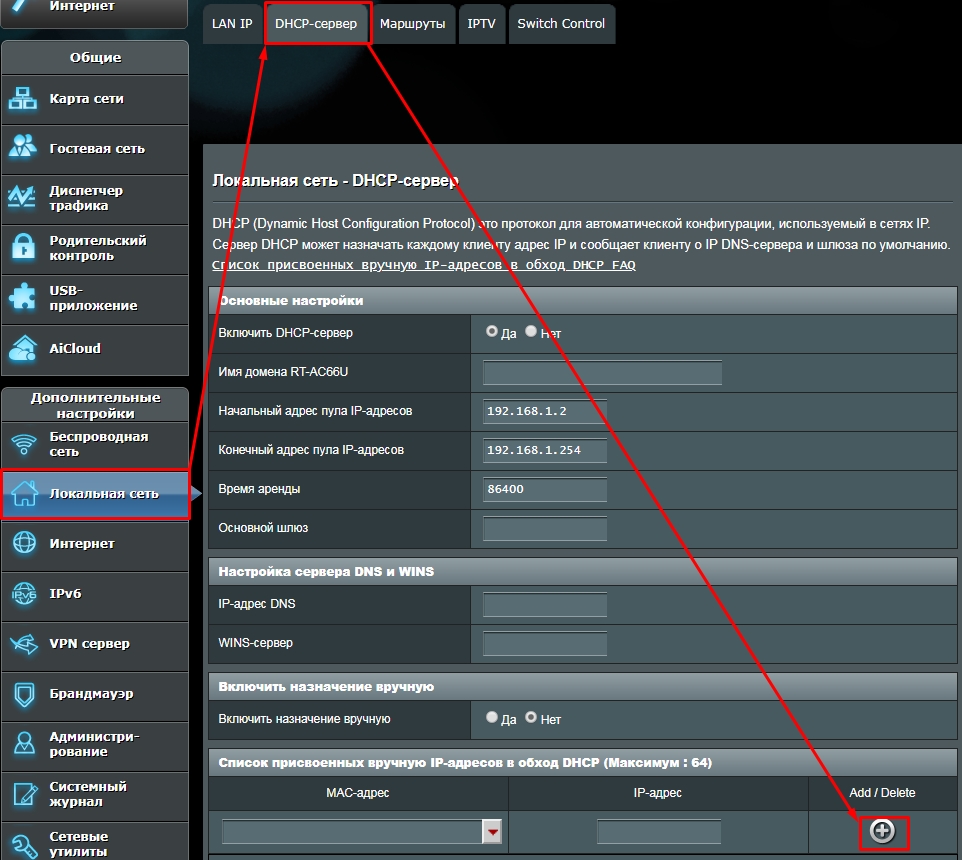
На роутере ASUS присвоение статических IP адресов реализовано более удобно в том плане, что мы сразу видим MAC адреса подключенных компьютеров — нужно только выбрать из списка нужный нам, прописать ему айпишник и нажать на иконку «Плюсика»
Статический IP адрес на маршрутизаторе Tenda
Для того, чтобы назначить вручную статический IP адрес на роутере Tenda, заходим в админку роутера по адресу http://192.168.0.1
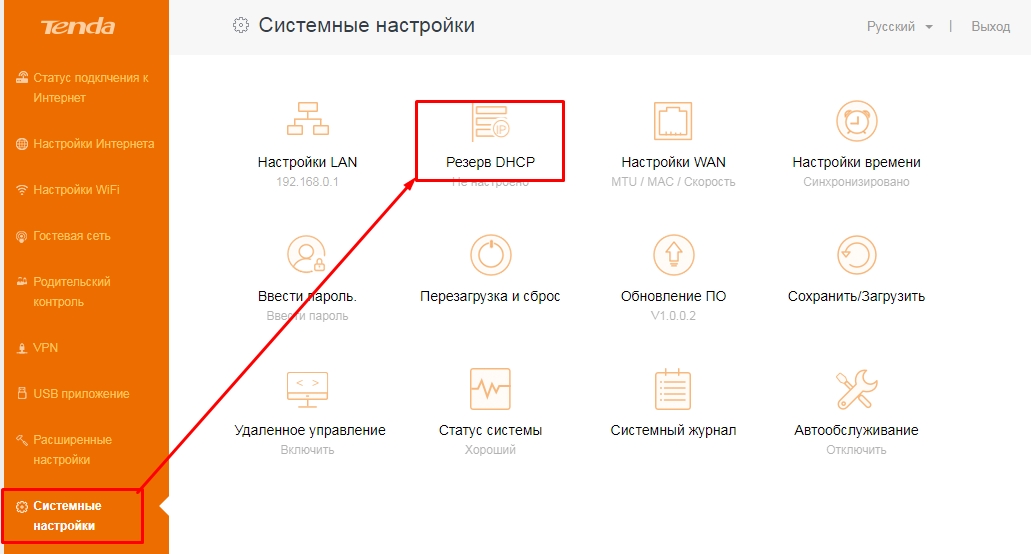
и идем в раздел «Настройки системы — Резервирование DHCP»
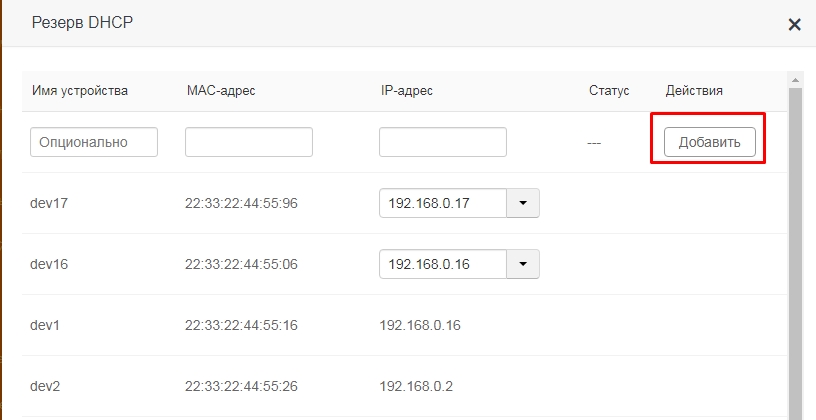
Здесь отобразится список подключенных в данный момент к роутеру устройств. Находим свой компьютер, на который нужно открыть порт, и жмем напротив него на значок цепочки, что закрепить за ним текущий айпишник.
Можно также задать адрес вручную исходя из диапазона адресов, настроенных на роутере для раздачи.
Привязка ПК к Static IP на Mercusys
Чтобы закрепить за каким-либо компьютером, ноутбуком, смартфоном, ТВ приставкой или другим сетевым устройством статически IP адрес через роутер Mercusys, необходимо в расширенных настройках открыть пункт «Сеть — Привязка IP и MAC адресов». Жмем на кнопку «Добавить»
Здесь нужно задать название ПК, а также вручную вписать желаемый IP его физический MAC адрес. Чтобы не искать последний, можно воспользоваться подсказкой в виде списка подключенных к роутеру устройств, который находится на этой же странице в верхнем блоке
Статический IP адрес на роутере Apple Airport
Некоторые провайдеры требуют от пользователей при подключении к интернету вручную прописывать в настройках статический IP адрес и DNS сервер, которые выданы отдельно каждому клиенту и указаны в договоре оказания услуг. В случае, если вы уже настроили свой роутер Appel Airport, а интернет по wifi соединению так и не появился (светодиод на роутере горит желтым цветом), то одной из возможных проблем является как раз необходимость вручную указывать IP адрес.
Для этого в программе управления роутером Airport Utility заходим в ручные настройки
И открываем в разделе «Internet» вкладку «TCP/IP»
В выпадающем списке «Configure IPv4» выбираем «Manually», после чего прописываем предоставленные провайдером данные
И сохраняемся кнопкой «Update»
Как назначить статический IP адрес через iPhone?
То же самое можно сделать без компьютера через мобильное приложение. Для этого после авторизации в «AirPort» жмем на кнопку «Изменить»
Открываем «Интернет-подключение»
И далее открываем вкладку «Статичн» — здесь можно прописать все те же настройки подключения — IP адрес, маску и DNS-сервера. Кстати, есть и еще одна вкладка «PPPoE» — если у вас именно этот тип соединения, в котором запрашивается логин и пароль, то изменить их можно именно здесь.
Как назначить статический IP на роутере Upvel
Для того, чтобы задать какому-либо устройству определенный статический IP адрес, нужно зайти в меню «Маршрутизация». Здесь ставим галочку на «Включить статическую маршрутизацию» и указываем:
- IP адрес для компьютера — например, 192.168.10.2
- Маску — 255.255.255.0
- Шлюз — 192.168.10.1
- Интерфейс — LAN
Как прописать статический IP адрес вручную на телефоне Android?
Не обязательно, но желательно дополнительно прописать статический IP адрес также непосредственно на том устройстве, для которого он был назначен в wifi роутере. Рассмотрим, как это сделать на телефоне Android.
Заходим в «Настройки — WiFi»
И жмем на название сети, к которой в данный момент подключен смартфон
Прокручиваем настройки вниз и жмем на пункт «DHCP»
Выбираем «Пользовательские»
И далее меняем последнее число в IP адресе, а также указываем в качестве шлюза IP адрес роутера. Дополнительно можно прописать DNS от Google — «8.8.8.8» и «8.8.4.4», но это не обязательно.
Это все, о чем сегодня хотелось бы рассказать про настройку статического IP адреса на роутере, компьютере и смартфоне. Если остались какие-то вопросы, задавайте их в комментариях!
Актуальные предложения:
Задать вопрос
- 10 лет занимается подключением и настройкой беспроводных систем
- Выпускник образовательного центра при МГТУ им. Баумана по специальностям «Сетевые операционные системы Wi-Fi», «Техническое обслуживание компьютеров», «IP-видеонаблюдение»
- Автор видеокурса «Все секреты Wi-Fi»
Приветствую, добрый путник интернета! Зашёл ты к нам на огонек не просто так, а узнать тайну настройки статического IP адреса на роутере и других локальных аппаратов. В статье я расскажу полную инструкцию по всем известным моделям: от подключения до точной конфигурации. Входе беседы, вы можете в любой момент обратиться ко мне через комментарии – которые находятся под статьёй.
Содержание
- IP роутера
- Настроить статические IP адреса локальных устройств
- D-Link
- TP-Link
- ASUS
- Tenda
- Zyxel Keenetic
- ZTE
- Задать вопрос автору статьи
И тут сразу нужно уточнить, что у маршрутизатора есть два IP. Так как он является неким шлюзом, то у него есть как внешний IP, так и внутренний или локальный. Именно за счет локального с ним способны общаться другие внутренние устройства: телефоны, планшеты, телевизор, компьютер и т.д.
Изначально локальный IP уже статический. Но это логично, так как если бы он был динамическим, то в один прекрасный момент все аппараты отвалились от сети. Стандартный IP можно посмотреть на бумажке, которая находится под корпусом. Или вбить команду «ipconfig» в компьютер, который подключен к интернет-центру.
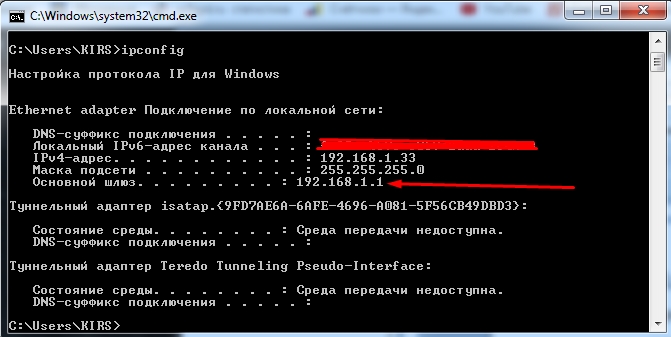
А вот внешний IP адрес как раз чаще всего является динамическим и раз в какое-то время обновляется. Сделать его статическим может только провайдер, но стоит это будет чуть дороже стандартного тарифа. Поэтому об этом стоит узнать именного у поставщика услуг.
Настроить статические IP адреса локальных устройств
И вот тут мы подошли к тому, чтобы назначить всем вашим локальным сегментам определенный IP. Очень часто это требуется на предприятии или для проброса порта на внутреннюю камеру видеонаблюдения, чтобы иметь на неё доступ из интернета. Поводов достаточно много.
Для начала вы должны уже быть подключены к интернет-центру по кабелю или по Wi-Fi. После этого вам нужно с подключенного компьютера, ноутбука, планшета или телефона – открыть Web-браузер и вписать «АйПи» или DNS маршрутизатора. Адрес по умолчанию находится на той же самой бумажке под корпусом. Далее будут инструкции по разным моделям роутеров.
D-Link
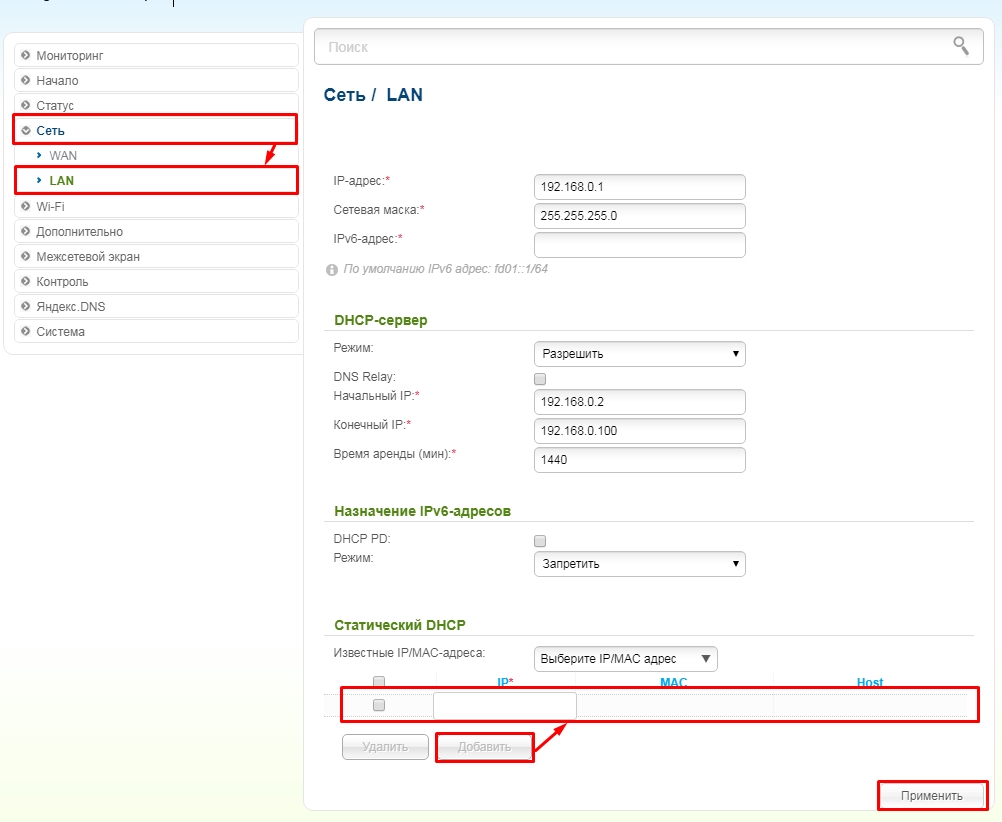
На старой прошивке нужно выбрать «Сеть» – «LAN». Далее в самом низу в разделе «Статический DHCP» добавляем устройство, введя MAC и IP. Здесь же можно присвоить роутеру другой статический IP, если кому было нужно.
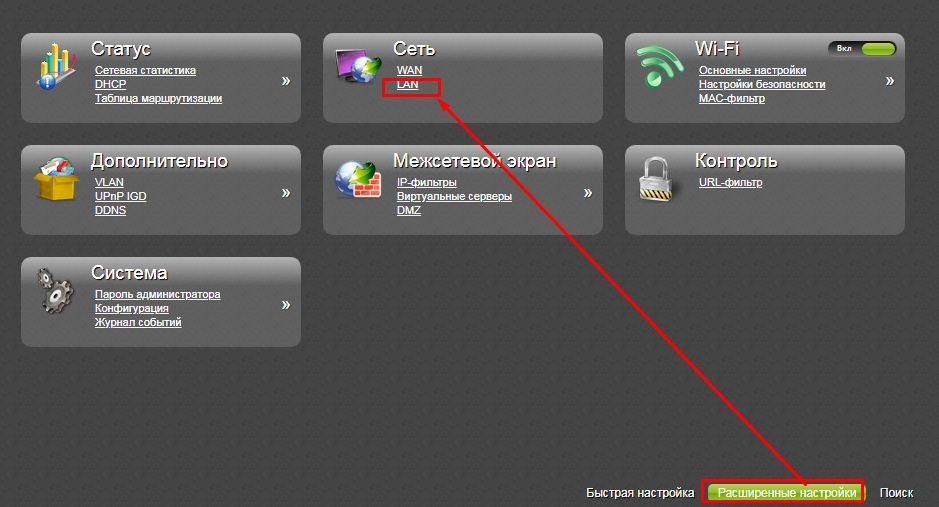
В новой прошивке все примерно тоже самое, только сначала нужно перейти в «Расширенные настройки» и в разделе «Сеть» нажать «LAN».
TP-Link
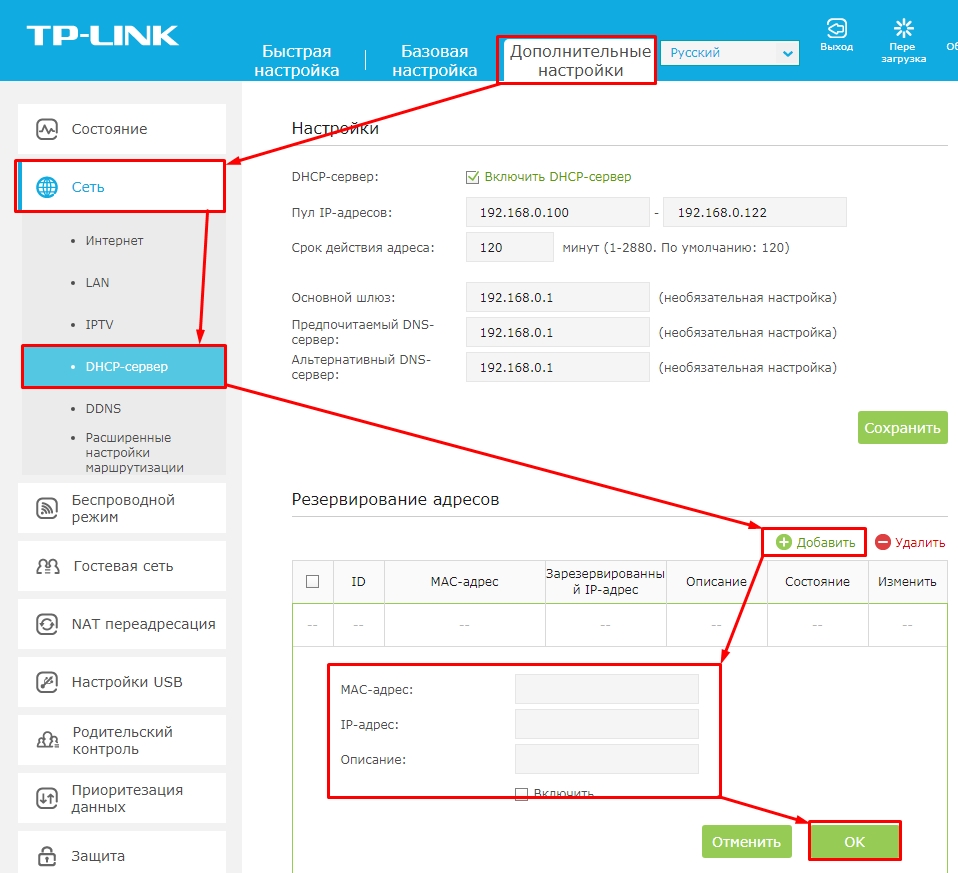
На новой прошивочке выбираем сверху вкладку «Дополнительные настройки» – «Сеть» – «DHCP-сервер». Теперь нажимаем «Добавить» и вводим данные, а в конце сохраняемся.
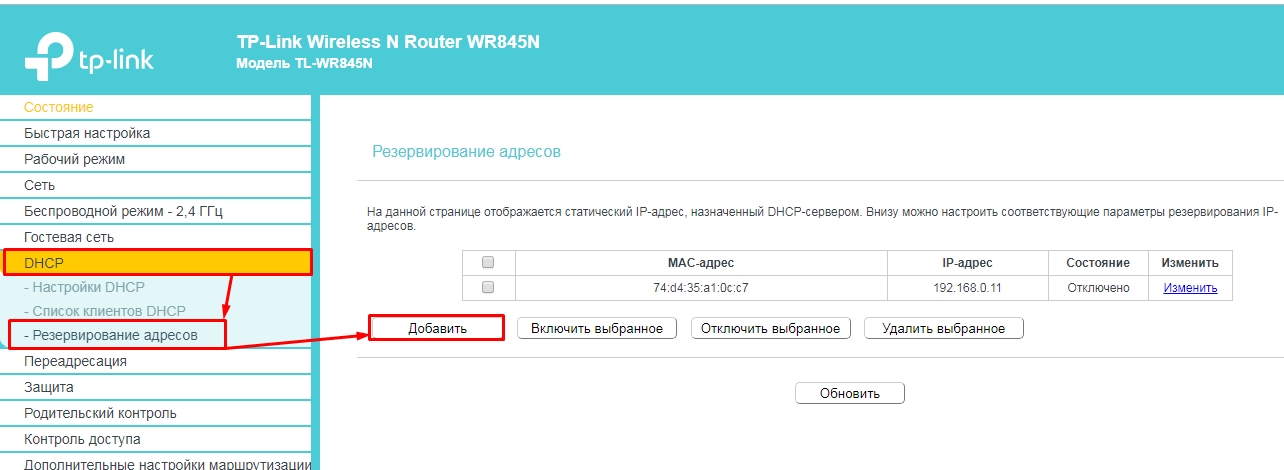
На старой же прошивке – «DHCP» – «Резервирование адресов» и жмём кнопку «Добавить».
ASUS
«Локальная сеть» – «DHCP-сервер». Нажимаем в самом низку на плюсик.
Tenda
«Системные настройки» – «Резерв DHCP»
Тут также есть возможность не вписывать данные, а выбрать из подключенных.
Zyxel Keenetic
Нажимаем на раздел «Домашняя сеть». Далее во вкладке «Устройства» вы увидите все подключенные устройства. Вы можете добавить устройство вручную, нажав на кнопку ниже.
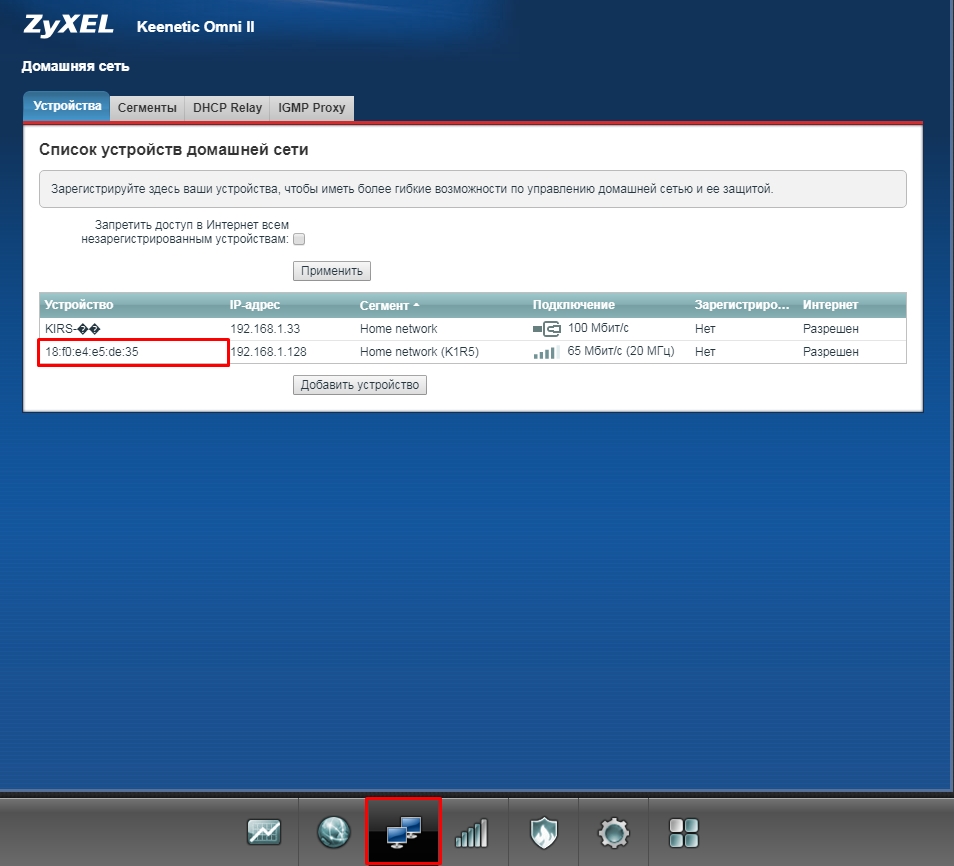
Или вы можете просто задать статический адрес уже подключенному устройству. Надо просто нажать на него, выбрать «Постоянный IP-адрес». Также можно написать описание устройства, для удобства. В самом конце нажмите «Зарегистрировать».
ZTE
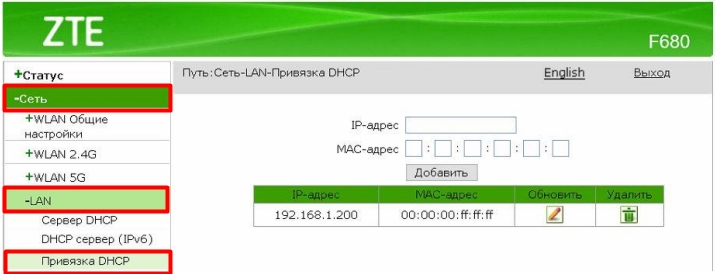
На моделях ZTE открываем раздел «Сеть» – «LAN» – «Привязка DHCP». Теперь вводим IP и MAC-адрес вручную. МАК адрес компьютера или ноутбука можно посмотреть через консоль Windows и команду:
ipconfig /all
Вам нужна строчка «Физический адрес». Если же вам нужен MAC-адрес другого устройства (например, камеры или коммутатора) – то его можно посмотреть на этикетке, которая наклеена на сам аппарат (обычно лепится на дно) или в настройках.
В материале рассмотрена настройка роутера ZyXEL Keenetic Lite 3 под любого провайдера, предоставляющего услуги по технологии Ethernet, и с любым протоколом — PPTP, PPPoE, L2TP, привязка по МАС-адресу и установка динамического или статического IP-адреса, а также в качестве повторителя (точки доступа, репитера)
Добро пожаловать на наш сайт-визитку:
Мы рассмотрели настройку данной модели для тридцати крупнейших провайдеров Москвы и Московской области (для других регионов настройки перечисленных провайдеров могут отличаться)
О выборе места установки или монтажа маршрутизатора, а также о некоторых его характеристиках, влияющих на качество сигнала, вы можете прочитать в этом материале 
Дополнительные инструкции и варианты решения проблем, связанных с плохо работающим интернетом, вы можете получить из раздела Компьютерная помощь 
| Авелаком |  |
НетБайНет |  |
||
| Акадо |  |
Onlime |  |
||
| АльфаНетТелеком |  |
RialCom |  |
||
| ASVT |  |
Ринет |  |
||
| Билайн |  |
Ростелеком |  |
||
| Birulevo.Net |  |
Севен Скай |  |
||
| БутовоНет |  |
Смайл |  |
||
| ВелНет |  |
Старнет |  |
||
| Горком |  |
Старлинк |  |
||
| Инетком |  |
Тушино Телеком |  |
||
| Лантек |  |
Хоум Нет Телеком |  |
||
| Марьино.Нет |  |
Цифра 1 |  |
||
| Мортон ТелеКом |  |
Qwerty |  |
||
| MosNet |  |
Union Line |  |
||
| МТС (МГТС) |   |
2КОМ |  |
Добавлено: ProLink  , Экотелеком
По этой инструкции вы сможете настроить не только любую из моделей ZyXEL Keenetic черного цвета с интерфейсом версии 2, но и другие в связи с типовой структурой WEB-интерфейса
Содержание
| Сборка и подключение роутера ZyXEL Keenetic Lite 3 | |
| Вход в WEB-интерфейс | |
| Настройка интернет | |
| Динамический IP (Dynamic IP) | |
| Статический IP (Static IP), повторитель | |
| Статический IP + привязка по MAC-адресу | |
| PPTP | |
| PPTP + Статический IP | |
| L2TP | |
| PPPoE | |
| PPPoE + Статический IP | |
| MAC-адрес | |
| Настройка безопасности WiFi | |
| Смена подсети | |
| Сброс к заводским настройкам | |
| Настройка роутера Lite 3 в качестве беспроводного приемника | |
| Кнопка WPS |
Настройка роутера под вашего провайдера, Москва, цена, телефон —
1. Сборка и подключение роутера ZyXEL Keenetic Lite 3
Все разъемы роутера находятся на задней панели
Подключаем роутер к электрической сети и включаем кнопкой Питание
Кабель провайдера вставляем в порт Интернет (если роутер подключается как беспроводной повторитель, то порт Интернет оставьте пустым)
Если устройство предполагается использовать в качестве повторителя сигнала от основного роутера по проводу — порт Интернет требуется соединить кабелем Ethernet с одним из LAN-портов основного роутера или ADSL-модема
Для использования в качестве ADSL-модема у провайдеров МТС, МГТС и Ростелеком (по двужильному телефонному кабелю) роутер Keenetic Lite 3 не подойдет — требуется либо его подключение как повторителя от ADSL-модема, либо маршрутизатор Keenetic DSL (Annex A — для использования без охранной сигнализации) или TP-Link TD-W8961NB (Annex B — для использования совместно с охранной сигнализацией). При настройке PPPoE-соединения на ADSL-оборудовании, кроме логина и пароля, также укажите значения VPI и VCI. Для МГТС они равны, соответственно, 1 и 50, для Ростелекома — 0 и 35

Внимание! В данном материале рассмотрена настройка роутера ZyXEL Keenetic Lite III в режим повторителя (репитера, точки доступа) вручную, поэтому выберите переключателем режим «Основной», как на иллюстрации выше
В любой порт желтого цвета вставляем кабель Ethernet, идущий в комплекте с роутером. Другой конец этого же кабеля подключаем к порту Ethernet ноутбука или компьютера

После данных операций на компьютере должно установиться сетевое соединение, о чем вы увидите уведомление в углу экрана

2. Вход в WEB-интерфейс роутера ZyXEL Keenetic Lite 3
Если уже были попытки настройки роутера или если невозможно подключиться к устройству (не открывается его WEB-интерфейс), то сначала следует сделать установку заводских настроек. В случае ошибки также проверьте настройки сетевой карты  компьютера
Для сброса настроек роутера ZyXEL Keenetic Lite 3 требуется при включенном устройстве нажать и удерживать 10-20 секунд кнопку RESET на боковой панели (зубочисткой или иголкой). После этого светодиод POWER на панели роутера заморгает и устройство перезагрузится с заводскими установками

Настройка роутера производится через WEB-интерфейс
Запускайте ваш любимый браузер

вводите в его адресную строку текст 192.168.1.1 и жмите клавишу Enter

На первой странице WEB-интерфейса нажмите кнопку «Веб-конфигуратор»

Придумайте пароль для входа в WEB-интерфейс и введите его два раза в соответствующие поля, после чего нажмите кнопку «Применить»

Теперь вы в WEB-интерфейсе роутера ZyXEL Keenetic Lite 3

Если требуется настроить роутер в качестве беспроводного приемника — вам сюда
При подключении в качестве повторителя по проводу — переходите по ссылке
Сначала настроим на роутере интернет, а затем параметры безопасности WiFi
Настройка роутера, Москва, цена, телефон —
3. Настройка интернет на роутере ZyXEL Keenetic Lite 3
В нижнем меню WEB-интерфейса выберите пункт «Интернет» (глобус)

Теперь кликните по логотипу своего провайдера из списка ниже для перехода к соответствующему пункту настройки
Если вашего оператора в нашей таблице нет, либо вы из иного региона — просто не спеша выполните инструкции под таблицей
| Провайдер | Тип подключения на роутере | |
| Авелаком | |
1 вар. L2TP 2 вар. PPPoE |
| Акадо |
|
Динамический IP и привязка по MAC-адресу |
| АльфаНетТелеком |
|
PPTP |
| ASVT |
|
Динамический IP |
| Билайн |
|
L2TP |
| Birulevo.Net | |
1 вар. Статический IP 2 вар. Динамический IP |
| БутовоНет |
|
Динамический IP и привязка по MAC-адресу |
| ВелНет |
|
PPTP |
| ГОРКОМ | |
1 вар. Статический IP + привязка по MAC-адресу 2 вар. PPPoE 3 вар. Динамический IP и привязка по MAC-адресу |
| Инетком |
|
PPPoE |
| Лантек |
|
Динамический IP и привязка по MAC-адресу |
| Марьино.Нет |
|
PPPoE |
| Мортон ТелеКом |
|
Динамический IP |
| MosNet |
|
Динамический IP и привязка по MAC-адресу |
| МТС (МГТС) |
|
PPPoE |
| НетбайНет | |
1 вар. PPPoE и привязка по MAC-адресу 2 вар. PPTP и привязка по MAC-адресу 3 вар. PPTP + Static IP и привязка по MAC-адресу |
| Onlime |
|
Динамический IP |
| ProLink |
|
Динамический IP и привязка по MAC-адресу |
| RialCom |
|
PPPoE |
| Ринет |
|
Динамический IP и привязка по MAC-адресу |
| Ростелеком |
|
PPPoE |
| Севен Скай |
|
PPPoE и привязка по MAC-адресу |
| Смайл |
|
PPPoE |
| Старнет |
|
PPPoE |
| Старлинк | |
1 вар. L2TP (р-ны Северный, Дегунино и Дмитровский) 2 вар. PPTP (р-ны Северный, Дегунино и Дмитровский) 3 вар. Динамический IP (новая система доступа) 4 вар. PPPoE обязательно: привязка по MAC-адресу 5 вар. Static IP + MAC (районы Останкино и Алексеевский) |
| Тушино Телеком | |
1 вар. PPPoE 2 вар. Динамический IP (новая система доступа) |
| Хоум Нет Телеком |
|
Статический IP |
| Цифра1 | |
1 вар. PPTP и привязка по MAC-адресу 2 вар. Статический IP + привязка по MAC-адресу |
| Экотелеком |
|
Динамический IP |
| QWERTY |
|
Динамический IP |
| Union Line |
|
Динамический IP и привязка по MAC-адресу |
| 2КОМ |
|
Динамический IP |
Для настройки интернета на роутере необходимы две вещи: тип соединения и данные из вашего договора (пара логин-пароль, статический IP-адрес и/или МАС-адрес)
Если вы не знаете тип соединения, то перед настройкой роутера наберите номер техподдержки вашего провайдера и задайте сотруднику следующий вопрос — «Какой тип подключения следует использовать для настройки роутера?». Также отдельно стоит уточнить — есть ли привязка по MAC-адресу. Вам должны ответить одним из вариантов, приведенных ниже — кликните по нему мышью
— Dynamic IP, DHCP или IPoE — произносится «динамический ай-пи-адрес», «ди-эйч-си-пи» и «ай-пи-о-е»
— Static IP — «статический ай-пи-адрес»
— Static IP + привязка по MAC-адресу
— PPTP — туннельный протокол типа «точка-точка» (произносится «пи-пи-ти-пи»)
— PPTP + Статический IP
— L2TP — протокол туннелирования второго уровня («эль-два-ти-пи»)
— PPPoE — сетевой протокол передачи пакетов через Ethernet («пи-пи-пи-о-е»)
— PPPoE + Статический IP
— Привязка по МАС-адресу — произносится «мак-адрес»
Внимание! У вашего провайдера может быть смешанная авторизация — например, PPTP + привязка по MAC-адресу
Настройка роутера любой модели в Москве, цена, телефон —
3.1. Dynamic IP
Данный вид авторизации подразумевает автоматическое назначение IP-адреса. Также он является одним из двух вариантов при настройке роутера в режим репитера (повторителя, точки доступа). Данный вид соединения установлен по умолчанию, поэтому на моделях Keenetic чёрного цвета интернет начинает работать автоматически после корректного подключения. Создать данное соединение необходимо только, если ваш провайдер требует привязки по MAC-адресу, в ином случае дополнительная настройка не требуется
Этот тип аутентификации необходимо выбрать, если Ваш провайдер — один из следующих
|
Акадо |
|
ASVT |
|
Onlime |
|
Мортон Телеком |
|
MosNet |
| |
Ринет |
|
Старлинк (третий вариант) |
|
2КОМ |
|
QWERTY |
|
Birulevo.Net (второй вариант) |
|
Лантек |
|
БутовоНет |
|
Union Line |
|
Тушино Телеком (новая система доступа) |
|
ГОРКОМ (третий вариант) |
|
ProLink |
|
Экотелеком |
В верхнем меню нажмите вкладку IPoE, а затем — кнопку «Добавить интерфейс»

В пункте «Настройка параметров IP» выберите значение «Автоматическая», после чего нажмите кнопку «Применить»

Для провайдеров Акадо, БутовоНет, Старлинк, MosNet, Лантек, Union Line, 2КОМ, ГОРКОМ, ProLink и Ринет также необходимо ввести значение MAC-адреса, полученного у техподдержки провайдера. Об этом читайте в пункте 3.6
При настройке роутера в качестве репитера переходите к пункту Смена подсети
Теперь переходите к настройке безопасности WiFi
Компьютерная помощь в Москве с выездом на дом, телефон —
3.2. Static IP (статический IP-адрес, то есть его надо задать вручную) — данный тип авторизации необходим для настройки роутера ZyXEL Keenetic Lite 3 под провайдеров
Вам понадобятся IP-адреса (числа формата XXX.XXX.XXX.XXX), полученные вами от провайдера. Минимум должно быть два адреса (IP-адрес и маска подсети), максимум — пять (IP-адрес, маска подсети, адрес шлюза и два адреса серверов DNS)
Также данный тип соединения требуется для настройки роутера в режим повторителя — в этом случае не забудьте сменить подсеть
Если вы уже выяснили параметры IP, то поля IP-адрес, Сетевая маска, IP-адрес шлюза и Первичный DNS-сервер для режима повторителя следует заполнить значениями из окна консоли следующим образом:
| веб-интерфейс | название в консоли | значение | |
| IP-адрес | IPv4-адрес | 192.168.0.49 | |
| Маска подсети | Маска подсети | 255.255.255.0 | |
| Основной шлюз | Основной шлюз | 192.168.0.1 | |
| DNS1 | DNS-серверы | 192.168.0.1 |
Обратите внимание, что номер подсети (третий октет — число, отмеченное синим цветом) в вашем случае может быть другим. В четвёртом октете поля «IP-адрес» (192.168.0.NNN) можно задать любое число в диапазоне 2..255
В верхнем меню выберите закладку IPoE, после чего нажмите кнопку «Добавить интерфейс»
В пункте «Настройка параметров IP» выберите значение «Ручная», после чего заполните поля IP-адрес, Маска подсети, Основной шлюз, DNS1-DNS3
Нажмите кнопку «Применить»

При настройке роутера в качестве репитера переходите к пункту Смена подсети, при настройке в качестве основного маршрутизатора — к настройке безопасности WiFi
Настройка роутера любой марки, Москва, цена, телефон —
3.2.1 Статический IP + привязка по MAC-адресу
Данный тип авторизации требуется для настройки роутера ZyXEL Keenetic Lite 3 под провайдеров Цифра 1 (второй вариант), Горком (первый вариант) и Старлинк (пятый вариант)
В верхнем меню нажмите IPoE, а затем кнопку «Добавить интерфейс»
Приготовьте IP-адреса, полученные у провайдера — это числа формата XXX.XXX.XXX.XXX — их может быть от двух до пяти
Также необходимо приготовить MAC-адрес — число в формате XX:XX:XX:XX:XX:XX
В пункте «Настройка параметров IP» выберите значение «Ручная», после чего заполните поля IP-адрес, Маска подсети, Основной шлюз, DNS1-DNS3
В пункте «MAC-адрес» выберите значение «Ввести вручную», а затем в следующее поле введите значение MAC-адреса
Теперь нажмите кнопку «Применить»

Теперь переходите к настройке безопасности Wi-Fi
3.3. PPTP
Настройка роутера ZyXEL Keenetic Lite 3 для провайдеров Цифра 1, ВелНет, НетБайНет, Старлинк и АльфаНетТелеком требует тип соединения PPTP
Приготовьте логин и пароль от интернета, а также уточните у провайдера имя VPN-сервера
| провайдер | имя VPN-сервера | |||
|
Цифра 1 (первый вариант) | ppp.ultranet.ru | ||
|
ВелНет | vpn.velnet.lan | ||
|
НетБайНет (второй вариант) | ppp.lan (можно использовать адрес 10.10.3.36) | ||
|
Старлинк (второй вариант) | vpn.starlink.ru |
Имя VPN-сервера для провайдера АльфаНетТелеком зависит от вашего адреса
| адрес | имя VPN-сервера | ||
| Квартал 66,67 | vpnk66.a-n-t.ru | ||
| Квартал 95 | vpnk95.a-n-t.ru | ||
| Заречье | vpnzar.a-n-t.ru | ||
| Новоивановское, Немчиновка | vpnnem.a-n-t.ru |
Нажмите в верхнем меню вкладку PPPoE/VPN, после чего нажмите кнопку «Добавить соединение»

В пункте «Тип (протокол)» выберите пункт PPTP и заполните поля Адрес сервера, Имя пользователя и Пароль
Нажмите кнопку «Применить»

В поле «Описание» введите название соединения — любой набор символов
Также для настройки роутера ZyXEL Keenetic Lite 3 под провайдеров Цифра 1, Старлинк и НетБайНет необходимо выполнить авторизацию по MAC-адресу
Теперь не забудьте настроить безопасность WiFi
Настройка роутера в Москве под любого провайдера, выезд на дом, цена, телефон —
3.3.1. PPTP + Статический IP
Настройка роутера ZyXEL Keenetic Lite 3 по протоколу PPTP + Статический IP необходима для настройки в некоторых сегментах сети НетБайНет
| провайдер | имя VPN-сервера | |||
|
НетБайНет (третий вариант) | ppp.lan (можно использовать адрес 10.10.3.36) |
В верхнем меню жмите вкладку PPPoE/VPN, затем нажимайте кнопку «Добавить соединение»
В пункте «Тип (протокол)» выбирайте значение PPTP, после чего заполняйте пункты Адрес сервера, Имя пользователя и Пароль
Теперь в пункте «Настройка параметров IP» выберите значение «Ручная»и заполните реквизиты IP-адрес, Маска подсети, Основной шлюз и адреса DNS. Значение поля DNS для провайдера НетБайНет — 212.1.224.6
Нажмите кнопку «Применить»

В поле «Описание» введите название соединения — любой набор символов
Также для провайдера НетБайНет необходимо выполнить привязку по MAC-адресу
Теперь переходите к настройке безопасности Wi-Fi
Компьютерная помощь в Москве, выезд на дом, телефон —
3.4. L2TP
Соединение L2TP требуется при настройке роутера ZyXEL Keenetic Lite 3 для следующих провайдеров
| провайдер | имя VPN-сервера | |||
|
Авелаком (первый вариант) | l2tp.avelacom.ru (для надежности можно написать адрес 95.143.0.247) | ||
|
Билайн | tp.internet.beeline.ru | ||
|
Старлинк (первый вариант) | l2tp.starlink.ru |
Для других провайдеров имя сервера, естественно, будет отличаться — уточните его правильное написание в техподдержке
В верхнем меню выберите вкладку PPPoE/VPN, затем нажмите кнопку «Добавить соединение»
В выпадающем меню «Тип (протокол)» выберите значение L2TP
Заполните реквизиты Адрес сервера, Имя пользователя и Пароль
Нажмите кнопку «Применить»

В поле «Описание» введите название соединения — любой набор символов
Для провайдера Старлинк необходимо сделать привязку по MAC-адресу
Переходите к настройке безопасности WiFi
Настройка роутеров любых моделей в Москве вне зависимости от провайдера, цена, телефон —
3.5. PPPoE
Тип соединения PPPoE требуется для настройки роутера ZyXEL Keenetic Lite 3 под следующих провайдеров
|
Севен Скай |
|
Старнет |
|
Ростелеком |
|
Смайл |
|
Инетком |
|
МТС |
|
Марьино.Нет |
|
RialCom |
|
Тушино Телеком (первый вариант) |
|
НетБайНет (первый вариант) |
|
Старлинк (четвертый вариант) |
|
Горком (второй вариант) |
|
Авелаком (второй вариант) |
В верхнем меню выбирайте вкладку PPPoE/VPN и нажимайте кнопку «Добавить соединение»
В пункте «Тип (протокол)» выбирайте значение PPPoE и заполняйте реквизиты Имя пользователя и Пароль
Для провайдера Старнет необходимо в строку «Имя сервиса» внести значение «starnet» маленькими буквами без кавычек
Жмите кнопку «Применить»

В поле «Описание» введите название соединения — любой набор символов
Для провайдеров Севен Скай, Старлинк и НетБайНет дополнительно необходимо ввести значение MAC-адреса, полученного у провайдера — об этом читайте в пункте 3.6
Не забудьте настроить безопасность WiFi
3.5.1. PPPoE + Статический IP
Приготовьте логин и пароль из договора
В верхнем меню выберите вкладку PPPoE/VPN, затем нажмите кнопку «Добавить соединение»

В пункте «Тип (протокол)» выберите значение PPPoE и заполните поля Имя пользователя и Пароль
В выпадающем меню «Настройка параметров IP» выберите значение «Ручная», после чего введите значения IP-адресов в соответствующие поля IP-адрес, Маска подсети, Основной шлюз и DNS
Жмите кнопку «Применить»

Теперь не забудьте настроить безопасность Wi-Fi
Настройка роутеров в Москве, цена, телефон —
3.6. Для следующих провайдеров необходимо выполнять привязку по MAC-адресу при настройке роутера ZyXEL Keenetic Lite 3
|
ГорКом |
|
НетБайНет |
|
Цифра 1 |
|
Севен Скай |
|
Акадо |
|
Лантек |
|
БутовоНет |
|
Union Line |
|
MosNet |
|
Ринет |
|
Старлинк |
|
2КОМ |
|
ProLink |
В верхнем меню выберите раздел IPoE, затем нажмите кнопку «Добавить соединение», либо кликните по строке с уже созданным соединением
Данный пункт не помешает выполнить для любого провайдера, поэтому нужно производить настройку вашего роутера именно на том компьютере, который был непосредственно подключен к интернету кабелем — в этом случае в пункте «MAC-адрес» выберите значение «Взять с вашего ПК»
В ином случае в пункте «MAC-адрес» выберите значение «Ввести вручную», после чего в следующее поле введите полученное от провайдера значение
Нажмите кнопку «Применить»

Компьютерная помощь в Москве, выезд на дом, телефон —
4. Настройка безопасности WiFi роутера ZyXEL Keenetic Lite 3
Обязательной мерой при использовании WiFi роутера является шифрование беспроводной сети для защиты информации на подключенных к ней компьютерах от несанкционированного доступа
Внизу выберите меню настройки беспроводного соединения, как показано на скриншоте ниже
Вверху кликните по вкладке «Точка доступа», затем заполните поля «Имя сети (SSID)» и «Ключ сети»
Нажмите кнопку «Применить»

Теперь перезагрузите роутер — в нижнем меню выберите «Настройки» (шестеренка), затем вверху пункт «Конфигурация», после чего нажмите внизу кнопку «Перезагрузка»

После загрузки роутера интернет должен заработать и вы можете попробовать подключиться к созданной беспроводной сети с ноутбука или смартфона с использованием установленного вами пароля
На этом настройку роутера можно считать оконченной
Если коварный роутер не желает поднимать канал интернет — звоните по номеру , и к вам немедленно выедет мастер
5. Смена подсети на роутере ZyXEL Keenetic Lite 3
Смена подсети на роутере необходима, если ваше устройство является повторителем сигнала от другого роутера
Нажимайте внизу значок локальной сети, затем выбирайте вверху вкладку «Параметры IP», после чего в реквизите «IP-адрес» поменяйте третий октет в адресе, например, напишите «192.168.3.1». Также необходимо поменять третий октет в реквизите «Начальный адрес пула»
Нажмите кнопку «Применить»

Внимание! После смены подсети вход в WEB-интерфейс роутера должен осуществляться с использованием нового адреса, который вы только что установили (192.168.3.1)
Настройка роутера под любого провайдера в Москве, цена, телефон —
Сброс к заводским настройкам роутера ZyXEL Keenetic Lite 3
Для сброса можно либо воспользоваться кнопкой RESET, либо выполнить его через WEB-интерфейс
Нажимаем в нижнем меню меню «Настройки» (шестеренка), затем вверху выбираем вкладку «Конфигурация»
Нажимаем кнопку «Вернуться к заводским настройкам», подтверждаем действие и ждем, пока роутер перезагрузится

Настройка роутера ZyXEL Keenetic Lite 3 в качестве беспроводного приемника сигнала
В этом режиме роутер ZyXEL подключается к беспроводной сети основного роутера, а вы подключаете свои устройства к беспроводной сети роутера ZyXEL

В нижнем меню веб-интерфейса кликните «глобус», после чего вверху выберите закладку «WISP 2.4 GHz»
В реквизит «Wireless Network name (SSID)» введите имя вашей действующей сети Wi-Fi (вы можете нажать кнопку «Browse network» и кликнуть по нужному названию сети). Пароль основной сети введите в реквизит «WPA Pre-shared key», и установите чекбокс «Использовать для выхода в Интернет», после чего нажмите кнопку Apply

Теперь проверьте настройки безопасности Wi-Fi
Настройка роутеров в Москве, любой провайдер, цена, телефон —
Настройка кнопки WPS
Данная кнопка предназначена для подключения устройств к беспроводной сети без ввода пароля.
Мы покажем этот процесс на примере Windows
Нажмите значок сетевого соединения в системном лотке, затем кликните по вашей беспроводной сети и нажмите кнопку Подключиться

Должно появиться приглашение нажать кнопку WPS на маршрутизаторе

В модели Keenetic Lite 3 она находится на верхней панели. Нажмите и опустите кнопку WPS

После этого на компьютере должно появиться сообщение «Получение параметров от маршрутизатора»

Сеть подключится самостоятельно, и компьютер выдаст сообщение «Подключено, защищено»

Если же кнопка WPS не работает, то проверьте её настройки в веб-интерфейсе роутера — в нижнем меню кликните антенну (1), затем вверху закладку Точка доступа, установите чекбокс «Включить WPS», после чего нажмите кнопку Применить
