
Добрый день, уважаемые.
В офисе стоит dir-620, прошивка 1.4 (на ftp она последняя, сентябрь прошлого года)
сегодня шеф поставил задачу — заблокировать соц.сети
В настройках включил URL-фильтр, в URL-адресах указал vk.com, odniklassniki.ru
и обратил внимание на 2 странных момента:
1. в правилах не работают подстановочные символы типа vk.* или odnokl*
2. страницы продолжают открываться по https даже если его описать отдельным правилом, например
https://vk.com
или plus.google.com
Вопрос: что собственно происходит?!
ip «не желательных» сайтов указывать глупо, их может быть сотни (! кстати работает ли фильтр по ip я не проверил),
а блокирование по точному адресу по-странично… да еще не для всех протоколов… ну по меньшей мере глупо и не эффективно
Что делать?
Как заблокировать соц.сети?
p.s. просьба к вопросу отнестись конструктивно и идеи типа купить специальный фаервол (dfl-xxx) или поставить отдельный системный блок в качестве прокси — не высказывать

Поправьте меня, если я не прав, но насколько мне известно, единственный фирменныцбрендированный роутер, который изначально имеет неплохие возможности для родительского контроля — это Sagemcom F@ST 2804 предоставляемый своим абонентам компаниями Ростелеком и МТС. Теми же возможностями обладают и производные от него модели F@ST 2804 v7 rev.1, F@ST 1744 и 1704. К примеру, у роутеров от Дом.ру или Билайн с их фирменной прошивкой провайдера вообще доступный функционал крайне скуден, а схожего инструмента чтобы более-менее настроить родительский контроль я вообще не обнаружил. Поэтому, как правило пользователи прибегают либо к дополниительному специализированному программному обеспечению, либо меняют свой маршрутизатор на более продвинутую модель. В случае же с Sagemcom всё уже есть «из коробки» и сейчас я расскажу как это настроить.
1. Заходим в веб-интерфейс роутера, введя в адресной строке браузер IP адрес — 192.168.1.1. По умолчанию для авторизации используется логин admin и пароль admin.
2. Переходим в раздел «Родительский контроль».
Здесь. есть 2 доступных инструмента :
1. Ограничение по времени (Контроль доступа по расписанию).
Возможности роутера позволяют создать несколько профилей для доступа. Создадим один тестовый профиль, для чего нажмем кнопку «Добавить»:
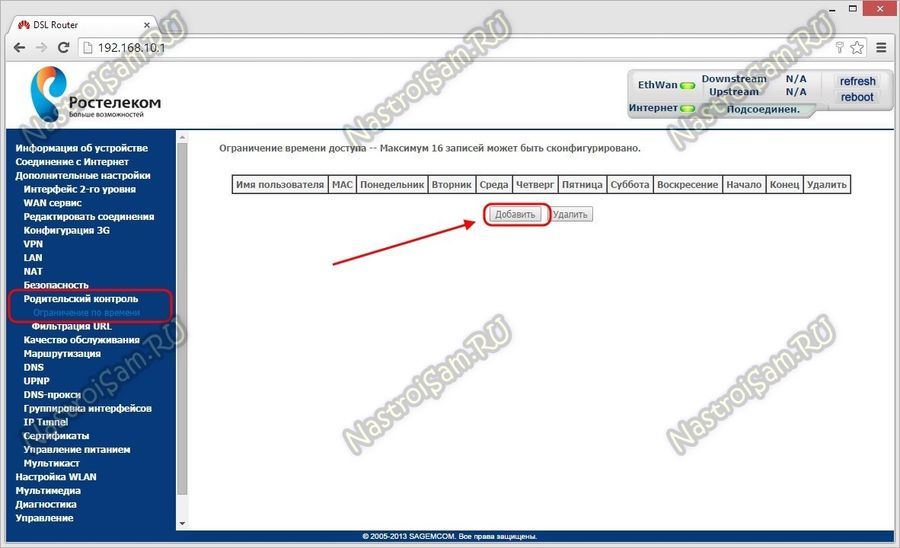
В открывшемся окне нам надо прописать название профиля, указать MAC-адрес устройства, с которого будет осуществляться выход в Интернет:
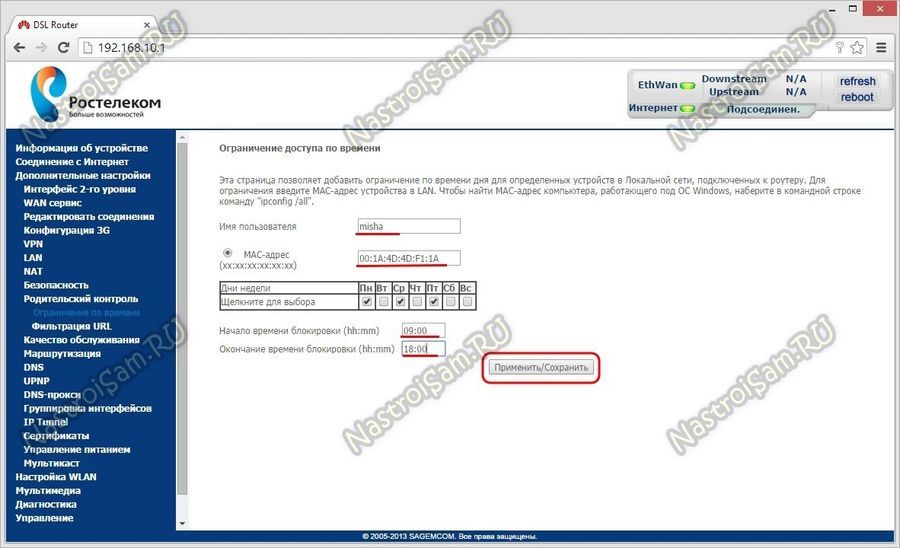
Затем галочками отмечаем дни недели в которые будет открыт доступ и интервал времени.
Сохраняем профиль.
Результат должны получить вот такой:
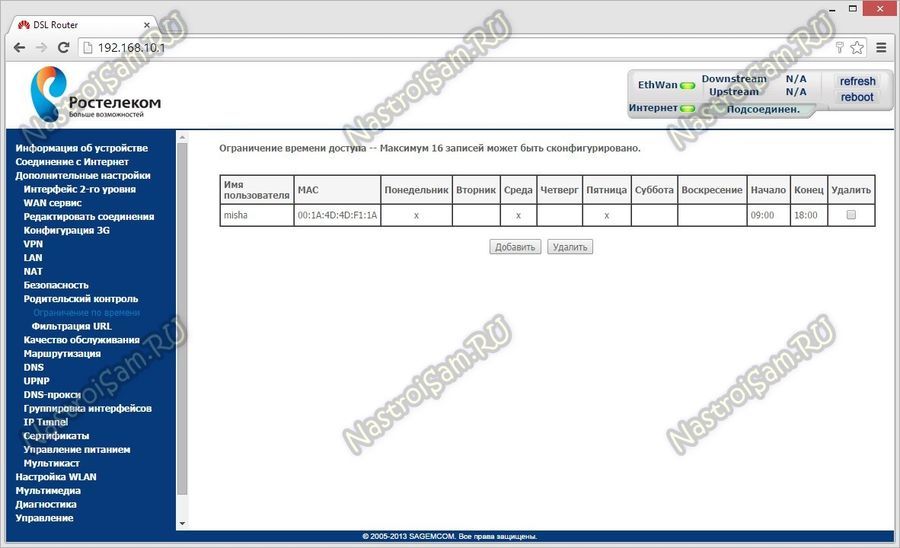
2. Фильтрация запросов по URL.
В разделе «Родительский контроль» выбираем подраздел «Фильтрация URL».
Здесь можно создать список сайтов, доступ к которым будет закрыть средствами маршрутизатора. Для этого ставим галку «Исключить» и нажимаем кнопку «Добавить»:
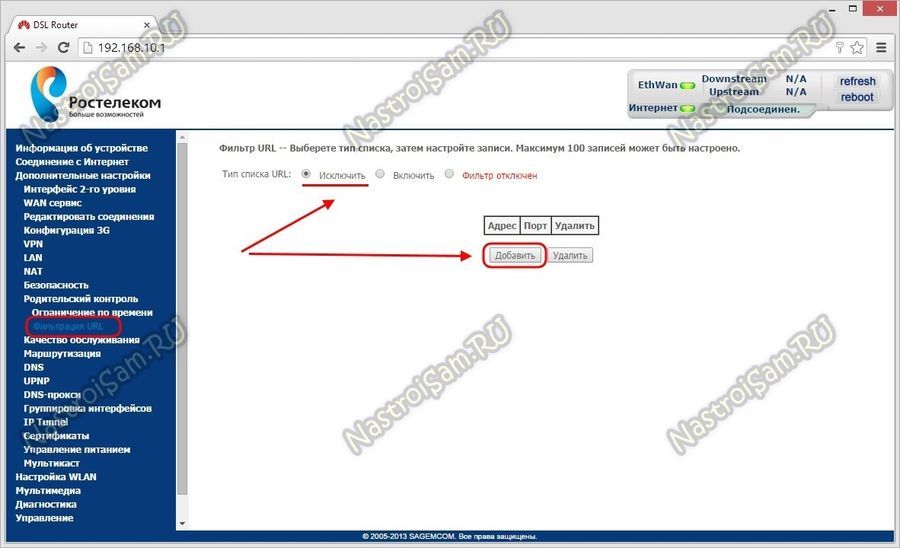
Для каждого пункта списка надо внести адрес сайта в поле URL и при необходимости — порт:
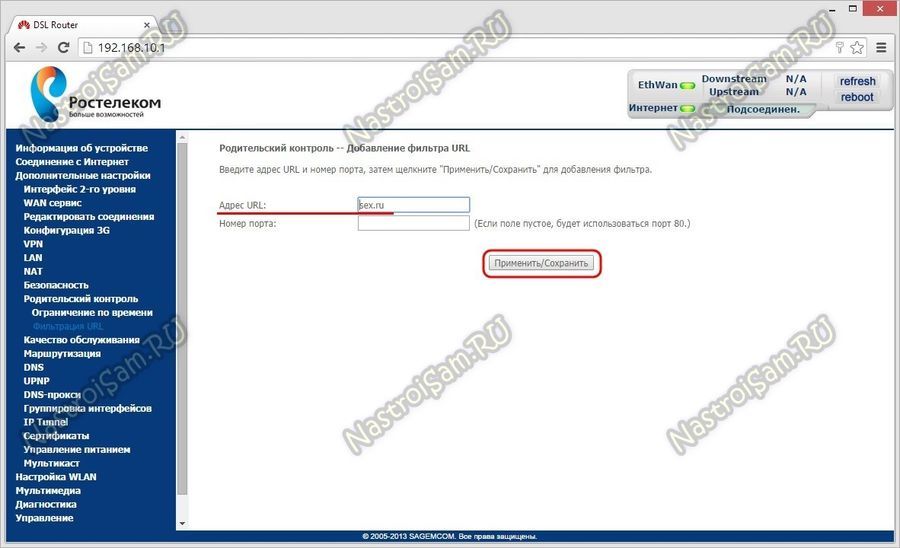
Порт надо указывать в том случае, если на нужном сайте используется нестандартный порт. В большинстве случаев это поле можно просто оставить пустым и по умолчанию будет блокироваться 80-й порт веб-сервера. Кстати, можно попробовать заблокировать сетевые онлайн-игры, указав используемый порт и таким образом не дав клиенту тех же игр «World of Tanks», или «Warface» подключиться к серверу.
Нажимаем кнопку «Сохранить».
Результатом будет строка с правилом в таблице:

Примечание:
В качестве ещё одной меры родительского контроля для блокировки доступа к веб-сайтам с нежелательным для просмотра ребенком контентом можно сделать ещё вот какую хитрость — прописать в настройках сетевой платы компьютера безопасные серверы Яндекс.DNS:
77.88.8.88 — фильтрация опасных сайтов
77.88.8.7 — фильтрация опасных сайтов и сайтов для взрослых
При попытке доступа на такой сайт на экране будет выводиться сообщение о том, что он ресурс заблокирован и недоступен.
Админ панель роутера МГТС – важный инструмент для управления и настройки сети. Она предоставляет возможность пользователям изменять параметры соединения, устанавливать безопасность, настраивать порты и многое другое.
Основная функция админ панели роутера МГТС – обеспечение безопасности вашей сети. В ней вы можете настроить пароль для доступа к роутеру, установить фильтры и блокировки для нежелательных сайтов, а также настроить брандмауэр для защиты от внешних атак.
Кроме того, админ панель позволяет настраивать параметры соединения, включая IP-адрес, подсеть и шлюз. Вы можете настроить DHCP-сервер для автоматического назначения IP-адресов и управления сетью.
Админ панель также предоставляет доступ к журналу событий, где вы можете увидеть информацию о последних подключениях, какие сайты посещали устройства в сети и другую полезную информацию. Вы также можете изменить параметры Wi-Fi-сети и настроить гостевую сеть, чтобы разделять доступ к Интернету с гостями, сохраняя безопасность основной сети.
Используя админ панель роутера МГТС, вы можете полностью контролировать состояние и настройки вашей сети, обеспечивая безопасность и удобство использования.
Содержание
- Основные функции админ панели роутера МГТС
- Настройка Wi-Fi соединения
- Изменение пароля доступа
- Фильтрация URL-адресов
Основные функции админ панели роутера МГТС
Админ панель роутера МГТС предоставляет пользователю широкие возможности для управления и настройки сети. Ниже приведены основные функции, доступные в админ панели роутера МГТС:
- Настройка подключения к Интернету: Позволяет указать тип подключения (например, ADSL или Ethernet), ввести учетные данные провайдера (логин и пароль) и настроить дополнительные параметры подключения.
- Управление Wi-Fi: Позволяет настроить параметры беспроводной сети, такие как название сети (SSID), тип шифрования, пароль доступа и другие параметры безопасности.
- Настройка DHCP: Позволяет настроить параметры DHCP-сервера, который автоматически назначает IP-адреса устройствам в сети. Можно указать диапазоны IP-адресов, время аренды и другие параметры.
- Управление портами: Позволяет настраивать порты роутера, например, переназначать порты для определенных служб или настраивать порты переадресации (Port Forwarding) для доступа ко внутренним ресурсам из Интернета.
- Настройка безопасности: Позволяет настроить различные механизмы защиты сети, такие как фильтрация MAC-адресов, фильтрация URL-адресов и настройка брандмауэра.
- Мониторинг сети: Позволяет просматривать информацию о подключенных устройствах, статистику использования трафика, состояние подключения к Интернету и другую полезную информацию для управления сетью.
- Обновление прошивки: Позволяет обновить прошивку роутера для получения новых функций и исправления ошибок.
Это лишь некоторые из основных функций, доступных в админ панели роутера МГТС. В зависимости от модели роутера и версии прошивки, список функций может отличаться.
Настройка Wi-Fi соединения
Для начала настройки Wi-Fi соединения необходимо зайти в админ панель роутера МГТС. Для этого в адресной строке браузера введите IP-адрес роутера. Затем введите логин и пароль от админ панели.
После входа в админ панель роутера МГТС найдите вкладку «Wi-Fi» или «Настройки Wi-Fi». Здесь вы сможете изменить следующие параметры:
- SSID (имя сети): задайте имя для вашей беспроводной сети. Рекомендуется использовать уникальное имя, чтобы другие пользователи не путали вашу сеть с сетями соседей.
- Канал: выберите оптимальный канал для вашей сети Wi-Fi. Рекомендуется выбрать менее загруженный канал, чтобы не возникало помех от других беспроводных сетей.
- Шифрование: выберите тип шифрования для вашей беспроводной сети. Рекомендуется использовать WPA2-PSK для обеспечения безопасности.
- Пароль: задайте пароль для доступа к вашей беспроводной сети. Рекомендуется использовать сложный пароль, состоящий из букв, цифр и специальных символов.
После внесения необходимых изменений сохраните настройки и перезагрузите роутер МГТС. После перезагрузки ваша беспроводная сеть будет доступна для подключения устройств.
Обратите внимание, что при изменении настроек Wi-Fi соединения все подключенные к роутеру устройства будут отключены от сети и придется повторно подключить их с использованием нового имени сети и пароля.
Настройка Wi-Fi соединения в админ панели роутера МГТС позволяет создать безопасную и стабильную беспроводную сеть для ваших устройств.
Изменение пароля доступа
Чтобы обеспечить безопасность своей сети, рекомендуется периодически изменять пароль доступа к админ панели роутера МГТС.
Для изменения пароля нужно выполнить следующие шаги:
- Откройте веб-браузер и введите IP-адрес роутера МГТС в адресную строку (обычно 192.168.1.1 или 192.168.0.1).
- В открывшейся админ панели введите текущий пароль и нажмите кнопку «Войти» (если пароль еще не был изменен, используйте стандартные учётные данные).
- В меню админ панели найдите раздел «Настройки безопасности» или «Изменение пароля» (названия могут варьироваться в зависимости от модели роутера).
- В поле «Текущий пароль» введите текущий пароль, а в поля «Новый пароль» и «Подтверждение пароля» введите новый пароль, который вы хотите установить.
- Нажмите кнопку «Сохранить» или «Применить» для сохранения изменений.
После выполнения этих шагов пароль доступа к админ панели роутера МГТС будет изменен на новый. Используйте новый пароль при следующем входе в админ панель для обеспечения безопасности вашей сети.
Фильтрация URL-адресов
Админ панель роутера МГТС предоставляет возможность настраивать фильтрацию URL-адресов, что позволяет ограничить доступ к определенным сайтам или сервисам.
С помощью функции фильтрации URL-адресов можно:
- Заблокировать доступ к определенным сайтам или категориям сайтов, например, социальным сетям или онлайн-играм.
- Ограничить доступ к определенным сервисам, таким как видеохостинги или стриминговые сервисы.
- Настроить расширенную фильтрацию URL-адресов, где можно указывать конкретные домены или адресные диапазоны.
Для настройки фильтрации URL-адресов необходимо зайти в админ панель роутера МГТС и найти соответствующий раздел настроек.
В разделе фильтрации URL-адресов можно указать список запрещенных или разрешенных доменов и адресные диапазоны. При этом можно выбрать тип фильтрации:
- Белый список (разрешить доступ только к указанным адресам).
- Черный список (запретить доступ к указанным адресам).
После настройки фильтрации URL-адресов, изменения вступят в силу и будут применяться ко всем устройствам подключенным к роутеру МГТС.
Фильтрация URL-адресов является эффективным инструментом для контроля и ограничения доступа к определенным сайтам или сервисам. Она позволяет родителям установить фильтры для детей, а также помогает защитить от вредоносных или потенциально опасных сайтов.
Интернет несет в себе множество соблазнов, поэтому желание родителей как-то обезопасить детей от «тлетворного влияния» всемирной паутины вполне понятно. В то же время, полностью запрещать Интернет — не лучший выход: в сети много полезной и важной информации. К счастью, отделить «полезный» Интернет от «вредного» вполне возможно и для этого достаточно правильно настроить роутер, раздающий дома Wi-Fi.
Что лучше — роутер или специальные программы?
Для родительского контроля создано большое количество приложений, которые устанавливаются на компьютер или смартфон и не дают посещать с него сайты с сомнительным содержанием.
Некоторые брандмауэры и антивирусы тоже имеют функцию родительского контроля. За счет более глубокого вмешательства в системные процессы, они способны контролировать и ограничивать установку небезопасных программ, устанавливать лимиты времени работы и доступа к Интернет, блокировать доступ к приложениям, сайтам, социальным сетям, вести учет деятельности в сети и даже определять «нежелательные» слова в переписке, которую ведет ребенок.

Однако минусы у программ родительского контроля тоже есть. Во-первых, большинство из них платные. Во-вторых, смышленые дети исхитряются обойти блокировку. В-третьих, приложение защищает только то устройство, на которое установлено (а иногда защита и вовсе работает только в одном браузере). Стоит ребенку войти в сеть с другого телефона или компьютера — и никаких ограничений не будет.
Другое дело — родительский контроль на роутере. Он будет распространяться на все подсоединенные к нему устройства. И избавиться от этого контроля не так просто.
Что нужно знать для настройки роутера
Нужно понимать, что такое MAC-адрес и IP-адрес.
МАС-адрес — это уникальный физический адрес устройства, подключающегося к сети. Состоит из восьми пар цифр и букв (от a до f), разделенных двоеточием. Выглядит примерно как 4f:34:3a:27:e0:16.
IP-адрес — это сетевой адрес устройства в локальной сети или сети Интернет, он состоит из четырех чисел (от 0 до 255), разделенных точкой (например, 124.23.0.254).
Любое устройство, даже обесточенное, имеет МАС-адрес. IP-адрес устройство получает, когда подключается к сети. Очень часто роутеры выдают IP-адреса динамически, из незанятых. Утром устройство может получить один IP-адрес, а вечером — уже другой. А на другом роутере — вообще третий.
Можно использовать следующую аналогию: МАС-адрес — это ФИО человека, а IP-адрес — его прозвище в коллективе. «Иванов Иван Иванович», «Ванёк», «сынок» и «Иваныч» могут обозначать одного и того же человека, но «Иванов Иван Иванович» он всегда, а «сынок» — только для родителей.

МАС-адрес используется для физической идентификации клиента и именно по этому адресу настраивается фильтрация в маршрутизаторе. Разобраться, кого как зовут поможет вкладка «Клиенты» веб-интерфейса роутера — там обычно есть полный список подключенных устройств, МАС-адреса, сетевые имена и IP-адреса.

IP-адрес меняется, а MAC-адрес — нет. В принципе, его можно сменить, но на некоторых устройствах (смартфонах, некоторых сетевых картах, сетевых устройствах) это сделать довольно непросто.
Настройка роутера с помощью специальных вкладок родительского контроля
Родительский контроль — проблема весьма актуальная и производители роутеров массово оснащают прошивки своих устройств средствами для блокирования нежелательного контента. У роутеров D-link и ТР-Link блокировка настраивается через вкладку «Яндекс.DNS», а у TP-Link и Sagemcom вкладка называется «Родительский контроль».
Подобные вкладки есть и у других производителей, с особыми названиями и тонкостями — универсальной инструкции по настройке не существует.
Вкладка «Яндекс.DNS» роутеров D-link и TP-link использует бесплатную одноименную службу, о которой будет подробнее написано ниже. Вообще Яндекс.DNS можно использовать на любом роутере, но роутер D-link с новой прошивкой позволяет задать ограничения конкретным устройствам в сети.
С помощью этой вкладки можно оставить «полный» доступ только с определенных устройств, а все новые, входящие в сеть, будут входить в ограниченном режиме — например, в «детском». Для этого следует закрепить за «родительскими» устройствами определенные IP-адреса на странице LAN.

Затем на вкладке «Яндекс.DNS-Устройства и правила» выставить им правило «Без защиты».

На вкладке «Яндекс.DNS-Настройки» следует задать режим по умолчанию «Детский».

Готово. Теперь роутер позволяет смотреть всё подряд только разрешенным устройствам, а все остальные — под контролем.
У роутеров TP-link есть несколько версий прошивки с родительским контролем. В старых прошивках в этой вкладке можно создать черный или белый список сайтов и, в зависимости от выбранного режима работы, запретить доступ к сайтам в списке или, наоборот, разрешить доступ только к указанным в списке.

Фактически это просто URL-фильтр, который есть в любом роутере. Единственная разница — здесь можно задать МАС-адрес контролирующего компьютера, к которому правила родительского контроля применяться не будут.

На прошивках поновее можно также задать расписание включения контроля и задать список устройств, на которые будет распространяться контроль.

А вот новейшая прошивка TP-Link предоставляет побольше возможностей. Здесь уже можно к различным устройствам применить разные уровни фильтрации контента.

Настройки позволяют широко варьировать уровень фильтрации как по возрасту посетителей «всемирной сети» (Дошкольники, Школьники, Подростки, Совершеннолетние), так и по категориям контента (Материалы для взрослых, Азартные игры, Социальные сети и т. д.).

Функционал прошивки может поспорить и с некоторыми платными программами и сервисами. Здесь же можно настроить и расписание действия родительского контроля.
Вкладка «Родительский контроль» на роутерах Sagemcom скрывает обычный URL-фильтр без возможности определения клиентов, для которых он будет действовать и расписание доступности Интернета.

Расписание, в отличие от URL-фильтра, можно привязать к отдельным клиентам.
Настройка роутера без вкладок родительского контроля
Если вкладки «Родительский контроль» нет в веб-интерфейсе вашего устройства, нужно попробовать обновить прошивку. Если же и после обновления ничего похожего не появилось, придется обойтись штатными возможностями, которые есть во всех моделях маршрутизаторов — фильтрацией по URL и сменой адреса DNS-сервера.
Настройка URL-фильтра
URL-фильтр позволяет ограничить доступ к определенным сайтам по их именам.
В большинстве устройств URL-фильтр может работать одном из двух режимов: черного или белого списка. В режиме черного списка будут доступны все сайты, кроме перечисленных.

В режиме белого списка будут доступны только перечисленные сайты.

Поскольку перечислить все «неблагонадежные» сайты абсолютно нереально, чаще всего роутер настраивается по «жесткому» второму варианту. В качестве основы можно использовать какой-нибудь рекомендованный белый список и добавлять в него сайты по необходимости.
URL-фильтр удобен, если его действие можно применять или не применять к определенным устройствам в сети. Редкие роутеры позволяют гибко настраивать каждый разрешенный адрес на каждое устройство. Обычно маршрутизаторы позволяют задать как минимум список клиентов, на которых URL-фильтр не действует. Если и такой возможности устройство не предоставляет, вам придется менять настройки роутера каждый раз, как потребуется посетить сайт не из «белого списка». Это совсем неудобно и лучше воспользоваться другими функциями ограничения доступа.
DNS-сервер (сервер имен) конвертирует привычное нам имя сайта (например, yandex.ru) в IP-адрес сервера яндекса. Только получив этот IP-адрес, браузер сможет открыть запрошенный сайт. Защита от нежелательного контента с помощью DNS предполагает, что вместо простого DNS-сервера вы используете DNS-сервер специальный, который не просто конвертирует имя сайта в его IP-адрес, но и проверяет его «благонадежность». И если запрашиваемый сайт включен в «черный список» службы, вместо искомого сайта на экране браузера появится «заглушка». Просто и достаточно эффективно.

Удобнее всего пользоваться такими сервисами, если настройки роутера позволяют задавать разный DNS-сервер для разных клиентов (или групп клиентов, или хотя бы сетей). Иначе вам, опять же, придется менять настройки роутера всякий раз, как вы увидите «заглушку» вместо нужного сайта.
В некоторых вариантах соединения с провайдером DNS-сервер задать невозможно — он предоставляется провайдером автоматически и в настройках соединения его просто нет. В этом случае можно попробовать задать его с помощью настроек DHCP-сервера роутера — DNS-сервер службы следует вписать в строку Primary DNS.

Из наиболее распространенных сервисов родительского контроля на основе DNS можно отметить Яндекс.DNS, OpenDNS и SkyDNS.
Яндекс.DNS — российский сервис, предоставляющий два уровня защиты — «безопасный» (без мошеннических сайтов и вирусов) и «семейный» (то же, плюс блокируются еще сайты для взрослых).

Для установки «безопасного» режима следует указать в качестве адреса DNS-сервера один из двух серверов Яндекса: 77.88.8.88 или 77.88.8.2. Для «семейного» режима адреса другие — 77.88.8.7 или 77.88.8.3.
Плюсы сервиса — отличная скорость, высокая эффективность и полная бесплатность. Минусы — нельзя настроить или добавить категории блокируемых сайтов. Социальные сети, например, не блокируются. Если вы хотите запретить ребенку доступ к «Вконтакте», вам придется использовать URL-фильтр в дополнение к Яндекс.DNS.
OpenDNS (он же Cisco Umbrella) — служба DNS-серверов, принадлежащая американской компании Cisco.

Кроме общедоступных DNS-серверов, OpenDNS предоставляет сервера с защитой от нежелательного содержимого. Например, Family Shield c защитой от сайтов для взрослых имеет адреса DNS серверов 208.67.222.123 или 208.67.220.123. А вот бесплатный вариант Home с возможностью настройки блокируемого контента в России недоступен — можно использовать только платный вариант Home VIP.
В плюсах у OpenDNS — платные варианты с возможностью конфигурирования. В минусах — нет безопасного варианта без фильтрации «взрослого» контента, да и фильтр нацелен, в основном, на обслуживание англоязычного сегмента Интернета, так что некоторые русскоязычные сайты для взрослых могут пройти сквозь фильтр.
SkyDNS — платный сервис фильтрации нежелательного контента. Приобретя аккаунт, вы получите богатые возможности по конфигурированию фильтра. Можно выбрать, сайты какой категории блокировать (тут и безопасность, и сайты для взрослых, и социальные сети, и игры, и многое другое), задать различные профили с разными настройками блокировок, установить расписание действия того или иного профиля, и многое другое.

Существует расширение для роутеров Zyxel, которое упрощает настройку сервиса и позволяет применять к разным устройствам в сети разные профили.

Это сильно расширяет возможности контроля и наблюдения — в личном кабинете сервиса можно получить полную статистику по сетевой активности из вашей сети.
Плюс сервиса — широчайшие возможности настройки. Минусы — кроме отсутствия бесплатных сервисов — ваш профиль должен быть привязан к статическому IP-адресу. Если провайдер выдает вам при подключении динамический IP-адрес (что происходит в 99,9% случаев) вам придется разбираться с конфигурированием DDNS на вашем роутере, подключать одну из служб DDNS и привязывать к ней ваш профиль. Или же подключать услугу статического IP у провайдера. Впрочем, на сайте SkyDNS есть описание настроек DDNS для большинства распространенных роутеров.
Как не позволить обойти родительский контроль
У многих людей любая попытка контроля вызывает желание его обойти, даже если в этом нет никакой реальной надобности, и ваши дети — не исключение. Самый строгая фильтрация Интернета будет абсолютно бесполезна, если вы оставите «лазейки» для её обхода.
Во-первых, смените имя и пароль доступа к веб-интерфейсу на что-нибудь посложнее стандартного admin/admin.
Во-вторых, имея физический доступ к роутеру, пароль на нем можно сбросить (правда, это ведет и к сбросу всех остальных настроек).
В-третьих, заблокируйте различные способы обхода блокировки. Tor Browser, например, без малейших проблем обходит любые сервисы на основе DNS. Единственный способ пресечь этот обход — жесткая фильтрация по белому списку.
Если вы фильтруете контент не для всей сети, а только для определенных устройств, то смена МАС-адреса моментально выведет гаджет вашего ребенка «из-под колпака».Наиболее сложен для обхода URL-фильтр в режиме «белого списка» для всей сети (без привязки к МАС-адресам), но подумайте — нужна ли такая жесткая блокировка? Ведь есть мобильные сети, общедоступные Wi-Fi сети и т. п. Если совсем «перекрыть кислород» ребенку, он может начать искать совершенно неподконтрольные вам способы получения информации — нужно ли вам это? В родительском контроле (и не только в нем) наилучший эффект дает именно «золотая середина».
Аппаратная версия устройства: R480T+ V4 00000000
Версия прошивки: TL-R480T+_V4_110728
Ваша страна: Россия
Название провайдера: Цифра1/Акадо
Тип подключения: Static IP/Static IP
Скорость по тарифу: 7800/750 10000/10000
Наблюдается проблема, когда нет нагрузки?: нет
Наблюдается ли проблема при подключении без роутера?: нет
Ваша операционная система: Разные
Антивирусные программы и фаерволы: Drweb, Comodo internet security, AVG Free
Понадобилось включить URL-фильтр на наиболее популярные бесполезные URL (вконтакте, одноклассники и прочие) и с огромным удивлением обнаружил, что фильтр не работает, вообще.
Рядом стоящий Linksys фильтрует и по полному имени домена и только по его кусочку. А этот — ни гу-гу.
Можно поинтересоваться, как мне всё-же активировать заявленную функцию фильтрации?