
Флешка роутер для ноутбука — это устройство, которое позволяет превратить обычную флешку в миниатюрный роутер. С помощью флешки роутера можно передавать Wi-Fi сигнал с ноутбука на другие устройства, такие как смартфоны, планшеты или ноутбуки. Такой инновационный продукт может стать незаменимым помощником для пользователей, которые постоянно находятся в дороге или находятся в местах с ограниченным доступом к интернету.
Преимущества использования флешки роутера для ноутбука очевидны. Во-первых, это удобство и компактность. Флешка роутер легко помещается в кармане или сумке, и вы всегда можете иметь под рукой доступ к высокоскоростному интернету. Во-вторых, устройство совместимо с любым компьютером или ноутбуком, имеющим USB-порт. Это значит, что вам не нужно покупать новое оборудование или устанавливать дополнительные программы.
Флешка роутер для ноутбука также обладает высокой скоростью передачи данных и стабильным соединением. Вы сможете смотреть видео в HD качестве, играть в онлайн игры или работать в облаке без задержек и сбоев. Это особенно актуально для тех, кто работает удаленно или постоянно находится в пути.
Однако, стоит иметь в виду, что флешка роутер для ноутбука не предназначена для бесконечного использования и работает на ограниченное количество подключений. Необходимо следить за трафиком и не использовать устройство для загрузки тяжелых файлов или скачивания большого объема данных. Также, при использовании флешки роутера, рекомендуется включать антивирусное программное обеспечение на вашем ноутбуке, чтобы обезопасить себя от возможных угроз и вирусов в сети.
Содержание
- Флешка-роутер для ноутбука: новые возможности и высокая мобильность
- Флешка-роутер для ноутбука: что это такое?
- Преимущества флешки-роутера для ноутбука
- Быстрый и простой доступ к Wi-Fi с флешкой-роутером
Флешка-роутер для ноутбука: новые возможности и высокая мобильность
Одним из основных преимуществ флешки-роутера является его высокая мобильность. Устройство миниатюрное и легкое, что делает его удобным в использовании в поездках или на отдыхе. Флешка-роутер можно легко взять с собой в сумке или кармане и использовать его для быстрого доступа в интернет в любой точке.
Другой перевагой флешка-роутера является возможность создания собственной Wi-Fi сети. Это особенно полезно в случае, когда на отельном или общественном Wi-Fi нельзя полностью доверять из-за возможности перехвата личных данных. Флешка-роутер позволяет создать надежную Wi-Fi сеть с паролем, что значительно повышает защиту ваших данных в интернете.
Еще одним плюсом флешки-роутера для ноутбука является возможность подключения к интернету нескольких устройств одновременно. С помощью флешки-роутера вы можете подключить к Wi-Fi сети не только ноутбук, но и смартфон, планшет, телевизор и другие устройства. Это особенно удобно в случаях, когда вам нужно предоставить доступ в интернет нескольким пользователям одновременно.
В целом, флешка-роутер для ноутбука – это удобное и функциональное устройство, которое позволяет создать собственную Wi-Fi сеть в любой точке мира. Он обеспечивает высокую мобильность и гарантирует безопасность вашей информации в сети. Если вы часто путешествуете или нуждаетесь в надежном доступе в интернет в любом месте, то флешка-роутер – отличное решение для вас.
Флешка-роутер для ноутбука: что это такое?
Основное назначение флешки-роутера для ноутбука — обеспечение доступа к интернету в условиях отсутствия проводного подключения либо недоступности Wi-Fi сети. Благодаря своей мобильности, такое устройство может быть использовано в путешествиях, в поездах или в других местах, где подключение к интернету может быть проблемой.
Флешка-роутеры обычно оснащены встроенной сетевой картой и возможностью вставлять SIM-карту оператора связи. Это позволяет устройству подключаться к сотовой сети и создавать беспроводную сеть Wi-Fi, которую можно использовать для подключения к интернету с помощью компьютера, ноутбука, планшета или смартфона.
Флешка-роутеры для ноутбуков обычно имеют встроенные антенны для улучшения сигнала и покрытия Wi-Fi. Кроме того, они обычно поддерживают разные стандарты беспроводной связи, такие как 802.11n или 802.11ac, что позволяет достичь более высокой скорости передачи данных.
К использованию флешки-роутера для ноутбука очень просто. Достаточно вставить SIM-карту оператора связи, подключить устройство к компьютеру через порт USB и настроить соединение. После этого можно подключаться к созданной Wi-Fi сети и пользоваться интернетом даже вдали от проводных подключений или отсутствия Wi-Fi сети.
Важно помнить, что для использования флешки-роутера для ноутбука необходимо иметь подключение к мобильной сети оператора связи, а также активированную SIM-карту с доступом к интернету. Кроме того, необходимо проверить совместимость устройства с операционной системой ноутбука.
Флешка-роутер для ноутбука — это удобное решение для тех, кто нуждается в постоянном доступе к интернету, особенно в условиях отсутствия проводного подключения или недоступности Wi-Fi сети. Оно позволяет создать мобильную беспроводную сеть, которую можно использовать с помощью компьютера, ноутбука или других устройств с поддержкой Wi-Fi.
Но не стоит забывать, что скорость и качество интернет-соединения могут зависеть от качества связи в местности, где будет использоваться флешка-роутер для ноутбука.
Преимущества флешки-роутера для ноутбука
Флешка-роутер для ноутбука предоставляет ряд значительных преимуществ:
1. Портативность: Флешка-роутер малого размера и веса, что позволяет легко брать его с собой в дорогу или в командировки. Он поместится даже в кармане или кошельке.
2. Удобство: С помощью флешки-роутера можно создать собственную Wi-Fi точку доступа и подключаться к интернету с любого устройства, включая ноутбук. Благодаря этому, все пользователи, находящиеся поблизости, могут пользоваться одним интернет-соединением.
3. Безопасность: Флешка-роутер обеспечивает защиту вашей личной информации, так как он создает отдельную защищенную Wi-Fi сеть, в которую могут подключаться только уполномоченные пользователи.
4. Мобильная связь: Если вам необходим интернет вне помещения и нет Wi-Fi сети, флешка-роутер может использовать сотовую связь и обеспечить доступ к интернету в любой точке, где есть сигнал оператора связи.
5. Экономия времени: Благодаря флешке-роутеру вы сможете быстро настраивать и подключаться к интернету, без необходимости искать Wi-Fi сети и вводить пароли.
Использование флешки-роутера для ноутбука позволяет наслаждаться максимальной свободой и удобством при подключении к интернету, помогая вам быть всегда онлайн в любом месте и в любое время.
Быстрый и простой доступ к Wi-Fi с флешкой-роутером
Флешка-роутер представляет собой компактное устройство, которое позволяет создать Wi-Fi сеть и обеспечить быстрый и стабильный доступ к интернету с помощью ноутбука. В отличие от обычного роутера, флешка-роутер не требует подключения к проводной сети, так как он оснащен специальным слотом для вставки съемного накопителя.
Основное преимущество использования флешки-роутера состоит в его портативности и легкости в использовании. Вам не нужно искать проводной подключение или ждать, пока Wi-Fi будет доступен вокруг вас. Просто вставьте флешку-роутер в USB-порт вашего ноутбука, настройте соединение и наслаждайтесь доступом к интернету в любое время и в любом месте.
Благодаря флешке-роутеру вы можете обеспечить Wi-Fi интернет во время поездок, в отелях, кемпингах, кафе или других общественных местах, где Wi-Fi может быть недоступен или платным. Вы можете подключить к флешке-роутеру не только ноутбук, но и другие устройства, такие как смартфоны, планшеты или игровые консоли.
Флешка-роутер обладает не только высокой скоростью передачи данных, но и надежной защитой вашего подключения. Вы можете зашифровать доступ к вашей Wi-Fi сети паролем, чтобы предотвратить несанкционированный доступ. Таким образом, вы можете быть уверены в безопасности вашего интернет-соединения даже на общественных местах.
Важно отметить, что флешка-роутер не является заменой для обычного роутера в домашней сети. Он предназначен для временного использования и может быть полезным в ситуациях, когда требуется быстрый и простой доступ к интернету без необходимости установки проводного подключения или настройки сложных настроек роутера.
Если вам нужно обеспечить постоянное Wi-Fi подключение в доме или офисе, рекомендуется приобрести обычный роутер с возможностью подключения к проводной сети.
В заключение, флешка-роутер представляет собой удобное и мобильное решение для создания Wi-Fi сети с помощью ноутбука. Он обеспечивает простой и быстрый доступ к интернету в любое время и в любом месте, что делает его незаменимым помощником для путешественников и людей, которым необходимо подключаться к сети в общественных местах.
From Wikipedia, the free encyclopedia

A router on a stick, also known as a one-armed router,[1][2] is a router that has a single physical or logical connection to a network. It is a method of inter-VLAN routing where one router is connected to a switch via a single cable. The router has physical connections to the broadcast domains where one or more VLANs require the need for routing between them.
Devices on separate VLANs or in a typical local area network are unable to communicate with each other. Therefore, it is often used to forward traffic between locally attached hosts on separate logical routing domains or to facilitate routing table administration, distribution and relay.
Details[edit]

One-armed routers that perform traffic forwarding are often implemented on VLANs. They use a single Ethernet network interface port that is part of two or more Virtual LANs, enabling them to be joined. A VLAN allows multiple virtual LANs to coexist on the same physical LAN. This means that two machines attached to the same switch cannot send Ethernet frames to each other even though they pass over the same wires. If they need to communicate, then a router must be placed between the two VLANs to forward packets, just as if the two LANs were physically isolated. The only difference is that the router in question may contain only a single Ethernet network interface controller (NIC) that is part of both VLANs. Hence, «one-armed». While uncommon, hosts on the same physical medium may be assigned with addresses and to different networks. A one-armed router could be assigned addresses for each network and be used to forward traffic between locally distinct networks and to remote networks through another gateway.
One-armed routers are also used for administration purposes such as route collection, multi hop relay and looking glass servers.
All traffic goes over the trunk twice, so the theoretical maximum sum of up and download speed is the line rate. For a two-armed configuration, uploading does not need to impact download performance significantly. Furthermore, performance may be worse than these limits, such as in the case of half-duplexing and other system limitations.
Applications[edit]
Cases where this setup is used can be found in servers dedicated for prints, files or for segmenting different departments. An example of router on a stick usage is found in Call Manager Express installation, when the Voice over IP network and Cisco IP phone devices have a need to split.[3] Enterprise networks implement this method of separating servers to prevent all users from ‘having equal access privilege to resources’.[4]
Naming[edit]
As the network is separated virtually, the router does not need to be placed adjacent to the devices, rather is it placed to the side in the network topology. The router is connected to the switch by a single cable. Therefore, giving the eponymous ‘stick’ formation. In some institutions, the abbreviation RoaS or ROAS is used instead of router on a stick.[5]
Protocol and design[edit]
Router on a stick relies on one ethernet link that is configured as IEEE 802.1Q trunk link.[6] The trunk is where data flows for the VLANs.
Advantages[edit]
Networks that utilise router on a stick benefit from only requiring one LAN connection to be used for multiple VLANs, i.e. the number of VLANs are not limited by the number of LAN ports available. Separation of network connections do not respond to the physical location of the ports on the router. Thus, this removes the need for multiple cable and wiring management.
As VLANs are segmented, it reduces the amount of traffic flow through a connection.
By separating VLANs, it provides enhanced network security. Network administrators have direct control over multiple broadcast domains. In the event of a malicious user attempting to access any switch port, they will have limited access to the network. The segmentation assists in restricting sensitive traffic that flows within an enterprise.[citation needed]
Certain cases where workgroups are to be created. Users requiring high level of security can be isolated from other networks. Those outside of the VLANs cannot communicate, therefore departments are made independent from each other. Also third party users cannot access the network easily.[citation needed] Networks via router on a stick are independent from their physical locations, therefore sensitive data can be handled without compromise and with ease.
Changes to networks like adding or removing a broadcast domain is achievable by assigning hosts to the appropriate VLANs.
Broadcasts of networks can be managed by multiple hosts, controlled by implementing as many VLANs as required. Therefore, this increases the number of networks while simultaneously decreasing their size.
Implementation of this setup only requires one router.
Disadvantages[edit]
Compared to the alternative of using L3 (Layer 3 switching), the trunk may become a source of congestion as traffic from all VLANs must flow through the trunk link. Modern networks utilise L3 switch which provides greater bandwidth output and functionality. As all network traffic travel over the trunk twice, the trunk can become a major source of congestion, as there is only one trunk connection.[1] Bottleneck can be mitigated if the single interface is combined with other interfaces via link aggregation.[1]
If the router fails, there is no backup and that may become the bottleneck in the network. Since all VLANs must traverse one router, there is a great potential in insufficient bandwidth provided for all network connections.
Before implementing inter-VLAN routing into the network, it requires additional configuration and virtual implementation.[citation needed] Additional latency may be induced when connecting the switch to the router.
Layer 3 switches can route traffic to other switches without the need for a router.[7] It processes data packets faster than routers since the data traverses wire speed. Modern switches have bandwidth ports with greater limits that can improve the overall performance of the network.[8]
See also[edit]
- Route server
- Network switch
References[edit]
- ^ a b c Jensen, Bjorn (11 July 2019). «For Networking Geeks Only: Why Router-on-a-Stick is Good». CEPRO. Cepro. Retrieved 20 November 2020.
- ^ «How To Achieve Router-On-A-Stick Routing Between VLANs On Allied Telesis Routers» (PDF). Retrieved 20 November 2020.
- ^ Wallace, Kevin. «Learning Path: CCNA Routing and Switching 200-125, 1/e». O’Reilly | Safari. Pearson IT Certification. Retrieved 20 November 2020.
- ^ «Router-on-a-Stick Inter-VLAN Routing (4.2) > Inter-VLAN Routing | Cisco Press». www.ciscopress.com. Cisco Networking Academy. Retrieved 2 November 2020.
- ^ Odom, Wendell. «IP Routing in the LAN». Cisco Press. Cisco Press. Retrieved 2 November 2020.
- ^ «Configuring InterVLAN Routing and ISL/802.1Q Trunking on a Catalyst 2900XL/3500XL/2950 Switch Using an External Router». Cisco. Cisco. Retrieved 2 November 2020.
- ^ «Inter VLAN Routing by Layer 3 Switch». GeeksforGeeks. 28 March 2018. Retrieved 20 November 2020.
- ^ Sans, Francisco; Gamess, Eric (12 December 2013). «Analytical Performance Evaluation of Different Switch Solutions». Journal of Computer Networks and Communications. 2013: 1–11. doi:10.1155/2013/953797.
External links[edit]
- one-armed router
На чтение 7 мин Просмотров 69.8к. Опубликовано
Обновлено
Наверняка вы замечали, что некоторые модели роутеров помимо прочих разъемов имеют на своем корпусе USB порт, а некоторые даже два. Некоторые из вас даже знают, зачем нужен USB на маршрутизаторе, так как используют его для подключения 3G/4G модема или флешки. Однако мало кто задумывается обо всех возможностях применения USB разъема на WiFi роутере. В этой статье я перечислю все, что можно подключить к USB порту роутера и покажу, как полезно может быть его использование.
Для чего нужен USB порт на роутере?
- Для подключения мобильного USB модема
- Для внешнего жесткого диска или флеш накопителя
- Для подключения принтера
Функционал wifi роутера с USB портом отличается от простого маршрутизатора и зависит от производителя и конкретной модели. Более того, с каждой новой прошивкой в нем также появляются новые возможности применения USB порта. Например, поддержка каких-то новых модемов или создание виртуального сервера.
Давайте подробно рассмотрим, зачем нужен USB порт на маршрутизаторах TP-Link, Asus, Zyxel, D-Link и прочих.
USB порт на роутере для 3G/4G модема
Не знаю, кто как, а лично я первый свой роутер с USB портом приобрел на дачу для того, чтобы иметь возможность подключиться к мобильному интернету не только с одного ноутбука, но сразу с нескольких устройств. Первый раз делал я это давно, когда подобрать совместимые между собор маршрутизатор и модем было целой проблемой. Я тогда, поддавшись маркетинговому ходу, выбрал сочетание роутера Zyxel Keenetic 4G и модема Yota, так как в рекламе говорилось, что эти два устройства «созданы друг для друга».
Сейчас я уверен, что можно было поискать и другие варианты, но тогда вникать особо не хотелось и я взял уже готовое решение. Подробно про работу такого тандема я разобрал в статье про выбор и подключение 3G/4G модемов к роутеру.

WiFi роутер с USB портом для подключения внешнего накопителя
Второе, с чем мне пришлось разбираться — подключение к USB порту роутера внешнего накопителя. Сначала это была просто флешка, но «распробовав» этот способ, я стал использовать полноценный жесткий диск. Для чего? Все просто — его можно использовать как сетевое хранилище файлов и иметь к ним доступ по WiFi не только с одного ПК, но и с любого телефона и ТВ приставки.
Это очень удобно — ведь раньше я скачивал те же видосы с компа на флешку, потом вынимал ее, подключал к приставке и тогда уже смотрел их на большом экране телевизора. С настройкой сетевого хранилища эти лишние действия ушли и все необходимые файлы стали видны по беспроводной сети сразу на всех девайсах.

Когда мы подключили накопитель к USB разъему роутера, то возможностей настройки существует несколько:
- Samba-сервер — это просто хранилище файлов для совместного использования, типа как если бы вы расшарили общие папки Windows. Такой сервер будет виден в списке сетевых устройств, на него можно зайти, посмотреть содержимое, сохранить на свой жесткий диск при необходимости.

- FTP-сервер — примерно то же самое, только теперь хранилище будет доступно еще и по IP адресу роутера, например «ftp://192.168.1.1». К FTP серверу при определенных условиях можно организовать и удаленный доступ из интернета. А для подключения использовать не только стандартный проводник Windows, но и более удобную для перемещения файлов отдельную программу FTP-клиент.

- Торрент-клиент — еще одна очень удобная функция, которая присутствует на многих роутерах. Ее суть в том, что вы качаете торрент через встроенный в роутер клиент напрямую на USB накопитель, и он становится доступен сразу всем устройствам в сети — опять же вспоминаем ту запарку, которая была с переносом контента на флешку и переподключениями от компьютера к ТВ.

- DLNA-сервер — эта функция чем-то напоминает Samba или FTP, но отличается тем, что заточена только под воспроизведение медиа-контента. Существуют специальные кроссплатформенные проигрыватели, поддерживающие технологию DLNA, с помощью которых можно легко воспроизвести видео, музыку или фотографии на любой платформе, начиная от Windows и заканчивая Android, iOS и даже Smart TV. Например, в Kodi (XBMC) медиа плеере встроена функция управления с телефона воспроизведением контента на телевизоре, который находится на компьютере — не хило, правда?
Сетевой принтер
Принт-сервер — еще одна классная настройка, с помощью которой к роутеру в USB порт подключается принтер и к нему также организуется общий доступ по wifi с любого устройства. Распечатать документ со смартфона? Без проблем, для этого теперь не надо, как раньше, подключать его к компьютеру и перебрасывать на жесткий диск, либо по электронной почте.
На что обратить внимание при выборе роутера с USB портом?
В общем, в пользе наличия и применения USB порта на роутере вы уже убедились. Теперь я бы хотел дать несколько практических рекомендаций, если вы все-таки решили «заиметь» у себя такую штуку.
Стандарт USB порта на роутере
Первое, на что обратите внимание, чтобы разъем был именно стандарта USB 3.0, чтобы работать на максимально возможной скорости. Если вы захотите создать медиа-сервер и транслировать с него видео в высоком разрешении, то USB 2.0 может не справиться с задачей и постоянно тормозить. Обидно будет потратить несколько тысяч рублей, а в итоге не иметь возможности полноценно пользоваться всеми «плюшками». То же касается и подключаемого к нему накопителя — флешка или жесткий диск должны иметь интерфейс USB 3.0
Питание диска от USB маршрутизатора
Не отходя далеко от темы внешних дисков — учтите, что подключаемый накопитель часто запитывается от самого же USB порта. Но в некоторых маршрутизаторах его мощности может не хватать ни на что, кроме передачи данных. Заранее побеспокойтесь — спросите у продавца, почитайте отзывы, — чтобы по USB роутер мог передавать электропитание на диск, либо сам хард должен иметь внешнее питание — такие модели есть.
Функциональность USB разъема роутера
Обращайте внимание на поддерживаемый функционал USB порта роутера. Даже если этот разъем присутствует, это еще не означает, что все, что я описал выше, будет работать на данной модели. Есть маршрутизаторы, которые работают с флешками, но не поддерживают модемы, или наоборот. Например, Apple Airport (кстати, классный роутер) имеет на борту USB разъем, но в нем нет ни DLNA, ни интернет по LTE не подключить — он нужен только для создания собственного медиасервера, который работает только на устройствах Apple и iTunes. Либо как в случае с Xiaomi — разъем есть, можно использовать как фал-сервер, но вот незадача — только через специальное приложение, которое устанавливается на компьютер, а разобраться с ним, при том, что все на китайском, очень не просто, да и не удобно это.
Совместимость с USB модемами
То же касается и совместимости с 3G/4G модемами — моделей их огромное количество, но не все распознаются теми или иными маршрутизаторами.
Список устройств, которые гарантированно между собой дружат, можно найти на официальном сайте производителя роутера. Посмотрите также на описания свежих официальных или кастомных прошивок — возможно с обновлением микропрограммы роутер, который раньше модем не распознавал, вдруг с ним заработает. Так было, например, у меня, когда я на один из Asusов поставил ПО от Padavan.
Наличие на роутере 2 и более портов USB
Наконец, как я уже писал выше, есть модификации, в которых встроено сразу 2 USB порта, как например, в Zyxel Keenetic Giga II. Как вы понимаете, чем больше, тем лучше — можно будет одновременно подключить и флешку, и принтер.
Думаю, теперь у вас не осталось вопросов, зачем нужно USB порт в роутере и как его использовать?
Актуальные предложения:

Задать вопрос
- 10 лет занимается подключением и настройкой беспроводных систем
- Выпускник образовательного центра при МГТУ им. Баумана по специальностям «Сетевые операционные системы Wi-Fi», «Техническое обслуживание компьютеров», «IP-видеонаблюдение»
- Автор видеокурса «Все секреты Wi-Fi»
Решил я поднять интересную и актуальную тему, и подробно рассказать о выборе Wi-Fi роутера с USB-портом. Как-то незаметно появились маршрутизаторы с USB. Я тут пытался найти какая первая модель была, от какого производителя, и ничего не нашел. Да и сам уже не вспомню когда начали появляться эти на первый взгляд ненужные USB-разъемы на маршрутизаторах.
Сейчас посмотрел, уже больше половины тех роутеров, которые есть в продаже на данный момент, имеют как минимум 1 USB порт. На более дорогих моделях, это обычно USB 3.0. Есть модели с двумя разъемами, у меня такой роутер. Просто у меня сейчас интернет через 3G модем. Так к одному разъему подключен сам модем, а ко второму я подключаю накопитель. Флешку, или внешний жесткий диск.
Как показывает практика, в основном USB на роутере используют для подключения именно накопителей. Подключили флешку, или внешний жесткий диск, и получили сетевое хранилище. Общий доступ к файлам, FTP, или медиа-сервер. Можно настроить резервное копирование, или скачивать файлы напрямую на подключенный накопитель. Набор функций конечно отличается от конкретной модели маршрутизатора, но примерно все одинаков. Можно и для других целей использовать: подключение тех же 3G/4G модемов (если роутер поддерживает), принтеров, web-камер (редко).
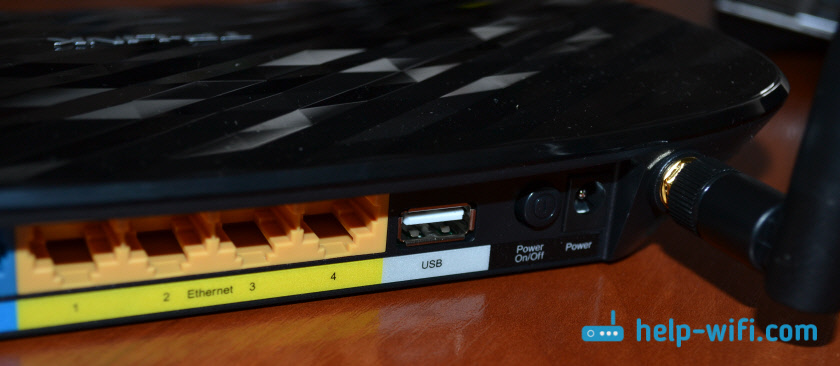
Возможностей много. Производители уже все эти функции довели до ума, и все более менее работает стабильно и можно пользоваться. Я считаю, что USB-порт должен быть на каждом маршрутизаторе. Кончено, в скором времени так и будет. Ну а если вы сейчас выбираете роутер, и задались этим вопросом, то берите модель с USB и даже не задумывайтесь. Возможно, он вам сейчас не нужен, но вы же маршрутизатор не на пару месяцев покупаете, и даже не на год. Потом появится необходимость что-то подключить, и что, придется менять роутер.
Возможности USB-порта на маршрутизаторе
Часто встречаю вопросы, что-то типа: «а зачем нужен USB-порт на Wi-Fi роутере». Выше я перечислил основные функции, но давайте разберемся более подробно. Плюс дам ссылки на некоторые инструкции, которые могут вам пригодится после выбора и покупки такого маршрутизатора.
Как я уже писал выше, в основном функции зависят от производителя и прошивки на которой работает роутер. Но если брать устройства самых популярных производителей (ASUS, TP-Link, D-Link, ZyXEL), то там USB вход используется примерно для одних и тех же задач. Которые мы рассмотрим ниже.
Для внешних жестких дисков и USB-накопителей
Здесь все просто. Берем флешку, или внешний жесткий диск (он же HDD), и подключаем к маршрутизатору. Если необходимо, задаем некоторые настройки и получаем общий доступ к накопителю с любого устройства, которое подключено к маршрутизатору.

Можно настроить следующие функции:
- Общий доступ к файлам на USB-накопителе. Это обычный сетевой доступ к накопителю, который подключен к маршрутизатору. На компьютере, накопитель будет отображаться на вкладке «Сеть». Или можно подключить его как сетевой диск. С Android устройств доступ можно получить например через программу «ES проводник».
- FTP-сервер. Можно настроить на роутере FTP-сервер, и получать доступ к накопителю не только в локальной сети, но и через интернет.
- Медиа-сервер (DLNA-сервер). Еще одна полезная фишка. Она может пригодится для просмотра на телевизоре (в основном на ТВ) фото, видео и прослушивания музыки, которая хранится на сетевом накопителе. Телевизор так же должен быть подключен к роутеру.
- Download Master, или автономная загрузка файлов. Это когда роутер может сам загружать файлы (торренты) на подключенный к нему жесткий диск, или флешку. Без компьютера и других устройств. На новых моделях от TP-Link и ASUS эта функция есть точно. Я сам пользуюсь, очень удобно. Особенно, когда интернет медленный. Можно запланировать загрузку на ночь.
- На роутерах ASUS есть еще AiDisk (общий доступ к файлам через интернет), и Time Machine.
Инструкции по настройке некоторых функций:
- Доступ к USB диску (флешке) через роутер TP-Link по сети
- Настройка общего доступа к USB-накопителю на маршрутизаторах ASUS
- FTP-сервер на TP-LINK
- Настройка FTP сервера на роутере ASUS
- Медиа-сервер (DLNA) на ASUS и TP-LINK
- Автономная загрузка файлов на новых моделях от TP-Link
Небольшой нюанс по поводу подключения внешних жестких дисков. Бывает такое, что питания, которое дает маршрутизатор на USB-порт может не хватать для работы жесткого диска. Я сам с такой проблемой еще не сталкивался. Сразу хочу сказать, что невозможно заранее узнать, «потянет» ли роутер определенный жесткий диск. Если вы столкнулись с такой проблемой, то лучше обменять маршрутизатор на другую модель. Есть там разные USB-хабы и сами диски с дополнительным питанием, можете посмотреть, но мне кажется, что это полная ерунда.
Ну и если у вас накопитель стандарта USB 3.0, и вы планируете активно его использовать, то лучше роутер покупать так же с портом USB 3.0. Это всегда указано в характеристиках. Внешне, их так же можно отличить. Вход стандарта 3.0, и сам штекер внутри окрашены в синий цвет. Скорость записи и считывания информации будет выше.
Для 3G/4G модемов
Если у вас интернет через 3G/4G модем, и вам понадобилось раздать его по Wi-Fi и по кабелю на другие устройства, то вам понадобится роутер, у которого есть поддержка USB модемов.

Важно! Если на маршрутизаторе есть USB вход, то это не означает, что он может раздавать интернет с 3G/4G модема. Вы модем то подключите, но просто ничего не будет работать. Нужно строго проверять совместимость маршрутизатора с модемом.
На эту тему я написал уже много статей. Поэтому, просто даю ссылки:
- Wi-Fi роутер для USB 3G/4G модема – много информации по выбору и совместимости. Эта статья вам точно пригодится!
- Роутеры ASUS с поддержкой USB 3G/4G модема
- Как подключить 3G/4G USB модем к Wi-Fi роутеру TP-LINK
- Настройка 3G USB-модема на роутере Asus
Главное, серьезно подойти к выбору роутера для этих задач. Советую так же перед покупкой посмотреть в интернете информацию по запросу «модель роутера + модель модема». Я в свое время так и делал.
Для принтера (принт-сервер)
К маршрутизатору подключается принтер (по USB) и настраивается принт-сервер. После настройки, все устройства в локальной сети могут использовать принтер, или МФУ. Процесс настройки принт-сервера будет отличатся в зависимости от самого маршрутизатора.
Честно скажу, что у меня не много опыта в настройке этой схемы. Поэтому, смотрите инструкции на сайтах производителей. Там все есть.
Роутер с USB входом. На что обратить внимание при выборе? Какую модель купить?
Ничего особенно в выборе нет. Смотрите на количество портов и версию. Есть маршрутизаторы с одним, или двумя портами. Больше я не видел. Так же обратите внимание на версию USB-порта. Есть USB 2.0, и USB 3.0. На последнем скорость будет выше. В характеристиках к маршрутизатору всегда указано какого стандарта порт. Если их 2, то скорее всего один будет 2.0, а второй 3.0.
Я против того, чтобы советовать какие-то конкретные модели. У вас есть вся необходимая информация. Поэтому, выбрать роутер вам будет не сложно. Тем более, что наличие USB это только один из пунктов, по которому можно ориентироваться. Вам же нужно смотреть и на другие характеристики маршрутизатора, цену и т. д. Скорее всего, вам еще пригодится статья с советами по выбору роутера для дома или квартиры.
Ниже я покажу несколько моделей маршрутизаторов, которые имеют этот самый USB вход.
Xiaomi Mini Wifi и Xiaomi WiFi MiRouter 3
Это наверное самые дешевые маршрутизаторы с USB-портом на рынке.

Порт то есть, но вот что касается программной части, настроек и как там все организовано, то там все грустно. Сложновато разобраться. Доступ через приложение с мобильного устройства, приложение на китайском и т. д. Я посмотрел, почитал, и даже пропало желание настраивать общий доступ к файлам. Поэтому, в качестве маршрутизатора именно для общего доступа к файлами, я бы этот роутер не советовал. Но вход есть.
Да, там есть альтернативные прошивки, и т. д. Если вы любитель поковыряться в настройках, то можете покупать. А если хотите без проблем, быстренько настроить и забыть, то это не лучший вариант.
TP-Link TL-WR842N
Недорогой маршрутизатор с USB входом от TP-Link. Вроде как заявлена поддержка 3G/4G модемов. Ну и поддержка всех функций, о которых я писал выше.

Можете посмотреть обзор этой модели. Там я подробнее писал именно о поддержке модемов.
TP-Link Archer C20i
Более серьезная модель с поддержкой Wi-Fi 5G, и 1 USB 2.0. Без поддержки модемов.
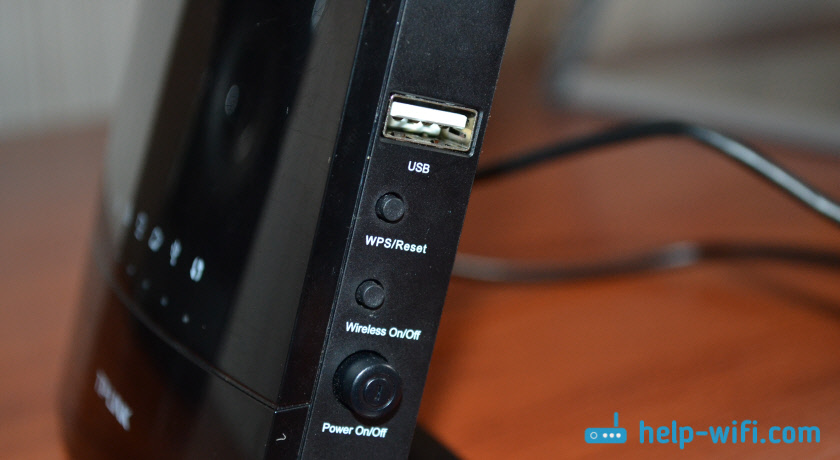
Если заинтересовала модель, то можете почитать ее обзор: https://help-wifi.com/otzyvy-i-informaciya-o-routerax/tp-link-archer-c20i-ac750-otzyvy-obzor-xarakteristiki/
Asus RT-N18U
У меня сейчас этот маршрутизатор. Два порта. Один из них версии USB 3.0. Что касается работы с 3G модемами, накопителями, то все очень круто. Но у него нет поддержки нового стандарта Wi-Fi IEEE 802.11ac. А это минус.
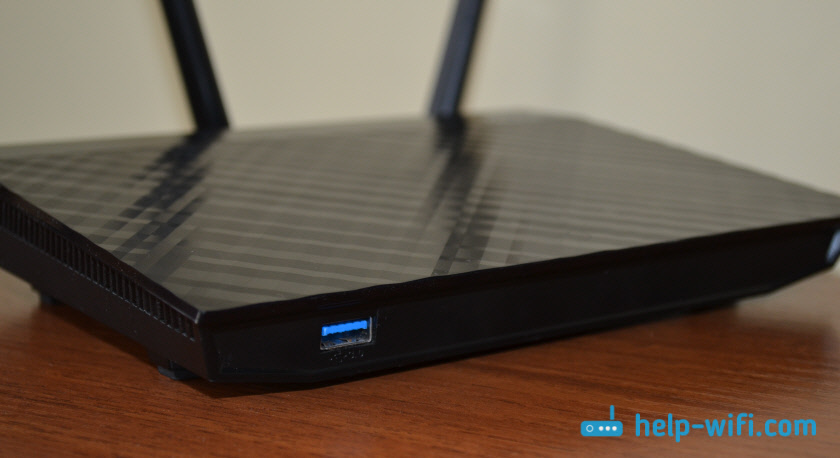
Если вам не нужна поддержка Wi-Fi 5GHz, и устраивает цена, то можете покупать.
Еще несколько недорогих моделей: D-Link DIR-620A, D-Link DIR-632, Zyxel Keenetic 4G III, Zyxel Keenetic Omni II, TP-LINK Archer C20, Asus RT-N14U.
Выбор очень большой. Я все таки советую делать выбор в пользу маршрутизаторов популярных производителей. Могу точно сказать, что там все заявленные функции будут работать. И в большинстве случаев будут работать стабильно. Да и инструкции по настройке есть. Сможете все без проблем настроить.
А как вы используете, или планируете использовать USB-разъем на своем маршрутизаторе? Пишите в комментариях! Там же можете задавать вопросы.
В настоящее время многие производители маршрутизаторов оснащают свои устройства USB-портом. Большинство пользователей знает, как использовать USB-порт на ноутбуке или ПК, но каково назначение USB в Wi-Fi-роутере — известно не всем. Стоит ли покупать такой маршрутизатор, каковы его преимущества и как выбрать подходящую модель?
Назначение USB-порта на Wi-Fi-роутере
Функциональные возможности маршрутизаторов с USB-выходом отличаются в зависимости от производителя и конкретной модели. Крупные производители, такие как TP-Link, Asus, Keenetic, Zyxel, MikroTik, D-Link, имеют в своей линейке ряд моделей, оснащённых одним или двумя USB-разъёмами. Наличие таких портов позволяет расширить функционал роутеров, дополнив его новыми функциями.
Основные возможности применения USB-порта — это подключение к нему различных периферийных устройств:
- внешних жёстких дисков (HDD) и флеш-накопителей;
- модемов 3G/4G;
- сетевых принтеров.

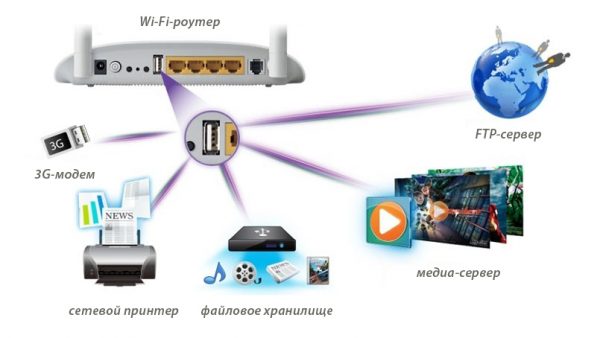
USB-разъём открывает для пользователя широкий спектр возможностей использования Wi-Fi-роутера
Работа с внешними накопителями
Подключив внешний HDD или флешку к маршрутизатору, можно через Wi-Fi получить доступ к просмотру их содержимого на ноутбуке, мобильном телефоне или ТВ-приставке. Таким образом, накопитель можно превратить в сетевое хранилище файлов с открытым доступом к нему нескольких пользователей. Благодаря этому все члены семьи могут одновременно подключиться к нему со своих девайсов и смотреть фильмы или другой контент прямо из хранилища.
После подключения накопителя к USB-порту его можно настроить не только как сетевое хранилище. Возможности многих роутеров позволяют создать:
- собственный FTP-сервер, представляющий собой хранилище с доступом по IP-адресу маршрутизатора. Подключиться к такому серверу можно удалённо с помощью любого удобного FTP-клиента;
- DLNA-сервер, предназначенный для просмотра медиа-контента по технологии DLNA. Обязательным условием является наличие на ПК, смартфоне или смарт-телевизоре проигрывателя, поддерживающего данную технологию, например, Kodi;
- торрент-клиент, скачивающий файлы с торрента напрямую на внешний накопитель. Загруженный таким образом контент становится общедоступным для всех пользователей домашней или рабочей сети.
Чтобы узнать, какие из вышеперечисленных функций доступны на том или ином роутере, нужно зайти в его настройки. Там, в разделе «USB-приложение» будут отображены все доступные утилиты, встроенные в прошивку маршрутизатора, среди которых также могут присутствовать Time Machine для резервного копирования на устройствах Apple, Download Master для скачивания файлов из интернета и другие.
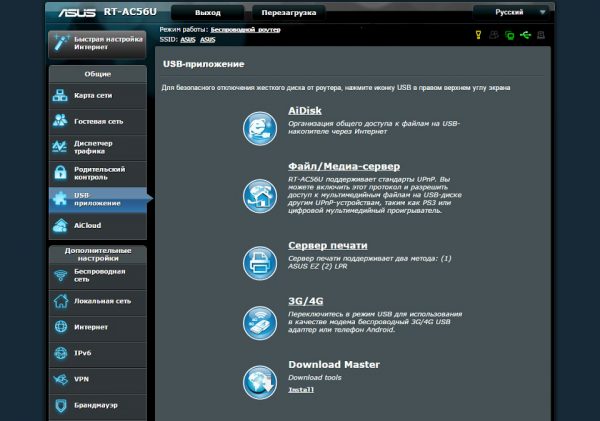
В веб-консоли роутера, во вкладке «USB-приложение» можно посмотреть перечень утилит, поддерживаемых USB-портом
Подключение модемов
Многих пользователей, при отсутствии возможности провести кабельный интернет, выручают 3G/4G модемы от мобильных операторов. Но такие модемы могут обеспечить интернетом только одно устройство, из-за чего приходится прибегать к помощи роутеров. Последние, получив сигнал от модема, раздают интернет по Wi-Fi на все девайсы в пределах одной сети. К сожалению, не все маршрутизаторы умеют работать с USB-модемами, а если и умеют, то только лишь с ограниченным кругом совместимых устройств.
Подсоединение сетевых принтеров
К USB-порту маршрутизатора, поддерживающего функцию «Принт-сервер», можно подключить принтер. После настройки общего доступа к принтеру можно будет отправлять на печать документы не только с компьютера, но и со смартфона и ноутбука, подключённых по Wi-Fi к локальной сети. Управление печатью в данном случае осуществляет роутер, но для этого требуется предварительная настройка «Сервера печати» в интерфейсе маршрутизатора.
Видео: как настроить сетевое хранилище, медиа-сервер или сетевой принтер на роутере с USB-портом
Выбор роутера с USB-портом
При выборе маршрутизатора с USB-разъёмом специалисты советуют обращать внимание на следующие критерии:
- стандарт USB. На сегодняшний день маршрутизаторы оснащаются портами USB 2.0 и USB 3.0. Второй вариант позволяет работать на максимально возможной скорости, особенно это важно при создании медиа-сервера с целью просмотра видео в высоком разрешении или скачивания «тяжёлых» файлов с торрента. При этом следует учитывать, что и внешний накопитель, планируемый к подключению, должен поддерживать аналогичный стандарт;
- количество портов. Если к роутеру планируется подключение USB-модема, то оптимальным вариантом будет покупка маршрутизатора как минимум с двумя портами. Например, если один из них будет занят модемом, то второй можно использовать для соединения с внешним накопителем;
- функционал порта. На разных моделях роутеров назначение USB-порта может различаться. В то время как на одних он может использоваться только для подключения внешних накопителей и модемов, на вторых он может выполнять ещё и дополнительные задачи. Информацию о поддержке роутером тех или иных USB-приложений можно почитать в технической документации к устройству или посмотреть в веб-интерфейсе маршрутизатора;
- поддержка 3G/4G модемов. Наличие у роутера разъёма USB ещё не значит, что он будет работать в связке с модемом. Проверить устройства на совместимость можно самостоятельно, посетив сайт производителя роутеров или обратившись в службу техподдержки.
Краткая информация по проверке совместимости для некоторых производителей роутеров:
Tp-Link — https://www.tp-link.com/ru/support/compatibility-list/. На сайте представлен перечень принтеров и 3G/4G USB-модемов, совместимых с устройствами данного производителя. После выбора нужной модели роутера откроется страница со списком поддерживаемых модемов. Там же выложена инструкция с рекомендациями на тот случай, если модем имеется в списке, но не определяется маршрутизатором.
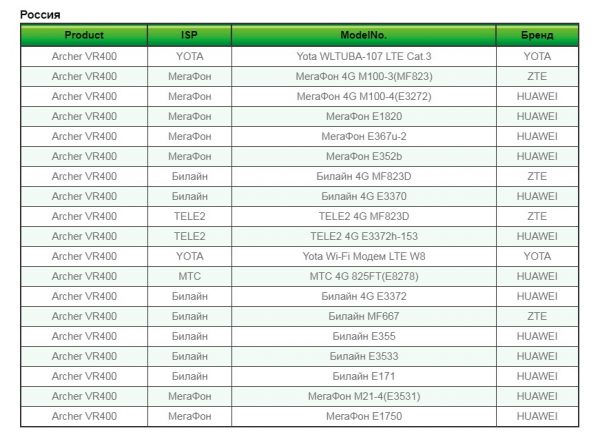
Маршрутизатор Tp-Link Archer VR400, согласно информации на официальном сайте, совместим с двумя десятками 3G/4G-модемов разных мобильных операторов
Asus — https://www.asus.com/event/networks_3G4G_support/. Список разбит по странам, напротив каждой из которых указаны поддерживаемые модемы. На данный момент, согласно информации на сайте, работу с перечисленными в списке модемами осуществляют все маршрутизаторы Asus, кроме моделей WL-520gU, RT-N13U, DSL-N12U и RT-AC1200.
Keenetic — https://help.keenetic.com/hc/ru/articles/214471025. На сайте представлен внушительный список совместимых моделей 3G/4G-модемов. Все они работают с роутерами Keenetic при условии использования последних релизов или бета-версий.
D-link — http://www.dlink.ru/. В разделе меню «Продукты и решения» → «Маршрутизаторы» либо в выпадающем списке вкладки «Выберите продукт» нужно найти свою модель роутера. На странице с описанием перейти во вкладку «Характеристики» и прокрутить вниз до пункта «Поддерживаемые USB-модемы».
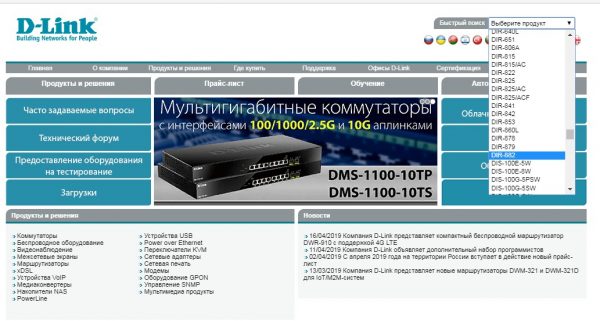
Для поиска совместимых с роутерами D-link модемов первым делом нужно найти свою модель устройства в списке продуктов на официальном сайте
Обзор, сравнение, плюсы и минусы наиболее популярных моделей
В последнее время в продаже появляется всё больше моделей маршрутизаторов, оснащённых USB-портами. Среди них, по рейтингам Яндекс.Маркета и отзывам пользователей, наивысшую оценку имеют такие модели, как Keenetic Viva, MikroTik hAP ac2, TP-LINK Archer VR400, ASUS RT-AC66U B1, D-link DIR-620/GA. Все они осуществляют поддержку 3G/4G-модемов и являются двухдиапазонными, т.е. способны работать одновременно на частотах 2,4 и 5 ГГц.
Keenetic Viva (KN-1910)
Роутер Viva — представитель среднего класса в линейке маршрутизаторов от известного производителя «Кинетик», отделившегося в конце 2017 года от компании Zyxel и работающего теперь под собственным брендом. Модель KN-1910 имеет мощную аппаратную часть, представленную двухъядерным процессором MediaTek MT7621A, 128 Мб ОЗУ и таким же количеством флеш-памяти. Из отличительных черт можно назвать наличие пяти портов, обеспечивающих скорость интернет-соединения до 1 Гб, и двух USB-портов версии 2.0 с поддержкой 3G/4G-модемов и расширенным функционалом.
Видео: обзор роутера Keenetic Viva
К преимуществам маршрутизатора Keenetic Viva можно отнести следующие характеристики:
- высокоскоростное Wi-Fi-соединение;
- поддержка функции DSL-модема;
- лёгкость настройки;
- веб-интерфейс на русском языке;
- наличие мобильного приложения для удобного управления устройством.
При эксплуатации роутера пользователями отмечены такие недостатки:
- несъёмные антенны;
- кратковременное зависание;
- периодическое отсутствие подключения к торрент-клиенту и удалённому доступу.
В роутере мне понравились дизайн, простота настройки, приятный интерфейс, стабильный сигнал, высокие скорости, гигабитные порты. До этого у меня стоял GPON-роутер от «Ростелекома» и со своей задачей справлялся, но сигнал был не всегда стабильный по квартире. Приобрёл данный Keenetic Viva и подключил к GPON-терминалу по LAN (потребовались небольшие донастройки DNS сервера). После того как всё заработало, я был приятно удивлён — теперь уверенное покрытие wi-fi везде и самое интересное, что увеличилась скорость интернета в 2,5–3 раза. В общем, покупкой очень доволен.
Во встроенном торрент-клиенте Transmission скорость скачивания выше 7–8 Мб/сек не поднимается. При попытке копирования с жёсткого диска, подключённого к роутеру по USB, процесс прервался и пропал общий доступ. При этом доступ к диску через веб-интерфейс был. Не каждый раз, но несколько раз такое происходило. Иногда при доступе извне, например, через облако KeenDNS, выдаёт ошибку Not reachable или 404.
MikroTik hAP ac2
Маршрутизатор с собственной операционной системой RouterOS и возможностью детальной настройки всех параметров. Отличается нестандартным дизайном с крепёжной подставкой, которую можно установить как на столе, так и на стене. Высокую производительность роутеру обеспечивают 4 ядра процессора Cortex A7 с тактовой частотой 717 МГц. Оперативная память составляет 128 МБ, а вот флеш-память урезана всего до 16 Мб, 12 из которых занимает встроенная ОС. Роутер имеет пять гигабитных Ethernet-портов, а также USB-выход для подключения 3G/4G-модема или внешних накопителей.
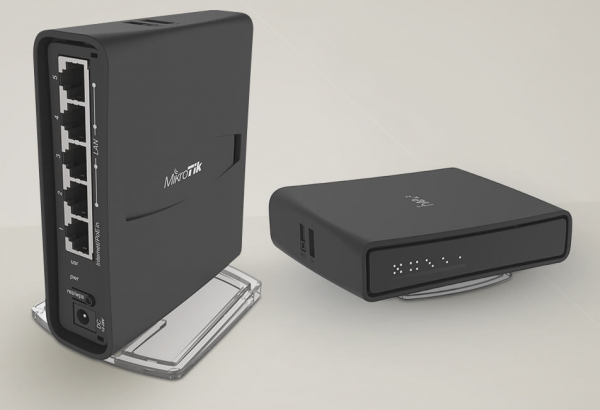
MikroTik hAP ac2 — новый мощный двухдиапазонный роутер с четырехядерным процессором, обеспечивающим одновременное Wi-Fi покрытие как на частоте 2.4 ГГц, так и 5 ГГц
Среди плюсов устройства можно выделить следующие:
- мощный 4-ядерный процессор;
- гибкость настройки;
- стабильность работы;
- быстрое подключение к интернету через Quick Set;
- малые размеры благодаря отсутствию внешних антенн.
Наряду с вышеперечисленными достоинствами, роутер имеет и недостатки:
- нагрев при нагрузке;
- малый размер флеш-памяти;
- сложность настройки для обычного пользователя.
Главные преимущества этого роутера — лаконичность, скромность дизайна и невероятные характеристики. Это профессиональная техника. Роутер имеет компактные размеры и очень приятную и необычную на ощупь поверхность корпуса (бархатистый пластик). Если настроил, то он просто работает и всё. Про него можно больше не вспоминать. Не греется, не шумит, не теряет связь на UHD-видео и торрентах. Он реально быстрый. Можно настроить любое количество VPN, условный роутинг, бесшовную Wi-Fi-сеть.
Роутер имеет очень большой функционал и по Lan-соединению без проблем тянет максимальный трафик. Но огорчают следующие недостатки: 1. Сильно греется, поработал минут 30 и довольно горячий (59 °C). 2. Нестабильный сигнал на частоте 5 ГГц, через одну кирпичную стену — сигнал 1–2 деления, что на мобильном, что на компьютере. При подключении к 2,4 ГГц показывает 4–5 делений. 3. Скорость по проводу — 500 Мбит/сек, а вот по воздуху всего 150–200 Мбит/сек максимум (устройства рядом с друг другом), если уходишь в другую комнату, падает до 40–70 Мбит/сек. Передача файла весом 30 ГБ по Wi-Fi происходит на скорости 15–20 МБ.
TP-LINK Archer VR400
Роутер Archer версии VR400 представляет собой многофункциональное устройство, работающее с несколькими входными сигналами, благодаря чему может подключаться к интернету через DSL-порт, Ethernet или USB. Три мощных (5 dBi) внешних антенны создают обширную домашнюю сеть, а технология Beamforming позволяет обеспечивать стабильным узконаправленным Wi-Fi-сигналом все активные устройства. Настройка роутера очень проста и доступна как из веб-интерфейса, так и с мобильного приложения Tether. Порт USB 2.0 поддерживает расширенные функции, что позволяет обмениваться медиа-файлами с любым устройством в сети.
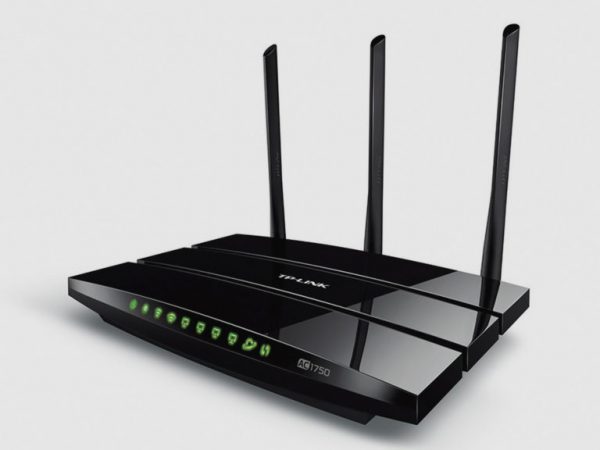
TP-LINK Archer VR400 совмещает функционал двух устройств, работая как DSL-модем и Wi-Fi-роутер
Плюсы маршрутизатора Archer VR400:
- большой радиус покрытия беспроводной сети;
- высокая скорость Wi-Fi;
- поддержка всех форматов DSL-соединения;
- простота настройки;
- наличие мобильного приложения для управления роутером;
- поддержка технологии Beamforming.
Минусы устройства:
- отсутствие гигабитных LAN-портов;
- большие габариты корпуса плюс три несъёмные антенны;
- ручная настройка частоты 5 ГГц в веб-консоли.
Мой выбор однозначно пал на двухдиапазонный роутер от TP-LINK. Остановился на модели VR400 с русифицированным меню.
Первый её плюс — это наличие частоты 5GHz. Хоть и читал в отзывах о проблеме с ней, но решается она легко, выставлением вручную канала и ширины канала для частоты 5GHz в дополнительных настройках для беспроводного режима.
Второй плюс — это настройка роутера дистанционно со смартфона через мобильное приложение или браузер.
Покупкой доволен, своих денег стоит. Теперь сигналы двух частот благодаря трём антеннам покрывают всю квартиру с лихвой. Не пожалел ни разу, что наконец-то решился и приобрёл его.
Пользовался 3 месяца, но потом настройки начали сбрасываться, DNS сервер не отвечал. Сдал по гарантии и через 3 недели после замены — опять то же самое.
ASUS RT-AC66U B1
Данное устройство не является очередной версией RT-AC66U, а представляет собой отдельную модель в линейке маршрутизаторов ASUS. Отличается мощной электронной начинкой в виде двухъядерного процессора с частотой 1 ГГц, 256 Мб оперативной памяти и 128 Мб флеш-памяти. Поддерживает технологию MU-MIMO, способную ускорять обмен данными по Wi-Fi-сети, и фирменную технологию AiRadar, направленную на расширение беспроводной зоны. Оснащён портом USB 3.0, который отдельно вынесен на переднюю торцевую планку корпуса.
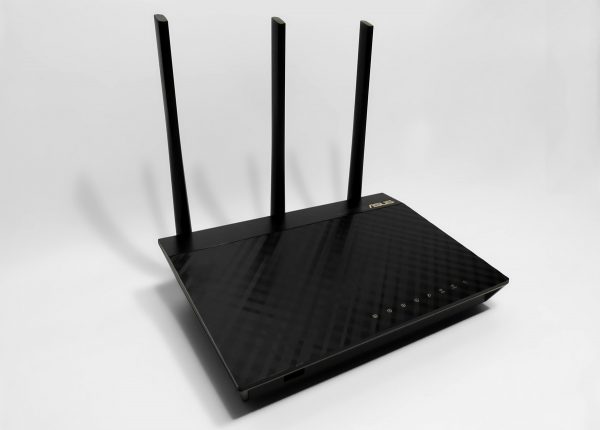
RT-AC66U B1 обеспечивает общую скорость передачи данных по беспроводной сети на уровне 1750 Мбит/с
Достоинства роутера ASUS RT-AC66U B1:
- быстрая и стабильная работа;
- высокая скорость беспроводного интернета;
- русифицированный веб-интерфейс AsusWRT;
- наличие двух USB-портов;
- мобильное приложение для управления локальными сетями.
Недостатки устройства:
- относительно долгое включение и перезагрузка роутера (около двух минут);
- отсутствие крепления на стену;
- отсутствие индикации на кнопке WPS для быстрого подключения Wi-Fi-устройств.
Маршрутизатор ASUS RT-AC66U B1 является довольно интересным и функциональным устройством с серьёзной начинкой, продуманным программным обеспечением и неплохим внешним видом. Да, он не самый дешёвый и далеко не холодный, но если у вас много устройств, конкурирующих за право использования вашего интернета, то в этой ценовой категории и выбор-то не так велик. Данный роутер будет одним из лучших вариантов в плане мощности и гибкости настроек.
Постоянно пропадает wi-fi. На ноутбуке пишет, что wi-fi-соединение есть, но без доступа в интернет. На мобильных устройствах то же самое. И это никак не зависит от интернет-провайдера, так как пользуюсь данным роутером с 2014 года и поменял место жительства уже 3 раза.
D-link DIR-620/GA
Бюджетная модель роутера от тайваньской компании D-link. Отличается нестандартным дизайном, выполненным в форме цилиндра. Оснащена гигабитным WAN-портом, четырьмя LAN-портами с пропускной способностью 100 Мб и одним USB-портом версии 2.0. Максимально возможная скорость Wi-Fi составляет 300 Мб. Поддерживает функции межсетевого экрана и VPN. Подойдёт для организации беспроводной домашней сети в квартире или небольшом частном доме.
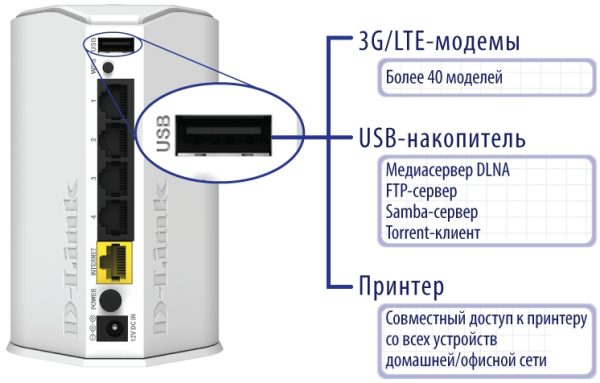
USB-порт бюджетного роутера DIR-620/GA обладает расширенным функционалом, включающим поддержку принтера, 3G/LTE-модема и внешних накопителей
Плюсы устройства:
- доступная цена;
- широкий функционал;
- простой и удобный web-интерфейс со встроенным «Мастером настройки»;
- расширенные функции USB-порта;
- наличие мобильного приложения.
Минусы роутера:
- небольшой радиус действия (до 10 м);
- нестабильное соединение по Wi-Fi;
- гарантия всего на один год.
Купил на замену старенького Dir-300. Трудится больше года. Лагов нет. Вайфай раздавать умеет, связь не теряет, уровень сигнала хороший, не тормозит. Прошивку лучше обновить сразу.
Купил и сразу обновил прошивку, проработал примерно месяц, зависая раз в неделю примерно. Потом начал зависать чаще (до 1 раза в день) и отваливаться Wi-Fi, в результате сдал обратно (примерно через 1,5 месяца использования). Радиус действия не очень большой — в панельном доме не пробивает через 2 стены.
Таблица: сравнение популярных роутеров, имеющих USB-порт
| Характеристика | Keenetic Viva (KN-1910) | MikroTik hAP ac2 | TP-LINK Archer VR400 | ASUS RT-AC66U B1 | D-link DIR-620/GA |
| Количество USB-портов | 2 | 1 | 1 | 2 | 1 |
| Стандарт USB | USB 2.0 | USB 2.0 | USB 2.0 | USB 2.0 + USB 3.0 | USB 2.0 |
| Стандарт Wi-Fi | 802.11a/b/g/n/ac | 802.11a/b/g/n/ac | 802.11a/b/g/n/ac | 802.11a/b/g/n/ac | 802.11n |
| Максимальная скорость Wi-Fi | 1267 Мбит/с | 1167 Мбит/с | 1167 Мбит/с | 1750 Мбит/с | 300 Мбит/с |
| Расширенный функционал USB | Файловый сервер, сервер DLNA, Time Machine, FTP-сервер, торрент-клиент Transmission, принт-сервер | Нет | Сервер FTP, файловый сервер, медиа-сервер, принт-сервер | Торрент-клиент, файловый сервер, FTP-сервер, медиа-сервер, принт-сервер | Файловый сервер, FTP-сервер, медиа-сервер, принт-сервер, торрент-клиент Transmission |
| Цена | от 5 380 р. | от 3 849 р. | от 4256 р. | от 7060 р. | от 1871 р. |
Наличие USB-разъёма на некоторых маршрутизаторах открывает для пользователя широкий спектр возможностей использования Wi-Fi роутера. К такому порту можно подключить модем, принтер, внешний накопитель. К тому же многие USB-порты поддерживают расширенные функции, благодаря которым можно организовать общий доступ к файлам, медиа-серверу, сетевому хранилищу.
- Распечатать

Здравствуйте! Меня зовут Светлана. Я — человек любознательный, интересуюсь новинками в сфере высоких технологий, веб-дизайна, компьютерной графики.
Оцените статью:
- 5
- 4
- 3
- 2
- 1
(2 голоса, среднее: 5 из 5)
Поделитесь с друзьями!