
Содержание
- Какая файловая система не поддерживается Windows?
- Что мне нужно — NTFS или exFAT в Windows 10?
- Какие файловые системы использует Windows?
- Какая файловая система лучше всего подходит для Windows 10?
- Выпускает ли Microsoft Windows 11?
- Может ли Windows читать exFAT?
- Что такое SSD: NTFS или exFAT?
- Что быстрее NTFS или exFAT?
- Зачем нужна файловая система?
- ReFS лучше NTFS?
| Год выпуска | Операционная система | Файловая система |
|---|---|---|
| 2015 | Windows 10 | NTFS |
| 2015 | Fedora 22 | Комбинация: ext4 (Рабочая станция Fedora и облако), XFS (Сервер Fedora) |
| 2015 | OpenSUSE 42.1 | Комбинация: Btrfs (для системы) и XFS (для дом). |
| 2016 | iOS 10.3 | APFS |
Сжатие NTFS и EFS : сжатие и шифрование файлов (шифрованная файловая система) не поддерживаются. Жесткие ссылки: Жесткие ссылки не поддерживаются, что требуется при дублировании данных.
Что лучше: NTFS или exFAT в Windows 10?
NTFS идеально подходит для внутренних дисков, в то время как exFAT обычно идеально подходит для флэш-накопителей. Однако иногда вам может потребоваться отформатировать внешний диск с помощью FAT32, если exFAT не поддерживается на устройстве, с которым вам нужно его использовать.
Какие файловые системы использует Windows?
Двумя наиболее распространенными файловыми системами в Windows являются следующие: NTFS. FAT. exFAT.
Какая файловая система лучше всего подходит для Windows 10?
Использовать Файловую систему NTFS для установки Windows 10 по умолчанию NTFS — это файловая система, используемая операционными системами Windows. Для съемных флеш-накопителей и других устройств хранения на основе интерфейса USB мы используем FAT32. Но съемное хранилище размером более 32 ГБ мы используем NTFS, вы также можете использовать exFAT на ваш выбор.
Выпускает ли Microsoft Windows 11?
Windows 11 скоро выйдет, но только несколько избранных устройств получат операционную систему в день выпуска. После трех месяцев сборок Insider Preview Microsoft, наконец, запускает Windows 11 5 октября 2021 года.
Может ли Windows 10 читать exFAT?
Windows 10 может читать множество форматов файлов, и exFat — один из них. Итак, если вам интересно, может ли Windows 10 читать exFAT, ответ: Да!
Что такое SSD: NTFS или exFAT?
Из краткого сравнения NTFS и exFAT нет четкого ответа, какой формат лучше для SSD-накопителя. Если вы хотите использовать SSD как на Windows, так и на Mac в качестве внешнего диска , лучше использовать exFAT. Если вам нужно использовать его только в Windows в качестве внутреннего диска, NTFS — отличный выбор.
Что быстрее NTFS или exFAT?
exFAT — это компромисс между быстродействием для небольших файлов и скоростью записи для больших файлов (15 МБ / с). NTFS очень медленная для большого количества небольших файлов, но самая быстрая для очень больших файлов (25 МБ / с).
Зачем нужна файловая система?
Наиболее важной целью файловой системы является управление пользовательскими данными. Это включает в себя хранение, получение и обновление данных. … Программа пользователя может читать, записывать и обновлять записи независимо от их местоположения. Это требует сложного управления блоками мультимедиа, обычно разделяющих ключевые блоки и блоки данных.
ReFS лучше NTFS?
ReFS имеет поразительно более высокие ограничения, но очень немногие системы используют больше, чем часть того, что может предложить NTFS. ReFS действительно обладает впечатляющими функциями устойчивости, но NTFS также обладает способностью самовосстановления, и у вас есть доступ к технологиям RAID для защиты от повреждения данных. Microsoft продолжит разработку ReFS.
Похожие сообщения:
- Как изменить шрифт на Android?
- Быстрый ответ: как увеличить размер шрифта в Windows 10?
- Быстрый ответ: как изменить размер шрифта в Windows 10?
- Как изменить шрифт в Windows 10?
- Как изменить шрифты в Windows 10?
- Быстрый ответ: как изменить шрифт в Windows 10?
.
 Сначала в Windows Server, а теперь и в Windows 10 появилась современная файловая система REFS (Resilient File System), в которой вы можете отформатировать жесткие диски компьютера или созданные системными средствами дисковые пространства.
В этой статье — о том, что представляет собой файловая система REFS, о её отличиях от NTFS и возможных применениях для обычного домашнего пользователя.
Что такое REFS
Как уже было отмечено выше, REFS — новая файловая система, недавно появившаяся в «обычных» версиях Windows 10 (начиная с версии Creators Update ее можно использовать для любых дисков, ранее — только для дисковых пространств). Перевести на русский можно примерно как «Устойчивая» файловая система.
REFS была разработана для того, чтобы устранить некоторые недостатки файловой системы NTFS, повысить устойчивость, минимизировать возможные потери данных, а также работать с большим количеством данных.
Одна из главных особенностей файловой системы REFS — защита от потери данных: по умолчанию, на дисках хранятся контрольные суммы для метаданных или файлов. При операциях чтения-записи данные файлов сверяются с хранимыми для них контрольными суммами, таким образом, в случае повреждения данных есть возможность сразу «обратить на это внимание».
Изначально REFS в пользовательских версиях Windows 10 была доступна только для дисковых пространств (см. Как создать и использовать дисковые пространства Windows 10).
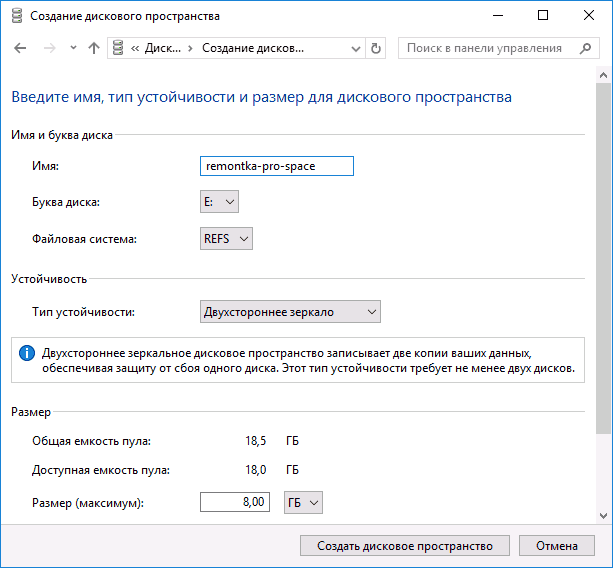
В случае с дисковыми пространствами её особенности могут быть наиболее полезными при обычном использовании: например, если вы создаете зеркальные дисковые пространства с файловой системой REFS, то при повреждении данных на одном из дисков, поврежденные данные сразу будут перезаписаны неповрежденной копией с другого диска.
Также новая файловая система содержит другие механизмы проверки, поддержки и исправления целостности данных на дисках, причем они работают в автоматическом режиме. Для обычного пользователя это означает меньшую вероятность повреждения данных в случаях, например, внезапного отключения питания при операциях чтения-записи.
Отличия файловой системы REFS от NTFS
Помимо функций, связанных с поддержкой целостности данных на дисках, REFS имеет следующие основные отличия от файловой системы NTFS:
- Обычно более высокая производительность, особенно в случае использования дисковых пространств.
- Теоретический размер тома 262144 экзабайта (против 16 у NTFS).
- Отсутствие ограничения пути к файлу в 255 символов (в REFS — 32768 символов).
- В REFS не поддерживаются имена файлов DOS (т.е. получить доступ к папке C:\Program Files\ по пути C:\progra~1\ в ней не получится). В NTFS эта возможность сохранялась в целях совместимости со старым ПО.
- В REFS не поддерживается сжатие, дополнительные атрибуты, шифрование средствами файловой системы (в NTFS такое есть, для REFS работает шифрование Bitlocker).
В настоящий момент времени нельзя отформатировать системный диск в REFS, функция доступна только для не системных дисков (для съемных дисков не поддерживается), а также для дисковых пространств, и, пожалуй, только последний вариант может быть действительно полезным для обычного пользователя, которого беспокоит сохранность данных.
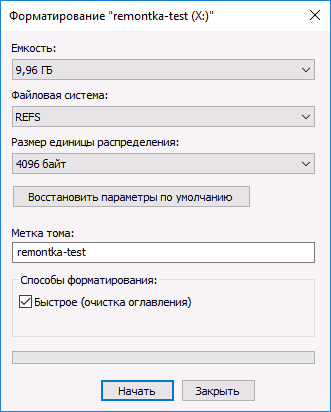
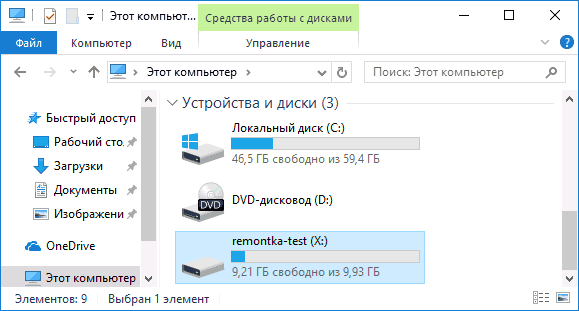
Обратите внимание, что после форматирования диска в файловой системе REFS, часть места на нем сразу будет занято контрольными данными: например, для пустого диска 10 Гб это около 700 Мб.
Возможно, в будущем REFS может стать основной файловой системой в Windows, однако на данный момент этого не произошло. Официальная информация по файловой системе на сайте Майкрософт: https://docs.microsoft.com/en-us/windows-server/storage/refs/refs-overview
Have you encountered the terms «NTFS» or «FAT32?» Even if you haven’t, at one point or another, every Windows user has encountered the «file is too large for the destination file system» error message.
This error message might not be your flash drive’s fault. It could be that your flash drive is formatted with the wrong file system.
Read on to learn about file systems in more detail, and see which file systems are best for Windows 10.
What Are File Systems?
File systems represent how data is stored on a storage device. They are pieces of software that help an OS organize data and use space more efficiently.
To understand file systems better, imagine you have a well-organized closet.
In a closet, there are different compartments for different things. There is a certain place for shirts, a place for shoes, and a place for trousers. You know the organization so well that whenever you bring home a new shirt, you know where to put it in your closet.
This is exactly what file systems do for your data. When you store something, be it a movie or a video game, on a storage device, the computer knows where the file will go thanks to the file system. File systems keep everything tidy and minimize loss of storage space by logically organizing data.
Different operating systems use different file systems. For instance, Windows uses NTFS, while Macs require internal storage devices to be formatted in Mac OS Extended File System or HFS+.
Furthermore, external storage devices like flash drives and SD cards are often formatted in FAT32 or exFAT.
File Allocation Table (FAT)
File Allocation Table (FAT) has been around since 1977. Initially, FAT was used for floppy disks. Windows began using FAT with DOS and several early versions of Windows.
Over the years, FAT has gone through many major revisions, such as increasing the maximum supported partition and file sizes. The most famous version of FAT is FAT32, which is still being used for almost all low-capacity flash drives.
So, if you have a 4, 16, or 32GB flash drive or SD card, it is more than likely that the manufacturer has formatted it with FAT32. This is precisely where the «The file is too large for the destination file system» error comes into play.
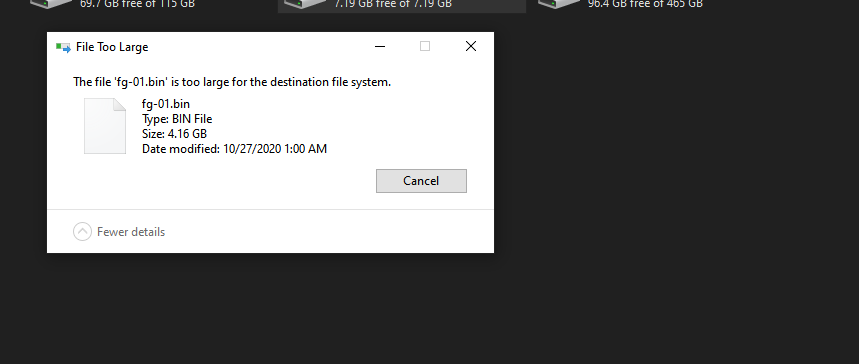
FAT32 does not support files that are more than 4GB in size. In other words, if you want to transfer a full-length 4K movie to your FAT32 flash drive, you will get the aforementioned error.
FAT32 also does not support storage capacities of more than 32GB.
That said, FAT32 is still the most widely used file system due to its wide OS compatibility. It just works with everything from Windows to Linux.
So, if you have a flash drive with less than 32GB of storage, format it with FAT32.
New Technology File System (NTFS)
Microsoft developed the New Technology File System (NTFS) in 1993 to overcome the limitations of FAT32. For instance, where FAT32 only allows supports a maximum file size of 32GB, NTFS supports a max file size of 16 EB (exabytes).
To help you visualize how massive 1EB is, a typical HD movie is 1GB. You can store roughly 1000 such movies on a 1TB hard drive. And you can store 1000000TB on a 1EB hard drive.
So, NTFS supports a practically limitless max file size. NTFS also has several other benefits over FAT32.
First, NTFS can keep track of changes made to a file. In the event of a sudden power outage or file corruption, NTFS prevents data loss.
Second, NTFS also supports encryption and read-only permissions for files. So, you can encrypt your files with a password or set them to read-only status to prevent any changes.
All of these features make NTFS the preferred file system for Windows. Furthermore, Windows can only install on an NTFS formatted drive.
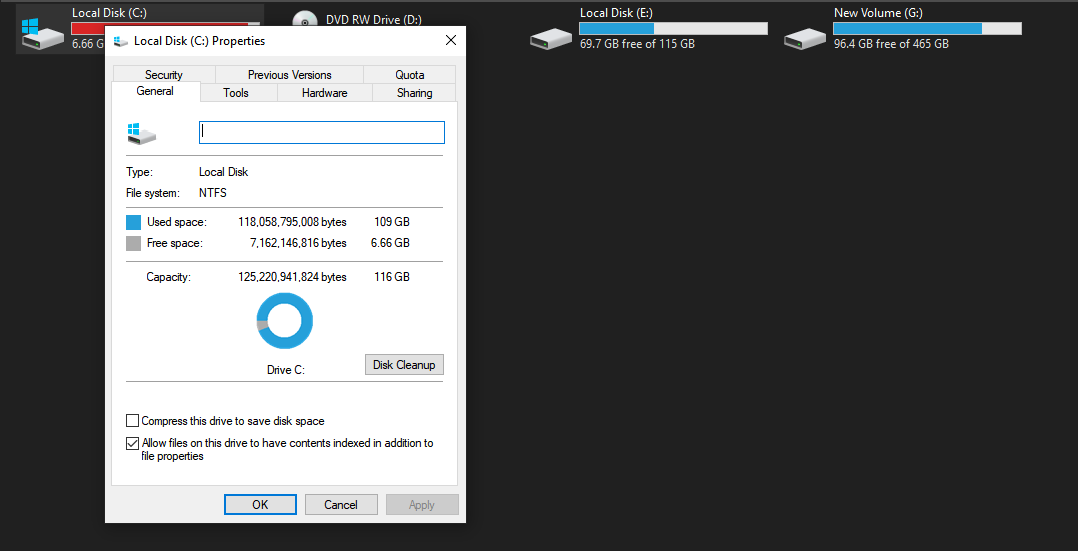
Unfortunately, older versions of Windows and older Linux distributions don’t support NTFS. And macOS only supports NTFS as a read-only file system.
So, if you want to install Windows on a storage drive like a flash drive, format it with NTFS, otherwise, use FAT32 or exFAT.
Extended File Allocation Table (exFAT)
Microsoft introduced the Extended File Allocation Table (exFAT) in 2006. It was intended to replace FAT32 for high-capacity flash drives and SD cards.
exFAT does away with the file size limitations of FAT32 while maintaining excellent OS compatibility. It supports a max file size of 16EB. In other words, unlike FAT32, you are not going to run into an error if you transfer a file 4GB or larger.
Finally, because it supports a limitless max file capacity and is compatible with a wide range of operating systems, exFAT is the default file system for SDXC cards that you use in cameras.
In other words, all SDXC cards come formatted with exFAT.
So, if you have a high-capacity flash drive of 32GB or larger (or an SD card), format it with exFAT.
Formatting a Flash Drive With an exFAT File System
Before you format your flash drive, remember that formatting erases all data on the dive. So, make a backup of your data before proceeding.
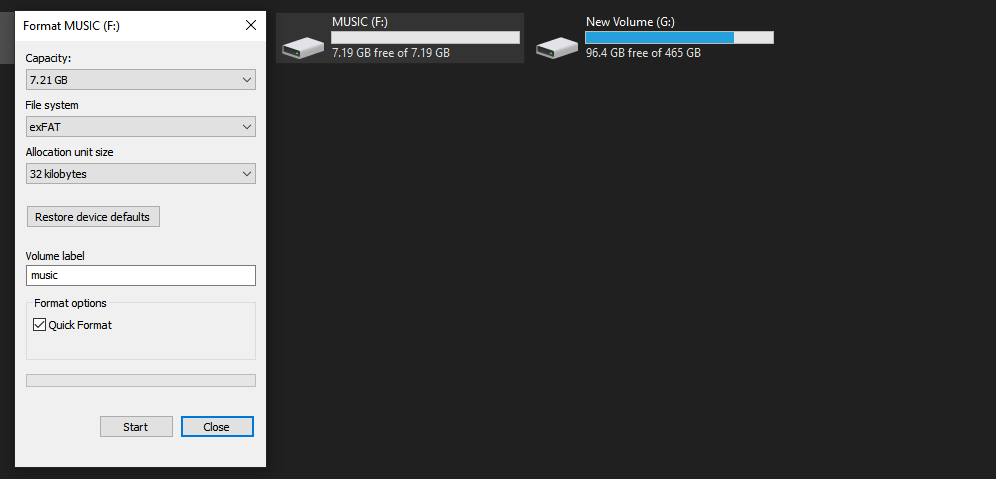
To format a flash drive with an exFAT file system, connect the drive to your computer. Right-click on the drive icon and select Format from the dropdown list.
When the Format Drive box appears, click on File system and choose exFAT from the list. Select Quick Format under Format options if it isn’t already selected.
Finally, click on Start and then on OK.
File Systems Organize Data, But There Are No Standard Ones
File systems organize data, but there are no standards across the industry. Different operating systems prefer different file systems. If you use various operating systems daily, it is better to stick to the default, manufacturer-recommended ones.
On the other hand, there are times when companies get it wrong. So, don’t be afraid to tinker with different file systems if you think they can make a difference in your workflow.
If you want to know which are the best file systems, this post of MiniTool is worth reading. It lists frequently used Windows file systems, Linux file systems, and Mac file systems, including their main features, pros, cons, etc. Based on that, it helps you choose a suitable file system and perform file system conversions.
What Is File System
A file system is a set of rules that decides the way to store and organize data on storage devices like hard drives, flash drives, CD-ROMs, etc. Without a file system, data placed in a storage medium would be one large body of data with no way to tell where a piece of data stops and the next begins.
In a word, file systems keep everything tidy and minimize loss of storage space by logically organizing data. There are multiple file system types and each of them with unique structure and logic, properties of speed, flexibility, security, size, etc. What are the best file systems? Well, the answer depends on specific devices and conditions.
Different operating systems utilize different file systems. For example, Windows uses FAT32/exFAT/NTFS, Mac uses APFS/HFS+, while Linux uses Ext 2/3/4, ReiserFS, BtrFS, XFS, etc. This post explains some frequently used file systems on Windows, Mac, and Linux systems to help you find the best file system in your mind.
Windows File Systems
What Is Windows File System? As its name indicates, it refers to file systems for Windows operating systems. There are 3 popular Windows 10 file systems: FAT32, exFAT, and NTFS. What is the best file system for Windows 10? After reading the content below, you may find the answer.
FAT32
File Allocation Table 32 (FAT32) supports more clusters and reuses most of the existing codes. It consists of 4 major components: a reserved area, two FAT regions, and a data area. All versions of Windows starting from Windows 95 are supported by FAT32. In addition to that, it also works on platforms including macOS, Linux, Unix, PlayStation, and Xbox. In a word, it is compatible with almost all operating systems.
However, FAT32 also has drawbacks. For instance, it has a single file size limit of 4GB. Then it would be common to encounter “the file is too large for the destination file system” error. This Windows 10 file system also lacks permissions and other security features in the more modern NTFS format. Additionally, modern versions of Windows are unable to be installed on a FAT32 drive.
Tips:
You can’t create/format/extend a FAT32 partition over 32GB via Disk Management, but you can do that in MiniTool Partition Wizard which breaks the FAT32 partition size limit.
Compatibility: FAT32 works with all versions of Windows, Mac, Linux, game consoles, and nearly anything with a USB port. It is widely used on removable storage devices like USB flash drives, microSD cards, and small external hard drives. It is regarded as the best format for USB drives because it is compatible with many devices.
exFAT
exFAT (Extended File Allocation Table) is built based on FAT32, offering a lightweight system. It is built to replace FAT32. Though it allows you to store files larger than 4GB, it is not as compatible as FAT32. However, it is more compatible than NTFS. Similar to NTFS, it has no realistic limits on file and partition size.
Compatibility: It works with all versions of Windows and modern versions of Mac OS X. It is compatible with Linux, but it requires additional software.
NTFS
NTFS, short for New Technology File System, is a proprietary journaling file system developed by Microsoft. It contains 5 components including O boot record, MFT1, MFT metadata, MFT2, and data area. Compared with FAT32 and exFAT, NTFS has some advantages. For instance, it supports pretty large files, enables you to set file permissions, and allows you to compress files/folders/drives.
It uses a change journal to help you restore information quickly once power failure or other system problems occurs. By using its log file and checkpoint information, NTFS can automatically restore its consistency. Without realistic file size or partition size limits, you don’t have to worry about the saving and transferring of large files.
Compatibility: This Windows file system can work with Windows NT/XP/Vista/7/8/10/11. Actually, modern Windows versions use NTFS by default. NTFS drives are read-only on Mac and Linux devices, which means that they can’t be modified or written any data.
Tips:
To find the difference between the three Windows 10 file systems, read NTFS vs FAT32 vs exFAT.
Mac File Systems
Mac OS Extended (HFS+)
Mac OS Extended, a file system used on all Macs from 1998 until now, is also known as HFS+ or HFS Plus. On macOS High Sierra, it’s used on all mechanical and hybrid drives. It’s used by default for all drives on older versions of macOS.
It’s recommended to use HFS+ if you are using macOS Catalina or earlier. You can access HFS+ drives on Windows only with the help of third-party apps.
APFS
APFS refers to Apple File System initially released with macOS High Sierra. It’s optimized for solid-state drives and other flash storage devices. Even so, it works on mechanical and hybrid drives too. It supports encryption, snapshots, increased data integrity, etc.
It works with macOS Catalina (10.15), macOS Mojave (10.14), macOS High Sierra (10.13), iOS 10.3 and later, tvOS 10.2 and later, watchOS 3.2 and later, and all versions of iPadOS.
Linux File Systems
Some popular Linux file systems are introduced in this section.
EXT2/3/4
Ext 4 is a modern file system. It’s an upgraded version of Ext 2 and Ext 3. It has features like less fragmentation, larger volumes and files, and improved flash memory life because of delayed memory allocation. As one of the most stable and flexible file systems, Ext 4 is used by most Linux distributions.
Tips:
Ext in Ext2/3/4 stands for extended file system.
ReiserFS
Initially introduced in 2001 and then upgraded in 2004, ReiserFS was a major competitor to Ext file systems. Thanks to its compact file allocation and small files along with metadata, you are able to store a huge number of small files.
However, its further development is lagging. Though ReiserFS stops receiving active support from developers, it lays the foundation for file systems like Btrfs that might become the next famous Linux file system.
BtrFS
BtrFS, initially developed and designed by Oracle, stands for B-Tree File System. Plenty of users also call BtrFS as Butter FS or Better FS to show how much they love this file system. It is regarded as one of the best Linux file systems because of features like drive pooling, snapshots, the ability to do online defragmentation, and transparent compression.
In addition to snapshots, it also allows you to make replication, migration, and incremental backups. It follows a copy-on-write approach, saving new iterations of data and metadata without affecting the existing ones. Though BtrFS natively supports RAID, it doesn’t follow the approach of typical software RAID striping or hardware block mirroring.
On the contrary, BtrFS ensures that each block on one device has a copy on another and keeps CRCs for all data. Once a device fails to work, BtrFS pulls information from backups and checksums to reconstruct corrupted or missing data.
Also read: 6 Solutions to Remove the Checksum Error WinRAR [New Update]
Tips:
If you own an SSD, keep it in good health on Linux as TRIM in SSD can help you wipe out unused blocks.
XFS
XFS was initially developed for SGI IRX operating system by Silicon Graphics in 1994. It was ported to Linux operating system in 2001. Thanks to the use of allocation groups, it’s possible for multiple threads to read and write data simultaneously.
With the support for delayed allocation, dynamically allocated inodes, and advanced read-ahead algorithms, XFS has brilliant performance especially on large-scale storage pools (up to hundreds of TB). This Linux file system also supports SSD features, which is good for modern Linux machines.
XFS is suitable for handling large files because of its reliability, but it’s doesn’t a good choice to work with small files due to its poor performance. Compared with more modern alternatives, XFS’s support for journaling is restricted.
F2FS
F2FS refers to Flash-Friendly File System designed and developed by Samsung. Combined with its support for TRIM/FITRIM, this Linux file system is friendly to flash-based media that comes with a finite number of writes. As a matter of fact, it is one of the best choices for flash-based storage.
To use F2FS on Linux and its distributions, you need to configure and tweak Linux kernel first. It’s worth noting that setting F2FS on Linux requires a great deal of hard work and patience.
How to Choose a Suitable File System
The supported systems or devices of these file systems are listed as follows.
FAT32: Windows 950SR2, Windows 98/XP/7/8/10/11, macOS, Linux, Ubuntu Linux, PlayStation 4, and Xbox 360/One
exFAT: Windows XP/Vista/7/ 8/10/11, Windows Server 2003/2008/2008 R2, Linux kernel 5.4 and later, FUSE, Ubuntu Linux, Mac OS X 6.5 and later, PlayStation, and Xbox 360/One
NTFS: Windows NT 3.1 and later, macOS 103 and later (read-only), Linux kernel 2.6 and later (read-only), Ubuntu Linux, FreeBSD, NetBSD, OpenBSD, Chrome OS, Solaris, ReactOS (read-only), and Xbox One
Ext2/3/4: Windows 7/8/10/11 (with third-party software like MiniTool Partition Wizard), Ubuntu Linux, and Xbox 360/One
HFS+: Windows 7/8/10 (read-only with Boot Camp), macOS (10.6.4 and earlier), macOS (10.6.5 and later), Ubuntu Linux, Xbox 360/One
APFS: macOS (10.6.5 and later)
To learn the maximum file size and volume size of these file systems, check the details in the table below.
| File systems | Maximum file size | Maximum volume size |
| FAT32 | Less than 4GB |
2TB – 512 byte (cluster size) 8TB – 2KB (cluster size) 16TB – 4KB (cluster size) |
| exFAT | 128PB | 128PB |
| NTFS |
16EB – 1KB 16TB – 4KB (default size) 256TB – 64KB |
256TB – 64KB 8PB – 2MB |
| Ext2/3/4 |
4TB – 1KB 8TB – 2KB 16TB – 4KB 256PB – 64KB |
4TB – 1KB 8TB – 2KB 16TB – 4KB 256PB – 64KB |
What are the best file systems? The answer varies according to specific situations. FAT32 is the best one if the condition is the number of supported devices. For instance, FAT32 is the best format for USB drive, SD card, and some cameras. To share files between Windows and Mac without file limits, exFAT is the best option.
How to Convert File Systems
A good way to change file system is to format the drive. During that process, you can choose a desired file system from the drop-down menu for your device. You have multiple ways to format a storage device. For instance, you can do that by using Disk Management, Command Prompt, File Explore, or third-party software.
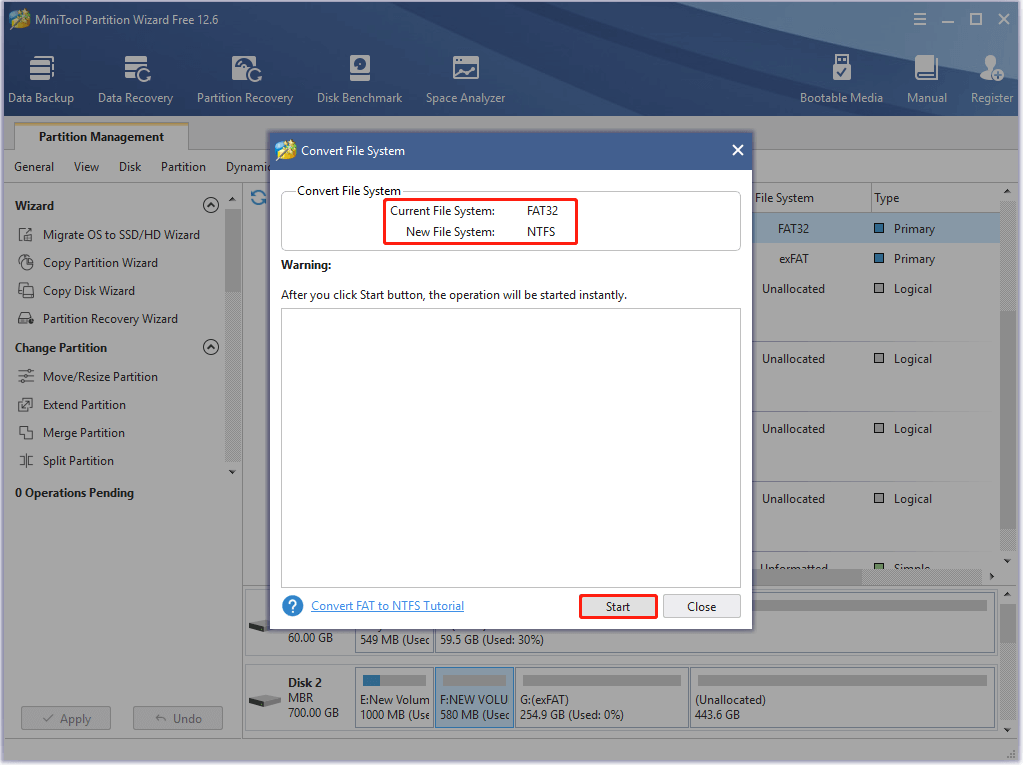
If you don’t want to format the drive, make file system conversions by using MiniTool Partition Wizard. It enables you to convert FAT32 to NTFS and vice versa without data loss.
Tips:
The FAT to NTFS feature is available in the free edition, while the NTFS to FAT feature is only available in paid editions. You can see more edition differences on this comparison page.
Step 1: Download and install MiniTool Partition Wizard on your computer, and then launch it to enter its main interface.
MiniTool Partition Wizard DemoClick to Download100%Clean & Safe
Step 2: Right-click on the target partition and click on the Convert FAT to NTFS option in the prompted menu. Alternatively, you can also highlight the target partition and tap Convert FAT to NTFS in the left panel.
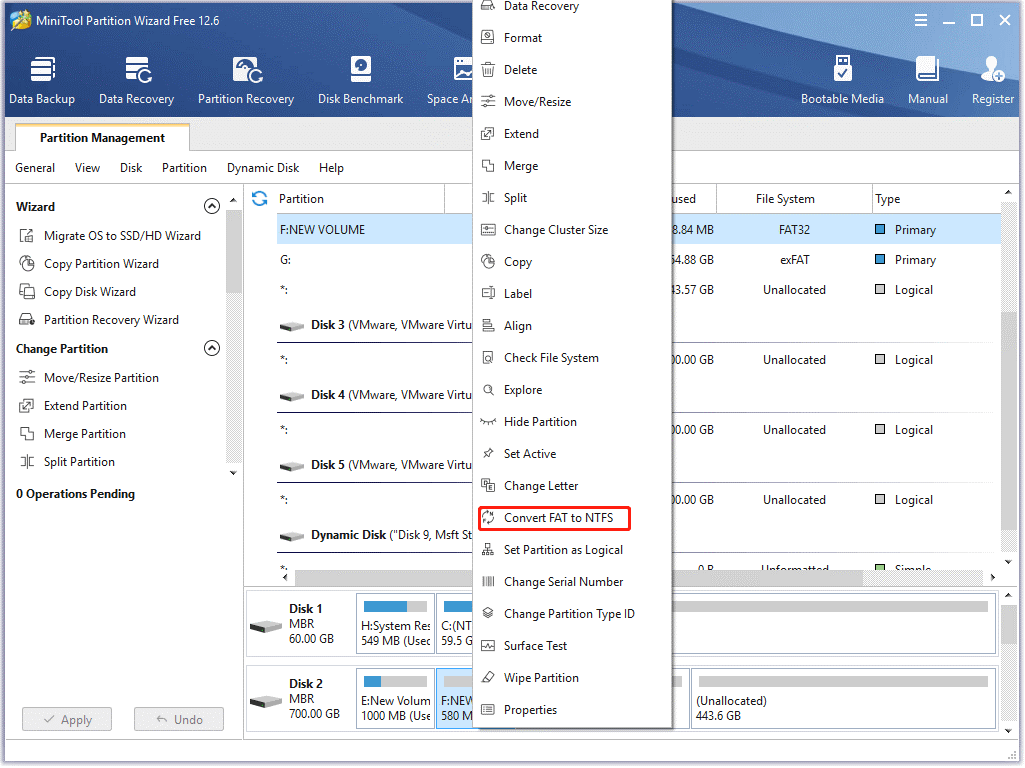
Step 3: Click on the Start button in the elevated window to begin the conversion. Then wait for the finish of the process.
What are the best file systems? Well, there’s no definite answer. It relies on the system and device you’re using. You can choose a suitable file system and make file system conversions by reading this post.Click to Tweet
Bottom Line
This post shows you corresponding file system types for Windows, Mac, and Linux systems. After making a comparison, select the best file system for Windows 10/Mac/Linux now! If necessary, convert your file systems with the given steps in the post.
What are the best file system in your mind? You can write it down in the following comment area to discuss with us. If you encounter any difficulty while using MiniTool Partition Wizard, send us an email via [email protected].
Windows 10 — это операционная система, разработанная компанией Microsoft, которая предлагает поддержку различных файловых систем. Файловая система определяет способ организации и хранения файлов на жестком диске. В данной статье мы рассмотрим список файловых систем, поддерживаемых Windows 10, и их особенности.
NTFS (New Technology File System) — это основная файловая система, используемая в операционных системах Windows. Она является надежной и обеспечивает высокую степень защиты данных. NTFS поддерживает различные функции, такие как шифрование файлов, контроль доступа и управление компрессией файлов. Эта файловая система позволяет работать с большими объемами данных и поддерживает файлы размером до 16 эбайт.
FAT32 (File Allocation Table) — это предыдущая файловая система, которая была широко использована в более ранних версиях Windows. FAT32 имеет ограничения по размеру файлов (4 гигабайта) и объему раздела (32 гигабайта). Она поддерживается Windows 10, чтобы обеспечить обратную совместимость с более старыми системами и устройствами.
exFAT (Extended File Allocation Table) — это файловая система, разработанная Microsoft для поддержки больших файлов и устройств с различными операционными системами. exFAT позволяет хранить файлы размером до 16 эбайт и поддерживает жесткие диски, флэш-накопители и другие съемные носители, работающие на различных платформах.
Это лишь некоторые из файловых систем, которые поддерживает Windows 10. Подбор файловой системы зависит от ваших потребностей и требований, поэтому выбирайте то, что лучше всего подходит для вас.
Содержание
- Список файловых систем
- 1. NTFS
- 2. FAT32
- 3. exFAT
- 4. ReFS
- 5. FAT16
- 6. UDF
- NTFS
- FAT32
- exFAT
- ReFS
- Вопрос-ответ
- Какие файловые системы поддерживает Windows 10?
- Что такое NTFS?
- В чем разница между FAT32 и exFAT?
Список файловых систем
Файловая система — это способ организации данных на жестком диске или других типах носителей. Она определяет структуру и способ доступа к файлам и папкам. В Windows 10 поддерживается несколько файловых систем, каждая из которых имеет свои особенности.
1. NTFS
NTFS (New Technology File System) является основной файловой системой, используемой в Windows 10. Она обеспечивает поддержку различных современных функций, включая расширенные права доступа, сжатие данных и журналирование для повышения надежности и производительности.
2. FAT32
FAT32 (File Allocation Table 32) — это старая файловая система, которая все еще широко используется для совместимости с другими операционными системами и устройствами. Она имеет ограничения на размер файлов и разделов, но поддерживается практически всеми устройствами.
3. exFAT
exFAT (Extended File Allocation Table) — это файловая система, разработанная компанией Microsoft для обеспечения поддержки больших файлов и разделов. Он также обеспечивает совместимость с другими операционными системами и поддержкой файлов более 4 ГБ.
4. ReFS
ReFS (Resilient File System) — это новая файловая система, разработанная Microsoft с учетом повышенной надежности и масштабируемости. Она поддерживает функции, такие как защита данных, снижение фрагментации и проверка и восстановление файлов.
5. FAT16
FAT16 (File Allocation Table 16) — еще одна старая файловая система, которая использовалась в более ранних версиях Windows. Она имеет еще больше ограничений по размерам файлов и разделов, поэтому редко используется сегодня.
6. UDF
UDF (Universal Disk Format) — это файловая система, разработанная для записи на оптические носители, такие как DVD и Blu-ray. Она обеспечивает совместимость с разными операционными системами и поддержку различных функций.
Это лишь некоторые из файловых систем, поддерживаемых Windows 10. Каждая из них имеет свои преимущества и ограничения, и лучший выбор зависит от ваших потребностей и требований.
NTFS
NTFS (New Technology File System) — файловая система, разработанная корпорацией Microsoft и используемая в операционных системах Windows NT и последующих версиях. NTFS использует размещение файлов на диске в виде блоков, поддерживает файловые атрибуты и права доступа, а также предоставляет механизмы для управления памятью и восстановления данных.
Основные особенности NTFS:
- Расширяемость: NTFS поддерживает очень большие размеры дисков и файлов. Максимальный размер тома в NTFS составляет 256 терабайт, а размер файла — 16 эксабайт (2^64 байт).
- Безопасность: NTFS предоставляет гибкие механизмы управления доступом к файлам и папкам с помощью системы ACL (Access Control List) и шифрования данных. Эта функциональность позволяет ограничить доступ к файлам и предотвратить несанкционированный доступ к информации.
- Журналирование: NTFS записывает информацию о любых изменениях, вносимых в файловую систему, в журнал. Это позволяет восстанавливать целостность данных при сбоях или сбоях питания.
- Файловые атрибуты: NTFS предоставляет возможность установки различных атрибутов файлов и папок, таких как скрытый, системный или зашифрованный. Также есть возможность указывать права доступа для каждого файла и папки отдельно.
- Компрессия файлов: NTFS позволяет сжимать файлы и папки, что может сэкономить дисковое пространство и улучшить производительность системы.
NTFS является стандартной файловой системой для операционных систем семейства Windows начиная с Windows NT и продолжаясь до Windows 10. Она предлагает мощные возможности для управления данными и обеспечивает надежность и безопасность.
FAT32
FAT32 (англ. File Allocation Table) — это файловая система, разработанная компанией Microsoft для использования в операционных системах семейства Windows. FAT32 является наследником файловой системы FAT16 и является одной из самых популярных файловых систем для хранения данных на съемных носителях, таких как флеш-накопители и SD-карты.
Основные особенности FAT32:
- Поддержка разделов объемом до 2 терабайт (TB).
- Поддержка файла размером до 4 гигабайт (GB) при использовании стандартных кластеров размером 32 килобайта (KB).
- Простота и совместимость с различными операционными системами.
Размер кластера — это минимальная единица для хранения данных на диске. В FAT32 размер кластера может варьироваться от 512 байт до 64 килобайт. В зависимости от объема диска и типа используемых файлов, выбор размера кластера может повлиять на производительность и эффективное использование дискового пространства.
Одним из основных недостатков FAT32 является отсутствие поддержки прямой многоязыковой файловой системы. Это означает, что для заголовков файлов и директорий не поддерживаются символы, не входящие в кодировку ASCII.
FAT32 поддерживает большинство современных операционных систем, но не обладает некоторыми возможностями, встречающимися в более совершенных файловых системах, таких как NTFS. Несмотря на это, FAT32 до сих пор активно используется в различных областях, особенно на съемных носителях, благодаря своей простоте и широкой совместимости с различными устройствами и платформами.
exFAT
exFAT (Extended File Allocation Table, расширенная таблица аллокации файлов) — файловая система, разработанная компанией Microsoft и предназначенная для использования съемных носителях и флэш-накопителях. Она является усовершенствованным вариантом файловой системы FAT32.
exFAT поддерживает большие объемы данных — до 64 зебибайт (2^70 байт). Кроме того, она позволяет использовать файлы объемом до 16 эксабайт (2^64 байт) и имена файлов длиной до 255 символов. Также файловая система exFAT поддерживает длинные имена файлов, что позволяет использовать специальные символы и русские буквы.
Одной из особенностей exFAT является поддержка файлов размером более 4 гигабайт (ограничение файловой системы FAT32). Это позволяет хранить и передавать файлы большого размера, такие как видеофайлы высокого разрешения.
Файловая система exFAT обладает хорошей скоростью работы, что делает её идеальным выбором для использования на съемных носителях, таких как флэш-карты, внешние жесткие диски и USB-накопители. Она также поддерживается операционными системами Windows, Mac OS X и Linux, что обеспечивает совместимость файлов между различными платформами.
Таким образом, exFAT представляет собой универсальную файловую систему, которая сочетает в себе большой объем данных, поддержку файлов большого размера и хорошую скорость работы.
ReFS
ReFS (Resilient File System) – это новая файловая система, которая была разработана компанией Microsoft с целью улучшить надежность и безопасность хранения данных в операционной системе Windows 10. Эта файловая система предназначена для использования на серверах и сетевых хранилищах данных.
ReFS была впервые представлена в операционной системе Windows Server 2012, но в последующих версиях Windows 10 она также была добавлена с целью предоставления пользователям большей надежности и возможностей в области хранения данных.
Главной особенностью ReFS является ее способность обеспечивать высокую степень интегритета данных. Это достигается благодаря механизмам детектирования и исправления ошибок, которые позволяют обнаруживать и восстанавливать поврежденные данные на диске.
ReFS также обладает возможностью автоматического детектирования и исправления ошибок на хранящихся данных, что делает процесс обслуживания и восстановления более простым и надежным.
Основные преимущества ReFS:
- Высокая степень надежности и интегритета данных.
- Автоматическое детектирование и исправление ошибок в данных.
- Поддержка больших объемов и больших файлов.
- Поддержка RAID для повышения надежности хранения данных.
- Возможность создания снимков состояния файловой системы.
Хотя ReFS обладает множеством преимуществ, стоит отметить, что эта файловая система не является стандартной на Windows 10 и не подходит для обычных домашних пользователей. Она предназначена в первую очередь для серверов и сетевых хранилищ данных, где надежность и доступность данных являются критически важными факторами.
В целом, ReFS является мощным и надежным инструментом для хранения данных в операционной системе Windows 10. Она позволяет обеспечить высокую степень интегритета данных и облегчить процесс обслуживания и восстановления информации.
Вопрос-ответ
Какие файловые системы поддерживает Windows 10?
Windows 10 поддерживает несколько файловых систем, включая NTFS, FAT32, exFAT и ReFS.
Что такое NTFS?
NTFS (New Technology File System) — это файловая система, разработанная компанией Microsoft для использования в операционных системах Windows. Она поддерживает функции, такие как журналирование, защиту доступа и сжатие данных.
В чем разница между FAT32 и exFAT?
FAT32 (File Allocation Table) и exFAT (Extended File Allocation Table) — это две различные файловые системы, поддерживаемые Windows 10. Однако exFAT обладает более высокой производительностью и поддерживает файлы большего размера и разбиение на разделы большего объема, по сравнению с FAT32.