Windows Sonic — это система пространственного звука в Windows 10, которая позволяет улучшить восприятие видео и игр.
-
Вот как ее включить.
-
Выберите Пуск > Параметры > Система > Звук > Связанные параметры > Панель управления звуком, выберите устройство воспроизведения, а затем Свойства.
-
В открывшемся диалоговом окне выберите Пространственный звук.
-
В разделе Формат пространственного звука выберите Windows Sonic для наушников, а затем выберите Применить.
-
-
Чтобы получить доступ к другим параметрам пространственного звука, скачайте Dolby Access или DTS Sound Unbound из Microsoft Store.
Нужна дополнительная помощь?
Нужны дополнительные параметры?
Изучите преимущества подписки, просмотрите учебные курсы, узнайте, как защитить свое устройство и т. д.
В сообществах можно задавать вопросы и отвечать на них, отправлять отзывы и консультироваться с экспертами разных профилей.

Пользователи могли заметить функцию пространственного звука ещё в Windows 10 версии 1703. А именно новые Windows Sonic и Dolby Atmos for Headphones. Версия Dolby использует собственную разработку, в то время как Windows Sonic использует технологию Майкрософт.
Эта статья расскажет, что это такое Windows Sonic для наушников. Компания утверждает, что функция подходит для игр и просмотра фильмов. Всё зависит от конкретного приложения. В играх может только сбивать пользователя. А с фильмами действительно работает отлично.
Формат Windows Sonic делает звук более иммерсионным в многих фильмах и играх . И обеспечивает высокую звуковую точность окружения в играх. Для погружения в звук имитируется более реалистичная среда. Его можно использовать с бюджетными наушниками.
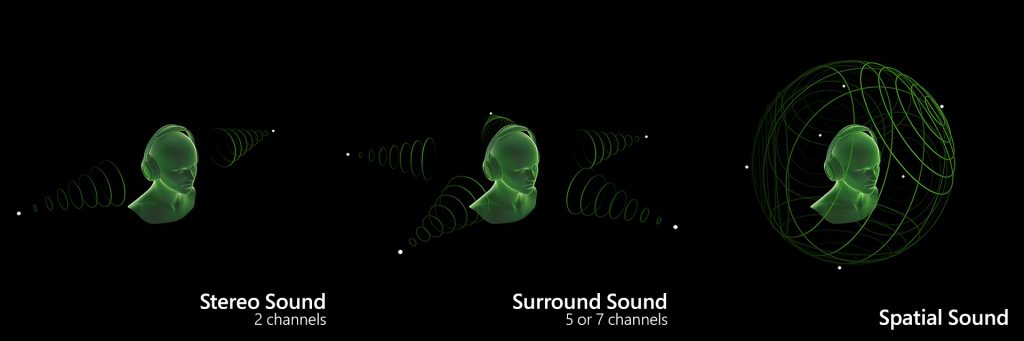
Например, при просмотре фильма слышно звук пролетающего вертолёта не только вокруг, но и прямо над головой. Система пространственного звука даёт такую возможность! Технология виртуально создаёт эффект объёмного звучания в трёхмерном пространстве, вокруг и над Вами.
| Его преимущества: |
|
| Простота | Как правило, Вы можете настроить его, переключив один ползунок на Вашем компьютере или Xbox. |
| Совместимость | Работает со всеми стереонаушниками. И неважно какого они качества. Можно включить и протестировать. |
| Бесплатно & Сердито | Функция Windows Sonic для наушников бесплатна (в отличие от Dolby Atmos) и не требует дорогого оборудования. |
| Игры | Вы можете лучше слышать направление шагов или выстрелов. В частности, для онлайн-игр бывает полезно. |
| Фильмы |
В фильмах точно заметите разницу. Можно услышать больше. Как пример, звуки не только по сторонам, но и вокруг Вас. |
Как включить Windows Sonic for Headphones
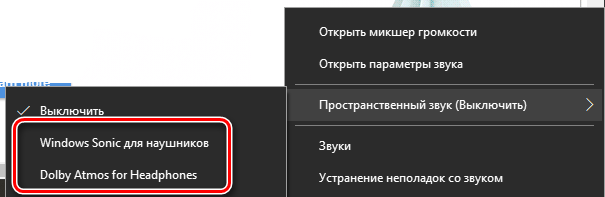
На панели задач найдите значок звука или громкости. В контекстном меню выберите Пространственный звук > Windows Sonic для наушников. Он по умолчанию вовсе отключён.
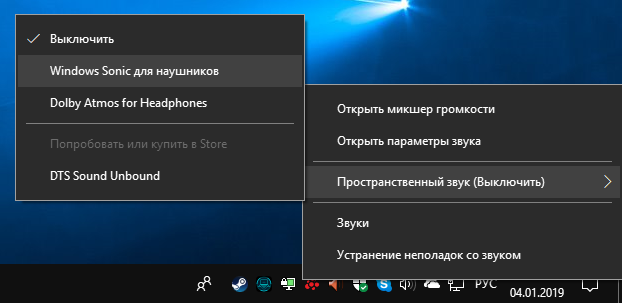 В разделе Параметры > Система > Звук откройте Свойства устройства вывода. И в подразделе Пространственный звук в списке форматов выберите пункт Windows Sonic for Headphones.
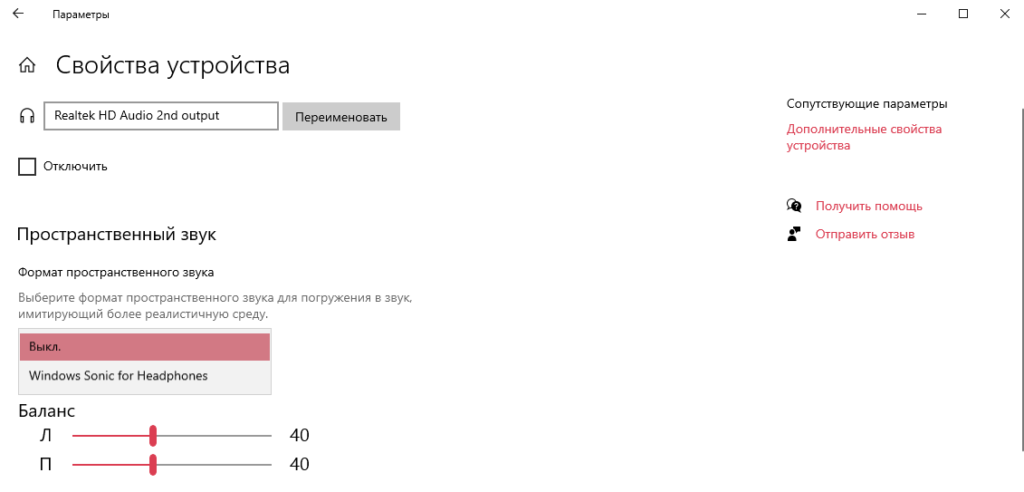
А ещё можно перейти в Дополнительные свойства устройства. И во вкладке Пространственный звук выберите Формат. По умолчанию он Выключен, нужно установить Windows Sonic.
Заключение
Функция Windows Sonic была добавлена ещё в 2017 году, как часть обновления Windows 10. И сейчас доступно бесплатно к использованию. Как Вы заметили, аналог Dolby Atmos можно неделю протестировать. Ранее уже вспоминали о пространственном звуке Windows 10.
Стоит ли включать Windows Sonic. Технология работает с играми и фильмами, которые поддерживают рендеринг в формате 7.1 . Некоторые приложения могут не получить выгоду от его активации. Является отличным недорогим способом насладиться объёмным звуком.
(1 оценок, среднее: 5,00 из 5)
Администратор и основатель проекта Windd.pro. Интересуюсь всеми новыми технологиями. Знаю толк в правильной сборке ПК. Участник программы предварительной оценки Windows Insider Preview. Могу с лёгкостью подобрать комплектующие с учётом соотношения цены — качества. Мой Компьютер: AMD Ryzen 5 3600 | MSI B450 Gaming Plus MAX | ASUS STRIX RX580 8GB GAMING | V-COLOR 16GB Skywalker PRISM RGB (2х8GB).
141
141 people found this article helpful
How Microsoft’s spatial sound simulator works
Updated on January 2, 2020
Windows Sonic for Headphones is Microsoft’s take on spatial sound, attempting to create a surround sound experience for everyone, even with ordinary stereo headphones.
What Is Windows Sonic?
Windows Sonic was added to Windows 10 in 2017 as part of an update, and was quickly rolled out in an update for Xbox One owners, too. While there’s always the option to also use Dolby Atmos headphones for a surround sound experience (with pros and cons to both), there are many reasons to stick with sonic audio through Windows Sonic for Headphones.
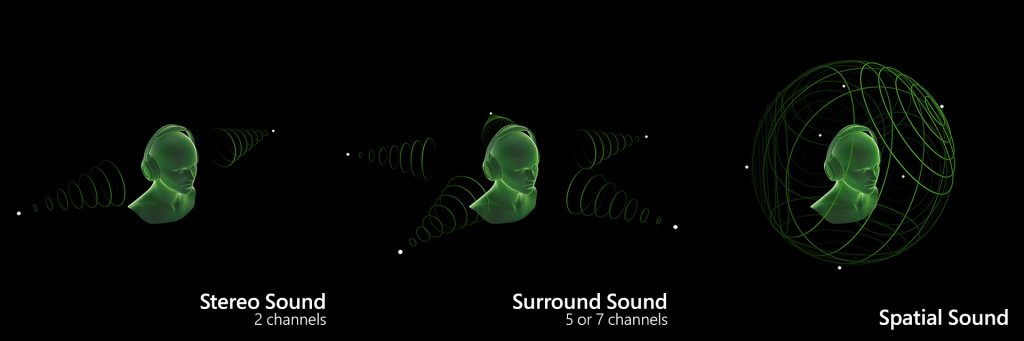
What Is Spatial Sound?
Spatial sound forms the basis of Windows Sonic for Headphones and is required as a way in which to ‘create audio objects that emit audio from positions in 3D space’. Essentially, it’s as if Windows has created multiple speakers scattered around your room then emulated the results via your headphones. It’s a simple way of experiencing surround sound but with less physical equipment.
It mixes sounds before they’re sent to your headphones. So, for instance, a gunshot in a game coming from the right corner is ‘repositioned’ so you actually hear it coming from that direction through your headphones.
How Does Windows Sonic for Headphones Work?
Windows Sonic for Headphones works through virtual means. The hard work is done by software rather than the physical equipment you use. Rather than using sonic headphones or dedicated surround sound headphones, Windows Sonic is activated simply by toggling a button on your speaker settings on your computer.
It doesn’t work with all setups, such as with built-in laptop speakers, but it’s supported all headphones.
Windows Sonic for Headphones only works with applications, games, or movies that are capable of rendering to 7.1 channel formats. Some games and applications may not benefit from activating it.
What Are Its Advantages?
Using Windows Sonic for Headphones has a number of advantages. Here’s a brief look at some of them.
- Space constraints: You don’t have to worry about setting up extensive surround sound systems to gain a similar audio experience.
- It’s cheaper: Windows Sonic for Headphones is free to use and doesn’t require expensive equipment.
- Simple to setup: Generally, you can set it up by toggling one switch on your computer or Xbox One.
When Is It Most Useful?
It’s always good to enjoy better quality sound for less, but there are a couple of key areas where Windows Sonic for Headphones is extra useful.
- Gaming: When gaming, the positional aspect of Windows Sonic means that you can hear the direction that footsteps or gunshots come from. In multiplayer games in particular, it’s hugely helpful to be able to rely on your ears as well as your reaction skills.
- Movies: Movies are always better with good picture quality and great sound. You have a better chance of hearing subtle nuances when watching a film with Windows Sonic for Headphones activated.
Is It Worth Using Windows Sonic for Headphones?
Windows Sonic is entirely free to use, so there’s no reason not to activate it on your computer or Xbox One. It provides better sound quality via its use of spatial sound technology, and is a great inexpensive way of enjoying a form of surround sound without having to buy extra equipment.
Thanks for letting us know!
Get the Latest Tech News Delivered Every Day
Subscribe
Благодаря Windows 10 Creators Update, операционная система получила множество улучшений большого количества функций. Игровой режим, Paint 3D и изменения в меню Пуск, составляют лишь небольшую часть журнала изменений. Сегодня мы предлагаем вам, ознакомится с новой функцией под названием Windows Sonic для наушников (Пространственный звук). Как вы уже догадались, что эта функция улучшения звука, и вы правы. Windows Sonic — эмулятор для повышения качества воспроизведения звука в наушниках.
Эта функция добавляет пространственный, объёмный звук и улучшит его, даже если вы используете не высококачественные наушники. Тем не менее, Windows 10 Пространственный Звук Sonic не активируется по умолчанию, и вам нужно самостоятельно изменить настройки для включения этой функции. Мы рассмотрим, как активировать объёмный звук с помощью данного руководства шаг за шагом,
Включенить Пространственный звук Windows Sonic в Windows 10
На панели задач, есть маленький значок динамика, который помимо возможности регулировать громкость воспроизведения, позволяет быстро открыть – Микшер, устройства воспроизведения, записывающие устройства и конечно же функцию Пространственного звука.
- Нажмите правой кнопкой мыши на значок Динамика на панели задач.
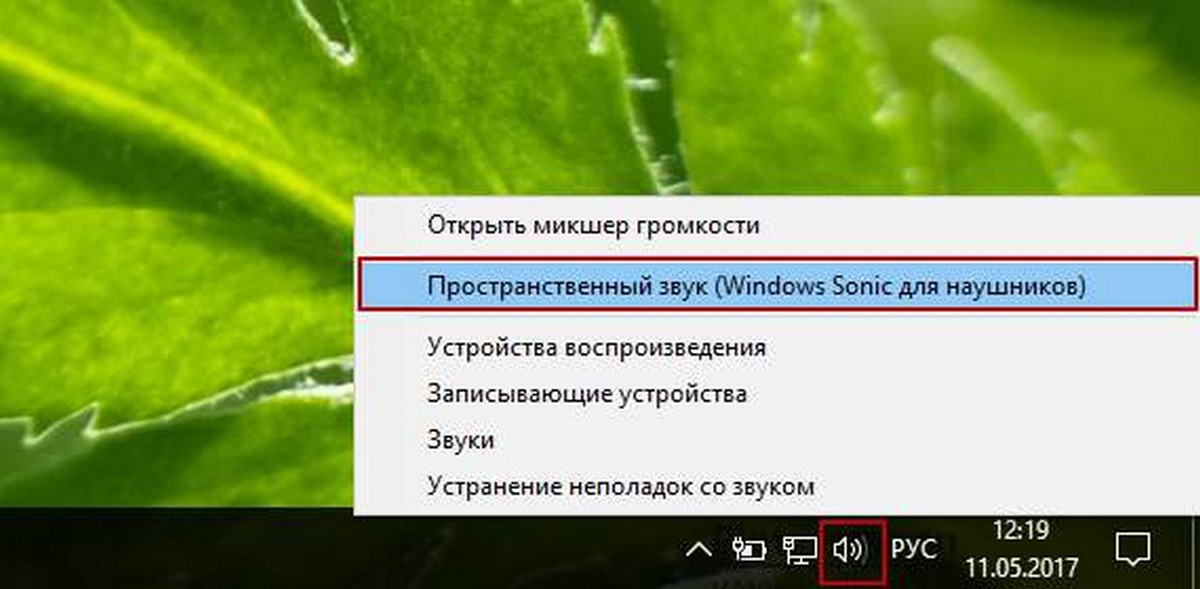
- В появившемся контекстном меню, выберите опцию Пространственный звук (Windows Sonic для наушников)
- В окне Свойства Динамиков с помощью выпадающего списка, выберите формат пространственного звука, который необходимо применить, в нашем случае это Windows Sonic для наушников.
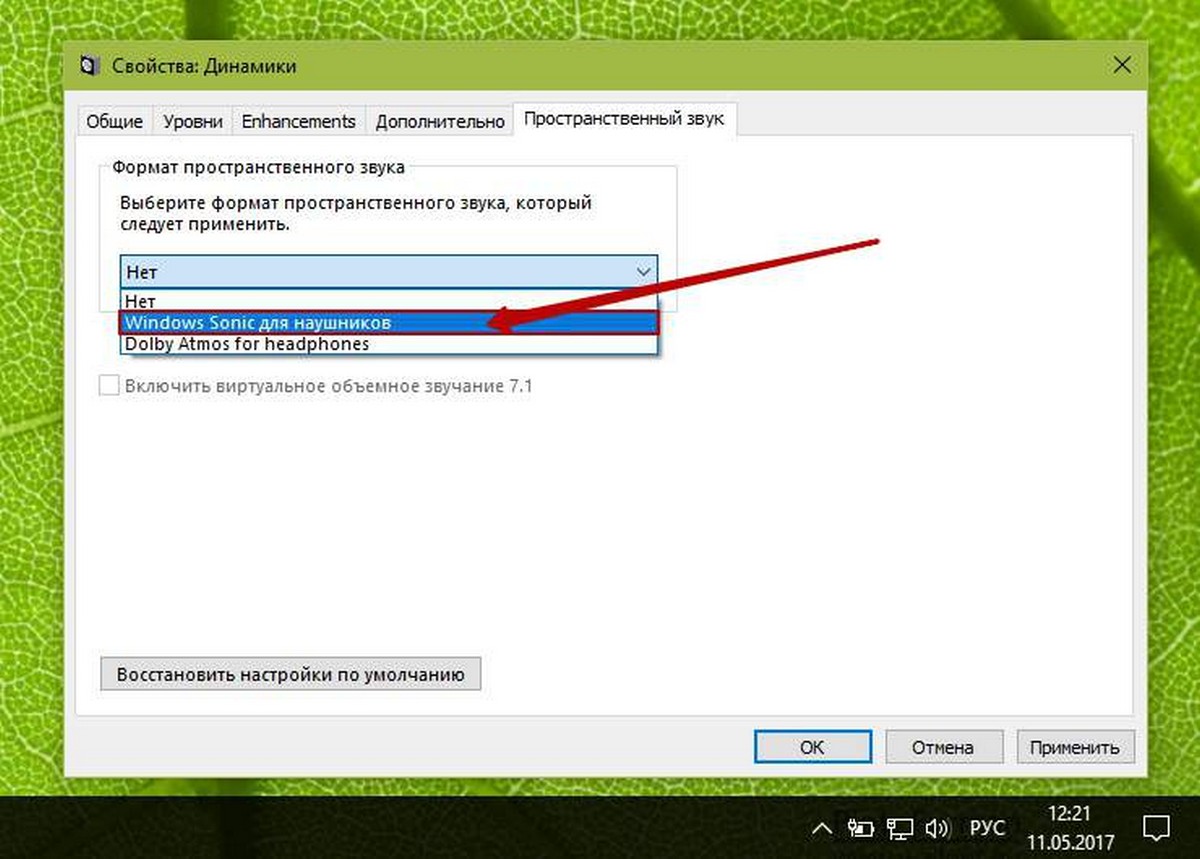
- По очереди нажмите Применить и кнопку OK.
Все! Windows Sonic для наушников включен, и вы можете проверить разницу, играя в игры, слушая любимый трек или просматривая фильм. С пространственным звуком игры и фильмы звучат намного круче. Довольно высокий уровень погружения и точности дают фильмы, игры, со встроенной поддержкой новой технологии. Даже при ее отсутствии, любой контент, подходящий для систем объемного звучания, автоматически звучит намного эффектнее.
 Воспроизведение звука — одна из наиболее важных функций компьютера. Сейчас подавляющее большинство моделей работают на операционной системе Windows от компании Microsoft. С каждым новым обновлением появляются мелкие дополнения, о которых знает далеко не каждый даже самый продвинутый пользователь. Например, всем владельцам компьютеров на этой операционной системе доступна функция объёмного или пространственного звука для наушников, которая называется Windows Sonic. Что же означает понятие объёмного звука? Как его подключить и правильно настроить? Обо всём этом вы узнаете в данной статье.
Содержание статьи
- Виндовс соник для наушников — что это?
- Что такое пространственный звук
- Как включить Windows Sonic
Виндовс соник для наушников — что это?
Это функция, которая позволяет добиться пространственного звука. Она по умолчанию доступна каждому пользователю и вам нужно просто знать, как её подключить.
Не многие знают, что на любом обычном компьютере можно настроить качество звучания таким образом, чтобы звук был действительно хорошим и напоминал системы, установленные в кинотеатрах. С таким дополнением смотреть фильмы, играть в игры и, вообще, пользоваться устройством будет в разы приятнее.
Что такое пространственный звук
Для того чтобы сразу стало понятно, что такое пространственный звук, представьте следующую ситуацию — вы смотрите любимый фильм или играете в игру и вдруг звуки оттуда начинают звучать не где-то далеко из монитора, а прямо рядом с вами — над головой, сзади, слева или из соседнего угла. Именно эту возможность даёт включение пространственного звука.
 Это что-то вроде визуального эффекта 3D, но работающее именно с аудиовоспроизведением. Таким образом можно добиться максимального погружения в происходящее на экране. Особенно если подключить ещё и уже упоминавшееся ранее 3D. Некоторые фильмы или сериалы имеют встроенную поддержку такой технологии, что делает звучание качественным настолько, насколько это возможно. В нашей операционной системе имеется три вида такого звука: Windows Sonic for headphones, Dolby Atmos for headphones и Dolby Atmos for home theatre. Первый, на котором мы и остановимся, можно использовать с любыми наушниками — как большими профессиональными, так и обычной гарнитурой.
Как включить Windows Sonic
Как же подключить функцию, которая улучшит звучание любых дорожек на вашем компьютере?
- Для этого первым делом подключите наушники к прибору. Сделать это очень просто — воткните штекер в нужное гнездо. Если это большие наушники, то для них нужен зелёный разъём, туда же вставляется и гарнитура, если нет специального входа для неё.
- Затем нужно кликнуть по значку динамика в правом нижнем углу экрана. После этого нажмите на «Устройства воспроизведения». Выбирайте «Динамики», а затем «Свойства».
- Вы увидите список возможных форматов, из которых следует выбрать Windows Sonic for headphones.
На этом процедура завершается.
ВАЖНО. Обратите внимание, что функция распространяется и на Xbox, поэтому играть в любимые игры станет ещё приятнее. Некоторые пользователи не знают об этом и считают, что «Соник» будет работать исключительно на компьютере.
Может быть и так, что в открывающемся списке не будет нужного вам формата. Это значит, что в данных условиях он не поддерживается — например, если включены только динамики ноутбука. В этом случае просто подключите наушники к устройству.
Рядом может располагаться формат Dolby Atmos, который выполняет ту же функцию. Dolby Atmos — это система воспроизведения звука, которая используется в кинотеатрах, а также других увеселительных заведениях. Формат, предназначенный для домашнего кинотеатра (for home theatre), позволит добиться исключительного качества прямо у себя дома.
Теперь вы знаете, что такое функция Виндовс Соник на компьютере, для чего она предназначена и как можно правильно её использовать. Подключить функцию очень просто поэтому с данной задачей справится даже новичок, который не имеет никаких знаний в области техники. Вам понадобится всего лишь вставить наушники в прибор, а затем нажать несколько кнопок, и великолепное звучание, так похожее на качество в кино, будет обеспечено! Наслаждаться любимыми фильмами станет ещё приятнее.