
Как отформатировать флешку или SD-карту в файловую систему Ext4? Чтобы, к примеру, иметь возможность хранить на внешнем флеш-носителе, подключаемом к Android-устройству, файлы весом более 4 Гб, если такой носитель изначально форматирован в FAT32. Ext4 – прекрасная альтернатива неподдерживаемой нативно Android’ом файловой системе NTFS и старой, ограниченной FAT32. Ext4 используется в системах Linux, она современная, стабильная, производительная, не подвержена фрагментации данных.
И позволяет хранить файлы с максимальным весом 16 Тб. Отформатировать любой носитель данных в Ext4 легко можно с помощью любого дистрибутива Linux. Загружаемся с диска установки Linux, работаем с установочным носителем как с LiveDisk, запускаем программу GParted. И с её помощью форматируем флеш-носитель в Ext4.
А как форматировать устройства информации в Ext4 в среде Windows?
***
Windows не то, что не умеет форматировать в Ext4, система от Microsoft не поддерживает Ext4, т.е. не отображает форматированные в ней носители. Получить доступ к таким носителям можно либо с помощью сторонних файловых менеджеров, которые реализуют доступ к носителям, форматированным в файловых системах Linux, либо с помощью специального драйвера, внедряющего, в частности, поддержку Ext4 на системном уровне. К этому вопросу мы ещё вернёмся. Для форматирования же в Ext4 носителей в среде Windows необходимо прибегнуть к стороннему софту – менеджерам дисков. Но далеко не всем таковым под силу справиться с этой задачей. К, примеру, известные программы для работы с дисками от Acronis и AOME могут форматировать только в Ext2 и Ext3. С Ext4 работают дисковые менеджеры от Paragon и MiniTool.
Рассмотрим их.
1. Paragon Hard Disk Manager
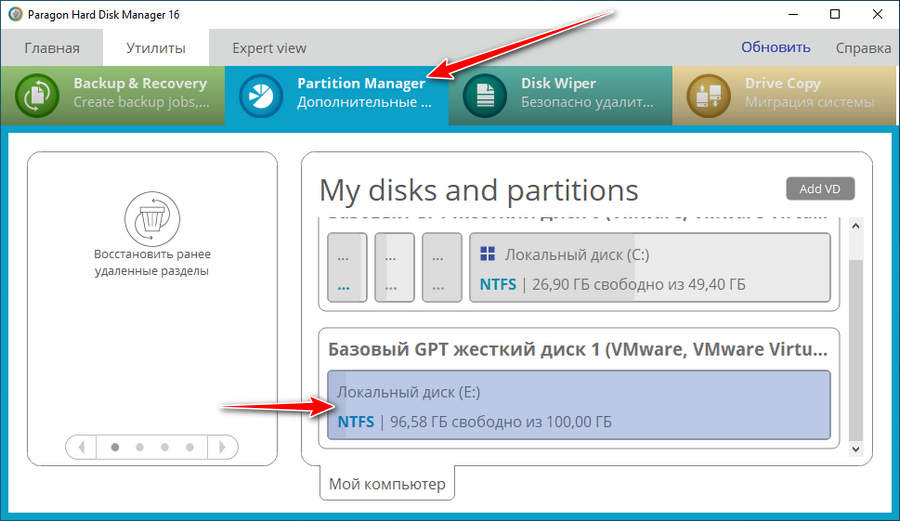
Дисковый менеджер Paragon Hard Disk Manager – платный продукт, к нему есть смысл прибегать, если он уже установлен на компьютере. Можно использовать как предыдущую версию программы 15, так и новую 16. Работая с последней, переключаемся на вкладку «Partition Manager», кликаем оперируемый носитель, в нашем случае это виртуальный жёсткий диск.
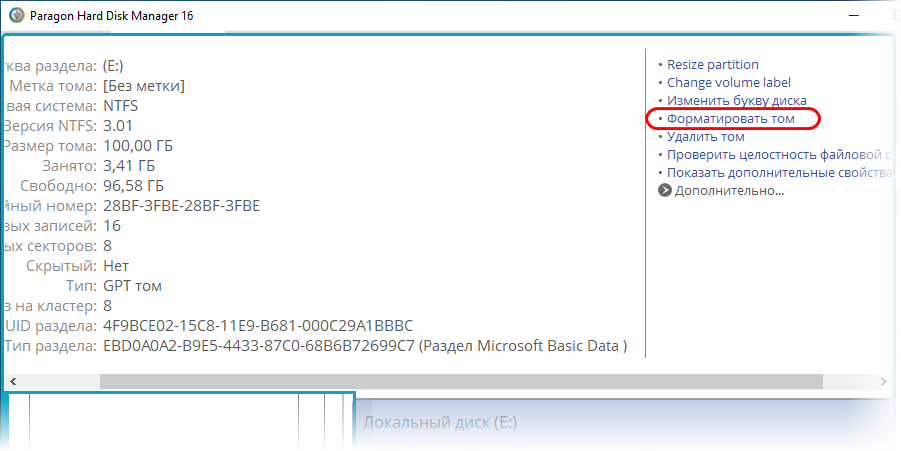
Появится дополнительное окно с возможными опциями. Выбираем «Форматировать том».
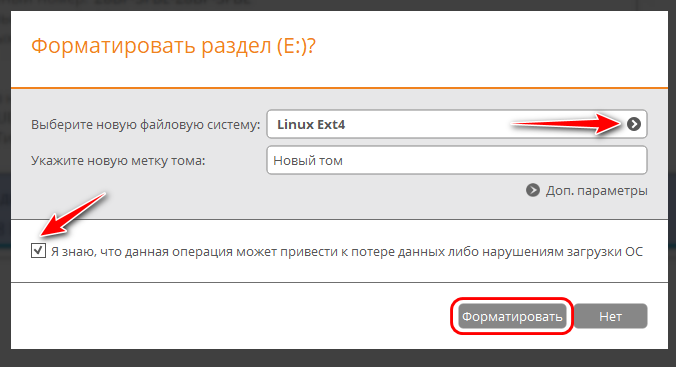
Далее указываем «Linux Ext4» в графе выбора файловой системы. Ставим подтверждающую галочку внизу, мол, мы понимаем, что операция ведёт к потере данных на носителе. И жмём «Форматировать».
Применяем операцию кнопкой «Apply».
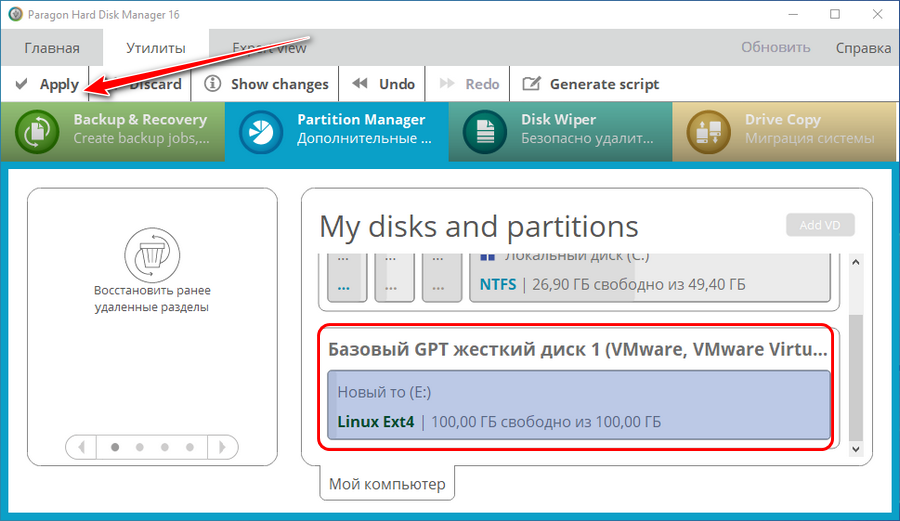
Всё.
2. MiniTool Partition Wizard
Программа MiniTool Partition Wizard также умеет форматировать носители информации в Ext4, причём это возможность из числа предусмотренных в бесплатной редакции Free.
Скачать её можно здесь:
https://www.partitionwizard.com/download.html
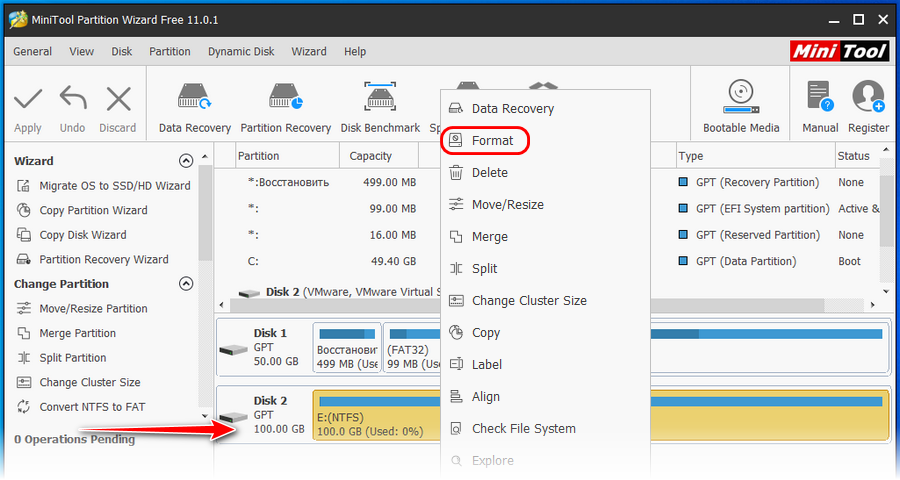
Запускаем программу, кликаем нужный носитель, вызываем контекстное меню, жмём «Format».
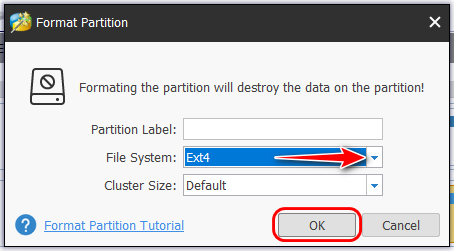
В графе «File System» указываем Ext4. Жмём «Ок».
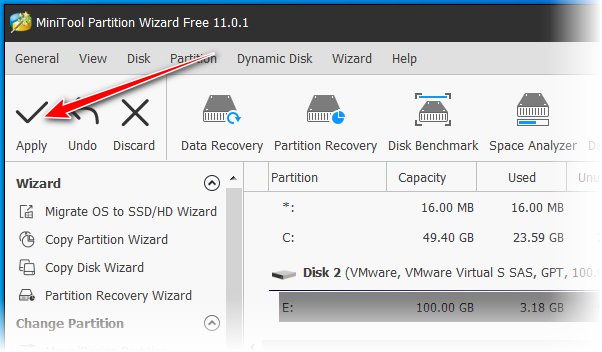
Применяем операцию кнопкой «Apply».
Всё.
3. Отображение накопителя с Ext4 в среде Windows
Итак, Windows нативно не «дружит» с файловыми системами других операционных систем. Чтобы в дальнейшем с флеш-носителем, форматированным в Ext4, можно было работать и на Android, и на Linux, и в среде Windows, в последнюю нужно внедрить упомянутый выше драйвер поддержки файловых систем Linux. Он называется Ext2Fsd, распространяется свершено бесплатно, его сайт — www.ext2fsd.com.(Скачать файл) На сайте есть ссылка загрузки драйвера, проходим по ней и скачиваем EXE-файл. На момент написания этой статьи актуальна версия 0.69 драйвера, и файл для скачивания называется, соответственно, Ext2Fsd-0.69.exe.
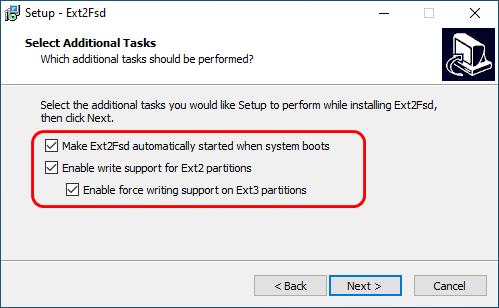
Далее просто устанавливаем драйвер. В процессе установки нам будет предложена автоматическая настройка файловых систем Linux для отображения в среде Windows. Нужно просто не трогать галочки на этапе «Select Additional Tasks».
После установки Ext2Fsd носители с Ext4 будут видны в проводнике Windows.
 Загрузка…
Если у вас возникла необходимость отформатировать флешку в ext4 в операционной системе Windows, необходимо выполнить ряд последовательных действий. В этой пошаговой инструкции мы расскажем о том, как это сделать.
Перед началом процесса форматирования важно убедиться, что на флешке нет никаких важных данных, которые вы хотите сохранить. При форматировании все данные на носителе будут безвозвратно удалены. Поэтому перед началом действий рекомендуется создать резервную копию информации.
Для форматирования флешки в ext4 в Windows потребуется специальное программное обеспечение. Одним из самых популярных инструментов является MinTool Partition Wizard. Чтобы начать, загрузите и установите его на ваш компьютер.
После установки запустите программу MinTool Partition Wizard и найдите в навигационной панели дисков вашу флешку. Обратите внимание, что переданное далее руководство предназначено только для флешек, имеющих только один раздел.
Следует отметить, что форматирование флешки в ext4 в Windows — это нестандартная операция, и использование файловой системы ext4 в Windows может привести к некоторым ограничениям и проблемам. Вместо этого рекомендуется использовать более распространенные файловые системы, такие как FAT32 или NTFS, которые будут полностью поддерживаться операционной системой Windows.
Содержание
- Как правильно форматировать флешку в ext4 в Windows
- Почему форматирование флешки в ext4 важно
- Шаг 1: Подготовка флешки к форматированию
- Шаг 2: Использование программы для форматирования
Как правильно форматировать флешку в ext4 в Windows
Если вам необходимо форматировать флешку в файловую систему ext4 на операционной системе Windows, выполните следующие шаги:
- Скачайте и установите программу DiskGenius на свой компьютер.
- Подключите флешку к компьютеру и запустите программу DiskGenius.
- В интерфейсе программы найдите вашу флешку в списке доступных устройств.
- Щелкните правой кнопкой мыши на устройстве флешки и выберите опцию «Форматировать текущий раздел».
- В появившемся окне выберите файловую систему ext4.
- Убедитесь, что выбран раздел, который нужно отформатировать, и нажмите кнопку «ОК».
- Подтвердите действие форматирования. Обратите внимание, что все данные на флешке будут удалены.
- Дождитесь завершения операции форматирования.
- По окончании форматирования вы сможете использовать флешку с файловой системой ext4 на компьютере под управлением Windows.
Теперь вы знаете, как правильно форматировать флешку в ext4 в операционной системе Windows с помощью программы DiskGenius.
Почему форматирование флешки в ext4 важно
- Совместимость с системами Linux: Linux широко использует ext4, поэтому форматирование флешки в этот формат позволяет легко обмениваться данными между Windows и Linux системами.
- Поддержка больших файлов: ext4 поддерживает файлы размером до 16 терабайт, что важно, если вы работаете с большими файлами, такими как видео и образы дисков.
- Безопасность данных: ext4 предоставляет надежные механизмы журналирования, которые помогают предотвратить потерю данных в случае сбоев системы или отключения флешки.
- Эффективное использование пространства: ext4 эффективно использует пространство на флешке и обеспечивает хорошую производительность, особенно при работе с большими файлами.
Форматирование флешки в ext4 дает возможность использовать ее с большим удобством и надежностью в системах Linux, а также обеспечивает совместимость с Windows, что делает ее универсальным носителем данных.
Шаг 1: Подготовка флешки к форматированию
Перед тем, как форматировать флешку в ext4, необходимо выполнить несколько предварительных действий:
- Убедитесь, что на флешке нет важных данных. Во время форматирования все данные будут безвозвратно удалены.
- Подключите флешку к компьютеру с помощью USB-порта.
- Откройте проводник Windows и найдите флешку в списке подключенных устройств.

Прежде чем продолжить, убедитесь, что флешка правильно распознана компьютером.
| Шаг | Описание действия |
|---|---|
| 1 | Убедитесь, что флешка не защищена от записи. Для этого проверьте, есть ли на корпусе флешки переключатель или кнопка защиты записи. |
| 2 | Скопируйте все данные с флешки на компьютер. Это можно сделать с помощью обычного копирования и вставки файлов и папок. |
| 3 | Убедитесь, что флешка подключена стабильно и не будет отключена во время процесса форматирования. |
Шаг 2: Использование программы для форматирования
Шаг 2.1: Скачайте и установите программу для форматирования флешки в ext4 на свой компьютер.
Шаг 2.2: Откройте программу и выберите флешку, которую вы хотите отформатировать. Обязательно убедитесь, что выбрали правильное устройство, чтобы избежать потери данных.
Шаг 2.3: В настройках программы выберите файловую систему ext4 и подтвердите свой выбор.
Шаг 2.4: Введите новое имя для флешки или оставьте поле пустым, чтобы сохранить текущее имя. Учтите, что при изменении имени флешки могут измениться пути к файлам, которые на ней хранятся.
Шаг 2.5: Нажмите кнопку «Форматировать» и подождите, пока процесс завершится. Вам может потребоваться подтвердить свое действие, если программа запросит это.
Шаг 2.6: После завершения процесса форматирования, флешка будет отформатирована в ext4 и готова к использованию в Linux-системах.
Примечание: Перед форматированием флешки обязательно сохраните все необходимые данные на другом носителе, так как форматирование приведет к их удалению.
Updated by
Daisy on Sep 22, 2023
Written by
Jean
«I’m trying to format an NTFS drive to EXT4, to use it for Linux. The problem is, I find nowhere to format EXT4 in Windows 10 File Explorer and Windows 10 Disk Management. Can Windows format EXT4 or not?»
No, Windows cannot read EX4 partition nor format a partition to EXT4 format. For Windows, NTFS is the most used file system, also the default one. Besides NTFS, Windows also supports REFS (Now it has been removed from Windows 10 Pro), exFAT and FAT32. For Mac, it doesn’t recognize an EXT4 partition as well. Its default file system is APFS, and the other compatible file systems are HFS+, FAT32, and exFAT.
To be able to format EXT4 in Windows, you’ll need to download the best free EXT4 format software called EaseUS Partition Master. Read on to learn more.
What’s the EXT4 File System?
The EXT4, or fourth extended file system, is a widely-used journaling file system for the Linux operating system. EXT4 is a deeper improvement over EXT3 & EXT2, including better performance, reliability, security, and new features.
EXT4 is commonly adopted by large hard drives, but it can also be used on removable disks like USB flash drives, pen drives, and memory cards.
How to Format EXT4 in Windows 10/8/7
As aforementioned, both the Windows computer and Mac are unable to utilize a Linux EXT4 partition. You can find no «EXT4» option during the course of formatting a disk there.
But many times, you’ll need to format an EXT4 partition on Windows. For example, you decided to use a Windows hard drive on a Linux computer. And the other common case is that you’re dual booting Windows and Linux, you need to access files on your Windows system from the Linux environment. How to format hard drive to EXT4 when the «Format» option is not even available?
Take it easy. Third-party partition manager like EaseUS Partition Master can do you a favor. You can read, create, and format the hard drive partition with the EXT4 file system under its help.
Best EXT4 Format Freeware — EaseUS Partition Master
No matter it’s about formatting a Windows supported NTFS/exFAT/FAT32 to EXT4, or format the Linux EXT4 hard drive to a Windows-compatible file system, EaseUS free partition manager software can easily get the job done. It’s developed to manage Windows 10, 8,7, XP, Vista and Windows Server hard drives & partitions in every way, such as adjust a volume size, delete partition, format partition, wipe partition, merge partitions, etc.
What makes it stand out among rivals and native Windows programs is the 100% support for Linux EXT2, EXT3 as well as the default EXT4 file systems. With EaseUS EXT formatting software, you can manage an EXT2/3/4 drive on Windows in these ways:
- Resize/move an EXT4 partition
- Create an EXT4 partition
- Convert EXT4 to NTFS without data loss
- Format EXT4 to EXT2/3, NTFS, FAT32
- Format NTFS, FAT32, EXT2/3 to EXT4
Yet powerful, using EaseUS EXT4 formatter to format the hard drive is straightforward, with only a few clicks. Only notice that the formatting itself will erase data on the current drive, so make sure that you’ve copied the important data files to the other drive for a backup. If the hard drive data is huge and the transfer is too slow, use the copy partition function in EaseUS Partition Master to accelerate the data transfer time.
Download EaseUS Partition Master and follow the simple steps to format EXT4 in Windows:
Step 1. Launch EaseUS Partition Master, right-click the partition you intend to format and choose «Format».
Step 2. In the new window, enter the Partition label, choose the FAT32/EXT2/EXT3/EXT4 file system, and set the cluster size according to your needs, then click «OK».
Step 3. Then you will see a warning window, click «Yes» in it to continue.
Step 4. Click the «Execute 1 Task(s)» button in the top-left corner to review the changes, then click «Apply» to start formatting the partition to FAT32/EXT2/EXT3/EXT4.
Contents:
EXT4, EXT3 and EXT2 file system
What is file system?
File system is the method by which files are named and placed logically to store, retrieve and update data and also used to manage space on available storage devices. Without file system, files stored on a device would be one large body of data, as data does not know where to stop or when to begin. Information stored on device media is split into two pieces, which are usually called metadata and user data. The structure and logic rule used by system to manage data is called a file system.
There are many different types of files system, and each has its own structure and logic rules, speed, size, etc. File system is widely used on various storages devices such as hard drive, flash memory, virtual disk, etc. As a Windows user, you must be family with FAT32, exFAT and NTFS. In this section, we’ll talk about file systems Ext2, Ext3 and Ext4, which belong to Linux operating system.
Ext2 (Second Extended File System)
Ext2 file system was first introduced by Remy Card in 1993 and it was the first default file system in several Linux distro. This file system was developed for the purpose of overcoming limitations on previous Ext file system. Ext2 does not support journaling feature, thus it is recommended to be used on flash drives or SD cards which do not need the overhead of journaling. The maximum individual file size it can be 16GB-2TB.
Ext3 (Second Extended File System)
- Ext3 file system was introduced by Stephen Tweedie in 2001 and it is available starting from Kernel 2.4.15.
- Journaling feature is available in Ex3.
- Maximum individual file size is 15GB -2TB
- Provide solution to convert Ext2 to Ext3 file system directly without backing up / restoring data.
Ext4 (Second Extended File System)
- Ext4 file system was introduced in 2008, starting from Linux Kernel 2.6.19.
- Provide option to disable journaling feature.
- Backward compatibility is supported. You can mount Ext3 file system as Ext4 without upgrading it.
- The maximum individual file size 16GB – 16TB.
- Some new features are included such as multiblock allocation, fast fsck, journal checksum, etc.
It is easy to format a partition to ext4, ext3 or ext2 with the help of DiskGenius Free, and the formatting speed is fast. Please note formatting wipes all data from the volume, and you should make sure important files have been backed up. Let’s see have a look at the formatting steps.
Step 1. Install and launch DiskGenius from computer and you can see all partitions on the disk.
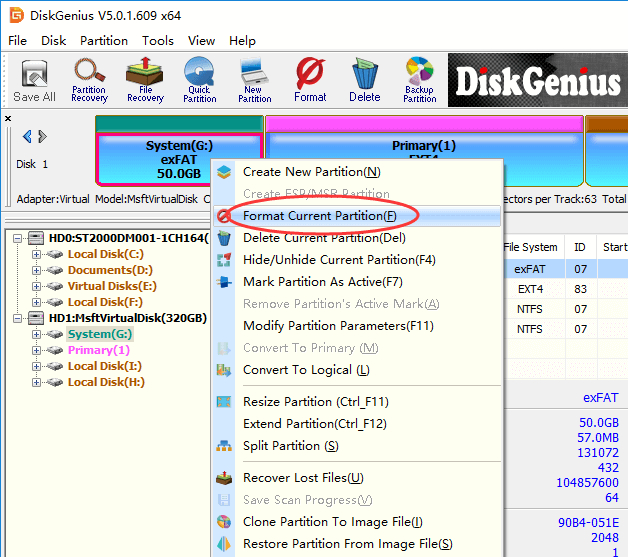
Step 2. Select the partition you want to format and click «Format» button from toolbar. Also, you can right-click on the partition to be formatted, and choose Format Current Partition, as below:
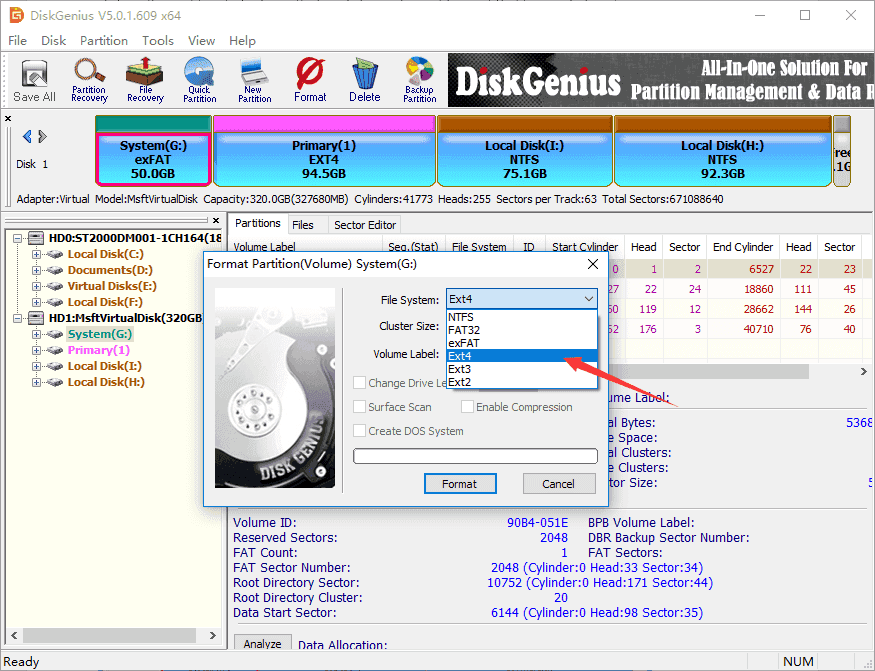
Step 3. Choose file system type you need from the Format Partition window and click Format button. To format ext4, you should choose Ext4 from the drop-down list.
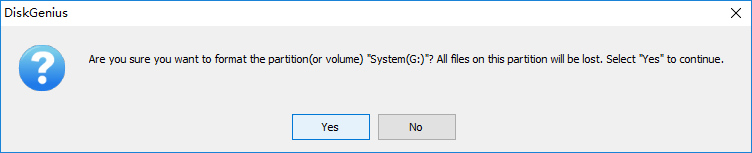
Step 4. Click Yes to continue. Wait for several seconds and the formatting will complete.
The video guide to format Ext4 in Windows
Note: Since V4.9.5.508 PartitionGuru changed name to DiskGenius.
How to create EXT4/3/2 Linux partition in Windows 10?
Windows uses NTFS, FAT32 or exFAT file system and Linux uses extended file system like ext3, ext4. Windows does not support to read, write or access Linux file system without the help of third-party partition tools. As we all known, Windows users cannot create partitions with these file systems easily in Disk Management. How to create an Ext4/3/2 Linux partition under Windows?
Here, we recommend a free partition tool – DiskGenius Free to fulfill the task. DiskGenius can be used under any Windows platform, and it provides a bunch of useful features like data recovery, disk & partition management, data backup, repair bad sectors, edit hex data, etc. The recently released version adds support to create, format, read or access ext4 / ext3/ ext2. So, we can use this partition tool to create an ext4 /3/2 partition in Windows.
Step 1. Right-click on free / unallocated disk space and select Create New Partition from context menu, as follows. Alternatively, you can select free disk space and click New Partition button.
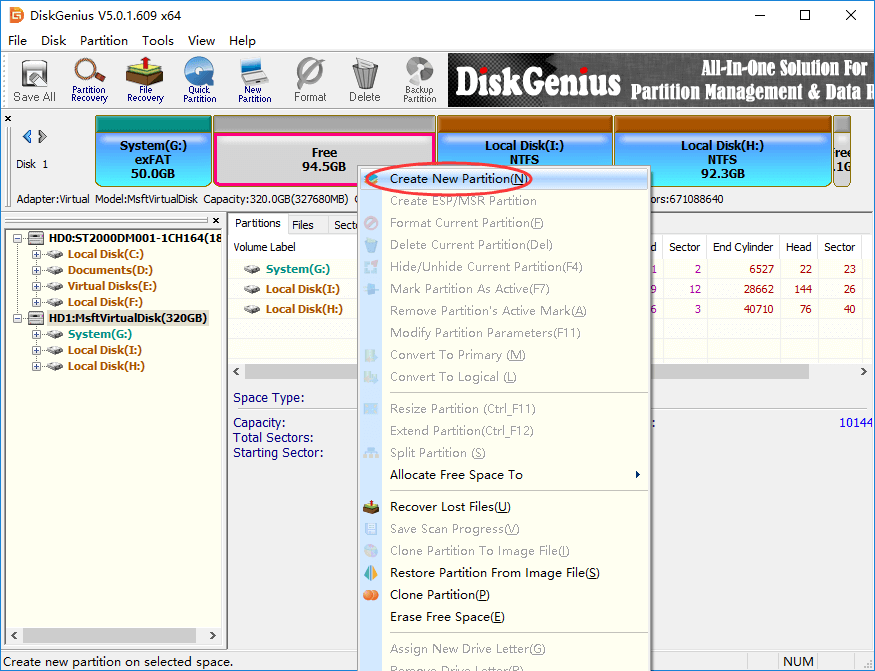
Note: If there is not free disk space on your drive, you can use DiskGenius shrink one partition to free some disk space. Also, you can just delete a partition whose files have all been backed up.
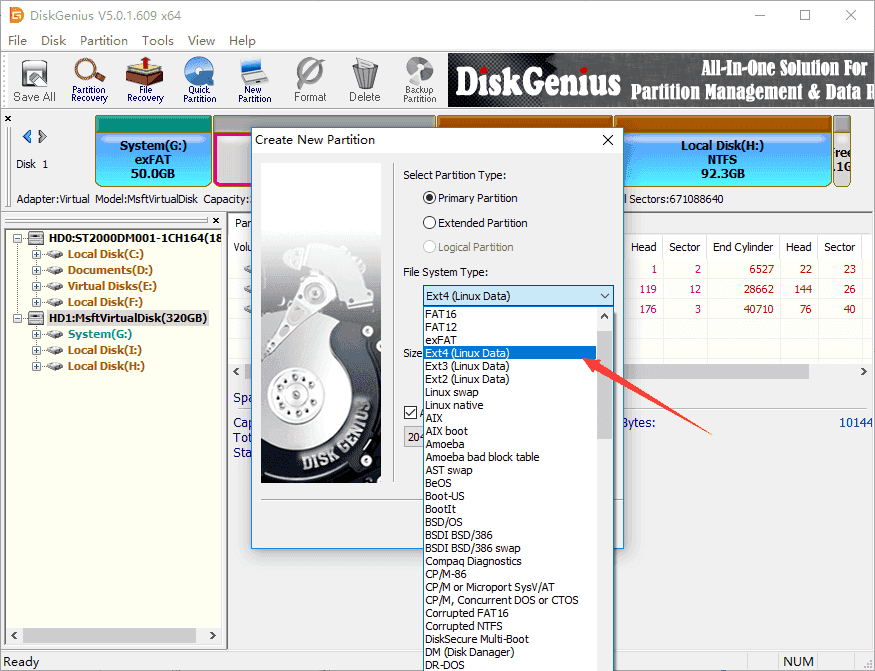
Step 2. The «Create New Partition» box comes up, and you can select file system type now. To create ext4 partition, you should select Ext4 (Linux Data). Then click OK button.
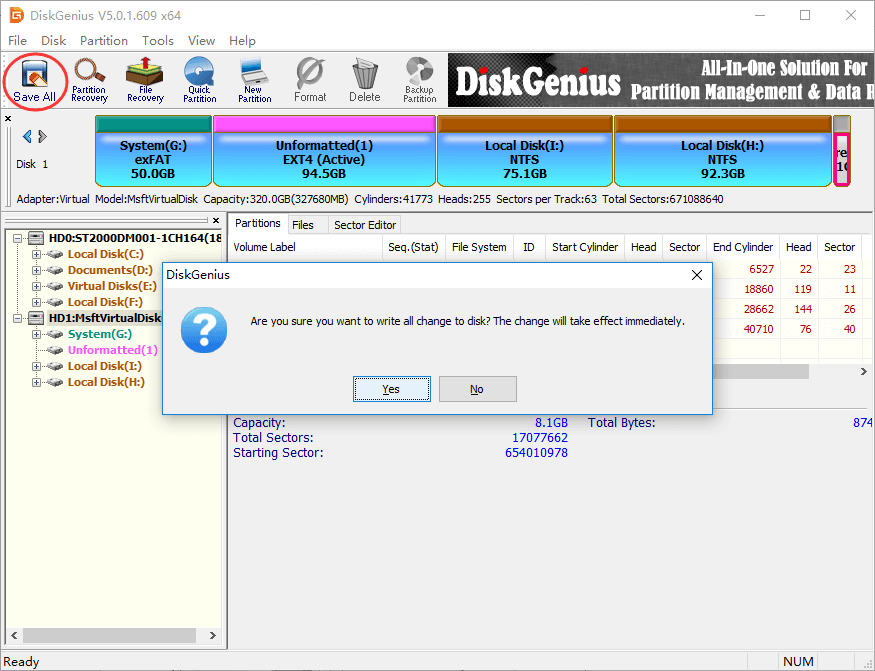
Step 3. Click Save All button on the upper-left panel to save the new partition to partition table.
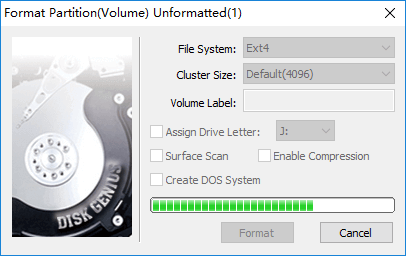
Step 4. DiskGenius asks whether to format the partition after it is saved to partition table. Click Yes and the partition will be formatted quickly.
Conclusion
DiskGenius makes it very easy to format partition to EXT4, EXT3 or EXT2 file system in Windows. Besides, it provides many other functions to help you manage and access EXT4 Linux partition in Windows 10, for instance, save data to ext4 partition, delete data from Linux partition, clone EXT4 partition to image, resize Linux partition without losing data, etc. If you need to format EXT4 in Windows, free download DiskGenius and try it now.
Файловая система ext4 широко используется в операционной системе Linux, но что делать, если вы хотите отформатировать диск в ext4 под Windows? В этой статье мы расскажем вам о пошаговом процессе форматирования диска в ext4 с использованием специального программного обеспечения.
Прежде чем начать, важно понимать, что форматирование диска приведет к полной потере всех данных на нем. Поэтому обязательно сделайте резервную копию всех важных файлов, прежде чем продолжить.
Для отформатирования диска в ext4 под Windows мы будем использовать программу GParted. Это бесплатное программное обеспечение, которое позволяет работать с различными файловыми системами, включая ext4. Убедитесь, что у вас есть загрузочный USB-флеш-накопитель с GParted Live, чтобы иметь возможность запустить программу с него.
Примечание: перед форматированием диска в ext4, убедитесь, что на нем нет важных данных и что вы готовы потерять все файлы.
Теперь, когда все готово, перейдите к следующему шагу и приступим к форматированию диска в ext4 под Windows.
Как форматировать диск в ext4 под Windows: инструкция
Форматирование диска в ext4 под Windows может быть полезно в случае необходимости совместного использования данных с Linux-системами или в целях улучшения производительности и стабильности работы диска. В этой инструкции мы рассмотрим пошаговую процедуру форматирования диска в ext4 файловую систему на компьютере под управлением Windows 10.
Шаг 1: Проверка доступности диска
Перед началом форматирования диска в ext4 убедитесь, что на вашем компьютере есть свободное пространство на диске, который вы планируете отформатировать.
Шаг 2: Загрузка дисковой утилиты
Скачайте и установите дисковую утилиту «DiskGenius Free Edition» с официального сайта. Эта утилита предлагает простой и удобный способ форматирования дисков различных файловых систем, включая ext4.
Шаг 3: Запуск дисковой утилиты
Запустите установленную дисковую утилиту «DiskGenius Free Edition».
Шаг 4: Выбор диска
Выберите диск, который вы хотите отформатировать в ext4 файловую систему, из списка доступных дисков, отображаемых в главном окне утилиты.
Шаг 5: Cоздание новой разделовой таблицы
Чтобы отформатировать диск в ext4, необходимо создать новую разделовую таблицу. Для этого выберите пункт меню «Диск» > «Создать новую MBR/GPT разделовую таблицу» и следуйте инструкциям утилиты.
Шаг 6: Создание нового раздела
После создания новой разделовой таблицы, нажмите правой кнопкой мыши на свободное пространство на диске и выберите пункт меню «Создать» > «Новый раздел». В появившемся окне задайте параметры нового раздела, включая размер и файловую систему (ext4).
Шаг 7: Форматирование раздела
Выберите созданный раздел и нажмите правой кнопкой мыши, затем выберите пункт меню «Форматировать» > «Форматировать ext4».
Шаг 8: Завершение форматирования
Дождитесь завершения процесса форматирования. После завершения вы сможете использовать отформатированный диск в ext4 файловой системе на вашем компьютере под управлением Windows.
Обратите внимание, что форматирование диска приведет к удалению всех данных с него. Поэтому перед форматированием рекомендуется создать резервные копии важных данных.
Шаги для форматирования диска в ext4 под Windows
Шаг 1: Установите программу Ext2Fsd на ваш компьютер.
Шаг 2: Откройте программу Ext2Fsd и найдите диск, который нужно отформатировать в ext4.
Шаг 3: Выберите диск и нажмите правой кнопкой мыши на нем.
Шаг 4: В открывшемся меню выберите опцию «Format» (Форматировать).
Шаг 5: В появившемся окне выберите файловую систему ext4 и нажмите кнопку «OK».
Шаг 6: Убедитесь, что вы выбрали правильный диск для форматирования, и нажмите кнопку «Format» (Форматировать).
Шаг 7: Дождитесь завершения процесса форматирования диска.
Шаг 8: После завершения форматирования, ваш диск будет отформатирован в ext4 и будет готов к использованию на вашем компьютере.