
Что может испортить прохождение совершенно любой игры вне зависимости от жанра? Правильно: лаги, фризы и другие тормоза. Совсем неважно, играете вы в МОБА, шутер, гонки или банальную песочницу. Нет ничего хуже подлагиваний игры.
В CS:GO любые незначительные фризы не только избавят вас от удовольствия, но и серьезно навредят геймплею. Контра — дело командное. От ваших действий зависят не только жизнь союзников, но и исход матча.

В этой обширной статье мы расскажем обо всех рабочих способах, как убрать фризы в КС ГО. Усаживайтесь поудобнее, желаем приятного чтения!
Перед тем, как поговорить о повышении фпс — разберемся, почему именно лагает КС ГО. Все причины можно разделить на три категории:
- Проблемы с сетью и провайдером. Плохой сетевой кабель, технические работы или просто медленный интернет легко могут вызвать небольшие подлагивания и фризы.
- Технические неполадки. Что если виноват не интернет, а видеокарта? Не факт, что железо устарело — оно могло просто выйти из строя. Проблема легко может быть в процессоре или оперативной памяти.
- Иные варианты. К последней категории можно отнести различные конфликты драйверов, ошибки и мусор в системе или неправильно установленную игру.
Проблемы с интернетом
Как мы упомянули выше — лаги могут возникать из-за проблем с провайдером. Кроме этого, могут быть неправильно настроены рейты. Проверьте значения команд rate, cmdrate и updaterate и настройте их под оптимальные параметры своего ПК.
Гайды на эту тему лучше посмотреть в интернете, так как информации в них на отдельную полноценную статью.

Изменение настроек графики
Низкие настройки графики — выбор не только для игроков с плохими ПК, но и киберспортсменов. Если есть возможность свести лаги на нет, то почему бы так не сделать? А уж красивая картинка — вещь второстепенная.

Ниже мы подробно разбираем каждый параметр в игре, чтобы полностью облегчить графику:
- Детализация эффектов. Влияет на отображение некоторых моделек, но это не так важно для игры. Смело ставьте на «Низкое».
- Качество теней. Отвечает за точность обработки теней, делая их более красивыми. Оно нам тоже без надобности, ставьте самое минимальное.
- Качество текстур. Еще один сильно нагружающий параметр. Отвечает за красивую картинку на стенах, земле и небе. Во время перестрелки не до красоты — ставьте в самый низ.
- Детализация шейдеров. Освещение и тени долой, вновь выставляем на «Низкое».
- Многоядерная обработка. Параметр отвечает за повышение графики за счет использования нескольких ядер процессора, из-за чего FPS может проседать. Проверьте, мешает ли эта настройка. Если да — отключайте.
- Режим сглаживания. Вам ведь никак не помешают кривые края объектов? Выставляйте значение на минимум.
- Фильтрация текстур. Отвечает за размытие или же, наоборот, четкость текстур. Советуем выставить «Билинейная» — самый минимальный режим.
- Вертикальная синхронизация. Тут без лишних вопросов, просто «Выкл».
- Размытие движения. Вы тут в контру рубитесь или наслаждаетесь красивыми эффектами? Никакого размытия, будет только мешать взгляду и фпс.
Параметры запуска игры
И дальше лагает КС ГО? Попробуем оптимизировать с помощью параметров запуска. Для этого выполняйте простой алгоритм действий:
- Запускайте Steam и открывайте библиотеку с играми.
- Чтобы перейти в настройки CS:GO, кликните правой кнопкой мыши по значку игры и нажмите «Свойства».
- Откройте «Установить параметры запуска» и вставьте в строку следующую команду:
-nosync -novid -nod3d9ex -nojoy -high +cl_cmdrate 128 +cl_updaterate 128 +rate 786432 -tickrate 128

Теперь можете запускать контру и открывать консоль уже в игре. Осталось прописать последние команды:
- snd_rebuildaudiocache 1
- snd_updateaudiocache 1
После проделанных шагов, лаги точно должны были исчезнуть.
Настройки видеокарты (NVIDIA)
Если предыдущие способы вам не помогли, то попробуем поиграть с настройками видеокарты. Алгоритм ниже подходит только для железа от компании NVIDIA.
- Кликните правой кнопкой мыши по любому свободному месту на рабочем столе.
- В открывшемся окне выберите «NVIDIA Control Panel».
- Откройте вкладку «Регулировка настроек изображения с просмотром».
- Поставьте точку на пункте «Пользовательские настройки с упором на».
- Схватите ползунок, расположенный чуть ниже, и передвиньте его в сторону «Производительность».

- Выберите вкладку «Управление параметрами 3D». Она расположена в левой части программы.
- Нас интересует раздел «Программные настройки». Разверните его.
- В окне выбора приложения выставьте желаемую игру. В нашем случае — CS:GO.
- Найдите настройку «Фильтрация текстур — качество».
- Выставьте значение «Высокая производительность».

Ну, и наконец, можете просто нажать «Применить» и закрыть программу.
Другие способы
У нас есть еще несколько способов, на случай, если предыдущие никак не изменили ситуацию. Все они подойдут для владельцев слабых компьютеров. Ниже мы расскажем, как убрать лишний мусор с ПК, разблокировать ядра процессора или же увеличить файл подкачки в Windows.
Файлы подкачки
Учтите, этот вариант подойдет для тех, у кого очень мало оперативной памяти. 2ГБ или даже меньше.
- Откройте проводник и нажмите правой кнопкой мыши по «Мой компьютер».
- Выберите параметр «Свойства».
- В открывшемся окне найдите настройку «Дополнительные параметры системы».
- Дальше откройте раздел «Быстродействие», в нем вкладку «Дополнительно».
- Нажмите на «Изменить».
- Уберите точку с раздела «Автоматически выбирать объем файла подкачки».
- Выберите тот жесткий диск или SSD, на котором установлена система.
- Теперь укажите размер в окне с таким же названием.
Если у вас 2ГБ RAM, то «Исходный размер» равен 2048. В остальных случаях вводите значение, соответствующее количеству оперативной памяти. 2ГБ = 2048МБ, 4 ГБ = 4096МБ.

Очистка ПК
Еще один способ избавления от фризов и лагов — очистить компьютер от старых ненужных файлов и временных папок системы. Для этого отлично подойдет программа CCleaner, которую лучше скачивать с официального сайта.
Только учтите, программа недоступна для скачивания в РФ. Придется воспользоваться VPN. Но жители других стран не должны испытывать проблем.
Процесс скачивания и установки стандартный, так что мы перейдем сразу к использованию приложения:
- Откройте утилиту и нажмите на «Стандартная очистка».
- В ней выберите «Анализ» и проведите очистку.
- После чего откройте «Реестр» и выполните поиск неполадок.
- Когда программа их найдет — нажмите на кнопку исправления.
На всякий случай, лучше создать бэкап данных, чтобы не потерять что-то важное.

Разблокировка ядер процессора
Данный способ помогает далеко не всем и не на всех конфигурациях ПК. Но если CS:GO так и не перестает лагать — попробовать стоит. Для этого скачайте программу CPU Core Packing Manager 3 и выполните два простых шага:
- Скачайте утилиту и откройте ее.
- Перетащите ползунок к сотне процентов.
Также убедитесь,что все ядра корректно работают. Мало ли, проблема в самом процессоре.

Параметры быстродействия
Мы почти подошли к концу. Предпоследний вариант решения проблемы — параметры быстродействия системы. В этом способе вы просто включите некоторые опции, которые помогут поднять производительность самой системы.
- Правой кнопкой мыши нажмите по «Мой компьютер» и выберите «Свойства».
- Откройте раздел «Быстродействие», потом вкладку «Параметры».
- Нажмите на пункт «Обеспечить наилучшее быстродействие».
- Теперь примените изменения и перезагрузите ПК, чтобы они вступили в силу.

Переустановка Windows
Последний и самый радикальный вариант — переустановка самой системы. Если никакие способы не помогают, а игра или сам комп продолжают подвисать — сносите Windows.
Для этого вам понадобится новый образ системы и загрузочный диск или носитель. Но сначала можете попробовать восстановить систему. Если у вас была включена функция создания точек восстановления.
Если же нет — продолжайте переустановку с полным форматированием жесткого диска. Так вы откатите компьютер до нулевых настроек и, вероятно, избавитесь от проблемы.

Надеемся, вы смогли разобраться с проблемой и нашли, как убрать микрофризы в КС ГО. Читайте и другие наши статьи на похожие темы. Приятной игры.
Другие гайды по CS:GO:
- Как убрать черные полосы в CS:GO
- Как перемотать демку в CS:GO
- Как убрать отдачу оружия и разброс пуль в CS:GO
- Карта для настройки прицела CS:GO
- Как понизить VAR в CS:GO
Заглавное фото: wallpaperswide.com
Данный способ мы нашли случайным образом. После установки Windows 11, в КС ГО на довольно мощном компьютере стали наблюдаться странные подергивания и фризы в рандомных игровых моментах. Это сильно портило игровой процесс, поэтому пришлось прибегнуть к исправлению проблемы методом тыка. Как оказалось всему виной установленный дисплей в режиме масштабирования.
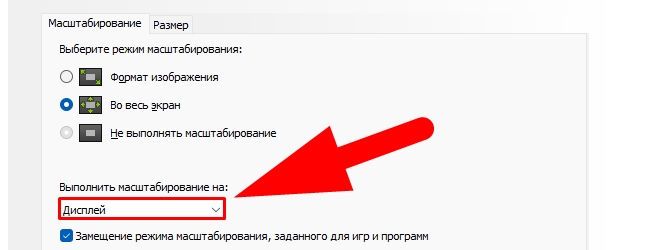
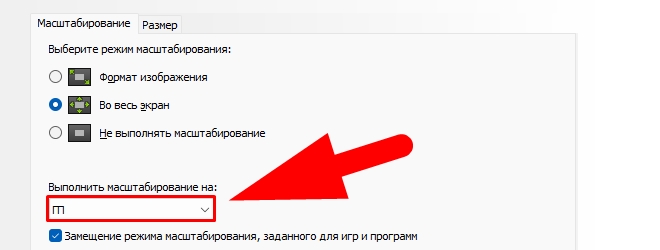
Как только мы изменили настройки на ГП, игра стала плавной, а перепады FPS перестали ощущаться. Важно уточнить, что мы используем 165 Гц монитор и кабель DisplayPort. Возможно в новой версии Windows и довольно старой игре как КС ГО, существует некий конфликт параметров, ведь на 10 версии ОС от Microsoft такого не наблюдалось.
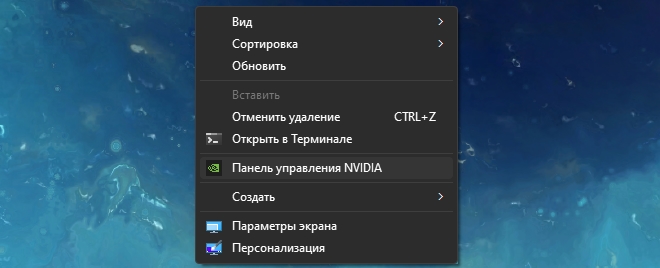
Зайти в настройки Nvidia можно через рабочий стол, нажав ПКМ и кликнув на дополнительные параметры.
Если вы также играете на растянутом разрешении и наблюдаете подобные проблемы, воспользуйтесь данным методом. В случае когда в настройках Nvidia уже стоит ГП, воспользуйтесь другими способами фикса лагов, уверенны, что один из них исправит вашу проблему:
- Как понизить вар в кс го
- Как убрать инпут лаг и статтеры в кс го
- Лагает кс го (инструкция по устранению)
Как повысить фпс в кс го в 2021 и 2022 году? Все способы
В Counter-Strike: Global Offensive, особенно после выхода последних обновлений, она начала работать у многих пользователей с серьезными проблемами. Игра начала зависать, множество проблем с серверами, да и FPS упал до минимального уровня. Поэтому сейчас как никогда актуален вопрос о том, как повысить фпс в кс го.
Стоит понимать, что самым эффективным способом повышения этого параметра, конечно же, считается покупка нового компьютера. Если же такой возможности нет, приходится пользоваться разными «костылями», о которых будет рассказываться дальше.
Как повысить фпс в кс го?
Параметры запуска
В первую очередь стоит установить определенные параметры запуска. Они представляют собой набор команд, которые будут учитываться CS:GO перед открытием игры. Как их можно установить:
- Нужно открыть на своем компьютере Steam;
- Перейти в раздел «библиотека»;
- Найти там CS:GO в списке игр и нажать на нее ПКМ;
- Открыть свойства, а затем нажать на установку параметров.
Открывается небольшая строка, куда и нужно вводить команду. Какие значения нужно вводить:
- -High. Запускает игру с высоким приоритетом.
- -W 1024 -H 768. Отвечает за разрешение дисплея. Можно выбрать свое разрешение.
- -Nod3d9ex. Это команда, которая очищает память процессора и ускоряет работу компьютера во время игры.
- -Noaafonts. Отключает сглаживание шрифтов.
- -Threads 8. Можно выбрать то, сколько ядер процессора будет потреблять игра. Можно установить свою цифру.
- -Novid. Отключает заставку в начале.
Все эти значения нужно использовать для повышения производительности своего компьютера.
Внутренняя/Внешняя очистка компьютера
Для того, чтобы устройство работало, его нужно чистить. Это актуально как для внутренней, так и внешней стороны. Внутренняя очистка нужна для того, чтобы избавить компьютер от накопившегося хлама. Что же нужно делать:
- Необходимо скачать утилиту Ccleaner.
- Очистить с ее помощью «Реестр» и удалить все ненужные программы.
- Еще можно перейти в раздел «автозапуск» и выключить самые разные утилиты, которые запускаются вместе с компьютером.
Это поверхностная, но эффективная очистка своего устройства. В крайних случаях, конечно, можно переустановить операционную систему Windows.
Теперь можно поговорить про внешнюю очистку. Как известно, любые компоненты, установленные в компьютере, требуют охлаждения. Это актуально для процессора, видеокарты. Если же долго не чистить свое устройство, то оно начнет работать медленнее, а соответственно пользователь начнет задаваться вопросом: «а как повысить фпс в кс го?».
Нужно разобрать свой компьютер, очистить его внутренние компоненты и получить небольшой, но все же прирост к производительности.
Очистка от вирусов
Если же пользователь давно не менял операционную систему, то возможно, основная, связанная с производительностью, скрывается в вирусах. Они могут забирать основную мощность устройства, используя ее в своих целях. Для того, чтобы это исправить, можно обратиться к утилите Dr.Web Cureit. Она самостоятельно проверит компьютер и устранит все проблемы.
Настройка графики
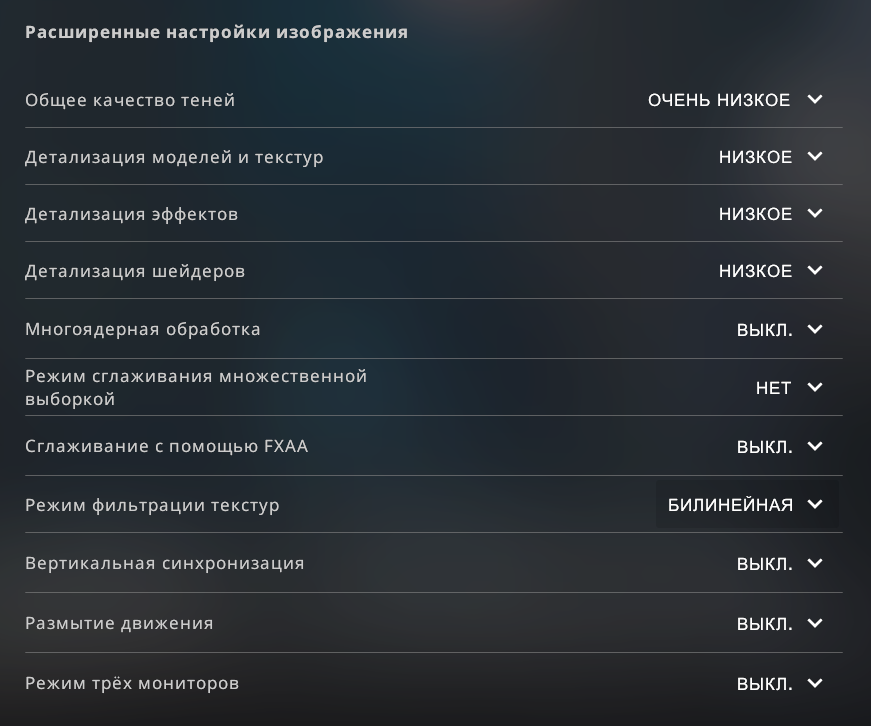
Возможно, это банально, но некоторые пользователи испытывают проблемы с игрой из-за графики. Они неправильно настраивают ее. В первую очередь, стоит придерживаться следующих принципов при настройке:
- Картинка. Нужно настроить всю картинку на «низкое» и «очень низкое».
- Фильтрация текстур. Лучше всего выбрать «билинейное» или «трилинейное».
- Многоядерная обработка. Ее нужно отключить.
- Разрешение экрана. Играя со слабым компьютером, нужно выбрать формат дисплея 4:3. Разрешение должно быть 1024×768 или 1280×1024.
Все это, конечно же, поможет повысить производительность.
Консольные команды
Если же говорить про то, как повысить фпс в кс го, то конечно же, стоит обратиться к консоли. Есть ряд команд, которые повысят производительность компьютера до максимума. Что это за значения:
- R_drawtracers_firstperson 0 — отключает следы пуль, которые появляются во время стрельбы.
- R_eyegloss 0 — избавляет персонажей на карте от глаз.
- Dsp_slow_cpu 1 — ухудшает качество звука.
- Mat_disable_bloom 1 — избавляет игру от эффектов свечения.
- R_drawparticles 0 — полное отключений анимаций.
- Func_break_max_pieces 0 — убирает с карты разный мусор по типу бутылок, ящиков и бочек.
Также рекомендуется использовать команду «clear». Она убирает с консоли весь мусор, повышая производительность компьютера.
Разблокировка CPU
Изначально процессор способен не использовать все те мощности, которые у него есть. Для того, чтобы это исправить, можно посмотреть следующее видео:
Настройка видеокарты
Как и с процессором, видеокарту нужно настроить. Причем не важно, какая видеокарта установлена у пользователя — от AMD или Nvidia. Настройка происходит с помощью фирменного программного обеспечения. Нужно выбрать те настройки, которые направят видеокарту на выдачу большей производительности, а не на «красивую обложку CS:GO».
Обновление и установка драйверов
Драйвера, как известно, нужны для того, чтобы раскрывать полный потенциал компьютера в играх и при выполнении сложных задач. Если же пользователь давно не обновлял свои драйвера, стоит это сделать. Для того, чтобы установить их, можно использовать утилиту DriverPack Solution. Она самостоятельно проверит компьютер, найдет то, какие драйвера нужно обновить.
Проседает фпс в играх на мощном компе
В этой статье, мы постараемся описать вкратце все причины, почему проседает FPS в Counter-Strike Global Offensive, а также все известные способы устранения этих проблем.
Устраняем причины
1 причина: Перегревается видеокарта
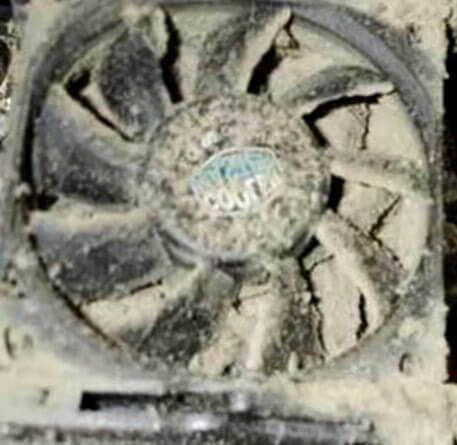
Чаще всего молодые игроки разгоняют ядро и память видеокарты, чтобы увеличить производительность в компьютерных играх. Это приводит зачастую к появлению «артефактов», лишних пикселей, полос и других ненужных элементов на экране, а также к перегреванию самой видеокарты. Видеокарты греются ещё и из-за высокой температуры в комнате, слабого вентилятора (кулера) и неочищенного системного блока.
Решить проблему можно простой чисткой всех элементов компьютера от пыли, волос и других вещей, попадающих внутрь системы. Можно использовать для этого сначала пылесос, а потом кисточку, проходя по труднодоступным местам. Рекомендовано брать кисточку антистатическую. Обязательно во время чистки смените на видеокарте термопасту. Это нужно делать раз в полгода.
2 причина: Перегруженность жесткого диска и SSD
Очень часто люди забивают свои жесткие диски и SSD более, чем на 80%.

Этого не стоит делать. Оптимальная величина для плавной работы ОС со всеми программами – это до 75%. Решается проблема достаточно просто.
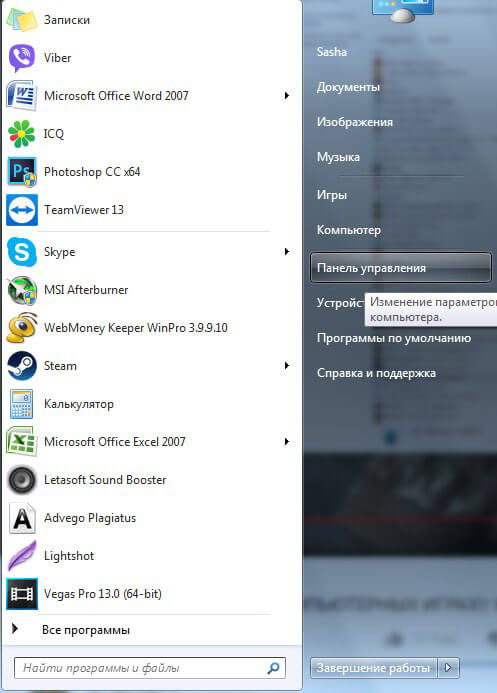
Зайдите в Панель управления.
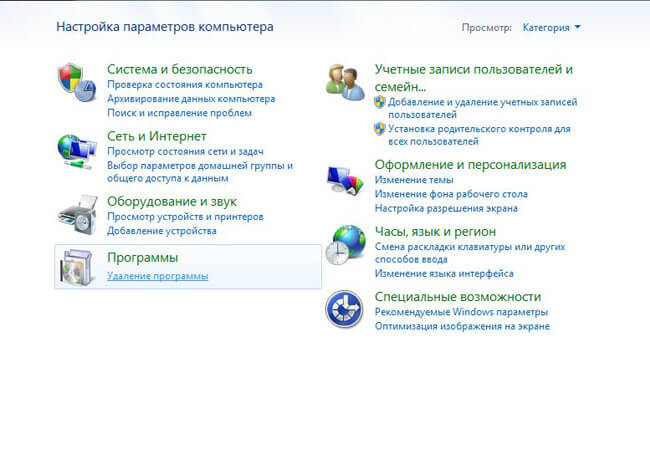
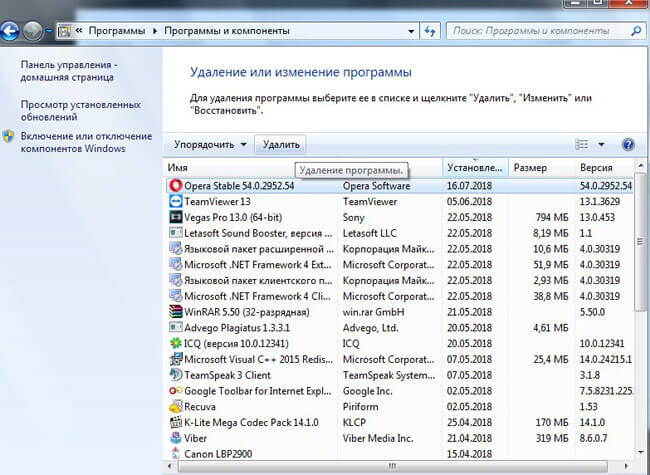
Выберите там Удаление программы.
Начните удалять все ненужные приложения и игры в списке по очереди.
После этого обязательно зайдите в компьютер.
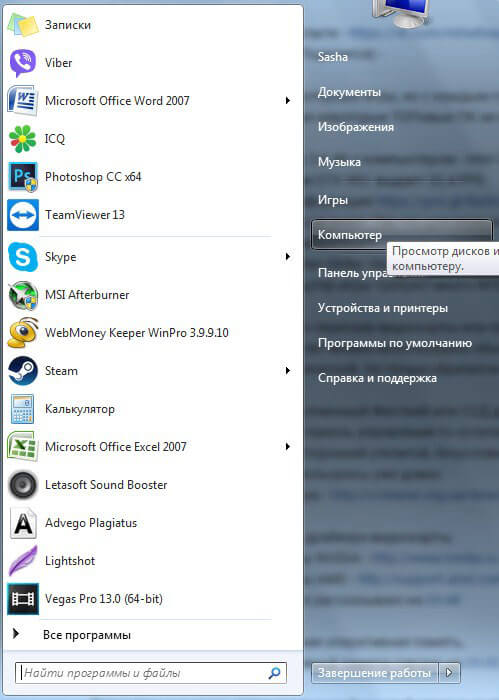
И очистите информацию на своих жестких дисках. Для этого нужно удалить громоздкие файлы, которые вам уже не нужны. Часто это какие-то фильмы и сериалы, музыка и фотографии, образы дисков и многое другое. Не забудьте ещё потом и корзину почистить. Должно получится по свободному пространству хотя бы примерно вот так.

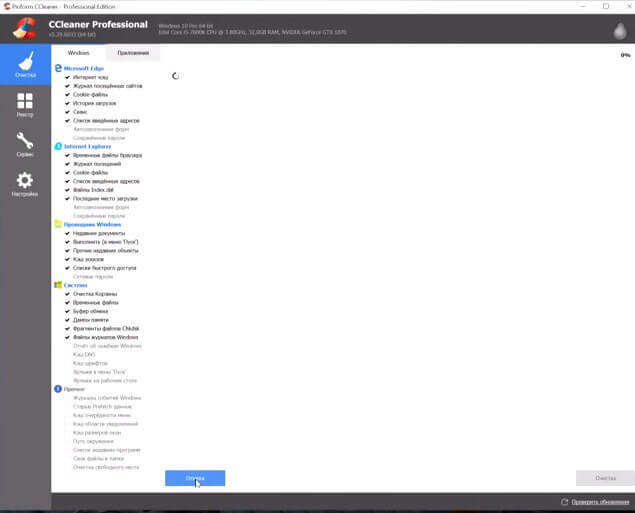
Но и это ещё не все. Необходимо почистить операционную систему от всего мусора и шлака, что там накопились. Для этого потребуется установить популярную небольшую программу https://www.ccleaner.com/ccleaner
Там всё понятно на интуитивном уровне. Надо просто выбрать всё, что вы хотите стереть с компьютера, реестра и других источников, а потом нажать кнопку «Очистка» и подождать немного времени.
3 причина: Устаревшие драйвера видеокарты
Люди всегда забывают сделать все дела. Память не резиновая. Поэтому рекомендуем, если вы забыли, установить последние драйвера для видеокарт от NVIDIA и AMD.
Для этого нужно зайти на официальные сайты компаний:
Выбираем там свою видеокарту, операционную систему и закачиваем «дрова» на свой компьютер, после чего устанавливаем их.
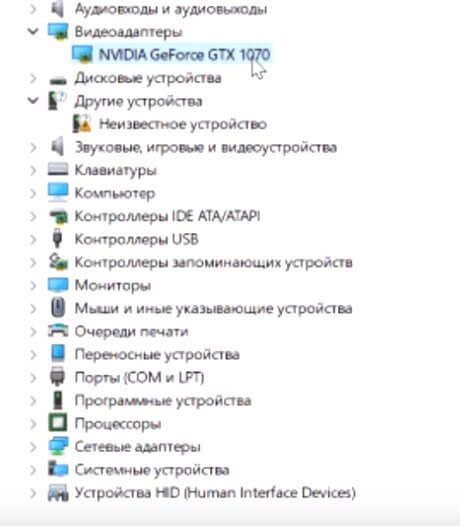
Узнать модель своей видеокарты можно, если зайти опять в Панель управления и открыть там диспетчер устройств.
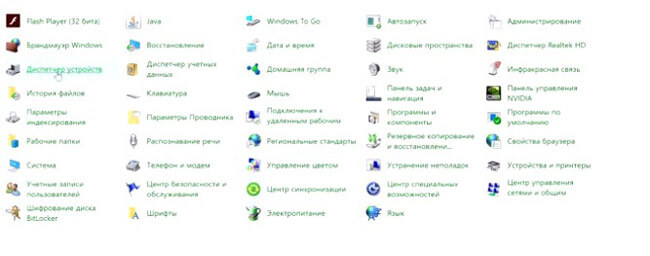
Ищем там вкладку видеоадаптеры. Находим свою единственную видеоплату. Запоминаем имя.
4 причина: Слишком высокие настройки в приложении видеокарты
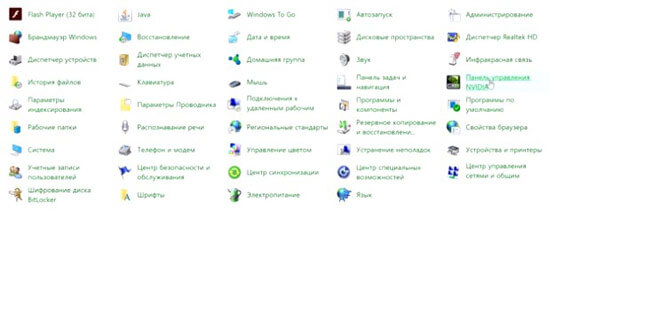
После установки драйвера видеокарты. Нужно опять проследовать в панель управления и найти там «панель управления NVIDA».
Выбираем там управление параметрами 3D. Уменьшаем там различные параметры, выключаем сглаживания, делаем акцент на высокой производительности.
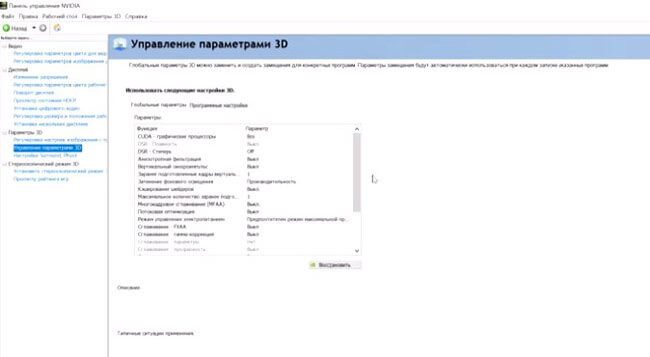
Графика сразу ухудшится в играх, но FPS может вырасти на необходимые 5-15 кадров в секунду.
5 причина: Не справляется оперативная память
Если у вас есть стандартные планки «оперативки» общим весом от 8 гигабайт и выше, то значит у вас много «жрут» сторонние фоновые приложения. Их нужно закрыть на время игры.
Для этого надо зайти в диспетчер задач. Нажмите сочетание клавиш CTRL + ALT + DEL и выберете диспетчер задач.
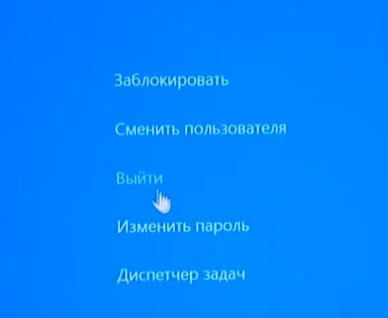
Откроется окно, где будет список программ.
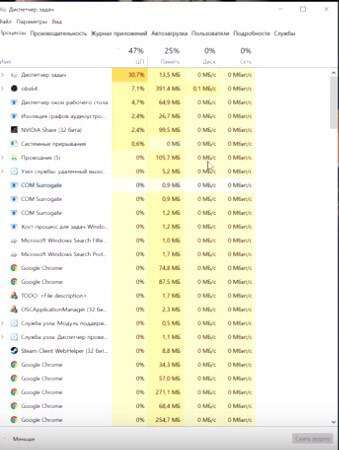
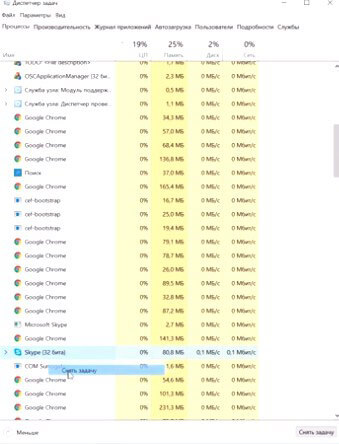
Ищите процессы, которые грузят слишком сильно ЦП или занимают много памяти. Выбираете такой процесс и жмете «снять задачу». Если вы не знаете, чем занимается этот процесс, то лучше его не отключать, а то придется перезагружать компьютер.
Почему проседает фпс на мощном компьютере
1 причина: Приостановка антивирусной программы на время игры в CS:GO
Из-за этого могут быть провисания на 1-2 секунды, когда «антивирусник» начинает сканировать сервера, на которые вы заходите. «Пролагивания» даже на долю секунды жутко бесят геймеров. Поэтому лучше на время игры приостановить работу антивируса.
2 причина: Очистить кэш компьютера вручную
Даже самые мощные компьютеры могут забиваться из-за того, что его не чистят. Для этого рекомендуем открыть опять компьютер. Зайти в локальный диск, где установлена операционная система. Открыть папку Пользователи, потом папку и с именем вашего пользователя, после чего папки AppData, Local и Temp. Очищаете всё оттуда. Там может быть очень много всего, но не пугайтесь. На работу компьютера это никак не скажется.
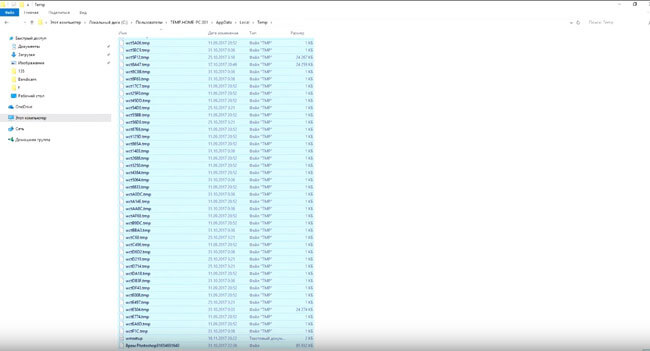
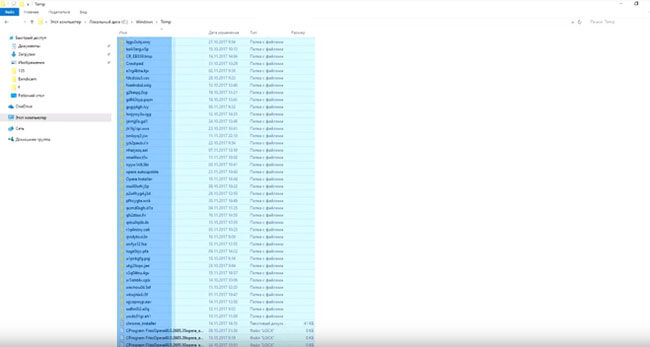
Тоже самое проделываете по пути Мой компьютер, Локальный диск, Windows, Temp. Это кэш вашей операционной системы. Тоже всё удаляем оттуда.
3 причина: Не прописанные параметры запуска в CS:GO
На мощных ПК лучше прописать особые параметры в конфиге игры.
Для этого заходим в Steam, открываем раздел Библиотека и находим там Counter-Strike: Global Offensive.
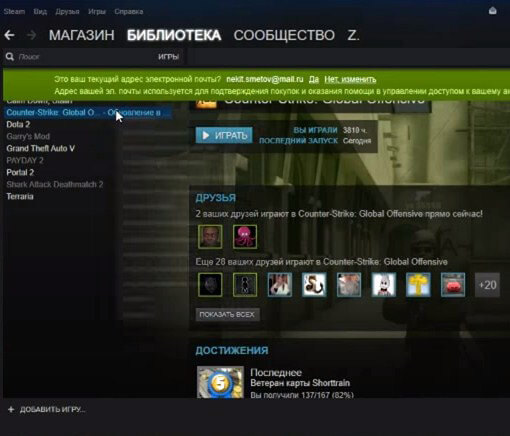
Кликаем на него правой кнопкой мыши и выбираем Свойства.
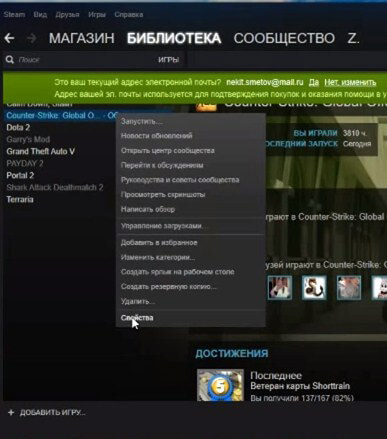
На первом же окне выбираем «Установить параметры запуска. » и вписываем туда -noforcemspd -noforcemaccel -noforcemparm +cl_interp_ratio 1 +fps_max 0 +engine_no_focus_sleep_convar -novid
Здесь стоит вписать команду -threads 4 или -threads 8. Это зависит не от количества ядер вашего процессора, а от количества потоков.
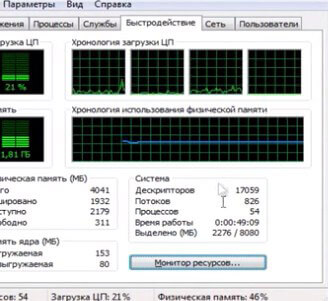
Их количество можно посмотреть в том же диспетчере задач, который открывается через CTRL + ALT +DEL. Там открываете вкладку быстродействие и смотрите количество окошек. У меня 4. Поэтому вписываю -threads 4
4 причина: Включаем со старта работу всех процессоров
Для этого заходим в Пуск и вписываем msconfig.
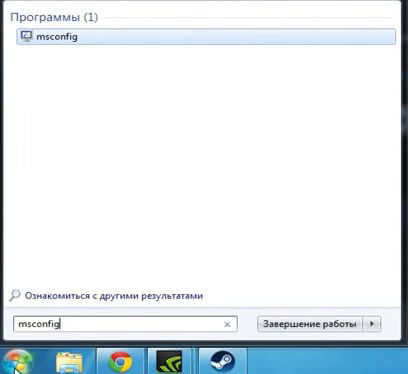
Открывается конфигурация системы. Выбираете вкладку «Загрузка».
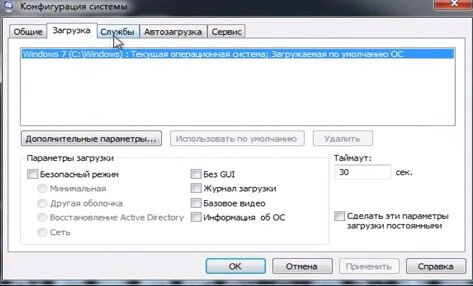
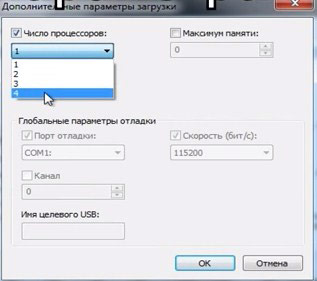
Жмете Дополнительные параметры. В открывшемся окне включаем галку «Число процессоров» и выбираем максимальное количество.
5 причина: Работает встроенная видеокарта, а не установленная отдельно в мат. плату
Мы расскажем это на примере NVIDIA.
Жмем по значку в правом нижнем углу экрана и выбираем панель управления NVIDIA.
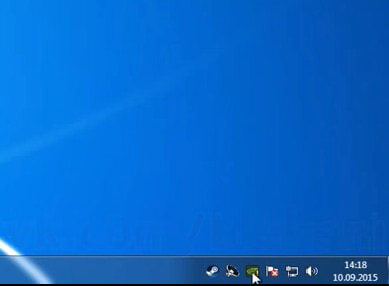
Открывается окошко, выбираем там пункт управление параметрами 3D.
Первый же подпункт CUDA – графические процессоры. Обычно там стоят все. Оставьте галочку только на вашей невстроенной видеокарте от Nvidia. Уберите таковую со встроенной видеоплаты Intel, если таковая имеется.
Применяйте и перезагружайте компьютер.
6 причина: Высокие настройки в самой КС ГО
Есть четкие графики по проседанию FPS. С каждым годом игра становится более требовательной к «системкам». И если 2 года назад вы купили топовый компьютер, то не факт, что он справится с нагрузками сейчас. Советуем зайти в игру и слегка снизить настройки.
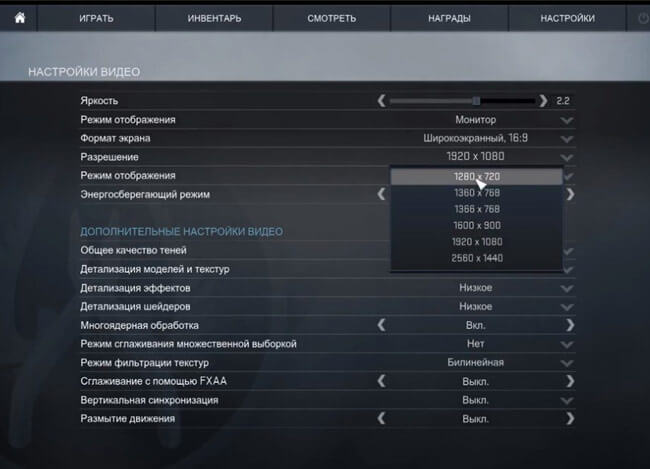
Можно пропорционально снизить на 1 пункт разрешение экрана, да и остальные подстройки снизить на 1-2 пункта. Это не будет сильно заметно, зато FPS чуть возрастет.
7 причина: Загруженная память перед входом в игру
Советуем вам перед игрой в CS:GO скачать одну маленькую программку в интернете memreduct или тут (https://www.henrypp.org/product/memreduct) и запустить.
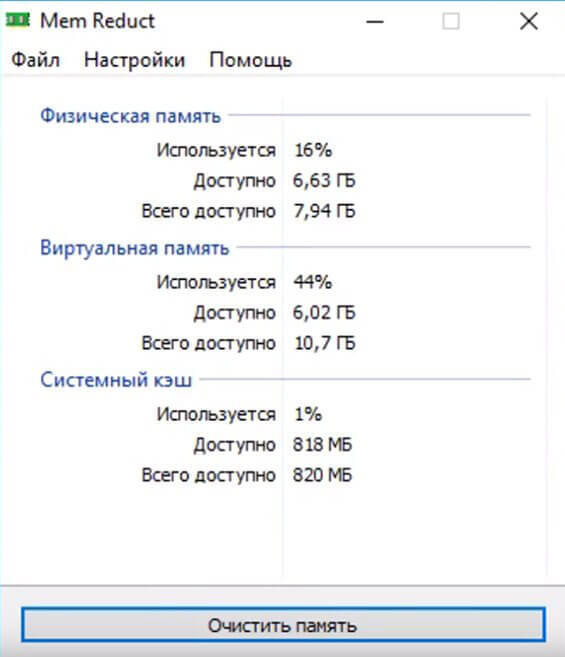
В открывшемся окне только одна кнопка «Очистить память». Её и жмем. Делаем это каждый раз перед запуском в какую-то либо игру, да и перед стримами тоже.
Понравилась статья? Расскажи о ней друзьям:
- Рейтинг команд по версии hltv:
Почему проседает ФПС в играх? Подобным вопросом хотя бы раз задавался любой геймер. И хотя способов оптимизации компьютера существует огромное множество, причины лагов практически всегда кроются в недостаточном потреблении оперативной памяти. Но что приводит к такому «симптому» и как поднять FPS в современных видеоиграх, не прибегая к помощи специалиста?
Проведите диагностику системы
Задумались над тем, почему проседает ФПС в «КС:ГО » или «Доте»? Тогда необходимо сперва-наперво провести общую диагностику системы, ведь довольно часто причина лагов кроется в наличии вредоносной программы или процесса, который потребляет ресурсы компьютера. Для этого необходимо открыть диспетчер задач (Ctrl+Alt+Del), после чего зайти во вкладку «Процессы». Здесь можно увидеть степень загруженности оперативной памяти, а также отключить различные фоновые задачи.

Оптимальный показатель использования ОЗУ составляет не более 5 % при условии закрытия всех приложений. Если система показывает большее значение, то в ней, скорее всего, находится вредоносный процесс, который потребляет ресурсы компьютера. Из-за этого при работе приложений и игр могут возникать лаги, вылеты и проседания FPS. Для устранения неполадок достаточно будет отключить фоновые задачи, которые потребляют оперативную память.
Просканируйте ОС на наличие вирусов
В некоторых случаях избавиться от вредоносного процесса не удается или он открывается сразу после того, как администратор снимает задачу. Подобная ситуация свидетельствует о наличии вирусов на компьютере, которые могут просто потреблять ресурсы устройства или даже передавать личные данные пользователя третьим лицами. Справиться с вредоносными программными кодами вручную сможет только опытный специалист, а для обычных пользователей предусмотрены антивирусы.

Скачать и установить антивирусную программу можно через интернет. Как правило, демо-версия абсолютно бесплатна, но через определенное время придется заплатить компании некоторую сумму (от 150 до 300 рублей в месяц), чтобы продолжить пользоваться ее услугами. Антивирус поможет просканировать всю систему на наличие вредоносных программных кодов, после чего полностью удалит их с компьютера, не задев нужные файлы.
Недостаточное потребление оперативной памяти
В некоторых случаях причина потери производительности во время игры будет крыться в недостаточном потреблении оперативной памяти. Если продукт полностью подходит под ваше «железо» по всем системным требования, однако FPS все равно сильно падает во время огромного количества спецэффектов на экране, то мы настоятельно рекомендуем проверить, в каком количестве центральный процессор и графический редактор потребляют ОЗУ. Сделать это предельно просто:
- Нажимаем правой кнопкой мыши по ярлыку «Мой компьютер».
- Переходим во вкладку «Система» и «Дополнительные параметры».
- В открывшимся окне выбираем пункт «Быстродействие» и «Изменить».

Скорее всего, исходный размер потребляемой «оперативки» находятся в районе 50% от имеющегося ресурса. Необходимо изменить этот параметр до максимального. То есть если на компьютере имеется два гигабайта ОЗУ, то процессор будет потреблять лишь 1024 мегабайта. Чтобы изменить данную настройку, необходимо вписать новое значение (2048) в поле ввода «Максимальный объем ОЗУ». После этого производительность игр должна повыситься примерно на 50%.
Слишком старые драйвера на видеокарту
Задаетесь вопросом о том, почему проседает ФПС в «Танках» (WoT) или какой-нибудь одиночной игре? Причина может крыться в старых драйверах для графического адаптера. В большинстве случаев компания, производящая видеокарты, предупреждает своих клиентов о выходе обновлений, однако в случае постоянного отсутствия интернета на компьютере драйвера могут не обновляться годами, что становится причиной для вылетов и лагов даже в старых играх.

Чтобы исправить проблему, необходимо зайти на сайт компании, которая занимается производством графического устройства (nVidia или Radeon), после чего перейти в раздел с драйверами и скачать подходящий для вашего компьютера архив. Если вы не знаете названия своего графического устройства, то выяснить это можно с помощью диспетчера устройств, перейдя в раздел «Видеоадаптеры». Ну или можно скачать специальное приложение, которое определит это автоматически.
Оптимизация компьютера с помощью программ

Также не стоит забывать о возможности оптимизации компьютера с помощью специальных программ, в которых находится огромное количество полезных функций. Вот лишь небольшой список подобных инструментов, которые можно скачать совершенно бесплатно:
- Advanced System Care;
- Aus Logics Boost Speed;
- CCleaner и так далее.
С помощью подобных программ можно просканировать систему на производительность и выявить ошибки, мешающие нормальной работе. К примеру, довольно часто загруженность оперативной памяти бывает вызвана забитым кешем. Программа не только устранит проблему, но и будет следить за этим показателем в будущем.
Заключение
Надеемся, наша статья помогла вам разобраться с тем, почему проседает ФПС в современных играх. Конечно же, еще можно было бы упомянуть о возможности механической чистки компьютера (из-за пыли может плохо работать система охлаждения ЦП и ОЗУ) или смены графики в игре на более низкий. Однако подобные вещи являются вполне логичными даже для начинающих пользователей. Поэтому следите за состоянием операционной системы и не скачивайте в интернете сомнительных файлов. В противном случае вы рискуете не только потерять драгоценные ФПС, но и пароли от банковских счетов, кредиток и аккаунтов в социальных сетях.
Полная настройка и оптимизация Windows 10 для игры CS:GO — Часть 1
Благодаря этому руководству вы сможете добиться плавности при передвижению мыши, пропадут фризы и поднимется fps. Игра будет быстрее сворачиваться — разворачиваться. Отзывчивость станет лучше.
Оно также подойдет и для ноутбуков. Не стоит бояться переходить на Win10.
Главное правильно настроить )
В этом руководстве я не затрагиваю отключения слежки и телеметрии так как это ПОЛНАЯ ФИГНЯ.
При отключении выше сказанного я не увидел никаких улучшений в положительную сторону.
Руководство очень объемное.Необходимо все делать последовательно. Раздел за разделом. А еще лучше — на чистую систему.
Но по окончанию настройки — вы не пожалеете.
Для того чтобы fps был как можно выше — нужен хороший процессор.
На мой взгляд — минимум AMD FX 6300 + хорошее охлаждение (Башенный куллер) и видеокарта Nvidia GTX 660, хороший блок питания — и да — блок питания тоже косвено влияет на FPS, фризы, лаги.
На старой моей системе была точно такая же проблема — CEN9 — КАК Я ПОФИКСИЛ КОМП ? КАК СПРАВИТЬСЯ С ЛАГАМИ ?
Старая моя система была на материнке AM3, процессор AMD phenom ii x4 955 и видеокарта GTX 660.
С перехода со старого 500W блока на новый 650W у меня пропали просадки кадров и фризы.
Игра стала стабильной. Менялся только блок питания.
Нету никаких гарантий что вам поможет замена блока.
Но имейте ввиду — если у вас мощная система и есть просадки кадров ,лаги, фризы — возможно дело в блоке питания.
Все выводы сделаны из моего личного опыта.
В STEAM есть руководство с таким же названием — там будут ссылки на программы.
Для начала необходимо создать резервную копию системы
Это необходимо для отката системы если что-то пойдет не так.
Мой компьютер — свойства системы — защита системы

Выбираем диск С и нажимаем настроить — даем 1-2 % диска под востановление
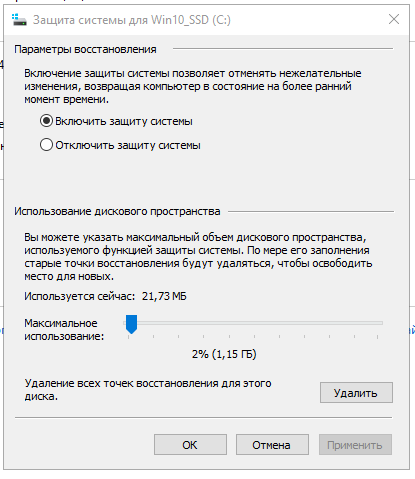
Далее нажимаем на создать — создатся точка востановления
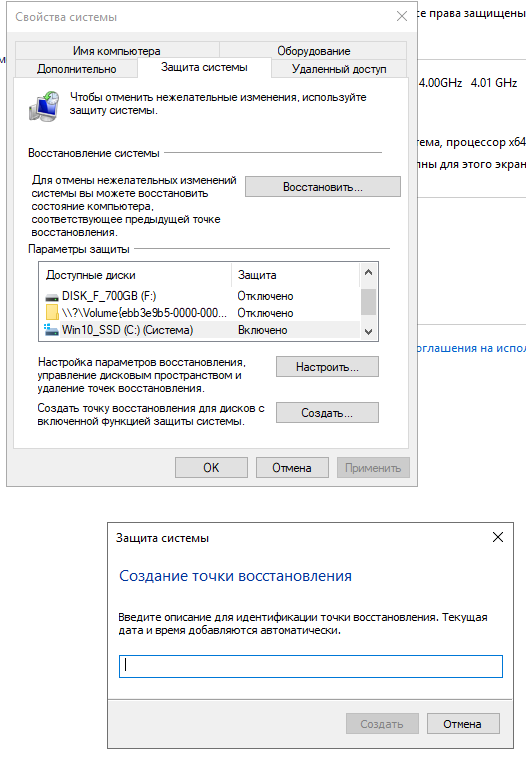
1) Обновляем Windows 10
Удаляем временные файлы диска С для освобождения места под новые обновления.
Допустим вы обновляли Windows. Установщик весит обычно 15-20 Gb. И если у вас на диске С менее 15-20 GB Windows банально не видит следующую сборку из за нехватки места на диске. Удаляем старый установщик.
На сегодняшний день последняя сборка win10_17763.rs5_release.180914-1434
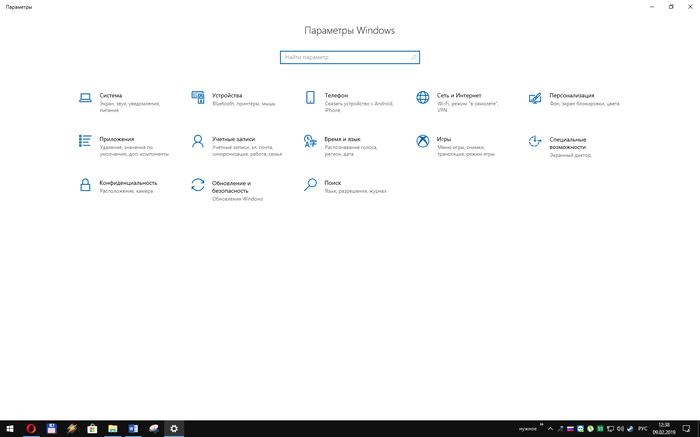
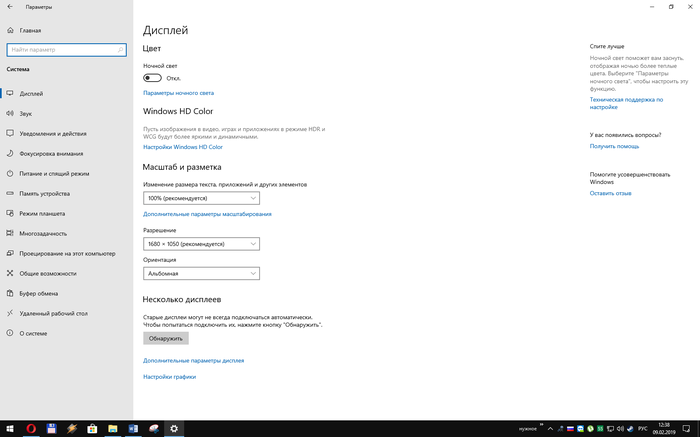
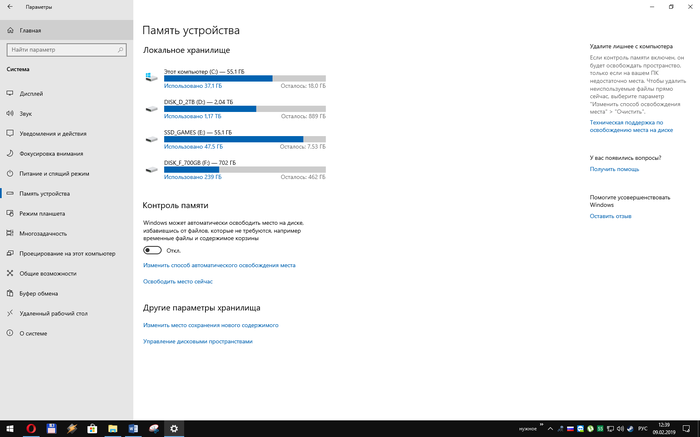
Пуск — параметры — система
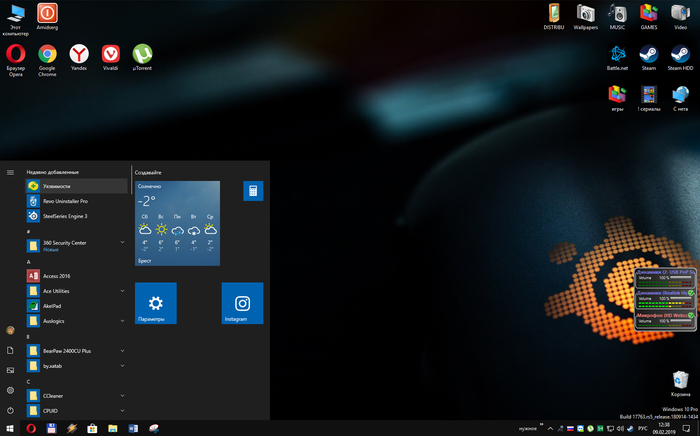
Диск C (на каком диске установлена Windows)
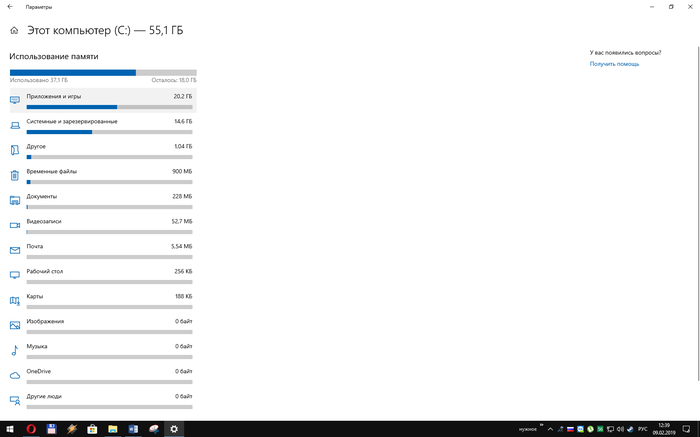
Выбираем все и нажимаем кнопку удалить
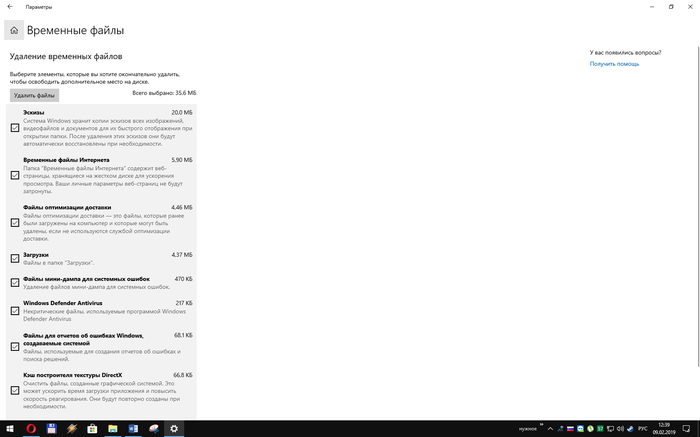
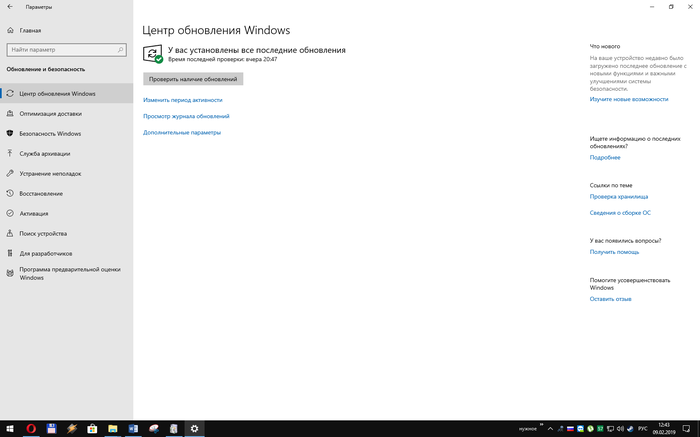
Обновляем Windows до последней версии. Необходимо свободного места на диске не менее 20-25Gb – иначе Windows может не увидеть последнее обновление.
Пуск — параметры — система — обновление и безопасность — центр обновления windows — проверить наличие обновлений.
Если надо скачать windows — берем www.microsoft.com/ru-ru/software-download/windows10 — это последняя оффициальная сборка.
Нажимаем — скачать средство сейчас. Запускаем — создать установочный носитель — руский, x64 — ISO файл — выбираем куда скачать.
После скачиваем и запускаем UltraISO — файл — открыть — выбираем скачанную windows — вставляем флэшку (минимум 8GB) — самозагрузка — записать образ диска — форматируем флэшку — записать.
После перезагружаем и заходим в BIOS
Выбираем режим загрузки:
Если у вас диск (весь венчестер) формата mbr — выбираем загрузку bios — legacy, или legacy+uefi
Если у вас диск формата gpt — выбираем UEFI
В приоретете загрузки выбираем флэшку на первое место на 2 место выбираем ваш винчестер куда будете ставить windows.
После установки и запуска – активируем windows — активатор найдите в интернете
2) Настраиваем Windows
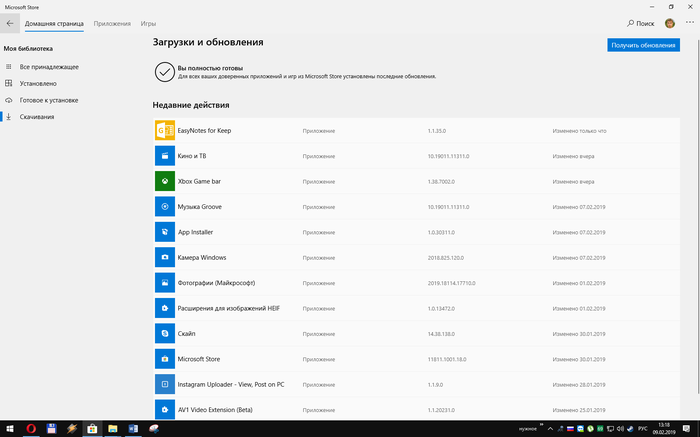
Обновляем все приложения Microsoft Store
Для этого в пуске запускаем Microsoft Store

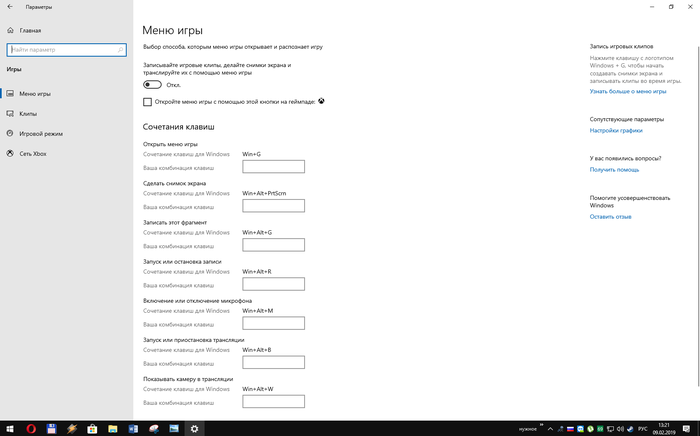
Отключаем Xbox DVR
Параметры — Игры — Меню игры и все отключаем
В пункте игровой режим — оставляем включенным
Устанавливаем NetFraemwork 3.5 и DirectPlay из программы и компоненты.
DirectPlay — сетевой программный интерфейс (API), обеспечивающий обслуживание на транспортном и сеансовом уровне.
Панель управления — Программы и компоненты — Включение и отключение компонентов Windows — и включаем NetFraemwork 3.5 и Legacy Components — DirectPlay (в старых сборках вместо Legacy Components — Компоненты прежних версий)
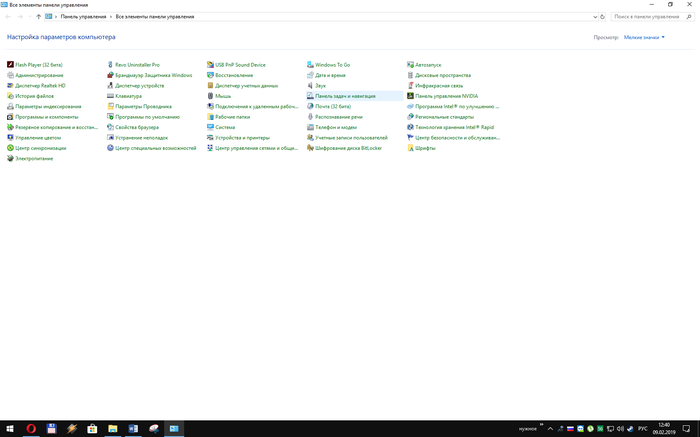
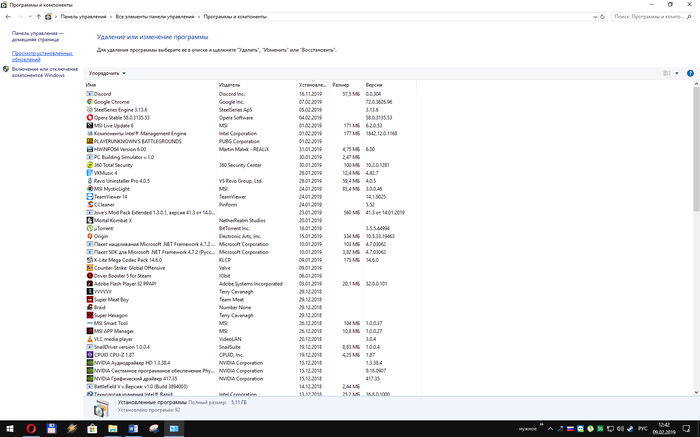
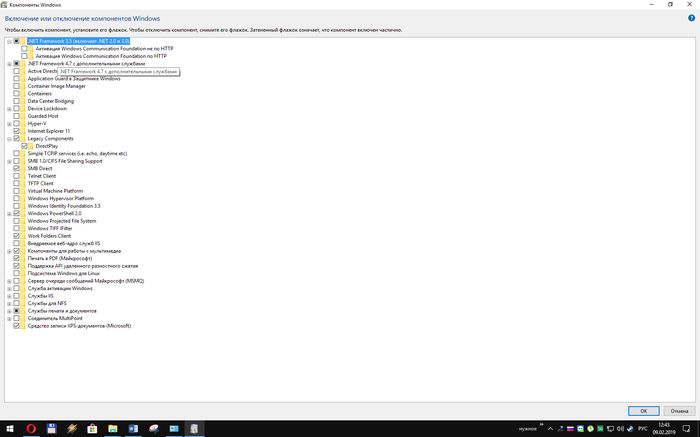
Установка DirectX и Mem reduct
DirectX — Этот автономный набор пакет с официального сайта. В стандартной windows отсутствуют многие компоненты от 9-11версии, которые необходимы играм и некоторым приложениям. «Доустановить» их надо только через автономный пакет (веб-установщик тут не поможет). Доустанавливать надо после каждого изменения номера сборки.
DirectX который устанавливается вместе с игрой — имеет не полный пакет.
mem reduct] — небольшое приложение для освобождения страниц памяти системы. Дает возможность освободить системный кэш, модифицированные и простаивающие страницы памяти. Ввобщем — лишняя переустановка не навредит.
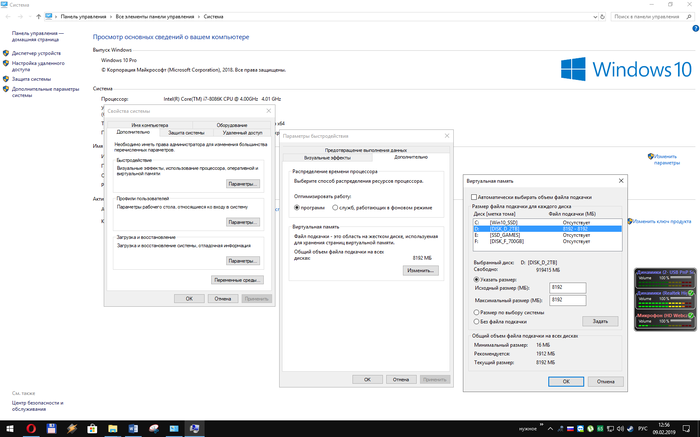
Отключаем анимацию и увеличиваем файл подкачки
Заходим в свойства компьютера.
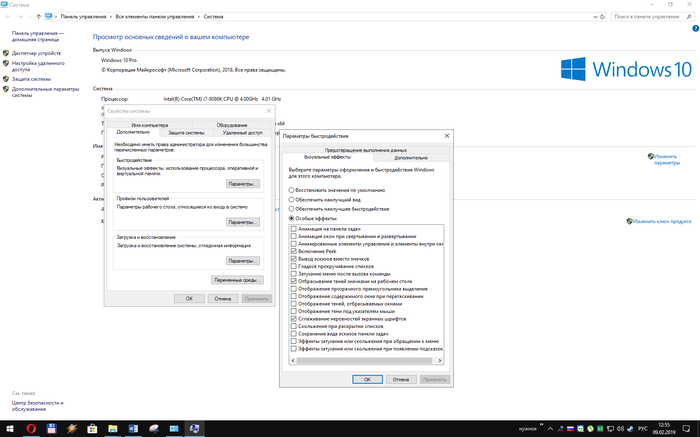
Увеличиваем файл подкачки.
У кого 16Gb ОЗУ — можете не ставить файл подкачки.
Для сравнения попробуйте поставить подкачку, а потом убрать и сравнить производительность.
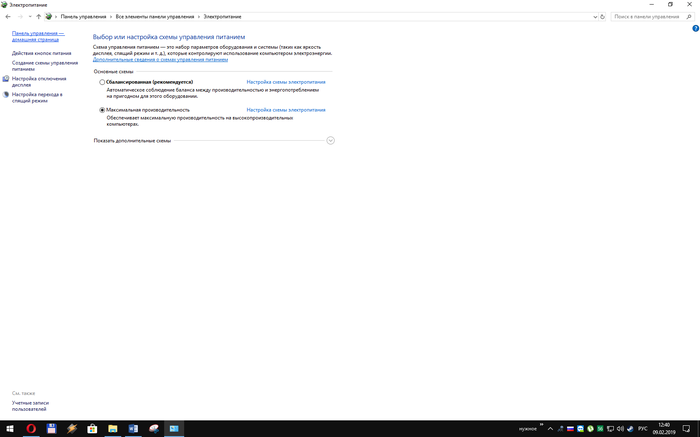
Выставляем высокую производительность системе.
Панель управления — Электропитание
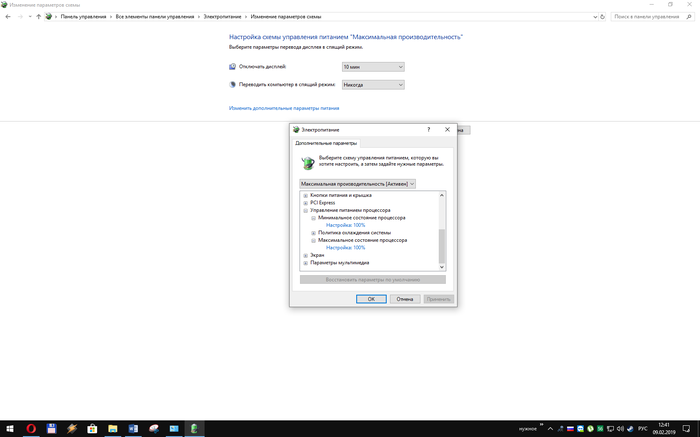
Настраиваем мышь в Windows
Убираем акселерацию- убираем галку с пункта «Включить повышеную точность установки указателя»
Выставляем чуствительность 6/11 (так ставят большинство киберспортсменов)

Знак качества Убейсофт
+ интел давно уже не тащит
- пожаловаться
- скопировать ссылку

Знак качества Убейсофт
Знак качества Убейсофт написал:
Ты похоже сразу сюда жопой вперед зашел, сладенкай, упоротым фанам интела лишь бы просраться хорошенько, даже когда совсем не в тему.
А пруфы будут?
Или вы отрицаете что на интеле фпс больше нежелеи чем на амд?
Я ответил человеку почему у него проблемы.
Тред читаете жопой именно вы.
- пожаловаться
- скопировать ссылку

Aloska
Aloska написал:
вы отрицаете что на интеле фпс больше нежелеи чем на амд?
Твоя реакция на мой пост и есть пруф)
Тут тебе не борда с ее тредами.
f1ozex123123
«Тащит-не-тащит» — пусть это выясняют компетентные люди, мне лично по боку на этот срач, прост немного триггерит с любителей вставить свое не нужное мнение о продукции какой-либо компании, раньше когда кто-то жаловался на ведроид, тут же залетал упоротый яблофил и говорил «ведроит дермо яблофон топчег», теперь такие ситуации только с процами) «War… War never changes».
- пожаловаться
- скопировать ссылку