
Эта статья подходит для:
Archer D2 , Archer D5 , TL-WR842ND , TD-W8968 , Archer C5( V1.20 ) , Archer C2( V1 ) , TD-W9970 , Archer C50( V1 ) , TD-W8980 , TD-W9980 , TD-W8970 , TL-WDR4300 , Archer C20( V1 ) , TL-WDR3500 , TL-WDR3600 , TL-WR842N , TL-WR2543ND , Archer C20i , TL-WDR4900 , Archer D9 , Archer D7 , TL-WR1043ND , TL-WR1042ND
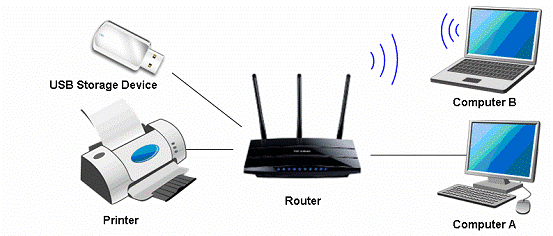
Принт-сервер – это функция, доступная в вашем роутере. Она позволяет создавать общий доступ к принтеру для компьютеров, подключенных к роутеру.
Что необходимо:
Роутер TP-Link с портом USB, который поддерживает функцию сервера печати.
USB-принтер и USB-кабель
Компьютер с Windows XP / Windows Vista / Windows 7 / Windows 8 / Windows 8.1 / Windows 10 / Mac
Примечание:
Убедитесь, что вы уже установили драйвер принтера на свой компьютер. В противном случае сначала установите его.
Любой компьютер в вашей локальной сети должен сначала установить программное обеспечение, если он хочет использовать сервер печати через роутер.
Установка — для Windows Vista, XP, 7, 8, 8.1 и 10 (для Mac OS)
Шаг 1
Загрузите утилиту настройки принтера TP-Link USB Printer Controller с веб-сайта: www.tp-link.com/ru. Перейдите в раздел Поддержка -> Загрузки, найдите модель вашего устройства и нажмите Утилита на следующей странице, после чего вы можете выбрать утилиту USB Printer Controller и загрузить ее.

Шаг 2
Дважды щелкните на файл Setup.exe, который вы загрузили.
Шаг 3
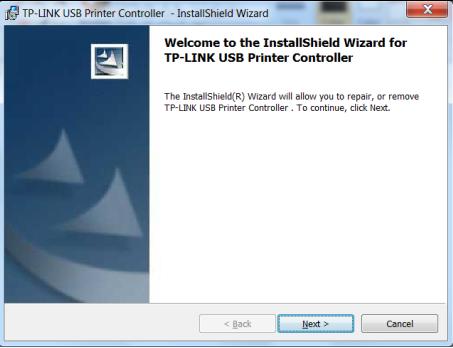
Нажмите Next (Далее) для устновки.
Шаг 4
Нажмите Изменить …, чтобы выбрать другую папку назначения, или оставьте ее по умолчанию и нажмите Далее.

Шаг 5.
Подождите некоторое время, нажмите Готово, чтобы завершить работу и выйти из мастера установки.
Установка — для Mac OS
Шаг 1
Загрузите установочное программное обеспечение TP-Link UDS Printer Controller Installer.dmg с нашего сайта: www.tp-link.com/ru.
Шаг 2
Дважды щелкните на загруженное программное обеспечение.
Шаг 3
Дважды щелкните на TP-Link UDS Printer Controller Installer.app в открывшемся окне
Шаг 4
Нажмите Установить, чтобы начать процесс установки.

Шаг 5
Нажмите Перезагрузить, чтобы завершить установку программного обеспечения.

Приложение- для Windows Vista, XP, 7, 8, 8.1 и 10 (для MAC OS)
После успешной установки значок появится на рабочем столе вашего компьютера.
Шаг 1
Дважды щелкните на значок, чтобы запустить приложение.
Шаг 2
Выделите принтер, который вы хотите установить в качестве принтера для автоматического подключения.

Примечание. Если ваш принтер не отображается,
а. Проверьте физическое соединение;
б. Перезапустите приложение;
с. Проверьте, есть ли ваш принтер в списке совместимости Http://www.tp-link.com/ru/comp-list.html
Шаг 3
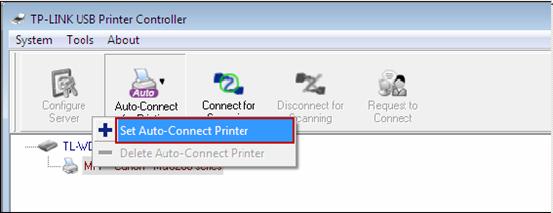
Щелкните по знаку треугольника на вкладке Автоматическое подключение для печати, чтобы открыть список, в котором можно выбрать «Установить автоматическое подключение»
Шаг 4
Отметьте имя принтера, который вы хотите установить, как принтер с автоматическим подключением, и нажмите «Применить».

Приложение — для Mac OS
Шаг 1
Дважды щелкните на значок, чтобы запустить приложение.
Шаг 2
Выделите ваш принтер.

Шаг 3
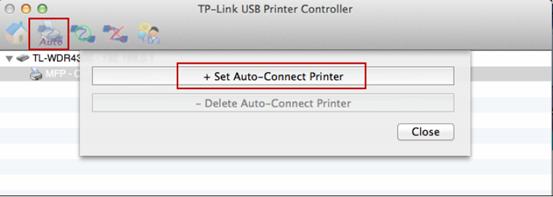
Нажмите на вкладку Автоподключение для печати, чтобы открыть список, в котором можно выбрать Установить автоматическое подключение.
Шаг 4
Выберите принтер, который вы хотите установить, как принтер с автоматическим подключением, а затем нажмите кнопку Применить.
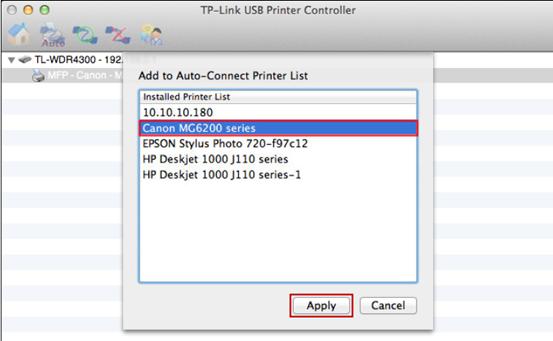
После успешной настройки вы увидите, что принтер помечен как Auto-Connect Printer.
Был ли этот FAQ полезен?
Ваш отзыв поможет нам улучшить работу сайта.
Что вам не понравилось в этой статье?
- Недоволен продуктом
- Слишком сложно
- Неверный заголовок
- Не относится к моей проблеме
- Слишком туманное объяснение
- Другое
Как мы можем это улучшить?
Спасибо
Спасибо за обращение
Нажмите здесь, чтобы связаться с технической поддержкой TP-Link.
С появлением беспроводных сетей Wi-Fi все больше людей предпочитают подключать свои устройства к интернету без использования проводов. И в этом случае возникает проблема, как подключить принтер к Wi-Fi сети. Одним из решений этой задачи является использование роутера с функцией принт сервера USB.
Принт сервер USB – это устройство, позволяющее обмениваться данными между компьютерами и принтерами через USB-порт. Роутер, оснащенный такой функцией, позволяет подключить принтер к его USB-порту и использовать его как сетевой принтер в Wi-Fi сети. Таким образом, вы можете распечатывать документы с любого устройства, подключенного к этой сети, не обязательно иметь проводное подключение к принтеру.
Удобство использования роутера с функцией принт сервера USB заключается также в том, что вы можете подключить не только один принтер, но и другие USB-устройства, такие как внешние жесткие диски или флешки. Таким образом, вы получаете доступ к этим устройствам из любой точки Wi-Fi сети и можете использовать их функционал с любого подключенного устройства.
Таким образом, роутер с функцией принт сервера USB предоставляет возможность совместного использования принтера и других USB-устройств в Wi-Fi сети. Это значительно упрощает работу с принтером и позволяет комфортно пользоваться его возможностями.
Содержание
- Устройство и принцип работы
- Преимущества подключения принтера через роутер
- Доступ к принтеру с любого устройства в сети
- Удобство и экономия ресурсов с принт сервером USB
- Совместимость и гибкость настроек
Устройство и принцип работы
Роутер с функцией принт сервера USB представляет собой сетевое устройство, позволяющее подключить принтер к Wi-Fi сети. Оно состоит из роутера, который обеспечивает беспроводное соединение с устройствами в сети, и USB-порта, к которому можно подключить принтер.
Принцип работы роутера с принт сервером USB заключается в следующем:
- Роутер подключается к локальной сети и интернету.
- Принтер подключается к USB-порту роутера.
- Настройки роутера позволяют определить принтер в сети и назначить ему сетевой адрес.
- Устройства в Wi-Fi сети могут обращаться к принтеру через роутер.
Когда устройство в сети отправляет печатную задачу на принтер, данные сначала передаются по Wi-Fi к роутеру, затем роутер передает их на принтер через USB-порт. Таким образом, все устройства в сети могут использовать принтер без необходимости подключать его непосредственно к каждому устройству.
Роутер с функцией принт сервера USB позволяет значительно упростить использование принтера в современной беспроводной сети, обеспечивая доступ к нему со всех устройств в сети.
Преимущества подключения принтера через роутер
Подключение принтера к Wi-Fi сети через роутер с функцией принт сервера USB имеет ряд преимуществ:
1. Удобство использования
При подключении принтера непосредственно к роутеру, нет необходимости проводить кабели от принтера к компьютеру. Это облегчает процесс печати и позволяет разместить принтер в удобном для вас месте.
2. Общий доступ к принтеру
Если ваш принтер подключен к роутеру, все устройства в сети Wi-Fi получают доступ к нему. Это особенно удобно, если у вас есть несколько компьютеров или мобильных устройств, с которых нужно распечатать документы.
3. Улучшение безопасности сети
Подключение принтера к роутеру позволяет улучшить безопасность вашей Wi-Fi сети. Вы можете сконфигурировать роутер таким образом, чтобы печать была доступна только авторизованным пользователям, что помогает предотвратить несанкционированный доступ к вашим документам.
4. Печать с мобильных устройств
Многие роутеры с поддержкой принт сервера USB обеспечивают возможность печати с мобильных устройств. Таким образом, вы можете печатать документы непосредственно с вашего смартфона или планшета, без необходимости подключения к компьютеру.
Выводя принтер на новый уровень удобства и функциональности, подключение его через роутер с функцией принт сервера USB является отличным выбором для использования в Wi-Fi сети.
Доступ к принтеру с любого устройства в сети
Роутер с функцией принт сервера USB предоставляет возможность подключить принтер к Wi-Fi сети и получить доступ к нему с любого устройства, подключенного к этой сети.
Благодаря этой функции, вам больше не придется физически подключать принтер к компьютеру, чтобы печатать документы. Теперь вы можете подключить принтер к USB-порту роутера и использовать его через Wi-Fi сеть с любого устройства — компьютера, ноутбука, смартфона или планшета.
Чтобы получить доступ к принтеру, вам нужно всего лишь установить драйверы на устройство, с которого вы планируете осуществлять печать. После этого вы сможете отправлять на печать документы с этого устройства на принтер, подключенный к роутеру. К тому же, если роутер с функцией принт сервера поддерживает многофункциональные принтеры, то вы сможете не только печатать, но и сканировать документы прямо с устройства.
Таким образом, удобство использования принтера в Wi-Fi сети значительно возрастает благодаря роутеру с функцией принт сервера USB.
Удобство и экономия ресурсов с принт сервером USB
Одним из основных преимуществ принт сервера USB является его удобство использования. Вместо постоянного подключения принтера к компьютеру через провод, пользователь может подключить его к роутеру с помощью принт сервера. Это особенно удобно, если в сети находится несколько компьютеров и требуется обеспечить доступ к принтеру всем пользователям.
Благодаря принт серверу USB также достигается экономия ресурсов. Поскольку принтер подключен к роутеру, он может быть использован несколькими компьютерами одновременно. Это позволяет избежать необходимости покупки отдельного принтера для каждого компьютера, что существенно снижает затраты на оборудование.
Принт сервер USB – это отличное решение для организации беспроводной печати в домашней или офисной сети. Удобство его использования и экономия ресурсов делают его незаменимым инструментом для всех, кто часто пользуется принтером и стремится оптимизировать рабочие процессы.
Совместимость и гибкость настроек
Роутер с функцией принт сервера USB обладает высокой совместимостью и гибкостью настроек, позволяя подключать к сети различные модели принтеров.
Данный роутер совместим с большинством USB-принтеров на рынке, что значительно расширяет возможности пользователей. Независимо от того, является ли принтер старым или новым, широкая совместимость роутера обеспечивает возможность подключения любой модели.
Гибкость настроек роутера позволяет пользователям настраивать параметры печати согласно своим требованиям. Благодаря наличию интерфейса управления, пользователь может выбрать оптимальные настройки для качества печати, формата документа, типа бумаги и других параметров. Это позволяет достигнуть максимальной эффективности работы принтера при подключении к Wi-Fi сети.
Кроме того, роутер с функцией принт сервера USB позволяет устанавливать пароль и ограничивать доступ к устройству. Эта функция обеспечивает безопасность и защиту данных пользователя.
Принт сервер – это устройство, которое позволяет подключать сетевые принтеры к локальной сети и использовать их для печати документов со всех компьютеров, подключенных к этой сети. Однако, дополнительное оборудование не всегда необходимо. Современные роутеры могут выполнять функции принт сервера, предоставляя пользователям удобную возможность подключить принтер к сети и печатать документы с любого компьютера в этой сети.
Основными функциями принт сервера в роутере является обеспечение доступа к принтеру и управление печатью. После подключения принтера к роутеру, пользователь может печатать документы с любого компьютера в сети без необходимости физического подключения к принтеру. Принт сервер обеспечивает согласованность и безопасность печати, а также предоставляет возможность настройки параметров печати, таких как размер бумаги, качество и задержку печати.
Использование принт сервера в роутере имеет свои преимущества. Во-первых, это позволяет сократить количество необходимых принтеров в офисе или домашней сети. Вместо того, чтобы иметь по одному принтеру на каждый компьютер, можно подключить один принтер к роутеру и все пользователи будут иметь доступ к нему.
Принт сервер в роутере делает печать более гибкой и удобной. Пользователи могут печатать документы с любого компьютера в сети без необходимости физического подключения к принтеру.
Во-вторых, принт сервер обеспечивает централизованное управление печатью. Это означает, что администратор сети может контролировать доступ к принтеру, устанавливать ограничения печати для отдельных пользователей или групп пользователей, а также отслеживать статистику печати и оптимизировать использование принтера.
Таким образом, использование принт сервера в роутере является удобным и эффективным способом организации сетевой печати. Эта функция роутера позволяет подключить принтер к сети и использовать его со всех компьютеров в этой сети, обеспечивая гибкость, удобство и централизованное управление печатью.
Содержание
- Что такое принт сервер в роутере?
- Основные функции принт сервера в роутере
- Преимущества использования принт сервера в роутере
- Как настроить принт сервер в роутере?
Что такое принт сервер в роутере?
Когда принтер подключен к роутеру через USB-порт или сетевой кабель, принт сервер может обеспечить доступ к принтеру для всех устройств в сети. Это означает, что пользователи могут печатать документы с любого компьютера или мобильного устройства без необходимости подключения непосредственно к принтеру.
Принт сервер предоставляет несколько преимуществ:
- Удобство и гибкость: Возможность печати через сеть позволяет пользователям использовать принтер без ограничений местоположения. Они могут распечатывать документы в любой комнате, где есть доступ к сети.
- Экономия времени и ресурсов: Принт сервер позволяет избежать необходимости приобретения отдельного принтера для каждого компьютера. Это может существенно сократить расходы на оборудование и обслуживание.
- Централизация управления и контроля: С помощью принт сервера администраторы сети могут легко управлять доступом к принтерам и контролировать задания на печать. Они могут определить очередность печати, установить правила использования и отслеживать расход бумаги и чернил.
- Безопасность: Принт сервер позволяет ограничить доступ к принтеру определенным пользователям или группам пользователей. Это защищает принтер от несанкционированного использования и повышает безопасность данных, которые могут находиться на печатаемых документах.
В целом, принт сервер в роутере предоставляет удобную и эффективную возможность использования общих принтеров в рамках одной сети. Он облегчает печать и управление печатными заданиями, а также помогает сократить затраты на покупку и обслуживание принтеров.
Основные функции принт сервера в роутере
1. Подключение принтера к сети
Принт сервер в роутере позволяет подключить принтер к домашней или офисной сети. Это позволяет разделять принтер между несколькими пользователями и использовать его без необходимости подключения к компьютеру напрямую.
2. Печать через сеть
Принт сервер в роутере обеспечивает возможность печатать документы через сеть с любого устройства, подключенного к этой сети. Независимо от того, находится ли компьютер в другой комнате или даже в другом здании, печать осуществляется быстро и без необходимости передачи файлов на принтер.
3. Управление доступом
С помощью принт сервера в роутере можно установить правила доступа к принтеру. Это может включать ограничение доступа к принтеру по определенным группам пользователей, установку пароля для доступа или ограничение печати определенных типов документов.
4. Мониторинг состояния принтера
Принт сервер в роутере позволяет мониторить состояние принтера и получать уведомления о его работы. Это может быть полезно для оперативного реагирования на сбои, например, в случае окончания бумаги или неисправности принтера.
5. Экономия ресурсов
Использование принт сервера в роутере позволяет экономить ресурсы компьютера, так как для печати не требуется подключение к принтеру по USB. Это особенно актуально, если в сети находится несколько пользователей, которые могут использовать один и тот же принтер.
6. Удобство использования
Принт сервер в роутере обеспечивает удобство использования принтера в сети. Пользователи могут легко настроить подключение к принтеру и печатать документы без необходимости находиться рядом с принтером или подключать его к компьютеру.
* Примечание: Не все роутеры поддерживают функции принт сервера или имеют ограничения в поддерживаемых моделях принтеров. Рекомендуется проверить совместимость устройств перед использованием принт сервера в роутере.
Преимущества использования принт сервера в роутере
Принт сервер в роутере предлагает ряд значительных преимуществ, которые облегчают процесс печати и повышают эффективность работы:
1. Удобство и доступность: Установка принт сервера в роутере позволяет обеспечить доступ к принтеру, который подключен к роутеру, через сеть. В результате, пользователи могут печатать документы с любого устройства, подключенного к сети, без необходимости физического подключения к принтеру.
2. Общий доступ к принтеру: Принт сервер в роутере позволяет нескольким пользователям одновременно печатать документы на одном принтере. Это особенно полезно в офисных условиях или в домашней сети с несколькими устройствами, которые нуждаются в доступе к принтеру.
3. Улучшение безопасности: Принт сервер в роутере предоставляет возможность установить пароль на доступ к принтеру, что повышает уровень безопасности в сети. Кроме того, такое решение предотвращает возможность неправомерного использования принтера или печати нежелательных документов.
4. Экономия времени и ресурсов: Принт сервер в роутере позволяет сократить потребление ресурсов компьютера, так как процесс печати обрабатывается непосредственно на роутере. Это особенно важно в случае печати больших документов или при высокой загруженности компьютера.
5. Удобный мониторинг и управление: Принт сервер в роутере обычно предлагает функции мониторинга и управления печатью. Пользователи могут просматривать статус печати, очередь документов и контролировать процесс печати из одного места.
В целом, использование принт сервера в роутере является удобным и эффективным решением для общего доступа к принтеру в сети. Он позволяет сократить затраты на приобретение дополнительного оборудования и повысить уровень безопасности и удобство печати.
Как настроить принт сервер в роутере?
Настройка принт сервера в роутере позволяет подключить принтер к домашней сети и использовать его с любого устройства, подключенного к этой сети. Для настройки принт сервера вам потребуется:
1. Подключить принтер к роутеру.
Убедитесь, что ваш принтер поддерживает подключение к сети через Ethernet или Wi-Fi. Подключите принтер к одному из портов Ethernet или используйте Wi-Fi для подключения к роутеру. Убедитесь, что принтер является частью той же сети, что и ваш роутер.
2. Войти в настройки роутера.
Откройте веб-браузер и введите IP-адрес роутера в адресной строке. Затем введите административные данные, такие как имя пользователя и пароль, чтобы получить доступ к настройкам роутера.
3. Найти раздел «Принт сервер» или «Принтеры».
В настройках роутера найдите раздел, отвечающий за принт сервер или принтеры. Название этого раздела может различаться в зависимости от модели вашего роутера.
4. Включить принт сервер.
Включите принт сервер, если он необходимо активировать отдельно. Эта опция может быть доступна в виде флажка или кнопки с подписью «Включить» или «Активировать».
5. Настроить параметры принт сервера.
Настройте параметры принт сервера, такие как имя принтера, тип подключения (Ethernet или Wi-Fi), а также доступные пользователям функции, такие как печать, сканирование и т. д.
6. Подключиться к принт серверу.
Настройте ваше устройство, чтобы оно могло подключиться к принт серверу. Для этого вам может потребоваться установить драйвер принтера на вашем устройстве и настроить его для подключения к принт серверу.
После выполнения вышеперечисленных шагов принт сервер будет настроен и готов к использованию. Вы сможете печатать документы с любого устройства, подключенного к вашей домашней сети, без необходимости физического подключения принтера.
Современные технологии не перестают нас радовать новыми удобствами и возможностями. Одним из таких нововведений является функция принт сервера в роутерах. Принт сервер — это особая функция, позволяющая подключать принтер к роутеру и делиться им между несколькими устройствами в домашней сети.
Основной преимуществом роутера с функцией принт сервера является возможность подключения принтера к роутеру без использования дополнительных проводов и кабелей. Это значительно упрощает процесс настройки принтера и делает его доступным для всех устройств в сети.
Кроме того, роутер с функцией принт сервера позволяет не только печатать документы, но и сканировать и отправлять их на электронную почту, а также сохранять в облачное хранилище. Это существенно расширяет возможности использования принтера и делает его универсальным инструментом для работы и развлечений.
Роутер с функцией принт сервера — это отличное решение для семейного использования, а также для небольших офисов. Он позволит сократить расходы на дополнительные принтеры и провода, а также повысит уровень комфорта и удобства при использовании принтера.
Конечно, роутер с функцией принт сервера не является обязательным компонентом домашней сети, однако он может существенно улучшить ее функциональность и упростить повседневные задачи. Наличие принт сервера в роутере позволяет сократить затраты на покупку и обслуживание принтеров, а также сэкономить время на настройку и подключение устройств.
Поэтому, если вы ищете удобное и функциональное решение для использования принтера в домашней сети, роутер с функцией принт сервера станет отличным выбором. Этот инновационный продукт позволит вам наслаждаться всеми преимуществами принтера без лишних забот и сложностей.
Содержание
- Основные функции роутера с функцией принт сервер:
- Преимущества использования роутера с функцией принт сервер
- Совместимость роутера с функцией принт сервер с различными устройствами
- Как выбрать подходящий роутер с функцией принт сервер для себя
Основные функции роутера с функцией принт сервер:
Роутер с функцией принт сервер предоставляет возможность использовать обычный принтер в сети без дополнительных настроек. Это очень удобно для организаций, где необходимо печатать документы с разных компьютеров.
Основные функции роутера с функцией принт сервер включают:
- Подключение принтера к роутеру. Роутер с функцией принт сервер имеет специальный USB-порт, к которому можно подключить принтер. Это позволяет подключить один принтер к нескольким компьютерам в сети.
- Поддержка различных операционных систем. Роутер с функцией принт сервер обычно поддерживает различные операционные системы, такие как Windows, Mac и Linux. Это позволяет использовать принтер с любым компьютером в сети, независимо от операционной системы.
- Управление печатью. Роутер с функцией принт сервер обеспечивает удобное управление печатью. Пользователи могут контролировать очередь печати, отслеживать состояние печати и управлять параметрами печати.
- Печать без необходимости включения компьютера. С помощью роутера с функцией принт сервер пользователи могут печатать документы даже тогда, когда основной компьютер, на котором подключен принтер, выключен. Роутер принимает запросы на печать от компьютеров в сети и отправляет их на принтер.
- Удобство и простота использования. Роутер с функцией принт сервер обычно имеет интуитивно понятный веб-интерфейс, который позволяет легко настроить и управлять принтом. Это делает использование принтера в сети гораздо проще и удобнее для всех пользователей.
Все эти функции обеспечивают удобство использования и оптимизацию рабочего процесса в организации. Роутер с функцией принт сервер является весьма полезным устройством для тех, кто хочет оптимизировать использование принтера в сети.
Преимущества использования роутера с функцией принт сервер
Роутеры с функцией принт сервера предоставляют ряд преимуществ, которые делают их привлекательным выбором для домашнего или офисного использования.
1. Удобство печати
Одним из основных преимуществ использования роутера с функцией принт сервера является удобство печати. Пользователи могут подключать свои принтеры к роутеру через USB-порт и печатать документы с любого устройства в сети, без необходимости устанавливать драйверы и программное обеспечение на каждом компьютере или ноутбуке.
2. Экономия денег и ресурсов
Использование роутера с функцией принт сервера позволяет сэкономить деньги и ресурсы. Вместо того чтобы покупать отдельный принтер для каждого компьютера или ноутбука, можно использовать один общий принтер, подключенный к роутеру. Это уменьшает расходы на приобретение и обслуживание принтеров.
3. Расширение рабочего пространства
Роутеры с функцией принт сервера позволяют освободить рабочее пространство, так как нет необходимости размещать принтеры на каждом рабочем месте. Вместо этого принтер может быть помещен в другом месте, например, в отдельной комнате или на другом этаже, и все пользователи могут печатать через сеть.
4. Удобство настройки и подключения
Настройка роутера с функцией принт сервера обычно довольно проста и не требует особых технических навыков. Большинство роутеров имеют удобный веб-интерфейс, который позволяет установить настройки принт сервера в несколько кликов. Кроме того, подключение принтера к роутеру обычно осуществляется через USB-кабель, что делает этот процесс быстрым и простым.
5. Увеличение безопасности
Использование роутера с функцией принт сервера может увеличить безопасность сети. Роутеры с функцией принт сервера обычно имеют встроенные средства защиты и могут предоставлять доступ к принтеру только авторизованным пользователям. Это позволяет предотвратить несанкционированное использование принтера и защитить конфиденциальную информацию, печатаемую на нем.
В целом, использование роутера с функцией принт сервера является выгодным решением для пользователей, которым важно удобство печати, экономия денег и ресурсов, расширение рабочего пространства, удобство настройки и подключения, а также повышение безопасности сети.
Совместимость роутера с функцией принт сервер с различными устройствами
Совместимость роутера с функцией принт сервер отличается от модели к модели и зависит от производителя. В большинстве случаев, принт сервер поддерживает подключение принтеров через USB-порты, но также может быть совместим с принтерами, подключенными через другие интерфейсы, например Ethernet или Wireless.
Роутеры с функцией принт сервер обычно совместимы с операционными системами Windows, macOS и Linux, что позволяет использовать их с компьютерами под управлением различных ОС. Также, многие роутеры имеют возможность подключения к мобильным устройствам, таким как смартфоны и планшеты, что позволяет печатать документы непосредственно с устройств пользователя по беспроводной сети.
Помимо принтеров, роутеры с функцией принт сервер также могут быть совместимы с другими периферийными устройствами, такими как сканеры и факсы. Это дает возможность не только печатать, но и сканировать и отправлять факсы с подключенных устройств через сеть.
Важно отметить, что для полной совместимости необходимо установить драйверы на устройства, с которых планируется печать. Драйверы должны быть совместимы с операционной системой и роутером, их настройка может различаться в зависимости от производителя.
Как выбрать подходящий роутер с функцией принт сервер для себя
При выборе роутера с функцией принт сервер необходимо учесть несколько ключевых факторов, чтобы получить максимальную эффективность и удобство в использовании:
1. Совместимость с устройствами и операционными системами
Перед покупкой роутера необходимо убедиться, что он совместим с вашими устройствами и операционными системами. Учтите, что разные роутеры могут поддерживать разные операционные системы, поэтому прежде чем делать выбор, проверьте список поддерживаемых устройств и ОС.
2. Беспроводные возможности
Роутер с функцией принт сервер должен иметь беспроводные возможности, такие как поддержка Wi-Fi стандарта и возможность создания безопасной беспроводной сети. Обратите внимание на диапазон принимаемых сигналов и скорость передачи данных, чтобы быть уверенным, что вы получите стабильное и быстрое соединение.
3. Количество поддерживаемых устройств
Учтите количество устройств, которые вы собираетесь подключить к роутеру с функцией принт сервер. Проверьте, сколько устройств может подключиться одновременно и варианты для расширения этого количества, если вам потребуется подключить еще больше устройств в будущем.
4. Опции безопасности
Роутер с функцией принт сервер должен иметь возможность настройки безопасности сети, чтобы защитить ваши данные и предотвратить несанкционированный доступ к вашим устройствам. Проверьте наличие функций, таких как шифрование данных, MAC-фильтрация и возможность установки пароля.
5. Удобство настройки и использования
Выберите роутер с функцией принт сервер, который обеспечит удобство настройки и использования. Проверьте наличие удобного интерфейса управления, интуитивно понятных настроек и документации, которая поможет вам быстро разобраться во всех функциях и возможностях роутера.
6. Цена
Не забудьте учесть стоимость роутера с функцией принт сервер. Сравните различные модели и выберите тот, который сочетает в себе оптимальное соотношение цены и качества.
Соблюдая эти рекомендации, вы сможете выбрать подходящий роутер с функцией принт сервер для себя, который обеспечит вам стабильное и безопасное подключение к сети, а также удобство в использовании.
Использование встроенного принт-сервера домашнего маршрутизатора.
В этом кратком руководстве я расскажу, как можно воспользоваться встроенным в маршрутизатор принт-сервером для организации сетевой печати на имеющийся принтер с компьютера и мобильных устройств. Материал содержит подробные скриншоты, позволяющие легко и просто повторить мой опыт даже начинающему пользователю.
Современный домашний маршрутизатор наделён разнообразным функционалом, большая часть которого в массовом применении остаётся не задействованной. По моему опыту, это частично связано с отсутствием знаний о возможностях имеющегося оборудования, а также опыта его настройки. Именно это послужило поводом для меня в написании данного краткого руководства.
В качестве примера я буду использовать имеющееся у меня оборудование: популярный современный маршрутизатор компании D-Link DIR-825/AC/G1A, старенький лазерный принтер Lexmark E232, смартфон на ОС Андроид Lenovo A2010 и ноутбук HP.
1. Настройка маршрутизатора.
В браузере на ноутбуке открываем страницу «Принт-сервер» WEB-интерфейса маршрутизатора и нажимаем переключатель «Включить принт-сервер».

Сохраняем настройки, нажимая кнопку «Применить».

Наблюдаем появление строки статуса принтера.

Подключаем принтер к USB порту маршрутизатора и включаем питание принтера. Дожидаемся изменения статуса принтера на «Подключён».

На этом настройка маршрутизатора завершена.
WEB-интерфейс разных моделей маршрутизаторов с разными поколениями внутреннего программного обеспечения (Firmware) может отличаться, но суть настройки от этого не меняется. Для некоторых версий Firmware возможно потребуется нажатие дополнительных кнопок сохранения настроек в энергонезависимой памяти устройства, а также перезагрузка маршрутизатора. Для моего современнго маршрутиазтора этого не требуется.
2. Настройка печати с ноутбука.
В «Панели управления» открываем раздел «Устройства и принтеры» и нажимаем кнопку «Установка принтера».

В открывшемся окне выбираем пункт «Добавить сетевой, беспроводной или Bluetooth-принтер».

Компьютер попытается найти и отобразить все доступные сетевые принтеры, не дожидаясь окончания поиска, нажимаем пункт «Нужный принтер отсутствует в списке».

В следующем окне выбираем пункт «Добавить принтер по его TCP/IP-адресу или имени узла» и нажимаем кнопку «Далее».

В следующем окне выбираем тип устройства «Устройство TCP/IP» и вписываем IP-адрес маршрутизатора, в моём случае это «192.168.0.1». Имя порта подставится автоматически. После нажимаем кнопку «Далее».

Дожидаемся нахождения порта TCP/IP и открытия следующей страницы.

В открывшемся окне выбираем тип устройства «Особое» и нажимаем кнопку «Параметры».

В новом окне проверяем указанные параметры (IP-адрес 192.168.0.1, протокол RAW, порт 9100), если надо корректируем и нажимаем кнопку «ОК». А предыдущем окне нажимаем кнопку «Далее».

Компьютер попытается определить драйвер принтера.

В следующем окне выбираем подходящий драйвер принтера и нажимаем кнопку «Далее». Так как ранее я подключал принтер к компьютеру, то его драйвер уже был установлен. Если драйвер не установлен, то можно его установить с диска или запустить поиск драйвера в Центре обновления Windows.

В новом окне в поле «Имя принтера» указываем желаемое имя принтера и нажимаем кнопку «Далее».

В следующем окне читаем об успешной установке принтера. Здесь можно выбрать этот принтер для печати по умолчанию, поставив галочку «Использовать этот принтер по умолчанию». Ещё можно проверить печать на принтере, напечатав пробную страницу, для этого нажимаем на кнопку «Печать пробной страницы». После нажимаем кнопку «Готово».

Об отправке на печать пробной страницы сообщает нам отдельное окно, для закрытия которого нажимаем кнопку «Закрыть».

В окне «Устройства принтеры» панели управления проверяем появление нового принтера с указанным ранее именем.

На этом настройка ноутбука завершена.
3. Настройка печати со смартфона.
Для печати со смартфона в магазине Google Play представлены множества различных программ. Мне понравилась программа Print Hand Premium (https://play.google.com/store/apps/details?id=com.dynamixsoftware.printhand.premium).

Бесплатная её версия в нашем случае не подходит, из-за функциональных ограничений.
Поэтому я воспользовался Premium версией программы. После установки и запуска программы, нажимаем на кнопку «Установка Принтера» и в новом окне выбираем «WLAN Принтеры». В открывшемся сообщении об отсутствии найденных принтеров нажимаем «ОК». После чего программа предложит вручную указать данные принтера, чем мы и воспользуемся. Указываем любое желанное название, протокол RAW, IP-адрес маршрутизатора (192.168.0.1) и порт 9100. После нажимаем кнопку «ОК».

Далее программа предложит выбрать драйвер принтера. В базе доступных драйверов имеется очень большой выбор, но, к сожалению, моего принтера Lexmark E232 там не оказалось. Однако мне повезло тем, что принтер «честный», имеет встроенные шрифты и понимает популярные языки, т.е. может работать сам без компьютера с «умным» драйвером. Поэтому можно выбрать универсальный Generic драйвер «Generic PCL 5e Printer», чем я и воспользовался.

В следующем окне подтверждаем загрузку и установку драйвера, нажимая кнопку «Установить». Ждём окончания процесса и наблюдаем вверху окна программы указанное нами название принтера. Попробуем распечатать что-нибудь. Открываем галерею, выбираем фотографию, нажимаем кнопку «Печать». Если требуется настройка печати, то нажимаем кнопку «Настройки».

Самые необходимые типовые настройки здесь доступны для корректировки. Возвращаемся назад и нажимаем «Печать». В открывшемся окне указываем количество копий, а при выборочной печати выбираем страницы для печати и нажимаем кнопку «ОК». После обработки, страница отправляется на печать, о чём появляется сообщение, которое закрываем кнопкой «ОК».

На этом настройка печати в смартфоне завершена.
Всем успешной печати с любых устройств!