
Вы здесь, потому что у вас возникла проблема с передачей голоса по IP (VoIP) или вызовами для видеоконференции? Или, может быть, у вас общие проблемы со скоростью вашего интернета? Вы не одиноки!
Этот пост поможет вам настроить существующий маршрутизатор, чтобы получить наилучшие впечатления от онлайн-общения в реальном времени, потоковой передачи с онлайн-кинотеатра или любых других вещей, которые вы делаете в Интернете, если на то пошло.
Всё дело в QoS.
QoS – что это такое
QoS означает качество обслуживания – функцию маршрутизации, которая позволяет пользователям определять приоритеты полосы пропускания для определенных программ, клиентов или служб.
Как это работает? QoS берёт существующее широкополосное соединение и резервирует определенный объём запрашиваемой полосы пропускания для цели в режиме реального времени относительно остальной части сети.
Например, если вы установите приоритет VoIP, ваши интернет-вызовы получат всю необходимую полосу пропускания раньше, чем любые другие приложения. Или, если вы отдаёте приоритет своему Xbox (или конкретной игре), тогда игровая консоль получит главные фишки в вашем интернет-соединении перед любыми другими устройствами.
И вы можете делать это с чем угодно, например, с потоковой трансляцией или онлайн-серфингом. Вы даже можете сделать это с загрузкой файлов, хотя этого я не рекомендую.
Скачивание файлов никогда не требует расстановки приоритетов. Напротив, это главная причина, по которой вам нужен QoS. Если оставить всё как есть, загрузка файла потребует всей полосы пропускания, независимо от скорости подключения к Интернету, пока она не будет завершена.
Таким образом, QoS иногда используется с обратной целью – дать определенным устройствам или службам самый низкий приоритет, чтобы убедиться, что они не будут мешать нормальной работе остальной сети.
При правильной настройке – это непростая задача – QoS может порадовать всех, даже если у вас скромное подключение к Интернету.
QoS против скорости Интернета
Важно отметить, что QoS – это не повышение скорости вашего Интернета! Речь идёт о том, чтобы дать вам именно то, что вам (вашему устройству) нужно, но не больше.
Следовательно, когда вы включаете QoS, вы, как правило, получаете более медленные результаты тестирования скорости – и в этом суть, потому что тестирование скорости – это не то, как мы обычно используем Интернет.
Кроме того, если вы неправильно сконфигурируете QoS и установите его скорость загрузки значительно ниже, чем фактическая скорость вашего доступа, тогда установленная скорость QoS будет потолком.
Если вы включили QoS в своём маршрутизаторе и обновили свой Интернет до более высокого уровня скорости, убедитесь, что вы изменили настройки QoS. В противном случае, вы продолжите жить в пределах прежней скорости.
Что вам нужно для использования QoS
Чтобы воспользоваться преимуществами QoS, как правило, необходимы две вещи.
- Маршрутизатор, поддерживающий эту функцию. Большинство, если не все, домашние маршрутизаторы Wi-Fi имеют QoS, но способ их реализации варьируется от одного поставщика к другому. Когда дело касается этой особенности, существует множество степеней и нюансов. По моему опыту, маршрутизаторы Asus хорошо поддерживают эту функцию и допускают простую настройку. Неплохие реализации у Linksys, Netgear и TP-Link.
- Во-вторых, вам необходимо знать фактическую скорость и качество вашего интернет-соединения. Это довольно легко узнать – я написал длинную статью о тестировании скорости, если вам нужно знать точные числа и их значение. Но, в целом, вы можете сделать быстрый тест скорости прямо сейчас, чтобы узнать свои приблизительные цифры.
Сделали? Надеюсь, у вас хорошие цифры.
Лучше знать свою точную скорость вашего доступа при настройке QoS. Но, вы можете указать немного более низкую скорость для вашего QoS. Так, если у вас скорость загрузки 500 Мбит/с, вы можете указать 450 Мбит/с.
Никогда не стоит использовать большее число (например, 550 Мбит/с). В этом случае QoS может вообще не дать значимого результата. Это может даже ухудшить ситуацию.
Правило таково: настройте QoS на использование максимально близкой к точной ширине полосы пропускания, но никогда не превышайте её.
Давайте установим правильные ожидания относительно того, что вы можете получить от своего Интернета с поддержкой QoS.
Правильные ожидания от использования QoS
Чтобы QoS было эффективным, ваш Интернет должен быть, по крайней мере, достаточно быстрым, а ещё лучше – более быстрым, чем требуется приоритетной стороне. Так, скажем, если вашему приложению требуется скорость загрузки 25 Мбит/с, а ограничение на соединение – 20 Мбит/с, в этом случае никакое QoS не поможет.
Я не зря выбрал 25 Мбит/с. Это скорость загрузки, необходимая для потоковой передачи контента 4K на одно устройство. Поэтому, если вы страдаете от буферизации и времени ожидания при потоковой передаче через скромное интернет-соединение, не обвиняйте сразу в этом свой Wi-Fi – это разные вещи.
Кроме того, QoS не может улучшить качество вашего интернет-соединения. Например, если ваша связь имеет высокую задержку (пинг), что ужасно для связи в реальном времени, QoS не улучшит это. Всё, что он может сделать, – это предоставить конкретному приложению, услуге или клиенту в вашей сети наилучшие возможности из того, что у вас есть.
Наконец, QoS обычно не требуется, если у вас высокоскоростное широкополосное соединение, которое имеет достаточную пропускную способность для всех ваших приложений одновременно. Но, даже в этом случае, если вы знаете, что кто-то в вашем доме регулярно загружает файлы, например, с помощью BitTorrent-клиента, то всё же неплохо включить эту функцию. Это типичный случай, когда применяется QoS с низким приоритетом, как упомянуто выше.
Требования к связи для VoIP и видеоконференцсвязи
Как правило, соединение со скоростью загрузки 50 Мбит/с / передачи 15 Мбит/с или быстрее достаточно практически для любого онлайн-приложения. Одного экземпляра приложения.
Если у вас несколько приложений, имейте в виду, что каждое из них требует одинаковой полосы пропускания. Например, большинству приложений для видеоконференций требуется не менее 2 Мбит/с на экран.
На самом деле, вероятно, оно будет использовать больше, если вы делаете это в Full HD или 4K. Поэтому для уверенности выделите каждому экрану 25 Мбит/с.
Каналы загрузки/передачи различаются. Но если вы хотите, чтобы люди на другом конце провода видели вас в HD, вам также понадобится 25 Мбит/с для передачи. К сожалению, большинство кабельных сетей не могут обеспечить этого, поскольку они ограничиваются скоростью около 15 Мбит/с. Скорее всего, вы сможете транслировать себя только в низком разрешении.
Требования к задержке при голосовой/видеосвязи через Интернет относительно невысоки. В частности, для правильной работы VoIP ваше соединение должно иметь менее 150 мс (миллисекунд) и 30 мс в значениях Ping и Jitter, соответственно. (В идеале эти числа должны составлять 15 мс и 10 мс, соответственно.)
Важно отметить, что вы должны оставаться относительно в одном месте (или в одной комнате) во время голосового или видеозвонка – ещё лучше, запустите соединение Wi-Fi в этом же месте. Если у вас есть привычка перемещаться по своему (большому) дому, ни один маршрутизатор или система не смогут заставить это работать. Так что QoS тоже не поможет.
Между прочим, качество связи в реальном времени зависит от обоих сторон. Дело в том, что не стоит сразу обвинять ваш Интернет в неудовлетворительном опыте – это может быть вина второй стороны.
Как настроить QoS вашего роутера
Способ работы с QoS зависит от маршрутизатора. Как правило, маршрутизаторы от одного производителя используют один и тот же интерфейс или мобильное приложение, поэтому пользователи могут настраивать свои параметры одинаковым образом.
Веб-интерфейс всегда является лучшим способом управления маршрутизатором, поскольку он даёт детализированный доступ ко всем функциям и настройкам. И QoS – одна из таких дополнительных функций. Но некоторые поставщики, например, Linksys, позволяют настраивать эту функцию через мобильное приложение.
Я всегда предпочитаю веб-интерфейс, и вот общие шаги по настройке QoS:
-
Войдите в интерфейс вашего роутера
Для этого перейдите в своём браузере (Chrome, Firefox или Edge) на IP-адрес маршрутизатора по умолчанию (или удобный URL).
Если вы не знаете свой, проверьте стандартные IP-адреса в таблице ниже. И войдите в систему с учетной записью администратора вашего роутера.
Производитель URL IP Username Пароль Asus router.asus.com 192.168.1.1
192.168.50.1admin admin D-Link dlinkrouter.local 192.168.0.1
192.168.1.1n/a admin Netgear routerlogin.com 192.168.1.1 admin password Linksys myrouter.local 192.168.0.1
192.168.1.1n/a admin TP-Link tplinkwifi.net 192.168.0.1 admin admin Большинство кабельных модемов N/A 192.168.100.1 n/a admin
password
default -
Настройте функцию QoS маршрутизатора (для VoIP)
Эта функция почти всегда находится в расширенной области интерфейса. Обычно в названии есть «QoS» или «Приоритизация».
Вам необходимо указать скорости загрузки и выгрузки вашего соединения. В этом случае введите точные цифры или немного меньшие.

Опять же, определенно не вводите цифры, превышающие вашу фактическую скорость загрузки и выгрузки. Некоторые маршрутизаторы могут вычислить эти числа самостоятельно.
Теперь убедитесь, что вы расставили приоритеты для QoS в соответствии с вашими потребностями. Выберите VoIP и видеозвонки как свои главные приоритеты.
Если нет возможности установить приоритет службы или приложения, вы можете выбрать приоритетность конкретного клиента, на котором вы будете использовать службу. Поэтому, если вы используете iPad для конференц-связи, сделайте iPad наиболее приоритетным.
Обратите внимание: если вы решите установить приоритет определенного устройства, рекомендуется зарезервировать IP-адрес этого устройства в маршрутизаторе, чтобы он не изменился.
-
Дополнительно: отключить SIP ALG (или SIP Passthrough)
Этот параметр применяется, когда вам нужно, чтобы ваш маршрутизатор хорошо работал для передачи голоса по IP, и даже в этом случае только в определенных ситуациях. Так что это то, что нужно попробовать, когда у вас есть проблемы с вызовами Wi-Fi, например, задержки.
SIP ALG расшифровывается как Application Layer Gateway, параметр доступен в большинстве домашних маршрутизаторов и включен по умолчанию. Первоначально этот параметр предназначен для улучшения прохождения пакетов VoIP через межсетевой экран маршрутизатора. На самом деле, это редко срабатывает так, как ожидалось, и часто вызывает проблемы.
Вам может потребоваться выключить (или отключить) SIP ALG (также известный как SIP Passthrough или SIP), чтобы улучшить работу с VoIP. Расположение настройки SIP может быть разным, но обычно вы можете найти его в области WAN (Интернет) или межсетевого экрана интерфейса маршрутизатора.
-
Примените изменения
После того, как вы изменили настройку, обязательно примените её. В некоторых случаях маршрутизатор может перезапуститься. Даже если у вас этого не произошло, рекомендуется вручную выключить и включить его, а затем снова проверить, чтобы убедиться, что новые настройки установлены правильно.
Теперь сила QoS на вашей стороне.
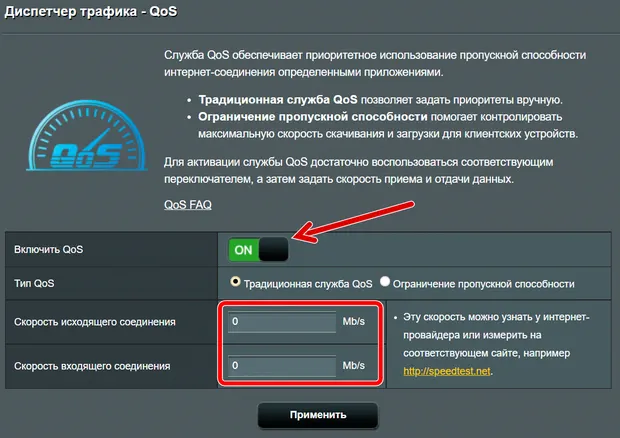
Оптимизация QoS для голосовой и видеосвязи (на примере Asus)
Если у вас есть маршрутизатор Asus, выполните следующие действия по настройке QoS для голосовой и видеоконференцсвязи. Хотя они не такие, как в маршрутизаторах другого производителя, они дадут вам несколько идей.
-
Войдите в веб-интерфейс вашего роутера
На подключенном компьютере укажите в браузере router.asus.com, и вы откроете интерфейс. Введите свое имя пользователя и пароль и нажмите Войти.
-
Обновите роутер до последней прошивки
- Нажмите на пункт меню «Администрирование».
- Перейдите на вкладку Обновление микропрограммы.
- Нажмите кнопку Проверить для получения новой версии прошивки. Кроме того, вы также можете загрузить прошивку прямо с сайта производителя. В этом случае используйте кнопку Загрузить, чтобы вручную загрузить прошивку в маршрутизатор.
- Выполните оставшуюся часть процесса, чтобы обновить прошивку маршрутизатора до последней версии.
Примечание. Не выключайте маршрутизатор во время процесса обновления, который займёт не более 5 минут. После этого рекомендуется вручную перезапустить маршрутизатор.
-
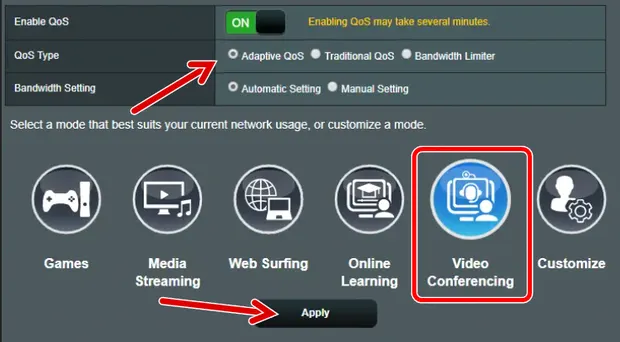
Включите функции Adaptive QoS
- Щелкните пункт меню Adaptive QoS, а затем вкладку QoS.
- Активируйте параметр Включить QoS.
- Нажмите кнопку «Видеоконференцсвязь».

Примечание. В некоторых моделях маршрутизаторов связь в режиме реального времени входит в категорию «Работа из дома».
- Необязательно: нажмите «Настроить» и перетащите блоки других категорий в соответствии с вашими потребностями – вы можете навести указатель мыши на каждый блок, чтобы увидеть, какой тип приложений / услуг включает в себя эта категория. Затем нажмите Сохранить.
- Щёлкните Применить.
Маршрутизатору потребуется несколько секунд, чтобы применить изменения.
-
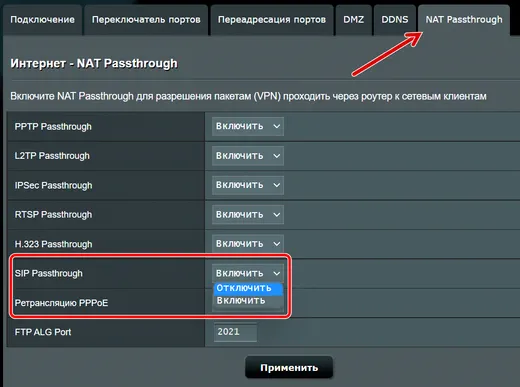
Отключите сквозную передачу SIP (при необходимости)
- Щелкните меню Интернет (в разделе «Дополнительные настройки»), а затем перейдите на вкладку NAT Passthrough.
- Измените значение SIP Passthrough на Отключить

- Нажмите Применить и дождитесь, пока маршрутизатор применит изменения.
- Перезапустите маршрутизатор вручную и убедитесь, что всё в порядке.
И это всё! Теперь ваш роутер Asus должен работать лучше для вашего приложения для онлайн-коммуникаций.
Интернет-трафик чем-то похож на денежный поток для домашнего хозяйства (или бизнеса) – всё дело в том, чтобы управлять своими доходами и расходами и оставаться в рамках бюджета. И здесь в игру вступает QoS.
Опять же, эта функция предназначена для предоставления устройству необходимой полосы пропускания (и не более), когда она ему нужна. Это не делает ваш Интернет быстрее!
Вместе с тем, при правильной настройке QoS вы удивитесь, насколько мало пропускной способности Интернета вам действительно нужно. И, наоборот, в плохо настроенной сети даже гигабитный широкополосный доступ не всегда достаточно быстр для каждого устройства в сети.
Долгими посленовогодними вечерами довелось активно поюзать домашний интернет, в результате чего обратил внимание на некомфортную работу в интернет при одновременной работе нескольких приложений — например, торретны, ютуб и браузер. Или выгрузка файла и работа по ssh. Полез гуглить и увидел, что есть такая вещь, как QoS. У меня в маршрутизаторе установлена прошивка Gargoyle, которая очень неплохо умеет работать с QoS.
Кстати, OpenWRT, на базе которого и сделана Gargoyle, тоже работает с QoS, но там настройка несколько иная, хотя описанные ниже принципы работы QoS помогут настроить QoS и в OpenWRT.
В Горгульевской wiki нашлась статья про QoS, которая мне весьма понравилась и благодаря ей я настроил QoS на своем маршрутизаторе. Работой маршрутизатора с настроенным QoS был приятно удивлен — ни приложения, ни пользователи не мешали друг другу работать в интернет, посему я решил сделать доброе дело и перевести эту статью на русский — может быть кому-нибудь пригодится.
Вольный перевод статьи о QoS из Gargoyle wiki
Скриншоты и названия пунктов меню приведены на примере прошивки 1.10.0
Введение
Это не пошаговая инструкция по настройке QoS. Я не знаю, как написать такую инструкцию, поэтому напишу о принципах работы QoS. Надеюсь, что эта небольшая крупица знаний о QoS поможет вам решить поставленные задачи. Здесь много написано, потому что QoS довольно сложен. Ниже постараюсь изложить необходимый, на мой взгляд, минимум.
Самое простое, что можно сделать — использовать настройки QoS по умолчанию. QoS будет следить за тем, чтобы все устройства, подключенные к вашей локальной сети, использовали канал связи поровну. Эти настройки также установят повышенный приоритет просмотру веб-страниц, по сравнению с любой другой деятельностью в интернет (торренты, email, FTP и т.д.) Чтобы использовать настройки по умолчанию, вам необходимо измерить скорость вашего подключения к интернет. Это можно сделать при помощи Speedtest или Яндекс.Интернетометр, причем перед запуском теста убедитесь, что никто другой в данный момент не использует ваш интернет-канал и на своем компьютере выключите все программы, использующие интернет (Skype, uTorrent и т.д.). Лучше запустить тест дважды. Запишите полученные значения скорости входящего и исходящего соединения. Если запускали тест дважды, то запишите МИНИМАЛЬНОЕ полученное значение и для скорости входящего соединения, и для скорости исходящего соединения. Не перепутайте байты и биты, кило- и мегабиты.
Тепрь в веб-интерфейсе Gargoyle заходите во вкладку «Firewall», затем в «QoS (Upload)» и там ставите галку напротив «Enable Quality of Service (Upload Direction)»

Проматываем страницу вниз, в поле «Total (Upload) Bandwidth» вписываем 95% от полученного значения скорости исходящего соединения и жмем «Save Changes»

Теперь переходим во вкладку QoS (Download) и ставим галку напротив «Enable Quality of Service (Download Direction)»

Проматываем страницу ниже и в поле «Total Download Bandwidth» вписываем скорость своего входящего соединения.
Мотаем в самый низ, ставим галку напротив «Enable active congestions control (Download Direction)» и жмем «Save Changes»

Всё. На этом настройка QoS по умолчанию закончена. Ленивым дальше читать необязательно.
Ну а те, кто хочет узнать больше о том, как работает QoS и что можно с этим делать, читайте дальше.
QoS (Quality of Service — «качество обслуживания», если переводить дословно) — это всего лишь название технологии, определяющей очерёдность доступа к сети интернет, поэтому используя QoS не обманывайте себя, надеясь на то, что каждый получит высокое качество соединения с интернет.
Начнем с того, что попытаемся понять, когда QoS может быть нам полезен. Если вы и так довольны качеством интернет-соединения, то вам не нужно использовать QoS и читать дальше. Но, если вы играете в онлайн-игры или используете Skype, то знаете, что когда кто-то еще смотрит видео на YouTube, то у вас увеличиваются пинги и тайм-ауты или качество голоса в Skype резко снижается. Другой пример — если вы запустите torrent, то просматривать страницы в веб-браузере становится некомфортно. Или если вы раздаете интернет друзьям, то некоторые могут жаловаться на низкое качество интернета, в то время как у других будет все в порядке. Если несколько людей, устройств или программ используют один канал связи, то имеет смысл использовать QoS. QoS будет раздавать интернет строго по правилам, которые вы сами и установите.
За всё в этой жизни нужно платить. В случае с QoS платой будет являться уменьшенная скорость работы с интернет. Много усилий было потрачено на уменьшение потери пропускной способности и в данный момент потери составляют порядка 5% скорости. Если не хотите терять 5% скорости соединения — просто не используйте QoS. Но бывают случаи, когда вы спокойно пожертвуете 5% пропускной способности канала, ради получения приоритезированного доступа в интернет.
Попробую провести аналогию — возьмем, например, посадку в самолет. В данном случае сотрудник аэропорта, осуществляющий контроль пассажиров при посадке в самолет является QoS для пассажиров — сначала он пропускает на посадку инвалидов, затем пассажиров, летящих бизнес-классом и лишь потом пассажиров эконом-класса. В этом примере сотрудник аэропорта — маршрутизатор, пассажиры — пакеты данных, которые пытаются проникнуть в самолет — интернет. Когда пассажиры ожидают посадки на борт — такое состояние называется «загруженным», потому что контролер не может пропустить больше одного человека за раз. Из этого примера можно сделать вывод — если нет очереди на посадку, то совершенно не важно, каким классом вы летите — вы тут же пройдете контроль на посадку, т.е. если ваш канал в интернет не загружен, то настройки QoS не имеют никакого значения — пакеты тут же попадают в интернет.
Прежде чем мы расскажем о том, как настроить маршрутизатор, нам нужно обсудить концепцию пакетов, классов и правил. Данные в Ethernet передаются в пакетах. Каждый пакет содержит заголовок, который содержит информацию об источнике, месте назначения, типе и длине. При прохождении по QoS пакет никогда не разбивается — все байты передаются вместе. Пакеты имеют размер от 64 до, примерно, 1500 байт. Правила определяют пакет в какой-либо класс. Зачастую правила анализируют данные только в заголовке пакета, чтобы решить, в какой класс определить пакет. Классы — это то, где пакеты ожидают отправки в интернет. Как долго они будут ждать, зависит от загруженности канала связи и уровня обслуживания, который установлен для класса, к которому принадлежат пакеты. Когда канал связи освобождается, маршрутизатор сверяется с классами, чтобы определить, пакеты какого класса передавать первыми.
Если вы новичок в QoS, я рекомендую вам ввести исходящую и входящую скорость своей линии на вкладках «QoS (Download)» и «QoS (Upload)», остальные настройки оставить по умолчанию и просто поизучать, как это работает. Для этого зайдите во вкладку «Status — Connection List» и обратите внимание на столбец «QoS Up/Down» — здесь можно увидеть работают ли правила QoS или нет. В конфигурации по умолчанию существует правило для 80-го порта. Порт 80 — это порт, используемый веб-браузерами. Если вы откроете веб-браузер и перейдете на какой-нибудь сайт, то заметите, что появилось несколько новых подключений, у которых указан класс «Normal». Это показывает, что правило работает. При написании правил QoS используйте вышеописанный способ, чтобы убедиться, что правило работает так, как вы планировали. Наиболее распространенной ошибкой новичков, является неправильное написание правил и то, что они не проверяют, работают ли их правила надлежащим образом.
Теперь пара слов об отслеживании соединений. Когда ваш компьютер начинает общаться с другим компьютером в Интернете, то происходит отправка и получение большого количества пакетов. Если вы посмотрите на заголовки этих пакетов, то увидите, что они почти идентичны, поскольку тип исходящих и входящих пакетов одинаков. Этот поток пакетов называется «соединением». Соединение начинается, когда первый пакет отправляется, а заканчивается, когда пакеты больше не отправляются. Чтобы узнать больше о отслеживании соединений — погуглите. В интернете предостаточно информации по этой теме.
В правилах могут описываться следующие критерии совпадения пакетов: содержимое заголовка, количество байт, протокол приложения (Layer7). Написание правил является самой тяжелой частью QoS. К сожалению, способов, которыми мы наверняка можем классифицировать данные, не так уж много и часто вам будет не хватать этих способов.
Пример использования QoS
Начнем с примера, в котором мы хотим, чтобы определенный компьютер в вашей локальной сети имел более высокий приоритет доступа к Интернету, нежели остальные компьютеры в классе Normal. Во-первых, у нас есть только один способ определить конкретный компьютер, а именно его IP-адрес. Чтобы гарантировать, что этот компьютер всегда получает один и тот же IP-адрес, мы переходим во вкладку «Connection — DHCP» и присваиваем ему статический IP-адрес на основе MAC-адреса этого компьютера. Теперь каждый раз, когда этот компьютер будет запрашивать у маршрутизатора IP-адрес, маршрутизатор будет выдавать ему один и тот же IP-адрес. Теперь мы можем написать правило, используя IP-адрес, зная, что он будет неизменным у этого компьютера. Когда этот компьютер отправляет пакет в Интернет, IP-адресом источника (Source) будет этот IP-адрес. Когда ответ приходит из Интернета, то этот IP-адрес будет адресом назначения (Destination). Значит, на вкладке «Firewall — QoS Download» мы будем использовать этот IP как адрес назначения (Destination), а на вкладке «Firewall — QoS Upload» мы будем использовать этот IP как адрес источника (Source). Это очень важный момент и он часто является причиной ошибок в написании правил.
По такому же принципу можно создавать правила для определенных портов, которые являются еще одним способом классификации пакетов.
Совпадения
Совпадение IP-адреса
Этот случай был подробно описан выше. На вкладке «Firewall — QoS Download» обычно мы прописываем IP-адрес назначения (Destination), а на вкладке «Firewall — QoS Upload» — IP-адрес источника (Source). Использование IP-адреса источника (Source) на вкладке «Firewall — QoS Download» проблематично, потому что мы обычно не знаем адрес сервера, к которому мы обращаемся. IP-адреса могут быть указаны как по одному, так и подсетью (например, 192.168.1.8/30). Если хотите узнать о подсетях побольше, то снова предложу вам погуглить.
Совпадение номера порта
Если вы знаете номер порта, который использует приложение, то это можно эффективно использовать для написания правила. Чаще всего используют порты 80 и 443 — это порты, которые использует веб-браузер. К сожалению, многие программы используют диапазоны портов или вообще случайные порты. У некоторых приложений в настройках, можно назначить определенный порт. Тогда можно будет написать правило, прописав указанный порт. Но если у приложения нет таких настроек, то у вас не получится написать правило, указав номер порта. Можно указать диапазоны портов, разделяя минимальные и максимальные номера портов знаком «-» (например, 20000-21000).
Совпадение длины пакета
Можно писать правила, указывая длину пакета. Если вы укажете максимальную длину пакета (Maximum Packet Length), то под это правило будут попадать все пакеты, у которых длина меньше, указанной в правиле. Если вы укажете минимальную длину пакета (Minimum Packet Length), то под это правило будут попадать все пакеты, у которых длина больше, указанной в правиле.
Что в оригинале имелось в виду в предложении «One use of this would be match on ‘ACK’ packets. These packets are typically 64 bytes long and while other packets may also be 64 bytes long you can get pretty good selection in this manner» я так и не понял. Далее по тексту курсивом будут выделены части статьи, которые я не смог перевести. Если кто-нибудь окажет помощь в данном вопросе — буду премного благодарен.
Совпадение протокола
Пакеты вашей локальной сети могут принадлежать к ICMP, TCP или UDP протоколу. Часто онлайн-игры используют UDP-пакеты для уменьшения задержек. Этим можно воспользоваться, чтоб дать онлайн-игре приоритет над другими программами.
Совпадение пакетов только если определенное количество байт было передано через определенное соединение (connection-bytes)
Можно изменить класс пакета, как только соединение, к которому принадлежит этот пакет, накопило определенное количество переданных байт. В данном случае мы присваиваем класс не по длине отдельных пакетов, а смотрим на общее количество переданных байт в одном соединении. Например, если пользователь просматривал видео, количество байт в соединении быстро накапливается, даже если каждый пакет имеет размер всего 1500 байт. Установив определенный порог, вы можете изменить класс данных, проходящих через соединение. Например, в загруженной локальной сети пользователь сможет быстро загрузить первую часть видео до того, как маршрутизатор изменит класс соединения, и скорость этого пользователя будет снижена. Этот способ называется «Speedboost», и его нередко используют интернет-провайдеры. «Speedboost» в этом случае является типом QoS, реализованным интернет-провайдером.
Можно предположить, что «connection-bytes» будет хорошим способом выделить в отдельный класс торренты, но используя этот способ необходимо быть осторожным — администраторы сетей пытаются поделить полосу пропускания между всеми клиентами поровну, а авторы программ пытаются обойти ограничения пропускной способности и блоки портов, чтобы их программы работали быстрее. Поэтому, если производительность соединения сильно ухудшается, то приложение просто закрывает это соединение и открывает новое. Возможно, получится улучшить работу сети, используя «connection-bytes», но только если не сильно снижать скорость торрентов.
Совпадение протокола приложения (Layer7)
В данном случае просматриваются данные (а не только заголовок) первых нескольких пакетов, передаваемых через соединение. Просматривая эти данные, можно определить какое именно приложение отправило эти данные и отнести их к нужному классу. Проблема в том, что приложения постоянно меняют типы отправленных данных, что затрудняет сопоставление шаблонов. Вдобавок постоянно увеличивается количество зашифрованных данных проходящих через маршрутизатор и становится понятно, что практически не имеет смысла использовать этот способ. Я не рекомендую этот способ и в будущем, возможно, он будет удален из Gargoyle.
Выше мы рассмотрели все способы, которыми можно определить пакеты к классам. Gargoyle позволяет использовать одновременно несколько способов, чтобы создать более сложные правила. Мы можем выбрать несколько способов для одного правила. Пакет должен соответствовать всем выбранным критериям, чтоб попасть в класс. Можно написать несколько правил. Они читаются маршрутизатором в том порядке, в котором они расположены в списке, сверху вниз. Как только пакет удовлетворяет всем требованиям правила, он тут же определяется в класс. Если пакет не удовлетворил условиям ни одного из правил, то он попадает в класс по умолчанию. В любом случае каждый пакет должен быть определен в класс. Снова напомню, насколько важно проверять написанные правила, просматривать список соединений, чтобы убедиться, что правила работают так, как было запланировано. Вы можете написать любое количество правил — ограничением может стать только производительность вашего маршрутизатора, которая зависит от объема ОЗУ и производительности CPU.
Классы
Как только пакет попал в маршрутизатор, правила QoS решают, что с ним делать. Правила не хранят пакеты, они анализируют их и отправляют в соответствующий класс. А вот классы содержат очередь пакетов, в которой пакет ждет, пока не наступит время его отправки в интернет. Если пакеты с разных IP-адресов попали в один класс, то они все имеют равный приоритет при доступе к интернет.
Процентная доля полосы пропускания (BW)
Это процентная доля пропускной способности канала, которую получит класс, когда канал связи загружен, и в классах находятся пакеты, ожидающие передачи. Когда я использую слово «загружен», это означает, что канал связи полностью занят, и пакеты находятся в очереди в ожидании передачи. Этот принцип работает и для входящей, и для исходящей линии связи. Если канал связи не загружен, то пакет сразу же отправляется без всяких задержек. Таким образом, ограничение ширина полосы пропускания для класса действует только тогда, когда канал загружен. Чтобы узнать, что происходит, когда канал загружен, но не во всех классах есть пакеты, ожидающие отправки, смотрите ниже FAQ 1. Если вы создали классы таким образом, что сумма процентов ширины пропускания всех классов не равна 100%, то Gargoyle пропорционально откорректирует эти значения так, чтобы сумма процентов всех классов равнялась 100%. Процент ширины полосы пропускания класса вводится при редактировании параметров класса (в таблице «Service Classes» кнопка «Edit», справа от названия класса) в поле «Percent Bandwidth At Capacity». Ниже приведены несколько примеров использования регулировки ширины полосы пропускания.
Пример 1 — Интернет соседям
Вы провели себе Интернет, но решили поделиться им с двумя соседями, когда канал связи не загружен. Для этого нам нужно создать два класса — один с 1% BW, другой с 99% BW. Теперь мы используем IP-адреса компьютеров соседей, чтобы направлять их трафик в класс 1%, а трафик с IP-адреса своего компьютера направляем в класс 99%. В этом случае, когда канал связи загружен, вы получите 99% пропускной способности канала, а каждый из двух соседей получит по половине от 1%. Если вы не используете Интернет, но канал связи все еще загружен, то каждый из соседей будет получать по 50% пропускной способности канала, поскольку Gargoyle будет распределять всю доступную пропускную способность канала равномерно между всеми IP-адресами одного класса. Если канал связи не загружен, то все получают столько, сколько им необходимо, потому что общего количества пакетов недостаточно для полной загрузки канала. Если захотите, то можете увеличить BW класса соседей с 1% до величины, которую считаете разумной и приемлемой.
Пример 2 — Всем поровну
В этом примере интернетом пользуются только члены вашей семьи. Платите за него только вы, но когда канал занят, то он распределяется всем поровну. Это простой случай. Необходим только один класс, поскольку Gargoyle и так распределяет пропускную способность поровну между IP-адресами в одном классе. Таким образом, один класс получает 100% BW, а пропускная способность распределяется поровну между всеми активными пользователями. Добиться этого можно просто включив настройку QoS по умолчанию, как было описано в самом начале этой статьи.
Минимальная полоса пропускания (Minimum Bandwidth)
Это полоса пропускания, которая гарантированно будет предоставлена классу. И это не совсем то же самое, что процентная доля пропускной способности канала. При использовании QoS в Gargoyle зачастую необходимо использовать ACC. Эта технология следит за состоянием канала — измеряет скорость и делает корректировки QoS, если провайдер снизил вам скорость. Более подробно об ACC будет написано ниже, на данный момент достаточно сказать, что ACC необходимо использовать, когда какому-нибудь приложению необходима определенная скорость соединения с интернет. Три наиболее распространенных случая, которые мне известны — это онлайн-игры, Skype и потоковое видео (например, YouTube). Если вы используете какие-нибудь из вышеперечисленных или подобных приложений, то необходимо определить потребности этих приложений. Сначала создайте для них правило и класс, используя любые параметры, а затем понаблюдайте за ними в процессе использования — какая скорость им необходима. Затем добавьте к полученному значению небольшой запас (около 10%) и пропишите его в качестве значения минимальной полосы пропускания (в таблице «Service Classes» кнопка «Edit», справа от названия класса) в поле «Bandwidth Minimum». Gargoyle сначала выделяет полосу пропускания для всех классов, у которых указана минимальная полоса пропускания, а потом уже оставшуюся полосу пропускания делит между классами, у которых указана ширина полосы пропускания в процентах, поэтому используйте этот параметр осмысленно. When Gargoyle calculates the percentage bandwidth it includes whatever service it included under the minimum requirement in that calculation. Если канал не загружен, то установка минимальной полосы пропускания никак не повлияет на работу приложения. Если сумма значений минимальной полосы пропускания всех активных классов (которые в данный момент принимают или отправляют пакеты) больше, чем доступная полоса пропускания, то очевидно, что классы не получат минимальной полосы пропускания, прописанной в параметрах класса, а получат пропорционально меньше. Очень желательно избегать таких ситуаций и устанавливать минимальную полосу пропускания только тем приложениям, которым это действительно необходимо.
Максимальная полоса пропускания (Maximum Bandwidth)
Этот параметр устанавливает максимально доступную полосу пропускания для класса, даже если канал абсолютно свободен. This is the only class parameter which is not affected by link saturation.
Уменьшение пинга (Minimize RTT) (присутствует в современных версиях прошивки начиная с v1.5.4)
Этот параметр доступен только на вкладке «QoS Download» и работает только при включенном ACC.
Качество работы некоторых приложений сильно зависит от времени отправки-приема пакета (ping или если быть точным, то — RTT). RTT могут достигать значений в 2-3 секунды при загруженном канале, что является серьезной проблемой, если необходима работа в режиме реального времени. Допустим, вы разговариваете с кем-то по Skype, и потребуется 2 секунды, чтобы собеседник услышал вас и еще 2 секунды, чтобы вы услышали ответ. Поверьте, общаться в таком режиме будет очень неприятно. Gargoyle обеспечивает низкий уровень RTT для активных классов даже при большой загрузке канала. Если включен ACC, пинги будут в районе 150 мс. Если этого достаточно для комфортной работы вашего приложения, то включать параметр «Minimize RTT (ping times) when active» НЕ надо. Если вы включите этот параметр, то пинги уменьшатся примерно до 75 мс, но скорость канала упадет процентов на 25.
Пример 3 — YouTube, онлайн-игры и все остальное
Возьмем среднестатистическую семью — мама смотрит YouTube, в это же время папа с сыном играют в онлайн-игры, а сестра залипает в соцсетях. Для онлайн-игры мы создаем класс с необходимой минимальной полосой пропускания, предварительно посмотрев, какая скорость необходима данной игре. Так же онлайн-играм требуется минимальное значение пинга, поэтому создаем класс «Gaming», для которого устанавливаем минимальную полосу пропускания и включаем параметр «Minimize RTT (ping times) when active». После чего смотрим, какая полоса пропускания нужна маме для просмотра видео на YouTube. Мама огорчается, если ее фильм тормозит, а когда огорчается мама, то плохо становится всей семье, но мы-то знаем, что для просмотра YouTube пинги не имеет никакого значения, поэтому создаем еще один класс «YouTube» с установленной минимальной полосой пропускания, но с выключенным параметром «Minimize RTT (ping times) when active» — теперь мама будет счастлива. Мы написали правила чтоб направить трафик из онлайн-игр и YouTube в соответствующие классы, а весь оставшийся трафик направляем в класс Normal.
Скорость входящего и исходящего соединений (Total Bandwidth)
В самом начале статьи уже был рассмотрен данный вопрос, сейчас хочу сделать пару уточнений.
Иногда провайдер снижает вам скорость исходящего соединения, поэтому приходится заново производить замеры скорости и корректировать значение «Total Upload Bandwidth» во вкладке «QoS (Upload)». Если это будет происходить часто, то данная процедура вам надоест. Но зачастую скорость исходящего соединения достаточно стабильна и хватает однократного измерения.
На вкладке «QoS (Download)» значение, которое вы вводите в поле «Total Download Bandwidth» зависит от того, используете ли вы ACC или нет. Если используете ACC, то вводите значение, которое показали результаты измерения скорости или даже процентов на 10 больше. ACC будет автоматически корректировать фактическое значение скорости в пределах от 12% до 100% от введенного вами значения. Если вы введете сильно завышенное значение (скажем, в два раза), то просто потеряете определенный диапазон корректировки, потому что ACC будет регулировать только от 12% до 50% от вашей реальной скорости. Все значения скорости от 50% до 100% будут выше реальной пропускной способности вашего канала, но QoS по-прежнему будет корректно работать.
Если же вы не используете ACC, то ситуация осложняется. Введите минимальное полученное значение скорости входящего соединения. Но скорость входящего соединения может значительно меняться время от времени, причем на 20% — 80%. И вы не сможете постоянно прописывать актуальные значения скорости. Если вписанное значение скорости будет выше реальной скорости, то QoS просто не будет работать. Если вы установите значение скорости слишком низкое, то будете использовать использовать лишь часть канала. Поэтому крайне желательно использовать ACC, конечно, если вы хотите, чтобы QoS работал.
ACC (Active Congestion Controller)
Для функционирования QoS маршрутизатор должен знать максимальную скорость соединения с интернет. Можете поэкспериментировать с ACC и убедиться в этом. При выключенном ACC, если вы пропишите слишком высокую скорость в поле «Total Download Bandwidth», то QoS перестает работать. Если вы пропишите слишком низкую скорость, то сами себе снизите скорость соединения с интернет. Теоретически, существует абсолютно точное значение скорости соединения с интернет. Если вы сможете найти это значение, и оно постоянно будет одним и тем же, то ACC вам не нужен. Однако в большинстве случаев не существует абсолютно точного значения скорости соединения с интернет, потому что скорость входящего соединения, которую предоставляет ваш провайдер, периодически меняется. Именно в таком случае и пригодится ACC.
ACC постоянно следит за скоростью соединения с интернет и корректирует значение «Total Download Bandwidth». Под понятием «корректирует» имеется в виду, что ACC изменяет значение скорости входящего соединения, которую использует QoS для работы. Значения, которые будет использовать QoS, находятся в пределах между введенным вами значением скорости входящего соединения и 1/8 от этого значения. Это динамический диапазон, поэтому, чтобы максимально использовать диапазон регулировки, важно ввести правильное значение максимальной скорости загрузки, которую предоставляет вам провайдер, но не больше.
Значение скорости входящего соединений, которую вам на самом деле предоставляет ваш провайдер будет постоянно меняться в зависимости от загрузки сети самого провайдера. У вашего провайдера есть свой канал в интернет. И когда этот канал полностью загружен, то провайдер вынужден снижать скорость своим клиентам. ACC отслеживает скорость входящего соединения, измеряя время отправки-приема пакетов (RTT), которые отправляет на шлюз вашего провайдера. Измеряя RTT можно примерно определить количество данных в очереди от провайдера к вашему маршрутизатору. Принцип работы ACC основывается на том, что когда канал загружен, то время RTT (ping) увеличивается. В большинстве случаев так и происходит, но иногда бывают исключения, и тогда ACC не будет работать, и его необходимо отключить.
Давайте подумаем об очереди от провайдера к вашему роутеру. Количество ожидающих в очереди данных будет увеличиваться или уменьшаться в зависимости от нескольких факторов. Критическая точка будет достигнута в тот момент, когда очередь вырастет до такой степени, что больше не сможет принять в себя данные. В этом случае пакет будет отброшен вашим провайдером. Это плохо для QoS. Чтобы QoS нормально функционировал, он сам должен решать, какие пакеты необходимо отбросить. Когда ACC включен, он следит чтобы очередь не переполнялась, и только QoS вашего маршрутизатора отбрасывал пакеты при необходимости. ACC регулирует только длину очереди входящего соединения. Он не может регулировать скорость исходящего соединения. До тех пор, пока в очереди входящего соединения будут находится пакеты, ваш входящий канал будет полностью задействован. ACC необходим как раз для того, чтобы задействовать входящий канал по максимуму, позволяя очереди увеличиваться до необходимой длины, но не до такой, чтоб пакеты были отброшены.
Если очередь не будет пополнятся новыми пакетами, то необходимо около 100 мс, чтобы отправить все имеющиеся пакеты из этой очереди. Это говорит о том, что каждый пакет ожидает отправки из очереди около 100 мс. The affects the round trip time (RTT) of a packet exchange. Например, если я отправлю пинг на компьютер в сети интернет, то ответ будет ждать в этой очереди. Добавим сюда другие накладные расходы, и в итоге мы получим время отправки-приема пакета (RTT) около 150 мс. Для некоторых приложений такое значение RTT неприемлемо. В таких случаях, ACC переключается в другой режим, в котором он уменьшает среднюю длину очереди примерно в два раза. Т.е. значение RTT будет около 75 мс, но это произойдет за счет снижения скорости канала. Когда вы включаете режим «Minimize RTT», то скорость соединения с интернет снижается примерно на 25%, но пинги сокращается наполовину. This is a useful compromise which the ACC will make when a class becomes active which indicates it needs minimum RTTs and is indicated in the status display by the MinRTT mode.
ACC считает класс активным, если этот класс потребляет более 4 Кбит/с.
Для ACC доступны следующие настройки:
Включен или выключен «Enable active congestions control (Download Direction)» — тут пояснения не требуются.
Использовать нестандартную цель ping «Use non-standard ping target»: ACC должен получить ответ от компьютера в интернет, чтобы определить текущую загрузку линии. По умолчанию ACC использует в качестве цели шлюз вашего провайдера, но это часто не является хорошим решением и иногда в качестве цели приходится выбирать другой компьютер в интернет. К сожалению, я не могу дать универсальные рекомендации, как правильно найти хорошую цель, поэтому вам придется самостоятельно поэкспериментировать с данной настройкой. Если ACC у вас не работает, то эта настройка — первое, с чем нужно поэкспериментировать. Необходимо помнить, что ACC отслеживает скорость входящего соединения, измеряя время отправки-приема пакетов (RTT), которые отправляет с вашего маршрутизатора на компьютер в сети интернет, поэтому в качестве цели нужно выбрать какой-нибудь компьютер, находящийся в интернет, но не у вашего провайдера. Одной из целей, которую я часто использую — сервер OpenDNS 208.67.222.222, поэтому, если ACC не работает с настройками по умолчанию, то попробуйте этот сервер OpenDNS. Так же оптимальной целью может стать один из серверов между вашим маршрутизатором и вышеуказанным сервером OpenDNS. Чтобы узнать IP-адреса этих серверов можно использовать команду traceroute (если не знаете как — гуглите). Затем, посмотрите на выдачу команды traceroute и выберите тот сервер, у кого первое значение времени ощутимо больше, нежели у предыдущих. Или же экспериментируйте с другими серверами из данного списка (желательно находящийся поближе к вашему маршрутизатору), пока не найдете тот, с которым заработает ACC.
Ограничение времени жизни ping (TTL) «Manually control target ping time»: это ограничение времени жизни пинга, значение которого ACC будет использовать при включенном режиме «Minimize RTT». Если вы не включите этот параметр, ACC будет автоматически вычислять и устанавливать время жизни пинга в зависимости от скорости соединения с интернет. Как правило, автоматическое вычисление времени жизни пинга работает хорошо, но если вдруг в вашем случае это значение выбирается неверно, то можно установить его вручную. Обычно это значение находится в пределах от 40 до 90 мс, но можно поэкспериментировать с ним, если включен режим «Minimize RTT».
Производительность маршрутизатора
Чем мощнее процессор вашего маршрутизатора, тем больше данных он может обработать за единицу времени. Почти ничего, из написанного выше, не будет работать, если вы слишком сильно загрузите процессор своего маршрутизатора. Когда процессор маршрутизатора перегружен, то на вкладке «Status — Overview» значение «CPU Load Averages» будет «1.00 / 1.00 / 1.00» и с маршрутизацией начнет происходить всякая НЁХ.
Обычно это происходит при скоростях от 10 Мбит/с и до 500 Мбит/с — в зависимости от мощности вашего маршрутизатора и функций Gargoyle, которые вы используете. Чтобы использовать Gargoyle, необходимо уменьшить значения «Total Bandwidth» на вкладках «Total (Upload) Bandwidth» и «QoS (Download)» до такой степени, чтоб загрузка процессора никогда не приближалась к значению «1.00» даже при максимальной нагрузке.
Мониторинг полосы пропускания и QoS — это две функции, которые сильно нагружают процессор маршрутизатора. Если вы их отключите, то существенно разгрузите процессор, но, также потеряете многие функции, которые вам может предоставить Gargoyle.
Не жалуйтесь на форуме Gargoyle, что с родной прошивкой ваш маршрутизатор работает быстрее, нежели с прошивкой Gargoyle. С Gargoyle вы получаете стабильность и множество функций, которых так не хватает в родной прошивке. Если не можете получить желаемую скорость — купите маршрутизатор пошустрее.
FAQs
Как распределяется скорость канала, если некоторые классы неактивны
В. У меня есть три класса с 15, 35 и 60% от пропускной способности канала. Как будет распределяться пропускная способность канала, если активны только первые два класса, и канал полностью загружен данными этих классов?
О. Если канал загружен, то он делится в соответствии с процентами активных классов. В вашем случае это будет выглядеть следующим образом — 15 / (15 + 35) = 30% и 35 / (35 + 15) = 70%
Как происходит распределение полосы пропускания между IP-адресами?
В. У меня есть данные с нескольких компьютеров, направленных в один класс. Как распределяется полоса пропускания, выделенная классу между компьютерами?
О. До Gargoyle версии 1.5.4 это никак не контролировалось и распределялось непредсказуемо. Начиная с Gargoyle версии 1.5.4, полоса пропускания распределяется поровну между всеми IP-адресами одного класса. Это значительно упрощает настройку QoS для больших локальных сетей. Например, если вы хотите, чтобы все компьютеры в вашей сети имели одинаковую пропускную способность, вам нужно создать класс по умолчанию, удалить все правила, которые вы создали, и включить QoS. Для деления полосы пропускания поровну между IP-адресами в классе не требуется никаких настроек. Также эту функцию невозможно отключить. Если вы хотите, чтобы определенному IP были предоставлены особые привилегии, то необходимо сделать для него специальные классы и правила.
Включение режима уменьшения пинга (Minimize RTT)
В. Есть идея — включить режим «Minimize RTT» для всех моих классов, ведь минимальное время отклика — это хорошо?
О. Минимальное время отклика — хорошо, но за минимальные пинги вы заплатите снижением пропускной способности канала. The reason for this is the same reason we have lines everywhere in our lives. Если вы пойдете в банк, то получить минимальное RTT (то есть получить деньги и тут же выйти из банка), возможно только двумя способами — или перед вами в очереди никого не будет, или президент банка, увидев вас, выйдет и проведет к кассе без очереди. Это будет нечестно по отношению к другим клиентам, но это же QoS.
In the case of the WAN down link there is no way to re-order packets that are queued to travel over the WAN downlink so we are left with keeping the line short as the only means
Использование MAC-адреса при создании правил
В. Я хочу использовать MAC-адреса при создании правил — так будет легче. Почему вы не предусмотрели такую возможность?
О. QoS не имеет доступа к MAC-адресам устройств. В архитектуре маршрутизации Linux эта информация удаляется из пакетов до того, как они попадают в QoS. Эту проблему можно решить, назначив фиксированный IP-адрес устройству с соответствующим MAC-адресом и написав правило для этого IP-адреса.
QoS для трафика между компьютерами
В. Я хочу использовать QoS для трафика между компьютерами в локальной сети. Как это можно реализовать?
О. Никак. QoS работает только с трафиком между маршрутизатором и провайдером. В большинстве маршрутизаторов трафик между компьютерами локальной сети обрабатывается сетевым коммутатором (switch) аппаратно и поэтому прошивка маршрутизатора не имеет доступа к этому трафику. Это связано с тем, что скорость передачи данных внутри локальной сети гораздо выше, чем из локальной сети в интернет. Ну а так как QoS не видит этот трафика, то и ничего не может с ним сделать. Это относится и к WiFi-трафику. QoS ничем не поможет, если перегружен радиоканал. Я рекомендую серьезным игрокам использовать проводное соединение между их приставкой или компьютером и маршрутизатором, чтобы избежать непредсказуемых задержек на радиоканале.
Количество правил и классов
В. Сколько правил и классов я могу создать?
О. Вы ограничены только мощностью процессора и объемом оперативной памяти маршрутизатора. Я не знаю технических характеристик вашего маршрутизатора, но скорее всего их хватит для обработки любого разумного количества правил и классов. Предполагаю, что теоретический предел количества правил — порядка нескольких тысяч, а то и миллионов. Теоретический предел количества классов — 125 для загрузки и еще 125 — для выгрузки.
Создание класса с повышенным приоритетом.
В. Хочу создать специальный класс с повышенным приоритетом над другими классами. Как это сделать?
О. В Gargoyle мы используем концепцию распределения полосы пропускания, а не концепцию «приоритета». Слово «приоритет» неоднозначно по смыслу. Вы хотите чтобы пакеты класса с повышенным приоритетом всегда передавались перед пакетами классов с более низким приоритетом? Этого можно добиться, установив значение минимальной полосы пропускания (Minimum Bandwidth) равным скорости вашего соединения с интернет для приоритетного класса, для остальных классов установите значение этого параметра равным нулю. Вообще, концепции Gargoyle «процентная доля полосы пропускания», «минимальная полоса пропускания» и «максимальная полоса пропускания» более гибкие, поэтому советую вам подумать о своей проблеме используя эти концепции и отказаться от концепции «приоритет».
QoS не работает
В. QoS не работает, что я делаю не так?
О. Судя по длине этой статьи, QoS — непростая штука, а значит существует много вещей, которые вы могли сделать неправильно. Для начала, рекомендую проверить — попадают ли пакеты в нужный класс. Если с этим все в порядке, то посмотрите, не перегружен ли процессор маршрутизатора. Попробуйте выключить ACC и установить скорость соединения с интернет на 50% от фактической скорости. Если все заработало, значит правила и классы работают корректно. Пробуйте повысить скорость и включить ACC.
ACC ограничивает скорость моего соединения с интернет
В. Почему ACC ограничивает скорость моего соединения с интернет? Когда выключаю ACC — скорость повышается.
О. ACC lowers your link limit until the filtered ping time falls under the target ping times. So if your link limits is being lowered either your ISP performance has dropped (the usual case) or your target ping time is too aggressive.
Распространенные заблуждения
QoS не может управлять скоростью входящего соединения
Заблуждение: QoS не может управлять скоростью загрузки, потому что маршрутизатор не может остановить передачу данных из интернет.
Опровержение: Ерунда. Может. И управляет.
Я не хочу, чтоб маршрутизатор отбрасывал пакеты
Заблуждение: Я не хочу, чтоб маршрутизатор отбрасывал пакеты, пришедшие из интернет — это будет пустой тратой полосы пропускания.
Опровержение: Отбрасывание пакетов является основным принципом работы интернет. Это единственный способ, с помощью которого можно сообщить отправителю пакетов, что скорость соединения необходимо снизить. Пакеты удаляются в любом соединении. Вопрос только в том, как долго маршрутизатор будет их отбрасывать. При отбрасывании пакетов теряется максимум пара процентов пропускной способности канала.
Мне не нужен QoS, потому что у меня очень быстрый канал
Заблуждение: У меня очень быстрый интернет — 100500 Мбит/с. Мне не нужен QoS.
Опровержение: Скорость вашего интернет-соединения не имеет ничего общего с вашей потребностью в QoS. Вы можете полностью загрузить канал, потому что даже один ПК может загружать данные со скоростью 100 Мбит/с. В каких случаях необходим QoS — написано в начале данной статьи. То есть в тех случаях, когда вы хотите поделить определенным образом пропускную способность канала между участниками своей локальной сети или между приложениями.
Мой провайдер использует технологию X, поэтому мне не нужен QoS
Заблуждение: Мой провайдер использует технологию (вставьте сюда название технологии, по которой вы подключены к интернет). У меня абсолютно стабильная скорость подключения к интернет, поэтому мне не нужен ACC.
Опровержение: Ваша потребность в ACC не имеет ничего общего с качеством вашего интернет-соединения. Поверьте, все провайдеры урезают канал своим клиентам при необходимости. Просто представьте себя на месте провайдера. У вас есть 10000 клиентов, у каждого из которых установлен модем со скоростью 20 Мбит/с. Ваш канал в интернет — 1 Гбит/с. Прикинем — 10000 клиентов умножим 20 Мбит/с и разделим на 1 Гбит/с получится 200, т.е. ваши клиенты могут скачать в 200 раз больше, чем вы можете им предоставить! И если все они начнут качать новую серию «Игры престолов», то вам не останется ничего другого, кроме как урезать им канал.
Когда я включаю ACC, он реально снижает скорость загрузки
Заблуждение: Когда я включаю ACC, он реально снижает скорость загрузки.
Опровержение: The ACC manages the download link limit. Do not confuse the link limit with your actual link load. This link limit has no effect on you unless your load is actually the same as the limit. When these two are the same it means your WAN link is getting congested and simply cannot go any faster. The ACC also does not become active unless there is enough load to warrant it. You should also be aware that the ACC reacts slowly to changes in your ISPs performance so sudden burst of download data (like some DSL speed test programs use) will not move the link limit much.
‘ACK’ packets are special I want them treated with higher priority
Statement: It’s necessary to handle ‘ACK’ packets with special ‘priority’ so my uplink does not affect my downlink when I am using HTTP.
Rebuttal: It is not necessary to handle ACK packets different than other packets. As with all packets you need to think about how to allocate WAN resource for them. ACK packets are typically around 54 bytes long and the maximum packets around 1500 bytes. This ratio is 54/1500 = 3.6%. Any class which includes TCP traffic in the download needs a matching upload class that has allocation greater than 3.6% of the download bandwidth in bps. Many WAN links are asymmetrical in that the download is much faster than the upload so this affects the calculation.
Example: On a 10Mbps down/1Mbps up link we want HTTP traffic to consume 50% of the WAN down link when saturated. Let’s say our HTTP traffic is routed into the Normal class on both upload and download. The %BW in the download Normal class is simply 50%. On the uplink we must account for the fact that the link is asymmetrical so we allocate 3.6% * 10Mbps/1Mbps = 36% to the Normal class in the uplink. With this setup if either the uplink or downlink is saturated the HTTP traffic will be allocated not less than 5Mbps in the downlink.
Когда я использую QoS, пинги увеличиваются
Заблуждение: Я не использую QoS, потому что он увеличивает время пинга и я проигрываю в онлайн-игры. Мне нужно реально хорошее время пинга, чтобы не проигрывать.
Опровержение: QoS не виноват в плохих пингах. Если ваш канал не загружен, то пакеты будут задерживаться в маршрутизаторе не более чем на 1 мс. Если ваш канал загружен и правила написаны неправильно, то, возможно, время пинга увеличится до 150 мс. Проверьте свои правила, и убедитесь, что игровой трафик попадает в нужный класс и что этот класс не перегружен.
На чтение 8 мин Просмотров 74.4к. Опубликовано
Обновлено
Пропускная способность локальной сети и фильтрация приоритета трафика (QoS) — тема, которая становится с распространением скоростного интернета все более актуальной. С каждым разом мы пытаемся подключить к роутеру все больше устройств, а программное обеспечение по умолчанию не всегда может с ними со всеми справиться. В этом случае на помощь приходит настройка приоритетов пакетов QoS для оптимизации пропускной способности локальной сети на маршрутизаторе. Она назначает приоритет на выполнение тех или иных самых важных на данный момент задач и доступна не только на топовых маршрутизаторах Mikrotik или Cisco, но и на любой недорогой модели TP-Link, Asus, Zyxel Keenetic, D-Link.
Планировщик пакетов QoS (Quality of Service) — это функция распределения трафика согласно заданному в роутере приоритету обслуживания для настройки пропускной способности и распределения нагрузки внутри локальной сети.
Большинство современных роутеров имеет встроенную возможность управлять потоками интернет трафика внутри локальной сети и назначать с ее помощью приоритет при работе того или иного приложения. Например, вы играете в онлайн игру или просматриваете страницы любимых сайтов. И параллельно качаете интересный фильм по торренту. При этом и игра начинает тормозить, и файл качается еле-еле. Что делать?
Нужно выбрать, какое действие для вас в данный момент является более важным. Наверное, это все-таки онлайн игра. Поэтому с помощью настройки планировщика пакетов трафика QoS мы можем установить приоритет на выполнение игровых задач перед загрузкой файлов.

Но пропускная способность локальной сети обусловлена возможностями роутера. Также есть ограничение на канал трафика в интернете согласно тарифному плану от провайдера. Каким же образом при этом разделяется приоритет на выполнение нескольких одновременных задач?
Как правило, по умолчанию наивысший приоритет отдается веб-серфингу, то есть работе вашего браузера. Но если в данный момент вы открыли и читаете статью и при этом вам хочется поскорее закачать фильм, то логичнее было бы отдать приоритет именно программе загрузчику файлов, а не браузеру.
Диспетчер трафика QoS на роутере Asus
В разных моделях эта настройка может скрываться под различными названиями в пункте меню. У меня сейчас работает роутер Asus в новой прошивке — показываю на RT-N10U версии B1. И здесь настройка планировщика QoS осуществляется в разделе «Диспетчер трафика».
Для начала надо сменить активированный по умолчанию автоматический режим на один из двух. «Определяемые пользователем правила QoS» или «Определяемый пользователем приоритет»

Правила планировщика пакетов трафика
Данная настройка позволяет задать приоритет для уже предустановленных вшитых в программное обеспечение маршрутизатора программ из разных «весовых категорий». При этом заморачиваться с различными формулами и производить расчет пропускной способности сети не понадобится. Все уже придумано до нас. Без скриншота немного не понятно, поэтому привожу его:

Итак, сейчас на «Web Serf», то есть на подключения через браузер через используемый для этого 80 порт, стоит «Наивысший» приоритет. Кликнув по выпадающему списку, мы можем выбрать другой из предложенного списка. В то же время на «File Transfer», то есть для программ-загрузчиков файлов — наименьший. Поменяв эти параметры местами мы получим эффект, что при одновременной загрузке файла с какого-либо сайта и просмотре html-страницы, бОльшая скорость будет отдаваться первому процессу.
Но это еще не все. Для программ для передачи файлов посредством P2P (например, BitTorrent), или он-лайн игр, а также множества других приложений можно задать свои значения приоритета. Это делается добавлением нового правила к уже существующим.
Для его создания кликаем по пункту «Выберите» и из выпадающего списка выбираем интересующий нас тип передачи данных или предустановленные настройки для конкретного приложения. Например, можно задать в пропускной способности сети приоритет для почтовых приложений типа Outlook или TheBat (пункт SMTP, POP3…) или для ftp-клиентов (FTP, SFTP, WLM…). Также есть большой список популярных игр, например Counter Strike, и программ для обмена файлами — BitTorrent, eDonkey и т.д.
Выберем качалку торрентов. Автоматически проставятся используемые данной программой по умолчанию порты.
Но лучше на слово роутеру не верить и перепроверить их самостоятельно. Откроем программу (у меня uTorrent) и зайдем в «Настройки > Настройки программы > Соединения». Посмотрим, какой порт задан для работы этой проги.
Если он отличается от тех, которые были по дефолту прописаны в настройках роутера, то поменяйте. Либо там, либо тут, главное, чтобы они были одинаковыми. Сохраняем настройки в программе и, вернувшись в админку роутера, применяем параметры. Они активируются после перезагрузки аппарата.
Приоритет пакетов QoS в локальной сети
Это вторая настройка ручного управления пропускной способностью сети, которая позволяет настроить задаваемые в предыдущем разделе параметры. А именно определить, какая именно скорость в процентном соотношении будет назначены для каждого из параметров приоритета.
Например, для исходящего трафика на «Наивысший» в данный момент по умолчанию у меня задано 80% — минимальное значение и 100% — максимальное. Это означает, что те, у которых наивысший приоритет, будут получать не менее 80% ширины пропускаемости канала. Независимо от того, сколько бы одновременных процессов не производили исходящие соединения с интернетом. Те же, у кого приоритет «Высокий» — не менее 10%. И так далее — думаю, суть вы поняли. Отредактировав эти значения, можно детально управлять скоростью загрузки и выгрузки для разных категорий работающих программ.
Ниже для вашего удобства приведу несколько скриншотов администраторских разделов для управления пропускной способностью с моделей других фирм.
Настройка планировщика пакетов QoS на роутере TP-Link
На роутерах TP-Link планировщик пакетов QoS находится в разделе меню «Контроль пропускной способности». Для его активации ставим галочку на «Включить контроль полосы пропускания» и задаем максимальную скорость для входящего и исходящего трафика.
По клику на кнопку «Добавить» можно добавить новое правило на приоритет для одного или нескольких компьютеров. Для этого необходимо вписать их IP адрес или диапазон адресов. А также указать порты и тип обмена пакетами, на которые данное правило будет распространяться.
Недавно у TP-Link появилась новая визуализация панели администратора, которая устанавливается на все новые модели. В ней планировщик QoS находится в «Дополнительных настройках» в разделе «Приоретизация данных». Включаем ее галочкой и регулируем ползунками три вида приоритетов:
- Высокий
- Средний
- Низкий
Для добавления фильтра нажимаем на кнопку «Добавить» в одной из трех окон предустановленных настроек
И далее на кнопку «Просмотр существующих устройств» для выбора компьютера, для которого будет настроено правило планировщика QoS, по его MAC адресу
Откроется список подключенных к роутеру клиентов — выбираем нужный и жмем на ссылку «Выбрать» и далее «ОК»
IntelliQoS на Zyxel Keenetic
На маршрутизаторах Keenetic функция управления пропускной способностью сети называется IntelliQoS. Изначально данный модуль не присутствует в прошивке. Необходимо дополнительно установить компонент IntelliQoS из соответствующего раздела панели администратора. После чего в меню «Мои сети и WiFi» появится отдельный одноименный пункт.
Для активации режима контроля трафика включаем данную службу и указываем максимальную скорость интернета, предусмотренную тарифным планом провайдера. Для более точного ее определения можно запустить онлайн тест скорости и исходит уже из этого реального значения.
Настройка пропускной способности сети на роутере D-Link
Для роутера D-Link в модель DIR-620 разработчики почему-то реализовали возможность установить QOS ограничения по скорости только на компьютеры, подключенные по кабелю к одному из LAN портов. Находится эта настройка в разделе «Дополнительно — Управление полосой пропускания»
Выбрав один из них, включаем ограничение и устанавливаем скорость
QOS на Upvel
Функция QoS на роутерах Upvel находится в одноименном разделе меню в блоке «Доп. настройки». Для ее активации нужно поставить флажок на «Enable QoS» и далее задать значения для входящего и исходящего трафика. Также можно детально задать приоритет для каждого отдельного компьютера по его IP и MAC адресу.
Контроль полосы пропускания на роутере Tenda
Регулировка приоритета трафика на маршрутизаторе Tenda находится в меню «Расширенные настройки» и называется «Контроль полосы пропускания»
Здесь можно установить ограничение скорости интернета и объема загрузки для каждого отдельного пользователя
На этом пока все — пробуйте и экспериментируйте с пропускной способностью локальной сети для того, чтобы роутер не притормаживал работу тех программ, от которых вы ждете максимальной отдачи в данный момент. И самое главное — если вы включили функцию QOS, то не удивляйтесь, если на некоторых компьютерах начнет тормозить интернет. А то потом начинают задавать вопрос, почему роутер влияет на скорость по кабелю. А на самом деле сталкиваются с тем, что просто-напросто приоритет в данный момент отдается другому более ресурсоемкому приложению в сети.
Видео инструкции
Актуальные предложения:
Задать вопрос
- 10 лет занимается подключением и настройкой беспроводных систем
- Выпускник образовательного центра при МГТУ им. Баумана по специальностям «Сетевые операционные системы Wi-Fi», «Техническое обслуживание компьютеров», «IP-видеонаблюдение»
- Автор видеокурса «Все секреты Wi-Fi»
После выбора подходящего роутера с поддержкой QoS следующим шагом будет его настройка. В этом разделе мы рассмотрим пошаговый процесс настройки QoS на роутере, который поможет вам оптимально распределить интернет-трафик и повысить производительность вашей домашней сети.
Шаг 1: Вход в веб-интерфейс роутера
Для настройки QoS вам потребуется войти в веб-интерфейс вашего роутера. Обычно это делается через браузер, введя IP-адрес роутера (например, 192.168.0.1 или 192.168.1.1) в адресную строку. Введите имя пользователя и пароль для доступа к настройкам роутера (если вы их не меняли, то они, как правило, указаны на наклейке снизу роутера или в инструкции).
Шаг 2: Обзор раздела QoS и его функций
Перейдите в раздел QoS веб-интерфейса роутера. Здесь вы найдете различные настройки, связанные с приоритизацией трафика, такие как типы трафика, приоритеты, ограничения скорости и другие. Раздел QoS может называться по-разному в зависимости от производителя роутера, например, «Adaptive QoS» (ASUS), «QoS Engine» (D-Link) или «Dynamic QoS» (Netgear).
Шаг 3: Установка приоритетов для различных типов трафика
Определите, какие типы трафика или устройства требуют повышенного приоритета. Возможно, вы хотите приоритизировать онлайн-игры, потоковое видео или видеоконференции. В зависимости от интерфейса вашего роутера, вы можете установить приоритеты на основе IP- адресов, MAC-адресов, портов, приложений или других параметров. Установите соответствующие приоритеты (обычно высокий, средний или низкий) для каждого типа трафика или устройства.
Шаг 4: Применение и проверка настроек QoS
После завершения настройки приоритетов трафика, сохраните изменения и перезагрузите роутер, если это требуется. Проверьте, как работает ваша домашняя сеть с новыми настройками QoS. Обратите внимание на качество соединения и производительность различных приложений, особенно тех, которым был присвоен повышенный приоритет. Если вы заметили значительное улучшение, то настройка QoS выполнена успешно.
Не забудьте мониторить производительность вашей сети время от времени, особенно если добавляются новые устройства или меняются потребности в интернет-трафике. Возможно, вам придется скорректировать настройки QoS, чтобы обеспечить оптимальное распределение трафика и удовлетворить потребности всех пользователей вашей домашней сети.
Важно помнить, что QoS не является универсальным решением для всех проблем сети и может не полностью устранить задержки или потери пакетов, особенно если ваше интернет-соединение имеет недостаточную пропускную способность или вы испытываете проблемы с сетевым оборудованием. В таких случаях рекомендуется обратиться к своему интернет-провайдеру или обновить сетевое оборудование для повышения производительности вашей сети.
На этом этапе вы научились настраивать QoS на роутере, что помогает оптимизировать интернет-трафик и повысить производительность вашей домашней сети. В следующем разделе мы рассмотрим рекомендации по оптимизации QoS для различных сценариев использования, чтобы помочь вам достичь наилучших результатов.

Не весь интернет-трафик одинаково важен. Онлайн-видео без замираний картинки или звонок по Skype без заикания голоса важнее, чем загрузка большого файла с помощью торрент-клиента. Функция обеспечения качества обслуживания (QoS) маршрутизатора, шейпера или системы глубокого анализа трафика (DPI) позволяет расставлять приоритеты, какой трафик важнее, и предоставлять ему большую часть полосы пропускания.
И если дома каждый пользователь может настраивать QoS на своем роутере, то оператор связи, используя современное сетевое оборудование, управляет полосой пропускния для всех своих абонентов и обеспечивает неизменно высокое качество для каждого из них.
Что такое качество обслуживания (QoS)
Обеспечение качества обслуживания (QoS) — инструмент, с помощью которого назначают приоритеты для различных видов трафика, а с помощью систем DPI даже для определенных приложений, деля между ними полосу пропускания в разных пропорциях. Правильная настройка правил QoS гарантирует непрерывное проигрывание онлайн-видео в то время как загружается большой файл или быстрый веб-браузинг пока ОС обновляется в фоновом режиме. QoS применимо к любой технологии, которая управляет трафиком данных для уменьшения потери пакетов, задержки и джиттера в сети. QoS контролирует и управляет сетевыми ресурсами, устанавливая приоритеты для определенных типов данных в сети.
Подключение к интернету можно сравнить с больницей, в которой полоса пропускания – это число врачей для лечения пациентов, больные являются приложениями, а медсестра – маршрутизатором, который их распределяет.
В обычной сети равнодушная медсестра распределяет пациентов равномерно по свободным врачам, вне зависимости от сложности заболевания, будь то человек с ушибом руки или пострадавший в автомобильной аварии с сотрясением мозга и переломами костей. Каждому из них будет оказана помощь, но ждать им придется одинаковое количество времени, пока не появится доступный доктор. Если всех пациентов будут обслуживать с одинаковым приоритетом, то рано или поздно это приведет к катастрофическим последствиям для больницы и жертвам.
То же самое происходит в домашней сети или сети провайдера. Пропускная способность канала связи выдается равномерно в рамках тарифного плана, без учета важности каждого приложения. К примеру, если вы разговариваете по Skype, а в это время ваши дети запустят кино Netflix, качество звонка резко ухудшится. Интернет-провайдер, в свою очередь, ограничен скоростью канала к вышестоящему оператору связи, и его полосы пропускания может не хватить, чтобы обеспечить качество соединения, если все пользователи одновременно начнут качать файлы через торрент-клиент на максимальной скорости.
Маршрутизатор делит полосу поровну между всеми, не выделяя приоритета какому-либо виду трафика.
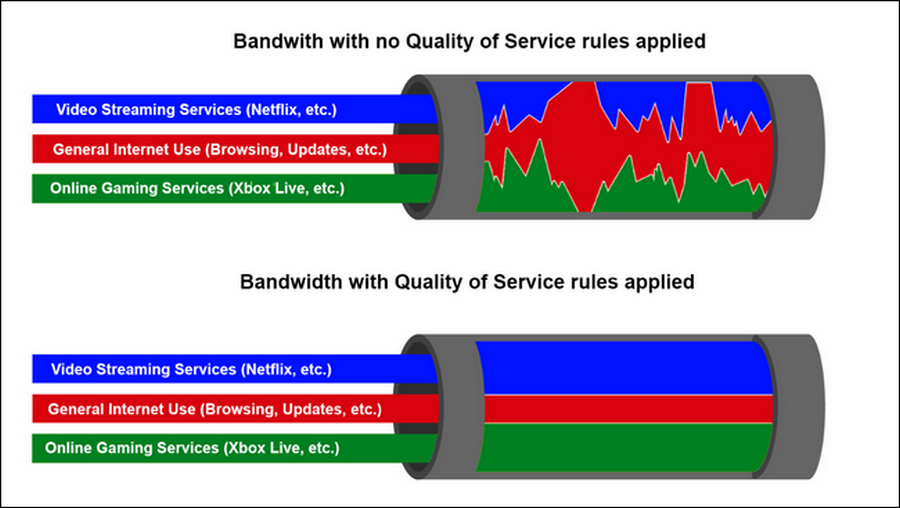
Возвращаясь к нашему сравнению с больницей, качество обслуживания – это компетентная медсестра, которая распределяет пациентов между врачами наиболее эффективным способом: пострадавшим в аварии займутся несколько специалистов, а человек с ушибом дождется одного доктора, когда тот освободится.
В сети с функцией качества обслуживания приоритет будет у того приложения или сервиса, который вы самостоятельно определите (онлайн-видео, IPTV, онлайновые игры и т. п.), оно получит большую скорость и минимальные задержки.
Какие проблемы решает QoS?
QoS помогает решать проблемы пользователей при получении трафика различных приложений.
Потеря пакетов
Происходит при перегруженности сетевых каналов, когда маршрутизаторы и коммутаторы начинают терять пакеты. Например, при голосовых или видеозвонках в сеансах могут быть лаги и разрывы речи. Также пакеты могут быть потеряны, когда переполняется очередь пакетов, ожидающих отправки.
Джиттер
Фазовое дрожание цифрового сигнала является результатом перегруженности сети, смещения во времени и изменения маршрута. Сильный джиттер может ухудшить качество связи, например, во время просмотра ролика на YouTube или стриминга видео на Twitch.
Задержка
Время, необходимое пакету для прохождения от источника до пункта назначения, должно быть как можно ближе к нулю. Если голосовой вызов по IP имеет большую задержку, у пользователей может быть эхо и наложенный звук.
Как работает QoS?
Когда абоненты используют сеть Интернет-провайдера для передачи информации между конечными точками сети, данные форматируются в пакеты. Пакеты — это способ организации информации для передачи ее по сети.
Инструменты QoS выставляют приоритеты пакетов для максимально эффективного использования пропускной способности. Сеть может передавать только определенное количество информации за конкретный период времени. Поэтому инструменты QoS устанавливают приоритеты пакетов, которые обеспечивают использование полосы пропускания для лучшего интернет-сервиса.
Например, пакеты, относящиеся к видеозвонку, будут иметь приоритет над пакетами загрузки электронной почты, ведь доставка e-mail не обязательно должна быть срочной, а видеосвязь происходит в режиме реального времени.
Инструменты QoS изучают заголовки пакетов, чтобы определить их приоритеты. Заголовки пакетов — это биты информации, которые сообщают, что содержит пакет, IP-адрес пункта назначения и для чего он будет использоваться. Инструмент QoS может прочитать заголовок пакета и определить, что пакет связан с потоковым видео, и отдать ему приоритет перед менее чувствительным ко времени пакетам данных.
Преимущества QoS
Основное преимущество QoS заключается в том, что оно обеспечивает доступность приложений, работающих в сети. QoS обеспечивает безопасную передачу данных по сети и позволяет операторам эффективно использовать существующую пропускную способность вместо того, чтобы модернизировать сетевую инфраструктуру для увеличения пропускной способности.
Другие преимущества QoS:
- доступ критически важных приложений к необходимым им ресурсам сети,
- лучшее управление трафиком,
- оптимизация расходов — компании не нужно приобретать новую сетевую инфраструктуру,
- улучшение пользовательского опыта.
Реализация QoS
Существуют сотни различных маршрутизаторов –домашних и офисных, а также сложных устройств операторского класса. Не каждый из них имеет функцию QoS, а если имеет, то ее реализация может отличаться по спектру возможных настроек. Некоторые могут определять только приоритет между устройствами, некоторые – выделять определенные типы трафика (например, видео или голосовую связь), системы DPI способны распознать приложения, не использующие для обмена данными заранее известные заголовки и структуры данных, вносить изменения в поле приоритета проходящих через него пакетов для дальнейшего применения правил QoS.
Невозможно рассказать о нюансах настройки каждого устройства, но можно описать основные шаги, чтобы начать использовать функцию QoS для обеспечения лучшего качества работы с интернетом.
Первый шаг: определить цель
Прежде чем начать настройку любого устройства, необходимо четко определить цели настройки QoS. Если вы решили настроить домашний роутер, то это может быть приоритет рабочего компьютера над остальными устройствами с доступом в интернет для обеспечения комфортной работы или приоритет онлайн-игр перед потоковым видео, чтобы обеспечить минимальные задержки и лаги во время игры.
В домашней сети правила должны быть избирательными и предельно простыми. Если применить десятки различных приоритетов, можно получить отрицательный результат, когда ни одно из приложений не буден нормально работать.
Оператор связи использует QoS для достижения более глобальных целей:
- дифференцирование трафика;
- обеспечение равномерного потока трафика;
- гарантия качества и скорости доступа в интернет для каждого абонента;
- предотвращение сетевых перегрузок;
- уменьшение затрат на Uplink.
Но принципы их достижения схожи с домашней сетью: определение приоритетных видов трафика и приложений, настройка правил в зависимости от приоритета и времени действия.
Второй шаг: определить скорость интернета
Для оператора связи скорость интернета – это скорость доступа к вышестоящему провайдеру (Uplink) или к нескольким провайдерам. Эта величина фиксированная и распределяется между всеми абонентами согласно их тарифным планам. Задачу ее оптимизации и грамотного распределения должны решать правила QoS для обеспечения удовлетворенности клиента от получаемой услуги.
Скорость домашнего интернета часто не совпадает с заявленной провайдером по некоторым причинам, поэтому определение ее реальной цифры – важная задача перед настройкой QoS. Существуют понятия исходящей и входящей скорости, которые необходимо определить самостоятельно.
Чтобы получить реальную картину, вам необходимо закрыть на компьютере все приложения, которые создают нагрузку на сеть, подключить его к роутеру медным кабелем. Технология беспроводной сети Wi-Fi, особенно если она работает не по современным протоколам Wireless N или Wireless AC, может быть узким местом полосы пропускания. Измерения могут показать скорость в 40 Мб/с вместо доступных 75 Мб/с именно из-за ограничений скорости беспроводной передачи данных.
Зайдите на сайт www.speedtest.net и нажмите кнопку «Начать проверку». Полученный результат необходимо перевести из «Мбит/с» в «Кбит/с», так как настройки QoS чаще всего задаются в этих единицах. Это можно сделать, умножив полученные значения на 1000.

В данном примере мы получили входящую скорость 42900 Кбит/с, а исходящую – 3980 Кбит/с. Именно эти значения можно распределять между пользователями и приложениями в сети.
Третий шаг: включить QoS на роутере
Невозможно описать порядок включения QoS на всех роутерах, так как каждый производитель предоставляет пользователю свой интерфейс управления, а сетевые устройства операторского класса, такие как Cisco, Juniper, Huawei, настраиваются из командной строки.
В большинстве случаев вам потребуется зайти на страницу управления устройством (набрать в браузере его адрес, чаще всего это 192.168.1.1), ввести логин и пароль администратора, которые указаны в руководстве пользователя, и перейти в раздел NAT сетевых настроек, вкладку QoS. Выберите Enable напротив функции Start QoS, порт для применения правил – WAN (порт соединения с провайдером), настройки входящей и исходящей скорости (downlink и uplink) должны указываться в размере 85–90% от измеренной во втором шаге.
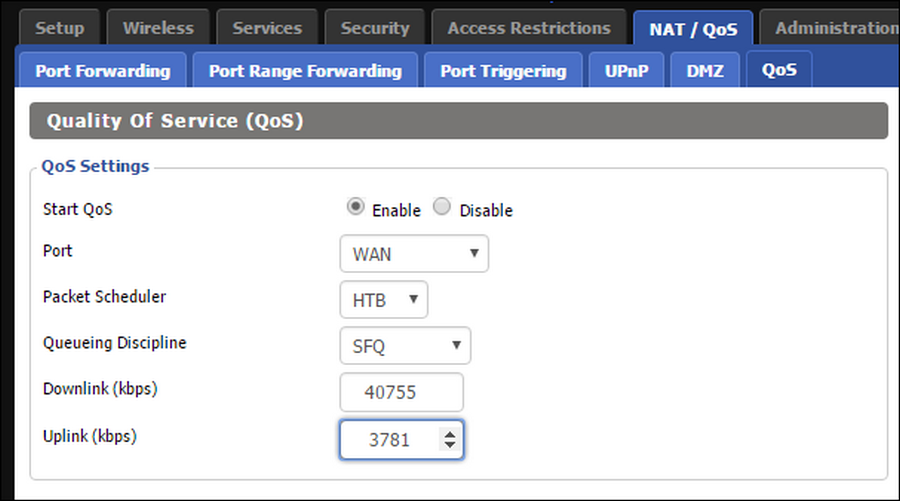
Пониженное значение скоростей указывается для того, чтобы дать обработчику QoS пространство для маневров, только так он работает эффективно. Теперь функция качества обслуживания включена и необходимо настроить правила приоритизации.
Инструменты QoS
Определенные механизмы QoS могут управлять качеством трафика данных и поддерживать требования QoS, определенные сетевым администратором. Механизмы QoS делятся на категории в соответствии с функциями, которые они выполняют в управлении сетью.
- Классификация и маркировка позволяют различать приложения и классифицируют пакеты по типам трафика. Маркировка указывает принадлежность каждого пакета к сетевому классу, который распознают сетевые устройства. Классификация и маркировка реализуются в сетевых устройствах: маршрутизаторах, коммутаторах и точках доступа.
- Управление перегрузками. Эти инструменты используют классификацию и маркировку пакетов, чтобы определить, в какую очередь поместить пакеты. Инструменты управления перегрузками включают в себя приоритеты, очереди first in-first out и очереди с низкой задержкой. Избегать перегрузок нужно для отслеживания сетевого трафика на предмет перегруженности. Инструмент отбрасывает пакеты с низким приоритетом при возникновении перегрузки.
- Эффективность каналов. Эти инструменты позволяют максимально использовать полосу пропускания и уменьшить задержку пакетов при доступе к сети. Средства повышения эффективности каналов включают транспортный протокол реального времени (RtTP), протокол управления передачей (TCP), сжатие заголовков и каналов.
Как приоритизировать трафик
После того как функция QoS задействована, необходимо определить правила, по которым она будет работать с трафиком.
Операторы связи настраивают правила исходя из данных, полученных от инструментов аналитики систем DPI, которые показывают узкие места полосы пропускания и тренды, зависящие от времени суток. Некоторые домашние устройства имеют готовые предустановки, которые пользователь должен использовать для приоритизации.
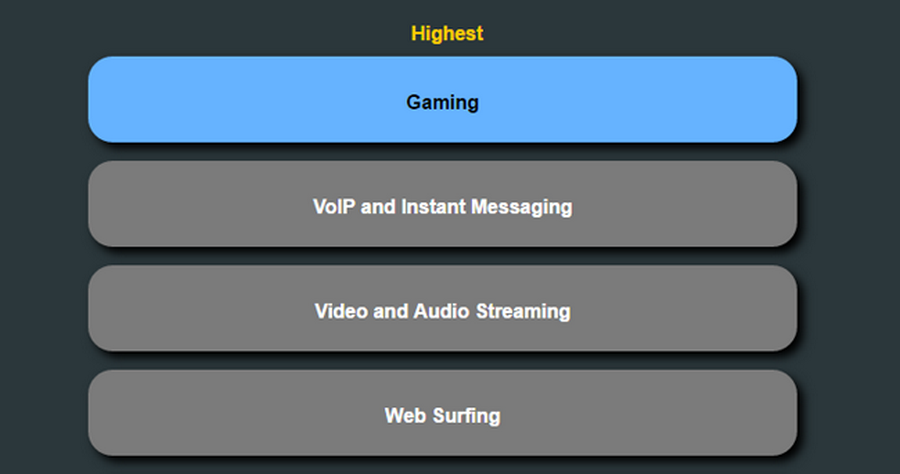
Если же роутер позволяет производить ручные настройки приоритетов, вам необходимо задать их «вилки» в процентах от общей полосы пропускания:
- Maximum: 60–100%
- Premium: 25–100%
- Express: 10–100%
- Standard: 5–100%
- Bulk: 1–100%
Эти параметры определяют значение пропускной способности для конкретного устройства или приложения. Например, установив для приложения Maximum, вы назначаете ему использовать 60% от полосы пропускания во время загрузки сети и 100%, если сеть полностью доступна. Если установить «Магистральный», то, когда сеть свободна, приложение может использовать любую скорость полосы пропускания, но, если появляется нагрузка, оно получит лишь 1%.
Хотим напомнить, что к приоритизации надо подходить с четким пониманием того, что вы хотите ограничить.
Варианты приоритизации
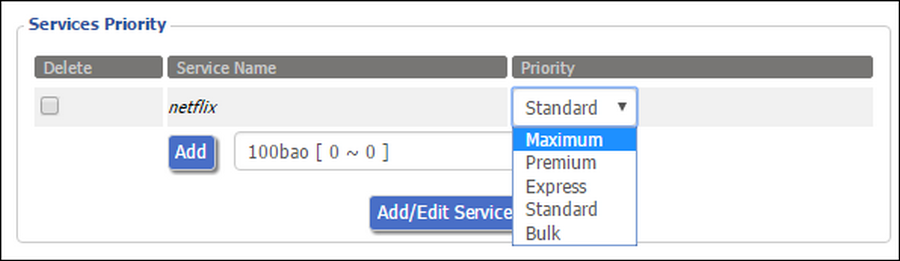
1. Приоритет сервиса или приложения
Позволяет для любого устройства в сети назначить приоритет пропускной способности определенного приложения или сервиса перед остальными. Например, если необходимо, чтобы у приложения Skype всегда была выделенная полоса пропускания, и видеоаудиосвязь не имели задержек, искажений или артефактов.
2. Приоритет интерфейса
Интерфейс в данном случае – это метод, по которому ваши устройства подключаются к сети. Вы можете настроить более высокий приоритет устройствам, которые подключаются по проводу, или устройствам беспроводной сети, или, наоборот, уменьшить приоритет гостевых устройств.
3. Приоритет устройств по IP-адресу
Вы можете назначить более высокий приоритет определенному устройству вашей сети по его IP-адресу (статическому или зарезервированному динамическому), тем самым обеспечить его более высокой скоростью доступа по сравнению с другими.
4. Приоритет устройств по MAC-адресу
Если вы используете динамическую адресацию, вы все равно можете назначить высокий приоритет одному из устройств сети по его MAC-адресу, который является уникальным и сведения о котором можно получить либо из программного обеспечения, либо из этикетки на корпусе.
Тест и оценка
Самые главные правила в настройке QoS – это добавлять правила последовательно и не торопиться. Начать необходимо с самых глобальных, а затем настраивать отдельные приложения и сервисы. Если вы добились желаемого результата и QoS выполняет все ваши требования, необходимо сохранить конфигурацию в виде скриншотов или файла резервной копии на случай, если потребуется выполнить сброс роутера и восстанавливать настройки.
Убедиться в правильности работы правил можно запустив сервисы с высоким и низким приоритетом и сравнив их скорости, или запустить speedtest на устройствах сети с разными приоритетами и посмотреть, которое из них покажет больший результат.
Настройка QoS – более сложный процесс, чем базовая настройка роутера, а для оператора связи еще и дополнительные капитальные затраты для покупки платформы DPI, однако и результат позволит добиться более качественного доступа к сети Интернет, а также сэкономить финансы на покупке высокоскоростного канала связи.
* — По материалам www.howtogeek.com