
На чтение 5 мин. Просмотров 14.4k. Опубликовано
‘ Windows Hello недоступна на этом устройстве ’ – распространенная ошибка системы Windows 10. В настоящее время многие пользователи сообщают об этой неисправности, поэтому в этом руководстве мы попытаемся найти простое решение. Как вы увидите, есть несколько решений, которые могут быть применены в этом случае, и, как обычно, все объяснено и подробно описано в наших специальных руководствах.
Windows Hello – отличная функция, которую можно использовать на компьютерах с Windows 10, планшетах или ноутбуках. Однако его можно настроить только на определенных устройствах в зависимости от конфигурации оборудования – Windows Hello представляет альтернативу безопасности/входа в систему вместо классической последовательности пароль/пин-код. Вкратце, с включенным и правильно работающим Windows Hello вы можете войти в систему Windows 10 с помощью сканера отпечатков пальцев или сканера радужной оболочки (поэтому ваш компьютер должен иметь веб-камеру вместе с функциями сканера радужной оболочки или сканер отпечатков пальцев функциональность).
Кроме того, если вы уже установили Windows 10 Anniversary Update, вы можете использовать функцию Windows Hello для приложений и веб-сайтов, поэтому вы можете легко выполнять различные процессы входа независимо от того, к каким веб-сайтам вы пытаетесь получить доступ. В конце концов, мы говорим об улучшенной функции безопасности, которая должна работать на подходящих устройствах Windows 10.
Но если эта функция недавно перестала работать или вы получили сообщение об ошибке Windows Hello недоступно на этом устройстве , вам следует использовать следующие решения для устранения неполадок, чтобы устранить возможную неисправность, которая может вызвать эту проблему в первую очередь.
Содержание
- Windows Hello недоступна на этом устройстве [FIX]
- Решение 1. Убедитесь, что на вашем устройстве установлено последнее обновление Windows
- Решение 2 – Включить «Разрешить использование биометрических»
- Решение 3 – Обновите драйверы
Windows Hello недоступна на этом устройстве [FIX]
Решение 1. Убедитесь, что на вашем устройстве установлено последнее обновление Windows
Первое, что вам нужно проверить, это состояние обновления на вашем компьютере с Windows 10, ноутбуке или планшете. Windows Hello может быть недоступна на этом устройстве, если в вашей системе отсутствуют определенные функции, которые могут быть включены в пакеты обновлений. Что ж, просто проверьте, обновлена ли ваша система, а если нет, примените отсутствующие исправления, как показано ниже:
- Нажмите клавиши Win + I на клавиатуре, чтобы открыть Системные настройки Windows .
-
В появившемся окне нажмите Обновление и безопасность .

- В верхней части новой страницы у вас есть опция проверять наличие обновлений .
-
Хорошо, начните эту операцию сканирования и, если вам предложат какие-либо обновления, примените их.
- После этого перезагрузите компьютер и снова проверьте функцию Windows Hello.


Решение 2 – Включить «Разрешить использование биометрических»
Если ваша система уже обновлена, вам нужно попробовать другое исправление:
- Нажмите клавиши клавиатуры Win + R и в окне «Выполнить» введите gpedit.msc ; нажмите ОК, когда закончите.
- Из Редактора локальной групповой политики вам нужно перейти к Конфигурация компьютера -> Административные шаблоны -> Компоненты Windows . Подсказка: выполните этот шаг через левое поле главного окна.
- Найдите функцию Разрешить использование биометрии , расположенную с правой стороны главной панели.
- Когда вы найдете его, дважды щелкните по опции.
- В появившемся новом окне выберите Включено , затем нажмите OK и Применить.
- Перезагрузите систему Windows 10.
Решение 3 – Обновите драйверы
Ошибка «Привет Windows недоступна на этом устройстве» может появиться, если драйверы отпечатков пальцев или камеры не обновлены или установлены неправильно. Вот что вам нужно сделать в этой ситуации:
-
На вашем компьютере откройте Диспетчер устройств – нажмите клавиши клавиатуры Win + X и выберите Диспетчер устройств в отображаемом списке.
-
В Диспетчере устройств нажмите Сканировать на наличие изменений оборудования .
- Разверните раздел Биометрические устройства .
- Нажмите на обновление.
- В качестве альтернативы вы выбираете «откат», чтобы использовать предыдущую сборку драйвера и посмотреть, работает ли он.
- И, наконец, вы можете попытаться удалить драйвер и установить его снова – удалите драйвер, а затем перезагрузите устройство, так как процесс установки драйвера должен автоматически запрашиваться.


Автоматическое обновление драйверов (рекомендуется сторонний инструмент)
Установка драйверов вручную сопряжена с риском повреждения вашей системы при загрузке и установке неправильной версии драйвера. Поэтому мы рекомендуем автоматически обновлять драйверы с помощью специального инструмента.
Мы настоятельно рекомендуем средство обновления драйверов Tweakbit , поскольку оно одобрено Microsoft и Norton Antivirus и использует передовую технологию обновления. Следуйте этой простой инструкции из 3 шагов, чтобы безопасно обновить драйверы:
-
-
Загрузите и установите средство обновления драйверов TweakBit
-
После установки программа начнет сканирование вашего компьютера на наличие устаревших драйверов автоматически. Driver Updater проверит установленные вами версии драйверов по своей облачной базе данных последних версий и порекомендует правильные обновления. Все, что вам нужно сделать, это дождаться завершения сканирования.
-
По завершении сканирования вы получите отчет обо всех проблемных драйверах, найденных на вашем ПК. Просмотрите список и посмотрите, хотите ли вы обновить каждый драйвер по отдельности или все сразу. Чтобы обновить один драйвер за раз, нажмите ссылку «Обновить драйвер» рядом с именем драйвера. Или просто нажмите кнопку «Обновить все» внизу, чтобы автоматически установить все рекомендуемые обновления.
Примечание. Некоторые драйверы необходимо установить в несколько этапов, поэтому вам придется нажмите кнопку «Обновить» несколько раз, пока все его компоненты не будут установлены.
-
Загрузите и установите средство обновления драйверов TweakBit


Отказ от ответственности : некоторые функции этого инструмента не являются бесплатными.
Мы надеемся, что все работает так, как должно сейчас. Это были решения, которые можно применять, когда вы сталкиваетесь с ошибкой «Windows Hello недоступна на этом устройстве». Вы можете рассказать нам, как работал процесс устранения неполадок, используя поле комментариев ниже.
Fix this issue by keeping Windows up to date at all times
by Andrew Wafer
Andrew is not just trying to bring you closer to Windows, but he’s truly interested in this platform. He just happens to be passionate about sharing that knowledge… read more
Updated on
Reviewed by
Alex Serban

After moving away from the corporate work-style, Alex has found rewards in a lifestyle of constant analysis, team coordination and pestering his colleagues. Holding an MCSA Windows Server… read more
- If Windows Hello isn’t available, you can fix the problem by ensuring that all your drivers are up to date.
- Adjusting your group policies might be necessary if you’re dealing with this error message.
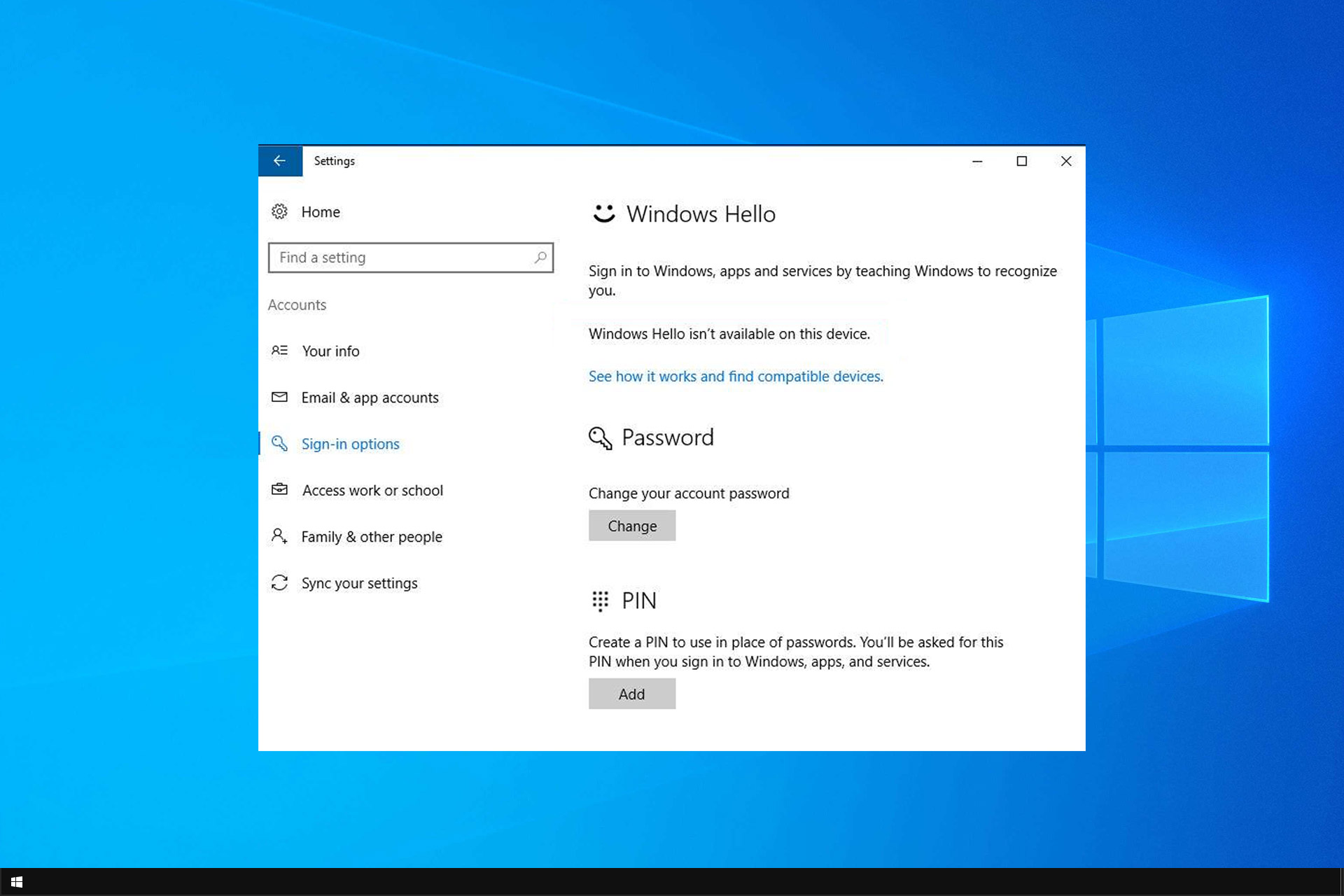
Windows Hello isn’t available on this device is a common error issued by the Windows 10 system. This can be a serious error since you can’t log into Windows 10 with biometrics until you fix it.
This can leave your PC vulnerable to access from third parties, so it’s important to fix this issue as soon as possible. In today’s guide, we’re going to show you how to do it properly.
Why is Windows Hello not available on my device?
- Missing or incompatible biometrics driver will cause this problem to appear on your PC.
- Sometimes this issue appears because Windows is out of date.
- In case our group policies aren’t properly configured, you’ll get this error message.
What can I do if Windows Hello isn’t available on this device?
1. Update the drivers
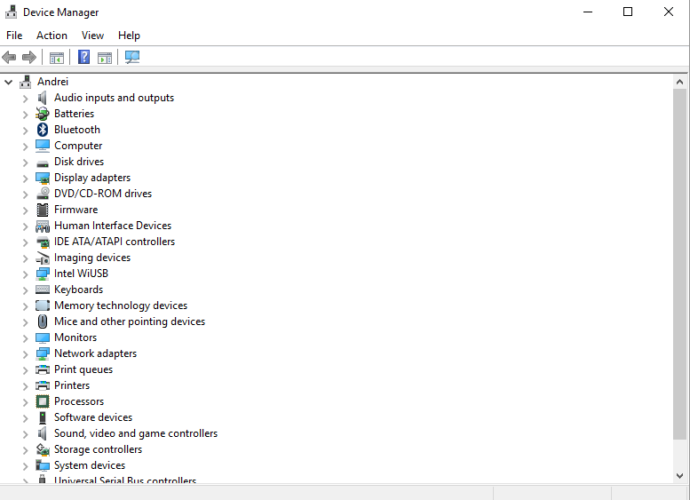
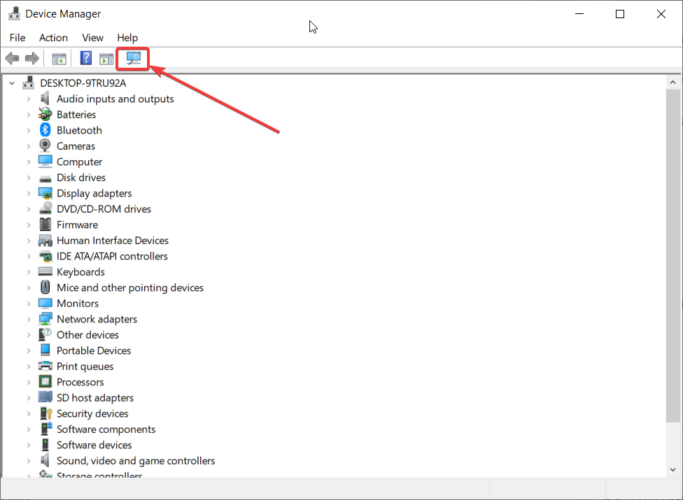
- Press the Windows key + X keyboard keys and click on Device Manager from the displayed list.

- Click on Scan for hardware changes.

- Expand the Biometric devices section.
- Click on Update.
- Alternatively, you can choose Roll back in order to use a previous build of the driver and see if that works.
- You can also try to delete the driver and install it again.
Automatically update drivers
How we test, review and rate?
We have worked for the past 6 months on building a new review system on how we produce content. Using it, we have subsequently redone most of our articles to provide actual hands-on expertise on the guides we made.
For more details you can read how we test, review, and rate at WindowsReport.
Installing the drivers manually involves a risk of damaging your system by downloading and installing the wrong driver version. Thus, we recommend updating your drivers automatically with a dedicated tool.
We strongly recommend Outbyte Driver Updater, which is currently the best tool for this task. Here’s how you can update your drivers very easily:
- Download and install Outbyte Driver Updater
- Launching it will automatically start scanning your computer for new drivers or problems with current ones.
- Now you just need to select which drivers you want to install or update. Or just hit the Update All button. It’s THAT simple!
This solution is so simple that it almost looks too good to be true, but it worked for so many users that it would be a shame not to try it.

Outbyte Driver Updater
You can update your Windows 10 drivers with just two clicks using this amazing tool. Outbyte Driver Updater also repairs any malfunctioning drivers!
2. Make sure your device is running the latest Windows updates
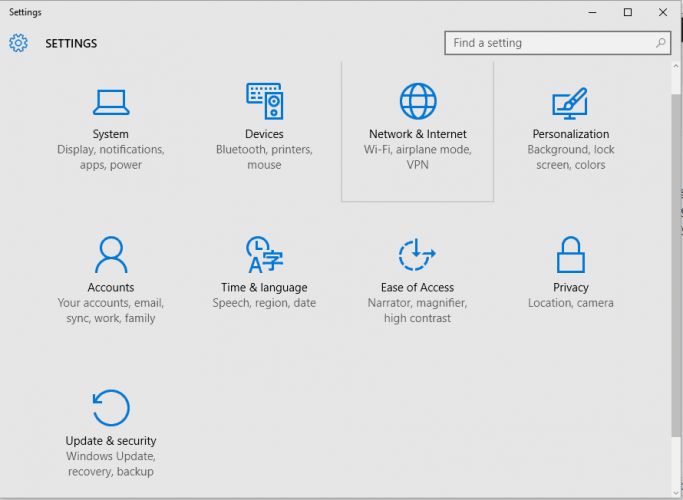
- Press the Windows key + I keyboard keys in order to bring Windows System Settings.
- Click on Update & Security.
- Click on the Check for updates option.
- Well, initiate this scan operation and if you are prompted with any updates, apply them.

- Reboot your computer and verify if the Windows Hello feature was restored.
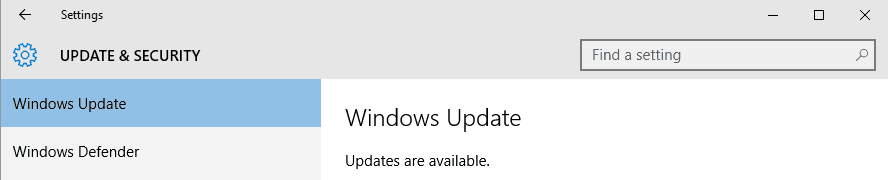
After updating your system, check if the problem is still there.
- Fix: Your Organization Requires You to Change Your PIN
- How to Properly Fix a PC That’s Not Turning on [12 ways]
- Fix: Background Apps are Grayed Out on Windows 10
- Security Settings Blocked Self-signed Application [Fix]
3. Enable the Allow the use of biometric option
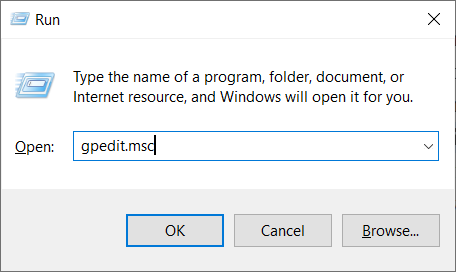
- Press the Windows key + R keyboard keys and in the Run window type gpedit.msc; press OK when done.

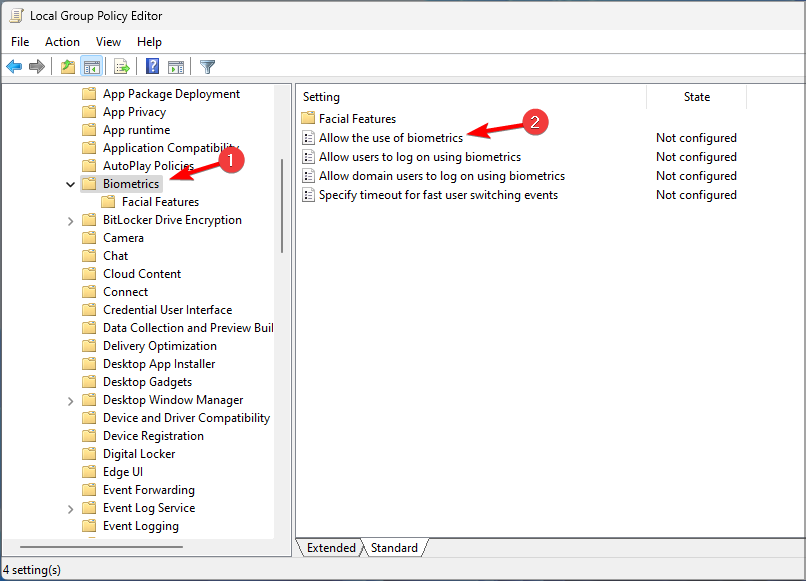
- From the Local Group Policy Editor you need to navigate towards Computer Configuration, then go to Administrative Templates. Lastly, go to Windows Components and choose Biometrics.
- Look for the Allow the use of biometrics feature located on the right side of the main pane.

- Double-click on the option.
- Select Enabled and then click OK and Apply.
- Reboot your Windows 10 system.
We hope that everything works as it should now. Those solutions can be applied when you deal with the Windows Hello isn’t available on this device error.
In case you’re having additional problems, we have a great guide on what to do if Windows Hello is grayed out, so we encourage you to check it out.
You can tell us how the troubleshooting process worked using the Comments section below.

Windows 7 и более поздние версии поддерживали биометрический вход. В Windows 10 опция биометрического входа существует как официальная функция, известная как Windows Hello.
Windows Hello – это, по сути, биометрический вход, однако он делится на разные типы в зависимости от устройства, используемого для входа. Windows Hello Face использует камеру вашей системы для входа в систему с помощью распознавания лиц. Если вы используете сканер отпечатков пальцев, он будет настроен как отпечаток пальца Windows Hello. А если вы используете ПИН-код, вы установите ПИН-код Windows Hello.
Windows Hello можно настроить по-разному, но, безусловно, самым избирательным методом является Windows Hello Face. Эта опция работает не со всеми веб-камерами. Вместо этого существует очень небольшой список веб-камер, которые можно использовать для настройки этой функции.
Для Windows Hello Fingerprint вы обнаружите, что большинство сканеров отпечатков пальцев, даже безымянные бренды, будут работать нормально, если устройство было настроено правильно.
Если вы пытаетесь использовать Windows Hello, но Windows 10 сообщает, что эта функция недоступна, вот несколько вещей, которые вы можете сделать.
1. Проверьте совместимость устройства.
Если вы пытаетесь настроить Windows Hello с помощью веб-камеры или сканера отпечатков пальцев, вам следует проверить, поддерживается ли это устройство.
Использовать этот полезный инструмент, предоставленный Microsoft чтобы сузить список совместимых устройств / компьютеров.
2. Установите Windows Hello Face.
Windows Hello Face – это служба, которую необходимо установить, чтобы эта функция работала. Это дополнительная функция, поэтому есть вероятность, что она не установлена.
- Открой Приложение настроек (Сочетание клавиш Win + I).
- Перейти к Программы.
- Нажмите Дополнительные возможности.
- Пройдите через список установленных функций и посмотрите, есть ли в списке Windows Hello Face.
- Если Windows Hello Face отсутствует в списке, щелкните Добавить функцию.
- Войти Windows Hello Face в строке поиска.
- Выберите функцию от результатов и нажмите “Установить”.
- Перезагрузите систему.
3. Включите Windows Hello из реестра Windows.
Для работы Windows Hello используются биометрические устройства, и эти устройства можно отключить из реестра. Если они были отключены, вы не сможете настроить Windows Hello в своей системе.
- Нажмите Сочетание клавиш Win + R , чтобы открыть окно запуска.
- Войти
regeditи коснитесь Клавиша ввода. - Перейти к следующий ключ.
HKEY_LOCAL_MACHINESOFTWAREPoliciesMicrosoftWindowsSystem
- Щелкните правой кнопкой мыши системный ключ и выберите Создать> Значение DWORD (32 бита).
- Назови это AllowDomainPINLogon.
- Установите его значение на 1
- Перезагрузите систему.
4. Включите Windows Hello из групповой политики.
Если вы используете Windows 10 Pro и подключены к домену, вам необходимо включить Windows Hello из групповой политики.
- Нажмите Сочетание клавиш Win + R , чтобы открыть окно запуска.
- Войти
gpedit.mscи коснитесь Клавиша ввода. - В столбце слева перейдите к Конфигурация компьютера> Административные шаблоны> Компоненты Windows.
- Ищите Разрешить использование биометрической политики и включите это.
5. Обновите драйверы.
Обновление драйверов может решить проблему с Windows Hello.
- Открыть Диспетчер устройств.
- Для сканера отпечатков пальцев: развернуть Биометрические устройства.
- Для веб-камеры: развернуть Камеры.
- Щелкните правой кнопкой мыши устройство и выберите Обновить драйвер.
- Выбирать Автоматический поиск драйвера.
- Установить вседоступные обновления драйверов и перезапустите систему.
6. Обновите Windows 10.
Проверьте, доступно ли обновление Windows, и установите его.
- Открой Приложение настроек (Сочетание клавиш Win + I).
- Перейти к Обновление и безопасность.
- Выберите Вкладка Центр обновления Windows.
- Нажмите Проверить наличие обновлений.
- Установите доступные обновления.
7. Удалите Центр обновления Windows.
Если Windows Hello работала в вашей системе и остановилась после установки обновления, удалите ее.
- Открой Приложение настроек (Сочетание клавиш Win + I).
- Перейти к Обновление и безопасность> Центр обновления Windows.
- Нажмите Просмотреть историю обновлений.
- Нажмите Удалите обновления.
- Выберите недавно установленное обновление что, по вашему мнению, вызывает проблемы и удалить это.
Вывод
Windows Hello работает с некоторыми устройствами, если вы пытаетесь настроить Windows Hello Face, но для Windows Hello Fingerprint большинство биометрических устройств справятся с этой задачей. Вы также можете использовать PIN-код, который также является методом входа в Windows Hello, и Windows 10 предпочитает его паролю. Все, что вам нужно для настройки PIN-кода, – это клавиатура.
Windows Hello – это функция безопасной аутентификации, которая позволяет пользователю легко и быстро войти в свое устройство, используя лицо, отпечаток пальца или специальный PIN-код. Однако, иногда пользователи могут столкнуться с проблемой, когда функция Windows Hello не доступна на их устройстве.
Если вы также столкнулись с такой проблемой, не отчаивайтесь! Существует несколько способов решить эту проблему и снова воспользоваться функцией Windows Hello.
Первым шагом для решения данной проблемы является убедиться, что ваше устройство соответствует требованиям для работы Windows Hello.
Не все компьютеры и устройства поддерживают функцию Windows Hello. Убедитесь, что ваше устройство имеет соответствующий аппаратный компонент – камеру или датчик отпечатков пальцев – необходимый для работы Windows Hello. В некоторых случаях может потребоваться обновление драйверов или прошивки устройства, чтобы обеспечить совместимость с Windows Hello.
Содержание
- Возможные варианты решения проблемы с функцией Windows Hello на устройстве
- Проверьте совместимость вашего устройства с функцией Windows Hello
- Обновите драйверы и операционную систему
- Выполните сброс настроек Windows Hello
Возможные варианты решения проблемы с функцией Windows Hello на устройстве
Если функция Windows Hello в настоящее время недоступна на вашем устройстве, вам могут потребоваться следующие действия:
1. Проверьте совместимость устройства. Убедитесь, что ваше устройство поддерживает функцию Windows Hello. Проверьте список совместимых устройств на официальном веб-сайте Microsoft.
2. Обновите драйверы. Проверьте, что все драйверы на вашем устройстве находятся в последней доступной версии. Вы можете скачать и установить последние драйверы с веб-сайта производителя устройства или воспользоваться службой обновления драйверов Windows.
3. Проверьте настройки безопасности. Убедитесь, что функция Windows Hello включена в настройках безопасности вашего устройства. Перейдите в раздел «Параметры» -> «Аккаунты» -> «Вход с помощью Windows Hello» и установите переключатель в положение «Вкл».
4. Установите обновление Windows. Возможно, проблема с функцией Windows Hello будет решена после установки последнего обновления Windows. Перейдите в раздел «Параметры» -> «Обновление и безопасность» -> «Windows Update» и проверьте наличие доступных обновлений. Установите все рекомендуемые обновления.
5. Проверьте наличие вредоносного ПО. Возможно, проблема с функцией Windows Hello может быть вызвана наличием вредоносного программного обеспечения на вашем устройстве. Запустите антивирусное сканирование и убедитесь, что ваше устройство свободно от вредоносных программ.
Если ни один из указанных выше вариантов не помог решить проблему, рекомендуется обратиться за поддержкой к специалистам Microsoft или к производителю вашего устройства для получения дополнительной помощи.
Проверьте совместимость вашего устройства с функцией Windows Hello
Если вы столкнулись с проблемой «Функция Windows Hello в настоящее время недоступна на этом устройстве», важно проверить, совместимо ли ваше устройство с этой функцией. Ниже приведены шаги, которые помогут вам узнать, можно ли использовать Windows Hello на вашем устройстве:
- Откройте «Параметры» Windows, нажав правой кнопкой мыши на иконке «Пуск» и выбрав пункт «Параметры».
- В «Параметрах» выберите раздел «Учетные записи».
- В левой панели выберите «Вход по лицу» или «Windows Hello», в зависимости от вашей версии Windows.
- Теперь вы должны увидеть уведомление «Устройство не поддерживает Windows Hello» или «Windows Hello не доступна на этом устройстве», если ваше устройство несовместимо.
Если у вас нет возможности использовать Windows Hello на вашем устройстве, есть несколько альтернативных методов аутентификации, которые могут быть доступны. Например, вы можете использовать пароль или PIN-код для входа в систему.
Если же ваше устройство совместимо с Windows Hello, но функция все равно недоступна, возможно, вам потребуется выполнить некоторые дополнительные шаги для настройки Windows Hello. В этом случае рекомендуется обратиться к документации или службе поддержки производителя вашего устройства.
Обновите драйверы и операционную систему
Проблема с функцией Windows Hello может возникать из-за несовместимости драйверов или устаревшей версии операционной системы. Чтобы исправить эту проблему, рекомендуется обновить драйверы и операционную систему до последней доступной версии.
Для обновления драйверов вы можете воспользоваться встроенным инструментом Устройствообновления в Windows. Чтобы установить последние обновления операционной системы, откройте Центр обновления Windows и выполните поиск обновлений.
Важно отметить, что обновление драйверов и операционной системы может занять некоторое время и потребовать перезагрузки устройства. Подключитесь к надежной сети Wi-Fi перед обновлением и убедитесь, что имеете достаточно свободного места на устройстве для загрузки и установки обновлений.
После обновления драйверов и операционной системы повторите попытку использования функции Windows Hello. Если проблема не исчезла, можно рассмотреть другие возможные решения.
Выполните сброс настроек Windows Hello
Если функция Windows Hello в настоящее время недоступна на вашем устройстве, вы можете попробовать выполнить сброс настроек, чтобы решить эту проблему. Следуйте этим шагам:
- Откройте меню «Параметры» (нажмите правой кнопкой мыши на кнопке «Пуск» и выберите «Параметры»).
- Выберите раздел «Учетные данные и вход в систему».
- В разделе «Windows Hello» нажмите на ссылку «Сбросить».
- Подтвердите сброс настроек, нажав на кнопку «Сбросить».
- После завершения сброса настроек перезагрузите устройство и повторите попытку настройки Windows Hello.
Если этот метод не помогает, вам может потребоваться связаться с технической поддержкой, чтобы получить дополнительные рекомендации и помощь в решении проблемы с Windows Hello.
FAQ
[Windows 11] Недоступно распознавание PIN-кода, лица или отпечатка пальца (Windows Hello) после обновления до Windows 11
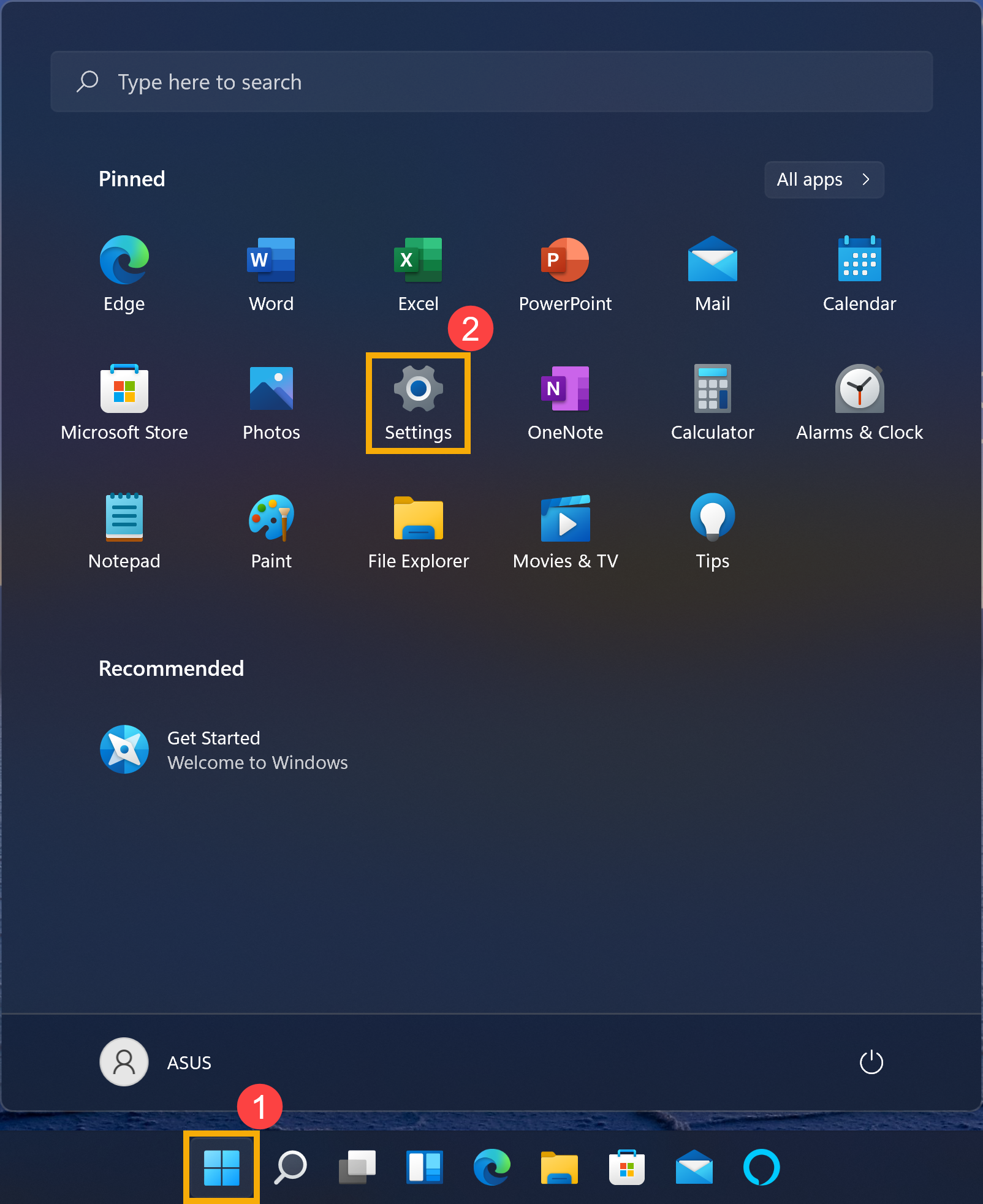
После обновления Вашего ПК до Windows 11 Вы можете столкнуться с уведомлением: «Вы должны добавить пароль, прежде чем использовать этот параметр входа» в отношении функции распознавания PIN-кода, лица или отпечатка пальца (Windows Hello) в разделе вариантов входа. Подробные инструкции можно найти в этой статье.
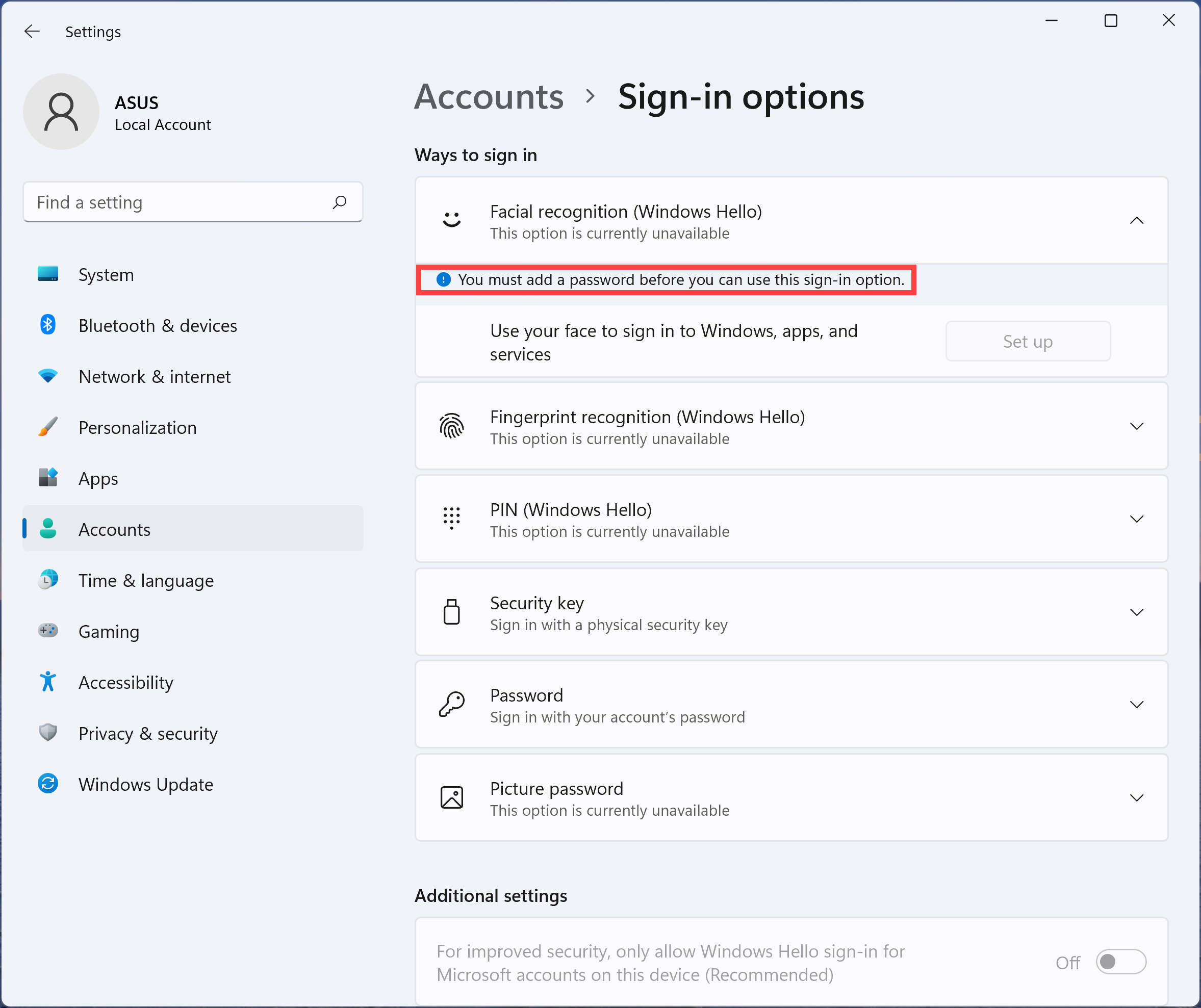
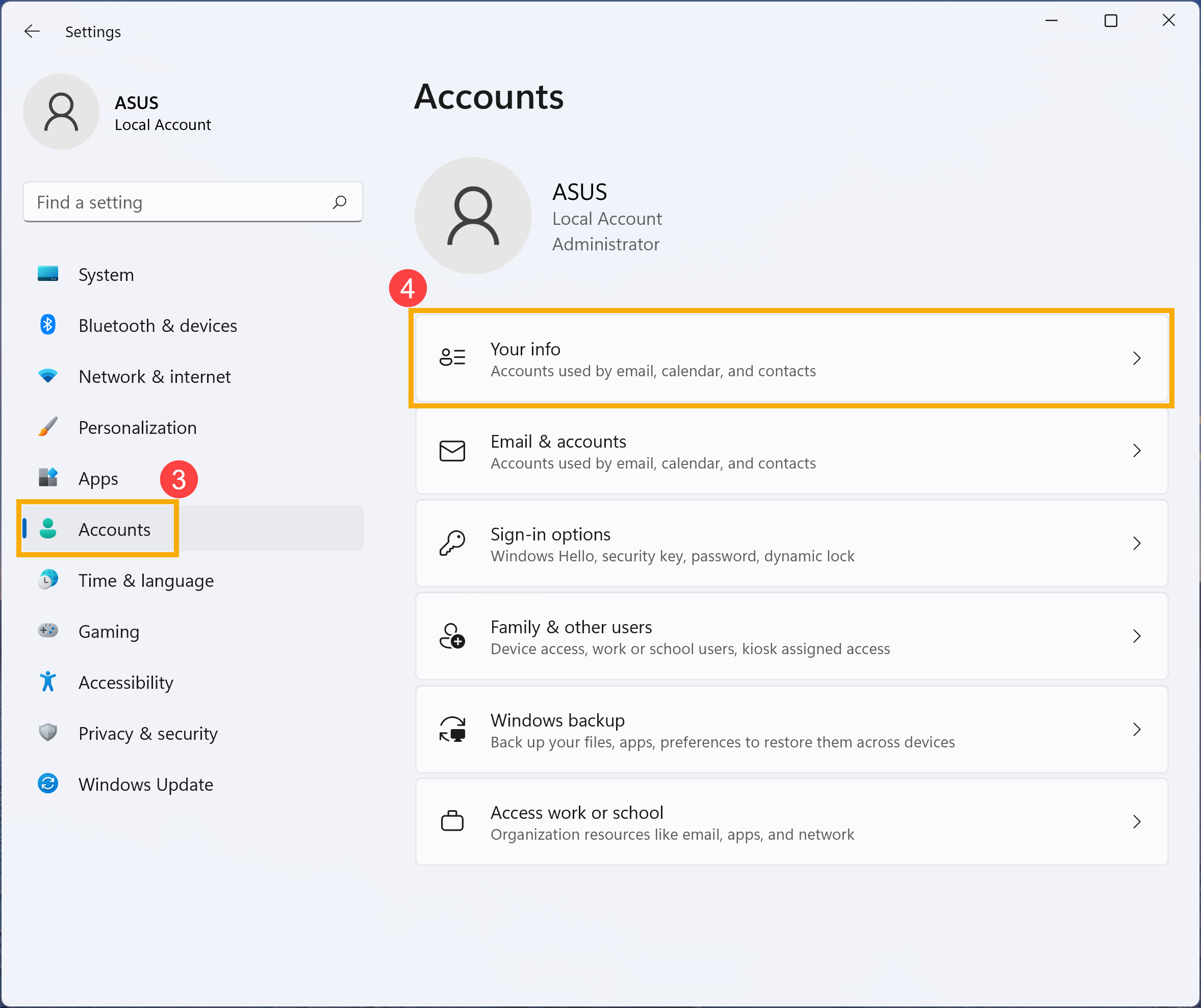
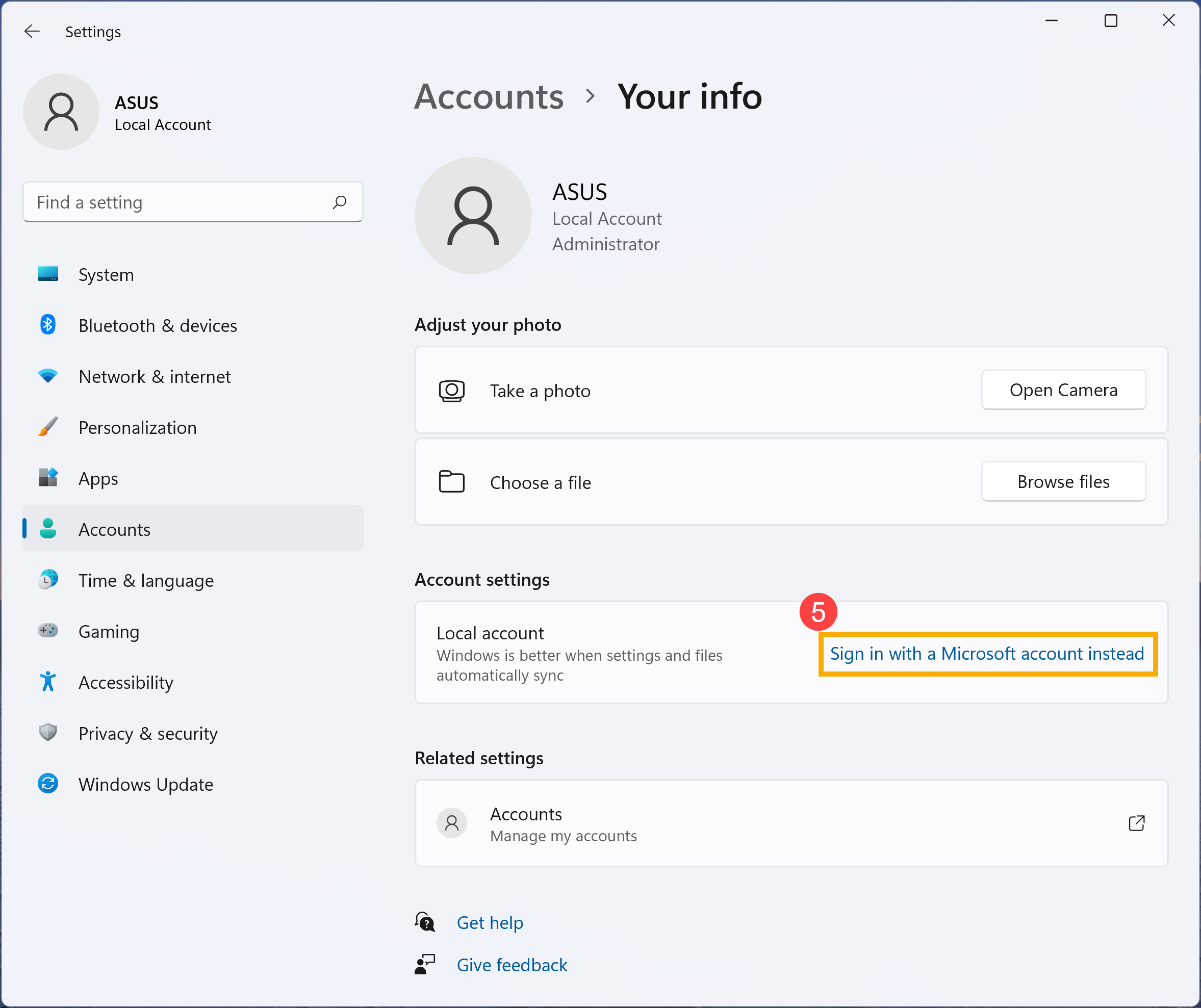
Windows 11 требует от пользователей входить в Windows Hello только с учетной записью Microsoft на устройстве для повышения безопасности. Поэтому Вам нужно переключить локальную учетную запись на свою учетную запись Microsoft, и тогда будет доступно распознавание лиц.
- Нажмите [Пуск] ①, затем выберите [Параметры] ②.
- В параметрах выберите [Учетные Записи] ③, затем выберите [Ваша информация] ④.
- В параметрах учетной записи нажмите [Переключиться на аккаунт Microsoft] ⑤.
- После того, как Вы войдете в свою учетную запись Microsoft, вернитесь к параметрам входа, после чего станет доступна настройка распознавания лиц.

Эта информация была полезной?
Yes
No
- Приведенная выше информация может быть частично или полностью процитирована с внешних веб-сайтов или источников. Пожалуйста, обратитесь к информации на основе источника, который мы отметили. Пожалуйста, свяжитесь напрямую или спросите у источников, если есть какие-либо дополнительные вопросы, и обратите внимание, что ASUS не имеет отношения к данному контенту / услуге и не несет ответственности за него.
- Эта информация может не подходить для всех продуктов из той же категории / серии. Некоторые снимки экрана и операции могут отличаться от версий программного обеспечения.
- ASUS предоставляет вышеуказанную информацию только для справки. Если у вас есть какие-либо вопросы о содержании, пожалуйста, свяжитесь напрямую с поставщиком вышеуказанного продукта. Обратите внимание, что ASUS не несет ответственности за контент или услуги, предоставляемые вышеуказанным поставщиком продукта.