
Технология WPS на роутерах Xiaomi – это не столько дань моде, сколько отличное решение для облегчения процесса сетевого взаимодействия и работы. Функция WPS (полностью Wi-Fi Protected Setup) специально разработана для оптимизации подключения различных девайсов к беспроводной сети, а потому особо востребована и популярна. Давайте познакомимся с нею детальнее, а заодно выясним, для чего она нужна именно в маршрутизаторах Сяоми.
Знаете ли вы, что с помощью кнопки WPS можно подключать устройства к маршрутизатору без ввода вай-фай паролей? Это очень просто и к тому же удобно, т.к. вам не придется запоминать или записывать где-либо сложные комбинации цифр, которые со временем все равно забываются ∕ теряются. Одно нажатие – и миссия выполнена, гаджеты подключены к Интернету. Кроме того, опция позволяет передавать между устройствами приличные объемы информации, а также настраивать систему без входа в сеть.
К слову, такая клавиша есть на многих корпусах современного модельного ряда Mi роутеров. Иногда она совмещена с опцией сброса настроек – Reset. Обратите внимание – в этом конкретном случае нажатие на нее должно быть максимально коротким, секундным, иначе вы обнулите конфигурации до заводских.
Ну а если ваша немного устаревшая морально модель не поддерживает такой формат и кнопки вы не обнаружили, соответствующий раздел имеется в настройках сетевого устройства. Чтобы активировать WPS программно, переходим в интерфейс роутера (админка, IP-адрес: 192.168.31.1) на вкладку с аналогичным названием.
Еще один важный нюанс: механическая WPS-кнопка не продумана в компьютерах, ноутбуках, смартфонах и планшетах. Опцию запускают именно на сетевом адаптере, а на данных девайсах она срабатывает автоматически. Приведем пример: откроем на ноуте список доступных сетей, выберем свою, тапнем кнопку «Подключение». Под окошком ввода пароля появится (но не сразу) системное сообщение «Можно также подключиться, нажав кнопку на маршрутизаторе». Следуем этой подсказке.
На смартфонах на базе Android алгоритм действий будет таким: заходим в параметры (беспроводной интернет), выбираем кнопку с точками в углу. В открывшемся подменю тапаем «Дополнительные функции», а затем – «Кнопка WPS». Дожидаемся появления индикатора с указанием подключения. Нажимаем WPS на модеме. Готово!
Повторимся, кнопка WPS на роутерах Xiaomi также имеется, но на новых, недавно выпущенных на рынок образцах она называется «физическая кнопка Mi» (тоже расположена на корпусе аппарата). Компания-разработчик просто внедрила и применила свою фирменную технологию MiNet – тем не менее она аналогична WPS и абсолютно не требует логирования ∕ ввода ключей и шифров.
И напоследок помните, WPS-доступ (особенно неограниченный) нужен только в экстренных ситуациях. Для защиты своего соединения от хакерских атак и взломов рекомендуем не пренебрегать мерами безопасности и применять подобные опции исключительно в случаях крайней необходимости.
В настоящее время большинство устройств имеют возможность подключаться к Wi-Fi сети без ввода пароля через WPS-кнопку. Это удобно, особенно если вы хотите подключить свой новый смартфон или ноутбук к сети быстро и без лишних хлопот.
Одним из популярных производителей роутеров является Xiaomi. Устройства этой компании имеют функцию WPS, позволяющую подключить устройства к сети всего за несколько секунд.
Подключение Xiaomi роутера через WPS-кнопку — это просто. Сначала поищите на роутере кнопку со значком WPS. Затем на вашем устройстве, которое вы хотите подключить, найдите функцию WPS и активируйте ее. Затем просто нажмите на кнопку WPS на роутере. Ваши устройства будут автоматически подключены к сети без необходимости вводить пароль.
Подключение через WPS-кнопку — очень удобный способ подключения устройств к Wi-Fi сети. Если у вас есть роутер Xiaomi, не стесняйтесь использовать эту функцию, чтобы быстро и безопасно подключить свои устройства к сети.
Содержание
- Шаг 1: Определите доступность WPS-кнопки на роутере
- Шаг 2: Включите WPS-режим на роутере
- Шаг 3: Найдите и нажмите WPS-кнопку на роутере
- Шаг 4: Подключите устройство к Wi-Fi сети через WPS
- Шаг 5: Проверьте успешность подключения
- Шаг 6: Решение проблем при подключении через WPS
Чтобы проверить наличие WPS-кнопки на вашем роутере Xiaomi, выполните следующие шаги:
- Обнаружьте роутер Xiaomi и найдите физическую кнопку на задней/боковой панели устройства.
- Проверьте, есть ли на кнопке обозначение «WPS». Это может быть текст или специальный символ, указывающий на функцию WPS.
- Если вы увидите такую кнопку, значит ваш роутер поддерживает WPS-функцию и вы можете переходить к следующему шагу.
- Если кнопки WPS не обнаружено, ваш роутер, возможно, не поддерживает данную функцию и вам следует использовать другой способ подключения к Wi-Fi-сети.
Необходимо отметить, что доступность WPS-кнопки на роутере может варьироваться в зависимости от модели и производителя. Если вы не можете обнаружить WPS-кнопку или не уверены в ее наличии, обратитесь к документации, поставляемой вместе с вашим роутером, или обратитесь к производителю для получения дополнительной информации.
Шаг 2: Включите WPS-режим на роутере
Чтобы подключить свой Xiaomi роутер посредством WPS, необходимо сначала включить WPS-режим на самом роутере:
- Возьмите Xiaomi роутер и разместите его рядом с устройством, которое вы хотите подключить.
- Внимательно осмотрите роутер и найдите кнопку WPS. Обычно она находится на задней или боковой панели роутера и помечена соответствующей иконкой.
- Убедитесь, что роутер подключен к источнику питания и включен.
- Найдите кнопку питания на роутере и убедитесь, что она в положении «Включено». Если нет, включите роутер, нажав на эту кнопку.
- Нажмите и удерживайте кнопку WPS на роутере до тех пор, пока не загорится индикатор WPS. Обычно это занимает несколько секунд. Когда индикатор загорится, это будет означать, что WPS-режим роутера включен.
Теперь роутер готов к подключению через WPS.
Шаг 3: Найдите и нажмите WPS-кнопку на роутере
После того как вы включили роутер Xiaomi и подключили его к питанию, вам необходимо найти на нем WPS-кнопку. Обычно она расположена на задней или боковой стороне устройства, рядом с другими разъёмами и кнопками.
WPS-кнопка может иметь разные обозначения, включая надпись «WPS» или изображение со стрелками вниз и вверх. Учитывайте, что внешний вид кнопки может немного отличаться в зависимости от модели роутера.
Когда вы найдёте WPS-кнопку, нажмите на неё и удерживайте нажатой в течение нескольких секунд. Таким образом, вы активируете функцию WPS на роутере.
Обратите внимание, что время удержания кнопки может также варьироваться в зависимости от модели роутера. Рекомендуется обратиться к документации, прилагаемой к вашему устройству, для получения точной информации о данной процедуре.
Шаг 4: Подключите устройство к Wi-Fi сети через WPS
1. Убедитесь, что ваше устройство поддерживает функцию WPS (Wi-Fi Protected Setup) и имеет кнопку WPS.
2. Нажмите кнопку WPS на роутере Xiaomi и подержите ее несколько секунд.
3. На вашем устройстве перейдите в настройки Wi-Fi и найдите доступные сети.
4. Выберите сеть, название которой соответствует роутеру Xiaomi.
5. Введите пароль, если он требуется. Обычно пароль можно найти на наклейке на задней панели роутера.
6. Найдите настройки WPS на вашем устройстве и включите функцию WPS.
7. После этого ваше устройство автоматически подключится к роутеру Xiaomi через функцию WPS.
8. Проверьте подключение, открыв веб-страницу или приложение, требующее интернета.
Примечание: Если у вас возникли проблемы с подключением при использовании WPS, вы можете попробовать вручную ввести имя сети (SSID) и пароль для подключения.
Шаг 5: Проверьте успешность подключения
После того, как вы нажали кнопку WPS на роутере Xiaomi и активировали функцию WPS на вашем устройстве, подождите несколько секунд. Подключение может занять некоторое время. Если все прошло успешно, вы увидите уведомление об успешном подключении.
Чтобы проверить успешность подключения, вы можете выполнить следующие действия:
| 1. | Откройте браузер на вашем устройстве и введите IP-адрес роутера Xiaomi в адресную строку. |
| 2. | Нажмите Enter, чтобы перейти на страницу администрирования роутера. |
| 3. | Если вы видите окно входа в систему, введите свои учетные данные (логин и пароль). Если вход не требуется, это означает, что вы успешно подключены. |
| 4. | После успешного входа вы увидите главную страницу администрирования роутера Xiaomi, где вы сможете настроить различные параметры и функции. |
Если вы не можете подключиться к роутеру с помощью указанных выше шагов, попробуйте повторить процесс подключения или обратитесь к руководству пользователя для получения дополнительной информации.
Шаг 6: Решение проблем при подключении через WPS
При попытке подключения Xiaomi роутера через WPS-кнопку возможны некоторые проблемы. В этом разделе мы рассмотрим несколько типичных ситуаций и предложим возможные решения.
- Если устройство не может подключиться к роутеру по WPS, убедитесь, что WPS-кнопка на роутере нажата и ожидает подключения.
- Проверьте, поддерживает ли ваше устройство функцию WPS, и активируйте ее, если необходимо.
- Убедитесь, что вы находитесь достаточно близко к роутеру, чтобы сигнал был достаточно сильным для подключения.
- Если все вышеперечисленные шаги выполнены верно, но подключение все равно не устанавливается, попробуйте перезагрузить как роутер, так и устройство, с которым вы пытаетесь подключиться.
- Если ничего не помогло, возможно, у вас есть проблемы с настройками роутера. Проверьте настройки и убедитесь, что WPS-функция активирована и настроена правильно.
Если после всех этих манипуляций вы все еще не можете подключиться к роутеру через WPS, рекомендуется обратиться в службу поддержки Xiaomi для получения дополнительной помощи и решения проблемы.
Технология WPS на роутерах Xiaomi – это не столько дань моде, сколько отличное решение для облегчения процесса сетевого взаимодействия и работы. Функция WPS (полностью Wi-Fi Protected Setup) специально разработана для оптимизации подключения различных девайсов к беспроводной сети, а потому особо востребована и популярна. Давайте познакомимся с нею детальнее, а заодно выясним, для чего она нужна именно в маршрутизаторах Сяоми.
Знаете ли вы, что с помощью кнопки WPS можно подключать устройства к маршрутизатору без ввода вай-фай паролей? Это очень просто и к тому же удобно, т.к. вам не придется запоминать или записывать где-либо сложные комбинации цифр, которые со временем все равно забываются ∕ теряются. Одно нажатие – и миссия выполнена, гаджеты подключены к Интернету. Кроме того, опция позволяет передавать между устройствами приличные объемы информации, а также настраивать систему без входа в сеть.
К слову, такая клавиша есть на многих корпусах современного модельного ряда Mi роутеров. Иногда она совмещена с опцией сброса настроек – Reset. Обратите внимание – в этом конкретном случае нажатие на нее должно быть максимально коротким, секундным, иначе вы обнулите конфигурации до заводских.
Ну а если ваша немного устаревшая морально модель не поддерживает такой формат и кнопки вы не обнаружили, соответствующий раздел имеется в настройках сетевого устройства. Чтобы активировать WPS программно, переходим в интерфейс роутера (админка, IP-адрес: 192.168.31.1) на вкладку с аналогичным названием.
Еще один важный нюанс: механическая WPS-кнопка не продумана в компьютерах, ноутбуках, смартфонах и планшетах. Опцию запускают именно на сетевом адаптере, а на данных девайсах она срабатывает автоматически. Приведем пример: откроем на ноуте список доступных сетей, выберем свою, тапнем кнопку «Подключение». Под окошком ввода пароля появится (но не сразу) системное сообщение «Можно также подключиться, нажав кнопку на маршрутизаторе». Следуем этой подсказке.
На смартфонах на базе Android алгоритм действий будет таким: заходим в параметры (беспроводной интернет), выбираем кнопку с точками в углу. В открывшемся подменю тапаем «Дополнительные функции», а затем – «Кнопка WPS». Дожидаемся появления индикатора с указанием подключения. Нажимаем WPS на модеме. Готово!
Повторимся, кнопка WPS на роутерах Xiaomi также имеется, но на новых, недавно выпущенных на рынок образцах она называется «физическая кнопка Mi» (тоже расположена на корпусе аппарата). Компания-разработчик просто внедрила и применила свою фирменную технологию MiNet – тем не менее она аналогична WPS и абсолютно не требует логирования ∕ ввода ключей и шифров.
И напоследок помните, WPS-доступ (особенно неограниченный) нужен только в экстренных ситуациях. Для защиты своего соединения от хакерских атак и взломов рекомендуем не пренебрегать мерами безопасности и применять подобные опции исключительно в случаях крайней необходимости.
WPS (Wi-Fi Protected Setup) – это простой и удобный способ настройки беспроводного подключения между роутером и другими устройствами. Если у вас есть роутер Xiaomi и вы хотите воспользоваться функцией WPS, то следуйте нашей пошаговой инструкции.
Шаг 1: Включите роутер Xiaomi и подключитесь к его сети Wi-Fi. Откройте любой браузер на вашем устройстве и введите адрес 192.168.1.1 в адресной строке. Нажмите Enter, чтобы открыть панель управления роутером.
Шаг 2: Введите ваш логин и пароль для входа в панель управления. Если вы никогда не меняли их ранее, то используйте стандартные данные: логин – admin, пароль – admin. Нажмите Войти, чтобы продолжить.
Шаг 3: Найдите раздел настройки Wi-Fi и выберите вкладку WPS. Обычно она находится в меню Настройки Wi-Fi или Безопасность. Нажмите на кнопку Включить WPS, чтобы активировать функцию.
Шаг 4: Найдите кнопку WPS на вашем устройстве, с которым вы хотите подключиться к роутеру. Нажмите на нее и удерживайте, пока не загорится индикатор или не появится уведомление о успешном подключении.
Обратите внимание, что не все устройства поддерживают функцию WPS. Убедитесь, что ваше устройство совместимо с WPS перед использованием этой функции.
Теперь вы можете настроить подключение к роутеру Xiaomi с помощью WPS без необходимости вводить пароли. Это очень удобно и экономит время. Удачной настройки!
Содержание
- Установка роутера Xiaomi
- Шаг 1: Подключение роутера к питанию
- Шаг 2: Подключение роутера к интернету
- Настройка WPS на роутере Xiaomi
- Шаг 3: Вход в настройки роутера
- Шаг 4: Поиск опции WPS
- Шаг 5: Активация WPS
- Шаг 6: Подключение устройства через WPS
Перед началом установки, убедитесь, что у вас есть все необходимые компоненты: роутер Xiaomi, сетевой кабель и блок питания. Также убедитесь, что у вас есть доступ к интернету и учетные данные провайдера.
Для начала, подключите роутер Xiaomi к источнику питания при помощи блока питания и сетевого кабеля. Убедитесь, что роутер включен, проверив индикатор питания.
После того, как роутер включен, найдите в списке доступных Wi-Fi сетей сеть с названием, которое соответствует модели вашего роутера Xiaomi. Нажмите на эту сеть и введите пароль, указанный на задней панели роутера или в руководстве пользователя.
После успешного подключения к сети роутера, откройте любой веб-браузер на вашем устройстве и введите IP-адрес роутера в адресной строке. Обычно IP-адрес указывается на задней панели роутера или в руководстве пользователя.
Открывшаяся веб-страница предоставит вам доступ к панели администрирования роутера Xiaomi. Введите административный номер и пароль, который также указан на задней панели роутера или в руководстве пользователя.
По завершении авторизации вы попадете в главное меню панели администрирования роутера Xiaomi. Здесь вы сможете настраивать различные параметры вашей Wi-Fi сети, такие как имя сети (SSID) и пароль.
Чтобы изменить имя сети, найдите соответствующую опцию в главном меню панели администрирования и введите новое имя. Для изменения пароля Wi-Fi сети найдите соответствующую опцию и введите новый пароль.
После внесения всех необходимых изменений не забудьте сохранить настройки. Обычно кнопка «Сохранить» находится внизу страницы панели администрирования.
После сохранения настроек ваш роутер Xiaomi будет готов к использованию. Убедитесь, что все ваши устройства подключены к новой Wi-Fi сети и имеют доступ к интернету.
Теперь вы успешно установили и настроили роутер Xiaomi, и можете наслаждаться высокоскоростным беспроводным интернетом в своем доме!
Шаг 1: Подключение роутера к питанию
Перед тем, как начать настройку WPS на роутере Xiaomi, важно правильно подключить роутер к питанию.
- Возьмите сетевой кабель, который поставляется в комплекте с роутером Xiaomi.
- Один конец сетевого кабеля подключите к задней панели роутера в разъем WAN.
- Другой конец сетевого кабеля вставьте в стандартную розетку питания.
Убедитесь, что розетка работает и подключаемое оборудование получает электричество.
Теперь роутер Xiaomi подключен к питанию и готов к настройке WPS.
Шаг 2: Подключение роутера к интернету
1. Обратитесь к провайдеру интернет-услуг и получите от него необходимую информацию для настройки роутера. Обычно это включает в себя IP-адрес, DNS-серверы, а также логин и пароль для доступа в интернет.
2. Подключите роутер Xiaomi к источнику питания и подключите его к модему, используя сетевой кабель.
3. Откройте веб-браузер на компьютере или мобильном устройстве и введите IP-адрес роутера Xiaomi в адресной строке. Обычно адрес состоит из комбинации цифр, например, 192.168.1.1.
4. Введите логин и пароль для доступа к настройкам роутера. По умолчанию логин и пароль для роутеров Xiaomi обычно равны «admin».
5. В меню настроек роутера найдите раздел «Настройки интернета» или «Сеть» и выберите опцию «Подключение к провайдеру».
6. Введите полученные от провайдера интернет-услуг данные, такие как IP-адрес, DNS-серверы, логин и пароль.
7. Проверьте правильность введенной информации и сохраните настройки.
После завершения этих шагов ваш роутер Xiaomi должен быть успешно подключен к интернету и готов к дальнейшей настройке.
Настройка WPS на роутере Xiaomi
Чтобы настроить WPS на роутере Xiaomi, выполните следующие шаги:
- Откройте веб-браузер на вашем компьютере и введите IP-адрес роутера Xiaomi в адресной строке. Обычно адрес по умолчанию — 192.168.1.1.
- Введите имя пользователя и пароль для входа в интерфейс роутера. Если вы не меняли эти данные, по умолчанию они обычно равны admin.
- В интерфейсе роутера найдите раздел «Настройки Wi-Fi» или «Wireless Settings».
- В этом разделе найдите опцию «WPS» и активируйте ее. Обычно это можно сделать, установив флажок или переключатель в положение «Включено».
- После активации WPS появится возможность установить метод подключения к вашей беспроводной сети: Push Button (кнопка на роутере) или PIN Code (ввод PIN-кода).
- Push Button: Нажмите и удерживайте кнопку WPS на роутере в течение нескольких секунд, чтобы запустить процесс подключения нового устройства.
- PIN Code: Скопируйте отображаемый на экране PIN-код и вставьте его в настройках Wi-Fi вашего устройства.
- Подключите новое устройство к вашей беспроводной сети, следуя инструкциям на его экране.
После завершения этих шагов новое устройство должно успешно подключиться к вашей беспроводной сети без использования пароля.
Обратите внимание, что функция WPS может быть небезопасной в связи с возможностью взлома. Рекомендуется отключить WPS после подключения всех необходимых устройств.
Шаг 3: Вход в настройки роутера
Чтобы настроить функцию WPS на роутере Xiaomi, необходимо зайти в настройки роутера. Для этого выполните следующие действия:
- Откройте веб-браузер на компьютере или мобильном устройстве, подключенном к той же сети, что и роутер.
- Введите IP-адрес роутера в адресной строке браузера. Обычно это 192.168.1.1 или 192.168.0.1. Нажмите клавишу Enter.
- Откроется страница входа в настройки роутера. Введите логин и пароль для доступа. Если вы не изменили эти данные, то логин и пароль по умолчанию — admin.
- Нажмите на кнопку «Войти» или аналогичную, чтобы войти в настройки роутера.
После выполнения этих действий вы окажетесь в панели управления роутером Xiaomi и сможете приступить к настройке функции WPS.
Шаг 4: Поиск опции WPS
Чтобы настроить функцию WPS на роутере Xiaomi, вам нужно найти соответствующую опцию в настройках роутера. Для этого выполните следующие действия:
- Откройте веб-браузер на вашем устройстве и введите IP-адрес роутера в адресной строке. Обычно IP-адрес указан на корпусе роутера или в документации.
- Введите логин и пароль, чтобы получить доступ к настройкам роутера. Если вы не изменили стандартные данные, логин обычно является «admin», а пароль – «admin» или оставлен пустым.
- После успешного входа в настройки роутера, найдите вкладку или раздел, связанный с беспроводными настройками.
- Просмотрите доступные опции и найдите «WPS» или «Wi-Fi Protected Setup». Обычно эта опция находится в разделе «Беспроводные настройки» или «Безопасность».
Как только вы найдете опцию WPS, вы будете готовы перейти к следующему шагу, чтобы включить функцию WPS на роутере Xiaomi.
Шаг 5: Активация WPS
Для активации WPS (Wi-Fi Protected Setup) на роутере Xiaomi, выполните следующие действия:
- Откройте веб-браузер на устройстве, подключенном к роутеру.
- Введите IP-адрес роутера в адресную строку браузера. Обычно это 192.168.1.1, но может быть и другой адрес.
- Появится страница авторизации. Введите свои данные для входа (обычно это логин и пароль admin).
- После успешной авторизации вы попадете на главную страницу настроек роутера.
- Найдите в меню настроек раздел «WPS» или «Wi-Fi Protected Setup».
- Включите WPS, выбрав опцию «Вкл».
- Нажмите кнопку «Сохранить» или «Применить» для сохранения изменений.
- После активации WPS на роутере, вы можете подключить устройство к сети Wi-Fi с помощью WPS.
Теперь WPS активирован на вашем роутере Xiaomi и готов к использованию.
Шаг 6: Подключение устройства через WPS
Если ваше устройство поддерживает функцию WPS (Wi-Fi Protected Setup), вы можете легко подключить его к роутеру Xiaomi без необходимости вводить пароль Wi-Fi.
Чтобы подключить устройство через WPS, выполните следующие действия:
- На роутере Xiaomi найдите кнопку WPS и нажмите на нее. Обычно она расположена сзади или на боковой панели роутера и помечена символом WPS.
- На вашем устройстве откройте меню настройки Wi-Fi и найдите опцию подключения через WPS. В разных устройствах она может называться по-разному, но чаще всего она находится в разделе «Дополнительные настройки» или «Расширенные настройки».
- Выберите опцию подключения через WPS на вашем устройстве. Обычно это требует нажатия на кнопку «Подключиться через WPS» или выбора аналогичной опции из списка доступных опций подключения.
- Подождите несколько секунд, пока устройство и роутер Xiaomi установят соединение через WPS.
- После успешного подключения через WPS, ваше устройство будет автоматически подключено к Wi-Fi сети роутера Xiaomi без необходимости вводить пароль.
Обратите внимание, что не все устройства поддерживают функцию WPS. Проверьте документацию вашего устройства или веб-сайт производителя, чтобы узнать, поддерживает ли ваше устройство подключение через WPS.
В настоящее время большинство устройств имеют возможность подключаться к Wi-Fi сети без ввода пароля через WPS-кнопку. Это удобно, особенно если вы хотите подключить свой новый смартфон или ноутбук к сети быстро и без лишних хлопот.
Одним из популярных производителей роутеров является Xiaomi. Устройства этой компании имеют функцию WPS, позволяющую подключить устройства к сети всего за несколько секунд.
Подключение Xiaomi роутера через WPS-кнопку — это просто. Сначала поищите на роутере кнопку со значком WPS. Затем на вашем устройстве, которое вы хотите подключить, найдите функцию WPS и активируйте ее. Затем просто нажмите на кнопку WPS на роутере. Ваши устройства будут автоматически подключены к сети без необходимости вводить пароль.
Подключение через WPS-кнопку — очень удобный способ подключения устройств к Wi-Fi сети. Если у вас есть роутер Xiaomi, не стесняйтесь использовать эту функцию, чтобы быстро и безопасно подключить свои устройства к сети.
Содержание
- Шаг 1: Определите доступность WPS-кнопки на роутере
- Шаг 2: Включите WPS-режим на роутере
- Шаг 3: Найдите и нажмите WPS-кнопку на роутере
- Шаг 4: Подключите устройство к Wi-Fi сети через WPS
- Шаг 5: Проверьте успешность подключения
- Шаг 6: Решение проблем при подключении через WPS
Чтобы проверить наличие WPS-кнопки на вашем роутере Xiaomi, выполните следующие шаги:
- Обнаружьте роутер Xiaomi и найдите физическую кнопку на задней/боковой панели устройства.
- Проверьте, есть ли на кнопке обозначение «WPS». Это может быть текст или специальный символ, указывающий на функцию WPS.
- Если вы увидите такую кнопку, значит ваш роутер поддерживает WPS-функцию и вы можете переходить к следующему шагу.
- Если кнопки WPS не обнаружено, ваш роутер, возможно, не поддерживает данную функцию и вам следует использовать другой способ подключения к Wi-Fi-сети.
Необходимо отметить, что доступность WPS-кнопки на роутере может варьироваться в зависимости от модели и производителя. Если вы не можете обнаружить WPS-кнопку или не уверены в ее наличии, обратитесь к документации, поставляемой вместе с вашим роутером, или обратитесь к производителю для получения дополнительной информации.
Шаг 2: Включите WPS-режим на роутере
Чтобы подключить свой Xiaomi роутер посредством WPS, необходимо сначала включить WPS-режим на самом роутере:
- Возьмите Xiaomi роутер и разместите его рядом с устройством, которое вы хотите подключить.
- Внимательно осмотрите роутер и найдите кнопку WPS. Обычно она находится на задней или боковой панели роутера и помечена соответствующей иконкой.
- Убедитесь, что роутер подключен к источнику питания и включен.
- Найдите кнопку питания на роутере и убедитесь, что она в положении «Включено». Если нет, включите роутер, нажав на эту кнопку.
- Нажмите и удерживайте кнопку WPS на роутере до тех пор, пока не загорится индикатор WPS. Обычно это занимает несколько секунд. Когда индикатор загорится, это будет означать, что WPS-режим роутера включен.
Теперь роутер готов к подключению через WPS.
Шаг 3: Найдите и нажмите WPS-кнопку на роутере
После того как вы включили роутер Xiaomi и подключили его к питанию, вам необходимо найти на нем WPS-кнопку. Обычно она расположена на задней или боковой стороне устройства, рядом с другими разъёмами и кнопками.
WPS-кнопка может иметь разные обозначения, включая надпись «WPS» или изображение со стрелками вниз и вверх. Учитывайте, что внешний вид кнопки может немного отличаться в зависимости от модели роутера.
Когда вы найдёте WPS-кнопку, нажмите на неё и удерживайте нажатой в течение нескольких секунд. Таким образом, вы активируете функцию WPS на роутере.
Обратите внимание, что время удержания кнопки может также варьироваться в зависимости от модели роутера. Рекомендуется обратиться к документации, прилагаемой к вашему устройству, для получения точной информации о данной процедуре.
Шаг 4: Подключите устройство к Wi-Fi сети через WPS
1. Убедитесь, что ваше устройство поддерживает функцию WPS (Wi-Fi Protected Setup) и имеет кнопку WPS.
2. Нажмите кнопку WPS на роутере Xiaomi и подержите ее несколько секунд.
3. На вашем устройстве перейдите в настройки Wi-Fi и найдите доступные сети.
4. Выберите сеть, название которой соответствует роутеру Xiaomi.
5. Введите пароль, если он требуется. Обычно пароль можно найти на наклейке на задней панели роутера.
6. Найдите настройки WPS на вашем устройстве и включите функцию WPS.
7. После этого ваше устройство автоматически подключится к роутеру Xiaomi через функцию WPS.
8. Проверьте подключение, открыв веб-страницу или приложение, требующее интернета.
Примечание: Если у вас возникли проблемы с подключением при использовании WPS, вы можете попробовать вручную ввести имя сети (SSID) и пароль для подключения.
Шаг 5: Проверьте успешность подключения
После того, как вы нажали кнопку WPS на роутере Xiaomi и активировали функцию WPS на вашем устройстве, подождите несколько секунд. Подключение может занять некоторое время. Если все прошло успешно, вы увидите уведомление об успешном подключении.
Чтобы проверить успешность подключения, вы можете выполнить следующие действия:
| 1. | Откройте браузер на вашем устройстве и введите IP-адрес роутера Xiaomi в адресную строку. |
| 2. | Нажмите Enter, чтобы перейти на страницу администрирования роутера. |
| 3. | Если вы видите окно входа в систему, введите свои учетные данные (логин и пароль). Если вход не требуется, это означает, что вы успешно подключены. |
| 4. | После успешного входа вы увидите главную страницу администрирования роутера Xiaomi, где вы сможете настроить различные параметры и функции. |
Если вы не можете подключиться к роутеру с помощью указанных выше шагов, попробуйте повторить процесс подключения или обратитесь к руководству пользователя для получения дополнительной информации.
Шаг 6: Решение проблем при подключении через WPS
При попытке подключения Xiaomi роутера через WPS-кнопку возможны некоторые проблемы. В этом разделе мы рассмотрим несколько типичных ситуаций и предложим возможные решения.
- Если устройство не может подключиться к роутеру по WPS, убедитесь, что WPS-кнопка на роутере нажата и ожидает подключения.
- Проверьте, поддерживает ли ваше устройство функцию WPS, и активируйте ее, если необходимо.
- Убедитесь, что вы находитесь достаточно близко к роутеру, чтобы сигнал был достаточно сильным для подключения.
- Если все вышеперечисленные шаги выполнены верно, но подключение все равно не устанавливается, попробуйте перезагрузить как роутер, так и устройство, с которым вы пытаетесь подключиться.
- Если ничего не помогло, возможно, у вас есть проблемы с настройками роутера. Проверьте настройки и убедитесь, что WPS-функция активирована и настроена правильно.
Если после всех этих манипуляций вы все еще не можете подключиться к роутеру через WPS, рекомендуется обратиться в службу поддержки Xiaomi для получения дополнительной помощи и решения проблемы.
В современном мире мобильные устройства вроде смартфонов и планшетов являются неотъемлемой частью нашей повседневной жизни. Эти устройства позволяют нам работать, развлекаться и общаться с друзьями и близкими в любом удобном месте, где доступна сеть интернет. Для беспроводного подключения многие используют технологию WPS. В этой статье вы узнаете, как подключиться к Wi-Fi на Xiaomi через WPS для быстрого и удобного доступа в Интернет.
- Как найти WPS на Xiaomi
- Как подключиться по WPS на Xiaomi
- Где кнопка WPS в телефоне
- Где находится WPS на телефоне
- Где находится кнопка WPS
- Полезные советы и выводы
Как найти WPS на Xiaomi
Чтобы подключиться к Wi-Fi на Xiaomi через WPS, нужно знать, где находится функция в настройках устройства. Для этого нужно выполнить следующие действия:
- Откройте настройки Wi-Fi на своем устройстве.
- Нажмите «Дополнительные (Расширенные) настройки Wi-Fi».
- Выберите «WPS-соединение».
Как подключиться по WPS на Xiaomi
Как только вы нашли функцию WPS, можно начинать использовать ее для подключения к Wi-Fi на Xiaomi. Вот простые шаги, которые нужно выполнить:
- Зайдите в параметры беспроводного интернета на вашем смартфоне.
- Найдите кнопку с точками в углу и нажмите на нее.
- Выберите «Дополнительные функции» и затем «Кнопка WPS».
- Дождитесь, пока возникнет индикатор, указывающий на подключение.
- Нажмите кнопку WPS на модеме.
Где кнопка WPS в телефоне
Если вы не знаете, как найти кнопку WPS на вашем смартфоне, не беспокойтесь. Вот все, что вам нужно знать:
- Зайдите в настройки Wi-Fi на своем устройстве.
- Нажмите «Дополнительные (Расширенные) настройки Wi-Fi».
- Выберите «WPS-соединение».
После этого запустится процесс подключения по WPS.
Где находится WPS на телефоне
Если вы хотите включить WPS на своем смартфоне, выполните следующие действия:
- Перейдите в меню «Настройки» вашего устройства.
- Выберите «Network & Internet» и затем «WLAN».
- Нажмите «WLAN-Settings» и выберите «Advanced».
- Найдите и включите «WPS-Push-Button».
- Через несколько секунд ваш телефон должен подключиться.
Где находится кнопка WPS
Если вы не знаете, где находится кнопка WPS на вашем роутере, не беспокойтесь. Обычно она находится на задней панели рядом с кнопкой питания и разъемами для кабелей. Часто при такой компоновке кнопка WPS может быть совмещена с кнопкой Reset.
Полезные советы и выводы
- Если вы не можете найти кнопку WPS на своем роутере, обратитесь к руководству пользователя или к сайту производителя для получения дополнительной информации.
- Если у вас возникают какие-либо трудности при подключении к Wi-Fi через WPS, попробуйте перезапустить роутер и ваше устройство и попробуйте снова.
- Храните пароли для доступа к Wi-Fi в надежном месте, чтобы обезопасить вашу сеть от несанкционированного доступа.
Теперь вы знаете, как подключиться к Wi-Fi на Xiaomi через WPS. Следуйте этим простым инструкциям и наслаждайтесь быстрой и удобной работой в Интернете с вашим устройством.
Как поставить русский язык в MI Home
Если у вас возникла необходимость настроить русский язык в MI Home, следуйте инструкции. Сначала запустите приложение. Необходимо убедиться, что выбрано местоположение «Материковый Китай». Эту настройку можно изменить в параметрах позже. Затем перейдите в раздел «Кабинет» и выберите параметры. Отключите «Обновление плагинов». Теперь настройте Английский язык. Во вкладке «Language Settings» выберите язык, затем перезапустите приложение. Далее, перейдите снова в раздел «Кабинет» и выберите «Параметры». Теперь вы можете выбрать русский язык в списке доступных языков. Эта настройка может значительно упростить использование приложения Xiaomi MIHome на русском языке.
Что такое SGI Wi-Fi
SGI Wi-Fi — это технология, которая используется в беспроводных сетях Wi-Fi для определения временного интервала между передаваемыми символами. Конкретно, это короткий защитный интервал (Short Guard Interval), который представляет собой наименьшую единицу данных, передаваемых за один раз. Этот интервал является защитой от шумов и помех, которые могут возникнуть в процессе передачи данных. В отличие от обычного защитного интервала, SGI использует более короткий, но более частый интервал, что позволяет увеличить скорость передачи данных в сети Wi-Fi. Благодаря этому улучшается качество передачи звука и видео, повышается стабильность и скорость Интернет-соединения, а также упрощается размещение и управление сетью. SGI Wi-Fi является одной из современных и эффективных технологий в области беспроводных сетей.
Какой диапазон частоты лучше для точки доступа
Для достижения лучшей производительности точки доступа важно выбрать оптимальный диапазон частот. Если в районе установки точки доступа уже существует много соседних точек доступа, на частоте 2,4 ГГц, рекомендуется использовать менее насыщенный диапазон частот — 5 ГГц. Также, чтобы обеспечить высокую скорость передачи данных, особенно для медиа-трафика, оптимальным будет использование частотного диапазона 5 ГГц. Но при этом необходимо учитывать, что данный диапазон частот имеет более короткий радиус действия и ухудшенную проникающую способность, что означает уменьшенное количество препятствий, которые сигнал в нем способен преодолеть. Поэтому для каждого конкретного случая нужно проводить индивидуальную настройку точки доступа, чтобы выбрать наиболее удобный и эффективный диапазон частот.
Как поставить VPN на роутер Ростелеком
Если вам нужно настроить VPN на роутере Ростелеком, следуйте инструкциям ниже. Сначала, подключитесь к роутеру, введя его локальный IP в браузере. Затем введите логин и пароль, которые по умолчанию — admin. Перейдите во вкладку «VPN/PPTP сервер», если ваш роутер не имеет такой вкладки, то ищите «VPN-сервер». Включите сервер PPTP, а также включите шифрование, чтобы защитить свои данные. Теперь вы можете настроить VPN подключения на всех устройствах, которые вы хотите использовать с вашим роутером. Это обеспечит безопасное и зашифрованное подключение к интернету, которое позволит вам не переживать за конфиденциальность своих данных. Следуйте этим простым инструкциям и вы установите VPN на роутере Ростелеком без каких-либо проблем.
В этой статье я расскажу вам о приложении Mi WiFi. Покажу как им пользоваться, какие в нем есть функции и возможности. Через приложение Mi WiFi можно выполнить настройку роутера Xiaomi и управлять им с мобильного телефона на Android, или iOS (iPhone). После привязки роутера управлять им можно будет удалено. Не только когда телефон подключено к Wi-Fi сети роутера, но и через интернет.
Приложение поддерживает популярные на сегодня роутеры Xiaomi Mi WiFi Router 4A, 4C, 4A Gigabit Edition, Xiaomi Router AC1200, Mi Router AX3200, Mi Router 3C, 3G и другие модели. Включая роутеры Redmi. На роутере должна быть установлена оригинальная прошивка от Xiaomi. Если роутер прошит прошивкой OpenWrt или какой-то другой, то приложение с роутером работать не будет.
 Если вы хотите использовать приложение Mi WiFi именно для установки (первой настройки) роутера от Xiaomi, то я вас немного разочарую, в самом приложении нет мастера быстрой настройки. А если вы добавите в приложение новый роутер, который еще не был настроен, то настройки откроются в браузере.
Первую настройку роутера (сразу после покупки, или сброса настроек на заводские) я рекомендую выполнять через веб-интерфейс. В браузере. Так как приложение Mi WiFi просто перенаправит в тот же браузер. Вы можете сделать это на примере инструкции по настройке роутера Xiaomi Mi WiFi Router 4A. Как открыть настройки через браузер я писал здесь: miwifi.com и 192.168.31.1 – вход в настройки роутера Xiaomi. Там нужно установить параметры подключения к интернету, задать имя и пароль Wi-Fi сети, пароль администратора роутера.
Установка приложения Mi WiFi и добавление роутера Xiaomi
Приложение Mi WiFi можно установить на смартфоны с Android и на iPhone. Приложение доступно в App Store и в Google Play.
- App Store – https://apps.apple.com/ru/app/mi-wi-fi/id859962702
- Google Play – https://play.google.com/store/apps/details?id=com.xiaomi.router&hl=ru&gl=US
Так же можно запустить камеру на смартфоне, навести ее на QR-код на коробке с Mi WiFi Router и перейти в магазин приложений.

Установите Mi WiFi и запустите приложение.
В приложении нужно создать аккаунт. Регистрация не сложная, через почту или номер телефона. Если у вас уже есть аккаунт Xiaomi, тогда просто выполните вход.

После входа в свой аккаунт появится возможность добавить роутер. Но перед этим нужно подключить свой телефон к Wi-Fi сети роутера Xiaomi Mi WiFi Router. Если он уже подключен, но приложение не обнаруживает роутер, проверьте подключение. В приложении нужно нажать на кнопку «Добавить Mi Router». Когда приложение обнаружит роутер, нажать на кнопку «Установить» или «Соединить».

Дальше возможны два варианта:
- Когда роутер еще не был настроен (он на заводских настройках). В этом случае нужно выполнить установку роутера. Откроются настройки в браузере. Где нужно выбрать регион, настроить подключение к интернету, установить имя Wi-Fi сети и пароль, пароль администратора.
 Более подробно о настройке я писал на примере роутера Xiaomi Mi WiFi Router 4A.
 - Когда роутер уже был настроен. В таком случае, после подключения к его Wi-Fi сети и добавления в приложении понадобится ввести пароль администратора (который вы вводите при входе в настройки через веб-инетрфейс).
 На этом процесс привязки роутера к приложению (к аккаунту Xiaomi) завершен.
 Более подробно о настройке я писал на примере роутера Xiaomi Mi WiFi Router 4A.
 На этом процесс привязки роутера к приложению
 Настройка и управление роутером через приложение
Само приложение построено из трех вкладок: Роутер, Устройства и Плагины. На главном экране (вкладка Роутер) отображается информация о подключении и текущая скорость соединения. Там же можно переключаться между роутерами (если у вас привязано несколько роутеров Xiaomi), или добавить новый роутер.

Просмотр подключенных устройств, блокировка доступа к интернету, черный и белый список
На вкладке Устройства можно посмотреть какие устройства подключены к роутеру Xiaomi. Отображается активность устройства (передача данных), диапазон к которому они подключены и время подключения. Устройства из гостевой Wi-Fi сети (если она включена) отображаются в отдельном разделе.

Вы можете выбрать любое устройство и включить для него уведомление (будет приходить при подключении этого устройства), настроить ограничение скорости, заблокировать это устройство, запретить доступ в интернет (в том числе по расписанию), добавить устройство в черный или белый список. Там же можно посмотреть сведения об устройстве (IP-адрес, MAC-адрес и т. д.).
Дальше мы рассмотрим все настройки на вкладке Плагины.

Настройки
В этом разделе собраны разные параметры роутера и самого приложения:
- Настройки сети. В этом разделе можно выбрать режим соединения (подключения к интернету) и режим работы роутера. Так же можно посмотреть информацию о текущем подключении к интернету. А еще в этом разделе находятся настройки VPN.
- Перезагрузить роутер. Можно запустить перезагрузку роутера из приложения Mi WiFi.
- Оборудование и система. Настройки обновления, часового пояса, а так же функция сброса пароля администратора и полный сброс настроек Xiaomi Mi WiFi Router.
- Отзывы. Можно отправит отзыв о работе приложения Mi WiFi.
- Выйти. Выход из своего аккаунта Xiaomi.
- Отсоединить роутер. Можно отвязать роутер от аккаунта Xiaomi и удалить его из приложения Mi WiFi.
- Совместный доступ к роутеру. Вы можете предоставить доступ к настройкам другому человеку (учетной записи Xiaomi).
- Уведомления. Настройка уведомлений от приложения.
- Выбор региона. Здесь все понятно.
- Языки. Смена языка приложения Mi WiFi.
- Пользовательское соглашение и политика конфиденциальности.
- Какой-то ненужный нам пункт 🙂
- Delete account. Удаление вашего аккаунта Xiaomi.

Вроде бы все понятно. Если что – спрашивайте в комментариях.
Настройки Wi-Fi в приложении Mi WiFi
Можно включить/отключить Wi-Fi сеть в диапазоне 2.4 GHz или 5 GHz. Сменить имя Wi-Fi сети, пароль, тип шифрования, или скрыть сеть (SSID). Эти настройки доступны отдельно для каждого диапазона. Как и настройки уровня сигнала.

Обновление прошивки
На вкладке Обновления можно проверить, есть ли новая версия прошивки для роутера Xiaomi. Если есть – запустить обновление.

Mi WiFi Router загрузит новую версию прошивки через интернет и установит ее.
Брандмауэр
По умолчанию брандмауэр на роутерах Xiaomi всегда включен. Если есть необходимость, в этом разделе его можно отключить. Можно сменить уровень безопасности (активности брандмауэра). Есть возможность создать черный список устройств, которым будет запрещено подключение к этой сети. Так же брандмауэр анализирует уровень (надежность) пароля Wi-Fi сети и пароля администратора роутера.

Оптимизация Wi-Fi
Этот инструмент проводит анализ Wi-Fi сети и соседних сетей. После чего как-то оптимизирует работу беспроводной сети, если это необходимо. Я так понимаю, происходит замена канала Wi-Fi сети. Ведь вручную канал Wi-Fi на роутере Xiaomi сменить нельзя.
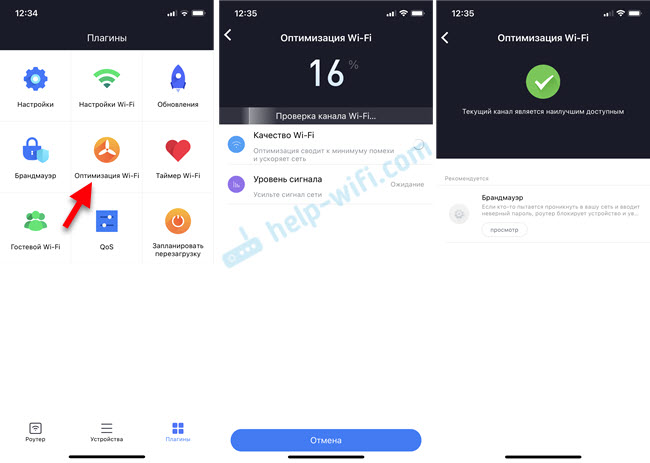
Не думаю, что это какой-то очень полезный и нужный инструмент. Ну как бы он есть и хорошо.
Таймер Wi-Fi (настройка отключения Wi-Fi сети на роутере Xiaomi)
Приложение Mi WiFi дает возможность в разделе Таймер Wi-Fi установить параметры автоматического отключения и включения Wi-Fi сети по расписанию. Вы можете создать новое расписание (кнопка Добавить таймер), или отредактировать/удалить существующее. Нужно выбрать дни, когда оно будет срабатывать и установить время выключения и включения Wi-Fi сети.

Гостевой Wi-Fi на Mi WiFi Router
В разделе «Гостевой Wi-Fi» можно включить и настроить гостевую Wi-Fi сеть. Из настроек там только имя сети и пароль. Гостевая сеть может пригодиться, когда нужно подключить к интернету устройства ваших гостей. И вам не придется делиться паролем от вашей основной Wi-Fi сети.

QoS (ограничение скорости)
Не раз встречал разные вопросы о настройке ограничения скорости на роутерах Xiaomi. В приложении Mi WiFi эту функцию можно настроить в разделе QoS.

Приложение попросит вас указать максимальную входящую и исходящую скорость вашего подключения. После чего появится возможность включать смарт-распределение скорости, или задать ограничения скорости отдельно для каждого устройства (в свойствах подключенных устройств на вкладке Устройства).
Запланировать перезагрузку (перезагрузка роутера Xiaomi по расписанию)
Полезная функция. Перезагрузка позволяет немного оптимизировать и ускорить работу роутера. А чтобы не перезагружать его вручную, можно настроить перезагрузку по расписанию. Я рекомендую настроить перезагрузку на каждый день. Лучше ночью, ближе к утру, когда никто не использует подключение к интернету.

Достаточно добавить таймер, выбрать «Каждый день», или определенные дни и установить время автоматической перезагрузки.
Как включить WPS на роутере Xiaomi?
Мне очень часто задавали этот вопрос в комментариях к другим статьям. WPS, это функция, которая позволяет подключать к роутеру устройства без ввода пароля. И если при подключении смартфонов, ноутбуков и других подобных устройств ее используют редко, то при настройке усилителей Wi-Fi сигнала, умных розеток или лампочек, принтеров, эта функция очень нужна.
В приложении Mi WiFi активировать WPS можно на главном экране. Для этого нажмите на кнопку Добавить (+), выберите Подключить устройства WPS, затем нажмите на кнопку Включить WPS.

Дальше нужно нажать кнопку WPS на устройстве которое вы хотите подключить, или выбрать эту функцию в настройках устройства. Функция на роутере будет активна 2 минуты, после чего WPS автоматически выключиться и его нужно будет включать заново.
Wi-Fi защищенный настройками (WPS) — это аббревиатура, которая означает использование одновременно WPA2-шифрования и WPA2-авторизации. То есть в этом случае пользователю не нужно вводить длинный пароль Wi-Fi, а может использовать простой PIN-код, состоящий из цифр. Это приложение может быть использовано на роутерах, смартфонах, устройствах для домашнего Wi-Fi.
- Как включить функцию WPS на роутере
- Как включить WPS, если нет кнопки на роутере Xiaomi
- Почему не работает WPS
- Как узнать, включена ли функция WPS
- Полезные советы
- Вывод
Как включить функцию WPS на роутере
Включение функции WPS на роутере Xiaomi достаточно просто. Для начала необходимо убедиться, что ваш роутер поддерживает эту функцию. Если вы используете маршрутизатор Xiaomi, вероятнее всего, он поддерживает технологию WPS.
Шаг 1. Нажмите и удерживайте кнопку WPS на вашем роутере, если на роутере установлена только одна кнопка. Держите ее нажатой не менее трех секунд, чтобы включить или отключить раздачу Wi-Fi.
Шаг 2. Если у вас есть роутер Xiaomi с двумя кнопками — WLAN/WPS или WiFi/WPS —, нажмите коротким быстрым нажатием на кнопку WPS. Это активирует функцию WPS.
Шаг 3. Если клавиши WPS на роутере нет, в его настройках находится раздел, где можно активировать функцию. Вам потребуется ввести восемь цифр PIN-кода.
Как включить WPS, если нет кнопки на роутере Xiaomi
Если на роутере отсутствует кнопка WPS, то это не означает, что функциональность WPS не поддерживается. Роутер может иметь специальные настройки, которые могут быть использованы для включения функции WPS.
Шаг 1. Войдите в настройки роутера и найдите раздел «WPS».
Шаг 2. Введите восемь цифр PIN-кода, который должен быть указан в руководстве по эксплуатации вашего роутера. Если вы его потеряли или не можете найти, свяжитесь с производителем.
Почему не работает WPS
Чтобы использовать функцию WPS на вашем роутере, необходимо убедиться в следующих небольших деталях.
- Если роутер не вещает Wi-Fi-сигнал, функция WPS не будет работать. Убедитесь, что роутер включен, и Wi-Fi активирован.
- Функция WPS не работает, если на роутере установлено старое шифрование WEP. Убедитесь, что используется подходящий тип шифрования для WPS.
Как узнать, включена ли функция WPS
Вы всегда можете проверить, включена ли функция WPS на вашем роутере Xiaomi. Для этого войдите в меню «Сеть» на вашем домашнем Wi-Fi-устройстве и убедитесь, что настройки подключения имеют опцию WPS.
Полезные советы
- Если вы столкнулись с проблемой при использовании функции WPS, попробуйте сбросить настройки роутера и настройте его заново, следуя нашей инструкции.
- Некоторые модели роутеров Xiaomi могут обладать незащищенной функциональностью WPS, которая может стать уязвимой для злоумышленников. Поэтому старайтесь использовать надежное шифрование Wi-Fi.
Вывод
Технология Wi-Fi Protected Setup (WPS) позволяет упростить процедуру подключения устройств к домашней Wi-Fi-сети, поскольку не требует ввода длинных паролей. Включить функцию WPS на роутере Xiaomi довольно просто. Если у вас возникают трудности, рекомендуется пройти настройки заново, следуя нашей инструкции. Но не забывайте об уязвимости WPS и рекомендуется использовать надежное шифрование Wi-Fi.
Чем можно открыть файл WPS
Файлы с расширением WPS могут быть открыты большинством версий программы Microsoft Word, также как и Microsoft Publisher. Эти программы позволяют пользователям редактировать и просматривать документы, созданные в формате WPS. Для того чтобы открыть файл, просто запустите соответствующую программу и выберите пункт «Открыть» в меню. После этого укажите путь к файлу WPS и выберите его. Документ будет открыт в программе, где вы сможете вносить изменения, редактировать текст, добавлять изображения и выполнять другие действия в соответствии с возможностями программы. Это позволяет работать с документами в WPS-формате на равне с другими документами, созданными в Microsoft Word или Microsoft Publisher.
Как восстановить презентацию WPS Office
Если файл не был сохранен: 1. Откройте WPS Office и выберите Презентация в меню. 2. Нажмите на кнопку «Новая презентация». 3. В открывшемся окне выберите один из шаблонов или создайте пустую презентацию. 4. Добавьте необходимые слайды, изображения, текст и другие элементы в презентацию. 5. После завершения работы сохраните презентацию, выбрав команду «Сохранить» в меню Файл. 6. Введите имя файла и выберите путь для сохранения. 7. Нажмите «ОК», чтобы завершить сохранение. Теперь ваша презентация восстановлена и готова к использованию.
Как перенести презентацию из WPS Office в PowerPoint
Чтобы перенести презентацию из WPS Office в PowerPoint, необходимо выполнить следующие шаги. В первую очередь, загрузите wps-файл. Это можно сделать выбрав файл с компьютера, Google Диска, Dropbox или перетащив его на страницу конвертера. Затем выберите формат, в который вы хотите конвертировать файл. В данном случае выберите «ppt» или любой другой поддерживаемый формат. Конвертер поддерживает более 200 форматов файлов. После того как выберите формат, можно приступать к конвертации. После завершения процесса конвертации, скачайте полученный ppt файл на свой компьютер. Теперь презентация из WPS Office успешно перенесена в PowerPoint и готова к использованию в данном программном обеспечении.
Что делать если повер поинт не может прочитать файл
Если повер поинт не может прочитать файл, можно попробовать следующие шаги для решения проблемы. Для начала, необходимо щелкнуть файл правой кнопкой мыши и выбрать команду «Свойства». Далее, в открывшемся диалоговом окне «Свойства» нужно найти и нажать кнопку «Разблокировать» в правом нижнем углу. Если эта кнопка доступна, следует ее нажать, а затем нажать «Применить» и «ОК», чтобы закрыть диалоговое окно. После этого можно попробовать снова открыть презентацию и проверить, исправилась ли проблема. Если проблема не решается, можно попробовать открыть файл на другом компьютере или обратиться за помощью к технической поддержке.
WPS (Wi-Fi Protected Setup) – это простой и удобный способ настройки беспроводного подключения между роутером и другими устройствами. Если у вас есть роутер Xiaomi и вы хотите воспользоваться функцией WPS, то следуйте нашей пошаговой инструкции.
Шаг 1: Включите роутер Xiaomi и подключитесь к его сети Wi-Fi. Откройте любой браузер на вашем устройстве и введите адрес 192.168.1.1 в адресной строке. Нажмите Enter, чтобы открыть панель управления роутером.
Шаг 2: Введите ваш логин и пароль для входа в панель управления. Если вы никогда не меняли их ранее, то используйте стандартные данные: логин – admin, пароль – admin. Нажмите Войти, чтобы продолжить.
Шаг 3: Найдите раздел настройки Wi-Fi и выберите вкладку WPS. Обычно она находится в меню Настройки Wi-Fi или Безопасность. Нажмите на кнопку Включить WPS, чтобы активировать функцию.
Шаг 4: Найдите кнопку WPS на вашем устройстве, с которым вы хотите подключиться к роутеру. Нажмите на нее и удерживайте, пока не загорится индикатор или не появится уведомление о успешном подключении.
Обратите внимание, что не все устройства поддерживают функцию WPS. Убедитесь, что ваше устройство совместимо с WPS перед использованием этой функции.
Теперь вы можете настроить подключение к роутеру Xiaomi с помощью WPS без необходимости вводить пароли. Это очень удобно и экономит время. Удачной настройки!
Содержание
- Установка роутера Xiaomi
- Шаг 1: Подключение роутера к питанию
- Шаг 2: Подключение роутера к интернету
- Настройка WPS на роутере Xiaomi
- Шаг 3: Вход в настройки роутера
- Шаг 4: Поиск опции WPS
- Шаг 5: Активация WPS
- Шаг 6: Подключение устройства через WPS
Установка роутера Xiaomi
Перед началом установки, убедитесь, что у вас есть все необходимые компоненты: роутер Xiaomi, сетевой кабель и блок питания. Также убедитесь, что у вас есть доступ к интернету и учетные данные провайдера.
Для начала, подключите роутер Xiaomi к источнику питания при помощи блока питания и сетевого кабеля. Убедитесь, что роутер включен, проверив индикатор питания.
После того, как роутер включен, найдите в списке доступных Wi-Fi сетей сеть с названием, которое соответствует модели вашего роутера Xiaomi. Нажмите на эту сеть и введите пароль, указанный на задней панели роутера или в руководстве пользователя.
После успешного подключения к сети роутера, откройте любой веб-браузер на вашем устройстве и введите IP-адрес роутера в адресной строке. Обычно IP-адрес указывается на задней панели роутера или в руководстве пользователя.
Открывшаяся веб-страница предоставит вам доступ к панели администрирования роутера Xiaomi. Введите административный номер и пароль, который также указан на задней панели роутера или в руководстве пользователя.
По завершении авторизации вы попадете в главное меню панели администрирования роутера Xiaomi. Здесь вы сможете настраивать различные параметры вашей Wi-Fi сети, такие как имя сети (SSID) и пароль.
Чтобы изменить имя сети, найдите соответствующую опцию в главном меню панели администрирования и введите новое имя. Для изменения пароля Wi-Fi сети найдите соответствующую опцию и введите новый пароль.
После внесения всех необходимых изменений не забудьте сохранить настройки. Обычно кнопка «Сохранить» находится внизу страницы панели администрирования.
После сохранения настроек ваш роутер Xiaomi будет готов к использованию. Убедитесь, что все ваши устройства подключены к новой Wi-Fi сети и имеют доступ к интернету.
Теперь вы успешно установили и настроили роутер Xiaomi, и можете наслаждаться высокоскоростным беспроводным интернетом в своем доме!
Шаг 1: Подключение роутера к питанию
Перед тем, как начать настройку WPS на роутере Xiaomi, важно правильно подключить роутер к питанию.
- Возьмите сетевой кабель, который поставляется в комплекте с роутером Xiaomi.
- Один конец сетевого кабеля подключите к задней панели роутера в разъем WAN.
- Другой конец сетевого кабеля вставьте в стандартную розетку питания.
Убедитесь, что розетка работает и подключаемое оборудование получает электричество.
Теперь роутер Xiaomi подключен к питанию и готов к настройке WPS.
Шаг 2: Подключение роутера к интернету
1. Обратитесь к провайдеру интернет-услуг и получите от него необходимую информацию для настройки роутера. Обычно это включает в себя IP-адрес, DNS-серверы, а также логин и пароль для доступа в интернет.
2. Подключите роутер Xiaomi к источнику питания и подключите его к модему, используя сетевой кабель.
3. Откройте веб-браузер на компьютере или мобильном устройстве и введите IP-адрес роутера Xiaomi в адресной строке. Обычно адрес состоит из комбинации цифр, например, 192.168.1.1.
4. Введите логин и пароль для доступа к настройкам роутера. По умолчанию логин и пароль для роутеров Xiaomi обычно равны «admin».
5. В меню настроек роутера найдите раздел «Настройки интернета» или «Сеть» и выберите опцию «Подключение к провайдеру».
6. Введите полученные от провайдера интернет-услуг данные, такие как IP-адрес, DNS-серверы, логин и пароль.
7. Проверьте правильность введенной информации и сохраните настройки.
После завершения этих шагов ваш роутер Xiaomi должен быть успешно подключен к интернету и готов к дальнейшей настройке.
Настройка WPS на роутере Xiaomi
Чтобы настроить WPS на роутере Xiaomi, выполните следующие шаги:
- Откройте веб-браузер на вашем компьютере и введите IP-адрес роутера Xiaomi в адресной строке. Обычно адрес по умолчанию — 192.168.1.1.
- Введите имя пользователя и пароль для входа в интерфейс роутера. Если вы не меняли эти данные, по умолчанию они обычно равны admin.
- В интерфейсе роутера найдите раздел «Настройки Wi-Fi» или «Wireless Settings».
- В этом разделе найдите опцию «WPS» и активируйте ее. Обычно это можно сделать, установив флажок или переключатель в положение «Включено».
- После активации WPS появится возможность установить метод подключения к вашей беспроводной сети: Push Button (кнопка на роутере) или PIN Code (ввод PIN-кода).
- Push Button: Нажмите и удерживайте кнопку WPS на роутере в течение нескольких секунд, чтобы запустить процесс подключения нового устройства.
- PIN Code: Скопируйте отображаемый на экране PIN-код и вставьте его в настройках Wi-Fi вашего устройства.
- Подключите новое устройство к вашей беспроводной сети, следуя инструкциям на его экране.
После завершения этих шагов новое устройство должно успешно подключиться к вашей беспроводной сети без использования пароля.
Обратите внимание, что функция WPS может быть небезопасной в связи с возможностью взлома. Рекомендуется отключить WPS после подключения всех необходимых устройств.
Шаг 3: Вход в настройки роутера
Чтобы настроить функцию WPS на роутере Xiaomi, необходимо зайти в настройки роутера. Для этого выполните следующие действия:
- Откройте веб-браузер на компьютере или мобильном устройстве, подключенном к той же сети, что и роутер.
- Введите IP-адрес роутера в адресной строке браузера. Обычно это 192.168.1.1 или 192.168.0.1. Нажмите клавишу Enter.
- Откроется страница входа в настройки роутера. Введите логин и пароль для доступа. Если вы не изменили эти данные, то логин и пароль по умолчанию — admin.
- Нажмите на кнопку «Войти» или аналогичную, чтобы войти в настройки роутера.
После выполнения этих действий вы окажетесь в панели управления роутером Xiaomi и сможете приступить к настройке функции WPS.
Шаг 4: Поиск опции WPS
Чтобы настроить функцию WPS на роутере Xiaomi, вам нужно найти соответствующую опцию в настройках роутера. Для этого выполните следующие действия:
- Откройте веб-браузер на вашем устройстве и введите IP-адрес роутера в адресной строке. Обычно IP-адрес указан на корпусе роутера или в документации.
- Введите логин и пароль, чтобы получить доступ к настройкам роутера. Если вы не изменили стандартные данные, логин обычно является «admin», а пароль – «admin» или оставлен пустым.
- После успешного входа в настройки роутера, найдите вкладку или раздел, связанный с беспроводными настройками.
- Просмотрите доступные опции и найдите «WPS» или «Wi-Fi Protected Setup». Обычно эта опция находится в разделе «Беспроводные настройки» или «Безопасность».
Как только вы найдете опцию WPS, вы будете готовы перейти к следующему шагу, чтобы включить функцию WPS на роутере Xiaomi.
Шаг 5: Активация WPS
Для активации WPS (Wi-Fi Protected Setup) на роутере Xiaomi, выполните следующие действия:
- Откройте веб-браузер на устройстве, подключенном к роутеру.
- Введите IP-адрес роутера в адресную строку браузера. Обычно это 192.168.1.1, но может быть и другой адрес.
- Появится страница авторизации. Введите свои данные для входа (обычно это логин и пароль admin).
- После успешной авторизации вы попадете на главную страницу настроек роутера.
- Найдите в меню настроек раздел «WPS» или «Wi-Fi Protected Setup».
- Включите WPS, выбрав опцию «Вкл».
- Нажмите кнопку «Сохранить» или «Применить» для сохранения изменений.
- После активации WPS на роутере, вы можете подключить устройство к сети Wi-Fi с помощью WPS.
Теперь WPS активирован на вашем роутере Xiaomi и готов к использованию.
Шаг 6: Подключение устройства через WPS
Если ваше устройство поддерживает функцию WPS (Wi-Fi Protected Setup), вы можете легко подключить его к роутеру Xiaomi без необходимости вводить пароль Wi-Fi.
Чтобы подключить устройство через WPS, выполните следующие действия:
- На роутере Xiaomi найдите кнопку WPS и нажмите на нее. Обычно она расположена сзади или на боковой панели роутера и помечена символом WPS.
- На вашем устройстве откройте меню настройки Wi-Fi и найдите опцию подключения через WPS. В разных устройствах она может называться по-разному, но чаще всего она находится в разделе «Дополнительные настройки» или «Расширенные настройки».
- Выберите опцию подключения через WPS на вашем устройстве. Обычно это требует нажатия на кнопку «Подключиться через WPS» или выбора аналогичной опции из списка доступных опций подключения.
- Подождите несколько секунд, пока устройство и роутер Xiaomi установят соединение через WPS.
- После успешного подключения через WPS, ваше устройство будет автоматически подключено к Wi-Fi сети роутера Xiaomi без необходимости вводить пароль.
Обратите внимание, что не все устройства поддерживают функцию WPS. Проверьте документацию вашего устройства или веб-сайт производителя, чтобы узнать, поддерживает ли ваше устройство подключение через WPS.