
Здравсвуйте! Да, снова буду писать о проблемах с Wi-Fi :). Нужно же кому-то бороться с капризными беспроводными сетями, которые как правило предоставляют больше неудобств при настройке, чем удовольствия при использовании. Очень, очень много разных проблем возникает, причем большую часть из них даже объяснить сложно.
Вот и сегодня буду писать об одной из таких проблем. И дам некоторые рекомендации, которые возможно помогут Вам ее решить. Но ничего гарантировать не могу, надеюсь, Вы понимаете.
Как выглядит проблема?
Думаю, прочитав заголовок к этой статье, уже можно понять о чем эта статья. Начал замечать комментарии в которых народ писал о том, что их устройства, будь то ноутбук, компьютер с адаптером, телефон, планшет, игровая приставка, не видит их домашнюю беспроводную сеть Wi-Fi. Ее просто нет в списке доступных для подключения сетей. При этом, соседние сети устройство видит. Ну почему? Я долго думал, но так и не мог придумать логического объяснения этой проблеме.
Кстати, такая ерунда может возникнуть даже после некоторой работы с Wi-Fi, то есть все работало, вы выключили ноутбук (например), включаете, а он Вашу сеть уже не видит.
Здесь нужно действовать быстро и спасти телефон, или другую технику от полета в стену, или окно 🙂
Внимание! Эта статья о том, когда устройство не видит беспроводную сеть, но только например одну сеть, а другие, соседние сети определяются.
Если у Вас например ноутбук совсем не находит доступных сетей, то может быть проблема в драйвере, выключенном адаптере и т. д. Смотрите статью Почему не работает Wi-Fi на ноутбуке (нетбуке)?
Устройство не видит Wi-Fi [возможное решение]
Роман оставил на сайте вот такой комментарий:

Честно говоря, я не знал, что посоветовать. Но тут еще раз подумал и понял, что как правило, самые непонятные проблемы возникают из-за канала, на котором работает беспроводная сеть, точнее через помехи на канале.
И я посоветовал поэкспериментировать с каналами, как написано в статье Как изменить канал на Wi-Fi роутере? Зачем менять канал. Роман сменил канал (к сожалению он не написал какой он установил, но это неважно, нужно экспериментировать) и у него все заработало. Ноутбук увидел сеть. Свободный канал можно определить с помощью программы InSSIDer.
Не знаю, действительно ли помогла смена канала, или просто перезагрузка роутера 🙂 но проблема решилась. Кстати, перезагрузку роутера делайте в первую очередь при возникновении любых проблем. Простая перезагрузка очень часто помогает.
Был еще комментрий, где игровая приставка перестала видеть домашнюю беспроводную сеть. Но не знаю, чем там все закончилось.
Еще можно попробовать поэкспериментировать с режимом работы маршрутизатора, об этом я писал в этой статье.
Поделитесь советом
Возможно вы уже сталкивались с этой проблемой, и как-то решили ее по-другому, или мысли по этому вопросу, прошу оставить в комментариях. А я обновлю статью и добавлю полезный материал.
Всем пока!
Понравилась статья? Оцените её:
Привет! Твой ноутбук не видит Wi-Fi? Ничего страшного! Сам владелец классного ноутбука, и тоже такое бывает. Сегодня расскажу, почему это бывает, и как все можно оперативно исправить. Ничего сложного не будет!
Но если вдруг вы не решили свою проблему, или что-то осталось непонятным, опишите очень подробно свою ситуацию в комментариях к этой статье, и я постараюсь быстро помочь.
Давайте уже пробежимся по основным причинам и посмотрим на пути исправления ошибки.
Содержание
- Причины
- Нет беспроводной сети
- Отключен Wi-Fi адаптер
- Кнопки включения
- Включение в быстрой панели
- Включение адаптера
- Автодиагностика
- Режим самолета
- Драйвер
- Проблемы на роутере
- Канал
- SSID и видимость
- Поломка
- Задать вопрос автору статьи
Причины
Честно сказать, причин может быть очень много. Точную причину на глаза удаленно очень сложно выявить, поэтому если будете писать свой случай в комментарии – пишите очень подробно. Постарайтесь в тексте ниже все-таки найти что-то близкое к своему случаю и попытаться исправить – хуже точно не будет.
Универсальный совет! Не знаете, что делать – сразу перезагрузите роутер и ноутбук. В 99% всех случаев проблем будет успешно устранена.
А вот и мой список ТОП проблем:
- Что-то где-то заглючило – не поддается диагностике. Лечится вышеупомянутой перезагрузкой.
- Нет самой сети.
- Выключен адаптер.
- Режим самолета.
- Слетел или не был установлен драйвер.
- Проблемы на роутере.
- Поломка
С первым пунктом мы вроде бы все выяснили, приступаем к нюансам по каждому следующему. Если вам это точно не подходит – смело пропускайте.
Нет беспроводной сети
В прямом смысле – не видит, потому что ее просто нет. Как быстро проверить – посмотрите на других устройствах (с телефона). Есть ли там этот Wi-Fi? Если нет других устройств под рукой – а другие сети видит?
Если другие устройства все видят, а на вашем ноутбуке никаких сетей нет, и вы находитесь в одной комнате с точкой доступа – значит скорее всего дело не в этом. Но нередко сеть переоценивают на мощность, и она просто не добивает.
А вы знали, что вайфай на ноутбуке можно просто выключить. Ну и соответственно включить. Сначала давайте посмотрим, что у вас в трее!
Примеры приведены для Windows 10. На Windows 7 и других моделях все будет примерно одинаково.
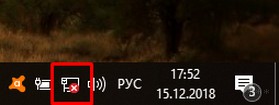
Если у вас вот так – и пишет «Нет доступных подключений» – то скорее всего Wi-Fi просто отключен. Включить его можно несколькими способами – через кнопки и через настройки. Кратко разберем каждый способ.
Кнопки включения
Раньше для включения вайфая на ноутбуке выделялись отдельные переключатели, или даже кнопки. Теперь же это все включается обычно сочетанием клавиш Fn +F [1-9]. Пример ниже:
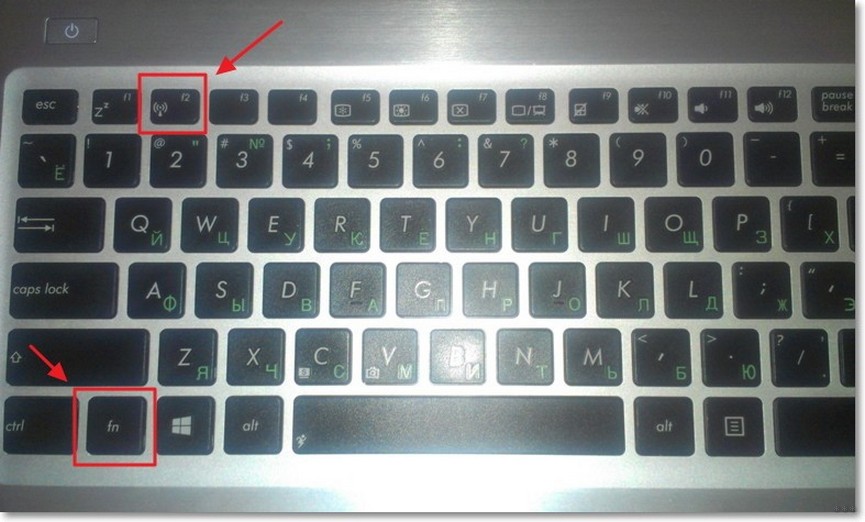
На моем ноутбуке ASUS он включается нажатием Fn + F2 как на рисунке выше. Присмотритесь к своим функциональным клавишам, найдите значок под вашу модель и попытайтесь включить. Включение не тема этой статьи, многое буду сокращать. Если есть вопросы – в комментарии.
Помогло? Отлично. Не помогло – едем дальше.
Включение в быстрой панели
Специально для «десятки». Пользователи других операционных систем могут пропустить. Вот для такого статуса:

Щелкаем по уведомлениям и выбираем Сеть:
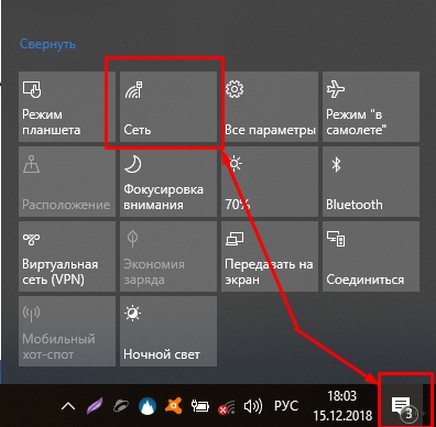
Далее щелкаем по Wi-Fi и все включается:
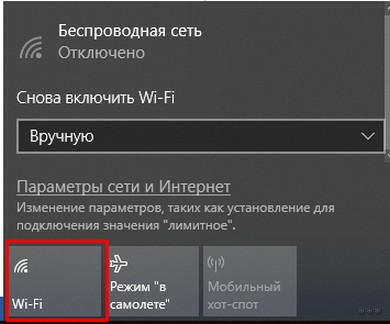
Включение адаптера
Еще один вариант. Адаптер будет работать, но просто в данный момент не включен. Универсальный способ для всех систем. Делаем по шагам:
- Щелкаем правой кнопкой по нашему сетевому соединению и выбираем «Центр управления сетями и общим доступом» (Windows 7) или «Параметры сети и интернет» (Windows 10):
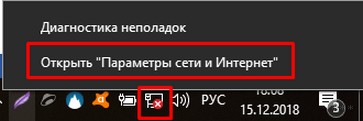
- Далее заходим в настройки адаптера (на семерке в левой колонке – Изменить настройки адаптеров)
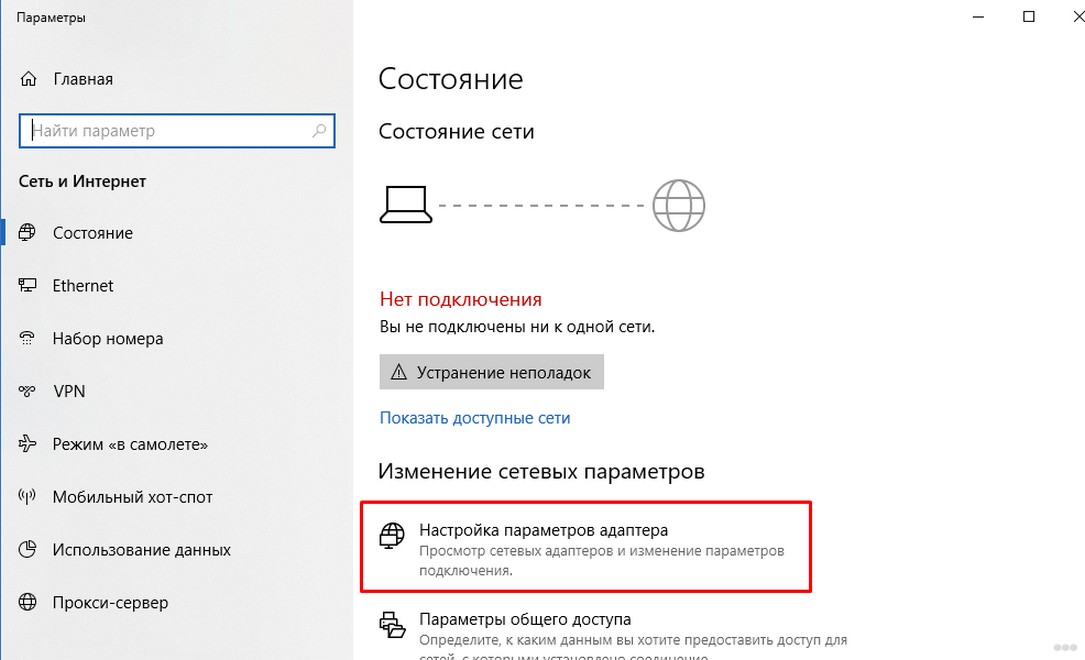
- В открывшемся окне находим свой беспроводной адаптер (здесь могут быть и проводные адаптеры, которые нам не нужны, но при желании можно включить и их), щелкаем по нему правой кнопкой и выбираем «Включить»:
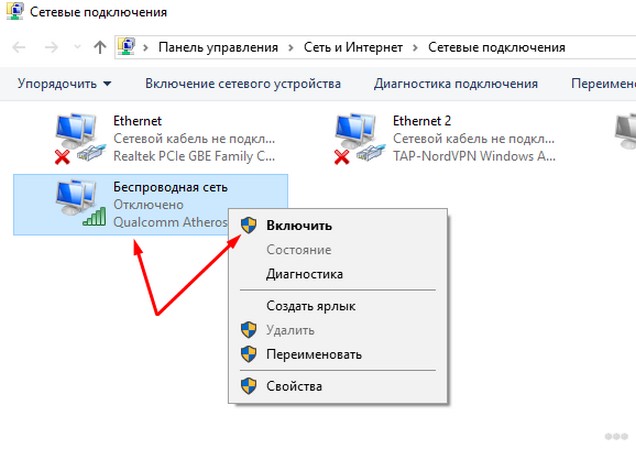
Все должно заработать!
Автодиагностика
Классная штука, если не умеете разбираться, но подходит далеко не для всех случаев. Можно сделать так, чтобы компьютер сам попробовал решить проблему. Как в прошлом разделе попадаем в «Параметры сети и интернет», а там выбираем «Устранение неполадок»:
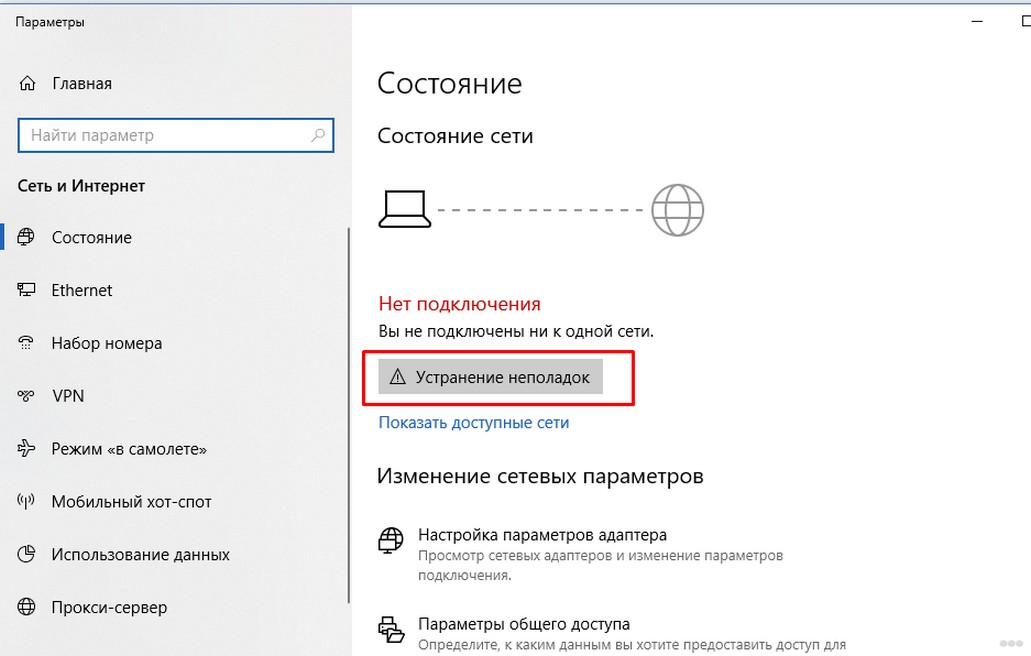
Операционная система что-нибудь подумает, попытается вам предложить советы… и Wi-Fi заработает!
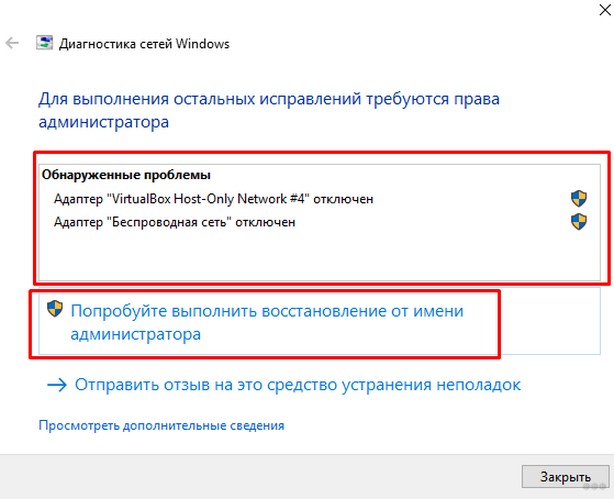
Ну или не заработает) По мне проще все включить руками. Но для диагностики причины вполне можно использовать. Такое же есть и на Windows 7.
Режим самолета
Тоже нововведение. Бывает, включишь его случайно и не поймешь в чем дело. В трее он выглядит так:
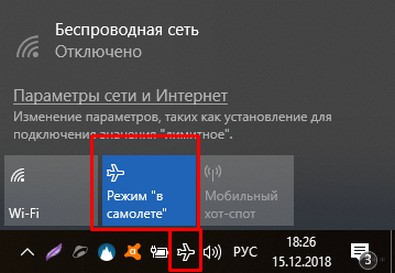
А выключается аналогичным щелчком по этой синей кнопочке (панель вызывается щелчком левой мыши).
Драйвер
Нередко в системе нет и драйвера – то ли его и раньше не было, то ли слетел от какого-то действия, а может просто карта новая. Сначала нужно проверить его состояние, а потому же установить – чтобы не натворить лишних дел.
Щелкаем правой кнопкой по кнопке Пуск и выбираем «Диспетчер устройств»:
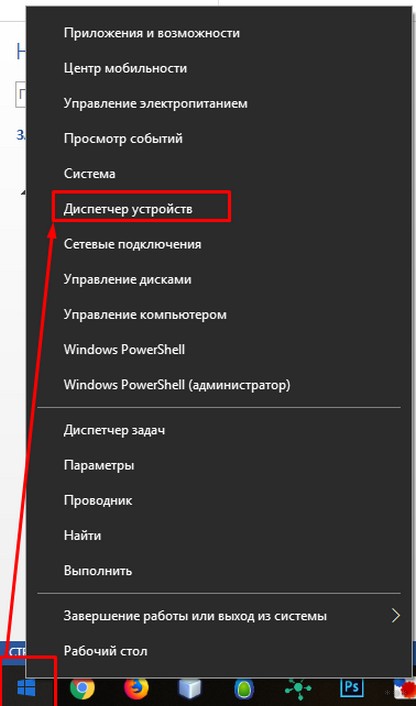
Ищем вкладку «Сетевые адаптеры», а там пытаемся найти наш беспроводной адаптер. Как правило он содержит в своем названии слово Wireless:
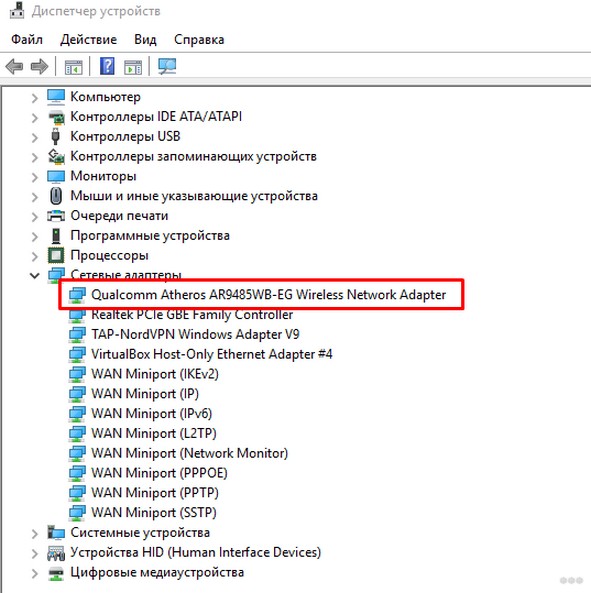
В моем случае с ним все в порядке. Но бывает, что вместо красивого синего значка стоит какой-то восклицательный знак, или еще хуже – адаптера совсем нет в устройствах. В общем, если есть какая-то проблема, проще поменять драйвер. Не буду вас отсылать на сайт производителя, как это делают некоторые другие издания, самый простой способ воспользоваться программой Driver Pack Solution:
Читаем статью – как установить драйвер для Wi-Fi адаптера.
Можно использовать и DPS. Программа сама найдет проблемы в оборудовании, устаревшие драйвера и все попытается исправить. Сейчас, как по мне, это лучшее бесплатное решение для таких мелких проблем, как установка драйвера на Wi-Fi. Но у неё есть и минус – она устанавливает на комп, огромное количество ненужного хлама. Поэтому лучше устанавливать драйвера вручную.
Проблемы на роутере
Разобрать все возможные проблемы, которые могут повлиять на видимость сети, нет возможности – моделей роутеров очень много. Тыкаться в попытках показать что-то среднее, тоже не вижу смысла. Я перечислю основные мысли по поводу проблем на роутере в теме нашей статьи, а если уж нужно будет что-то настроить – воспользуйтесь поиском на нашем сайте, найдите свою модель маршрутизатора и сделайте все, как написано.
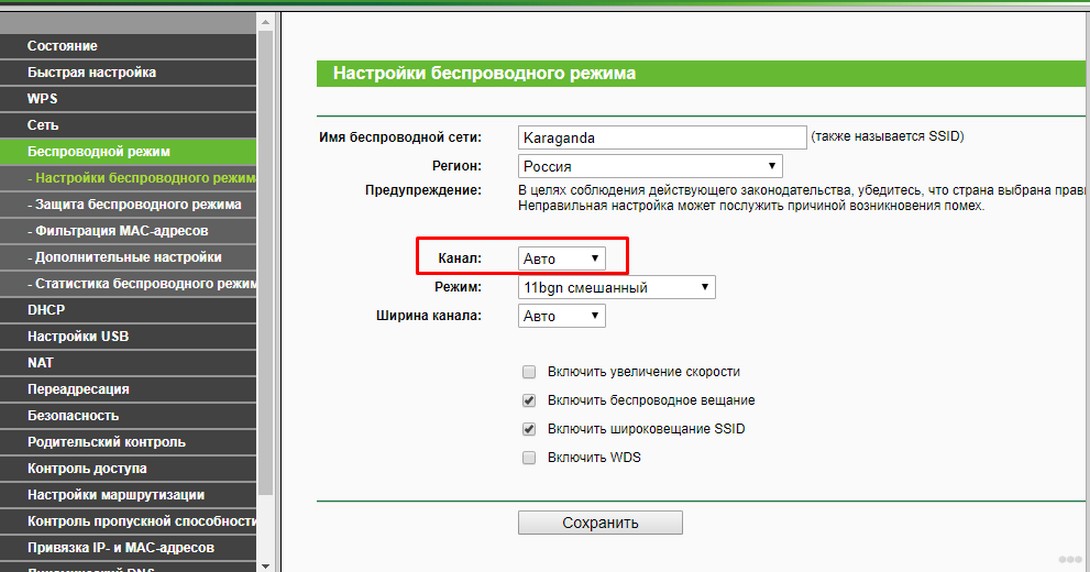
Скриншоты даю со своей модели от TP-Link. В других моделях все примерно так же. Но вы можете почитать статью по смене канала для других роутеров.
Канал
Канал должен быть в положении Auto. Эксперты могут выставить что-то другое, но есть вариант попасть не в тот канал, и сеть будет не видна.
SSID и видимость
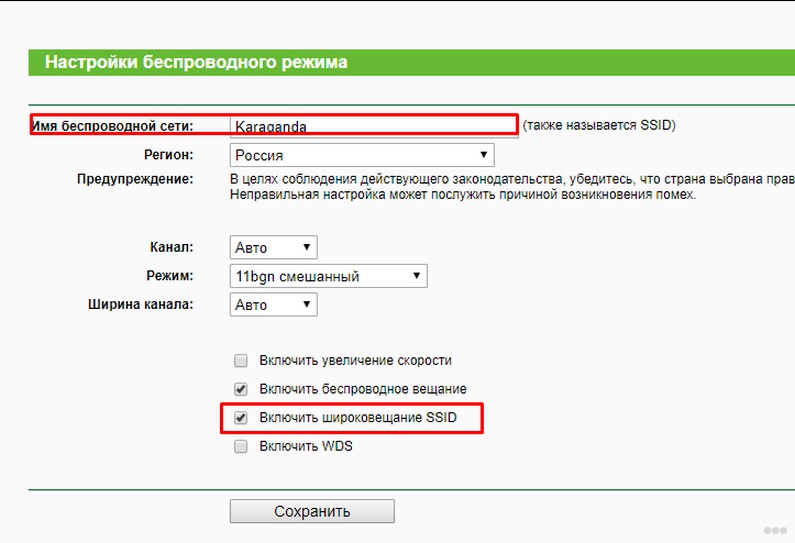
Иногда ноутбуку просто не нравится SSID сети – это ее название. Достаточно поменять и все будет работать как надо. Другой вариант – кто-то сделал ее невидимой для всех (и такое можно) – здесь достаточно выставить видимость для всех.
Поломка
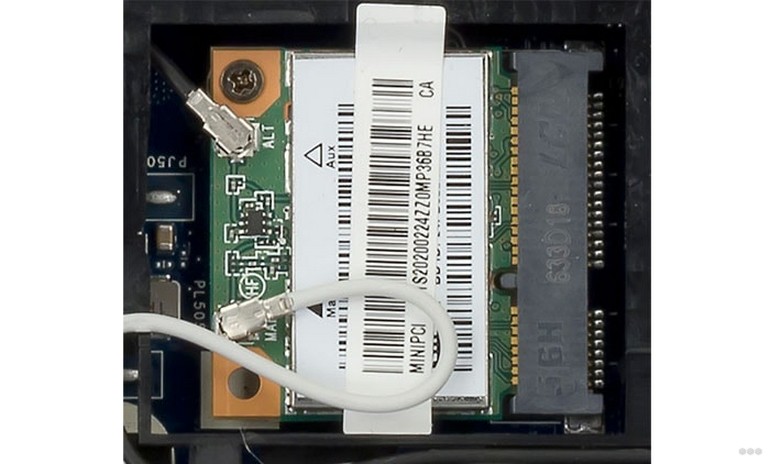
Если уж ничего из вышеперечисленного не помогает, то есть вариант, что наш адаптер скончался. Если не разбираетесь сами, лучше обратитесь к специалистам, которые и выставят окончательный диагноз. Проверить это просто – подключить внешний Wi-Fi адаптер или же внутреннюю карту. Что классно – на ноутбуках Wi-Fi легко заменяется, а значит ремонт не влетит в большую сумму как в случае поломки процессора или видеокарты. А бывает, что и еще проще – например, отпаялся шлейф. Такое исправят легко за день.
Вот и все! Надеюсь, что помог решить вам проблему и заставить свой ноутбук искать беспроводные сети всех своих соседей. Если вдруг остались вопросы, смело пишите в комментарии. Будем решать в индивидуальном порядке! Всем хорошего дня.
Если вы зашли на эту страницу, то скорее всего ваш телефон перестал видеть Wi-Fi сеть, или сети. Это может быть домашняя сеть, где-то в гостях, общественная беспроводная сеть и т. д. Проблема в том, что нужная нам сеть не появляется в списке доступных на телефоне. Он ее просто не находит, не видит, и соответственно подключится к такой сети невозможно. Не редко бывают случаи, когда мобильное устройство не находит какую-то конкретную Wi-Fi сеть. Которую, например, ноутбук без проблем видит и подключается. А может быть такое, что телефон не находит ни одну сеть, а другие устройства их видят и отлично работают с ними.
В этой статье я постараюсь собрать все самые популярные причины и решения, которые могут вам помочь в решении данной проблемы. Как обычно, сначала желательно выяснить в чем проблема: в мобильном телефоне, или Wi-Fi роутере. Если проблема с Wi-Fi сетью дома, то у нас есть больше шансов все исправить, так как есть доступ к самому маршрутизатору. Если же это чужая сеть, то вряд ли получится что-то сделать.
По сути, нет большой разницы на каком устройстве у вас проблема. Понятно, что это скорее всего телефон на Android, или iOS. Ну может быть еще Windows Mobile. Так как в настройках самого мобильного устройства эту проблема вряд-ли можно решить, то без разницы какое у вас устройство. Точно так же с маршрутизатором.
Обратите внимание! Мы рассмотрим проблему, когда телефон вообще не видит нужную нам Wi-Fi сеть, или ни одной сети. А не когда возникает проблема с подключением, или доступом к интернету после подключения. Если у вас проблема именно с подключением/доступом к интернету, то читайте статью Телефон не подключается к Wi-Fi. Не работает интернет.
Я уже писал отдельные статьи по устройствам на Android и iOS:
- Что делать, если iPhone, или iPad не видит Wi-Fi
- Android планшет или смартфон не видит Wi-Fi
В этой статье я дам общие рекомендации, которые должны вам помочь.
Телефон не видит Wi-Fi роутер: возможные причины
Если у вас проблема с Wi-Fi сетью на частоте 5 GHz, то посмотрите эту статью: https://help-wifi.com/poleznoe-i-interesnoe/pochemu-noutbuk-smartfon-ili-planshet-ne-vidit-wi-fi-set-5-ghz/
1
Отключите/включите Wi-Fi, перезагрузите телефон и роутер. Для начала просто заходим в настройки своего телефона и отключаем Wi-Fi. Думаю, все знают как это сделать.

Затем обратно включаем.
Перезагружаем телефон:
- В Android достаточно нажать и подержать кнопку включения, затем выбрать «Перезагрузить». В зависимости от производителя и версии Android, действия могут немного отличатся.
- На iPhone нужно зажать и подержать кнопку «Домой» и кнопку «Питания». Телефон будет перезагружен.
Перезагружаем роутер. Если у вас есть к нему доступ. Достаточно на минуту отключить питание и снова включить роутер. Можно выполнить несколько перезагрузок подряд. Более подробно можно почитать здесь.
2
Определяем в чем причина.
Проверьте все три пункта:
- Если ваш телефон не видит ни одной Wi-Fi сети, но они есть и другие устройства их находят, то понятное дело, что проблема конкретно в вашем смартфоне. Все что могу посоветовать, это перезагрузить его, и снять с него чехол. Если он есть. Если это не поможет, то можно попробовать выполнить полный сброс настроек. Если и это не поможет, то придется нести устройство в сервисный центр.
- Когда устройство не находит одну сеть, то первым делом нужно проверить, видят ли ее другие устройства. Если не видят, то скорее всего проблема на стороне роутера. Сначала перезагружаем его. Если это не помогает, то смотрите статью: роутер не раздает интернет по Wi-Fi.
- Если другие устройства находят Wi-Fi сеть, а ваш телефон нет, но при этом видит другие сети, то скорее всего проблема в настройках маршрутизатора. Как правило, помогает смена канала беспроводной сети и региона. Ниже я расскажу об этом более подробно.
3
Меняем настройки маршрутизатора.
Нужно зайти в настройки своего маршрутизатора, перейти в раздел с настройками Wi-Fi, и попробовать выставить статический канал беспроводной сети и другой регион. Так же можно выставить ширину канала 20 MHz. Лучше по очереди.
На роутерах TP-Link это выглядит вот так:

Более подробно в статье: как найти свободный Wi-Fi канал, и сменить канал на роутере. С каналом и регионом можно поэкспериментировать. Например, поставить регион США. Если у вас в настройках был выставлен статический канал, то поставьте «Авто».
Другие проблемы с обнаружением Wi-Fi сетей
Еще заметил, что народ частенько пишет мол телефон не видит Wi-Fi ноутбука. Я так понимаю, что проблема возникает при раздаче интернета с ноутбука, или ПК. В таком случае, я советую первым делом убедится, что ноутбук раздает беспроводную сеть. Например, посмотреть с других устройств. Возможно, вы неправильно запустили точку доступа. Здесь вам пригодится статья как раздать Wi-Fi с ноутбука или компьютера без роутера. Поднесите телефон ближе к компьютеру.
Следующий случай, когда проблемы с Wi-Fi появляются после ремонта телефона. Например, после замены батареи, экрана, стекла, корпуса и т. д. В таких случаях, я советую сразу отнести телефон в мастерскую, где его ремонтировали. Так как мастер скорее всего не подключил антенну, или сам Wi-Fi модуль.
Ну и не нужно исключать аппаратную поломку. Все ломается, и модуль, который отвечает за подключите к Wi-Fi – не исключение.
Как обычно, вы можете оставить свой вопрос в комментариях, или поделится полезной информацией по этой теме. Всегда рад ответить на ваши вопросы и благодарен за дополнения к статье.

Много людей пользуется беспроводным подключением к Интернету через Wi-Fi роутер. Это очень удобно, особенно если потребитель пользуется несколькими различными устройствами, требующими доступ к «всемирной паутине». Однако нередко бывает так, что какое-либо устройство не видит Wi-Fi сеть или перестало ее определять спустя какое-то время. Причины возникновения подобной проблемы могут быть разными. Ведь сбой мог произойти в работе не только Wi-Fi роутера, но и самого устройства, подключаемого к маршрутизатору. В данной статье мы расскажем Вам, на что следует обратить внимание, если устройство не видит сеть Wi-Fi.
Содержание
- Компьютер не видит Wi-Fi
- Основные причины, из-за чего ПК не видит Wi-Fi
- Windows не видит Wi-Fi
- Windows 10 не видит Wi-Fi
- Windows 7 не видит Wi-Fi
- Ubuntu Linux не видит Wi-Fi
- Ноутбук не видит Wi-Fi
- Ноутбук с Windows не видит Wi-Fi
- Ноутбук с macOS не видит Wi-Fi
- Телефон не видит Wi-Fi
- Android смартфон не видит Wi-Fi
- iPhone не видит Wi-Fi
- Планшет не видит Wi-Fi
- Телевизор не видит Wi-Fi
Компьютер не видит Wi-Fi
Стационарный компьютер популярно использовать как дома, так и в офисе. Ведь эта техника характеризуется отличной производительностью (при правильной сборке), многозадачностью (одновременно может выполнять несколько различных функций) и вариативностью эксплуатации (можно использовать для работы, отдыха и развлечений). Естественно, многие потребители подключают ПК к Интернету. И нередко подключение осуществляют по беспроводной связи. Вследствие чего, кто-то может столкнуться с проблемой – компьютер не видит Wi-Fi сеть.
Причины могут быть разными. Однако предварительно стоит отметить, что стационарные ПК, обычно, штатно не оснащаются Wi-Fi адаптером. Это устройство следует докупить отдельно и подключить его к персональному компьютеру. Только тогда обычный ПК сможет использовать беспроводное подключение к Интернету. И как бы это странно не звучало, но некоторые потребители допускают подобную оплошность, считая, что достаточно купить Wi-Fi роутер и компьютер можно будет подключить к нему без использования кабеля (при условии, что Wi-Fi адаптер для ПК отсутствует).
С подобной проблемой сталкиваются очень редко, в основном, неопытные потребители и только при первом подключении компьютера к Интернету по Wi-Fi. Поэтому если Вы только подключаете ПК к роутеру, то проверьте наличие адаптера беспроводной сети и надежность его соединения. Если Wi-Fi адаптера для ПК нет, тогда его стоит докупить. Также можно подключить компьютер к Wi-Fi роутеру проводным способом. Это поможет временно решить проблему доступа компьютера к сети Интернет.

Основные причины, из-за чего ПК не видит Wi-Fi
Если Вы уверены, что к персональному компьютеру подключен адаптер (например, Вы прекрасно знаете, как подключить компьютер к вайфаю, причем убеждены, что ранее подключение было активно и Вы уже пользовались беспроводным интернетом с ПК), то причина, из-за которой компьютер не видит Wi-Fi, может заключаться в следующем:
- Нарушение подключения адаптера. Wi-Fi адаптер плохо присоединен к порту, устройство установлено не до конца, загрязнились или окислились контакты, сгорел разъем. Нужно отсоединить адаптер, проверить и протереть контакты, заново подсоединить к ПК. Если Wi-Fi адаптер USB-типа, то можно попробовать подключить к другому порту.
- Нарушение подключения роутера. Частая проблема, обычно, возникает из-за того, что потребитель отключил роутер и забыл об этом. Поэтом изначально стоит проверить подключен ли маршрутизатор к розетке, подсоединен ли сетевой кабель, нажата ли кнопка включения.
- Сбой в работе роутера. При долгосрочном использовании маршрутизатора в его работе могут появиться различные перебои. Стоит попробовать перезагрузить роутер, а также проверить настройки в Web-интерфейсе маршрутизатора. Также может понадобиться обновление прошивки Wi-Fi роутера.
- Сбой в работе программного обеспечения. Часто Wi-Fi может не работать из-за сбоя ПО (поражение вирусом, случайное удаление ПО, отсутствие драйвера и т.д.). Нужно обновить или заново скачать и установить драйвер беспроводного интернет-подключения. Также для некоторых Wi-Fi адаптеров может потребоваться установка оригинальной программы, соответствующей модели устройства.
- Отсутствие Wi-Fi связи. Если в окне беспроводных подключений не можете обнаружить нужную Wi-Fi сеть, то возможно роутер недостаточной мощности и банально не достает до приемника, установленного в компьютере. Еще как вариант, роутер отключен или сломан.
Стоит отметить, что в отсутствии Wi-Fi сигнала провайдер не виноват. Отсутствие интернета и Wi-Fi – это разные понятия. Поэтому даже при отсутствии интернета, Wi-Fi будет поступать от роутера к приемнику. Хотя доступа к сети все же не будет.
Windows не видит Wi-Fi
Если компьютер с операционной системой Виндовс не видит Wi-Fi, при этом сеть 100% рабочая (другое подключенное устройство работает нормально), то нужно обратить внимание на программное обеспечение для беспроводного подключения к сети. Для этого необходимо найти нужное подключение в диспетчере устройств, проверить его наличие и работоспособность. У каждой версии ОС есть некоторые отличии в открытии соответствующего раздела. Поэтому для Windows 10 и Windows 7 приведем различные инструкции.

Windows 10 не видит Wi-Fi
Если компьютер с Виндовс 10 не видит Wi-Fi, то найти драйвер и проверить его можно следующим образом:
- нажмите правой кнопкой мыши (ПКМ) по меню «Пуск»;
- выберите «Диспетчер устройств» и откройте его;
- кликните по разделу «Сетевые адаптеры»;
- найдите в списке подключенный Wi-Fi адаптер.
Если Вы не смогли обнаружить соответствующее подключение, то нужно найти и скачать драйвер Wi-Fi адаптера для ПК. Однако если драйвер беспроводного интернета установлен, но сети по-прежнему нет, то попробуйте программно отключить устройство и заново его подключить (Mouse 2 по драйверу => выбрать «Отключить устройство»). Либо попытайтесь обновить драйвер Wi-Fi адаптера следующим образом:
- нажмите правой кнопкой мыши по драйверу адаптера;
- выберите «Обновить» и дождитесь процесса обновления.
Еще можно нажать на «Свойства», перейти на вкладку «Драйвер» и в этом окне кликнуть по кнопке «Обновить драйвер». Если сеть по-прежнему отсутствует, то проверьте программное включение беспроводного сетевого соединения. Чтобы это осуществить, сделайте следующее:
- нажмите ПКМ по иконке сети, находящейся на панели задач в области уведомлений (справа);
- выберите «Открыть параметры сети и Интернет»;
- найдите и откройте «Центр управления сетями»;
- выберите «Изменение параметров адаптера»;
- найдите иконку беспроводного подключения к сети и нажмите ПКМ;
- выберите включить, если функция была отключена.
После включения беспроводной сети, компьютер можно будет подключить к Wi-Fi роутеру классическим способом (открыть доступные сети, выбрать нужную сеть, ввести пароль и приконектиться).
Windows 7 не видит Wi-Fi
Интерфейс ПК под управлением Виндовс 7 слегка отличается, от компьютера с «десяткой». Поэтому, чтобы открыть «Диспетчер устройств», нужно выполнить следующие действия:
- открыть меню «Пуск» (слева на панели задач);
- найти и открыть «Панель Управления»;
- перейти в раздел «Оборудование и звук»;
- открыть «Диспетчер устройств».
Далее все так же, как и на компьютере с Windows 10. Еще в «Диспетчер устройств» можно попасть через ярлык «Мой компьютер», расположенный на рабочем столе. Кликните по нему правой кнопкой мыши, откройте «Свойства» и нажмите на кнопку «Диспетчер устройств» (находится в меню слева).

Ubuntu Linux не видит Wi-Fi
Сотрудники некоторых офисов для работы часто используют компьютеры с ОС Linux. Также некоторые потребители эксплуатируют подобные ПК в домашних условиях. При этом нередко компьютеры с Ubuntu подключают к Wi-Fi роутеру через адаптер беспроводной связи. И если вдруг подключение отсутствует, то в первую очередь следует зайти в консоль и ввести команду $ sudo lsusb (USB) или $ sudo lspci (PCI), в зависимости от подключения. Команда нужна для того, чтобы проверить, видит ли система модуль беспроводной сети.
Если адаптер не определен, то, скорее всего, на ПК не установлен соответствующий драйвер. Введите команду $ lshw –C network, узнайте модель Wi-Fi модуля. Его наименование однозначно пригодится. Если определили, что модуль беспроводной связи не установлен, то введите команду $ sudo lsmod, а затем $ sudo modprobe **** (вместо звездочек нужно ввести имя модуля, которое определили ранее). Как вариант, еще могло банально не запуститься программное обеспечение беспроводного интернета. Чтобы включить его вручную, пропишите в консоли команду $ sudo nano /etc/modules, далее следует вписать имя модуля в автозагрузку (как узнать имя Wi-Fi адаптера, написано выше).
Ноутбук не видит Wi-Fi
По сравнению со стационарным компьютером, ноутбук штатно оснащается Wi-Fi модулем. Поэтому если адаптер выйдет из строя (Вы заметите, что ноутбук не видит вай фай), то лучше за помощью обратиться в сервисный центр. Ведь для его замены понадобится разбирать ноутбук. Если самостоятельно осуществить разборку, не имея соответствующего опыта, то можно что-либо повредить и полностью вывести из строя ноутбук. Таким образом, решать проблему отсутствия Wi-Fi подключения на ноутбуке самостоятельно стоит только программными способами. При этом нужно учитывать версию и тип операционной системы, установленной на ноутбуке.
Ноутбук с Windows не видит Wi-Fi
При наличии ноутбука, управление которым осуществляется при помощи ОС Windows 10 или любой другой версии, устранение проблем с беспроводным подключением к Интернету осуществляются теми же способами, что и на стационарном компьютере с той же операционной системой. Однако есть одно небольшое отличие. Почти все ноутбуки имеют так называемые «горячие клавиши», способствующие быстрому использованию каких-либо функций. Обычно, за быстрое включение/отключение Wi-Fi на ноутбуке отвечает комбинация кнопок Fn+F2 (или F5). Возможно, во время эксплуатации ноутбука Вы случайно нажали на данные кнопки, из-за чего произошло отключение Wi-Fi модуля. Поэтому прежде, чем приступить к глубокому изучению проблемы, попробуйте нажать на указанные кнопки. Если с ноутбуком и ПО все хорошо, то доступ к беспроводному Интернету автоматически восстановится в течение нескольких секунд.

Ноутбук с macOS не видит Wi-Fi
Если iMac или MacBook не видит Wi-Fi, при этом аппаратно устройство и роутер работают нормально, то следует обратить свой взор на работу программного обеспечения и операционной системы в целом. В таком случае, самыми оптимальными решениями проблемы с Wi-Fi являются следующие варианты:
- Программная перезагрузка Wi-Fi модуля. Откройте меню «Сеть» и в списке выберите нужное подключение. В правой части окна Вы увидите кнопку «Выключить Wi-Fi». Нажмите на нее, немного подождите и выполните повторное включение таким же способом. Такой маневр иногда позволяет избавиться от мелких сбоев при подключении беспроводного интернета.
- Повторное подключение к Wi-Fi сети. Можно попробовать осуществить повторное подключение к нужной Wi-Fi сети. Однако предварительно лучше удалить предыдущее подключение, если таково было осуществлено. Откройте меню «Сеть», выберите нужное подключение и внизу панели нажмите на «–». Синхронизация с роутером будет удалена. Теперь стоит наоборот нажать на «+» и заново добавить Wi-Fi подключение.
- Смена сетевого размещения. MacOS может не видеть Wi-Fi из-за неправильно выбранного размещения. Чтобы его сменить откройте меню «Сеть» и выберите нужное подключение. В верхней части окна Вы увидите раздел «Размещение». По умолчанию будет выбран пункт «Автоматическое». Необходимо кликнуть по нему и выбрать «Редактировать размещение». В новом окне Вы можете выбрать другое размещение из доступных или создать новое, нажатием на кнопку «+».
- Обновление или переустановка macOS. Работа компьютерной техники от Apple часто зависит от вышедших обновлений. Поэтому не будет лишним проверить наличие обновлений для macOS. Если таковые имеются, то любым удобным (возможным) способом попытайтесь выполнить ее обновление. Также может помочь обратное действие – откат обновления macOS. В крайнем случае, можно попытаться заново переустановить macOS. Подобное действие иногда помогает решить различного рода проблемы.
Если Макбук не видит Wi-Fi, то еще можно попробовать выполнить сброс параметров NVRAM и SMC. Сброс настроек первого выполняется для всех моделей одинаково. Необходимо выключить устройство, включить его, и зажать комбинацию кнопок Command+Option+P+R. Отпустить следует лишь после того, как осуществится перезагрузка и будет подан сигнал о включении Макбука. А вот со сбросом SMC могут возникнуть проблемы, так как данная процедура выполняется по-разному для различных моделей ноутбуков от Apple.
Например, на MacBook со встроенной АКБ сброс SMC осуществляется зажатием Shift+Control+Option и кнопки питания на 10 секунд, при выключенном устройстве. Далее стоит просто включить MacBook. Если «яблочный» ноутбук имеет съемную батарею, то эта процедура выполняется следующим образом:
- выключить Макбук программным способом;
- отключить устройство от электросети;
- вытащить блок с аккумуляторной батареей;
- зажать кнопку включения на 5 секунд;
- отжать кнопку питания и подсоединить АКБ;
- включить MacBook от Apple.
Если Ваш Макбук собран на базе процессоров T2, то сброс SMC выполняется немного иначе. Отключите ноутбук и зажмите кнопку питания на 10 секунд. После чего отпустите кнопку, подождите пару секунд и выполните повторное включение устройства.
Последний способ сброса SMC заключается в следующих действиях. Необходимо полностью выключить ноутбук от Apple. Далее следует зажать правую кнопку Shift, левую Option и левую Control. Удерживайте данную комбинацию около 7 секунд, после чего следует зажать кнопку включения, также на 7 секунд. При этом Макбук может начать включаться, игнорируйте это и продолжайте удерживать кнопку Power и предыдущую комбинацию клавиш, пока не истечет указанное время. Если все выполните правильно, то MacBook должен отключится. Немного подождите и попробуйте снова его включить. Но учтите, что к данному способу стоит прибегать в самую последнюю очередь.

Телефон не видит Wi-Fi
Мобильные телефоны с каждым годом становятся все лучше. Современные гаджеты уже настолько мощны, что спокойно поддерживают многие игры и программы, предназначенные для компьютеров и ноутбуков. На сегодняшний день каждый смартфон оснащен функцией Wi-Fi связи, так как большинство потребителей регулярно пользуются ее возможностями. Однако иногда могут возникнуть сбои в работе беспроводного интернета по Wi-Fi. Что касается аппаратных проблем с роутером, мы их описали еще в разделе, посвященному персональным компьютерам. В данной категории мы опишем, что можно сделать с телефоном, если он перестал видеть Wi-Fi.
Смартфон на Android не видит Wi-Fi
Как бы смешно это не звучало, но в первую очередь стоит проверить включена ли функция Wi-Fi на мобильном устройстве, а также выполнено ли подключение к Wi-Fi сети. Это самые распространенные ошибки, вызывающие проблемы подключения к беспроводному интернету. Чтобы попасть в меню Wi-Fi необходимо открыть параметры и найти соответствующий раздел. Далее следует передвинуть ползунок в положение «Вкл» и дождаться загрузки обнаруженных Wi-Fi сетей. В списке найдите нужную сеть и проверьте подключение к ней. К слову, иногда в списке можно не найти свою Wi-Fi сеть, из-за большого количества сохраненных и обнаруженных подключений. Нужно удалить часть неиспользуемых подключений и заново выполнить поиск сетей.
Если Ваше мобильное устройство уже достаточно устарело, а роутер настроен на раздачу Wi-Fi сети 5 GHz, то его также может не быть в числе обнаруженных подключений. Нужно зайти в настройки роутера, и сменить параметр рабочей часто на «Только 2.4 GHz» или «Одновременно 2.4 GHz и 5 GHz». После чего выполнить обновление сетей на смартфоне. Также может помочь перезагрузка смартфона или повторное выключение/включение функции Wi-Fi. Еще обратите внимание на чехол, который надет на смартфон (если таков имеется). Если он выполнен из метала, то из-за этого Wi-Fi вполне может не поступать на устройство. В самом крайнем случае можно попробовать выполнить сброс настроек Android до заводских, обновить микропрограмму или перепрошить смартфон.
iPhone не видит Wi-Fi
Если Айфон не находит Wi-Fi сеть, то в первую очередь необходимо попробовать перезагрузить маршрутизатор. Однако подобное помогает лишь в том случае, если произошел какой-то мелкий сбой с Wi-Fi соединением. Поэтому следует попытаться подключить к роутеру любое другое устройство. Если оно нормально видит сеть беспроводного интернета, но смартфон не ловит Wi-Fi связь, то проблему стоит искать в программном обеспечении. Чтобы Айфон начал видеть Wi-fi, попытайтесь сделать следующие манипуляции:
- перезагрузите iPhone;
- включите режим Wi-Fi модема;
- проверьте параметры адаптера и точки доступа;
- измените канал и регион в web-интерфейсе маршрутизатора;
- выполните сброс настроек сети на iPhone;
- обновите операционную систему iPhone;
- сбросьте параметры iPhone до заводских;
- выполните перепрошивку firmware iPhone.
Указанные в списке методы должны помочь в случае, когда Айфон не видит Wi-Fi сеть. Только не делайте все подряд. Выполнение осуществляйте поочередно. После каждого выполненного пункта проверяйте работоспособность беспроводной интернет-связи. Если ничего не помогло, то обратитесь в сервисный центр Apple.
Планшет не видит Wi-Fi
По сути, планшет – это мощный смартфон большого размера. Поэтому если Ваш планшет не видит Wi-Fi сеть, то причины возникновения проблемы будут такие же, как и у мобильных устройств. Решение проблемы отсутствия на планшете Вай-Фай сети, будет проводиться теми же способами, что и на смартфонах. Мы не будем повторно описывать процесс восстановления беспроводного подключения на Android и iOS. Просто посмотрите инструкции в соответствующих разделах. Только обратите внимание на операционную систему Вашего мобильного устройства. Если у Вас iPad не видит Wi-Fi, то решение проблемы такое же, как для iPhone. В свою очередь, проблема отсутствия Wi-Fi на Android планшете решается так же, как и на Android смартфоне.

Телевизор не видит Wi-Fi
Современные Smart телевизоры оснащаются специальным функционалом, позволяющим получить доступ к «всемирной паутине». Однако не все Смарт ТВ оснащены встроенным Wi-Fi модулем. Поэтому первое, что следует сделать, если телевизор не видит Wi-Fi, это убедится в том, что он способен принимать беспроводной интернет, без подключаемого адаптера. Если в этом плане все нормально, тогда приступайте к поиску другой причины. Естественно, первым делом стоит обратить внимание на маршрутизатор и его настройки (что конкретно нужно сделать описано в разделе о персональных компьютерах).
Далее не будет лишним проверить, в каких частотных диапазонах раздается Wi-Fi. Если на роутере выставлено «Только частота 5 ГГц», то некоторые телевизоры могут не поддерживать данное подключение. Собственное его следует заменить на 2.4 ГГц. Однако на некоторых моделях данная частота может быть заблокирована, вне зависимости от того, поддерживает ли ее телевизор. Например, подобное встречается у телевизоров Samsung, продажа которых осуществляется на территории тех государств, где запрещено использовать подобные сети. Доступ можно разблокировать, сменив некоторые параметры в меню сервисного обслуживания.
Пример разблокировки сети 5 GHz для телевизоров Samsung
|
Вход в сервисное меню |
Нажать на пульте ДУ кнопки (вариант зависит от модели):
|
|
Установка параметров в разделе Option |
В Local Set установить CIS_RUSSIA |
|
Установка параметров в разделе MRT Option |
В Language Set установить CIS В Region установить PANEURO В PnP Language установить ENG или RU |
Внимание: Подобные манипуляции Вы проводите на собственный страх и риск. Если не уверены, то лучше обратитесь за помощью в авторизированный сервисный центр.
Кроме того, через сервисное меню можно сменить регион Wi-Fi связи. В меню нужно найти соответствующий раздел и сменить букву региона. Это может помочь в случаях, когда ТВ не видит беспроводное интернет-подключение. Например, в телевизорах Samsung найти и сменить Wi-Fi региона можно в разделе Control. Просто поочередно меняйте букву, пока Wi-Fi сеть не заработает. Если даже это не помогло, то можно попробовать выполнить сброс настроек сети с телевизора. Однако эта функция есть не у всех моделей ТВ техники. Поэтому самый крайний вариант – это полный сброс параметров телевизора.