
Как работает роутер
Вайфай-роутер (его еще называют маршрутизатор, это синонимы) необходим для создания точки подключения к беспроводной сети. Его не нужно рассматривать в качестве средства доступа к интернету, так как за это отвечает либо модем, либо интернет-кабель, которые подключаются к роутеру.
Модем и роутер – это разные вещи. Однако сейчас различие между этими устройствами размыто, потому что модем часто встроен в корпус роутера по умолчанию. О том, что такое модем, читайте в подробной статье. Через подключение роутер создает точку доступа и локальную сеть. Все устройства, подключенные к локальной сети маршрутизатора, получают выход в интернет.
Роутер может использоваться не только для доступа в интернет, но и для создания локальной сети из нескольких подключенных устройств. Их можно связать между собой через Wi-Fi, но в таком случае будет производиться только обмен данных между ними без выхода в интернет.
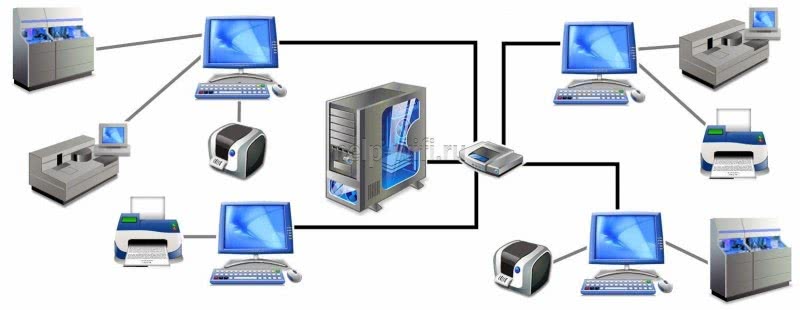
Роутеры можно поделить по типу работы на категории:
- Проводной. Оснащен только WAN и LAN портами для выхода в интернет и создания локальной проводной сети. Использование в качестве точки доступа Wi-Fi невозможно.
- Беспроводной. Помимо стандартных портов присутствует одна или несколько антенн. Они могут быть внешними, съемными, несъемными, встроенными в корпус. Наличие антенн позволяет создавать беспроводную точку доступа. Наиболее распространенный тип роутеров.
Порядок первичной идентификации
Чтобы беспрепятственно использовать Интернет в метро Москвы, необходимо находиться в вагоне (за его пределами сигнал не ловит), подключиться к сети и пройти первичную идентификацию. Сделать это можно 2 способами: с помощью мобильного телефона или через сайт Госуслуг. Каждый способ рассмотрим в отдельности.
Через телефон
Самый простой и удобный вариант – использовать свой мобильный гаджет. Для этого необходимо включить Wi-Fi в настройках. Далее следуйте пунктам следующей инструкции:
- Найдите точку доступа бесплатного вайфая в метро, а затем нажмите на нее для подключения.
- Как только соединение будет установлено, зайдите в браузер. Перейдите на vmet.ro (вводите данный адрес непосредственно в адресной строке). Выберите пункт «Пройти авторизацию».
- Вас направит на веб-страницу, где следует ввести номер телефона. Введя цифры, кликните по «Далее».
- На телефон должно прийти СМС-сообщение с кодом доступа, ввести который следует на следующей странице. Как только вы сделаете эти шаги, вы сможете беспрепятственно входить на любой интернет-ресурс.
На один номер вы можете привязать не более 5 устройств (включая как мобильные, так и ноутбуки).
Данный способ имеет один небольшой минус. Далеко не все операторы имеют качественное покрытие связи на станциях метро, поэтому СМС-сообщение с кодом доступа к Интернету может либо прийти с опозданием, либо не прийти вовсе. Однако такие крупные операторы, как МТС, «Мегафон» и «Билайн» имеют качественное покрытие практически на всех станциях Московского и Санкт-Петербургского метрополитена. Например, на официальном сайте МТС вы можете посмотреть, какие станции столичного метрополитена имеют покрытие GSM.
Через портал Госуслуг
Авторизоваться в Wi-Fi- сети метрополитена можно через сайт Госуслуг. Предварительно необходимо создать учетную запись на ресурсе. Чтобы завести аккаунт на портале Госуслуг, следует ввести свои ФИО, номер мобильного телефона или адрес электронной почты. Далее подтвердите их с помощью специального кода. В конце вы получите логин и пароль для своей учетной записи. После этого можете подключаться в беспроводной точке:
- Включите модуль вайфай и подключитесь к W-Fi метрополитена.
- Введите в адресной строке браузера vmet.ro. Помните, что надо непременно открыть новую вкладку (обновление текущей не подходит).
- Нажмите на поле входа с помощью Госуслуг.
- Система откроет окно страницы авторизации ЕСИА. Введите свой логин и пароль.
- Как только процедура по идентификации закончится, вы сможете использовать Интернет.
Этот способ удобен тем, что вам не придется ожидать SMS-сообщения с кодом доступа. Рекомендуем записать в мобильном телефоне логин и пароль от сайта Госуслуг, чтобы всегда иметь его под рукой.
Через компьютер
Первичная идентификация. Привязать компьютер к своему номеру мобильного телефона можно через MAC-адрес. Предварительно необходимо узнать его:
На ОС Windows. Нажмите «Пуск»—>«Панель управления». Выберите «Центр управления сетями и общим доступом». Затем нажмите на опцию «Подключение по локальной сети». Нажмите на кнопку «Сведения», а затем найдите «Физический адрес».
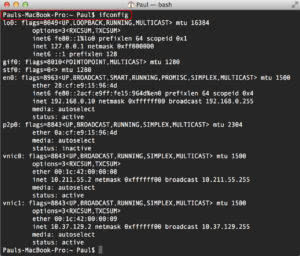
На устройствах под Mac OS. Откройте Finder, а затем «Программы/Служебные программы» (на английском – Applications/Utilities). Запустите Терминал (Terminal) и введите «ipconfig». Выпишите MAC-адрес.
Далее откройте в браузере с компьютера страницу, где вместо __:__:__:__:__:__ подставьте MAC-адрес ноутбука. Авторизуйтесь одним из двух способов, а затем подключитесь к точке с помощью повторного способа (описан ниже). Не забудьте, что на один номер могут подключаться только 5 устройств.
Иногда устройство не подключается к Wi-Fi в метро. Причины и пути решения этих проблем могут быть следующими:
- не открывается адрес авторизации. В таком случае, стоит подключиться к точке доступа еще раз;
- не открывается стартовая страничка. Для решения этой проблемы следует проверить корректность адреса. Он должен начинаться с http://;
- действия при повторном подключении нужно проводить при каждом новом подключении. Это касается пересадки в новый состав (так как для каждого вагона есть отдельная сеть) или при разрыве связи;
- ошибка «К одному номеру привязано слишком много устройств». Как уже было сказано ранее, допускается привязка только 5 разных устройств к одному номеру. Если некоторыми из них клиент уже не пользуется, он может написать сообщения «Прошу отвязать все устройства от этого номера» или «Прошу отвязать устройство … от этого номера», где вместо точек указывается его МАС-адрес. Сообщение отправляется по номеру технической поддержки 8 (903) 254-59-84. Процедура занимает не больше суток;
- перебрасывает по адресу 212.188.7.88/generate204. Такая проблема чаще всего возникает при использовании браузера Опера для авторизации в системе. После входа в нее с другого браузера, можно и дальше пользоваться Оперой.

Если возникшая проблема не решается приведенными способами, тогда следует обратиться по номеру технической поддержки или адресу wifisupport@maximatelecom.ru.
Как пользоваться интернетом в метро СПб
В петербургском метрополитене 18 станций оборудовано точками доступа к Wi-Fi, а значит, возможностью пользоваться интернетом. Подключать сеть можно на следующих станциях:

- Ленинский пр.
- Автово.
- Кировский завод.
- Нарвская.
- Балтийская.
- Пушкинская.
- Лесная.
- Площадь Мужества.
- Академическая.
- Улица Дыбенко.
- Ломоносовская.
- Приморская.
- Старая Деревня.
- Удельная.
- Пр. Просвещения.
- Горьковская.
- Чкаловская.
- Комендантский пр.
Итак, возникает вопрос про вай-фай-сети в метро СПб: как подключить. Прежде всего, нужно пройти идентификацию. Процедура происходит с учетом законов РФ.
Идентификация по номеру телефона
Для авторизации через номер телефона нужно произвести следующие действия:
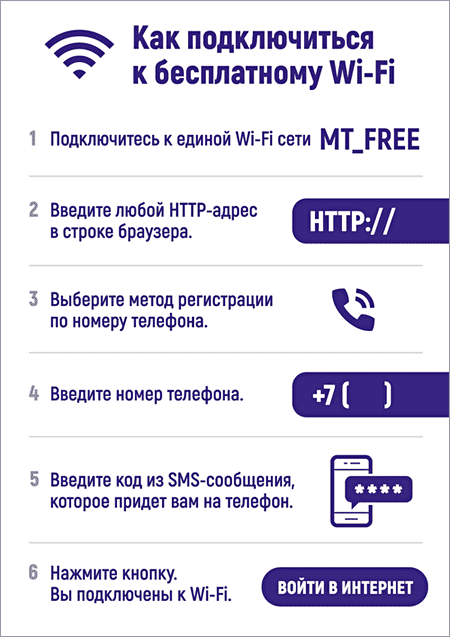
- включить в смартфоне или планшете модуль Wi-Fi;
- найти Сеть с названием mt_free и подключиться к ней;
- открыть браузер и войти на любой сайт;
- в окне указать свой номер телефона и нажать Ок;
- отправить СМС со словом «Ок» на номер +79154445444;
- дождаться обработки сообщения;
- нажать кнопку «Войти в интернет»;
- по завершении процесса пользователь будет переведен на главную страницу.
При повторном заходе в интернет с того же устройства заново проходить процедуру идентификации не требуется.
Для повторного запуска нужно:
- включить вай-фай, подключиться к mt_free;
- открыть браузер;
- нажать «Войти в интернет»;
- просмотреть рекламу, дождаться окончания процесса.
Страница wi-fi.ru, на которую будет направлен пользователь, содержит новостной блок, информацию о прогнозе погоды, маркет, афишу и другие необходимые данные.
Идентификация через «Госуслуги»

Зарегистрироваться через «Госуслуги» можно один раз. Для этого необходимо:
- подключиться к сети mt_free;
- ввести любой адрес в браузере http://;
- выбрать «Регистрация через сайт «Госуслуг»;
- ввести свои логин и пароль от профиля на сайте «Госуслуг»;
- нажать «Войти в интернет».
После этого пользователь будет переведен на страницу wi-fi.ru.
Авторизация через ноутбук
Подключиться к сети можно и при помощи компьютера. Необходимо сделать следующие шаги:
- на операционной системе Windows нажать «Пуск» — «Панель управления»;
- выбрать «Центр управления сетями и общим доступом»;
- нажать «Подключение по локальной сети»;
- выбрать «Сведения» и найти «Физический адрес»;
- открыть страницу в браузере, ввести вместо «_:_:_:_» mac-адрес устройства. Затем нужно пройти процедуру идентификации при помощи номера или профиля на «Госуслугах».
Для подключения в Mac OS нужно открыть Finder, «Программы», запустить «Терминал» и ввести ipconfig. Выписывается mac-адрес, который затем вводится в браузере.
Почему в метро не подключается WiFi
Несмотря на изменение схемы, проблемы с беспроводной сетью никуда не делись. Люди часто пишут, мол, не могу подключить Вай Фай в метро, или жалуются на ошибки, которые появляются при попытке соединения. Здесь выделяется несколько типов проблем, почему WiFi не подключается:
- простые (к примеру, нет денег на балансе или отключен Вай Фай);
- специфические (касаются непосредственно метро).
Ниже рассмотрим, почему в метро не подключается WiFi в каждом из озвученных случаев.
Простые причины
Перед тем как паниковать и писать в службу поддержки, выполните поверхностные проверки телефона. К причинам, почему вдруг перестал работать Интернет, можно отнести:
- Отсутствие денег на счету. Для начала проверьте баланс и убедитесь, что имеющейся суммы достаточно для пользования услугой. Способ получения информации зависит от оператора. Чаще всего на СИМ-карте предусмотрены номера для связи с оператором и проверки денег на счету.
- Пользователь вне зоны действия. Распространенная причина, почему не ловит Вай Фай — отсутствие сигнала. Необходимо посмотреть на значок WiFi и убедиться в наличии Сети. Для устранения проблемы нужно подождать, пока появится связь. Если сигнал есть, но слабый, это может привести к снижению скорости загрузки файлов.
- Посторонние расширения. Проблемы с доступом могут создавать программы, которые ранее устанавливались пользователем. Неисправность проявляет себя ошибкой 129. В таком случае необходимо удалить с телефона проблемное приложение.
- Проблемы с модулем Вай Фай. При появлении сбоев в работе WiFi в метро необходимо отключить и включить аппарат.
Если на счету имеется необходимая сумма, значок беспроводной сети активен, а телефон не подключается к WiFi в метро, ищите другие способы выхода из ситуации.
Специфические причины
Теперь рассмотрим ситуации и пути их решения, которые характерны для метрополитена. Выделим распространенные ошибки, почему не подключается Вай Фай:
Не открывается страница авторизации. В таком случае отключите и включите Вай Фай, а лучше перезагрузите телефон. После этого проверьте, подключается устройство к сети метро или нет.
Не получается зайти на начальную страницу
Если не работает WiFi в метро Москвы, обратите внимание на домен стартовой странички. Он должен начинаться с символов http
Если в качестве первых букв стоит https, возможны проблемы с подключением.
Не пройдена авторизация. Учтите, что при каждом входе необходима авторизация. Это актуально в случае разрыве подключения к Вай Фай, при переходе в другой вагон или самостоятельном включении-отключении услуги.
Используется много устройств. Многие спрашивают, почему не могу подключиться к WiFi в метро Москвы. Одна из причин — привязка к одному номеру более пяти устройств. В таком случае доступ к глобальной сети ограничивается. Для этого можно написать в техподдержку или отправить сообщение на телефон 8-903-25-459-84 с просьбой удалить подсоединенное оборудование. Если необходимо убрать только конкретные устройства, требуется указать из МАК-адреса. Но рассчитывать на быстрое подключение не получится. Чтобы вернуть доступ к Вай Фай в метро, придется подождать не меньше суток.
Переброска на постороннюю ссылку в Оперу. Бывают ситуации, когда в браузере Opera при попытке входа человека направляет по адресу 212.188.7.88/generate204. Для решения проблемы попробуйте зайти через другой браузер, а после авторизации можно вернуться в Оперу.
Ошибка в работе mt_free. Пользователи часто спрашивают, почему не получается подключиться к WiFi в метро в часы пик. Причина в том, что многие люди одновременно соединяются с сетью, что и создает проблемы. Кроме того, маршрутизатор в вагоне может выйти из строя. Для решения вопроса придется заменить вагон или электричку.
На телефоне установлен блокировщик рекламы. Администрация беспроводных сетей борется с такими пользователями и закрывает им доступ к Интернету. В таком случае высвечивается ошибка 1310. Чтобы подключиться к Вай Фай в метро, желательно отключить блокировщики. В ином случае после удаления лишних программ придется подождать 24 часа. Кроме того, к проблемам с Вай Фай может привести включение турбо режима. Его также необходимо выключить.
Выше рассмотрены главные причины, почему iPhone или Android не подключается к WiFi в метро Москвы, а также пути решения проблем. Но существует ряд универсальных методов, о которых поговорим ниже.
Что такое Wi-fi?
Рад приветствовать тебя дорогой читатель, в этой статье мы будем разбираться с современным понятием – «интернет подключение через wi-fi». Огромное количество пользователей использует такое подключение, но не всегда понимают, что это вообще такое и уж тем более каким образом работает вай-фай.
Как и в большинстве своих статей рекомендую вам ознакомиться с содержанием, чтобы сразу же посмотреть о чем пойдет речь и быстрее найти интересующую вас информацию.
Wi-fi – это возможность передачи данных без проводов и все… Никогда не путайте интернет и вай-фай – это совершенно разные процессы и разное оборудование. Вы сможете без труда их различать, если внимательно дочитаете статью до конца.
Под понятием интернет можно представить соединение, возможность выхода, доступа к любым сайтам. А если это интернет соединение пропустить через специальное оборудование можно получить так называемую wi-fi сеть, которая будет передавать все этот же интернет, но без проводов и с возможностью подключения к нему сразу нескольких устройств, например, одновременно «доставит» ваш доступ в интернет на мобильный и ноутбук.
То есть вай фай – это сеть, которая раздает доступ в интернет без проводов, по радиоканалам. Кому интересно работает она на базе стандартов IEEE 802.11, но сама сеть, доступа в интернет не предоставляет. Давайте разберемся, как же заставить её работать?
Возможно, вам также будет интересно
В настоящее время основными направлениями развития систем мобильной связи являются увеличение скорости передачи данных и улучшение качества связи. На мировом рынке постоянно появляются прогрессивные технологии и стандарты.
Соответственно, возникают новые названия и обозначения. В первой части цикла статей рассматриваются основные принципы новых высокоскоростных технологий мобильной связи покол…
Быстрое проникновение беспроводных технологий в самые разные сферы жизни и наше стремление постоянно быть на связи требуют большего количества антенн для передачи и приема радиочастотных сигналов. Оборудование связи становится все более доступным и компактным, и это требует не только небольших по размерам, но и по возможности недорогих антенн. В статье представлен краткий обзор ассортимента ант…
Работа над проектом «ЭРА-ГЛОНАСС» началась в 2009 г. Аббревиатура «ЭРА» расшифровывается как «экстренное реагирование при аварии».
В данной статье рассказывется об истории проекта, задачах подсистемы громкой связи, особых требованиях к ней, обусловленных условиями эксплаутации.
Как пользоваться локальным сайтом Попутчик (passline.ru)
Компания РЖД запустила для путешественников мультимедийный портал «Попутчик». Официальный адрес сайта – passline.ru. После подключения к Wi-Fi на поезде при попытке открыть любой сайт через браузер запросы будут перенаправляться на мультимедийный портал.
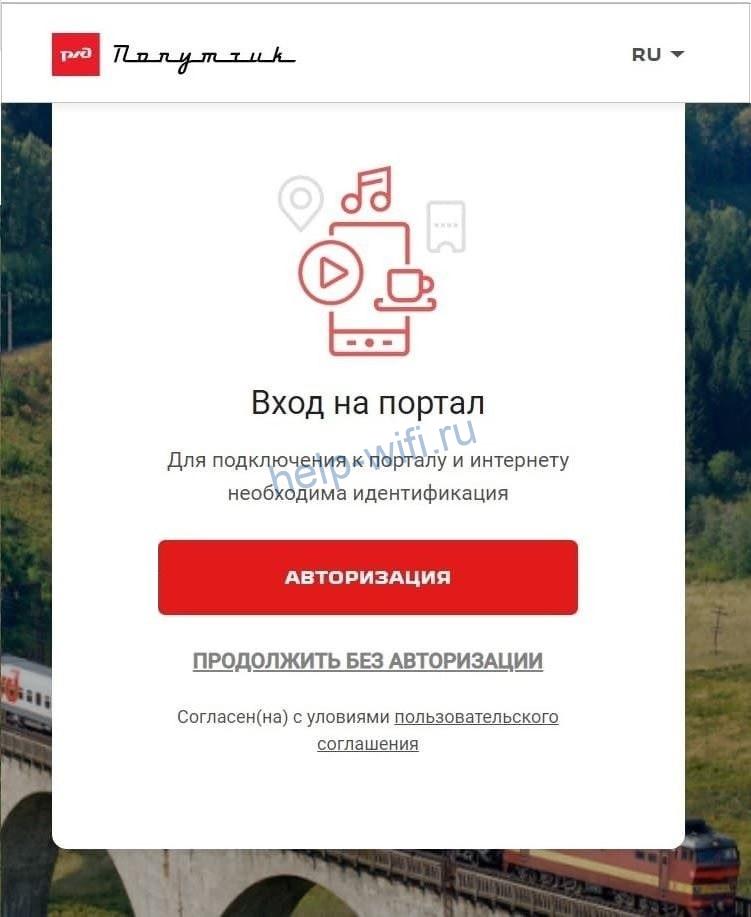
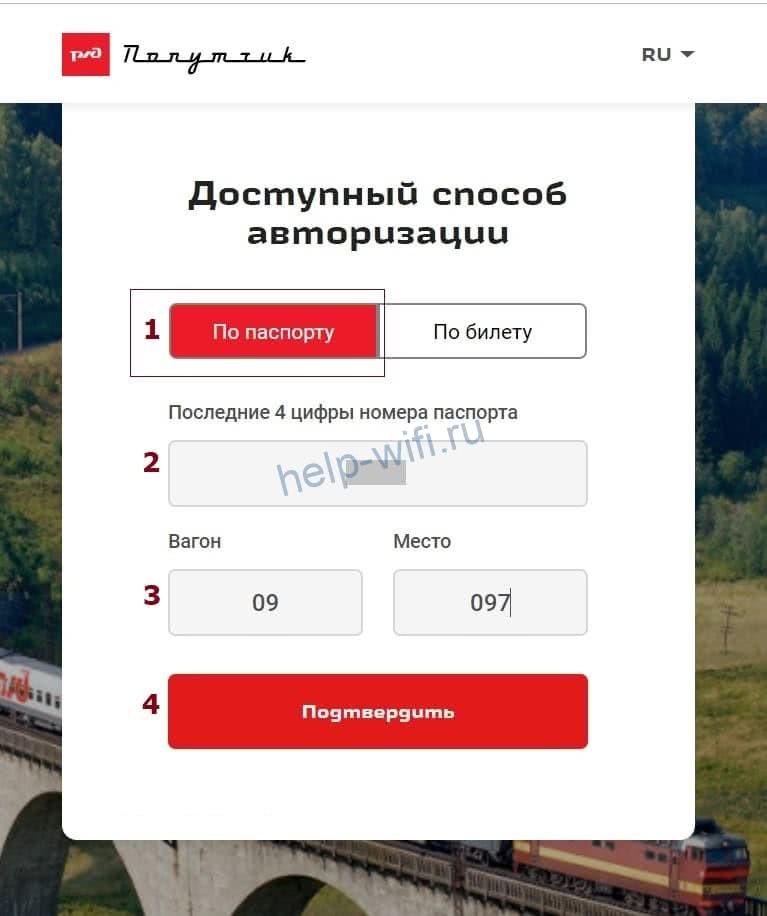
Необходимо выбрать способ авторизации на портале «Попутчик» – по паспорту или по номеру билета. Авторизоваться по паспорту намного быстрее, так как нужно вводить меньше данных. Потребуется указать 4 последних цифры документа, номер вагона, место и нажать на кнопку «Подтвердить».
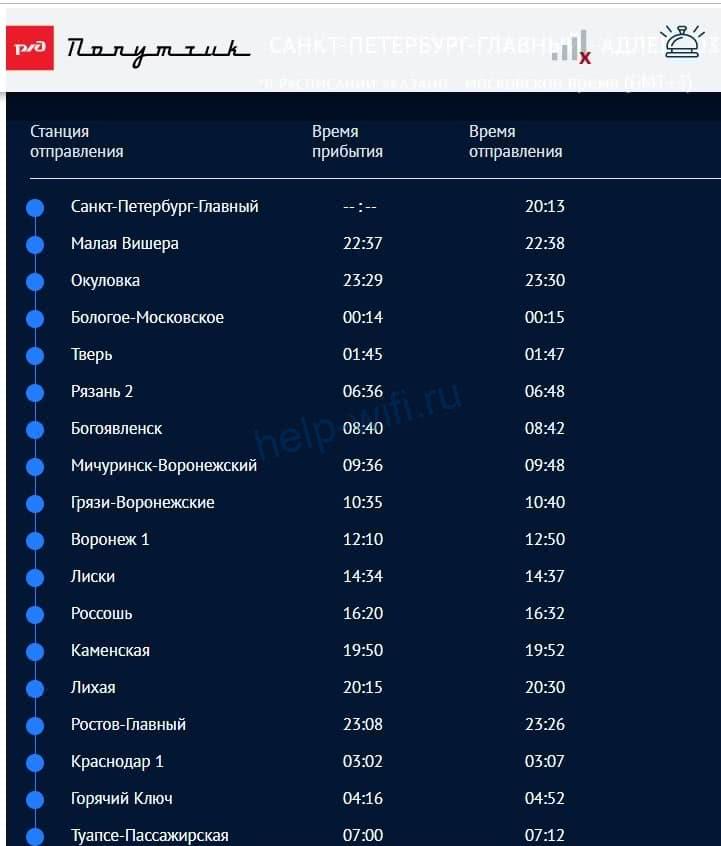
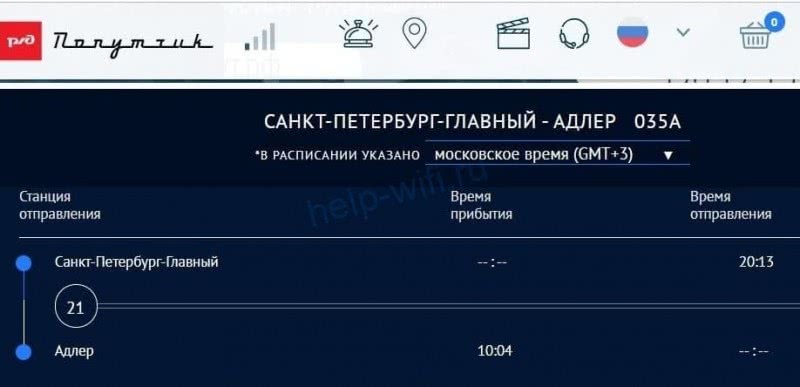
На локальном сайте «Попутчик» можно ознакомиться с расписанием своего поезда.
Там также отображается актуальное местоположение поезда.
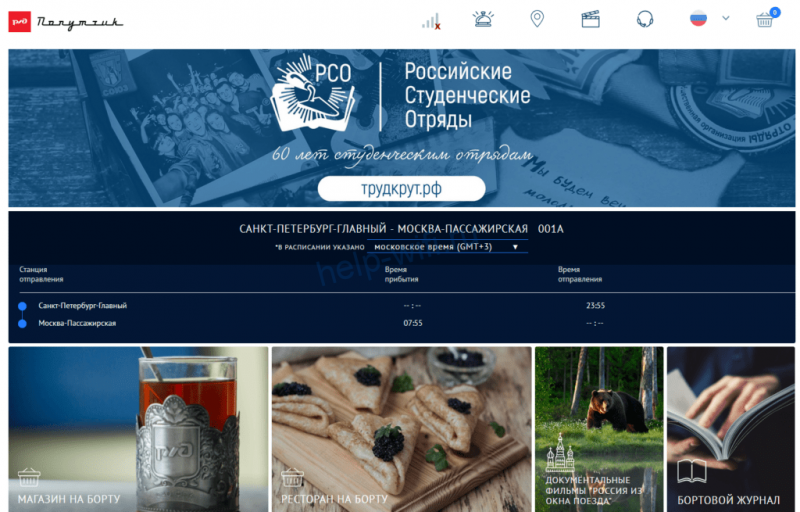
На сайте есть и другие разделы: магазин, ресторан, бортовой журнал, переводчик, курс ЦБ, РЖД Бонус, переводчик, библиотека, развлечения, игры и т. д.
В магазине на борту можно приобрести разные сувениры с эмблемами РЖД: тапочки, надувную подушку, держатель для кружки и т. д.

В этом разделе также можно найти съедобную продукцию вроде чипсов, газировки, печенек.

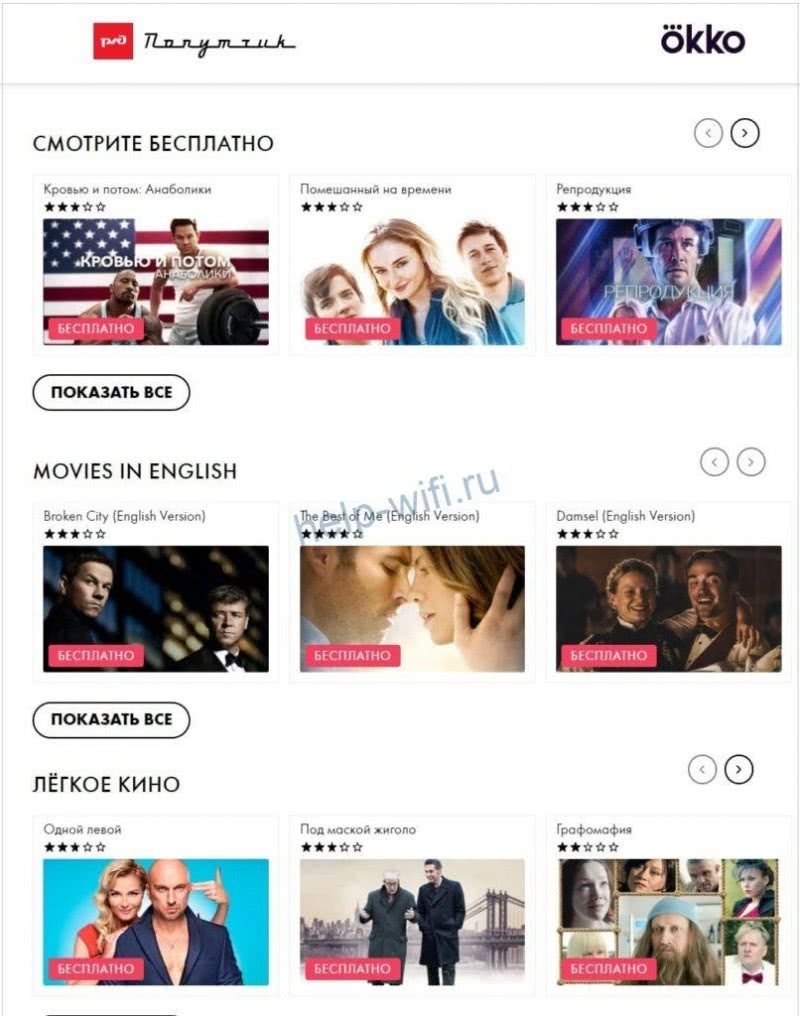
На портале «Попутчик» есть отдельный раздел с фильмами. Там представлено российское и иностранное кино.
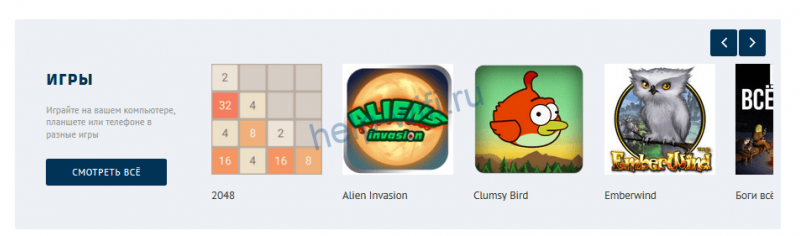
В разделе «Игры» представлены простые flash-игры: Gods Will Be Watching, Clumsy Bird и т. д. Запустить их можно только на компьютере.
На сайте также можно заказать еду из ресторана (при наличии соответствующего вагона в поезде).

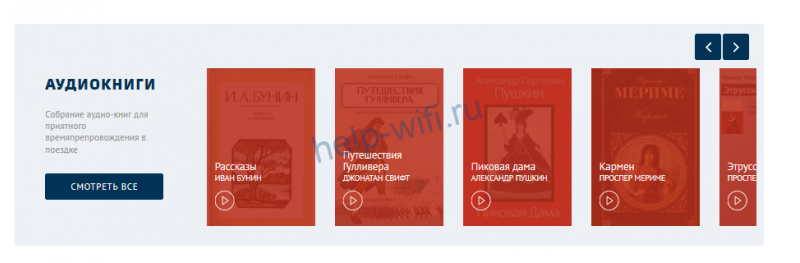
Отдельно стоит выделить развлекательные сервисы. К ним относятся аудиокниги, музыка, пресса, книги и доступ в интернет.
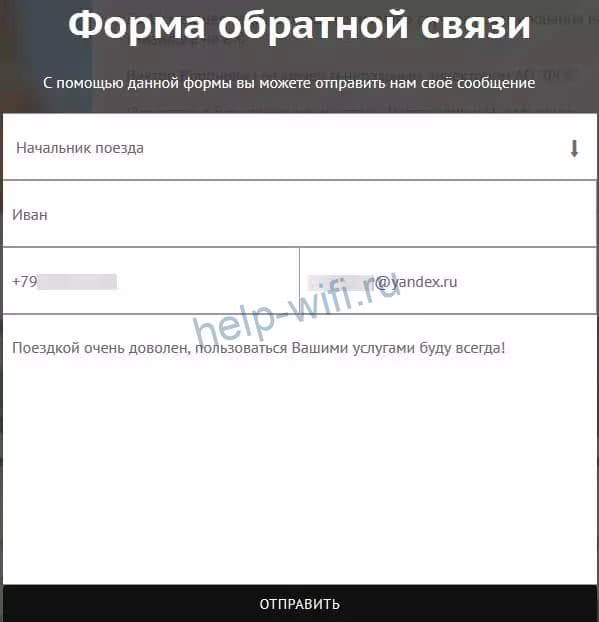
Пассажир может отправить свои пожелания и жалобы через форму обратной связи.
Wi-Fi
Стандарт беспроводной передачи данных Wi-Fi был создан специально для объединения нескольких компьютеров в единую локальную сеть. Обычные проводные сети требуют прокладки множества кабелей через стены, потолки и перегородки внутри помещений. Также имеются определенные ограничения на расположение устройств в пространстве. Беспроводные сети Wi-Fi лишены этих недостатков: можно добавлять компьютеры и прочие беспроводные устройства с минимальными физическими, временными и материальными затратами. Для передачи информации беспроводные устройства Wi-Fi используют радиоволны из спектра частот, определенных стандартом IEEE 802.11. Существует четыре разновидности стандарта Wi-Fi (табл. 4). 802.11n поддерживает работу сразу в двух частотных диапазонах одновременно на четыре антенны. Суммарная скорость передачи данных при этом достигается 150–600 Мбит/с.
| Стандарт | 802.11b | 802.11g | 802.11a | 802.11n |
| Количество используемых неперекрывающихся радиоканалов | 3 | 3 | 3 | 11 |
| Частотный диапазон, ГГц | 2,4 | 2,4 | 5 | 2,4/5 |
| Максимальная скорость передачи данных в радиоканале, Мбит/с | 11 | 54 | 54 | 150–600 |
Плюсы и минусы
Сформулируем некоторые ключевые особенности стандарта Wi-Fi. К его достоинствам относятся:
- высокая скорость передачи данных;
- компактность;
- большое разнообразие модулей под разные задачи;
- высокий уровень стандартизации и совместимость между устройствами Wi-Fi разных производителей;
- защита передаваемых данных.
Основные недостатки таковы:
- большое энергопотребление и невозможность работы в течение длительного времени от автономных источников питания;
- относительно высокая стоимость (по сравнению с Bluetooth и ZigBee).
Области применения
Характерные особенности стандарта Wi-Fi диктуют основные области его применения. Это:
- Автомобильная электроника. Модули Wi-Fi могут применяться в системах мониторинга автотранспорта и в бортовых автомобильных системах, поскольку тут практически отсутствуют ограничения по потреблению энергии.
- Системы удаленного управления и телеметрии. Модули Wi-Fi могут применяться наряду с модулями технологий Bluetooth, ZigBee, Short Range RF 434/868 МГц. Главные преимущества — высокая скорость передачи данных и высокий уровень стандартизации.
- Компьютерная и офисная техника. Построение компьютерных сетей для обмена большими потоками данных с высоким уровнем безопасности.
Все перечисленные применения в одинаковой мере актуальны для России и других стран с достаточным уровнем технического оснащения.
Устройства Wi-Fi
Одним из наиболее популярных в России производителей модулей Wi-Fi является тайваньская компания WIZnet. В линейке ее продукции присутствует четыре их основных разновидности (табл. 5). Модуль WIZ610wi был одной из первых разработок компании. В нем имеется богатый функционал, предоставляемый встроенным стеком Wi-Fi высокого уровня с поддержкой командного интерфейса. Но модуль имел некоторые технические проблемы: очень высокое энергопотребление, сильный нагрев во время работы и большое время загрузки после включения питания. Большинство этих проблем было устранено в модуле WIZ620wi , который, по сути, представляет собой улучшенную и усовершенствованную версию модуля WIZ610wi. Кроме того, WIZ620wi стал поддерживать Wi-Fi 802.11n (2,4 ГГц), на что не был способен его предшественник.
| Модуль | Описание | Режимы | Фото |
| Wiz610wi | IEEE 802.11b/g 20 дБм; штырьковый разъем. | Serial–Wi-Fi; точка доступа; узел беспроводной сети; шлюз. | |
| Wiz620wi | Доработанный и улучшенный аналог WIZ610wi. Не pin-to-pin. | Serial–Wi-Fi; точка доступа; узел беспроводной сети; шлюз. | |
| WizFi210 | IEEE 802.11b/g 8 дБм; под пайку. |
Только Serial–Wi-Fi. | |
| WizFi220 | Pin-to-pin аналог WizFi210, но с увеличенной мощностью (до 17 дБм). | Только Serial–Wi-Fi. |
Модуль WizFi210 — самый новый и самый перспективный в линейке. Функционал его ограничен только поддержкой режима работы Serial–Wi-Fi, благодаря чему удалось значительно снизить энергопотребление устройства. Добавлены режимы пониженного энергопотребления (в режиме Standby всего 5 мкА). По этим показателям модуль приближается к некоторым разновидностям модулей Bluetooth и даже ZigBee. Это еще один пример попытки нескольких беспроводных стандартов Short Range RF вступить в конкуренцию.
Модуль WizFi220 — полный аналог модуля WizFi210, но с увеличенной выходной мощностью. Дальность связи может достигать нескольких сотен метров, что позволит ему в ряде случаев конкурировать с модулями, поддерживающими радиосвязь в частотных диапазонах 434/868 МГц и с Bluetooth-модулем WT41 компании Bluegiga (табл. 3).
Почему не подключается Wi-Fi в метро
У пользователей «Андроид»-устройств и айфонов может возникнуть проблема с подключением. Основные причины, почему не ловит интернет в метро:
- не удается поймать Сеть, или она нестабильная. Тогда нужно написать письмо с номером вагона или названием станции на почту ;
- неполадки с модулем Wi-Fi на телефоне. Рекомендуется его ненадолго отключить и повторно задействовать;
- мешать доступу в интернет способны расширения, которые недавно установил пользователь, их следует отключить;
- не открывается идентификационная страница, надо проверить правильность введенного адреса;
- проблемы при работе браузера «Опера», лучше переключиться на другой, например, Google Chrome;
- если не удается зайти в Wi-Fi по номеру телефона, стоит проверить, сколько устройств подключено к нему (максимально допустимое количество гаджетов – 5).
Существуют и другие проблемы, связанные с работой провайдера или незащищенным подключением.
Ошибка в сети Wi-Fi
Самая часто встречающаяся неполадка – ошибка в работе mt_free, когда отключается Wi-Fi в метро по независящим от пользователя причинам. Это может произойти в час пик, когда появляется много желающих подключиться к соединению. Также роутер, установленный в вагоне или на станции, может быть неисправен. Решить проблему возможно сменой электрички.
Незащищенное подключение
Возникает такое подключение, когда на сайте используется защищенный протокол шифрования информации. Например, пользователь пользуется интернетом, а потом переходит по адресу, который начинается с https, и не получается подключиться к WiFi-сети в метро. На экране появляется сообщение «Ваше подключение не защищено». Решением проблемы является использование сайтов, на которых отсутствует шифрование.
Ошибка 1310
В последнее время все чаще стала высвечиваться ошибка 1310. Wi-Fi выключается в связи с тем, что у пользователя установлены блокировщики рекламы на устройстве. Администраторы бесплатного вай фая борются с подобными способами обхода и «забанивают» пользователю вход в интернет на день.
 Чтобы подключиться к Wi-Fi-сети, нужно отключить блокировщики. Если пользователь успел получить бан, придется подождать сутки.
Также проблему 1310 вызывают турбо-режимы. Их также следует отключить.
Инструкция по подключению
Процедура подключения имеет ряд особенностей и отличается от того, как все привыкли подключаться к домашнему Wi-Fi.
Следуйте пошаговой инструкции:
- Когда вы будете находиться общественном транспорте с пометкой, возьмите свой гаджет и убедитесь, что в настройках включён модуль Wi-Fi;
- В списке активных точек доступа найдите сеть с названием MT Free. Это привычный для всех этап подключения;
Рис.3
Обратите внимание! Если после нажатия на точку доступа ничего не произошло, достаточно просто зайти в браузер и попытаться открыть любую Web-страницу. Вместо загрузки страницы вы будете перенаправлены на сайт Vmet.Ro
Рис.4
- Далее вам будет предложено выбрать предпочтительный метод регистрации в сети. Сделать это можно по действующему номеру телефона или с помощью вашего аккаунта на сайте Госуслуг;
- Если вы выбрали регистрацию по номеру телефона, после его ввода дождитесь получения SMS-сообщения с кодом подтверждения. Этот код нужно будет ввести на сайте. Если вы авторизуетесь с помощью аккаунта на сайте Госуслуг, ничего подтверждать не нужно;
- После регистрации нужно нажать на клавишу «Войти в интернет». Готово, теперь вы можете закрыть окно сайта Vmet.Ro. и пользоваться бесплатным интернетом.
Несмотря на необходимость в дополнительной авторизации, все действия занимают не более 1-2 минут.
К тому же, в общественном транспорте часто можно встретить пошаговые инструкции, как подключиться к сети.
Они выглядят следующим образом:
Рис.5
Единственный недостаток – это количество рекламы, которая появляется на сайтах или сразу после авторизации.
Однако, это не отменяет тот факт, что интернет абсолютно бесплатный и вы можете пользоваться им на протяжении всей поездки в общественном транспорте.
Никаких ограничений на количество потребляемого трафика нет.
Несмотря на всё удобство проекта Единого интернета, он всё ещё имеет свои недостатки. Разработчики и провайдеры стараются устранять все ошибки и увеличилось количество точек доступа, но потребляемый трафик растет, а вместе с ним падает и скорость интернета.
Стоимость и автоплатеж
Мы помним, что Wi-Fi в метрополитене предоставлен всем в Москве и Санкт-Петербурге. С Питером все понятно – там доступен только ежемесячный тариф. В Москве же есть оплата за 1 месяц с подпиской и пакетные тарифы на 3, 6 или 12 месяцев:
Как подключиться к сети?
Для тех, кому было лень читать предложенную в самом начале статью, предлагаю краткую инфографику по бесплатному подключение к интернету в метро:
Об услуге «Как дома»
А этот раздел я посвящу некоторым нюансам по пользованию услугой. Давайте тезисно:
Услуга в метро «Как дома» предоставляется по подписке, в личном кабинете привязываются устройства по их MAC-адресу. Полная оферта:
- Подключить услугу можно как на сайте wi-fi.ru, так и через мобильное приложение MT_FREE (доступно для Android и iOS ). Авторизуетесь, привязываете МАК-адрес своего устройства, оплачиваете.
- Если хотите поменять средство оплаты – ждем окончания подписки, отключаем услугу, подключаем заново и платим нужным способом.
- Возможен перенос услуги на другое устройство в рамках одного номера – не более 5 раз за месяц. Делается все через те же личный кабинет или приложение с помощью кнопки «Перенести на другое устройство». Альтернатива – написать на почту МаксимаТелекому.
- Привязка действует не на весь кабинет, а на конкретные устройства (до 5 штук) – если меняете телефон, не забудьте сделать перепривязку.
Поездка в метро с появлением вай фай стала удобнее, продуктивнее и интереснее. Пассажиры могут делать свою работу, читать книги, смотреть видеоролики. Но есть важный недостаток, который раздражает многих пользователей и от которого хочется отказаться: реклама, появляющаяся после подключения к Сети.
Поэтому возникает вопрос, касающийся вай фай в метро: как отключить платную подписку. Ее можно убрать с помощью монетизации.
Ручной подбор
Эти первые два способа написаны просто для того, чтобы показать, что иногда прибегать к сложным техническим действиям и не стоит, т.к. обычно все находится на виду, стоит только немного подумать.
Средний пользователь обычно ставит себе несложный пароль – попробуйте представить, что он мог ввести, и угадать его. Это классно работает, чтобы узнать пароль от Wi-Fi у знакомых и соседа. А вдруг вы уже знаете какой-то пароль своего соседа? Люди очень любят повторяться, и обычно вводят одно и то же. Работает редко, но метко. Особенно на старых сетях WEP, где разрешалось вводить пароли меньше 8 символов – там нередко встречались и «12345», и «QWERTY».
ТОП-25 самых распространенных паролей от Wi-Fi
Многие провайдеры (Ростелеком, ByFly, Yota и другие) иногда используют на своих моделях пароли «по умолчанию». Поищите их в интернете или у нас на сайте, вдруг повезет)
Автоматический вход в Вай-Фай сеть метро
Чтобы настроить автоматический вход в Вай-фай сеть московского метрополитена, можно скачать специальное приложение для смартфонов «Автовход Wi-Fi в Метро».
Как убрать рекламу при входе в сеть метро
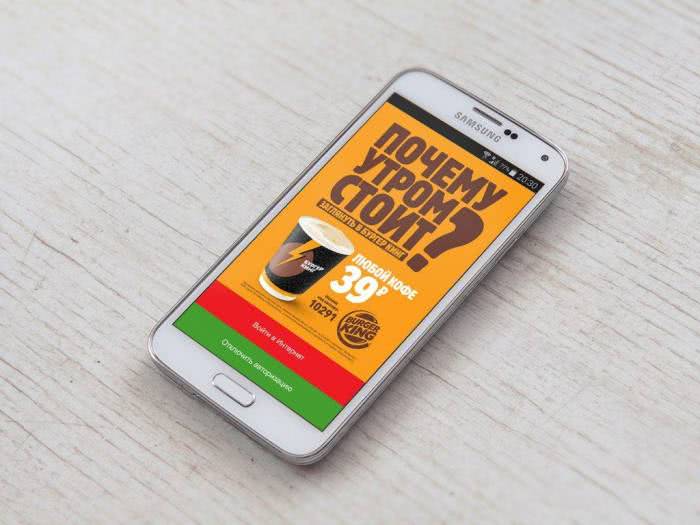
Бесплатная московская сеть в метрополитене была подключена без бюджетных средств, а затраты окупаются только за счет рекламных роликов. Благодаря им, инвесторы смогут вернуть вложенные в предприятие деньги в 2020 году. Однако постоянные навязчивые ролики могут раздражать и мешать использованию частых пользователей Интернета. Есть несколько вариантов подключения к Интернету без просмотра рекламы:
- приобрести подписку без рекламы в личном кабинете WiFi-free metro. Для этого нужно скачать программу «Wi-Fi сеть MT_FREE». В профиле можно настроить всю работу и процесс авторизации в Сети, в том числе и с отключением рекламы. Чтобы сделать это, следует подключить услугу «Как дома». Она будет подробно описана ниже;
- второй вариант – полностью бесплатный. При появлении на экране рекламного баннера, следует нажать на него, а не на кнопку «Войти в Интернет». Интернет начнет работать, и сразу же откроется сайт рекламодателя, который можно закрыть без просмотра;
- использовать специальные приложения, которые блокируют рекламу. Однако этот способ нарушает правила пользования. Проходя авторизацию, клиент соглашается с положениями публичной оферты, где обязуется смотреть рекламные ролики для получения бесплатного доступа к сети.
Как отключить регулярное списывание денежных средств
Чтобы получить доступ к беспроводному Интернету, каждый пользователь создает свой личный кабинет в системе. Зайдя на отдельный сайт метрополитена wi-fi.ru, можно посмотреть все подписки, подключить или отключить регулярные платежи:
- можно перейти в раздел «Подписки», выбрать услугу «Как дома» и нажать «Отключить». После окончания действия проплаченного периода, услуга будет отключена;
- второй способ – через специальное приложение. Создатель сети Максим Телеком сделал интерфейс личного кабинета удобным и понятным, в котором есть полный перечень необходимых пользователю услуг. Удаление подписки происходит в разделе «Мои устройства».
Для отключения подписки не нужно заходить на сам сайт метрополитена mosmetro, а только на сайт wi-fi.ru.
Услуга «Как дома»
Услуга «Как дома» — сервис, который используется для отключения рекламных роликов и баннеров при использовании Интернета мобильного провайдера. Услуга подключается в личном кабинете или на сайте подземной беспроводной связи.
Данный сервис платный. Ежемесячная стоимость подписки – 99 рублей. Также можно сэкономить и купить подписку на полгода за 444 рубля. Активировав услугу, она будет автоматически пролонгироваться каждый месяц.
Как отключить Wi-Fi в метро
Чтобы отключить беспроводную сеть в московской подземке можно выполнить одно из следующих действий:
Самый оптимальный вариант – отключение беспроводных сетей в Интернете на время передвижения в метрополитене. Удалять аккаунт не рекомендуется, так как последующие подключения могут занять много времени.

Безопасность
Как и с любыми публичными точками доступа к Wi-Fi, сеть московского метрополитена может быть небезопасной. Чтобы защитить свою персональную информацию, необходимо:
- в Настройках устройства отключить Bluetooth и общий доступ к личным файлам;
- использовать VPN;
- не входить в приложения для мобильного банкинга;
- не регистрироваться и не входить в личные кабинеты на разных сайтах;
- подключить двухфакторную авторизацию во всех приложениях, где это возможно.
https://www.youtube.com/watch?v=UJThqq5UvE0
Также настоятельно рекомендуется отключить функцию автоматического входа Wi-Fi. Мошенники часто подделывают сети с целью кражи личных данных с устройств.

Еще несколько лет назад трудно было представить, что в общественном транспорте могут раздавать бесплатную безлимитную сеть Wi-Fi. В данный момент это обычная практика во всех крупных городах России. Но трудности всегда возникали при поездке в метро — из-за помех. В современные дни станции метро оснащают высокоскоростными Wi-Fi сетями, которые стали уже привычными для миллионов людей. Но структура эта довольно сложная, а потому будет интересно узнать, как работает интернет-связь в метро.

Как работает интернет в метро
В Москве и Санкт-Петербурге расположена самая большая сеть беспроводного интернета. Проект запустили в 2014 году, с тех пор модифицируя и постоянно улучшая.
Сигнал идет от базовых станций, расположенных в туннеле. Основная трудность, с которой столкнулись создатели, — поезда движутся внутри бетонных туннелей, потому там сильные помехи для передачи беспроводных сетей.
Чтобы решить проблему, производители установили специальные дипольные антенны-приемники, а также контроллеры, которые переключаются между базовыми станциями внутри изогнутых туннелей. Контроллеры связаны между собой кабелем, их протягивают вдоль поезда. К каждому проводу подключается маршрутизатор, который и дает сеть вай-фай метро, их располагают внутри каждого вагона — в торцах поезда, а в моделях новой конструкции — по центру, под потолочной панелью.
Важно! Дополнительная трудность — невозможность остановить поезд для ремонта, если сеть Wi-Fi metro выйдет из строя, а потому для надежности соединения по всей длине устанавливается запасная трасса-кабель, которую можно использовать, чтобы быстро починить интернет.
Чтобы система функционировала, недостаточно создать цепь внутри поезда, поскольку он изолирован глубоко под землей. Для раздачи Wi-Fi создали соединение с точками доступа, которые располагаются снаружи. Чтобы сеть была максимально подвижной, используют витую пару. Но в случае с подземной системой передвижения, этот метод становится крайне неудобным, поскольку поезда в постоянном движении.
Проблему удалось решить благодаря большому количеству станций, которые расположены примерно в 500 метрах друг от друга. Приемники на головных вагонах переключаются между установленными станциями, а потому сеть не теряется, когда поезд в движении.
Как правило, в вагонах устанавливают несколько независимых приемников, которые подключается к конкретной станции. Они передают сигнал на роутеры, что размещены в вагонах. Именно эти маршрутизаторы способны раздавать стабильную сеть.

Вблизи каждой станции установлены серверные стойки, откуда и начинает идти оптоволоконной кабель до станции. Параллельно с ним идет провод питания. Поскольку напряжение метрополитена постоянно скачет, были разработаны специальные блоки питания, которые работают в условиях сильных перепадов, в диапазоне от 30 до 150 В. Они невосприимчивы к загрязнению.
Где работает сеть Wi-Fi в метро
Сеть Wi-Fi в метро работает на всем продолжительности пути. Для подключения к интернету, достаточно зайти в вагон и произвести быструю настройку.
Как подключить Wi-Fi в метро Москвы
Чтобы подключиться к сети Wi-Fi Moscow необходимо обязательно идентифицировать свою личность. Это делается при помощи сотового телефона, или через профиль на официальном сайте государственных услуг.
Внимание! Используя один номер телефона можно зарегистрировать пять мобильных устройств, благодаря фиксации mac-адреса.
Использование мобильного телефона или сайта «Госуслуг»
Чтобы произвести процедуру регистрации в общественной сети метрополитена нужно использовать следующую инструкцию:
- Перейти в сеть, в раздел Wi-Fi на сотовом телефоне.
- Выбрать MT_Free — название должно появиться в соответствующем меню в тот момент, когда пользователь будет приближаться к метро.
- Перейти в любой браузер, выбрать понравившийся сайт.
- Откроется окно, где необходимо ввести в личный номер сотового телефона.
- Отправить ОК, на номер +7915445444.
- Когда процесс обработки данных закончится, придёт sms-оповещение.
- После этого можно нажать на клавишу «Войти в интернет» и пользоваться бесплатной сетью.
Важно! Многие пользователи отмечают, что при использовании браузера «Опера», возникают определенные ошибки при идентификации. Поэтому желательно использовать Google Chrome или другие поисковые системы. Стоимость исходящих сообщений будет взиматься с пользователя в зависимости от его тарифного плана.

Чтобы пройти идентификацию через сайт «Госуслуг», нужно использовать следующую инструкцию:
- Перейди в раздел Wi-Fi и как и в предыдущем случае выбрать соответствующую сеть.
- Зайти на любой сайт, чтобы открылось окно с введением данных.
- Выбрать регистрацию через портал государственных услуг.
- После этого достаточно ввести Login и пароль от личного кабинета с сайта и нажать клавишу «Войти в интернет».
Несколько другая схема подключения к сети будет в том случае, если клиент использует не мобильный телефон, а ноутбук, но операция также не займет много времени, если правильно использовать инструкцию.
Вход и авторизация Wi-Fi в метро
Как только регистрация личных данных будет завершена, откроется стандартный сайт разработчика. Через него можно делать поиск, или просматривать необходимую информацию и курсы валют. Чтобы совершить повторный вход в Wi-Fi, нужно подключиться к соответствующей линии, открыть браузер, и щелкнуть на клавишу входа в интернет.
Далее придется посмотреть рекламные сообщения, после чего процедура связи начнется в auto-режиме. Если пользователь вводил свои данные через официальный сайт «Госуслуг», то потребуется заново ввести логин и пароль для авторизации (auth).
Важно! Рекламные блоки можно официально заблокировать, но за это придется ежемесячно перечислять оператору определенную сумму.
Не стоит забывать про меры безопасности, если используется подключение в общественной сети. Нужно точно выбрать название вай-фай, к которому подходит подключение. После выхода из метро, желательно деактивировать сеть. Также специалисты не рекомендуют использовать Wi-Fi в метро для выхода в банковские аккаунты и интернет-кошельки.
Чтобы максимально обезопасить свои действия в интернете, в общественной сети московского метро, необходимо установить на телефон или ноутбук качественный и лицензионный антивирус, только так можно ограничить себя от действий мошенников.

Как подключить лэптоп к Wi-Fi в метро
Чтобы подключиться к сети метрополитена для выхода в интернет через ноутбук, нужно использовать следующую инструкцию:
- Нажать клавишу «Пуск» и перейти в Панель управления устройства, «Центр управления сетями».
- Щелкнуть по клавише «Подключение к сети».
- Во вкладке «Сведения», выбрать физический адрес.
- Зайти в любой браузер, ввести mac-адрес устройства.
Далее потребуется пройти такую же процедуру, как при регистрации мобильного телефона. Если пользователь использует ноутбук Mac OS, необходимо использовать Finder, чтобы открыть меню с программами, и выбрать подраздел «Терминал», с записью IP. Там будет располагаться mac-адрес устройства, который необходимо скопировать и ввести в соответствующую строку браузера.
Процедура идентификации через ноутбук дома
Чтобы идентифицировать свой ноутбук дома, необходимо для начала узнать mac-адрес персонального компьютера. Это можно выяснить через панель управления в центре управления сетями. Когда откроется окно, следует выбрать подключение к сети, вкладку «Сведения».
Далее всю процедуру можно выполнить таким же образом, как и находясь в метро.
Как отключить на планшете и смартфоне
Когда беспроводная сеть будет не нужна, от нее необходимо отключится следующим способом:
- Выбрать беспроводные сети ноутбука или мобильного телефона, нажав клавишу Wi-Fi в меню, чтобы отключить сеть.
- Удалить аккаунт с метрополитеном. Это делается в личном кабинете wifi.ru. Если аккаунт удалить, то процедуру регистрации придется приводить заново при входе в метро.
Помимо этого, можно использовать приложение, который будет запрещать автоматическое подключение.
Как настроить автоматический вход
Чтобы телефон автоматически подключался к сети вай-фай в метрополитене, достаточно скачать приложение «Автовход Wi-Fi в метро». После регистрации, пользователю не придется вводить какие-то персональные данные, поскольку программа все сделает автоматически после первоначальной настройки.

Как убрать рекламу
Поскольку московская сеть создавалась без бюджетных вложений, затраты окупаются за счет рекламных роликов. Инвесторы так стараются вернуть деньги и заработать на своей системе.
Но часто навязчивые ролики раздражают или просто мешают просмотру контента в интернете. Чтобы отключить рекламу, можно использовать несколько способов:
- Оформить платную подписку в личном кабинете.
- Скачать блокиратор рекламы через Google Play. Но этот способ нелегальный и клиент при регистрации должен согласиться с публичной офертой.
Специалисты не рекомендуют блокировать рекламные ролики, поскольку любые скачанные приложения могут нанести вред персональному компьютеру или смартфону.
Услуга «Как дома»
Это сервис для mosmetro, который можно использовать для отключения рекламы при использовании интернета в метро. Услугу можно подключить в личном кабинете, используя сайт беспроводной связи Москвы. Ежемесячная подписка — 99 руб. Можно сэкономить и приобрести полугодовую подписку за 444 руб.
Приложения, которые облегчают работу Wi-Fi в метро
Чтобы облегчить доступ к Wi-Fi в метро, можно использовать три типа APK-программного обеспечения: для автоматической авторизации (wifi go), блокировки рекламы, VPN браузеры для защиты личных данных.
Существует приложение «Автовход», разработано самим организатором беспроводной сети вай-фай в метро. Приложение нельзя купить в официальном магазине, придется искать в интернете.
Безопасно ли пользоваться Wi-Fi в метро
Любые публичные точки доступа создают определенную брешь в защите телефона. Поэтому для защиты персональных данных необходимо использовать следующие методы:
- Отключить Bluetooth, ограничить общий доступ к файлам.
- Использовать VPN.
- Не заходить в приложение для передачи денег.
- Не авторизироваться в приложениях, там, где это возможно.
Специалисты также не рекомендуют использовать функцию автоматического подключения к Wi-Fi.
Почему не работает Wi-Fi в метро
При подключении к Wi-Fi в метро, могут возникнуть несколько трудностей, которые легко решить, если придерживаться инструкции. Распространенная причина — сетью одновременно пользуется много людей. Из-за перегруза связь будет нестабильный, или совсем пропадет.
Что делать, если не подключается
Как правило, пользователи сталкиваются с тремя проблемами. И не все из них получится решить самому.
Ошибка сети

В большинстве случаев такая проблема возникает в час пик, когда очень много людей подключается к имеющемуся соединению. Дополнительная причина — роутер, установленный на станции, неисправен. Чтобы решить проблему, необходимо сменить электричку или дождаться, когда специалисты исправит ее.
Незащищенное подключение
Такая ошибка возникает, когда на открытом сайте используется защищенный протокол шифрования данных. К примеру, пользователь вышел в интернет, а после по адресу, который начинается с https. Решение проблемы только одно — нужно использовать сайты, где нет шифрования.
Ошибка 1310
Многие пользователи метро жалуются на возникновение ошибки 1310, когда они пытаются подключиться к сети. Она возникает в случае, если установить блокировщик рекламы на своем смартфоне. Администрация старается бороться с такими способами обхода рекламы и банит пользователя на день.
Чтобы избежать проблемы с вифи, нужно удалить все программы, которые блокируют рекламу. Если пользователя уже заблокировали, то он может выйти в интернет только спустя сутки.
Ошибка 1310 может возникать и из-за использовании Turbo-режимом, которые также нужно отключить при использовании Wi-Fi в метро.
Как обратиться в техническую поддержку
Чтобы связаться с технической поддержкой по вай-фаю, необходимо использовать электронный адрес support@maximatelecom.ru, сотрудники проекта сами свяжутся с пользователем и постараются решить его проблему.
Предоставленной информации достаточно, чтобы понять, как подключиться к Wi-Fi Metro, произвести настройки своего мобильного телефона или ноутбука и почему возникают трудности.
Если десять лет назад о бесплатном Wi-Fi в общественных местах нельзя было и помыслить, то теперь это становится обычной практикой. Общественные Wi-Fi сети постепенно появлялись в кафе и торговых центрах. Но поездки в метро все еще были пыткой для сотен тысяч людей, проводящих много времени в пути. Было время, когда там с трудом ловила сотовая связь, что уж говорить о 3G и 4G. Но прогресс не остановить, и постепенно в метро различных городов мира стали появляться собственные Wi-Fi сети, на сегодняшний день ставшие привычными для миллионов людей. Но как работает вся эта сложная структура? Давайте разберемся на отечественном примере, построенном в Москве.
Небольшая история MT_Free
Wi-fi в Московском метро — самая большая сеть беспроводного интернета в Европе. Проект стартовал еще в далеком 2014 году и за долгое время работы постоянно модифицировался и улучшался. В чем же ключевая особенность MT_Free, которая отличает эту сеть от заграничных аналогов? Самое главное — она первая сеть в своем роде, которая долгое время не имела аналогов в мире. В других странах были попытки сделать точки доступа в метро, но лишь на станциях. В Москве доступ к интернету возможен прямо во время поездки на поезде.
Как это работает?
Сигнал передается между базовыми станциями, установленными в туннеле, и вагонами поезда. Самая главная трудность, с которой пришлось столкнуться создателям — поезда движутся внутри изогнутых бетонных туннелей, что создает серьезные помехи для передачи беспроводных данных.

На головных вагонах установлены дипольные антенны-приемники и контроллеры, плавно переключающиеся между базовыми станциями в туннеле. Контроллеры соединены между собой излучающим кабелем, который протягивают вдоль поезда. К этому кабелю подключаются маршрутизаторы для раздачи Wi-Fi, находящиеся в каждом вагоне. В старых вагонах они установлены в торце вагона, а в новых — по центру, под потолочной панелью. При высочайшем темпе работы метро снять поезд с работы ради ремонта интернета — непозволительная роскошь. Поэтому для надежности по длине поезда устанавливается запасная кабельная трасса, которая в случае необходимости используется для быстрой починки.

Создать сеть внутри вагона недостаточно, поскольку она не имеет доступа к «внешнему миру» и остается изолированной глубоко под землей. Для того чтоб появился интернет, необходимо соединить Wi-Fi внутри поезда с точками доступа, находящимися снаружи. Для неподвижной сети можно было бы использовать обычную витую пару. Но в случае с метро данный метод неуместен, ведь поезда постоянно находятся в движении. Эта проблема решается с помощью множества базовых станций, расположенных на расстоянии полкилометра друг от друга (базовая стация — комплект из точки доступа и антенны). Приемники на головных вагонах плавно переключаются между базовыми станциями, что позволяет не терять подключение к сети во время движения поезда.
Поезд оснащен двумя независимыми приемниками, которые постоянно подключаются к станциям, находящимся в туннеле. Эти приемники передают сигнал на маршрутизаторы, расположенные в каждом вагоне. Маршрутизаторы как раз и раздают сеть MT_Free, к которой подключаются пассажиры метро. Схематически это выглядит так:

Около станций находятся серверные стойки, от которых тянется оптоволоконный кабель до базовых станций. Параллельно с оптоволоконным кабелем к станциям идет провод питания. Электропитание в метро — очередная проблема для инженеров. Напряжение в сети сильно «скачет» и из-за размеров метрополитена не может быть стабильным. Поэтому специально для установки оборудования были разработаны блоки питания, способные работать при условиях перепадов напряжения в диапазоне от 30 до 150 В. и невосприимчивые к пыли и грязи в туннелях. Установка данных блоков питания серьезно облегчила задачу по настройке оборудования.
Безопасность системы
Чтобы вышедшее из строя оборудование не стало причиной пожара каждый элемент сети оборудован капсулами с противопожарной смесью, которые в случае возгорания сразу тушат огонь.
Также было необходимо создать полностью модульную систему. Вагоны в поездах постоянно меняются, и проводить сотни метров кабеля каждый раз не представляется возможным. Поэтому нужно было разработать схему, чтобы при замене состава не нужно было тратить много времени на настройку. Инженерам это удалось, и сейчас при сборке поезда интернет автоматически настраивает и объединяет в сеть все точки доступа, установленные в вагонах. Достаточно лишь подключить нужные провода и все готово. Приемники на поезде независимы друг от друга, поэтому интернет будет функционировать, даже если отсоединить один из двух головных вагонов от состава. Но при этом возникает еще одна проблема: как распределить сигнал с двух приемников между маршрутизаторами?
Интернет проходит достаточно длинный путь до итогового потребителя. Сначала устанавливается множество серверных стоек, которые являются источником интернета.

Обратим внимание, что установить даже одну подобную стойку на глубине 20-30 метров (средняя глубина станций) уже затруднительно. На серверные стойки подают энергию от специальных источников питания. После этого к серверным стойкам подключаются базовые станции, установленные в туннелях. Базовые станции работают как замена для обычного кабеля с витой парой. Приемники на головных вагонах «подхватывают» сигнал с базовых станций и раздают интернет внутри вагона. Пропускная способность одной базовой станции может достигать 60 Гбит/с и более. Для доступа к интернету доступны сети работающие на частоте 2,4 и 5 ГГц. Скорость подключения в каждом поезде ограничена 100 Мбит / с, с общей пропускной способностью в 900 Гбит / с.
Иностранные аналоги Wi-Fi в метро
Московская MT_FREE уникальна в своем роде, но, все же, не единственная версия сетей Wi-Fi в метро. Попытки провести интернет в «подземку» были и в других странах.

В 2017 году в Нью-Йорке беспроводным интернетом были оборудованы 286 станций. Но, в отличие от Москвы, воспользоваться им во время поездки невозможно, ведь точки доступа установлены лишь на платформах. Это и есть главный минус Нью-Йоркских сетей Wi-Fi в метро: подключиться можно лишь во время ожидания поезда. Также установка беспроводной сети на станциях приводит к увеличению загруженности платформ людьми, желающими воспользоваться бесплатным Wi-Fi, что не есть хорошо для мегаполиса, где и без того чрезвычайно много людей. По этой причине в Москве точки доступа установлены лишь в поездах.
В Лондоне еще в 2012 году был установлен Wi-Fi во время подготовки города к летней олимпиаде. Но, так же как и в Нью-Йорке, — лишь на станциях. В отличие от Москвы, где для доступа нужно подключиться к сети и посмотреть рекламу, в Лондоне интернет платный.
Как ни странно, множество жителей Лондона были против данной инициативы, поскольку считали, что интернет вызовет рост краж гаджетов и плохо скажется на здоровье жителей. Поэтому провайдеры оказались в печальном положении и были вынуждены сделать платный доступ.

Япония всегда была технологически продвинутой страной. Метрополитен не стал исключением. Подземка в Токио действительно впечатляет, ведь с ее помощью можно доехать до любого места в городе. Запутанность схемы каждый раз пугает много туристов, но сейчас не об этом. Интернет присутствует лишь на станциях метро в виде обычных wi-fi маршрутизаторов, установленных под землей. Подключиться к сети можно путем несложных манипуляций, после чего доступ к интернету будет предоставлен на 180 минут.
В столице Кореи также есть интернет в метро. Сеульский метрополитен — один из немногих, где интернет доступен прямо в туннелях. Но, в отличие от Московской сети, связь проведена с помощью излучающего кабеля без использования базовых станций. Также есть серьезная издержка — для использования сети необходимо иметь сим-карту местного оператора.

Успешный опыт внедрения беспроводных технологий в Москве мотивировал «МаксимаТелеком» взяться за проект создания Wi-Fi в северной столице России. Пока что работа интернета в Питерском метрополитене схожа с Нью-Йоркской и Лондонской моделями. В Санкт-Петербурге доступ есть лишь на станциях, но, возможно, система будет улучшена для соответствия MT_FREE, которая высоко подняла планку качества для подземного интернета.
 Научим подключаться к wifi в метро, читай статью! Проявив неоценимую заботу о жителях и гостях главной и северной столиц нашей страны, их метро оснастили доступом к интернету по wifi- сети. При этом Вай фай в метро Москвы организован в вагонах поездов, а в Санкт-Петербурге на станциях метрополитена. Специалисты попытались реализовать процедуру подключения максимально просто, но иногда у пользователей появляются вопросы, ответам на которые посвящен представленный ниже материал.
Содержание:
Как работает интернет в метро?
В этом году уже на 12-ти линиях метро в Москве исправно работает бесплатный Вай-фай от «Максим Телеком» на скорости 100 Mpbs. Работает он только в вагонах. На станциях можно сидеть в интернете лишь во время нахождения на ее территории поезда.
 Инженеры приняли решение установки маршрутизаторов именной в подвижных составах, а не на Московских станциях метрополитена, исходя из рассуждений, что не целесообразно создавать дополнительные причины для задержки людей на станциях, ведь они и так переполнены, особенно в часы пик.
Это решение вполне оправдано, так как позволяет пассажиров подземки им без дополнительных затрат времени уже по пути решить многие вопросы работая в интернете и одновременно приближаясь к своей точке назначения, вместо того, чтобы просиживать это время сидя в интернете на станции. Учитывая высокую частоту прибытия поездов на платформы, на практике это решение оказалось правильным.
К сожалению, wifi в метро северной столицы работает совершенно по иному принципу и доступ в интернет организован только на станциях, поэтому лишен вышеперечисленных преимуществ.
Как подключить Вай фай в метро Москвы и Санкт-Петербурге?
В Московской подземке пассажиры получили возможность безвозмездно пользоваться вай-фаем в течение всей поездки. Достаточно, сев в вагон, один раз подключиться и до прибытия на нужную станцию спокойно работать в интернете без надобности регулярно переподключаться.
В метро Москвы подключить вай-фай можно во всем метро, то есть беспроводная сеть функционирует на всех действующих ветках, а метрополитен в Питере пока WiFi-доступом оборудован не полностью.

В Питерском метрополитене всего восемнадцать станций оборудовано оборудованием, транслирующим вай-фай для выхода в интернет. Если пассажир находится на следующих станциях, то он может подключить WiFi бесплатно:
- Комендантского пр.,
- Академической,
- Ленинского пр.,
- Лесной,
- Пл.Мужества,
- Чкаловской,
- Горьковской,
- Нарвской,
- Пр. Просвещения,
- Кир.завода,
- Удельной,
- Ст.Деревни,
- Автово,
- Ломоносовской,
- Дыбенко,
- Приморской,
- Балтийской,
- Пушкинской.
 Таким образом, в отличие от Москвичей и гостей белокаменной, чтобы подключить вай-фай в СПБ, пользователям приходится просиживать, теряя драгоценное время на станциях, а не по пути к цели своей поездки в вагонах. При этом происходит дополнительная загрузка станций людьми.
Сама процедура подключения происходит, учитывая законы РФ, т.е. осуществляется обязательная идентификация посредством телефона либо портала госуслуг.
Регистрация по номеру мобильника, госуслуги или домашний ПК
Процедура с использованием сотового телефона состоит из следующих последовательных шагов:
- Активировать в смартфоне модуль вай-фай;
- Дождавшись окончания процесса поиска доступных точек, найти и тапнуть по метрополитеновскому вай-фаю;
- Далее запустить интернет-обозреватель, например, «Хром», и перейти по адресу «vmet.rо».
Примечание: При выполнении пункта под номером «3» этой инструкции, допускается применение любого браузера, кроме «Оперы». В дальнейшем, успешно завершив процедуру регистрации, можно спокойно использовать для работы в интернете этот интернет-обозреватель. В браузере «Опера» возникает ошибка подключения только во время авторизации.
Примечание: За отсылку смс-ки с баланса мобильного телефона снимется сумма, предусмотренная за эту услугу сотовым оператором, предоставляющим услуги мобильной связи.
- Указать номер сотового и тапнуть «Ok»;
- Отправить СМС-ку с текстом «Ok» на «+79154445444»;
- Подождать до окончания процесса обработки короткого сообщения;
- Готово. Сейчас уже можно начинать пользоваться бесплатным выходом во всемирную паутину.
Важное отступление: К одному номеру сотового допускается привязка не больше 5-ти девайсов, позволяющих использовать беспроводную технологию подключения по вай-фай. Например, зарегистрировать по номеру мобильника пользователь может: смартфон, планшет, нетбук, ноутбук и еще один мобильный гаджет оснащенный вайфай-модулем. Подключить более 5 устройств не допустимо, пусть это даже будут пять одинаковых смартфонов одной и той же фирмы, 6-ой телефон уже зарегистрировать не получится, так как технология предусматривает фиксацию уникального МАС-адреса оборудования.
 Процедура с использованием страницы «ГОСУСЛУГ» состоит из следующих последовательных шагов:
- Активировать WiFi-модуль в девайсе (в ноутбуке, планшете, телефоне и т.п.);
- Дождавшись окончания процесса поиска доступных точек, найти и клацнуть по метрополитеновскому вай-фаю;
- Далее запустить интернет-обозреватель, например, «Хром», и перейти по адресу «vmet.rо»;
- Клацнуть по ссылке входа через учетку на ресурсе «Госуслуг»;
- Выполнить авторизацию ЕСИА, то есть указать личные имя и код доступа к сервису;
- Готово. Можно начинать серфинг по просторам глобальной сети.
Один раз, выполнив процедуру входа и авторизации в метрополитеновский вай-фай, как это описано в предыдущем параграфе этого руководства, повторно оказавшись в подземке этот процесс уже немного упрощается.
С целью повторного входа, необходимо выполнить следующие действия:
- Активировать WiFi-модуль в девайсе (в ноутбуке, планшете, телефоне и т.п.);
- Дождавшись окончания процесса поиска доступных точек, найти и клацнуть по метрополитеновскому вай-фаю;
- Далее запустить интернет-обозреватель, например, «Хром», и перейти по адресу «vmet.rо»;
- Клацнуть «Войти в интернет»;
- Подождать окончания процесса;
- Все!
С целью упростить процедуру входа, рекомендуется инсталлировать программу wifi в метро, которая позволит не тратить время на исполнение вышеперечисленных шести пунктов инструкции. Утилита описана в последнем параграфе этого руководства и позволяет автоматизировать этой затяжной по времени ручной процесс.
Как подключить ноутбук к вай фай метрополитена?
Для подключения ноутбука к вай-ваю метрополитена применяется инструкция, описанная в параграфе выше. Используются абсолютно такие же методы идентификации через СМС-ку или портал «Госуслуг».

Процедура идентификации через ноутбук дома
Произвести привязку лэптопа через мобильник можно заблаговременно уже дома, чтобы попав в метро не тратить свое время на регистрацию.
Для этого на ПК работающем на Виндовс, потребуется сделать следующее:
- Клацнуть «Пуск»;
- Затем кликнуть «Панель управления»;
- Далее перейти в «Центр упр.сетями»;
- Клацнуть «Подключение по лок.сети»;
- Кликнуть «Сведения»;
- Запомнить или переписать отобразившийся в окне «Физ.адрес»;
- Запустить интернет-обозреватель и перейти по следующему адресу: login.wi-fi.ru/am/UI/Login?client_mac=(здесь напечатать МАС-адрес без скобок)&org=mac&ForceAuth=true;
- Указать имя и код доступа к порталу «Госуслуг», либо указав номер мобильника скинуть СМС-ку;
- Готово. Теперь, войдя в один из подвижных составов в метро, исполнить пункты инструкции по повторному подключению (она приведена выше в этом руководстве).
На ПК, работающем на Mac OS, потребуется сделать следующее:
- Войти в «Finder»;
- Перейти в «Программы»;
- Затем войти в раздел «Служебные программы»;
- Открыть программу «Терминал»;
- Выполнить команду «ipconfig»;
- Далее исполнить действия, описанные в пунктах под номерами 7 – 9 из инструкции выше.
Как отключить wifi метро в смартфоне или планшете?

Если рекламная информация пользователю докучает, и он желает ее отключить, то цена такого удовольствия составляет 99 рублей. Платеж снимается с баланса мобильного номера абонента ежемесячно. Ниже приведено описание инструкции о том, как можно отключить эту услугу.
А в метро wifi бесплатно?
Да, но только условно бесплатно, так как от пользователя требуется при каждом подключении просматривать навязанную рекламу, а за ее отключение потребуется ежемесячно платить 99 руб.
Как настроить автоматический вход в wifi метро?

Также автоматический вход можно настроить через встроенное меню настроек гаджета, например, в мобильном устройстве от Эппл, следует перейти в пункт «Wi-Fi» и тапнуть синюю клавишу с «!». Далее отобразится окно, где активировать графы «Автовход» и «Автоподключение».
Осуществив эти простые действия, для выхода в сеть необходимо будет лишь тапнуть одну кнопку «Войти в интернет», и, посмотрев рекламу, сразу приступить к работе в глобальной паутине.
Почему не работает wi-fi в метро — не подключается к wifi iphone/android?
Основными причинами этого являются следующие:
- Иногда с 1-ой попытки соединиться не удается, при этом рекомендуется деактивировать wifi и через несколько секунд активировать вновь. Проблема после этого, обычно, устраняется сама собой;
- Если не работает вай-фай в вагоне, то требуется сообщить номер вагона отправив письмо на «wifisupport@maximatelecom.ru». Сервисная служба в кратчайшие сроки приступит к устранению неполадок;
- Пользователям использующим «Оперу», следует воздержаться от применения этого браузера при авторизации, иначе будет возникать ошибка;
- Ошибка появляется и при попытках соединиться с 6-го мобильного устройства. К одному номеру сотового оператора допустимо привязать не больше 5-ти гаджетов;
Как убрать рекламу в wifi метрополитена?
Существуют специальные ПО способные блокировать эту рекламную информацию, но рабочих утилит в официальных магазинах приложений в настоящее время нет. Скачивать программы-блокираторы рекламы со сторонних источников не рекомендуется. Ниже (в разделе под названием: «Wifi в метро без рекламы») описан метод о том, как вручную избавить себя от просмотра навязываемой информации.
Wifi в метро, как отключить списание?

В случае, когда самостоятельно операцию выполнить не получается, можно отправить письмо на «premium@maximatelecom.ru» указав свой мобильный номер.
Wi-fi в метро без рекламы
При нежелании человека ежемесячно платить за отсутствие рекламной информации, достаточно в меню входа после начала трансляции рекламы, кликнуть по ней, а не как обычно кнопку «Войти в Интернет». После этого начнется запуск страницы рекламодателя, которую сразу надо закрыть и приступить к работе в интернете.
Вот так просто можно подключаться в метро к вай-фаю без долгого просмотра рекламы.
Ошибка 129 в вай фай метрополитена
Данная ошибка появляется в девайсах с ПО вмешивающегося в процедуру приема-передачи данных. При этом могут устанавливаться запреты на некоторые http-запросы и отдельные элементы страниц. Такое программное обеспечение, которое нередко по умолчанию внедрено в интернет-обозреватели, приводят к ошибкам авторизации 129, а также к появлению сбоя с индексом 1310.
Рекомендуется деактивировать подобное программное обеспечение на время идентификации.
Wifi в метро, как отключить услугу как дома?
Последовательность действий:
- Вставить карту в платежный терминал либо банкомат. Указать PIN и перейти во вкладку «Мобильный банк»;
- Клацнуть «Автоплатежи»;
- Указать сотовою компанию;
- Указать номер мобильника;
- Клацнуть «Отключить автоплатежи»;
- Кликнуть «Да»;
- Подождать завершения процесса и вывода аппаратом чека. В течение следующих 24-х часов заявка согласуется с сотовым оператором и будет полностью исполнена.
При отсутствии рядом терминала, можно выполнить процедуру, просто скинув СМС-ку с текстом «Avtopay» на номер 900.
Смотри наши инструкции по настройке девасов в ютуб!
Безопасно ли пользоваться wifi в метро?
Не безопасно, от слова совсем! Для обеспечения безопасности, требуется соблюдать следующее:
- Рекомендуется деактивировать режим общего доступа. Пользователи часто пользуются таким режимом для обмена файлами дома и забывают, попав в общественное место отключить;
- Не рекомендуется использовать автоматическое соединение, так как значительно безопаснее повторить при подключении несколько шагов для идентификации, которые не отнимают большого количества времени;
- Посещая страницы соцсетей, следует использовать разные коды доступа к ним;
- Не пренебрегать использованием в девайсах антивирусников, регулярно осуществлять обновление их баз данных и полное сканирование памяти девайса.
Приложения, облегчающие использование вай фай в метро
Многочисленные положительные отзывы заслужила утилита «Автовход Wi-Fi в Метро», скачать ее можно из Гугл-маркета бесплатно.
Установив в Андроид-девайс утилиту и открыв ее, пользователь увидит переключатели.
Они облегчат процесс входа в Вай-фай подземки, потребуется включить интересующие пункты, и программа будет выполнять процедуру в автоматическом режиме.
Модификация этого ПО с индексом «v1.5.3» отлично работает в планшетах и ПК.
Примечание: Программа не позволяет обойти идентификацию, а она только автоматизирует процесс авторизации.
Для девайсов на «iOS» создана утилита «Москва. Метро. Авторизация вайфай».
Как только устройство от Эппл соединится с вай-фаем подземки, утилита в автоматическом режиме авторизуется и предоставит выход в сеть.
Скачать ее можно из App Store.
Время на прочтение
7 мин
Количество просмотров 71K
Всего за пару лет поездка москвича в метро перестала быть ежедневной рутиной. Если раньше единственным развлечением в подземке были чтение книг, прессы и MP3-плеер, то теперь к ним добавились онлайн-шоппинг, просмотр сериалов, деловая переписка, даже знакомства в Tinder и квесты. А все благодаря появлению в метро бесплатной сети Wi-Fi. Порядка 80% москвичей регулярно подключаются к сети MT_FREE в метро, не задумываясь, как это работает и чьими силами это сделано. Бытует мнение, что Wi-Fi в метро “провел” сам метрополитен, но это не совсем верно. Беспроводная сеть — это проект “МаксимаТелеком”. Для компании это был первый опыт строительства высокоскоростной сети Wi-Fi с уникальными в мировой практике инженерными и техническими решениями. В этом посте мы расскажем, как организована сеть Wi-Fi в метро Москвы.
На самом деле у нас две сети…
Радиосеть внутри вагонов
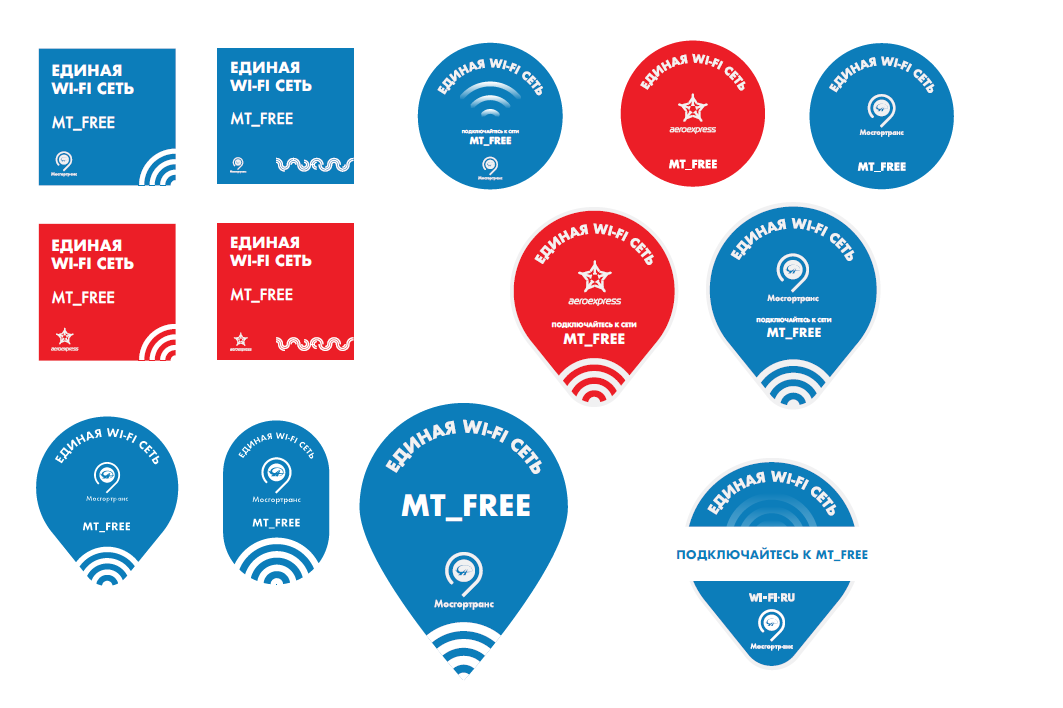
Вы входите в вагон, видите стикер с названием сети или уже по привычке включаете Wi-Fi на своем телефоне. В это же время устройство подключается к сети с SSID MT_FREE. Она организована высокоплотными точками доступа, которые находятся в каждом вагоне, работают в двух диапазонах 2,4 ГГц и 5 ГГц и поддерживают стандарты 802.11a/b/g/n. Управляет ими контроллер в головном вагоне. В составе таких вагонов два, а значит, и контроллера тоже два. Все оборудование в подвижном составе, в том числе и между вагонами, соединяют кабели — витая пара.
Дело техники
Для организации сети Wi-Fi и сетевой инфраструктуры в подвижном составе мы использовали оборудование Cisco: в частности, точки доступа air-cap2602i, контроллеры air-ct2504, коммутаторы 29хх серии и маршрутизаторы 8хх серии. Для повышения отказоустойчивости между вагонами мы проложили две кабельные трассы. Если углубляться в сетевую архитектуру, то Layer2 для пользовательского трафика терминируется на маршрутизаторе в подвижном составе, а NAT (network address translation) осуществляется на пограничных маршрутизаторах сети точно так же, как это организовано у большинства операторов проводного доступа.
Радиосеть поезд-тоннель
После прохождения внутренней поездной сети данные передаются на стационарную сетевую инфраструктуру с использованием радиоканала поезд-тоннель. Он устанавливается между базовой станцией, находящейся в каждом головном вагоне, и базовыми станциями, расположенными вдоль пути следования подвижного состава в тоннеле, а также на открытых участках путей. Расположение базовых станций вдоль путей таково, что поезд движется в сплошном радиополе. Благодаря этому перерывы в связи минимальны. Базовые станции на поезде размещаются так же, как и контроллеры точек доступа на каждом головном вагоне, при этом во время движения состава активна только одна из станций. Радиоканал работает в том же частотном диапазоне, что и Wi-Fi – 5 ГГц, но использует проприетарный протокол передачи данных. В отличие от оборудования внутри поезда, оборудование радиоканала поезд-тоннель можно увидеть снаружи подвижного состава и в тоннелях/на открытых участках путей.
Дело техники
Для организации канала связи используется оборудование производства компании Radwin серии 5000. Оно использует чипы Wi-Fi, соответствующие стандарту 802.11n, при этом данные передаются по проприетарному протоколу, основанному на TDM (Time Division Multiplexing), который формируется дополнительной микросхемой. Синхронизация базовых станций осуществляется по протоколу, схожему с PTP 1588v2.
Разрешенный частотный спектр 5150 – 5350 МГц разбит на пять непересекающихся каналов по 40 МГц каждый. На каждой линии используются все пять каналов, обычно в последовательности 1-3-5-2-4, чтобы максимально избежать влияния помех при работе соседних устройств в одном частотном диапазоне.
Сетевая архитектура
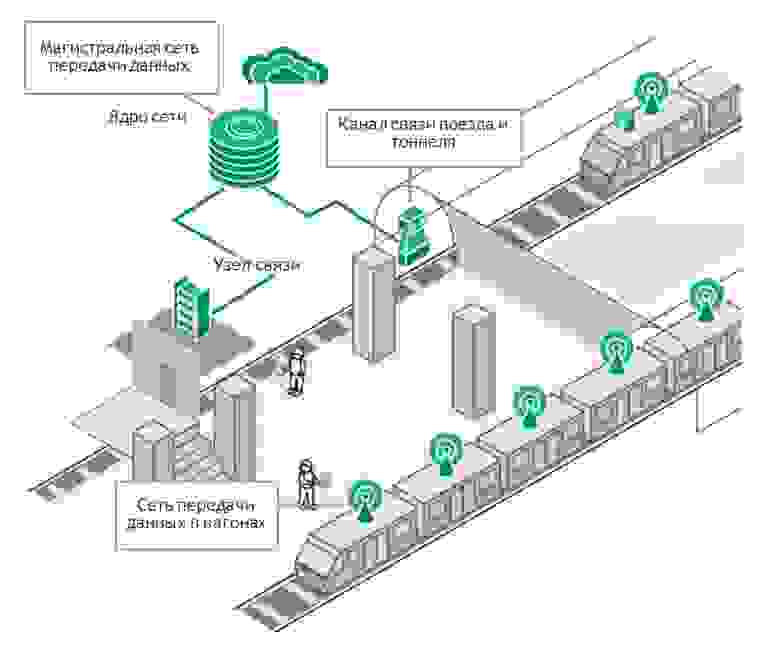
Каждая базовая станция на пути следования поезда подключена к расположенным в служебных помещениях метрополитена коммутационным узлам с помощью выделенной волоконно-оптической сети. Бесперебойное электроснабжение базовых станций также организовано с помощью оборудования, установленного в этих коммутационных узлах.
Архитектура стационарной сети передачи данных не отличается от типовой архитектуры операторов связи. Это “двойная звезда” с географическим резервированием каналов связи и ключевого оборудования. В сети есть несколько каналов связи с магистральными операторами связи, общей пропускной способностью более 60 Гбит/с.
Дело техники
Сетевое оборудование на уровне доступа (коммутаторы, в которые непосредственно включаются базовые станции), агрегации, а также ядра представлено коммутаторами и маршрутизаторами Cisco.
Базовые станции подключаются в коммутаторы с использованием WDM-технологии для экономии волокон (то есть по одному волокну на разных длинах волн одновременно происходит прием и передача данных). Коммутаторы доступа имеют по два аплинка с георезервированием (кабели ВОЛС физически расположены в разных тоннелях) в коммутаторы агрегации по 1 Гбит/с каждый. Те, в свою очередь, подключены по георезервированным линиям связи в коммутаторы ядра, но уже интерфейсами 10 Гбит/с.
Хьюстон, у нас проблемы…
Технологические сложности
Для работы в метрополитене нужно оборудование:
- выдерживающее тяжелые условия эксплуатации в тоннеле (взвешенная металлическая пыль и машинное масло) и на подвижном составе (резкие перепады температур и вибрация);
- удовлетворяющее требованиям метрополитена (использовать негорючие материалы, соответствовать требованиям по электромагнитной совместимости, работать от нестандартных источников питания);
- имеющее необходимую для работы сети функциональность.
В метрополитене в подвижном составе используется постоянный ток с номинальным напряжением 80В. Однако в зависимости от состояния аккумуляторных батарей и количества разрывов в контактном рельсе реальное напряжение “скачет” от 30В до 150В.
Найти приемлемый по цене блок питания с такими параметрами нам не удалось, а стоимость подходящих вариантов делала проект нецелесообразным.
Здесь нас очень выручила компания из Новосибирска «Сибконтакт». Под наши требования коллеги изготовили блок питания, который мы успешно протестировали и в дальнейшем использовали во всех составах. Устройства оказались очень надежными, стоили недорого, а производить необходимое количество поставщик успевал за несколько недель, а не месяцев, как это происходит обычно.
Также мы столкнулись с нестандартным электропитанием в тоннеле — двухфазной сетью с напряжением 127В. Запитать оборудование, работающее от однофазной сети 220В от нее невозможно, и мы протягивали новые кабели от собственных источников питания, установленных в технических помещениях станций. Это повысило надежность сети, поскольку мы применили источники бесперебойного питания и автоматы ввода резерва.
Большие трудности вызвало и многообразие типов поездов. Это повлияло на работу по проектированию размещения оборудования локальных сетей составов — она была колоссальной. Во-вторых, при строительстве выяснилось, что почти все составы, даже одной серии и года выпуска – разные. Это связано с тем, что их постоянно модернизировали и устанавливали дополнительное оборудование. Такие работы проводились отдельно по каждому составу, а мы каждый раз оснащали поезд уникальным образом.
Серьезные вопросы возникли при радиопланировании сети. Они были связаны как с разнообразием материалов, из которых выполнены тоннели, так и с нехваткой исходной информации по их конструкции, геометрии, а также ответвлениям и препятствиям.
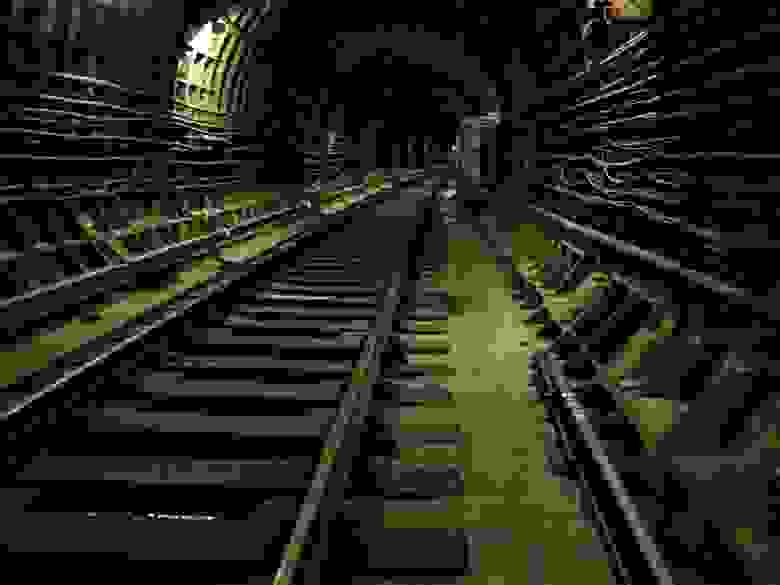
Мы сами полностью обследовали все тоннели — в московском метро их более 330 км, а в двухпутном исчислении более 660 км. Мы применяли определенные метрики и правила размещения базовых станций, а уже после установки и запуска оборудования в ходе эксплуатации проводили измерения радиопокрытия и уточняли оптимальные точки размещения оборудования. Некоторые базовые станции нам пришлось перенести уже после установки.
Эти трудности заставили нас вместе с коллегами из нижегородской компании «Радио Гигабит» провести научно-исследовательские работы и разработать уникальную методику радиопланирования в тоннелях, которая базируется на симуляции (математическом моделировании) канального и системного уровня транспортной радиосети в тоннелях и на открытых участках. В новых проектах мы уже не гадаем, а точно знаем, как именно расставлять оборудование для получения заданных характеристики канала.
Архитектурные сложности
Основное оборудование, формирующее радиоканал между составом и тоннелем располагается в “голове” (помним, что их две), при этом вагоны при заезде в депо в подвижных составах постоянно меняются. Сеть работает в постоянном движении, в результате которого все время меняются сетевые порты и физические устройства, через которые идет трафик одних и тех же сессий из одного состава. В связи с этим мы решали целый ряд архитектурных проблем:
- полностью автоматическая настройка сети состава при замене или изменении порядка вагонов
- распределение внутривагонных точек доступа между двумя контроллерами W-Fi в поезде
- корректное получение пользователями и оборудованием в составе IP-адресов
- “выход” трафика пользователя через правильную базовую станцию, активную в данный момент времени
- перескакивание MAC-адресов с одного порта стационарного коммутатора на другой при движении поезда (в стационарной сети такое не происходит или случается крайне редко), требующее постоянного “переобучения” сетевых портов на MAC-уровне
Отдельную проблему представлял мониторинг нашей сети. Обычные системы мониторинга сетевого оборудования неспособны отличить ситуацию, при которой состав уходит из зоны радиопокрытия от поломки оборудования состава. Это приводит к большому количеству ложных срабатываний системы предупреждений о неисправностях. Кроме того, единицей мониторинга и технического обслуживания является именно поезд (поскольку всегда надо понимать, где находится в данный момент та или иная единица оборудования и как она соединена с другими элементами сети), а на практике составы в метро — сущность динамическая, состав вагонов в которой может меняться ежедневно, а то и по два раза в день. Мы создали собственные средства мониторинга, которые автоматически детектируют появление поезда в зоне покрытия, “обходят” его, определяя состав и порядок следования вагонов и установленного в них оборудования и представляют операторам центра управления сетью данные уже в разрезе фактически действующих на линии поездов.
Это ключевые технические задачи, которые «МаксимаТелеком» решала при планировании и создании сети. Причем процесс этот продолжается до сих пор, поскольку нагрузки на сеть растут и появляются новые станции метро. Многие уроки, полученные в ходе московского проекта, мы применили при строительстве сети Wi-Fi в метро Петербурга, благодаря этому её удалось сделать гораздо более производительной и быстрой. Но об этом мы расскажем в следующих постах.
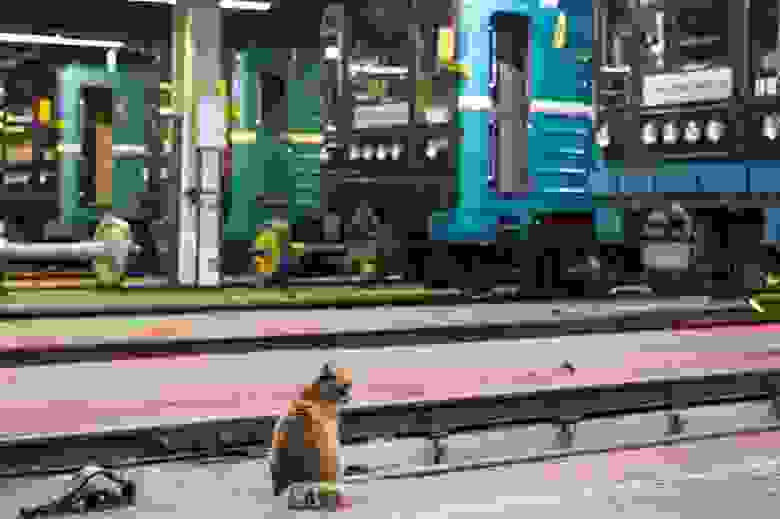
А еще у нас есть открытые вакансии