
Клиенты российского провайдера часто спрашивают, для чего необходим WPS на роутере, что это в Ростелеком, и как пользоваться услугой. Ниже поговорим об особенностях опции, рассмотрим принципы ее включения и отключения. Отдельно приведем преимущества и недостатки ВПС.
Что такое WPS на роутере Ростелеком
Первое, с чем нужно разобраться — что означает кнопка WPS на роутере Ростелеком. Аббревиатура расшифровывается как Wi-Fi Protected Setup. Она создана для подключения разных устройств к Вай-Фай сети. Это протокол с набором правил и регламентов, с учетом которых проходит беспроводное соединение.

Для чего он нужен
Кнопка ВПС на роутере Ростелеком — помощник, позволяющий быстро настроить беспроводную сеть. При нажатии на WPS на маршрутизаторе запускается процесс обмена ПИН-кодами между двумя устройствами для установки соединения.
Отдельный вопрос касается кнопки WPS на роутере Ростелеком, а именно — где она находится. Во многих маршрутизаторах клавиша вынесена отдельно и находится на задней стенке.

Иногда она совмещается с RESET. В последнем случае длительное удерживание может привести к сбросу до заводских настроек, поэтому необходимо быть осторожным. Среднее время удерживания для подключения — не более одной секунды.
Как пользоваться
Несмотря на наличие WPS, многие не пользуются функцией. Причина в этом случае банальна: они не знают, как это делать.
Как включить
Перед тем как включить WPS на роутере Ростелеком, убедитесь в наличии необходимой кнопки. Если она присутствует, можно использовать аппаратный метод подключения, но при ее отсутствии подойдет только программный вариант.
Аппаратный способ
При наличии кнопки WPS все проще, ведь в дополнительных настройках нет необходимости. Сделайте следующие шаги:

- Жмите кнопку Вай-Фай на адаптере, с которого планируете подключиться
- Одновременно сработайте WPS на корпусе.
- Удерживайте ее в течение 3-4 секунд.
- Выждите 1-2 минуты. Это время необходимо для связи устройств друг с другом.
Учтите, что идентификатор сети Вай-Фай (SSID) остается неизменным. При этом пароль WiFi-сети генерируется случайно. Ниже более подробно рассмотрим подключение для разных устройств.
Для ноутбука:
- жмите левой кнопкой мышки по символу сетевого соединения;
- установите отметку возле пункта Подключиться автоматически;

- кликните на Подключиться;
- жмите на WPS.
На ПК с внешним адаптером:

- подсоедините устройство;
- дождитесь поиска и установки нужного драйвера;
- жмите на ВПС и подключитесь к Интернету.
При сбое в автоматическом соединении найдите установочный файл и «залейте» ПО на компьютер.
На телефоне:
- перейдите в раздел Сети Вай-Фай;
- найдите свою точку доступа;

- активируйте соединение WPS;
- нажмите на нужную кнопку на роутере Ростелеком.
Программный метод
Некоторые пользователи не могут разобраться, где находится кнопка WPS на роутере Ростелеком, и не могут ее найти. Это легко объяснить. Некоторые производители не добавляют функциональную клавишу, но сама опция ВПС при этом предусмотрена. Для ее включения необходимо зайти в настройки маршрутизатора и сделать минимальные изменения. Чтобы активировать эту функцию, применяется специальный ПИН-код. Его можно посмотреть в следующих местах:
- на этикетке маршрутизатора (находится в нижней части корпуса);

- в веб-интерфейсе роутера в секции ВПС.
Имея под рукой ПИН-код необходимо нажать на ПК с Виндовс по значку беспроводной связи. Открывается список Вай-Фай сетей, где необходимо выбрать роутер и нажать на кнопку Подключение.

На следующем шаге запускается Мастер подключения к сети, запрашивающий ПИН-код. Введите необходимые данные, дождитесь проверки и жмите на Далее. Если все сделано правильно, ПК или ноутбук соединяется по Вай-Фай.
Если на роутере Ростелеком Вай-Фай сеть не настроена, после ввода ПИН-кода система выдает настроечное окно. Здесь необходимо указать SSID идентификатор, выбрать вид шифрования и ключ безопасности. При планировании подключить еще какое-то устройство по Вай-Фай запишите и запомните пароль. Рассмотрим примеры.
Принцип включения WPS на маршрутизаторе Ростелеком зависит от используемой модели устройства.
На D-Link сделайте следующее:
- Войдите в раздел Расширенные настройки.
- Выберите в секции WiFi пункт ВПС.

- Обратите внимание, чтобы стояла необходимая отметка.
- Запомните ПИН-код для подключения девайсов.
На TP-Link сделайте следующие шаги:
- Войдите в секцию WPS основного меню.
- Обратите внимание, чтобы стоял статус Enable.

- В поле Current PIN укажите текущий ПИН-код, который нужно ввести при соединении.
- Если это требуется, сгенерируйте код с нуля, нажав на Gen New PIN.

На ASUS сделайте следующее:
- Войдите в раздел Беспроводная сеть.
- Перейдите на вкладку WPS.
- Переместите переключатель Включить WPS в позицию ON.

- В поле ПИН-код точки доступа найдите текущий PIN-код, которые нужно ввести при соединении.
Как отключить
Следующий вопрос — как отключить WPS на роутере Ростелеком и разъединиться с сетью Вай-Фай. Здесь действия пользователя зависят от наличия клавиши ВПС на маршрутизаторе. Если она предусмотрена, с отключением не возникает трудностей (достаточно нажатия). При использовании программного метода также не возникает трудностей. Просто войдите в настройки и выключите опцию.
Плюсы и минусы
В завершение подведем итог по поводу опции WPS на маршрутизаторе, выделим особенности и положительные качества.
Преимущества:
- Подключение к Вай-Фай путем нажатия одной только кнопки.
- Автоматическое назначение имени сети и ключа безопасности.
- Легкость и удобство использования.
- Быстрое соединение с Вай-Фай сетью.
- Возможность настройки без входа в веб-интерфейс (при наличии на роутере Ростелеком кнопки WPS).

Минусы:
- Трудности соединения с несовместимым устройством к Интернету.
- Возможность взлома ПИН-кода путем подбора. Проблема устраняется посредством установки специальной прошивки, снижающей риск подбора в несколько раз.
Зная, что такое WPS на роутере Ростелеком, вы сможете использовать все его возможности и подключаться к WiFi за несколько секунд. Но здесь нужно помнить об уязвимости системы и потенциальном риске взлома подключения. Если такой опасности нет, можно смело пользоваться более удобным способом.
Существует множество способов подключения устройств к WiFi-сети. Одним из самых удобных является использование протокола WPS (Wi-Fi Protected Setup), который позволяет быстро подключить устройство к сети без необходимости вводить пароль. Для использования этой функции на роутере МГТС, необходимо выполнить следующие шаги:
- 1. Нажать кнопку WPS/WiFi на роутере
- 2. Выбрать пункт WPS в настройках роутера
- 3. Ввод PIN-кода
- Как узнать включена ли функция WPS на роутере МГТС
- Полезные советы
- Выводы
1. Нажать кнопку WPS/WiFi на роутере
Для включения функции WPS/ WiFi на роутере МГТС необходимо нажать и удерживать кнопку «WPS/WiFi» в течение 3-7 секунд. Если удерживать кнопку «WPS/WiFi» более 5 секунд, произойдет включение/отключение сети WiFi. Если на роутере отсутствует кнопка WPS/WiFi, необходимо перейти к следующему шагу.
2. Выбрать пункт WPS в настройках роутера
Если на роутере отсутствует кнопка WPS/WiFi, то необходимо выполнить следующие действия:
- Выбрать Сеть (Network) в меню роутера
- Выбрать Настройка сети (Network Set up) или Настройка сетевых подключений (Setup Network Connections)
- Выбрать Беспроводное (Wireless), Беспроводная локальная сеть (Wireless LAN) или Wi-Fi
- Выбрать Кнопка WPS (WPS (Push Button))
3. Ввод PIN-кода
Если на роутере отсутствует кнопка WPS/WiFi и в настройках есть раздел для ввода PIN-кода, следует выполнить следующие действия:
- Найти раздел настроек роутера, связанный с WPS или Безопасность
- Изменить параметр настройки на WPS и ввести восемь цифр PIN-кода
Как узнать включена ли функция WPS на роутере МГТС
- Найти пункт «Настройки WiFi» в меню роутера
- Выбрать пункт «Расширенные настройки»
- Выбрать пункт «Кнопка WPS»
- После этого должно появиться сообщение: «Нажмите кнопку безопасной настройки Wi-Fi на Вашем роутере».
Полезные советы
- Необходимо обновлять прошивку роутера, чтобы избежать появления уязвимостей безопасности.
- Никогда не делитесь своим паролем на WiFi-сеть с незнакомыми людьми.
- Не используйте слабые пароли, так как это может привести к взлому вашей сети.
- Никогда не подключайте к своей домашней WiFi-сети устройства, которые вы не знаете.
- Если сомневаетесь в безопасности своей сети, используйте виртуальную частную сеть (VPN), чтобы защитить свои данные.
Выводы
Включение функции WPS на роутере МГТС является простым и быстрым способом подключения устройств к WiFi-сети. Это удобно и экономит время, так как не требуется вводить пароль. Однако необходимо помнить о безопасности своей сети и принимать меры для защиты своих данных. Следование указанным выше советам поможет вам сделать свою сеть более защищенной.
Сколько стоит аренда роутера дом ру
Компания Дом.ru объявила о прекращении бесплатной поддержки и обновления программного обеспечения для ряда моделей Wi-Fi-роутеров производителя Netgear. Теперь пользоваться этими роутерами можно только на условиях аренды, которая будет стоить 50 рублей в месяц. Новость вызвала недовольство у пользователей, которые ранее пользовались данными моделями роутеров без дополнительных затрат. Теперь им придется перейти на другие модели или платить за аренду. Однако компания обеспечивает полную техническую поддержку для арендованных устройств и гарантирует их надежность и стабильность в работе. Кроме того, компания настоятельно рекомендует пользователям обновлять свои роутеры до последней версии программного обеспечения для обеспечения безопасности и эффективности работы.
Как войти в личный кабинет Вайнах Телеком Интернет
Для входа в личный кабинет Вайнах Телеком Интернет необходимо получить пароль, используя USSD команду *117# на мобильном телефоне. После получения пароля, необходимо зайти в личный кабинет, введя логин — последние 10 цифр номера, начиная с кода оператора. Личный кабинет предоставляет возможность самостоятельно управлять тарифным планом, контролировать расходы и услуги, подключать дополнительные опции и услуги. Также можно просматривать оставшийся баланс и историю платежей, а также оплачивать услуги онлайн. Личный кабинет Вайнах Телеком Интернет позволяет абонентам контролировать свои расходы и быстро настраивать свои услуги, не выходя из дома или офиса.
Как включить WPS на роутере Xiaomi
Для включения функции WPS (Wi-Fi Protected Setup) на роутере Xiaomi необходимо выполнить следующие действия. Сначала необходимо открыть на своем смартфоне на базе Android параметры беспроводного интернета. Затем нужно выбрать кнопку с точками в углу и перейти в подменю «Дополнительные функции». В этом меню нужно выбрать «Кнопка WPS» и дождаться появления индикатора с указанием подключения. После этого нужно нажать WPS на модеме, чтобы подключить роутер к сети. Отметим, что функция WPS позволяет быстро и легко подключать устройства к сети без необходимости вводить пароли и другие настройки вручную. Это особенно удобно, если вы хотите подключить к роутеру множество устройств, например, в пределах одной семьи или офиса.
Какой купить роутер для МГТС
Если вы ищете роутер для подключения к сети МГТС, то следует обратить внимание на модели TP-Link TL-WDR3500, TL-WDR4300, а также на ASUS RT-N66U и RT-AC66U. Роутеры МГТС часто вызывают жалобы на работу wifi, но обычный конвертер из оптоволокна в ethernet ZTE вполне подойдет. Однако, если вы хотите скоростей более 100 Мбит/с, то лучше выбрать одну из быстрых моделей ASUS. Также следует учитывать другие параметры, такие как площадь покрытия сигналом, наличие дополнительных функций, надежность устройства и т.д. При выборе стоит учитывать собственные требования и ожидания от роутера, чтобы выбрать наиболее подходящую модель.
На некоторых моделях маршрутизаторов есть кнопки для управления Wi-Fi сетью. С их помощью можно отключать или включать раздачу Wi-Fi маршрутизатором или подключать к нему устройства по Wi-Fi, не вводя пароль от сети.
Как подключать устройства по Wi-Fi с помощью функции WPS
Стандарт WPS (Wi-Fi Protected Setup) упрощает подключение устройств к Wi-Fi сети маршрутизатора. С помощью WPS можно подключить устройство к Wi-Fi, не вводя пароль. Для этого нужно активировать функцию на маршрутизаторе и на подключаемом устройстве с интервалом не больше двух минут.
На некоторых маршрутизаторах активировать функцию WPS можно с помощью кнопки «WPS» или «QSS».


Иногда функция WPS разделяет одну кнопку с функцией включения и отключения раздачи Wi-Fi с маршрутизатора. В этом случае кнопка будет называться «WLAN/WPS», «WiFi/WPS».
Чтобы активировать функцию WPS, нажмите кнопку одним быстрым нажатием. Если держать кнопку дольше трех секунд — на маршрутизаторе включится или отключится раздача Wi-Fi.


На некоторых моделях маршрутизаторов TP-Link функция WPS совмещена с функцией сброса настроек — кнопка называется «WPS/RESET». В этом случае WPS активируется кратковременным нажатием (около секунды). Если держать кнопку дольше десяти секунд — настройки маршрутизатора будут сброшены.

После активации функции WPS на маршрутизаторе должна измениться индикация. Загорится индикатор «WPS». На моделях ASUS может начать мигать индикатор питания — «POWER». Функция WPS будет активна около двух минут.


За это время необходимо подключиться к Wi-Fi с компьютера. Соединение будет установлено без ввода пароля.


Как включить или выключить раздачу Wi-Fi на маршрутизаторах (роутерах) с кнопкой для Wi-Fi
Кнопка для включения и отключения раздачи Wi-Fi на маршрутизаторе может отображаться так:

Включение и отключение раздачи Wi-Fi на маршрутизаторе может быть вынесено на отдельную кнопку или совмещено с функцией WPS. Если вы видите на роутере две кнопки (кнопку для Wi-Fi и кнопку «WPS/QSS»), то для включения или отключения раздачи Wi-Fi нужно нажать на кнопку Wi-Fi одним быстрым нажатием.
Если на маршрутизаторе только одна кнопка (она может называться «WLAN/WPS», «WiFi/WPS») — для включения или отключения раздачи Wi-Fi нужно держать ее нажатой не менее трех секунд. Нажимая кнопку коротким быстрым нажатием, вы активируете функцию WPS.
Wi-Fi – это одна из самых популярных технологий беспроводной передачи данных, которая позволяет подключить к интернету различные устройства без проводов и кабелей. Для подключения к Wi-Fi необходимо найти беспроводную сеть и ввести пароль, однако процесс этот может быть не таким простым для некоторых пользователей. В таких случаях помощь может прийти от функции WPS (Wi-Fi Protected Setup) на роутере МГТС.
WPS – это удобная функция, которая позволяет подключиться к Wi-Fi сети всего нажатием одной кнопки. Для использования этой функции на роутере МГТС необходимо найти кнопку WPS (обычно она помечена соответствующим значком) и нажать ее. Затем на устройстве, которое вы хотите подключить к Wi-Fi, нужно также активировать функцию WPS и следовать инструкциям на экране.
При подключении к Wi-Fi через кнопку WPS на роутере МГТС, пароль не требуется вводить вручную, что значительно упрощает процесс подключения. Однако, стоит учитывать, что не все устройства поддерживают функцию WPS. Перед попыткой подключения через кнопку WPS, убедитесь, что ваше устройство поддерживает данную функцию.
Содержание
- Как установить подключение к Wi-Fi через кнопку WPS
- Возможности кнопки WPS
- Подготовка устройства к подключению
Чтобы подключиться к Wi-Fi через кнопку WPS, следуйте этим простым шагам:
Шаг 1: Убедитесь, что ваш роутер оснащен функцией WPS. Обычно на роутере есть кнопка с пиктограммой WPS. Если вы не уверены, проверьте документацию или свяжитесь со службой поддержки вашего провайдера.
Шаг 2: Убедитесь, что ваше устройство (например, компьютер или смартфон) поддерживает подключение к Wi-Fi через WPS. Обычно устройства современной модели поддерживают эту функцию.
Шаг 3: Подойдите к роутеру и нажмите кнопку WPS на нем. В большинстве случаев кнопка на роутере должна загореться или начать мигать, чтобы указать, что процесс активен.
Шаг 4: Теперь на вашем устройстве откройте настройки Wi-Fi и найдите доступные сети. Вы должны увидеть новую Wi-Fi сеть с указанием имени производителя роутера или модели.
Шаг 5: Выберите новую сеть и нажмите на кнопку «Подключиться» или введите полученный пароль, если такой требуется. Ваше устройство должно подключиться к Wi-Fi безопасным способом по протоколу WPS.
Это все! Теперь вы подключены к Wi-Fi сети с помощью кнопки WPS на роутере. Не забывайте, что WPS может быть отключен на роутере по соображениям безопасности после завершения подключения, поэтому убедитесь, что включили эту функцию перед ее использованием.
Примечание: Если вы столкнулись с проблемами при установке соединения через WPS, обратитесь к документации вашего роутера или провайдеру интернет-услуг.
Возможности кнопки WPS
Кнопка WPS (Wi-Fi Protected Setup) на роутере МГТС предоставляет удобный способ подключиться к Wi-Fi сети без необходимости вводить пароль. Эта функция позволяет быстро и безопасно настроить подключение к Wi-Fi, особенно если у вас есть устройства, которые не могут вводить пароль, например, некоторые телевизоры, печатные устройства, игровые приставки и т.д.
Чтобы воспользоваться кнопкой WPS, вам необходимо выполнить следующие шаги:
| Шаг 1: | Убедитесь, что ваш роутер МГТС поддерживает функцию WPS и кнопка WPS на нем доступна. |
| Шаг 2: | На вашем устройстве (например, ноутбуке, смартфоне или планшете) найдите и нажмите кнопку WPS. |
| Шаг 3: | После нажатия кнопки WPS на устройстве, на роутере МГТС будет автоматически запущен процесс подключения к Wi-Fi сети. |
| Шаг 4: | Дождитесь завершения процесса подключения. В течение нескольких секунд должно появиться сообщение о успешном подключении к Wi-Fi сети. |
Кнопка WPS упрощает процесс подключения к Wi-Fi и позволяет избежать необходимости вводить сложные пароли. Однако следует помнить, что использование кнопки WPS может снизить уровень безопасности вашей Wi-Fi сети, поэтому рекомендуется выключить функцию WPS после успешного подключения всех устройств к Wi-Fi.
Подготовка устройства к подключению
Перед тем, как начать процесс подключения по кнопке WPS, необходимо выполнить несколько предварительных шагов:
- Убедитесь, что ваше устройство (например, ноутбук, смартфон или планшет) находится в зоне действия Wi-Fi сети.
- Включите устройство и убедитесь, что оно поддерживает функцию подключения по кнопке WPS. Обычно эта функция доступна на большинстве современных устройств.
- Удостоверьтесь, что роутер МГТС включен и подключен к электропитанию.
- На роутере найдите кнопку WPS. Её можно найти на передней или задней панели роутера, обычно она помечена соответствующей надписью или символом.
- Рядом с кнопкой WPS должны быть индикаторы, указывающие на состояние подключения:
- Если индикатор мигает зеленым цветом, значит, роутер готов к подключению.
- Если индикатор не мигает или мигает красным цветом, возможно, есть какие-то проблемы с подключением. Рекомендуется проверить соединение и попробовать ещё раз.
После выполнения этих шагов вы можете переходить к самому процессу подключения к Wi-Fi по кнопке WPS. Убедитесь, что у вас есть доступ к интернету и ваше устройство готово к подключению.
WPS — Wi-Fi Protected Setup – это специальная технология или стандарт, которая значительно упрощает процесс настройки беспроводной сети WiFi и позволяет просто,быстро и, главное, безопасно подключать устройства.
Настройка беспроводной сети WiFi с использованием функции WPS занимаем минимальное время. Для подключения устройства достаточно всего лишь нажать одноименную кнопку и дождаться когда беспроводные устройства свяжутся друг с другом.
Существует два типа подключения — аппаратный и программный.
1. Аппаратный способ подключения WPS (кнопка на роутере или адаптере).
Если на Вашем WiFi-роутере есть кнопка «WPS», то впринципе, никаких настроек беспроводной сети можно не делать . Вам надо всего лишь нажать кнопку на корпусе:
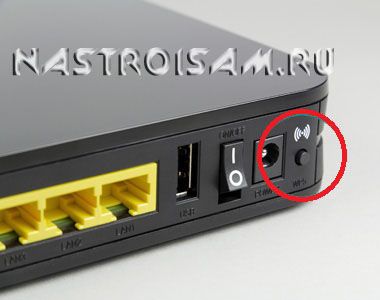
Затем её надо нажать и на WiFi-адаптере с которого Вы хотите подключиться:
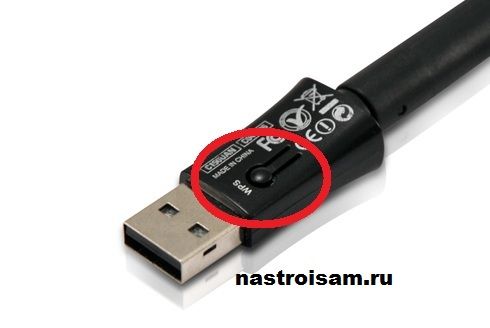
Нажимать её надо однократно и держать не более 3-4 секунд. После этого ждем 1-2 минуты, пока устройства свяжутся друг с другом. При этом имейте ввиду, что идентификатор (имя) сети WiFi — SSID — останется тем, что было по-умолчанию. Пароль на сеть WiFi при использовании WPS будет генерироваться случайным образом.
Примечание: На некоторых моделях беспроводных маршрутизаторов кнопка функции Protected Setup совмещена с кнопкой аппаратного сброса настроек устройства — Reset. В этом случае нельзя держать её зажатой дольше 5 секунд. Иначе, Вы рискуете сбросить настройки маршрутизатора к заводским.
2. Программный способ подключения WPS.
Устройство может поддерживать функцию WPS, но при этом не иметь на корпусе соответствующей клавиши. Как правило, при этом в настройках роутера есть соответствующий раздел и проведена минимальная настройка беспроводной сети WiFi (подробнее смотрите ниже). В этом случае для работы этой функции используется специальный PIN-код, который Вы можете найти на этикетке роутера, приклеенной на нижней части корпуса. Так же, PIN-код можно посмотреть в веб-интерфейсе роутера в разделе «WPS». Затем, зная PIN-код, Вам надо на Вашем компьютере с Windows 7, Windows 8 или Windows 8.1 кликнуть по значку беспроводной сети в системном лотке. Вам откроется список беспроводных сетей, в котором Вам надо будет выбрать свой беспроводной маршрутизатор и нажать кнопку Подключение. После чего будет запущен Мастер подключения к сети. Сначала он запросит у Вас PIN-код:
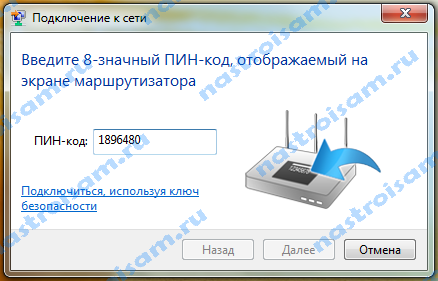
После ввода и проверки PIN-кода, нажимаем кнопку Далее и ждем. Компьютер подключится к сети WiFi и Вы можете спокойно работать.
Примечание: Если на Вашем маршрутизаторе по-умолчанию беспроводная сеть Wi-Fi не настроена, то после ввода PIN-кода система выдаст Вам окно настройки беспроводной сети Вай-Фай:
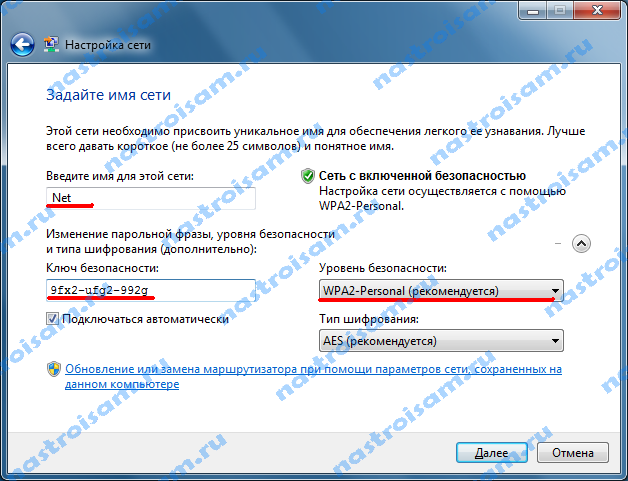
Здесь Вам надо указать любой идентификатор беспроводной сети — SSID, выбрать тип шифрования и Ключ безопасности. Если Вы планируете подключать ещё какие-либо устройства по WiFi — обязательно запишите или запомните ключ безопасности сети.
Включение и настройка Wi-Fi Protected Setup на D-Link.
Для включения функции на маршрутизаторах D-Link надо зайти в «Расширенные настройки» и выбрать в группе «Wi-Fi» пункт «WPS»:
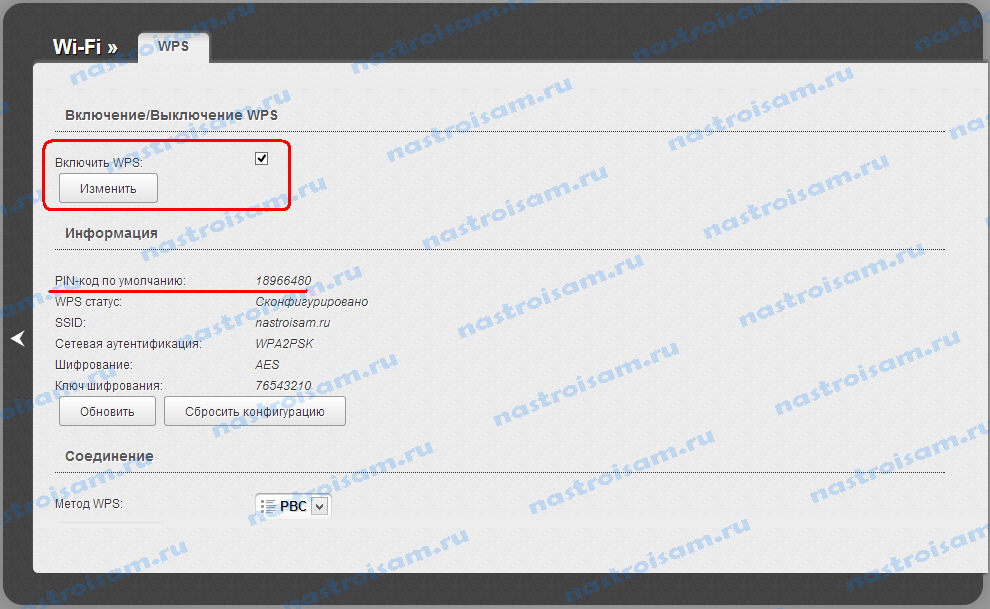
Смотрим, чтобы стояла галочка «Включить WPS», а ниже запоминаем PIN-код для подключения устройств.
Роутеры TP-Link.
Для включения Wi-Fi Protected Setup на устройствах от TP-Link, Вам надо зайти в раздел «WPS» главного меню:
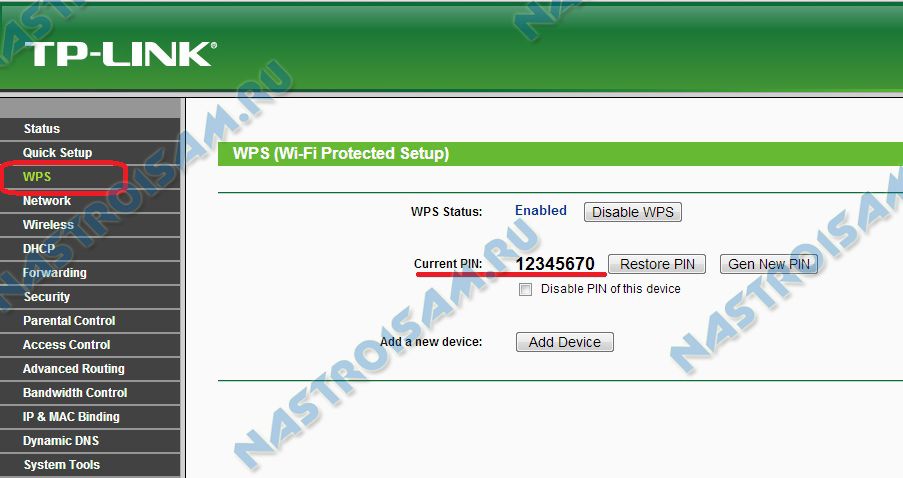
Здесь смотрим чтобы статус был «Enable». В поле «Current PIN» видим текущий PIN-код, который надо вводить при подключении. При необходимости его можно сгенерировать заново, нажав кнопку «Gen New PIN».
Wi-Fi Protected Setup на роутерах Asus.
Для включения этой функции Вам надо зайти в раздел «Беспроводная сеть» вкладка «WPS»:
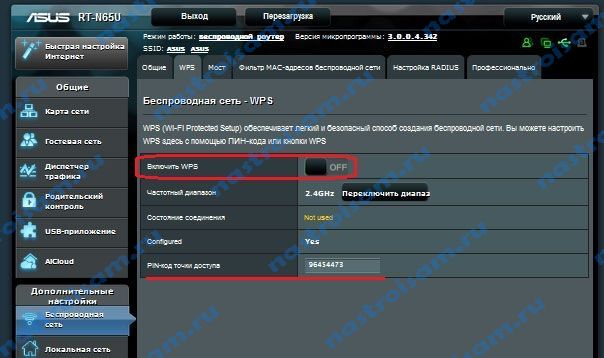
Переключатель «Включить WPS» должен быть в положении «ON». В поле PIN-код точки доступа видим текущий PIN-код, который надо вводить при подключении.