
Выберите вариант загрузки:
- скачать с сервера SoftPortal (установочный msi-файл)
- скачать с официального сайта (установочный msi-файл)
Инструмент, позволяющий провести полный диагностический анализ оборудования, используемого на вашем ПК, позволяя определить версию вашей операционной системы и прочую информацию об используемом железе. Можно экспортировать полученные результаты в файл XML (полное описание…)

Рекомендуем популярное
 CPU-Z 2.07
CPU-Z — небольшая полезная программа, с помощью которой вы получите всю информацию об…
 FurMark 1.37.2.0
FurMark — мощный инструмент, который будет в первую очередь полезен оверклокерам, позволяющий…
 CrystalDiskMark 8.0.4c
CrystalDiskMark — небольшая бесплатная программа, предназначенная для сравнительного анализа…
 GPU-Z 2.55.0
GPU-Z — отличная утилита для просмотра разнообразной информации о видеокарте и ее…
 Core Temp 1.18
Core Temp — утилита, которая в режиме реального времени отображает температуру Вашего…
Привет, друзья. Программы для определения железа компьютера – тема этой публикации. И в ней мы поговорим о программах для Windows, которые дают нам информацию о внутреннем содержимом нашего компьютера – какие внутри него установлены комплектующие, каковы их детальные характеристики, какие технологии поддерживают эти комплектующие. Все эти программы рассматривались в публикациях на нашем сайте, рассматривались в целом или непосредственно в деле, применительно к тому или иному вопросу. Отсылки на эти публикации мы, конечно же, ниже приведём. И также мы упомянем родные средства Windows для определения железа компьютера, кто не знает, есть и такие. Что же, приступим.
В штате Windows нет годного инструмента, который пусть даже на обывательском уровне, но комплексно диагностировал бы внутреннюю начинку ПК и ноутбуков и выдавал её базовые характеристики. Есть только отдельные средства, которые могут нам рассказать о некоторых компьютерных компонентах. Тем не менее это штатные инструменты, всегда под рукой. Если нужно срочно что-то узнать из того, что может выдать сама Windows, проще, конечно же, обратиться к неё.
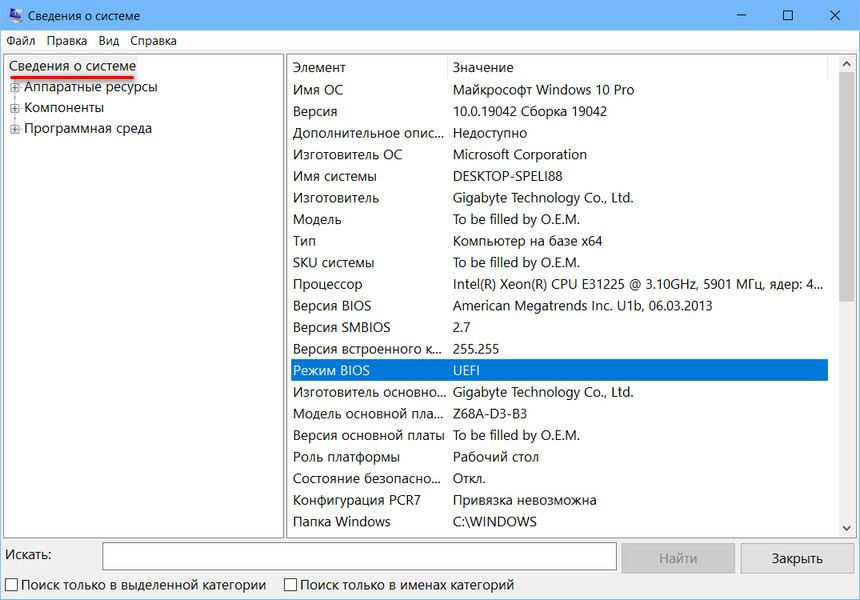
Штатная утилита «Сведения о системе» (msinfo32) в числе вороха различных программных характеристик Windows отображает базовые характеристики железа компьютера – название материнской платы, режим BIOS (UEFI/Legacy), версию и производителя, основные данные процессора, объём оперативной памяти. Для запуска утилиты введите «msinfo32» в системный поиск или команду «Выполнить» (клавиши Win+R).
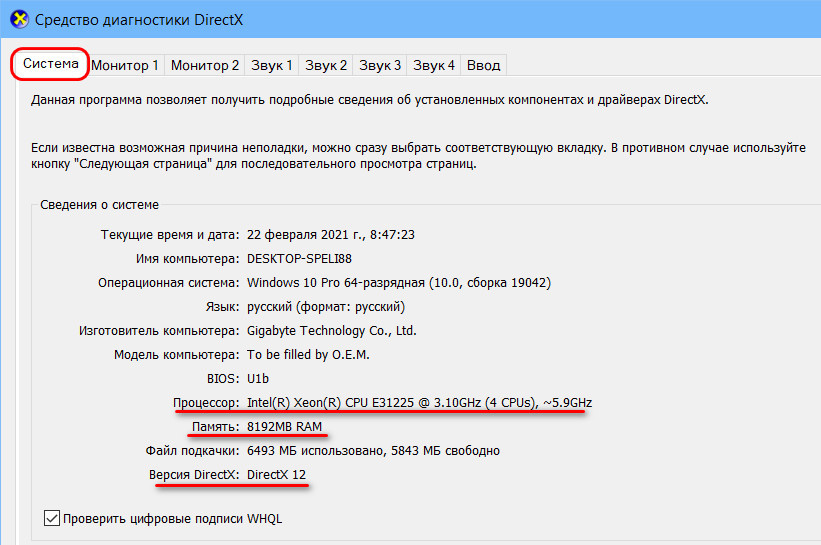
Штатная утилита «Средство диагностики DirectX» (dxdiag) отображает характеристики компьютера, связанные с работой программного компонента DirectX, в частности видео- и аудиооборудование. Для запуска утилиты введите «dxdiag» в системный поиск или команду «Выполнить». Во вкладке «Система» можем узнать данные процессора и объём оперативной памяти, а также версию DirectX.
 Во вкладке «Монитор» увидим модель видеокарты и её объём памяти.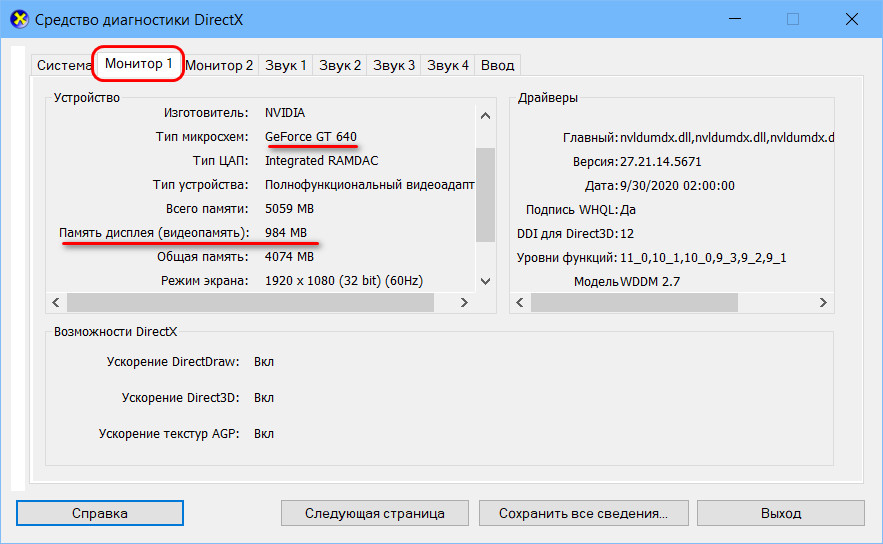
Основные компьютерные компоненты также можем посмотреть в диспетчере задач Windows 8.1 и 10. Во вкладке «Производительность» в разделе процессора отображается, соответственно, процессор. И, возможно, кому-то пригодится, именно здесь можно узнать, сколько времени работает компьютер. 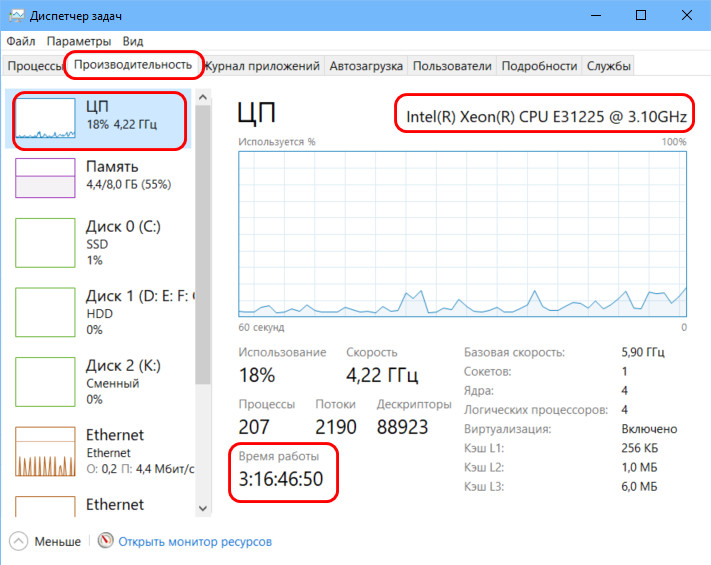 В разделе памяти увидим объём оперативной памяти, её поколение, частоту (скорость), а также сколько памяти зарезервировано аппаратно, доступно и кэшировано.
 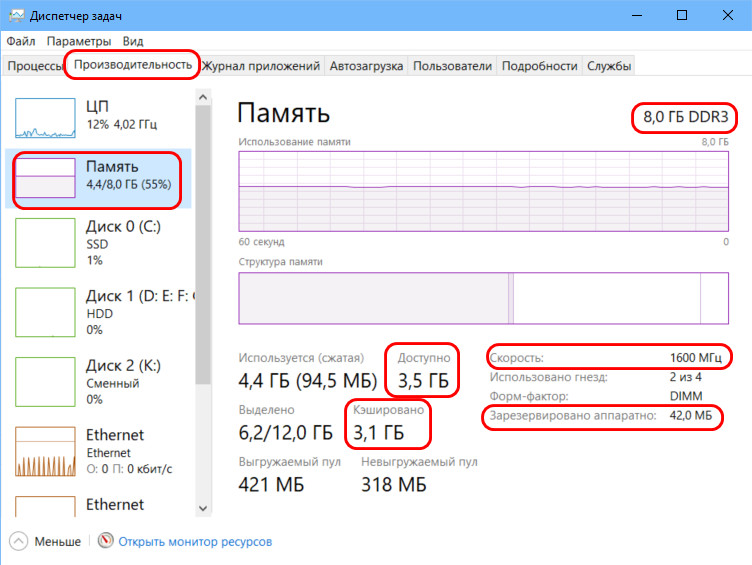 Также можем узнать названия жёстких дисков, сетевого устройства, а в диспетчере задач Windows 10 – ещё и видеокарты. Однако если нам нужны комплексные характеристики компонентов ПК или ноутбука, либо профильная детализация характеристик по отдельному устройству, нужно прибегать к помощи сторонних программ. Давайте рассмотрим такие программы.
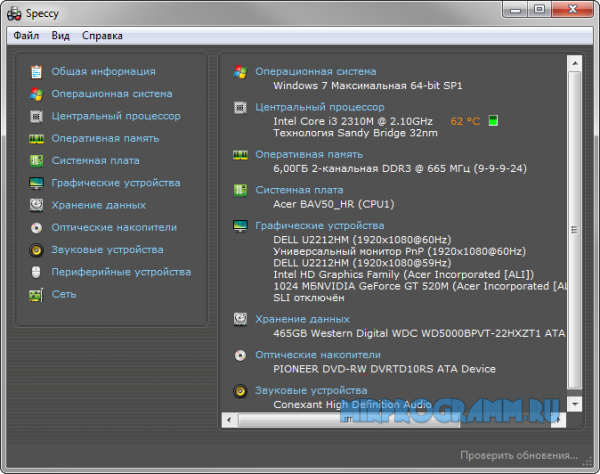
Speccy – бесплатная программа-диагност, комплексно отображает основные характеристики внутренних и периферийных устройств компьютера. Отображает температуру внутренних устройств, отображает S.M.A.R.T. жёстких дисков, позволяет сохранять снимки конфигурации железа и публиковать их в Интернете на ресурсе создателей программы.
CPU-Z – бесплатная программа, детально отображающая значимые характеристики компьютера. Показывает данные по процессору, его кешу, материнской плате, оперативной памяти, видеокарте. Может провести бенчмарк и стресс-тест процессора.
HWiNFO – серьёзная программа-диагност, бесплатная, отображает мельчайшие детали внутреннего железа и периферии компьютеров. Настолько мельчайшие детали, друзья, что с её помощью можем узнать аппаратное устройство материнской платы, в частности, характеристики слотов PCI-E, портов SATA, портов USB, поддержки RAID. 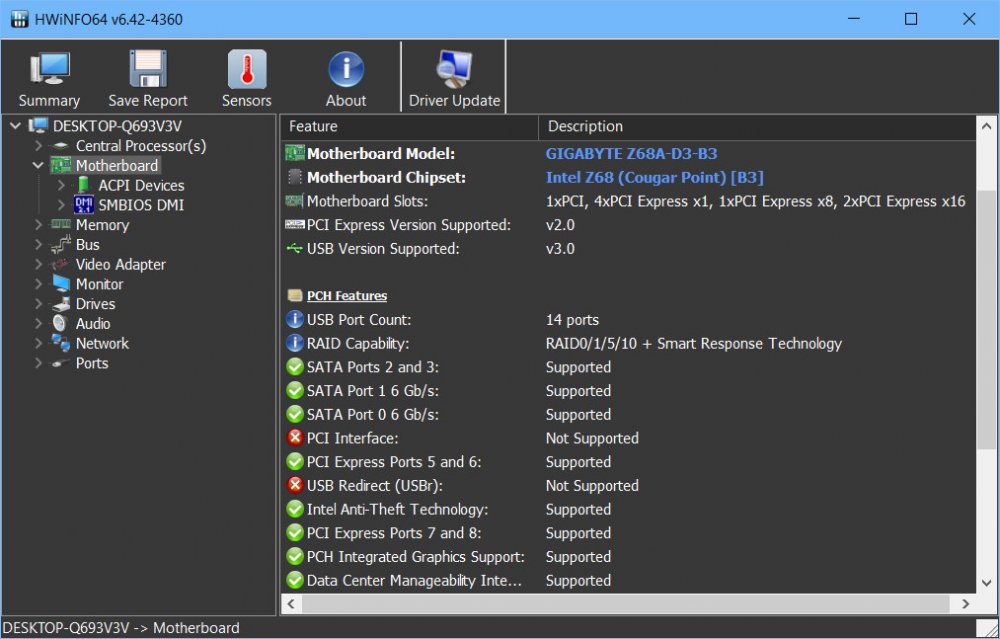 Программа отслеживает температуру, вольтаж, частоту и прочие сенсорные показатели работы устройств компьютера. О применении HWiNFO в деле можете почитать в статье «Как определить, жёсткий диск подключён через SATA II или через SATA III».
AIDA64 – известная программа для определения железа компьютера. Программа платная, функциональная. Отображает детализированные характеристики внутренних и периферийных устройств компьютера. Примечательна функциями отображения износа батареи ноутбуков и максимального объёма памяти, поддерживаемого компьютером. О последней возможности AIDA64 смотрите в статье «Как узнать, сколько оперативной памяти поддерживает компьютер или ноутбук». А как в программе посмотреть степень износа батареи, можете узнать из статьи «Как подготовить ноутбук к продаже». Отображает температуру и данные прочих сенсоров, отображает программные характеристики Windows и ПО. 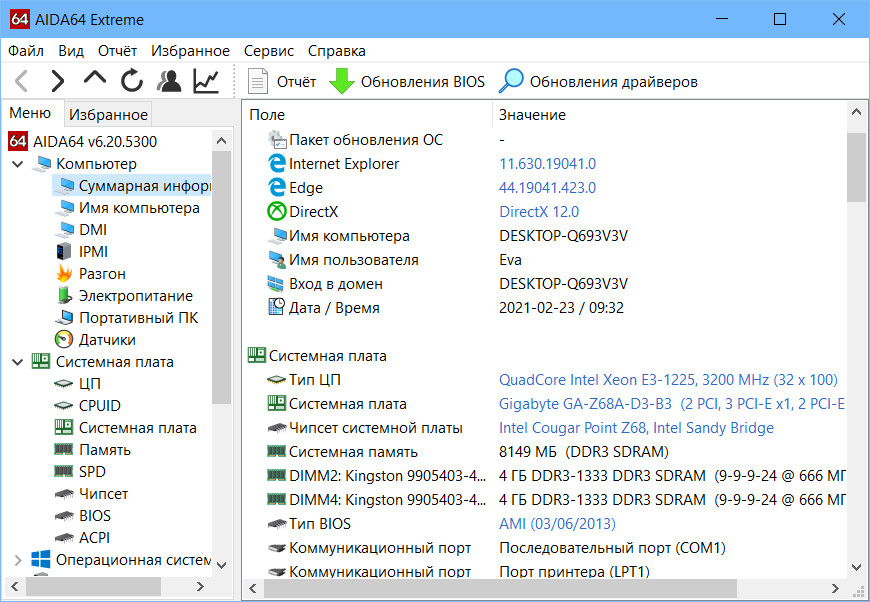 Предусматривает проведение стресс-тестов на предмет стабильности работы аппаратных компонентов компьютера. О стресс-тестировании программой AIDA64 можете почитать в статье сайта «Стресс-тест компьютера».
OCCT Perestroika – бесплатная программа для тестирования на предмет стабильности работы аппаратных компонентов, в частности, процессора, видеокарты, блока питания. Не является комплексным диагностом, отображает только базовые характеристики компьютера, её цель — отслеживание работы аппаратных компонентов. Обустроена сенсорами: отображает температуру, вольтаж, обороты кулера и прочие данные. Посмотреть программу в деле можете в статьях сайта «Тестирование стабильности работы видеокарты программой OCCT Perestroika» и «Проверка процессора».
CrystalDiskInfo – небольшая бесплатная утилита для профильной диагностики жёстких дисков. Отображает характеристики внутренних HDD и SSD, их температуру, режим работы SATA, общий объём записанной информации (для определения степени износа SSD). Показывает данные диагностики S.M.A.R.T. 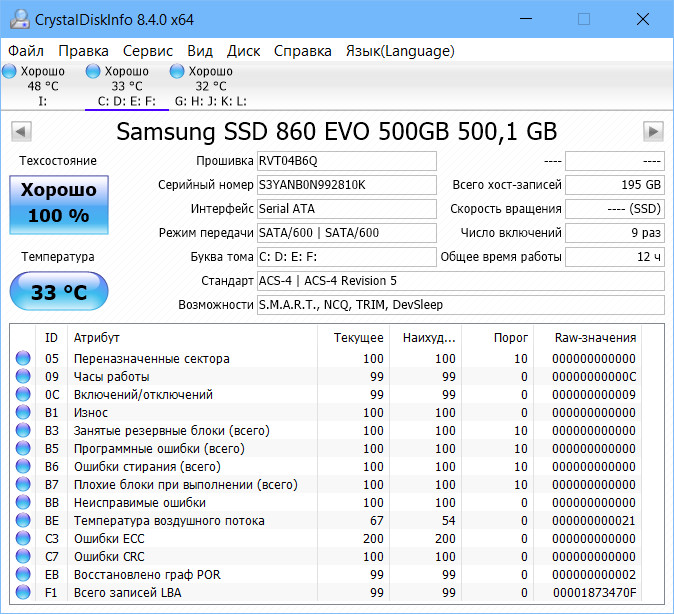 Обустроена необходимым инструментарием на случай перегрева дисков: может работать в фоне, из системного трея отслеживая температуру и оповещая нас о достижении критического показателя. Критический показатель температуры можно настроить. И можно настроить отправку программных оповещений о перегреве на электронную почту.
Hard Disk Sentinel — функциональная программа для профильной диагностики и определения здоровья жёстких дисков любого типа. Работает и с внутренними дисками, и с внешними. Предусматривает тесты поверхности дисков, отображает S.M.A.R.T., фиксирует скорость передачи данных. В числе отображаемых программой сведений: общая оценка здоровья дисков, температура, общий объём записанной информации (для определения степени износа SSD), режим работы SATA, состояние питания. 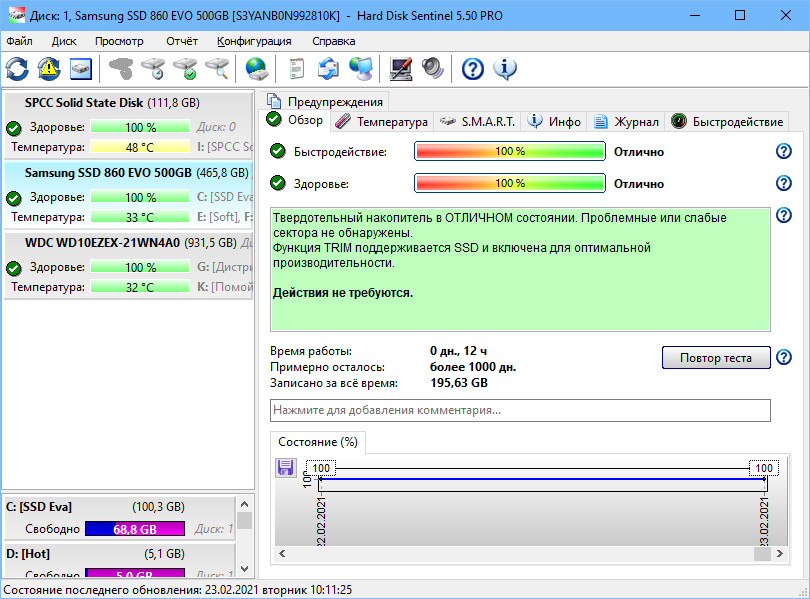 Предусматривает функции предупреждения при различных неполадках в работе жёстких дисков – перегреве, ожидаемом отказе работы, а также при уменьшении свободного дискового пространства. В этой программе также можно задать свой критический показатель температуры и настроить отправку программных оповещений о проблемах с диском на нужный адрес почты. Программа платная, но очень годная. Смотрите детальный её обзор в статье «Hard Disk Sentinel: диагностика жёстких дисков для чайников».
Вот такие, друзья, есть программы для определения железа компьютера. Все их вы можете скачать на сайтах разработчиков и установить в среду Windows. Если же такие программы вам понадобятся на загрузочной флешке, чтобы вы могли воспользоваться ими на любом компьютерном устройстве в любой ситуации, рассмотрите вариант создания LiveUSB с WinPE 10-8 Sergei Strelec. На борту этого WinPE присутствует достаточно внушительный арсенал программ для определения железа компьютера, в частности, таких, что проводят не только диагностику, но также тесты железа. Детальнее смотрите в статье «Средства диагностики компьютера на борту Live-диска Сергея Стрельца».
Если вы ищите хорошую программу для отображения характеристик железа компьютера, то вы попали по адресу. В этом наборе собраны программы, позволяющие просмотреть подробную системную информацию. В основном все утилиты ориентированы на аппаратную часть компьютера, и уделяют мало времени программной части.
С помощью инструментов из этого набора вы сможете просмотреть параметры процессора, материнской платы, видео карты, оперативной памяти, жесткого диска, звуковых устройств, и даже вентиляторов.
Например, если взять программу CPU-Z, то мы сможем увидеть модель процессора, его кодовое имя, разрядность (32 или 64 бита), количество ядер, частоту каждого ядра, и информацию о кеше процессора. Дополнить этот список может температура каждого ядра процессора, которую можно просмотреть, например, в утилите под названием Speccy.
EVEREST Ultimate Edition – это, видимо, самое мощное средство из этого набора, и самое известное в интернете. Это программа с большими возможностями по части просмотра системной информации и тестирования.
В подборке мы рассмотрим программы для получения информации о компьютере, с помощью которых можно извлечь данные об аппаратной части, параметрах составляющих, сведения о памяти, ЦПУ, видеокарте, «здоровье» ПК и многих других важных звеньях.
Приложения для диагностики ПК проводят как узконаправленную проверку с выявлением точных параметров, так и многопрофильную, сканирующую даже подключаемые установки. Надеемся, наш анализ поможет подобрать достойное и полезное ПО.
Рейтинг программ для получения информации о ПК
Программы |
Русский язык |
Лицензия |
Настройка системы
|
Рейтинг |
Сведения
|
| Speccy | Да | Бесплатная | Нет | 10 | Да |
| Fresh Diagnose | Да | Бесплатная | Да | 10 | Да |
| MSI Afterburner | Да | Бесплатная | Да | 8 | Да |
| GPU-Z | Да | Бесплатная | Нет | 8 | Да |
| HWMonitor | Да | Бесплатная | Нет | 10 | Да |
| Speed Fan | Да | Бесплатная | Нет | 8 | Да |
| CPU-Z | Да | Бесплатная | Нет | 8 | Да |
| RivaTuner | Да | Бесплатная | Да | 10 | Да |
| AIDA64 Extreme | Да | Бесплатная | Да | 9 | Да |
| CrystalDiskInfo | Да | Бесплатная | Да | 9 | Да |
ТОП 10 программ для получения информации о Компьютере

Speccy скачать бесплатно
Speccy – бесплатная утилита для отображения текущих и паспортных характеристик установленного на компьютер оборудования, мониторинга температурных показателей и анализа задействованных ресурсов. Поддерживает периферийные и сетевые компоненты, экспортирует отчет в текстовый файл и структурирует данные по блокам.

Fresh Diagnose скачать бесплатно
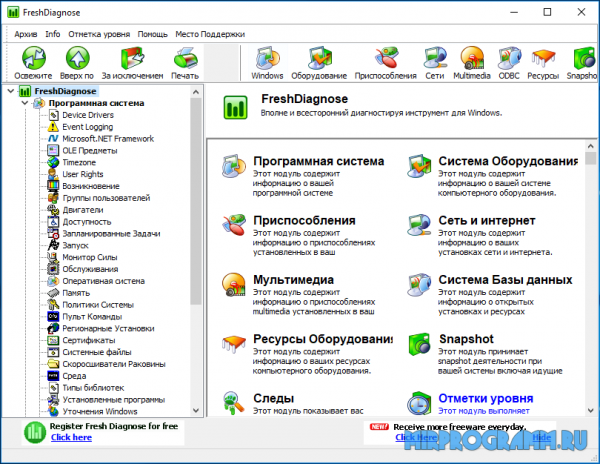
Fresh Diagnose – бесплатный продукт Fresh Devices с функционалом для тестирования и анализа производительности ПК. Сопоставляет и анализирует разные типы оборудования, проводит тщательное сканирование ПО и сравнивает полученные данные с начальными. Интерфейс софта понятный и имеет русскоязычное меню.

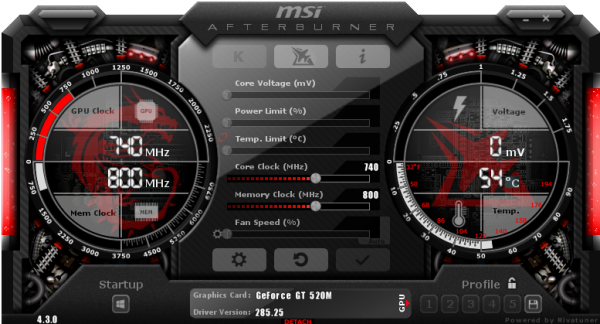
MSI Afterburner скачать бесплатно
MSI Afterburner – бесплатное приложение для регулировки, мониторинга и «разгона» видеокарты. Утилита «внедряется» непосредственно в видеокарту для смены параметров процессора, памяти, кулера, вольтажа или температуры. Поддерживает видеокарты MSI, AMD, NVIDIA и GeForce, а также работает с 3D режимом.

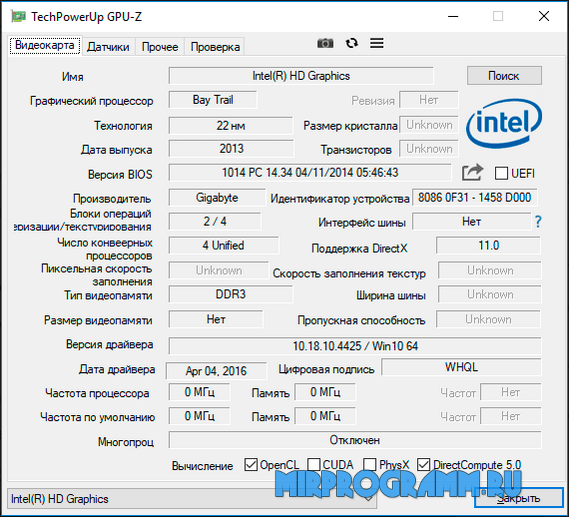
GPU-Z скачать бесплатно
GPU-Z – бесплатная полезная утилита с функциями для вывода технических данных графического адаптера, установленного на ПК. Поддерживает ATI и NVIDIA карты и выдает информацию о них. Имеет тривиальный интерфейс, не перегруженный иконками и дополнительными опциями, с меню на русском языке.

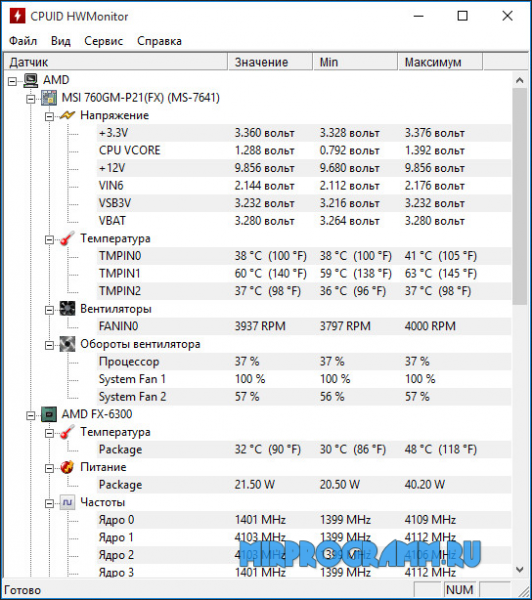
HWMonitor скачать бесплатно
HWMonitor – бесплатная программа для контроля показателей и параметров внутренних компонентов компьютера. Позволяет в реальном времени диагностировать скорость вращения вентиляторов, уровень напряжения, температурные показатели разных составляющих системы. Имеет интуитивно понятный интерфейс.

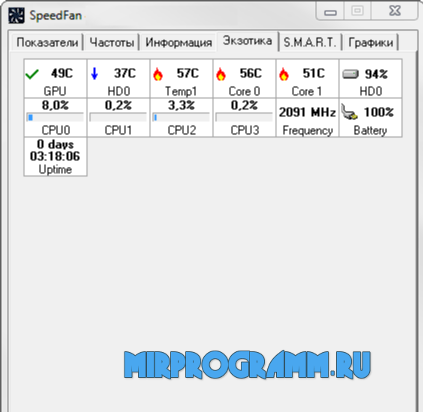
SpeedFan скачать бесплатно
SpeedFan – полезное приложение для проведения аналитических подсчетов и отображения данных о скорости вращения вентиляторов, температуре комплектующих и частот системной составляющей. Поддерживает S.M.A.R.T.-технологию анализа, проводит точное измерение параметров и отслеживает оптимальные температурные значения.

CPU-Z скачать бесплатно
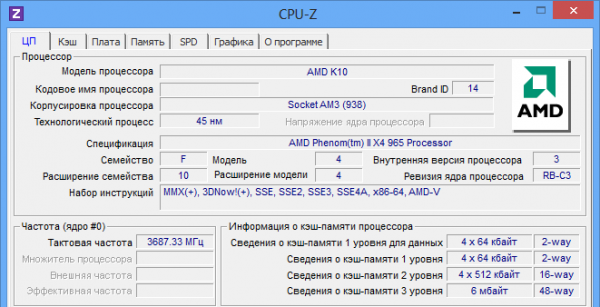
CPU-Z – бесплатная утилита, анализирующая материнку, память, процессор и систему, а также предоставляющая подробную информацию о параметрах вышеназванных компонентов ПК. Позволяет настроить «горячие клавиши» для быстрого доступа к используемым опциям и запускается без инсталляции.

RivaTuner скачать бесплатно
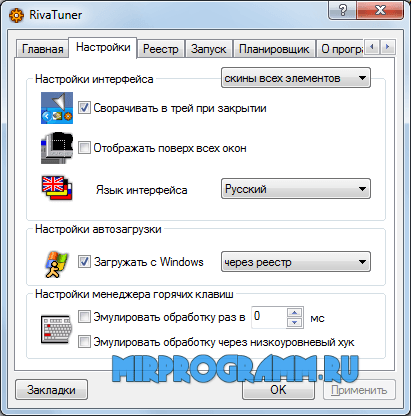
RivaTuner – качественный инструмент для тонких настроек параметров видеокарт NVIDIA и ATI Radeon, а также их максимального разгона. В своем составе имеет базу настроек драйверов, редакторы реестра и набора скриптов, диагностический модуль, утилиту для разгона GPU на низком уровне и скрипт для корректировки проблем рефреша.

AIDA64 Extreme Edition скачать бесплатно
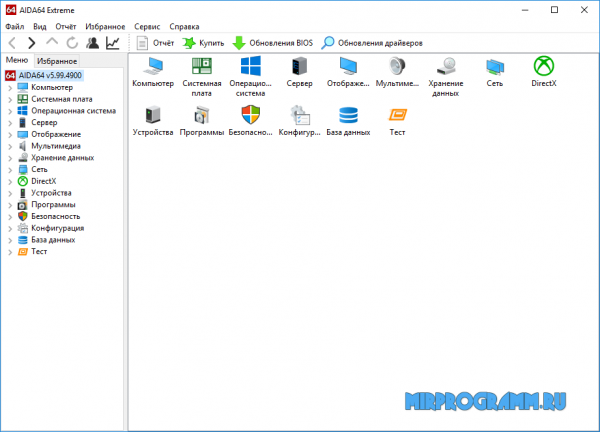
AIDA64 Extreme – полезная утилита для быстрой и качественной проверки программной и аппаратной части компьютера, а также его операционной системы с предоставлением подробного отчета о проведенных процессах и наличии возможных сбоев, ошибок и неполадок. Имеет понятный русскоязычный интерфейс.

CrystalDiskInfo скачать бесплатно
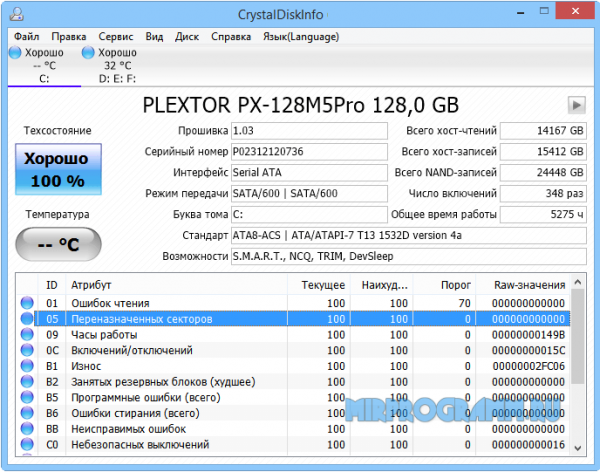
CrystalDiskInfo – многофункциональное приложение для анализа жестких дисков в реальном времени и построения отчета проанализированного материала по S.M.A.R.T. методике. Диагностирует контейнеры данных, поддерживает IDE, SATA и USB интерфейсы подключения, визуализирует историю изменений и оповещает о критичных значениях.
Компьютеры плотно вошли в нашу жизнь как устройства, которыми мы пользуемся ежедневно: как для работы, так и для развлечений и отдыха. Но, как и у любого электронного устройства, у компьютера могут возникать проблемы в работе, которые часто связаны с его «железом» или программным обеспечением. Помочь найти причину, по которой это происходит, может специализированное ПО для диагностики.
Зависания, глюки, медленная работа и «синие экраны смерти» у компьютера часто связаны с неполадками аппаратного обеспечения, то есть каких-то деталей внутри него. Диагностических утилит для ПК невероятное множество: есть универсальные, способные дать информацию или протестировать сразу несколько компонентов, есть специализированные — заточенные под работу с определенным «железом». В нашем материале мы рассмотрим лучшие программы для диагностики и тестирования ПК в каждой из категорий.
Универсальные
Самой универсальной программой для диагностики и тестирования оборудования, безусловно, является AIDA64. За два с половиной десятка лет существования под разными названиями программа «выросла» из небольшой утилиты в мощный комбайн, способный как дать подробную информацию об оборудовании вашего ПК, так и протестировать его на производительность и стабильность работы.

Интерфейс программы прост и не вызывает неудобств даже у неподготовленного пользователя. Основная масса разделов предоставляет информацию о «железе» и программном обеспечении вашего ПК. Раздел «Тесты» позволяет различными способами протестировать производительность процессора и оперативной памяти, а также сравнить полученные значения с другими ПК из встроенной базы данных. Для любого из разделов программы есть возможность сгенерировать текстовый или HTML-отчет, выбрав одноименный пункт.

Помимо этого, часть тестов скрывается в меню «Сервис». Из него можно попасть в окна тестирования скорости чтения и записи накопителей, тестов разных уровней кеш-памяти процессора и производительности вычислительной мощности видеокарты GPGPU. Кроме того, оттуда же доступна диагностика монитора — ряд тестов, позволяющий проверить ваш экран на качество изображения и «битые» пиксели, а также тест стабильности системы. Запуск последнего поможет проверить компьютер на стабильность работы компонентов компьютера под полной нагрузкой и выявить их сбои или перегрев.

Кроме AIDA64, в категорию универсальных программ можно записать и ее давнего конкурента — SiSoftware Sandra. Как и AIDA, Sandra способна выдать огромное количество разнообразной информации о комплектующих и программном обеспечении вашего компьютера.

Помимо этого присутствует множество встроенных тестов производительности для разного оборудования, а также формирование отчетов.

Доступна и возможность задействовать стресс-тестирование оборудования, но реализована она немного по-другому: здесь оно происходит посредством встроенных оценочных тестов, необходимые нужно указывать вручную. В целом, по удобству пользования имеется некоторый проигрыш конкуренту, несмотря на обширнейшие возможности самого ПО.

Информационные
Программа HWiNFO также может рассказать некоторую информацию о вашем «железе» — правда, по сравнению с AIDA и Sandra, в меньшем объеме. Поддерживается и создание отчетов.

Но ключевой фишкой программы является не это, а отдельное окно с датчиками, позволяющее наблюдать за показателями температуры, напряжений и нагрузки всех компонентов компьютера — причем с фиксацией минимальных, средних и максимальных значений. С помощью инструмента можно следить за этими значениями в процессе рабочей нагрузки для выявления отклонений температуры и напряжений от предельно допустимых.

Специализированной программой для работы с центральным процессором системы является CPU-Z. Утилита выдает подробные сведения о ЦП, а также некоторую информацию о материнской плате и оперативной памяти, установленной в системе.

Присутствует у утилиты и встроенный тест процессора, который можно использовать как для оценки его производительности по сравнению с другими моделями, так и для стрессовой нагрузки. Правда, в последнем случае лучше обратиться к другим программам — «греют» ЦП они сильнее.

GPU-Z обладает похожим названием и тоже предназначена о выводе информации о процессоре — только не центральном, а графическом. При старте программа показывает основные сведения об используемой в системе видеокарте. Дополнительную информацию о BIOS модели и полноте поддержки графических API можно найти в разделе «Advanced».

Помимо этого у GPU-Z есть мониторинг датчиков видеокарты — при работе в фоновом режиме программа фиксирует изменения нагрузки и напряжений, аналогично HWiNFO. Причем последняя опция реализована и в виде графика: кривую изменения каждого значения можно наглядно увидеть в окне ПО.

MSI Afterburner не относится к чисто информационным утилитам. Ее главная цель — управление параметрами работы видеокарты, включая разгон с повышением или понижением напряжения.

Но, помимо этого, одна из самых популярных возможностей программы — это вывод информации о нагрузке компонентов системы в виде оверлея. Так можно отслеживать нагрузку во время игровых сеансов на компьютере. Afterburner умеет мониторить нагрузку ЦП и ГП, загрузку оперативной и видеопамяти, отслеживать температуры. Информация может представляться как в виде текста, так и в виде графиков.

Стресс-тесты
Программа OCCT специализируется на стрессовой нагрузке различных компонентов системы. Доступно множество опций для разнообразной нагрузки оборудования, а также дополнительные возможности вроде автоматической остановки теста при превышении указанного температурного порога или появлении ошибок тестирования. Возможна как отдельная, так и комплексная нагрузка, позволяющая проверить работу системы в предельных для нее режимах.


Утилита Furmark предназначена для создания стрессовой нагрузки на видеокарту. «Бублик» способен разогреть графический процессор и подсистему питания карты до значений, которых она редко достигает в играх. А если видеокарта стабильна под такой нагрузкой — то и в играх от нее проблем возникнуть не должно.

Программа MSI Kombustor основана на Furmark, но предлагает несколько дополнительных опций. Помимо «бублика», на выбор есть множество дополнительных сцен, создающих похожую нагрузку: обычные, с определенным объемом задействованной видеопамяти, настраиваемым уровнем тесселяции и активированной технологией PhysX. У программы есть опция сканирования артефактов, при задействовании позволяющая выявить потенциальные проблемы с видеопамятью.


Проверить оперативную память под нагрузкой можно с помощью утилиты TestMem5. Программа проводит очередь из нескольких тестов, и сообщает при возникновении ошибок. В качестве опции для опытных пользователей TestMem5 поддерживает конфигурационные файлы, позволяющие изменить количество и интенсивность выполняемых тестов по сравнению с настройкой по умолчанию.

Тестирование накопителей
В отдельную категорию программ попадают утилиты, предназначенные для диагностики накопителей.
Hard Disk Sentinel предназначен для оценки состояния накопителей посредством анализа параметров SMART. Он отображает уровень «здоровья» и общее время работы накопителей, а также температуры и количество записанных данных.

Помимо этого программа умеет запускать самодиагностику дисков и тестировать их поверхность для выявления плохих блоков.

Функциональность CrystalDisk Info аналогична, за исключением функций тестирования — они в ней отсутствуют.

А вот программа CrystalDisk Mark от того же разработчика известна в качестве инструмента оценки скоростных показателей разнообразных накопителей. Программа позволяет замерить скорости чтения и записи, которые при неисправном накопителе могут быть аномально низкими.

Утилита Victoria предназначена для комплексного тестирования всего объема накопителей, будь то поверхность жесткого диска или ячейки флеш-памяти у SSD.

Программа производит непрерывное чтение или запись, анализируя время ответа логических секторов и визуализируя их в удобном графическом представлении — графиком или картой, на выбор пользователя. При обнаружении неисправного сектора программа может попробовать «починить» его, отправляя на накопитель многочисленные запросы, тем самым заставляя систему SMART пометить битый сектор и заменить его новым из резервной области.


Программа h2testw в первую очередь известна как инструмент тестирования флешек, но может использоваться и для других видов накопителей. Утилита перезаписывает весь накопитель тестовыми данными, а потом производит их считывание со сверкой. Если на накопителе присутствует хоть один неисправный сектор и данные повреждены, h2testw информирует об этом пользователя — таким накопителем нельзя пользоваться для хранения важной информации.

Благодаря программам диагностики можно узнать информацию об установленных в вашем компьютере комплектующих, оценить скорость их работы и проверить на стабильность. Если ПК работает нестабильно, первичная диагностика поможет найти, в каком комплектующем находится источник проблемы.
Почти все приложения из списка бесплатные, а сами интерфейсы большинства утилит выглядят достаточно дружелюбно. Поэтому воспользоваться ими при необходимости можно даже не обладая обширными знаниями в области компьютерного «железа».
Обновлено автором Alex_Esh