
Media Creation Tool
для Windows
Windows 11/10 Media Creation Tool — фирменная утилита от Microsoft Corporation, позволяющая создавать загрузочные образы операционной системы Windows 11/10 без использования ключа продукта непосредственно с сервера компании. Эта программа значительно упростила получение нужной Вам версии ОС Windows, не требуя сложных настроек и предоставляя возможность выбора необходимой архитектуры.
Для получения полностью легального образа системы потребуется интернет-соединение, а также носитель — USB-флешка или DVD-диск. После запуска утилиты выберите язык ОС, тип издания (домашняя, Pro и др.) и архитектуру (32-bit или 64-bit). А далее просто определите, куда записать образ операционки. Если выберите DVD-диск, то будет создан ISO-образ, а при выборе USB flash drive загрузочная флешка создастся даже без предварительного ISO-образа. Далее все проходит в автоматическом режиме — Вам останется только дождаться окончания процедуры установки.
Кроме этого, вы можете использовать Media Creation Tool для обновления системы до последней версии Windows 10/11 непосредственно на вашем компьютере без создания загрузочного носителя.
ТОП-сегодня раздела «Обновления, патчи»
 MSI LiveUpdate 6.2.0.74
MSI LiveUpdate — это полезные и мощные приложения для автоматической загрузки и обновления BIOS,…
 ASUS BIOS Update 7.18.03
ASUS BIOS Live Update — Фирменная утилита для обновления BIOS материнских плат ASUS через интернет…
Отзывы о программе Media Creation Tool
Артём про Media Creation Tool 21H1 Win10 / 21H2 Win11 [20-12-2022]
Люди, помогите пж у меня ошибка 0x800072f8f-0x20000
33 | 78 | Ответить
Правдоруб про Media Creation Tool 21H1 Win10 / 21H2 Win11 [13-10-2022]
Народ качать несоветую всё в сифаках, комп не включается после перезагрузки
6 | 13 | Ответить
Kerxa про Media Creation Tool 21H1 Win10 / 21H2 Win11 [09-09-2022]
Это какая-то особая версия? У меня при установке не требует активации и создания аккаунта. После установки windows уже активированный. Когда качаю через vpn с офф. сайта, то там при установке просят создавать аккаунт и windows устанавливается не активированный.
8 | 18 | Ответить
Liliya про Media Creation Tool 10.0.18362.418 (1909) [03-03-2020]
Спасибо! Замучил UEFI.
14 | 15 | Ответить
костя про Media Creation Tool 10.0.18362.1 (1903) [14-12-2019]
мне пишет не хватает компанента
18 | 21 | Ответить
Media Creation Tool Windows 10-11
 Компания «Майкрософт» непрерывно работает над упрощением процесса установки своих операционных систем. Большой объем установочных образов неудобно скачивать через браузер или торрент. Именно поэтому Майкрософт разработала программное обеспечение Media Creation Tool, которое ориентировано на максимально быструю загрузку и безопасную установку Windows.
Данное приложение рекомендуется всем пользователям и позволяет быстро создать установочный образ версий OS (7,8,10,11).
Особенности и базовые требования
Программа создана для удобного взаимодействия пользователя и системы установки Windows.
Главной особенностью Media Creation Tool является возможность создать загрузочный образ сразу после приобретения лицензионной версии программного обеспечения.
При этом ключ продукта можно не использовать, ведь образ генерируется непосредственно на сервере Майкрософта, в момент покупки ОС.
Утилита упрощает процесс установки, сводя его к нескольким шагам. Пользователю всего лишь нужно выбрать нужные параметры конфигурации будущей системы.
Для того чтобы установить Windows посредством Media Creation Tool, следует обязательно иметь доступ к сети, ведь выгрузка файлов идет непосредственно с сайта Microsoft. Для стабильной работы загрузчика, установите последнюю версию приложения.
Работа программы требует наличия базовых системных требования, а именно:
Подключение компьютера к интернету.
Объем памяти диска, на который будет загружаться новая ОС, должен быть достаточным.
Абсолютно пустой диск (DVD или USB). Объем диска должен быть не менее четырех Гигабайт. Если ваша система удовлетворяет все эти параметры, вы без проблем сможете создать установочный носитель.
Установка OS Win 10-11 посредством Media Creation Tool
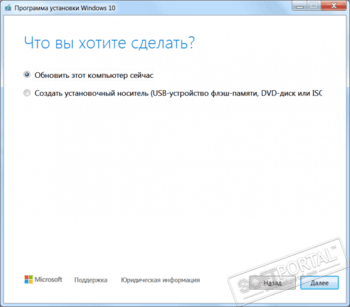
Для того чтобы обновить вашу версию ОС Windows до десятой версии, достаточно просто открыть утилиту и на первом этапе установки выбрать пункт «Обновить компьютер».
Далее программа, с помощью интернет соединения, определит, доступна ли для вашего компьютера возможность апгрейда операционной системы.
Если вы намерены создать установочный диск с ОС Win 10-11, следуйте нижеприведенной инструкции:
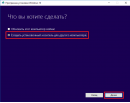
- В первом окне Media Creation Tool выберите пункт меню, отвечающий за создание носителя установочного файла.
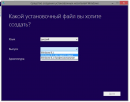
- Выберите язык будущей установки и разрядность компьютера (32х или 64х – битная система). Следует учесть, что невозможно установить 64х разрядную систему на компьютер с ранее установленной 32х разрядной ОС.
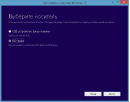
- Выберите носитель для записи образа.
- На следующем этапе загружаются все необходимые файлы. Процедура может занять несколько минут.
- Дождитесь окончания записи файлов на носитель и процесс создания устройства установки будет завершен.
Полученный файл типа EXE полностью готов к установке новой версии ОС.
Где загрузить программу?
Скачать Media Creation Tool Windows 10/11 можно с нашего сайта по прямой официальной ссылке ниже, или с веб-сайта разработчика по ссылкам:
- https://www.microsoft.com/ru-ru/software-download/windows10 (для «десятки»),
- и https://www.microsoft.com/ru-ru/software-download/windows11 (для версии 11).
Обязательно скачивайте версию, посмотрев разрядность вашей системы (32х или 64х разрядную). Чтобы узнать разрядность, следуйте инструкции:
1. Включите панель управления системой.
2. Найдите значок под названием «Система» и откройте его.
3. В открывшемся окне посмотрите тип вашей ОС, как указанно в изображении ниже.

Все вышеприведенные возможности программы указывают на то, что Media Creation Tool – это отличная утилита для быстрого создания установочных дистрибутивов десятой версии ОС.
Программа также подходит для тех, кто хочет обновить свою ОС до последней версии используя защищенное Интернет-соединение и высокую скорость установки.
Ссылки загрузки
Примечание: Для загрузки Media Creation Tool для ОС Windows 11 может понадобиться VPN.

Media Creation Tool для Windows 10
Media Creation Tool скачать бесплатно для Windows 10 на русском языке
|
3.60 (85 голосов) |
Диски и Файлы Media Creation Tool Media Creation Tool для Windows 10
|
Скачайте Media Creation Tool для Windows 10 на русском бесплатно
| Версия | Платформа | Язык | Размер | Формат | Загрузка |
|---|---|---|---|---|---|
|
Media Creation Tool |
Windows 10 |
Русский | 19,3MB | .exe |
Скачать бесплатно |
|
Media Creation Tool последняя версия |
Windows | Русский | 21MB | .exe |
Скачать бесплатно |
|
Media Creation Tool русская версия |
Windows | Русский | 21MB | .exe |
Скачать бесплатно |
|
Media Creation Tool x64 |
Windows | Русский | 21MB | .exe |
Скачать бесплатно |
|
Media Creation Tool x32 |
Windows | Русский | 21MB | .exe |
Скачать бесплатно |
|
Media Creation Tool x86 |
Windows | Русский | 21MB | .exe |
Скачать бесплатно |
|
Media Creation Tool 2022 |
Windows | Русский | 21MB | .exe |
Скачать бесплатно |
|
Media Creation Tool 2021 |
Windows | Русский | 21MB | .exe |
Скачать бесплатно |
|
Media Creation Tool 2020 |
Windows | Русский | 21MB | .exe |
Скачать бесплатно |
| * скачайте бесплатно Media Creation Tool для Windows, файл проверен! |
Обзор Media Creation Tool
Media Creation Tool или MCT (Медиа креатион тул) – программное обеспечение для создания загрузочных образов операционных систем Windows 7 и выше. Microsoft разработали эту утилиту для упрощения установки разных версий их ОС.
Читать Далее »
Скриншоты
|
|
|
|
|

Media Creation Tool скачать бесплатно для windows
|
Media Creation Tool скачать для windows 10 Media Creation Tool скачать для windows 8.1 Media Creation Tool скачать для windows 8 |
Media Creation Tool скачать для windows 7 Media Creation Tool скачать для windows Vista Media Creation Tool скачать для windows XP |
Похожие программы
 CCleaner — инструмент для очистки и оптимизации операционных систем Windows
 WinRAR — самый популярный архиватор
 DAEMON Tools
 DjVu reader
 UltraISO
 Unlocker
 AdwCleaner — софт для выявления и удаления нежелательных программ.
 Notepad++
 WinRAR 64 bit
 Recuva — программа для восстановления удаленных файлов
 SpeedFan
 Revo Uninstaller
 Advanced SystemCare — оптимизации и очистка системы
 Alcohol 120%
 Adobe Acrobat
 ArtMoney
 SHAREit — обменивайтесь файлами и папками между устройствами, по Wi-Fi
 ABBYY FineReader — программа для распознавания текста со сканов
 Nero
Nero Andy
Andy Foxit Reader
 IObit Uninstaller — программа для удаления программ, папок, плагинов браузеров
 IObit Malware Fighter — для удаления вредоносных программ – троянов, кейлоггеров
 Mobogenie
 Nokia PC Suite
 BlueStacks — программа для запуска android приложение на windows
 360 Total Security — условно-бесплатное антивирусное программное обеспечение
 Wise Care 365 Pro — для оптимизации и очистки компьютеров
 Razer Cortex — выгрузка необязательных процессов и общая оптимизации ресурсов
 7-Zip — бесплатный архиватор для windows
 Victoria HDD — программа для для тестирования жестких дисков
 CPU-Z
CPU-Z Total Commander — менеджер файлов с двухпанельным графическим интерфейсом
 Driver Booster Free — программа для поиска и установки новых драйверов
 AIDA64
 Acronis Disk Director — пакет инструментов для работы с жесткими дисками компьютера
 MSI Afterburner — для детального мониторинга, настройки и разгона видеокарты
 DriverPack Solution — для автоматической установки и обновления драйверов
 Cheat Engine
 Clean Master — очистка жесткого диска и оптимизация компьютера в целом
 VirtualBox — создание вирутальных машин
 Reg Organizer — программное обеспечение для оптимизации и очистки компьютера
 Nox App Player — программа для запуска андроид игр и приложений на windows
 R-Studio — программа для восстановления удаленных данных
 Auslogics BoostSpeed
 Uninstall Tool — утилита предназначенная для полного удаления приложений
 Acronis True Image
 Razer Game Booster — программа для отключения неиспользуемых процессов
 Punto Switcher
 HDD Regenerator — программа для восстановления жестких дисков
 Kerish Doctor
 ABBYY Lingvo
 Speccy — утилита для диагностики состояния ПО компьютера
 Xpadder
 Adobe Dreamweaver
 Driver Genius — сканирования и обновление драйверов на компьютере
 Glary Utilities
 CheMax
 Mem Reduct
 FBReader
 Cool Reader
 Samsung Kies — подключение телефонов и смартфонов компании Samsung к ПК
 Eraser — приложение для безвозвратного удаления данных
 TuneUp Utilities — пакет инструментов для оптимизации и настройки компьютеров
 Smart Defrag — программа для дефрагментации жестких дисков
 Hetman Partition Recovery — восстановление поврежденных и удалённых данных
 TestDisk — программа для восстановления дисков и файлов после сбоев
 Nero Burning ROM
 ImgBurn
 FB2 Reader
 AVG Internet Security — антивирус для обеспечения безопасности при работе в сети
 AVG Antivirus — антивирус для защиты персональных компьютеров
 EasyBCD
 Defraggler — утилита для дефрагментации жестких дисков.
 STDU Viewer
 Everest — диагностическая утилита для проверки работоспособности компьютера
 Dr.Web CureIt! — бесплатная утилита для лечения компьютера от вредоносного ПО
 Adobe Reader
 Kaspersky Free — бесплатная версия антивируса от лаборатории Касперского
 NOD32 — хороший антивирус для компьютера
 iTunes — программа для синхронизации между мобильными устройствами Apple
 LibreOffice
 PDF Reader
 Rufus
Rufus Arduino
 Visual Studio
 Kingo Root
 Android Studio
 Scratch
 Firebird
 Eclipse
 HWMonitor
 Сalibre
 Core Temp
 Ashampoo Burning Studio
 Display Driver Uninstaller — для удаления устаревших драйверов видеокарт
 FAR Manager
 CrystalDiskInfo — диагностическая утилита для проверки жестких дисков
 HDD Low Level Format Tool — утилита, предназначенная для форматирования жестких дисков
 Ускоритель компьютера — оптимизация операционной системы Windows
 Classic Shell
 WinThruster — оптимизация операционных систем семейства Windows
 Avast Free Antivirus — бесплатный Аваст антивирус для компьютера
 Mcafee — антивирусная программа, для защиты компьютера от внешних угроз
 Intel Driver
 ASUS Update — утилита, предназначенная для обновления BIOS на компьютере
 CPU Control
 Microsoft Security Essentials — антивирус для защищиты операционной системы
 ActiveSync
 Minitool Partition Wizard — утилита для работы с HDD
 BlueSoleil
 Malwarebytes Anti-Malware — частично бесплатная антивирусная утилита
 MHDD — диагностика и исправление ошибок на жестких дисках
 GetDataBack — приложение которое предназначено для восстановления данных
 RivaTuner
 HDDScan — утилита для анализа и тестирования физических носителей
 HitmanPro
 BitDefender
 MultiBoot — программа для восстановления загрузочных записей windows
 Trend Micro HijackThis
 VMWare Workstation
 Sublime Text
 Media Creation Tool
 CrystalDiskMark — приложение для анализа состояния жестких дисков
 HP LaserJet Драйвер
 NVIDIA Драйвер
 Canon Драйвер
 Драйвер звуковой карты
 Сетевой драйвер
 ASUS Драйвера
 Драйвер PCI
 AMD драйвера
 Драйвера для ноутбука
 Драйвера Samsung
 Драйвера Intel
 Драйвера Epson
 Драйвера MFP
 WinZip
 Аудио | Видео программы
 Графические программы
 Microsoft Office
 Интернет программы
 Диски и Файлы
На чтение 4 мин Просмотров 70 Опубликовано
Утилита от компании Microsoft под названием Media Creation Tool будет полезна для каждого, кто хочет обновить или переустановить операционную систему своего ПК. Сегодня мы узнаем, зачем она нужна, а также как её можно скачать.
Содержание
- Что это такое
- Как скачать
- Через официальный сайт
- Со сторонних сайтов
- Через заархивированную версию сайта
- Другие варианты
Что это такое
Media Creation Tool – это официальное средство для переустановки операционных систем на базе Windows, разработанное напрямую компанией Microsoft.
На данный момент существует две версии этой утилиты – для установки Windows 10 и Windows 11. Помимо устанавливаемой ОС у этих версий нет никаких отличий. Каждая из них может помочь вам:
- обновить и переустановить систему;
- создать загрузочный USB-носитель;
- и создать ISO-образ системы.
У программы понятный и простой интерфейс с минимумом настроек. Поэтому работать с ней сможет практически любой пользователь.
Как скачать
Самый простой способ скачать данную утилиту – это официальный сайт Microsoft. Оттуда её можно установить бесплатно и всего в пару нажатий.
Однако в данный момент многие пользователи начали сталкиваться с ошибками при попытке скачать программу с сайта, связанную с блокировкой пользователей из некоторых стран.
В теории, решить эту проблему можно с помощью VPN. Однако использование VPN почти всегда сильно снижает скорость загрузки, а некоторые пользователи просто не хотят связываться с виртуальными адресами и программами, что их предоставляют.
Поэтому сегодня мы также рассмотрим альтернативные способы загрузки, без использования VPN.
Через официальный сайт
Если вы можете безе проблем зайти на сайт Microsoft и скачать софт оттуда, то лучше будет поступить именно так, ведь данный вариант является самым простым, быстрым и безопасным.
- Первое, что нужно сделать, это, конечно, перейти на сайт Microsoft. Можете сделать это просто через любой поисковик (при этом лучше сразу вбить в запрос версию Windows, которая вам нужна).
- Если вы оказались на главной странице сайта, вбейте название программы в строку поиска и нажмите “Enter”.

- Если вы скачиваете версию программы для Windows 10 вам нужно нажать на кнопку “Скачать” или “Download Now”. На странице версии для Windows 11 будет несколько таких кнопок – вам нужна та, что находится в разделе “Создание носителя” или “Create media”.

- После этого нужно лишь выбрать место для скачивания файла.


Со сторонних сайтов
В интернете есть множество ресурсов, на которых вы можете найти и скачать любое приложение. И Creation Tool не является исключением.
Скачать данную утилиту можно со множества разных сайтов и, обычно, сделать это очень просто. Единственная проблема – это, конечно же, безопасность. Если сайт распространяет программы неофициально, то вы не можете знать наверняка, что он не добавил в них какой-нибудь вирус.
Конечно, если выбрать надёжный ресурс, то в большинстве случаев всё проходит гладко. Но если вы не хотите рисковать или вам по какой-то причине нужно скачать программу именно с официального сайта, то есть ещё, как минимум, один надёжный способ сделать это.
Через заархивированную версию сайта
Если вам нужно скачать файл с сайта, который в данный момент не работает, то можно попробовать поискать его заархивированную версию.
Так копию официального сайта Microsoft вы можете найти на ресурсе под названием Wayback Machine. Этот проект собрал большое количество копий различных сайтов, которые считаются значимыми для мировой интернет сети в данный момент.
С его помощью вы можете не только посмотреть нерабочие сайты, но и скачать данные с них. Вот как это сделать в нашем случае:
- Зайдите на заблокированную страницу, с которой нужно было скачать утилиту.
- Целиком скопируйте ссылку на страницу из адресной строки.

- Затем перейдите уже на сайт проекта Wayback Machine и введите скопированный адрес в строку поиска вверху.

- После этого перед вами появится календарь с отмеченными датами создания копий сайта. Выберите ту, которая вам подходит, и нажмите на неё.

- После загрузки (обычно, довольно продолжительной) вы попадёте на копию нужной страницы, где нужно проделать действия, о которых говорилось в первой инструкции.


Другие варианты
Существуют и другие способы скачать Creation Tool с официального сайта в обход ограничений – например, создание виртуального компьютера или прямая загрузка в облако.
Всё это делается с помощью специальных сайтов, но подобные варианты сложнее и более рискованны, так как могут нанести вред вашей системе.
Поэтому лучше к ним не прибегать, а ограничиться одним из озвученных выше вариантов или всё-таки использовать VPN – это будет куда проще и безопаснее.