

Во многих квартирах роутеры работают в бесперебойном режиме. И это можно понять — интернет нужен почти всегда, а электричества устройство потребляет мало. Да и в периодической перезагрузке владельцы роутеров не видят особого смысла, если интернет-соединение работает. Хотя на самом деле, делать это иногда стоит. Почему Wi-Fi роутер нужно перезагружать, и как часто это требуется? Давайте разберемся.
Зачем перезагружать роутер
Роутер — это фактически миниатюрный компьютер, у которого есть свой слабенький процессор, небольшое количество постоянной и временной памяти. Чем дольше он работает без перерывов, тем больше происходит ошибок. Это не обязательно приводит к разрыву интернет-соединения (хотя и такое бывает), но проблемы с ним совершенно точно будут возникать. Вот список типовых проблем, свойственных большинству роутеров:
- Ошибки в работе процессора, например, после сбоя в электропитании.
- Программные ошибки, из-за которых начинаются вылеты и утечки памяти.
- Фрагментация памяти при долгой работе без перезагрузки.


Все эти проблемы «лечатся» банальной перезагрузкой роутера, после которой программа начинает работу заново, а память освобождается. Если у вас динамический IP-адрес, то на стороне провайдера вам автоматически присвоят новый сразу после рестарта. Перезагрузка возвращает роутер в нормальное рабочее состояние, и вероятность того, что он начнет тормозить или зависнет снижается к минимуму.
Как перезагрузить роутер
В перезагрузке роутера нет ничего сложного, существует сразу 3 способа это сделать:
- Выключить устройство из розетки, подождать 10-15 секунд, а затем снова включить.
- Отключить роутер через кнопку Power на корпусе, также подождать немного, а затем включить обратно.
- Ну и наконец перезагрузить роутер можно программно, через его панель управления. Однако это дольше всего и никаких практических преимуществ не имеет, разве что с дивана вставать не нужно.

Как часто требуется перезагружать роутер
Перезагружать роутер нужно по мере необходимости и профилактически, чтобы не дать накопиться большому количеству ошибок. Другими словами, смело перезагружайте маршрутизатор, если появилась какая-то проблема — разрывы соединения, нарушение работы интернета, падение его скорости и прочие. Для профилактики же частых перезагрузок не требуется, достаточно отправлять маршрутизатор в ребут хотя бы раз в неделю. С таким подходом проблемы, связанные с роутером, будут появляться у вас гораздо реже.
Подписывайтесь на наш Яндекс.Дзен, чтобы не пропустить крутые статьи
Telegram-канал с лучшими скидками и оперативным обновлением новостей
Geekville во «Вконтакте» — наша группа со всем актуальным контентом
Роутер является одним из ключевых компонентов домашней или офисной сети, обеспечивающим подключение к Интернету и передачу данных между устройствами. Но часто пользователи не задумываются о том, как регулярная перезагрузка роутера может повлиять на его безопасность и стабильность работы.
Перезагрузка роутера регулярно помогает устранять возможные проблемы, связанные с его работой. Он удаляет временные файлы, сбрасывает кэш и перезапускает все системные сервисы. Это может значительно повысить производительность и стабильность работы устройства.
Однако, также важно помнить о безопасности вашей сети. Хакеры и злоумышленники постоянно ищут уязвимости в роутерах, чтобы получить доступ к вашиным данным. Единственный способ обезопасить себя — это регулярно обновлять прошивку своего роутера и перезагружать его.
Рекомендуется перезагружать роутер, как минимум, раз в месяц. Таким образом, вы сможете устранить возможные проблемы и обновить его программное обеспечение. Также стоит отметить, что если ваш роутер перегревается или замедляет работу, то перезагрузка может помочь восстановить его работоспособность.
Не забывайте, что перезагрузка роутера — это простой и эффективный способ оптимизировать его работу и обеспечить безопасность вашей домашней сети. Следуйте рекомендациям производителя и не забывайте проводить регулярные перезагрузки для сохранения стабильности работы и защиты от внешних атак.
Содержание
- Как часто перезагружать роутер?
- Важность перезагрузки для безопасности
- Оптимальный интервал перезагрузки
- Как перезагружать роутер?
- Рекомендации для стабильной работы
Как часто перезагружать роутер?
Одним из важных факторов является интенсивность использования сети. Если у вас в сети много устройств, которые постоянно активно используют интернет (например, стриминговые сервисы или онлайн-игры), то рекомендуется перезагружать роутер каждые 1-2 недели. Это поможет избежать перегрузки роутера и улучшит его производительность.
Если же ваша домашняя сеть не очень интенсивно используется, то перезагрузка роутера каждый месяц будет достаточной. Тем не менее, регулярность перезагрузки все же желательна, так как это позволит избежать накопления мусорных данных в памяти роутера и потенциальных проблем с его работой.
Также стоит отметить, что перезагрузка роутера может быть полезна в случае возникновения определенных проблем с его работой, например, если ваше подключение к интернету нестабильно или скорость передачи данных снижается. В таких случаях рекомендуется сначала попробовать перезагрузить роутер, прежде чем обращаться в службу поддержки провайдера.
Важно помнить, что при перезагрузке роутера временно прерывается его работа и устройства в сети теряют подключение к интернету. Поэтому рекомендуется выбирать время для перезагрузки, когда активность в сети минимальна, например, ночью или во время отсутствия дома.
В конечном счете, частота перезагрузки роутера зависит от вашего конкретного случая. Если роутер работает стабильно и нет видимых проблем с сетью, то ежемесячная перезагрузка будет достаточной. Однако, если у вас есть проблемы с работой сети или вы интенсивно используете интернет, рекомендуется перезагрузка роутера каждые 1-2 недели.
Всегда помните, что регулярная перезагрузка роутера поможет поддерживать безопасность и стабильную работу вашей домашней сети.
Важность перезагрузки для безопасности
Регулярные перезагрузки роутера помогают предотвратить возможные атаки и уязвимости, поскольку они перезапускают не только само устройство, но и все процессы, работающие на нем.
Перезагрузка роутера может избавиться от вредоносного ПО, которое может передаваться через сеть и подключаться к нему несанкционированным образом. Более того, перезагрузка позволяет очистить кэш DNS и избавиться от потенциальных угроз безопасности, связанных с кэшированными данными.
Помимо этого, перезагрузка роутера может быть полезна для обновления программного обеспечения самого устройства, так как производители часто выпускают исправления и обновления, устраняющие уязвимости в безопасности. Установка этих обновлений после перезагрузки роутера позволяет сделать вашу сеть более защищенной.
Важно отметить, что перезагрузка роутера не является единственной мерой безопасности, которую следует принимать для защиты вашей сети. Регулярное обновление паролей, использование сильных паролей и установка брандмауэра – все это также важные шаги в обеспечении безопасности вашей сети.
Оптимальный интервал перезагрузки
Оптимальный интервал перезагрузки роутера зависит от множества факторов, включая модель роутера, производителя, используемые настройки и сетевую активность. Однако, существуют несколько общих рекомендаций, которые помогут определить оптимальный интервал перезагрузки.
Во-первых, рекомендуется перезагружать роутер хотя бы раз в месяц. Это помогает очистить память роутера, устранить временные проблемы сети и обновить его работу. Перезагрузка также способствует обновлению настроек и включению обновлённого программного обеспечения.
Во-вторых, следует учитывать интенсивность использования сети. Если вы активно используете сеть, загружаете и скачиваете большие объемы данных, стримите видео или играете в онлайн-игры, то рекомендуется перезагружать роутер чаще – каждую неделю или даже каждый день. В случае интенсивной нагрузки, роутер может начать тормозить или работать нестабильно, поэтому перезагрузка поможет устранить проблемы и восстановить нормальную работу сети.
Также стоит обратить внимание на периоды, когда у вас есть возможность временно отключить сеть. Например, если вы оставляете дом на выходных или уезжаете в отпуск на неделю, рекомендуется перезагрузить роутер перед этим отключением. Это позволит предотвратить множество проблем с сетью, обновить настройки и подготовить роутер к работе после включения сети.
Наконец, помните о безопасности вашей сети. Перезагрузка роутера может помочь устранить уязвимости и проблемы безопасности. Хакеры и злоумышленники могут попытаться использовать уязвимости роутера для атаки на вашу сеть, поэтому перезагрузка может помочь предотвратить такие атаки и обновить безопасность вашей сети.
В итоге, оптимальный интервал перезагрузки роутера зависит от вашей сетевой активности, настроек и безопасности. Следуйте рекомендациям производителя и учитывайте интенсивность использования сети, чтобы обеспечить безопасную и стабильную работу вашего роутера.
Как перезагружать роутер?
1. Физическое выключение и включение
Самый простой способ перезагрузить роутер — это выключить его с помощью выключателя на задней панели и затем снова включить его. В этом случае роутер полностью перезагружается и начинает работу заново.
2. Перезагрузка через панель управления
Многие роутеры имеют встроенную панель управления, которая позволяет перезагрузить их с помощью веб-интерфейса. Для этого необходимо войти в панель управления роутера через браузер, найти соответствующую опцию и нажать на кнопку «Перезагрузить».
3. Перезагрузка через командную строку
Если вы имеете доступ к командной строке роутера, вы можете перезагрузить его, введя соответствующую команду. Обратитесь к руководству пользователя вашего роутера, чтобы узнать, как выполнить эту операцию.
4. Запланированная перезагрузка
Некоторые роутеры имеют функцию запланированной перезагрузки, которая позволяет установить время, когда роутер автоматически перезагрузится. Это может быть полезно, например, если вы хотите, чтобы перезагрузка производилась во время, когда вы не используете интернет.
Важно помнить, что перезагрузка роутера может привести к временной потере подключения к интернету. Если вам это необходимо, попробуйте выбрать наиболее подходящий способ перезагрузки для своего роутера и следуйте инструкциям производителя.
Рекомендации для стабильной работы
Для обеспечения стабильной работы роутера рекомендуется следовать нескольким простым правилам:
1. Регулярно перезагружайте роутер. Оптимальная частота перезагрузок может варьироваться в зависимости от модели и марки роутера, но в среднем это можно делать раз в неделю или раз в две недели. Это поможет очистить память роутера и избавиться от возможных ошибок в работе.
2. Поставьте роутер на хорошо проветриваемое место. Перегрев роутера может негативно сказываться на его работе и приводить к сбоям. Убедитесь, что роутер находится на удалении от других электронных устройств, которые могут вызывать вмешательство радиоволн.
3. Создайте сложный пароль для доступа к роутеру. Это поможет защитить вашу сеть от несанкционированного доступа и повысит безопасность подключенных устройств. Оптимальный пароль должен состоять из разных символов, цифр и букв верхнего и нижнего регистра.
4. Внимательно относитесь к обновлению прошивки роутера. Разработчики системно выпускают новые версии прошивки, которые содержат исправления ошибок и улучшения в работе роутера. Регулярно проверяйте наличие обновлений и устанавливайте их по необходимости.
5. Не забывайте про регулярную очистку кеша и временных файлов на своих устройствах. Это также поможет поддерживать стабильную работу сети и роутера в целом.
Следуя этим рекомендациям, вы сможете обеспечить стабильную и безопасную работу вашего роутера на протяжении длительного времени.
Содержание
- Что происходит с роутером после перезагрузки?
- 5 способов перезагрузки маршрутизатора
- 1. Кнопка Reset
- 2. Отключение питания
- 3. Веб интерфейс
- 4. Командная строка
- 5. Дистанционная перезагрузка
- Собьются ли настройки после перезагрузки?
- Что делать если роутер перезагружается сам?
- ВидеоФакт: 8 домашних способов по ускорению WiFi
Как перезагрузить роутер Ростелеком? В этом нет ничего сложного, и ниже мы опишем, для чего нужна перезагрузка маршрутизатора, а также перечислим все возможные способы, как ее осуществить, в том числе и дистанционно.
Что происходит с роутером после перезагрузки?
Перезагрузка нужна прежде всего для того, чтобы в маршрутизаторе:
- Очистилась память.
- Очистились ARP-таблицы.
- Обновились сведения о подсоединенных клиентах.
- Вступила в силу новая конфигурация оборудования (порой после изменения некоторых настроек маршрутизатора в веб-интерфейсе перезагрузку нужно осуществлять обязательно).
Перезагружать маршрутизатор рекомендуется в следующих случаях:
- Устройство не может восстановить соединение с интернетом. На компьютере при этом на значке соединения появился желтый треугольник. Очень часто проблему решает элементарная перезагрузка.
- Накопилось множество ошибок. Вай фай роутер следует периодически перезагружать, потому что в его системе накапливаются мелкие сбои, переполняется память, в некоторых случаях нагрузка на оборудование может быть слишком большой.
- После скачков напряжения или отключении электричества маршрутизатор может зависать. В большинстве современных маршрутизаторов, тем не менее, есть специальные микросхемы, которые защищают аппарат от скачков напряжения (но не на всех, а также встроенных микросхем иногда бывает недостаточно, если скачки наблюдаются постоянно).
1. Кнопка Reset
Здесь возникает путаница, потому что можно легко перепутать кнопку питания и кнопку RESET. Сначала опишем, для чего нужна первая.
На некоторых устройствах присутствует кнопка питания, которая включает и выключает устройство.
Чтобы полностью перезагрузить модем, следует нажать на эту кнопку, дождаться пока аппарат выключится, подождать от 30 секунд до минуты, а затем снова включать его.
Кнопка RESET же предназначена для полного сброса настроек устройства до заводских значений. Она находится в глубоком отверстии, и нажать ее можно только маленьким тонким предметом, наподобие булавки или иголки. Ее не следует использовать, если вы просто хотите выключить и включить устройство. Если же вам нужно сбросить конфигурацию оборудования, то нажмите на эту кнопку и удерживайте в течение 15 секунд, пока световые индикаторы на корпусе не начнут мигать.
Затем произойдет перезагрузка роутера Ростелеком с полностью обнуленной конфигурацией. Все установки (интернет, беспроводная сеть) придется производить заново.
2. Отключение питания
Самый простой способ, работающий для любых WiFi устройств – вытащить кабель питания из розетки. Такой способ подойдет, к примеру, если на корпусе маршрутизатора отсутствует кнопка питания.
Это совсем не опасно и не приведет к поломке устройства. Если вы вытащите вилку и вставите обратно, в результате произойдет перезагрузка оборудования. Перед выключением и включением нужно подождать некоторое время, желательно около минуты.
При этом совершенно не обязательно вынимать другие провода из устройства, помимо шнура питания – витую пару или кабель интернета. Для перезагрузки нужно вытаскивать именно провод питания.
3. Веб интерфейс
Перезагрузку можно осуществить и через веб-интерфейс маршрутизатора. Процедура несколько отличается в зависимости от модели маршрутизатора Ростелеком, но в общих чертах все действия похожи. Пошаговая инструкция:
- Запускаем браузер на компьютере, который подключен к роутеру по проводу или по беспроводному соединению. Можно тоже самое сделать и на телефоне, который подсоединен к точке доступа.
- Вверху, в адресной строке браузера, нужно прописать IP адрес роутера. Для моделей маршрутизатора Ростелеком подходят адреса «192.168.1.1» или «192.168.0.1». Если при введении обоих ничего не происходит, возможно, актуальный адрес для вашей модели маршрутизатора иной. Обычно он указывается на наклейке на корпусе наряду с другой информацией о вашем устройстве.
- Возможно, что при открытии настроек потребуется авторизоваться. Введите комбинацию логина и пароля admin/admin и подтвердите ввод.
- Далее нужно найти раздел, связанный с перезагрузкой. Для этого на главной странице находим в меню слева пункт «Управление», кликаем по нему, затем переходим в подраздел «Перезагрузка».
- Нажимаем по единственной кнопке «Перезагрузка» на открывшемся экране. Роутер в автоматическом режиме выключится и через некоторое время включится обратно.
4. Командная строка
Данный способ подойдет для опытных пользователей ПК, так как является довольно непростым в исполнении. Он сработает только в том случае, если ваша модель роутера Ростелеком поддерживает работу с протоколом Telnet. Подробная инструкция для Windows 7, 8 и 10:
- Загружаем программу для установки Telnet, к примеру, подойдут такие утилиты, как Putti или Kitty.
Официальный сайт утилиты Kitty: https://putty.org.ru
- Запускаем утилиту.
- Вводим IP-адрес маршрутизатора, подключенного к компьютеру. Как уже говорилось выше, подходят адреса «192.168.1.1» или «192.168.0.1». Выбираем тип подключения Telnet, затем жмем на кнопку внизу «Open», чтобы отобразилось окно командной строки.
- Выбираем тип подключения и авторизуемся.
- Вводим «reload», reboot или После ввода команды начнется перезагрузка маршрутизатора. Нужно подождать несколько минут.
На более старой версии ОС Windows – XP – этот способ осуществляется значительно проще, и не требуется скачивать никакого дополнительного стороннего софта, достаточно системных инструментов. Подробная инструкция:
- Запускаем окошко «Выполнить» при помощи комбинации клавиш «Win+R».
- После прописываем в данном окне команду telnet вместе с IP-адресом роутера.
- Делаем то же самое, что и в способе для более новых версий Windows – авторизуемся и вводим команду для перезапуска роутера.
5. Дистанционная перезагрузка
Если настроить удаленный доступ к маршрутизатору через интернет, то можно управлять его настройками из любого места, неважно, как далеко вы находитесь от роутера. Подключение осуществляется через интернет по белому IP-адресу.
Не у всех моделей роутеров Ростелеком есть возможность настройки удаленного доступа. Ниже мы опишем инструкцию для роутеров D-Link, предоставляемых Ростелекомом:
- Заходим в веб-интерфейс, используя адрес «168.1.1» или «192.168.0.1». Авторизуемся, прописав логин и пароль admin/admin.
- На главном окне выбираем в левом меню пункт «Дополнительно», затем кликаем по подразделу «Удаленный доступ».
- Нажимаем на единственную кнопку «Добавить правило».
- Потребуется прописать IP-адрес устройства, с которого будет разрешен доступ к настройкам данного роутера. Если вы хотите оставить возможность подключиться к веб-интерфейсу с любого устройства, передвиньте тумблер «Открыть доступ с любого внешнего хоста». Остальные строки можно не менять. После настройки нужно нажать по кнопке «Сохранить».
- Теперь удаленный доступ настроен, а только что созданное правило отображается в списке.
На более старой версии прошивки последовательность действий отличается незначительно:
- После входа в веб-интерфейс разворачиваем пункт в левом меню «Дополнительно», затем кликаем по «Удаленный доступ к устройству».
- Создаем новое правило, нажав на кнопку «Добавить». Указываем адрес устройства, с которого будет разрешен доступ к веб-интерфейсу, либо ставим галочку, если хотим, чтобы в настройки можно было входить удаленно с любого устройства.
- Всё, доступ настроен. Теперь правило появится в списке.
После того, как удаленный доступ настроен, можно зайти в веб-интерфейс роутера Ростелеком с любого устройства, после чего перезапустить роутер уже через него. Процесс перезагрузки через веб-интерфейс был описан выше.
Собьются ли настройки после перезагрузки?
Конфигурация оборудования не будет изменена после перезагрузки роутера от Ростелеком, если вы отключите его от питания (вытащив кабель или нажав на кнопку питания), либо сделаете это программным путем, через Telnet или веб-интерфейс.
Но если вы нажмете на кнопку RESET, произойдет не только перезагрузка, но и полный сброс конфигурации устройства до заводских значений. Это значит, что все установки, которые вы делали ранее (доступ в интернет, организация домашней сети, конфигурация IPTV, VPN, DHCP и так далее) будут сброшены, и придется всё настраивать заново вручную. Тем не менее, на некоторых моделях устройств есть возможность сохранить текущую конфигурацию в файл, а затем загрузить его в устройство, чтобы не перенастраивать все заново. О сохранении конфигурации настроек роутеров мы рассказывали в этой статье.
Что делать если роутер перезагружается сам?
Возможно, дело в том, что у вас в квартире наблюдаются частые скачки напряжения или отключение электричества. В этом случае рекомендуется подключить роутер к источнику бесперебойного питания, чтобы аппарат работал стабильно при нестабильности вашей электросети.
Также устройство может постоянно осуществлять перезагрузку, если оно расположено рядом с приборами с сильным излучением. Для стабильной работы маршрутизатор нужно расположить его подальше от таких приборов.
Возможно, что внутри аппарата вздулись конденсаторы. Их нужно заменить, в мастерской или самостоятельно.
Также не исключены проблемы с блоком питания. Чтобы это проверить, подключите свой блок к другому WiFi роутеру.
Перечислим общие рекомендации, что делать в данном случае:
- Обновите прошивку аппарата. Возможно, в новой версии ошибка, с которой вы столкнулись, была устранена.
- Уменьшить нагрузку на устройство.
Вам удалось перезагрузить свой роутер? Какой способ выбрали именно Вы? Может у Вас появились дополнительные вопросы или возникли сложности? Тогда обязательно расскажите об этом в комментариях, и наши эксперты помогут Вам с любым сетевым вопросом!
ВидеоФакт: 8 домашних способов по ускорению WiFi
Нужно ли перезагружать роутер
Содержание
- Нужно ли перезагружать роутер
- Как часто нужно перезагружать роутер?
- Как перезагрузить роутер?
Если рассматривать Wi-Fi роутер модульно, то он очень похож на обычный компьютер — есть центральный процессор, микросхемы оперативной и постоянной памяти. Устройство, как правило, работает круглосуточно в течение несколько лет — это нормально и соответствует эксплуатационным свойствам.
Во время работы роутер накапливает различные ошибки в оперативной памяти, ведет служебные журналы и хранит временные данные.
Простая перезагрузка устройства произведет переподключение к провайдеру и обнулит все данные в памяти, что благоприятно повлияет на скорость и качество подключения. Может быть решена проблема с IP адресами или портами.
Бывали ситуации, когда невозможно зайти в устройство по веб-интерфейсу — спасала перезагрузка.
Также в процессе рестарта маршрутизатор установит новое соединение с провайдером — это может решить ряд проблем, которые произошли по вине поставщика услуг. Например, замедлилась скорость или сайты открываются «через раз».
Как часто нужно перезагружать роутер?
- Желательно, хотя бы раз в месяц. Просто в целях профилактики для сброса временных данных в памяти и переподключения к провайдеру;
- По ситуации — при проблемах или медленной работы сети или подключению новых устройств как Wi-Fi, так и к локальной сети по проводу;
Как перезагрузить роутер?
Самый простой вариант — найти на корпусе кнопку включения. Выключить и включить. Если кнопки нет, то можно вытащить блок питания из сети и спустя несколько секунд вставить в розетку.
В случае, если физического доступа к устройству нет, то сделать рестарт можно через веб-интерфейс — достаточно зайти в администраторский раздел и найти кнопку перезагрузки. К сожалению, в одной статье невозможно рассказать как зайти в настройки всех роутеров — обратитесь к документации или поищите информацию в интернете.
Стоит понимать, что после перезагрузки должно пройти время (несколько минут), чтобы устройство подключилось к провайдеру, а также были восстановлены соединения с клиентами. Если по прошествии 5 минут интернета нет, то пробуем сделать рестарт еще раз.
0
0
голоса
Рейтинг статьи
Вопрос о том, как перезагрузить роутер Ростелекома может возникнуть по причине системных сбоев, для исправления которых достаточно произвести повторное подключение к сети. Для большинства оборудования перезагрузку можно разделить на несколько типов: перезапуск служб и сброс параметров с их повторной индексацией в автоматическом или ручном режимах.
Содержание
- Мультимедийные устройства Ростелекома
- Сетевое оборудование провайдера
- Перезагрузка IP и интерактивных приставок
- Оборудование сторонних производителей
Какое оборудование используется для Ростелекома
Как провайдер, Ростелеком предоставляет своим пользователям модемы для подключения к интернет-услугам, а также цифровые ТВ приставки, которые позволяют не только смотреть телевизионные каналы в HD качестве, но и получить доступ к библиотеке кинопроката. Хотя на таком оборудование можно увидеть логотип телекоммуникационного оператора, РТК не занимается сборкой техники, а лишь заказывает определенные модели у партнеров-производителей.

Модемы и Роутеры Ростелекома
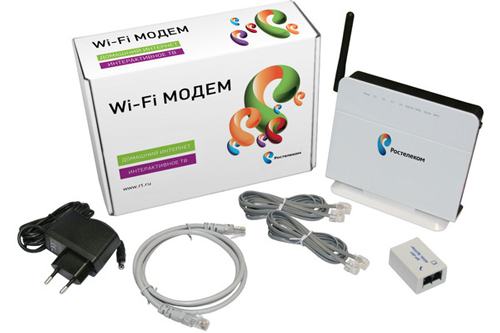
Одними из самых популярных на сегодняшний день моделей роутеров, собираемых производителями специально для Ростелекома, являются H108N от ZTE, 1744 различных версий от Sagemcom, 2041WW от QBR и DSL-2640U от D-Link. Помимо этого, провайдер поддерживает работу с большим количеством более ранних моделей, которые используются в квартирах и домах пользователей, подключенных к услугам Ростелекома, на протяжении длительного периода. Из-за такой особенности, а именно наличия большого количества устаревшего оборудования и может возникнуть проблема с необходимостью в постоянной перезагрузке модемов и роутеров Ростелекома.
Узнайте, как правильно настроить роутер TP Link для работы с сетью Ростелекома.
Прочитать инструкцию по подтверждению личности на сайте Госуслуг можно здесь.
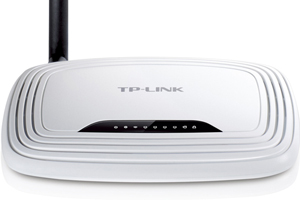 Узнайте, как правильно настроить роутер TP Link для работы с сетью Ростелекома.
Даже новые модели не застрахованы от неполадок со связью с сервером или ее потери. Часто для решение таких проблем достаточно перезагрузить модем Ростелекома, как это правильно сделать знают не все. Для повторной попытки подключения к серверу и восстановления связи с интернетом можно попробовать воспользоваться кнопкой включения/выключения питания на корпусе. Она обычно расположена на тыльной стороне модема или роутера. Но в том случае если физически нажать на кнопку возможности нет, то такое оборудование имеет специальный функционал в своем интерфейсе. Для перезагрузки роутера от Ростелекома вторым способом понадобиться:
- ввести IP адреса оборудования в строку браузера;
- войти в веб-интерфейс, используя данные (логин/пароль), выданные провайдером или назначенные пользователем вручную;
- перейти на вкладку «Система» и выбрать пункт «Перезагрузить».
Внимание! Приведенные название вкладок и пунктов могут отличаться в зависимости от модели роутера и выбранного по умолчанию языка. На изображение показан пример использования пункта «Перезагрузить» на прошивке оборудования от D-Link.
Также существует и более кардинальный вариант перезагрузки, называемый в кругах специалистов «Hard Reset». Кнопка сброса выполняет перезагрузку оборудования с полным сбросом параметров и возвращает все настройки в исходное состояние. При выполнении такого сброса может понадобится внести некоторые параметры в веб-интерфейсе оборудования. Это кнопка присутствует не на всех устройствах. Для того чтобы нажать на нее, на большинстве роутеров нужно вооружиться тонким предметом, например, иглой или скрепкой, так как во избежание случайного срабатывая она углублена в корпус.
Телевизионные приставки Ростелекома
Такой вариант, как перезагрузка может помочь и в случае зависания или некорректной работы телевизионной приставки Ростелекома. На вооружении провайдера сейчас используется несколько приставок для IP и интерактивного телевидения. Неоспоримыми лидерами среди используемого телекоммуникационным оператором оборудования являются SML-282 HD Base и SML-292 HD Premium. Старшая модель «Премиум» отличается отсеком для жесткого диска, что позволяет записывать и сохранять телешоу и фильмы минуя платное облачное хранилище Ростелекома. У многих абонентов уже длительное время можно встретить под телевизорами приставки MAG-250, которые на данный момент несколько устарели.
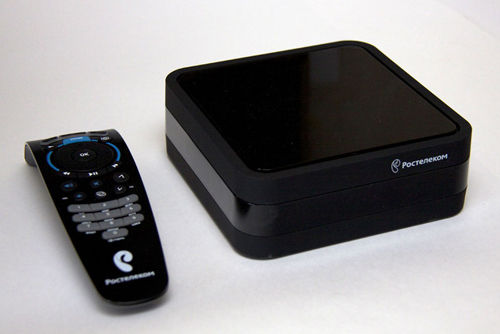
Для того что бы понять, как перезагрузить приставку Ростелекома нужно изучить конструкцию конкретной модели. Обычно подобное оборудование не имеет физических кнопок включения/выключения на корпусе. В случаи отсутствия реакции на пульт, нужно будет полностью обесточить оборудования, вытащив шнур питания из розетки.
Оборудование других производителей
Для подключения к услугам Ростелекома часто используется и оборудование сторонних производителей. Такой вариант возможен для подсоединения интернета и телефонии.
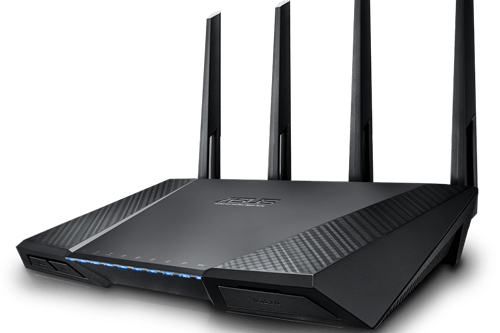
Для подключения к IP и интерактивному телевидению стороннее оборудование не подходит, так как провайдер использует шифрование каналов, которые может декодировать в картинку только лицензированная приставка Ростелекома.
Узнайте, как подключиться к интернету Ростелекома по технологии DSL с роутером Интеркросс ICxDSL 5633 E.
Ознакомиться с тарифами Ростелекома GT-90, GTI можно тут.
Роутеры D-Link моделей 2640, 2500 и 2650: //o-rostelecome.ru/oborudovanie/d-link-2640/.
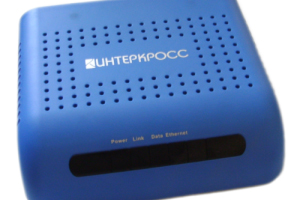 Узнайте, как подключиться к интернету Ростелекома по технологии DSL с роутером Интеркросс ICxDSL 5633 E.
Если у вас почему-то зависла трансляция цифрового ТВ Ростелекома или перестал работать интернет, то перед обращением в службу поддержки нужно перезагрузить роутер, что постоянно и советуют удаленные специалисты в качестве первого возможного варианта устранения проблемы. Перезапуск оборудования помогает идентифицировать устройство и услугу заново, устраняя возникшую в процессе работы ошибку.