
Настройка роутера через командную строку (cmd) является одним из способов изменения настроек сети и обеспечения безопасности вашей домашней сети. В этой статье мы рассмотрим шаг за шагом, как настроить роутер с помощью командной строки.
Первым шагом будет подключение к роутеру через командную строку. Для этого вам понадобится знать IP-адрес роутера. Вы можете узнать его, открыв командную строку и введя команду «ipconfig». Найдите строчку «Default Gateway» — это и будет IP-адрес вашего роутера. Введите этот адрес в адресную строку вашего браузера.
После открытия страницы настроек роутера вам может потребоваться ввести логин и пароль для доступа к настройкам. Обычно значения по умолчанию: логин «admin» и пароль «admin». Если вы изменяли эти значения, введите свои учетные данные.
Теперь вы находитесь в разделе настроек роутера. Здесь вы можете изменить различные параметры, такие как WiFi-сеть, пароль, порты и т.д. Однако будьте осторожны, так как неправильные настройки могут привести к проблемам с доступом к сети.
Важно: перед изменением настроек роутера рекомендуется создать резервную копию настроек, чтобы в случае ошибки можно было восстановить предыдущие настройки.
После внесения необходимых изменений сохраните настройки и перезагрузите роутер. После перезагрузки проверьте, что изменения вступили в силу и все работает корректно.
Теперь вы знаете, как настроить роутер через командную строку (cmd) с помощью этой пошаговой инструкции. Будьте внимательны при изменении настроек и не забывайте делать резервные копии, чтобы избежать потери важной информации. Удачной настройки вашего роутера!
Содержание
- Шаг 1: Подключение к роутеру
- Шаг 2: Открытие командной строки (cmd)
- Шаг 3: Ввод команд для настройки роутера
- Шаг 4: Проверка настроек и завершение настройки
Шаг 1: Подключение к роутеру
Первым шагом для настройки роутера через командную строку (cmd) необходимо подключиться к самому роутеру. Для этого нужно выполнить следующие действия:
- Откройте командную строку (cmd), нажав Win + R, введите «cmd» в появившемся окне, и нажмите Enter.
- Введите команду «ipconfig» и нажмите Enter. Вы увидите список сетевых адаптеров и их IP-адресов.
- Найдите сетевой адаптер, который подключен к вашему роутеру. Он будет иметь IP-адрес, который начинается с «192.168».
- Скопируйте IP-адрес роутера в буфер обмена.
Теперь у вас есть доступ к роутеру через командную строку (cmd) и можно переходить к следующему шагу настройки.
Шаг 2: Открытие командной строки (cmd)
Чтобы настроить роутер через командную строку, вам потребуется открыть командную строку (cmd). Для этого выполните следующие шаги:
Шаг 2.1: Нажмите комбинацию клавиш Windows + R на клавиатуре. Это откроет окно «Выполнить».
Шаг 2.2: В окне «Выполнить» введите «cmd» и нажмите клавишу Enter. Это откроет командную строку.
Шаг 2.3: В командной строке вы увидите мигающий курсор. Это означает, что командная строка готова к вводу команд.
Теперь вы готовы приступить к настройке роутера через командную строку.
Шаг 3: Ввод команд для настройки роутера
Теперь, когда мы подключились к роутеру через командную строку, мы можем приступить к вводу команд для его настройки. В процессе настройки вы можете использовать различные команды, которые позволяют изменять настройки роутера по вашим потребностям.
Вот несколько основных команд, которые вы можете использовать:
1. show running-config: эта команда отображает текущую конфигурацию роутера, позволяя вам увидеть все текущие настройки.
2. configure terminal: эта команда позволяет вам войти в режим настройки и вводить изменения в конфигурацию роутера.
3. interface: эта команда позволяет выбрать интерфейс, который вы хотите настроить. Например, вы можете ввести «interface gigabitethernet0/0» для выбора интерфейса Gigabit Ethernet 0/0.
4. ip address: эта команда позволяет вам установить IP-адрес для выбранного интерфейса.
5. exit: эта команда позволяет вам выйти из текущего режима (например, выйти из режима настройки или выйти из интерфейса).
Пример ввода команды:
Допустим, вы хотите изменить IP-адрес для интерфейса Gigabit Ethernet 0/0 на 192.168.1.1. Для этого вы можете использовать следующую последовательность команд:
1. configure terminal
2. interface gigabitethernet0/0
3. ip address 192.168.1.1 255.255.255.0
4. exit
Это простой пример, но помните, что в зависимости от ваших потребностей и настроек роутера, вам может потребоваться использовать другие команды. В любом случае, всегда помните сохранять настройки после внесения изменений, чтобы они вступили в силу.
Шаг 4: Проверка настроек и завершение настройки
После завершения настройки роутера через командную строку, необходимо выполнить проверку настроек для убедиться, что все настройки были внесены правильно.
1. Подключите компьютер к роутеру с помощью Ethernet-кабеля.
2. Откройте командную строку (cmd) на вашем компьютере.
3. Введите команду ipconfig и нажмите Enter. В результате вы увидите информацию об IP-адресе, маске подсети и шлюзе по умолчанию.
4. Проверьте, соответствуют ли эти данные настройкам, которые вы внесли при конфигурации роутера. Если IP-адрес, маска подсети и шлюз по умолчанию совпадают с теми, что вы указали, значит, настройки успешно применены.
5. Откройте веб-браузер и введите IP-адрес роутера в адресной строке. Если вы видите страницу настроек роутера и можете войти в его интерфейс, значит, настройка прошла успешно.
Поздравляю! Вы успешно настроили роутер через командную строку и проверили его настройки. Теперь вы можете использовать свою сеть для подключения к Интернету и разделения его с другими устройствами.
На чтение 3 мин Опубликовано Обновлено
Настройка беспроводного роутера с помощью пользовательского интерфейса не всегда удобна или даже возможна. Но не стоит беспокоиться — вы все еще можете настроить свой wifi роутер через командную строку. В этой статье мы расскажем вам о том, каким образом это можно сделать и предоставим подробную инструкцию по настройке роутера с помощью команд.
Командная строка (или CLI — Command Line Interface) позволяет вам взаимодействовать с операционной системой и выполнять различные команды. Используя команды, вы можете легко изменять настройки своего роутера и подстраивать его под свои потребности.
Но прежде чем начать настраивать роутер, важно убедиться, что вы имеете технические знания и доступ к командной строке роутера. Пожалуйста, обратитесь к документации производителя или проконсультируйтесь с технической поддержкой, чтобы узнать, как получить доступ к командной строке вашего роутера.
Подготовка к настройке
Перед тем, как приступить к настройке wifi роутера через командную строку, необходимо выполнить несколько предварительных шагов. Во-первых, убедитесь, что у вас есть доступ к роутеру и вы знаете его IP-адрес. Обычно IP-адрес роутера указан на его задней панели или в документации.
Во-вторых, удостоверьтесь, что ваш компьютер подключен к роутеру посредством кабеля Ethernet. Для настройки роутера через командную строку необходимо иметь физическое подключение к нему.
В-третьих, установите программу для работы с командной строкой, такую как PuTTY или Terminal (в зависимости от вашей операционной системы). Эти программы позволяют подключиться к роутеру по протоколу SSH и вводить команды через командную строку.
В-четвертых, убедитесь, что вы имеете все необходимые данные для настройки wifi роутера, такие как SSID (имя сети), пароль, а также тип безопасности (например, WPA или WPA2).
| Шаг | Действие |
|---|---|
| 1 | Запишите IP-адрес роутера |
| 2 | Подключите компьютер к роутеру с помощью кабеля Ethernet |
| 3 | Установите программу для работы с командной строкой |
| 4 | Соберите все необходимые данные для настройки роутера |
Подключение к wifi роутеру через командную строку
В данной статье мы рассмотрим подробную инструкцию о том, как настроить wifi роутер через командную строку. Это может быть полезно в случае, если вы не имеете доступа к веб-интерфейсу роутера или предпочитаете использовать командную строку для управления сетевыми настройками.
Для начала подключитесь к wifi роутеру через командную строку следующим образом:
- Откройте командную строку на своем компьютере. Для этого нажмите клавишу Win+R, введите «cmd» и нажмите Enter.
- Введите команду «ipconfig» для отображения сведений о вашей сети. Найдите строку «Default Gateway», которая указывает на IP-адрес вашего роутера.
- Введите команду «ping [IP-адрес роутера]» для проверки соединения с роутером. Если вы получаете ответы, значит подключение к роутеру прошло успешно.
- Введите команду «telnet [IP-адрес роутера]» для подключения к роутеру по протоколу Telnet.
После успешного подключения к wifi роутеру через командную строку вы сможете настроить его различные параметры с помощью специальных команд. Вот некоторые из них:
| Команда | Описание |
|---|---|
| help | Отображает список доступных команд. |
| show interfaces | Отображает информацию о доступных сетевых интерфейсах роутера. |
| configure terminal | Переходит в режим настройки роутера. |
| interface [название интерфейса] | Выбирает сетевой интерфейс для настройки. |
| ip address [IP-адрес] [маска подсети] | Настраивает IP-адрес и маску подсети для выбранного интерфейса. |
| exit | Выходит из режима настройки роутера и сохраняет изменения. |
После внесения необходимых изменений, вам может потребоваться перезагрузить роутер с помощью команды «reload» или «reboot», чтобы изменения вступили в силу.
Таким образом, подключение к wifi роутеру через командную строку позволяет более гибко настраивать сетевые параметры и обеспечивает дополнительные возможности управления роутером.
На чтение 3 мин Опубликовано Обновлено
TP-Link — один из самых известных производителей сетевого оборудования, включая роутеры. Основной способ настройки роутеров TP-Link — это веб-интерфейс, который предоставляет удобный и понятный интерфейс для пользователя. Однако, некоторые продвинутые пользователи предпочитают использовать командную строку для настройки роутера TP-Link.
В данной статье рассмотрим основные команды и настройки командной строки роутера TP-Link. Командная строка позволяет пользователю настраивать роутер с помощью текстовых команд, что может быть полезным в определенных ситуациях, когда веб-интерфейс не доступен или для выполнения сложных настроек.
Основные команды командной строки TP-Link включают в себя такие функции, как настройка IP-адресов, настройка DHCP, настройка безопасности, настройка маршрутизации и прочие. Некоторые из этих команд могут потребовать знания основ сетевого администрирования.
Использование командной строки роутера TP-Link требует доступа к нему через Telnet или SSH протоколы. Перед использованием командной строки рекомендуется ознакомиться с документацией TP-Link, чтобы избежать возможных ошибок и непредвиденных последствий, таких как блокировка доступа к роутеру или повреждение его настроек.
Роутер TP-Link командная строка
В роутерах TP-Link предусмотрена командная строка, которая позволяет осуществлять различные настройки и управление устройством. Командная строка предоставляет пользователю больше возможностей и гибкости, чем графический интерфейс.
Для доступа к командной строке роутера TP-Link вы должны быть подключены к устройству через Ethernet или Wi-Fi и использовать программу терминала, такую как PuTTY или Terminal (на Mac).
Основные команды командной строки в TP-Link:
1. login: это команда, которую вы вводите для входа в роутер. Вам может потребоваться указать имя пользователя и пароль.
2. ipconfig: команда позволяет просмотреть конфигурацию IP-адреса роутера.
3. reboot: данная команда позволяет перезапустить ваш роутер.
4. ping: позволяет проверить соединение с другой IP-адресом или доменным именем. Например, ping google.com.
5. wifi: различные команды wifi позволяют настраивать параметры беспроводной сети, такие как настройка SSID, пароля и шифрования.
6. firewall: команды firewall позволяют настраивать настройки брандмауэра, такие как блокировка конкретных портов или IP-адресов.
Все эти команды могут быть полезными при выполнении различных настроек и устранении неполадок в вашем роутере TP-Link. Они предоставляют более гибкий подход к управлению вашим устройством и позволяют выполнить множество дополнительных настроек.
Основные команды и настройки
Настройка роутера TP-Link с помощью командной строки может быть очень полезной, особенно если вам необходимо выполнить сложные операции или настроить специфические параметры. Вот некоторые основные команды и настройки, которые вам может потребоваться использовать:
- ipconfig — этот команда отображает информацию об IP-адресе и других сетевых параметрах.
- ping — команда ping используется для проверки связи с другими устройствами в сети.
- tracert — tracert позволяет отслеживать маршрут до удаленного хоста и отображает время, затраченное на каждый сегмент маршрута.
- show running-configuration — этот команда отображает текущую конфигурацию роутера.
- interface — команда interface используется для настройки параметров интерфейса, таких как IP-адрес, маска подсети и т. д.
- access-list — access-list используется для создания списка доступа, который определяет, какие пакеты будут разрешены или заблокированы.
Настройка роутера через командную строку является одним из способов изменить параметры сети и настроек без необходимости использования веб-интерфейса. Этот метод позволяет пользователю полностью контролировать настройки своего сетевого оборудования и внести необходимые изменения, особенно полезные для продвинутых пользователей и сетевых администраторов.
Использование командной строки для настройки роутера требует знаний основных команд и командной оболочки устройства. Перед тем, как начать, важно убедиться, что ваше устройство поддерживает эту функцию и имеет включенную командную оболочку. Если такой возможности нет, вам может потребоваться обновить программное обеспечение вашего роутера.
При использовании командной строки для настройки роутера необходимо быть осторожным и внимательным, так как неправильные команды могут привести к неработоспособности устройства и потере соединения. Важно следовать инструкциям официального руководства пользователя и быть готовым восстановить настройки в случае возникновения проблем.
Содержание
- Основы настройки роутера через командную строку
- Подготовка перед настройкой
- Подключение к роутеру
- Вход в командную строку роутера
- Основные команды настройки
- Изменение пароля администратора
- Конфигурирование сети и подключенных устройств
- Сохранение настроек и перезагрузка роутера
Основы настройки роутера через командную строку
Настройка роутера через командную строку позволяет получить более гибкий и детальный контроль над его настройками. Для этого необходимо использовать специальное программное обеспечение, такое как Telnet или SSH.
Для начала необходимо установить соединение с роутером через командную строку. Для этого введите IP-адрес роутера в командной строке вашего компьютера. Если вы не знаете IP-адрес роутера, вы можете найти его в настройках сети вашего компьютера.
После установки соединения вы можете приступить к настройке роутера. Вот некоторые основные команды, которые могут быть полезны при настройке:
- show ip interface — отображает информацию о сетевых интерфейсах роутера
- configure terminal — вход в режим настройки роутера
- interface <название интерфейса> — выбор сетевого интерфейса для настройки
- ip address <маска подсети> — назначение IP-адреса и маски подсети заданному интерфейсу
- no shutdown — активация сетевого интерфейса
- exit — выход из режима настройки
- copy running-config startup-config — сохранение настроек
Помимо этих команд, существуют и другие, более специфичные команды для настройки роутера. Это включает в себя команды для настройки маршрутизации, файрвола, безопасности и других функций.
Не забудьте сохранить настройки роутера после завершения настройки. Это позволит избежать потери настроек при перезагрузке роутера.
Настоящее руководство предоставляет только основы настройки роутера через командную строку. Если у вас возникнут сложности или вам понадобится более подробная информация, обратитесь к документации производителя роутера или обратитесь к специалистам в этой области.
Подготовка перед настройкой
Прежде чем приступить к настройке роутера через командную строку, необходимо выполнить некоторые подготовительные шаги. Эти шаги помогут вам убедиться в правильной работе процесса настройки и избежать потенциальных проблем.
- Соединение с роутером: Подключите свой компьютер или ноутбук к роутеру при помощи сетевого кабеля. Убедитесь, что соединение стабильно и нет никаких проблем с кабелем.
- Адрес роутера: Узнайте IP-адрес роутера, который вы собираетесь настроить. Этот адрес может быть указан в документации к роутеру или на задней панели устройства.
- Административные учетные данные: Убедитесь, что вы знаете логин и пароль от административного интерфейса роутера. Эти данные могут быть указаны на задней панели роутера, в документации или были заданы во время первоначальной настройки.
- Проверка доступа: Введите IP-адрес роутера в веб-браузере и убедитесь, что у вас есть доступ к административному интерфейсу. Если вы успешно вошли, вы сможете видеть настройки роутера и выполнить требуемые действия.
- Резервное копирование: Если вы предполагаете вносить значительные изменения в настройки роутера, рекомендуется создать резервную копию текущей конфигурации. Это поможет вам восстановить настройки в случае ошибок или проблем.
После завершения этих подготовительных шагов вы будете готовы приступить к настройке роутера через командную строку и выполнять требуемые действия для достижения желаемых результатов.
Подключение к роутеру
Для настройки роутера через командную строку необходимо сначала подключиться к устройству. Есть несколько способов подключиться к роутеру:
- Подключение посредством Ethernet-кабеля: вставьте один конец кабеля в порт LAN на роутере, а другой конец в свободный порт Ethernet на вашем компьютере.
- Подключение посредством Wi-Fi: выберите сеть роутера из списка доступных сетей Wi-Fi на вашем компьютере и введите пароль для подключения.
После успешного подключения к роутеру вы можете перейти к настройке через командную строку.
Вход в командную строку роутера
Для настройки роутера через командную строку, необходимо выполнить следующие шаги:
- Подключите компьютер к роутеру при помощи сетевого кабеля или подключитесь к Wi-Fi сети, созданной роутером.
- Откройте командную строку на вашем компьютере:
- Для пользователей Windows: нажмите клавишу Win + R, введите «cmd» в появившемся окне и нажмите Enter.
- Для пользователей Mac: откройте «Terminal» через поиск Spotlight или в папке «Applications».
- Для пользователей Linux: откройте терминал через поиск или нажмите Ctrl + Alt + T.
- Узнайте IP-адрес вашего роутера. Для этого выполните команду «ipconfig» или «ifconfig» (в зависимости от операционной системы).
- Введите IP-адрес роутера в командной строке. Например: «telnet 192.168.1.1».
- Введите логин и пароль для доступа к командной строке роутера. Если вы не установили свои учетные данные, попробуйте использовать стандартные данные, указанные в инструкции к роутеру.
После успешного входа в командную строку роутера, вы сможете настраивать его параметры и выполнять различные команды для настройки сетевых параметров.
Основные команды настройки
Настройка роутера через командную строку может показаться сложной задачей для новичков, но с использованием нескольких основных команд это становится проще. В данной инструкции мы рассмотрим основные команды настройки.
-
ipconfig: Эта команда позволяет узнать IP-адрес вашего роутера. Введите команду «ipconfig» в командной строке и найдите параметр «Default Gateway». Это и будет IP-адрес вашего роутера.
-
ping: Команда «ping» позволяет проверить доступность роутера. Введите команду «ping IP-адрес» в командной строке и дождитесь ответа. Если ответ получен, значит роутер доступен.
-
telnet: Для подключения к роутеру через командную строку используйте команду «telnet IP-адрес». Если подключение успешно, вы увидите запрос на ввод имени пользователя и пароля роутера. Введите соответствующие данные и нажмите Enter.
-
show: Команда «show» позволяет просмотреть текущие настройки роутера. Например, «show running-config» выводит текущую конфигурацию роутера.
-
config: Для внесения изменений в настройки роутера используется команда «config». Например, «config terminal» переводит вас в режим настройки роутера.
-
interface: Команда «interface» позволяет настраивать определенный интерфейс роутера. Например, «interface Ethernet0» переводит вас в режим настройки интерфейса Ethernet0.
-
ip address: Команда «ip address» используется для настройки IP-адреса на интерфейсе роутера. Например, «ip address 192.168.0.1 255.255.255.0» устанавливает IP-адрес 192.168.0.1 и маску подсети 255.255.255.0 на интерфейсе.
-
no shutdown: Команда «no shutdown» используется для включения интерфейса роутера. Например, «no shutdown» включает интерфейс Ethernet0.
Изменение пароля администратора
Для повышения безопасности вашей сети и устройств необходимо регулярно изменять пароль администратора вашего роутера. Это позволит предотвратить несанкционированный доступ к настройкам вашего устройства и защитить вашу сеть от хакерских атак.
Чтобы изменить пароль администратора через командную строку роутера, следуйте этим простым шагам:
- Откройте командную строку роутера. Для этого введите IP-адрес роутера в адресной строке вашего браузера. Обычно адрес роутера указывается на задней панели устройства или в документации.
- Введите текущий логин и пароль администратора. Если вы не знаете текущий пароль, обратитесь к документации устройства или провайдеру интернет-услуг.
- После входа в командную строку найдите раздел настройки пароля. Обычно это секция «Настройки безопасности» или «Пароль».
- Выберите опцию «Изменить пароль» или подобную. Здесь вы должны ввести текущий пароль администратора и новый пароль дважды для подтверждения.
- Сохраните изменения и закройте командную строку роутера. Новый пароль администратора теперь будет использоваться для доступа к настройкам роутера.
Важно помнить, что новый пароль должен быть достаточно сложным, содержать как буквы, так и цифры, в верхнем и нижнем регистрах, а также специальные символы. Это поможет усилить безопасность вашей сети и предотвратить несанкционированный доступ к устройствам.
Регулярно изменяйте пароль администратора и следите за безопасностью вашей сети!
Конфигурирование сети и подключенных устройств
Когда роутер подключен к вашей локальной сети, вы можете начать конфигурирование сети и настройку подключенных устройств через командную строку. Вот несколько важных этапов этого процесса:
- Установка IP-адреса роутера: Установите IP-адрес роутера с помощью команды
ip address. - Настройка подключенных устройств: Определите подключенные устройства и настройте их параметры с помощью команды
arp. - Назначение статических IP-адресов: Назначьте статические IP-адреса подключенным устройствам с помощью команды
ip addressи параметраstatic. - Управление доступом к сети: Настройте параметры доступа к сети, такие как безопасность и пароли, с помощью команды
access-list. - Мониторинг сетевых подключений: Следите за активностью сетевых подключений и отображайте их с помощью команды
show ip.
Каждый этап конфигурирования сети и подключенных устройств может быть выполнен с помощью соответствующих команд и параметров. Это позволяет вам оптимизировать работу вашей локальной сети и гарантировать ее безопасность.
| Команда | Описание |
|---|---|
ip address 192.168.1.1 |
Установка IP-адреса роутера |
arp -a |
Настройка подключенных устройств |
ip address 192.168.1.2 static |
Назначение статических IP-адресов устройствам |
access-list permit ip 192.168.1.0/24 |
Управление доступом к сети |
show ip |
Мониторинг сетевых подключений |
Благодаря возможностям командной строки роутера вы можете полностью настроить и управлять вашей сетью и подключенными устройствами. Следуя инструкциям и используя правильные команды, вы сможете достичь оптимальной работы вашей локальной сети.
Сохранение настроек и перезагрузка роутера
После того, как вы настроили роутер через командную строку, необходимо сохранить эти настройки и перезагрузить устройство. Это позволит применить все внесенные изменения и обновить конфигурацию роутера.
Для сохранения настроек вам потребуется выполнить следующие действия:
- Проверьте, что все настройки, которые вы внесли, корректны и соответствуют вашим потребностям.
- В командной строке введите команду для сохранения настроек. Обычно это команда «save» или «write memory».
После выполнения этих шагов роутер сохранит все настройки в постоянной памяти и они будут применяться каждый раз при перезагрузке устройства.
Чтобы перезагрузить роутер, выполните следующие действия:
- В командной строке введите команду для перезагрузки роутера. Обычно это команда «reload» или «reboot».
- Подтвердите перезагрузку, если система попросит вас подтвердить. Будьте осторожны, в процессе перезагрузки могут быть временные проблемы с подключением.
После перезагрузки роутер применит все внесенные настройки и будет готов к работе с новой конфигурацией.
Эта базовая настройка используется в некоторых других описаниях MikroTik на сайте PC360. Чтоб каждый раз не повторять описание, решено вынести его на отдельную страницу.
Альтернативный вариант – использовать настройки по умолчанию (Default setings).
Еще один альтернативный вариант – быстрая настрйка из меню Quick Set – в конце страницы под спойлером.
Освоить MikroTik Вы можете с помощью онлайн-куса
«Настройка оборудования MikroTik». Курс содержит все темы, которые изучаются на официальном курсе MTCNA. Автор курса – официальный тренер MikroTik. Подходит и тем, кто уже давно работает с микротиками, и тем, кто еще их не держал в руках. В курс входит 162 видеоурока, 45 лабораторных работ, вопросы для самопроверки и конспект.
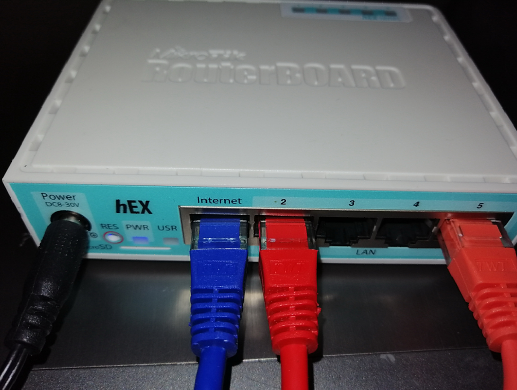
Настройки протестированы на двух доступных моделях MikroTik: Rb750Gr3 и 951Ui 2HnD и так же подойдут для многих других моделей из-за единой операционной системы всех роутеров MikroTik – RouterOS.
Настройка выполняется из ПК с ОС Windows10. Роутер и ПК соединены прямым патч-кордом. ПК подключен в пятый порт роутера. Настройка IP-адреса сетевого адаптера ПК автоматическая (по DHCP). Специально вводить стандартный для микротиков IP-адрес 192.168.88.xxx не требуется.
Назначение портов:
ether1 – для внешней сети (Интернет);
ether2 – для внутренней сети;
ether3 – для внутренней сети;
ether4 – для внутренней сети;
ether5 – для внутренней сети.
Перед выполнением настроек, рекомендуется обновить прошивку.
Все настройки выполняются через спец. ПО для Windows от разработчика — WinBox. Скачать его можно с официального сайта.
О других способах подключения к роутерам MikroTik тут
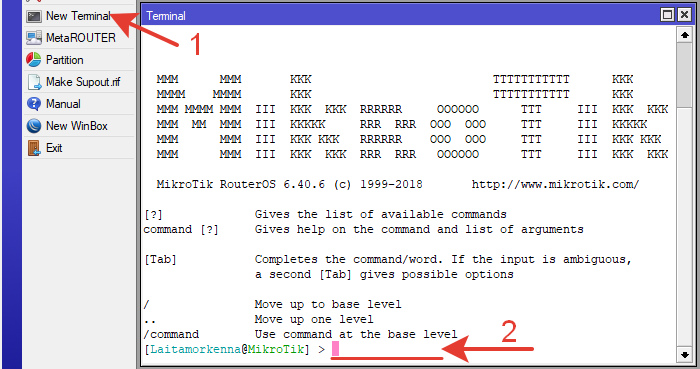
Выполнение каждой настройки представлено в графическом интерфейсе и в виде текстовой команды для терминала.
Чтоб ввести текстовую команду, в боковом меню RouterOS микротика нужно выбрать New Terminal и в открывшейся командной строке ввести команду.
Содержание.
1.Подключение через WinBox.
2.Сброс конфигурации.
3.Создание моста (bridge).
4.Добавление портов в мост.
5.Назначение IP-адрес для моста локальной сети.
6.DHCP сервер.
7.Получение внешнего IP-адреса.
8.DNS.
9.Создание правила NAT для доступа в Интернет.
10.Для роутеров с wi—fi активация точки доступа.
11.Правила фильтрации в Firewall.
12.Создание новой учетной записи администратора.
13.Удаление учетной записи admin.
14.Интерфейсы доступа.
15.Настройка даты и время.
16.Идентификатор роутера.
17.Резервная копия конфигурации.
18.Сброс в заводские настройки.
19.Настройка электронной почты.
20.Список команд – базовая настройка.
21.Настройка через Quick Set.
22.Настройка через файл скрипта.
23.Дополнительные полезности.
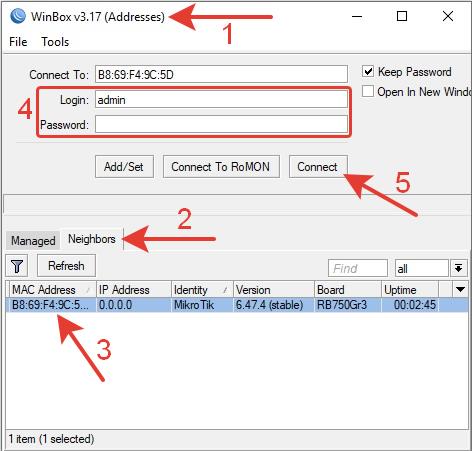
1.Подключение через WinBox.
1.Запускаем WinBox.
2.Нажимаем на вкладку Neighbors.
3 Кликаем на MAC-адрес нужного роутера.
4.Вводим логин-пароль (базовый логин admin, пароля нет).
5.Нажимаем кнопку «Connect».
2.Сброс конфигурации.
1.Нажимаем System в боковом меню.
2.Из выпадающего меню выбираем пунк Reset Configuration.
3.В открывшемся окне отмечаем галочкой No Dafault Configuration (для сброса дефолтной конфигурации).
4.Нажимаем кнопку Reset Configuration. 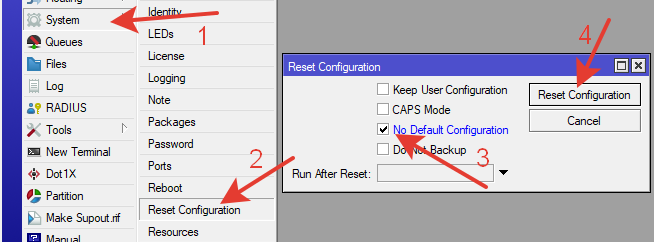
Через командную строку терминала:
|
/system reset—configuration no—defaults=yes |
!!!Удаляя базовые настройки, удалятся параметры безопасности. Если роутер будет работать шлюзом в интернет необходимо настроить интерфейсы доступа, учетные записи, фильтры firewall и прочие настройки безопасности.
Переподключаемся.
3.Создание моста (bridge).
Мост нужен для организации коммутатора локальной сети.
1.В боковом меню выбираем Bridge.
2.В открывшемся окне нажимаем синий крест (плюс).
3.В окне New Interface нажимаем ОК (в настройках моста ничего не меняем). 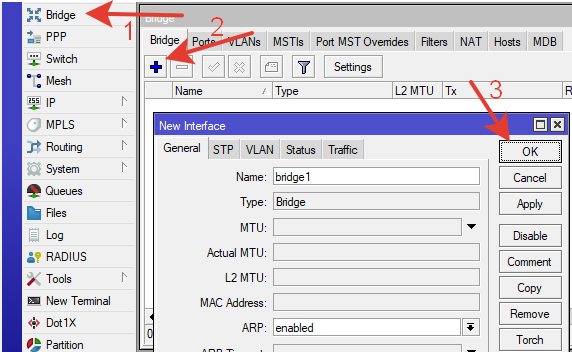
Через командную строку терминала:
|
/interface bridge add name=bridge1 |
4.Добавление портов в мост.
Добавляем в мост по очереди порты ether2-4.
1.В окне Bridge выбираем вкладку Ports.
2.Нажимаем синий крест (плюс).
3.В открывшемся окне New Bridge Port указываем интерфейс Interface: ether2
— проверяем строку Bridge: bridge1 (созданный ранее мост)
4.Нажимаем кнопку «ОК».
Другие настройки не изменяем.
Выполняем эти действия для четырех портов(ether2, ether3, ether4, ether5). 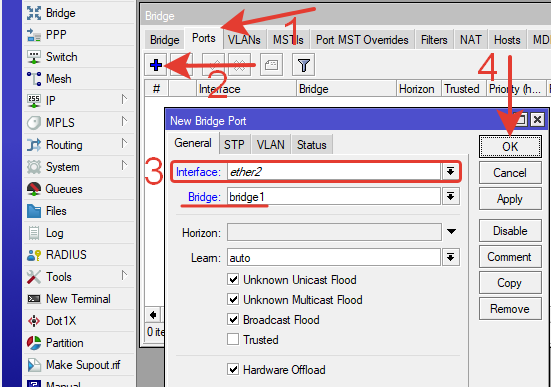
В итоге получится 4 порта в мосте, как на картинке ниже.
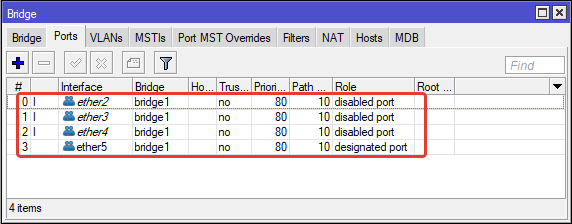
Произойдет дисконект. Подключаемся в роутер еще раз.
Через командную строку терминала:
|
/interface bridge port add bridge=bridge1 interface=ether2 hw=yes /interface bridge port add bridge=bridge1 interface=ether3 hw=yes /interface bridge port add bridge=bridge1 interface=ether4 hw=yes /interface bridge port add bridge=bridge1 interface=ether5 hw=yes |
* Hardware Offload доступно начиная с прошивки 6.41. Активация этой настройки включает использование switch-чипа для передачи информации на втором уровне модели OSI через мост. Если hw отключено, то обработка информации осуществляется средствами RouterOS. Если прошивка роутера ниже 6.41, или в устройстве отсутствует нужный чип, то из строк команд надо убрать hw=yes. Поддерживаемые устройства.
Для роутера с wi-fi можно добавить интерфейс wlan в bridge.
Через командную строку терминала:
|
/interface bridge port add bridge=bridge1 interface=wlan1 |
5.Назначение IP-адрес для моста локальной сети.
1.В боковом меню выбираем IP.
2.В раскрывшемся меню выбираем Addresses.
3.В открывшемся окне Adress List нажимаем синий крест (плюс).
В открывшемся окне New Address вводим параметры:
4.Address: 192.168.100.1/24 (/24 – это маска 255.255.255.0);
-Network: — вводить не надо, появится автоматически;
5.Interface: bridge1
6.Нажимаем кнопку «ОК».
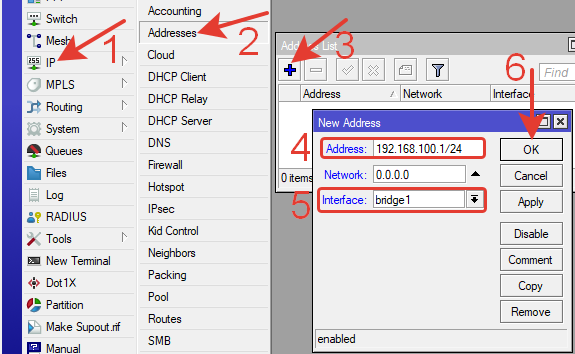
В окне Adress List можно увидеть назначенный адрес.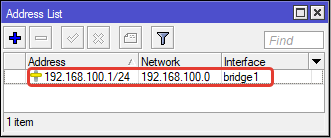
Через командную строку терминала:
|
/ip address add interface=bridge1 address=192.168.100.1/24 |
6.DHCP сервер.
Указание сети для работы DHCP.
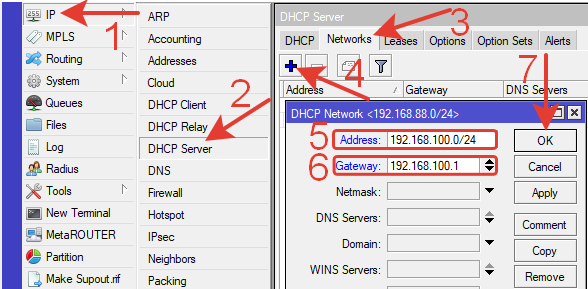
1.В боковом меню выбираем IP.
2.В раскрывшемся меню выбираем DHCP Server.
3.Переходим на вкладку Networks.
4.Нажимае синий крест (плюс).
В открывшемся окне DHCP Network вводим параметры:
5.Address: 192.168.100.0/24
6.Gateway: 192.168.100.1
7.Нажимаем кнопку «ОК».
Другие настройки не изменяем.
Сеть появится в списке. 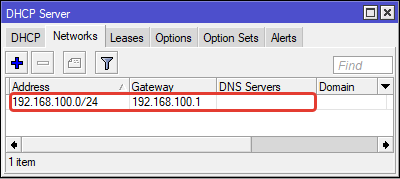
Через командную строку терминала:
|
/ip dhcp—server network add address=192.168.100.0/24 gateway=192.168.100.1 |
Создание пула адресов для работы DHCP.
1.В боковом меню выбираем IP.
2.В раскрывшемся меню выбираем Pool.
3.В открывшемся окне IP Pool нажимаем синий крест (плюс).
В открывшемся окне NEW IP Pool вводим параметры:
4.Name: POOL1
5.Addresses: 192.168.100.10-192.168.100.254
6.Нажимаем кнопку «ОК».
Другие настройки не изменяем.
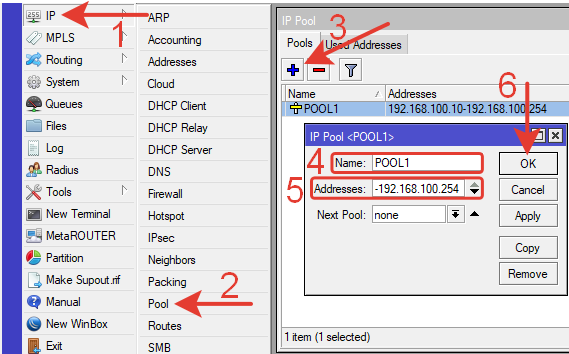
Через командную строку терминала:
|
/ip pool add name=POOL1 ranges=192.168.100.10—192.168.100.254 |
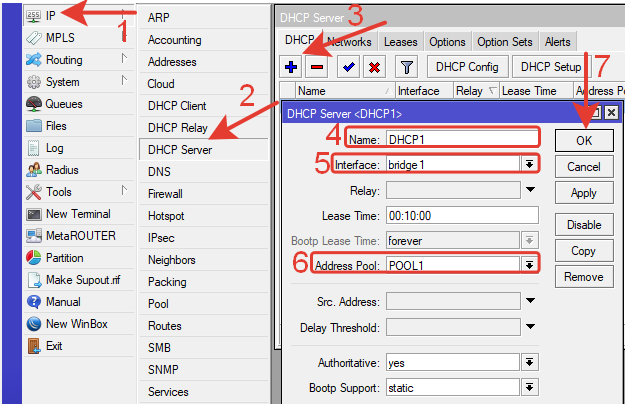
Создание DHCP сервера.
1.В боковом меню выбираем IP.
2.В раскрывшемся меню выбираем DHCP Server.
3.На вкладке DHCP нажимае синий крест (плюс).
В открывшемся окне DHCP Server вводим параметры:
4.Name: dhcp1
5.Interface: bridge1
6.Address Pool: POOL1
7.Нажимаем кнопку «ОК».
Другие настройки не изменяем.
Созданный DHCP сервер. 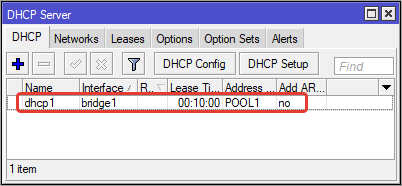
Через командную строку терминала:
|
/ip dhcp—server add interface=bridge1 address—pool=POOL1 disabled=no |
7.Получение внешнего IP-адреса.
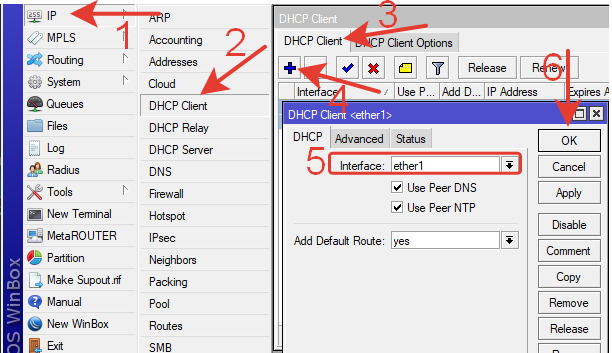
DHCP Client.
1.В боковом меню выбираем IP.
2.В раскрывшемся меню выбираем DHCP Client.
3.Переходим на вкладку DHCP Client.
4.Нажимаем синий крест (плюс).
В открывшемся окне New DHCP Client вводим параметры:
5.Interface: ether1
6.Нажимаем кнопку «ОК».
Другие настройки не изменяем.
Можно добавить описание, нажав кнопку Comment. Коментарии к настройкам лучше писать латинскими буквами.
Полученный IP адрес отобразится в списке. 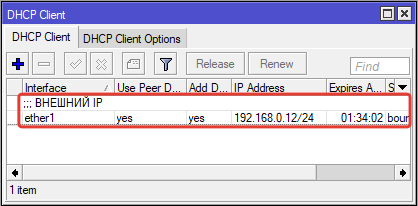
Через командную строку терминала:
|
/ip dhcp—client add interface=ether1 disabled=no |
СПОЙЛЕР Статический внешний IP-адрес.
IP-адрес, маску, шлюз и DNS должен предоставить провайдер.
1.В боковом меню выбираем IP.
2.В раскрывшемся меню выбираем Addresses.
3.В окнеAdress List нажимаем синий крест (плюс).
В открывшемся окне New Address вводим параметры:
4.Address: 192.168.0.2/24 (внешний IP-адрес и маска от провайдера)
5.Network: 192.168.0.0 (сеть провайдера)
6.Interface: ether1 (порт внешнего интерфейса)
7.Нажимаем кнопку «ОК».
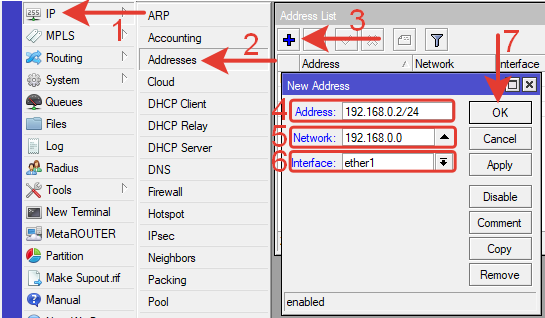
Через командную строку терминала:
|
/ip address add address=192.168.0.2/24 network=192.168.0.0 interface=ether1 |
В списке адресов появится новый адрес внешней сети. 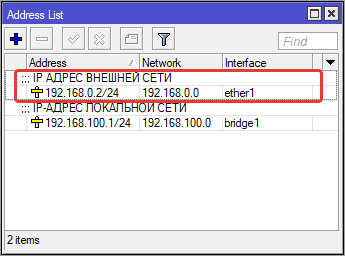
Добавим шлюз (Gateway). Он указывается в списке статических маршрутов. 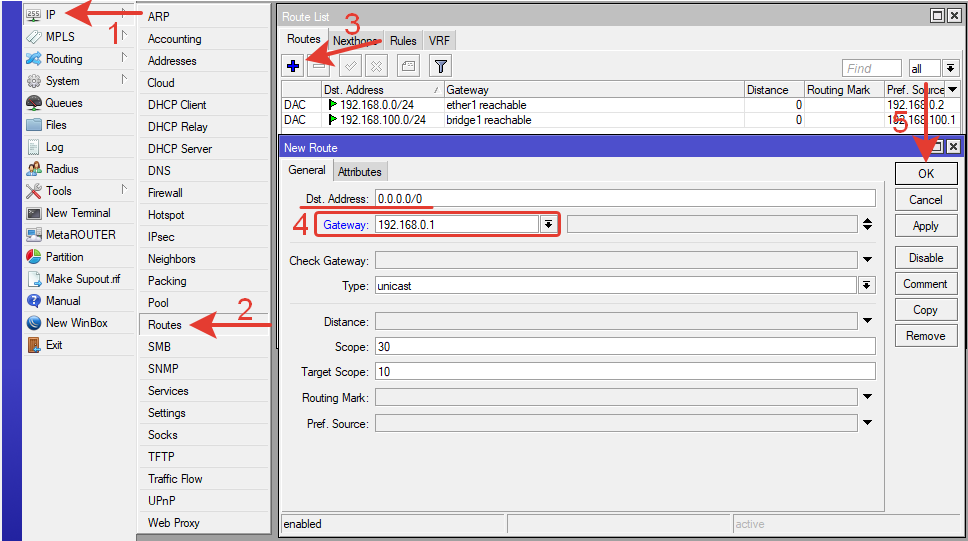
Через командную строку терминала:
|
/ip route add gateway=192.168.0.1 distance=1 comment=GATEWAY |
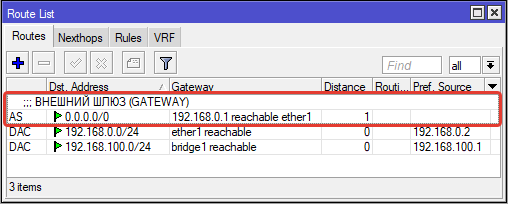
Интернет появится после указания DNS и NAT.
СПОЙЛЕР PPPoE.
IP-адрес, маску, шлюз и DNS должен предоставить провайдер. В некоторых случаях возможно автоматическое получение этих параметров.
1.В боковом меню выбираем Interfaces.
2.В открывшемся окне Interface List на вкладке Interface нажимаем на маленький треугольник в кнопке синего креста.
3.В выпадающем меню выбираем пункт PPPoE Client. 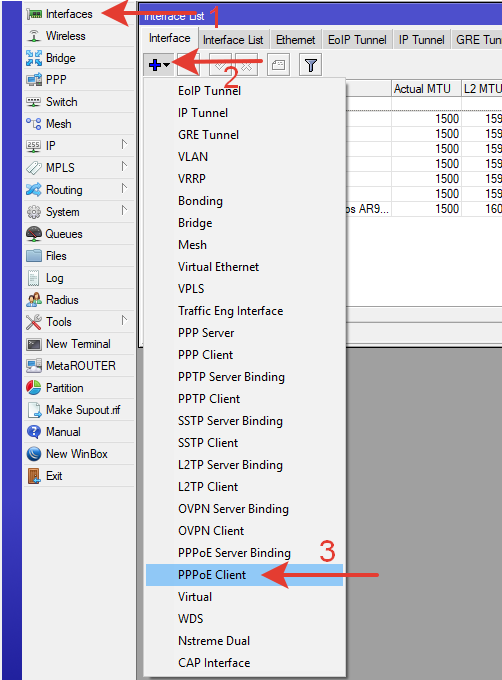
4.В открывшемся окне переходим на вкладку General.
5.Вводим Name: ByFly (любое понятное имя).
6.Указываем Interface: ether1 (интерфейс внешней сети). 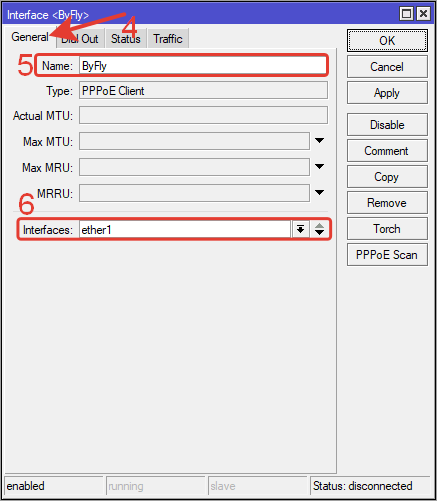
7.Переходим на вкладку Dial Out.
8.Вводим пользователя User: 1234567891011121@beltel.by (из договора с провайдером)
9.Вводим пароль Password: 11111 (из договора с провайдером)
10.Отмечаем галочкой Use Peer DNS.
11.Отмечаем галочкой Add Default Route.
12.Нажимаем кнопку ОК. 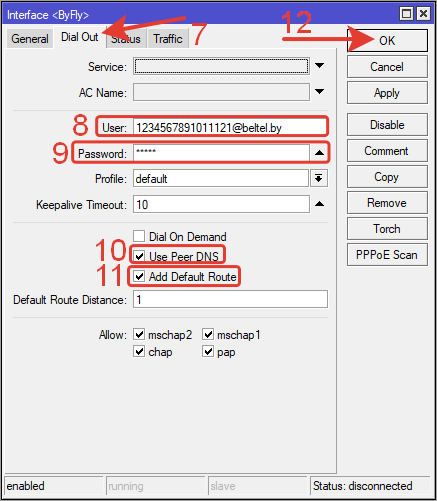
В списке появится новый интерфейс. 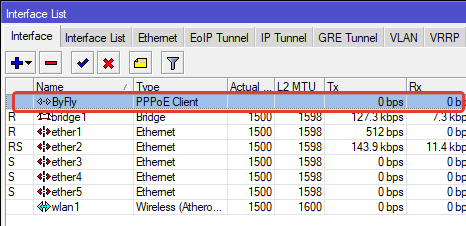
Через командную строку терминала:
|
/interface pppoe—client add name=ByFly interface=ether1 user=1234567891011121@beltel.by password=11111 use—peer—dns=yes add—default—route=yes disabled=no |
Интернет появится после указания DNS и NAT.
8.DNS.
Статически DNS.
1.В боковом меню выбираем IP.
2.В раскрывшемся меню выбираем DNS.
3.В окне DNS Settings указываем Servers: 192.168.0.1
(можно указать DNS вышестоящего роутера провайдера, или гугла или еще какой-нибудь)
4.Отмечаем галочкой Allow Remote Requests.
5.Нажимаем кнопку ОК. 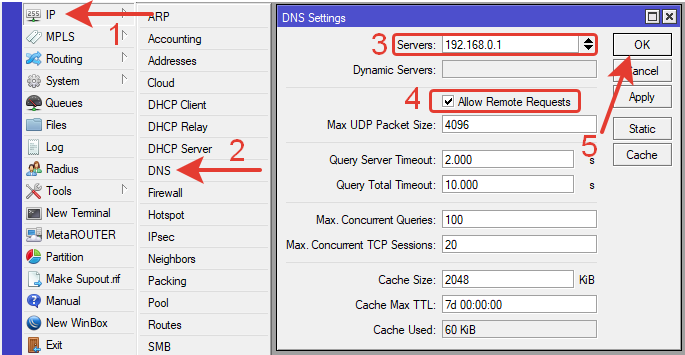
Через командную строку терминала:
|
/ip dns set servers=192.168.0.1 allow—remote—requests=yes |
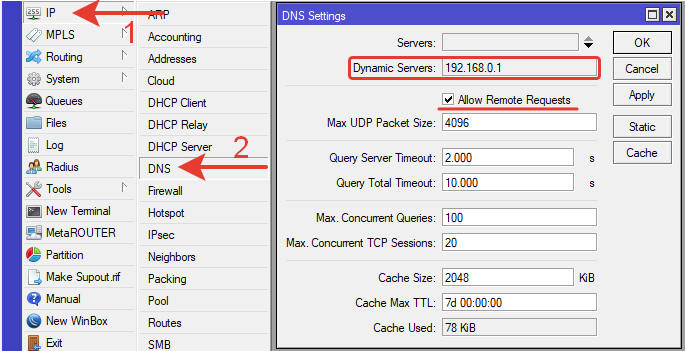
Автоматическое получение DNS.
При получении внешнего IP-адреса по DHCP, DNS настроится автоматически. Проверить это можно в меню IP >> DNS.
9.Создание правила NAT для доступа в Интернет.
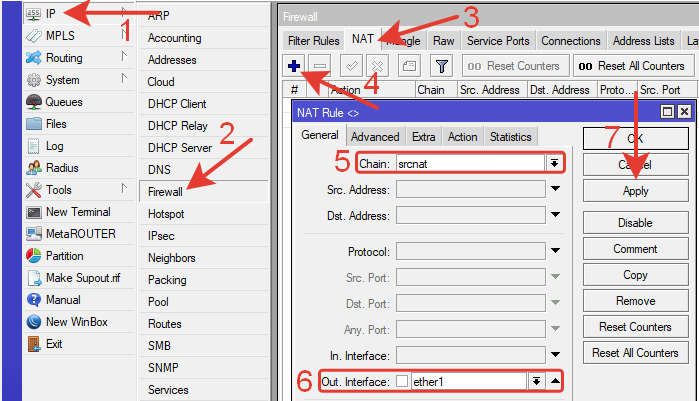
NAT (Network Address Translation) выполняет замену IP-адресов локальной сети на IP-адрес внешней сети и обратно.
1.В боковом меню выбираем IP.
2.В раскрывшемся меню выбираем Firewall.
3.В открывшемся окне Firewall переходим на вкладку NAT.
4.Добавляем правило нажав синий крест (плюс).
В открывшемся окне NAT Rule вводим параметры:
На вкладке General:
5.Chain: srcnat
6.Out.Interface: ether1
7.Нажимаем кнопку «Apply».
8.Переходим на вкладку Action.
На вкладке Action:
9.Action: masquerade
10.Нажимаем кнопку «ОК».
Другие настройки не изменяем. 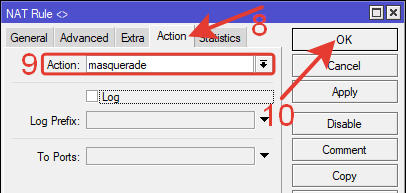
В списке правил NAT появится новое правило.
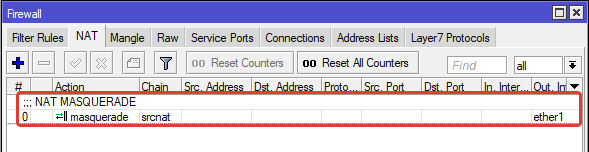
Через командную строку терминала:
|
/ip firewall nat add action=masquerade chain=srcnat out—interface=ether1 |
После создания этого правила должен заработать Интернет.
10.Для роутеров с wi—fi активация точки доступа.
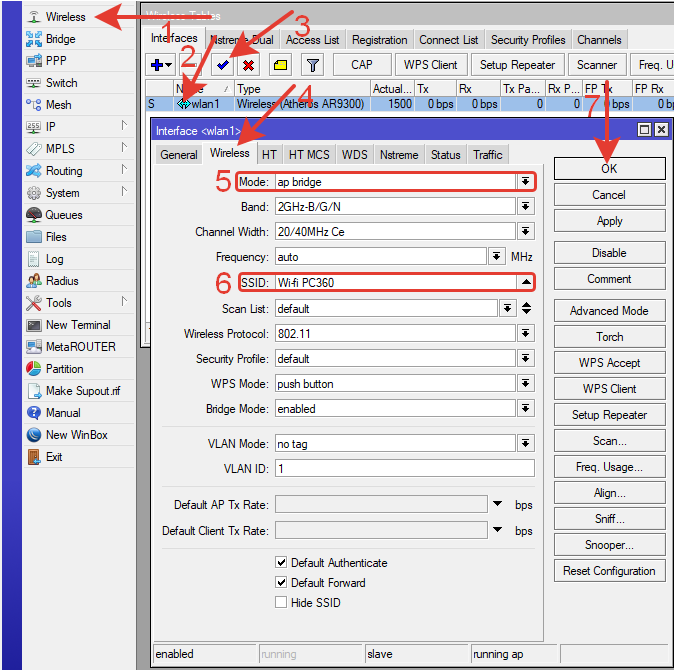
1.В боковом меню выбираем пункт Wireless.
2.В открывшемся окне Wireless Tables на вкладке Interfaces присутствует строчка неактивного профиля wlan1. Нажимаем на нее мышкой один раз.
3.Нажимаем синию галочку на панели выше для активации профиля.
4.Нажимаем дважды на строчку профиля wlan1и в открывшемся окне Interface wlan1 переходим на вкладку Wireless.
5.Указываем режим Mode: ap bridge
6.SSID: wi-fi PC360 (любое удобное имя латиницей для названия точки wi-fi)
7.Нажимаем кнопку «ОК» для сохранения настроек.
8.В окне Wireless Tables переходим на вкладку Security Profiles.
9.Дважды кликаем на профиль с названием default.
В открывшемся окне Security Profile выполняем настройки:
10.Mode: dynamic keys;
11.Authentication Types: отмечаем WPA PSK и WPA2 PSK;
12.Указываем пароли для:
WPA Pre-Shared Key: Password12345 (латинские цифры и буквы)
WPA2 PrShared Key: Password12345 (латинские цифры и буквы)
13. Нажимаем кнопку «ОК» для сохранения настроек. 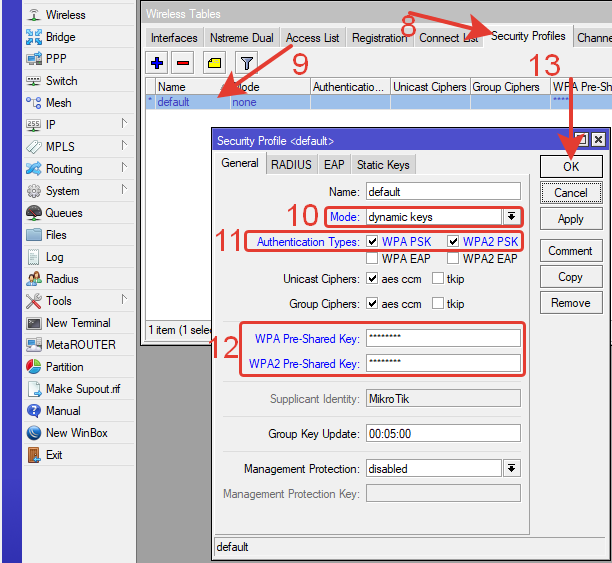
Через командную строку терминала:
|
/interface wireless set [ find default—name=wlan1 ] mode=ap—bridge band=2ghz—b/g/n channel—width=20/40mhz—Ce distance=indoors frequency=auto ssid=«Wi-fi PC360» wireless—protocol=802.11 disabled=no /interface wireless security—profiles set [ find default=yes ] authentication—types=wpa—psk,wpa2—psk eap—methods=«» mode=dynamic—keys supplicant—identity=MikroTik wpa—pre—shared—key=Password12345 wpa2—pre—shared—key= Password12345 |
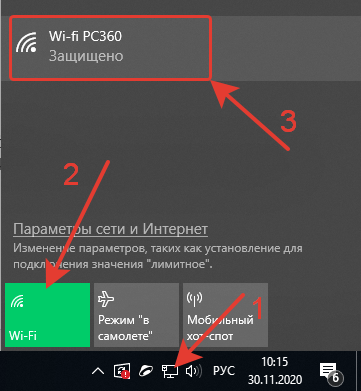
Точка wi-fi начнет работать.
Включаем wi-fi в Windows10, нажав на значок сети в нижнем правом углу рабочего стола и активируем беспроводную сеть. Выбираем из списка созданную точку. Подключаемся, введя созданный ранее пароль.
11.Правила фильтрации в Firewall.
Правила необходимы для контроля трафика между внешней и внутренней сетями, а так же для ограничения нежелательного доступа в роутер.
Все правила с разным содержанием, но с одинаковым принципом добавления.
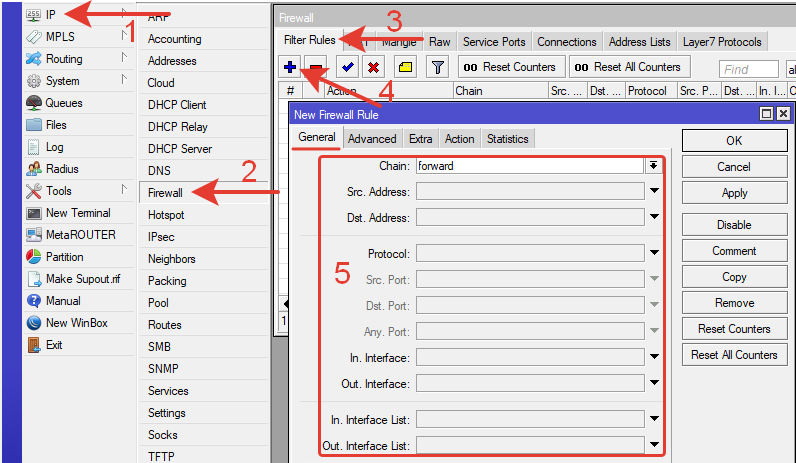
Для добавления любого правила в графическом интерфейсе нужно выполнить последовательность действий.
1.В боковом меню выбираем пункт IP.
2.В выпадающем меню выбираем Firewall.
3.В открывшемся окне переходим на вкладку Filter Rules.
4.Нажимаем синий крест (плюс).
5.В открывшемся окне вводим настройки, для каждого правила и назначения разные.
6.Переходим на вкладку «Action».
7.Указываем вид действия в поле «Action» (разное для разных правил).
8.Нажимаем кнопку «ОК» для сохранения правила. 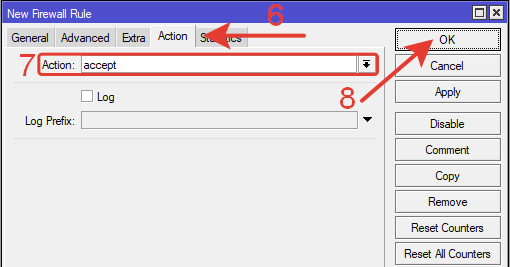
Добавить к правилу описание или коvментарий можно нажав кнопку «Comment».
Часто в правилах нужно указывать статус соединения для проверяемых пакетов. Сделать это можно в нижней части вкладки General. 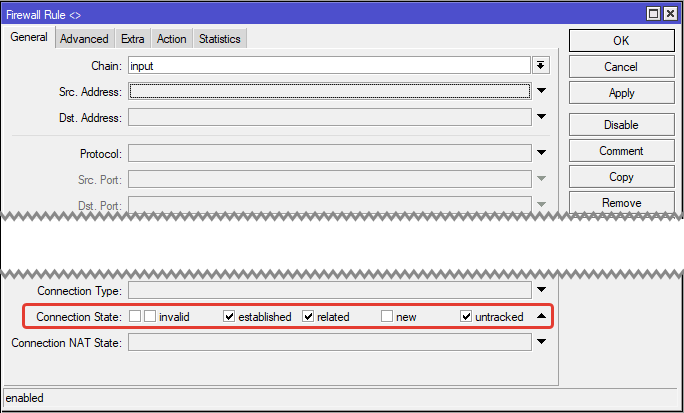
Для удаления правила нужно выбрать правило и нажать минус на вкладке Filter Rules. 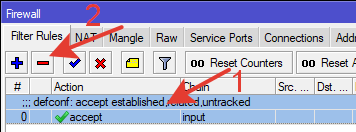
Ниже представлены правила, которые MikroTik предлагает в дефолтной настройке. 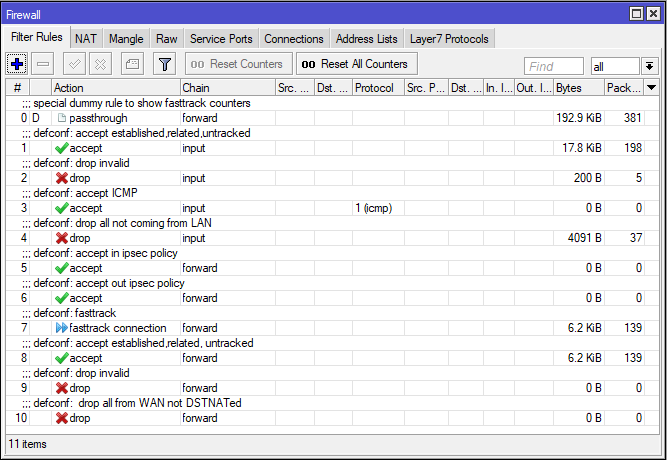
Из этих правил убраны 3шт., правила №5,6 (ipsec) и 7 (fasttrack). Остальные вполне подходят для базовой настройки роутера.
Все правила представлены в виде текстовых команд для компактности.
Правила входящего (input) в роутер трафика.
1.Правило разрешает входящие пакеты от установленных и связанных (с ранее разрешенными) соединений.
|
/ip firewall filter add action=accept chain=input connection—state=established,related comment=«RULE 1 accept established,related» |
2.Правило отбрасывает неверные пакеты входящего трафика.
|
/ip firewall filter add action=drop chain=input connection—state=invalid comment=» RULE 2 drop invalid» |
3.Правило разрешает трафик ICMP протокола. Используется для Ping, Traceroute.
|
/ip firewall filter add action=accept chain=input protocol=icmp comment=» RULE 3 accept ICMP» |
*для запрета пинга из внешней сети в поле action нужно указать drop
4.Правило отбрасывает весь трафик, который идет не от интерфейсов локальной сети.
|
/ip firewall filter add action=drop chain=input in—interface=!bridge1 comment=» RULE 4 drop all not coming from LAN» |
Правила транзитного (forward) трафика.
5.Правило разрешает проходящий трафик для пакетов в соединениях established, related, untracked
|
/ip firewall filter add action=accept chain=forward connection—state=established,related,untracked comment=» RULE 5 accept established,related, untracked» |
6.Правило отбрасывает неверные пакеты проходящего трафика.
|
/ip firewall filter add action=drop chain=forward connection—state=invalid comment=» RULE 6 drop invalid» |
7.Правило отбрасывает проходной трафик из внешней сети не относящийся к NAT.
|
/ip firewall filter add action=drop chain=forward connection—nat—state=!dstnat connection—state=new in—interface=ether1 comment=» RULE 7 drop all from WAN not DSTNATed» |
В самой нижней строке нужно разместить правило, запрещающее все прочее по входу роутера.
|
/ip firewall filter add action=drop chain=input in—interface=ether1 comment=«FINAL RULE drop all input» |
Внимание! Если в роутере используется не только базовая настройка, а например VPN или какие-то другие внешние подключения, их необходимо указать в правилах выше последнего. Иначе неуказанные подключения перестанут работать.
При удаленной настройке роутера нужно сперва нажать кнопку Safe Mode.
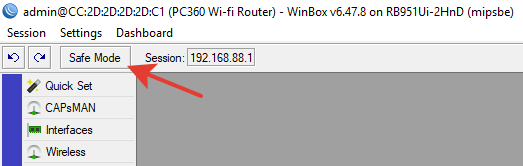
Если какое-то правило отключит удаленный доступ, то при нажатой кнопке Safe Mode через 9 мин.(TCP timeout) произойдет отмена всех введенных настроек и можно снова подключаться.
12.Создание новой учетной записи администратора.
1.В боковом меню выбираем пункт System.
2.В выпадающем меню выбираем Users.
3.В открывшемся окне переходим на вкладку Users и нажимаем синий крест (плюс).
В открывшемся окне вводим:
4.Name: Kalsarikännit (имя для нового администратора, не использовать admin1 admin..xx, user1 user..xx и т.п.)
5.Group: full (все разрешено)
6.Password: Kfqnfvjhrtyyf!@# (новый сложный пароль)
Confirm Password: Kfqnfvjhrtyyf!@# (подтверждаем новый пароль)
(пароль должен быть с буквами и цифрами разного регистра и спец. символами)
7.Нажимаем кнопку OK.
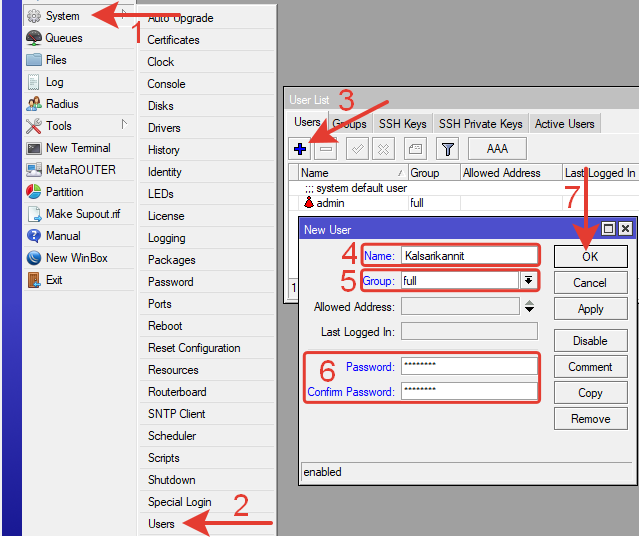
Через командную строку терминала:
|
/user add name=Kalsarikannit password=Kfqnfvjhrtyyf!@# group=full |
13.Удаление учетной записи admin.
1.В боковом меню выбираем пункт System.
2.В выпадающем меню выбираем Users.
3.Отмечаем нужного пользователя (в данном случае admin).
4.Нажимаем красный минус.
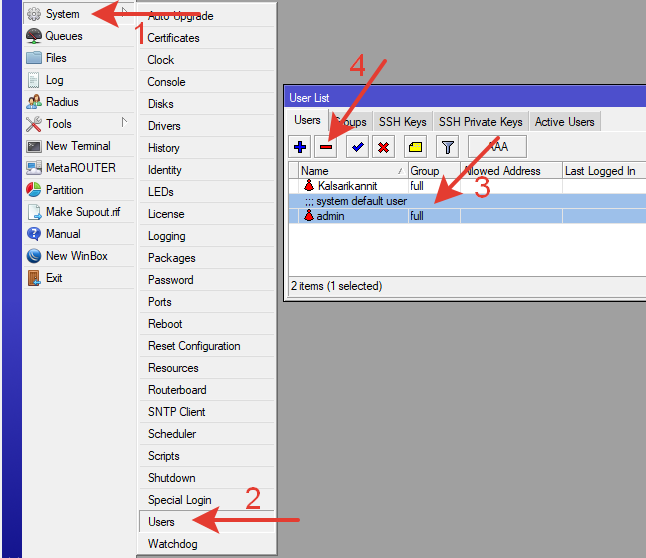
Через командную строку терминала:
14.Интерфейсы доступа.
Интерфейсы доступа в MikroTik необходимо заблокировать в целях безопасности.
1.В боковом меню выбираем пункт IP.
2.В выпадающем меню выбираем Services.
3.В открывшемся окне IP Service List выбираем нужный сервис.
4.Нажимаем красный крестик на верхней панели окна.
Выполняем эти действия для всех не используемых сервисов.
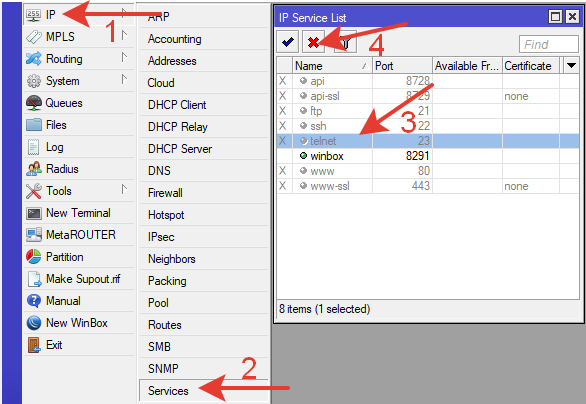
В данном случае оставлен доступ через WinBox. Все остальные сервисы заблокированы.
Через командную строку терминала:
|
/ip service set telnet disabled=yes /ip service set ftp disabled=yes /ip service set www disabled=yes /ip service set ssh disabled=yes /ip service set api disabled=yes /ip service set api—ssl disabled=yes |
Способы подключения в MikroTik(Ссылка).
15.Настройка даты и время.
Вручную.
1.В боковом меню выбираем пункт System.
2.В выпадающем меню выбираем Clock.
3.Переходим на вкладку Time.
4.Выставляем актуальное время.
5.Выставляем актуальную дату.
6.Выставляем временную зону (в зависимости от расположения).
7.Нажимаем кнопку «ОК».
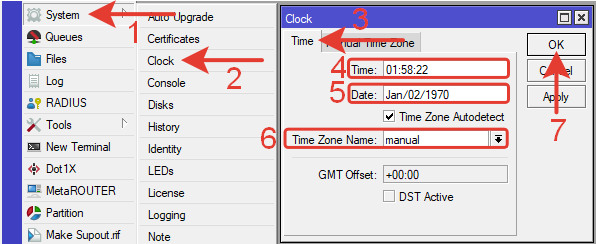
Через командную строку терминала:
|
/system clock set time=12:05:00 date=dec/01/2020 time—zone—name=Europe/Minsk time—zone—autodetect=yes |
(месяца jan, feb, mar, apr, may, jun, jul, aug, sep, oct, nov, dec)
Автоматически.
Указываем NTP сервер и часы будут синхронизироваться автоматически через Интернет. Сервера.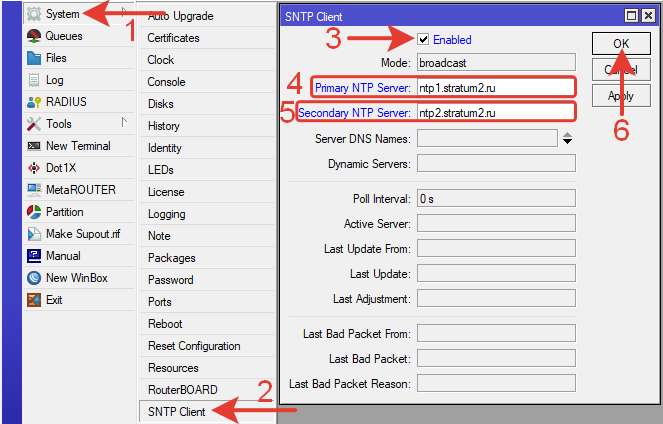
После нажатия кнопки Apply или OK режим поменяется на unicast, а вместо доменных имен появятся IP-адреса серверов. 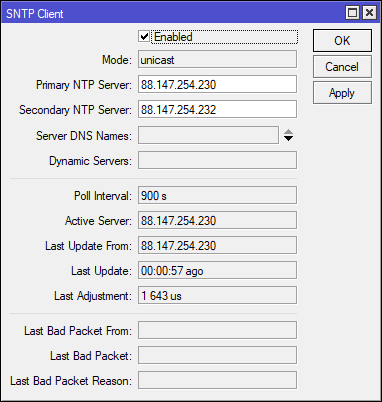
Можно проверить актуализацию времени в System >> Clock.
Установка NTP через командную строку терминала:
|
/system ntp client set enabled=yes primary—ntp=88.147.254.230 secondary—ntp=88.147.254.232 |
16.Идентификатор роутера.
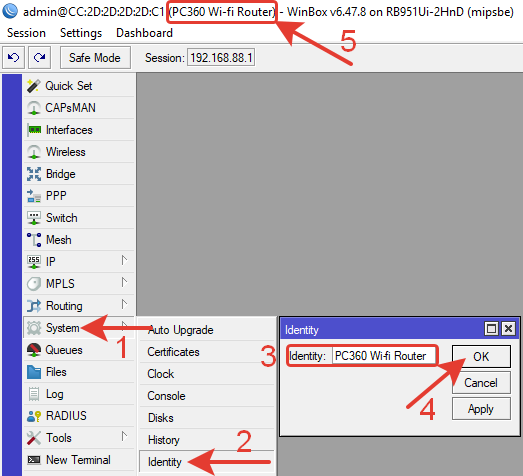
Идентификатор так же отображается в WinBox при подключении к роутеру.
Через командную строку терминала:
|
/system identity set name=PC360 Wi—fi Router |
17.Резервная копия конфигурации.
После выполнения всех настроек необходимо сделать резервную копию конфигурации.
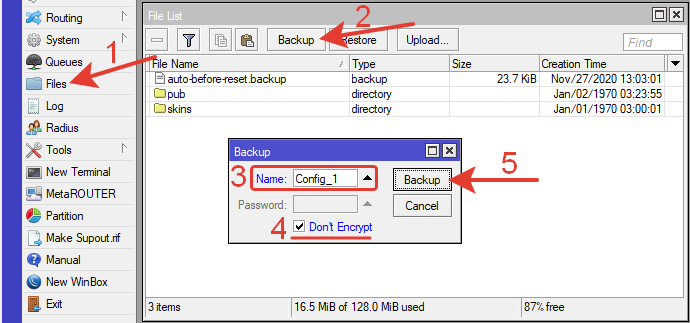
1.В боковом меню выбираем пункт Files.
2.В открывшемся окне нажимаем кнопку Backup.
В открывшемся окне вводим:
3.Name: Config_1 (любое понятное имя латинскими буквами)
4.Don’t Encrypt: отмечаем галочкой
5.Нажимаем кнопку Backup.
Через командную строку терминала:
|
/system backup save name=config1 |
Перетягиваем резервную копию в папку на компьютер для сохранения. 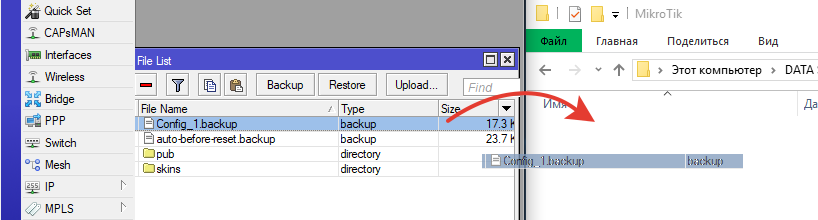
Чтобы восстановит конфигурацию из резервной копии нужно выбрать резервную копию в списке и нажать кнопку Restore.
Каким-то любым удобным сбособом нужно отмечать какой логи-пароль относится к определенной резервной копии.
Были случаи на практике, когда после срочного восстановления конфигурации из резервной копии отсутстввали данные для авторизации. Приходилось сбрасывать роутер в заводские установки, подключаться под стандартным пользователем и выполнять настройки с самого начала.
18.Сброс в заводские настройки.
Если настройка не удалась и к меню роутера пропал доступ, можно выполнить сброс в заводские настройки кнопкой на корпусе. Как это сделать написано тут.
19.Настройка электронной почты.
На отдельной странице.
20.Списки команд для терминала.
СПОЙЛЕР Список команд – базовая настройка (без wi—fi)
*нужно изменить логин-пароль, идентификатор, внешний IP-адрес по DHCP (для прошивок 6.41 и выше)
|
1 2 3 4 5 6 7 8 9 10 11 12 13 14 15 16 17 18 19 20 21 22 23 24 25 26 27 28 29 30 31 |
/interface bridge add name=bridge1 /interface bridge port add bridge=bridge1 interface=ether2 hw=yes /interface bridge port add bridge=bridge1 interface=ether3 hw=yes /interface bridge port add bridge=bridge1 interface=ether4 hw=yes /interface bridge port add bridge=bridge1 interface=ether5 hw=yes /ip address add interface=bridge1 address=192.168.100.1/24 /ip dhcp—server network add address=192.168.100.0/24 gateway=192.168.100.1 /ip pool add name=POOL1 ranges=192.168.100.10—192.168.100.254 /ip dhcp—server add interface=bridge1 address—pool=POOL1 disabled=no /ip dhcp—client add interface=ether1 disabled=no /ip firewall nat add action=masquerade chain=srcnat out—interface=ether1 /ip firewall filter add action=accept chain=input connection—state=established,related comment=«RULE 1 accept established,related» /ip firewall filter add action=drop chain=input connection—state=invalid comment=» RULE 2 drop invalid» /ip firewall filter add action=accept chain=input protocol=icmp comment=» RULE 3 accept ICMP» /ip firewall filter add action=drop chain=input in—interface=!bridge1 comment=» RULE 4 drop all not coming from LAN» /ip firewall filter add action=accept chain=forward connection—state=established,related,untracked comment=» RULE 5 accept established,related, untracked» /ip firewall filter add action=drop chain=forward connection—state=invalid comment=» RULE 6 drop invalid» /ip firewall filter add action=drop chain=forward connection—nat—state=!dstnat connection—state=new in—interface=ether1 comment=» RULE 7 drop all from WAN not DSTNATed» /ip firewall filter add action=drop chain=input in—interface=ether1 comment=«FINAL RULE drop all input» /user add name=Kalsarikannit password=Password12345 group=full /user remove admin /ip service set telnet disabled=yes /ip service set ftp disabled=yes /ip service set www disabled=yes /ip service set ssh disabled=yes /ip service set api disabled=yes /ip service set api—ssl disabled=yes /system ntp client set enabled=yes primary—ntp=88.147.254.230 secondary—ntp=88.147.254.232 /system identity set name=«PC360 Router» /system backup save name=config1 / |
СПОЙЛЕР Список команд – базовая настройка (с wi-fi)
*нужно изменить логин-пароль, идентификатор, внешний IP-адрес по DHCP
|
1 2 3 4 5 6 7 8 9 10 11 12 13 14 15 16 17 18 19 20 21 22 23 24 25 26 27 28 29 30 31 32 33 34 |
/interface bridge add name=bridge1 /interface bridge port add bridge=bridge1 interface=ether2 hw=yes /interface bridge port add bridge=bridge1 interface=ether3 hw=yes /interface bridge port add bridge=bridge1 interface=ether4 hw=yes /interface bridge port add bridge=bridge1 interface=ether5 hw=yes /interface bridge port add bridge=bridge1 interface=wlan1 /ip address add interface=bridge1 address=192.168.100.1/24 /ip dhcp—server network add address=192.168.100.0/24 gateway=192.168.100.1 /ip pool add name=POOL1 ranges=192.168.100.10—192.168.100.254 /ip dhcp—server add interface=bridge1 address—pool=POOL1 disabled=no /ip dhcp—client add interface=ether1 disabled=no /interface wireless set [ find default—name=wlan1 ] mode=ap—bridge band=2ghz—b/g/n channel—width=20/40mhz—Ce distance=indoors frequency=auto ssid=«Wi-fi PC360» wireless—protocol=802.11 disabled=no /interface wireless security—profiles set [ find default=yes ] authentication—types=wpa—psk,wpa2—psk eap—methods=«» mode=dynamic—keys supplicant—identity=MikroTik wpa—pre—shared—key=Password12345 wpa2—pre—shared—key= Password12345 /ip firewall nat add action=masquerade chain=srcnat out—interface=ether1 /ip firewall filter add action=accept chain=input connection—state=established,related comment=«RULE 1 accept established,related» /ip firewall filter add action=drop chain=input connection—state=invalid comment=» RULE 2 drop invalid» /ip firewall filter add action=accept chain=input protocol=icmp comment=» RULE 3 accept ICMP» /ip firewall filter add action=drop chain=input in—interface=!bridge1 comment=» RULE 4 drop all not coming from LAN» /ip firewall filter add action=accept chain=forward connection—state=established,related,untracked comment=» RULE 5 accept established,related, untracked» /ip firewall filter add action=drop chain=forward connection—state=invalid comment=» RULE 6 drop invalid» /ip firewall filter add action=drop chain=forward connection—nat—state=!dstnat connection—state=new in—interface=ether1 comment=» RULE 7 drop all from WAN not DSTNATed» /ip firewall filter add action=drop chain=input in—interface=ether1 comment=«FINAL RULE drop all input» /user add name=Kalsarikannit password=Password12345 group=full /user remove admin /ip service set telnet disabled=yes /ip service set ftp disabled=yes /ip service set www disabled=yes /ip service set ssh disabled=yes /ip service set api disabled=yes /ip service set api—ssl disabled=yes /system ntp client set enabled=yes primary—ntp=88.147.254.230 secondary—ntp=88.147.254.232 /system identity set name=«PC360 Wi-fi Router» /system backup save name=config1 / |
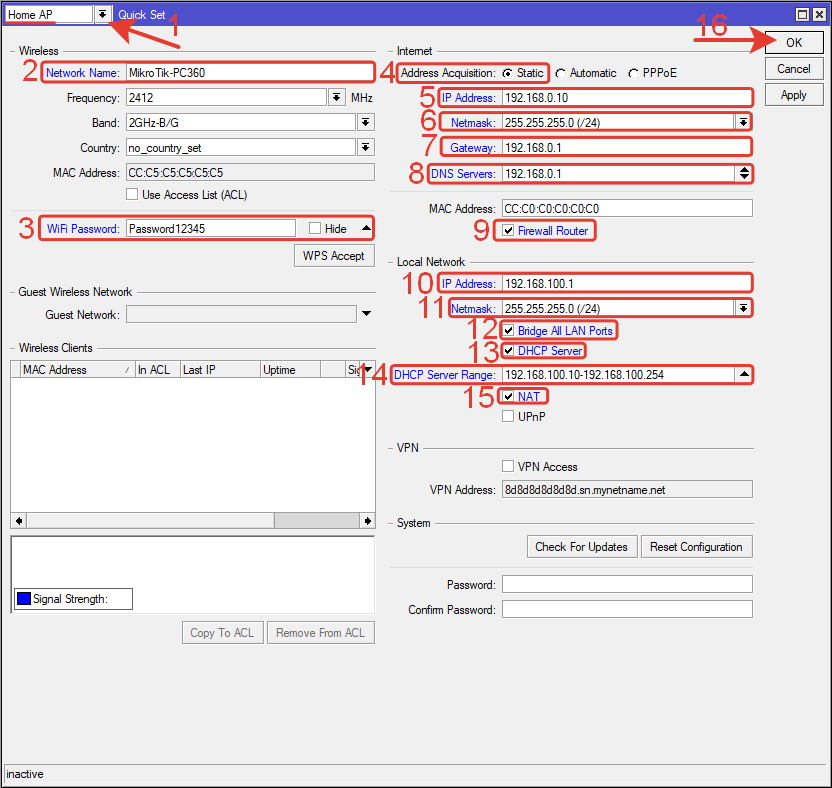
21.Настройка через Quick Set
СПОЙЛЕР Настройка через Quick Set для роутера с wi-fi.
22.Настройка через файл скрипта.
СПОЙЛЕР Настройка через файл скрипта
1.Первоначальная настройка выполняется через графический интерфейс или текстовые команды в терминале.
2.Настройка экспортируется в файл скрипта.
3.Файл скрипта применяется при настройке роутера.
Выполнение.
1.Первый пункт выполнены выше — роутер настроен.
2.Экспортируем файл с настройками.
Открываем New Terminal и вводим команду:
(имя файла config2 может быть любое латинскими буквами, расширение .rsc)
Среди файлов появится экспортированный файл. 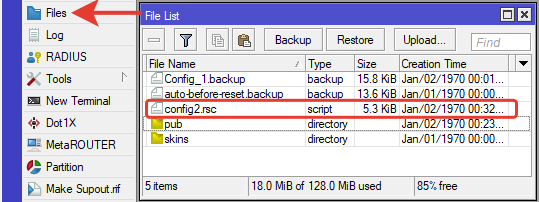
3.Переходим в меню System >> Reset Configuration
В поле Run After Reset (Выполнить после сброса) указываем экспортированный файл скрипта.
Нажимаем кнопку «Reset Configuration». 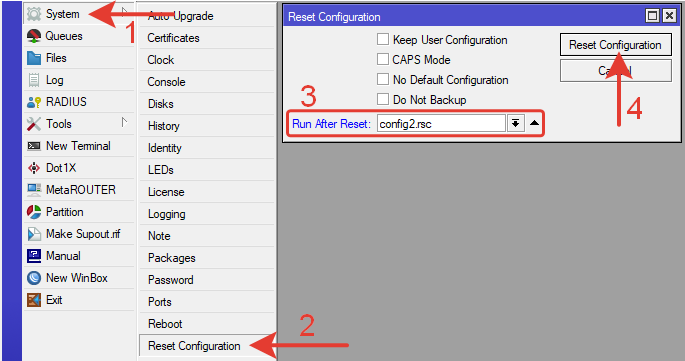
После сброса конфигурации и перезагрузки в настройках будет применена конфигурация из файла config2.rsc
Среди замеченных багов происходит сброс пользователя и пароль на стандартные admin-без пароля.
23.Дополнительные полезности.
СПОЙЛЕР Дополнительные полезности.
Просмотр всех введенных настроек в терминале.
Логирование.
Обо всех происходящих в роутере событиях можно узнать в логах. В боковом меню выбираем Log. 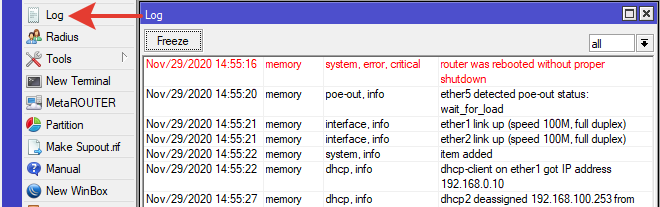
Любой конкретно указанный лог можно отслеживать в терминале.
Переходим в меню System >> Logging
В открывшемся окне на вкладке Rules создаем новое правило.
В теме правила указываем событие, за которым хотим наблюдать, например system.
В поле Action выбираем echo.
Нажимаем ОК.
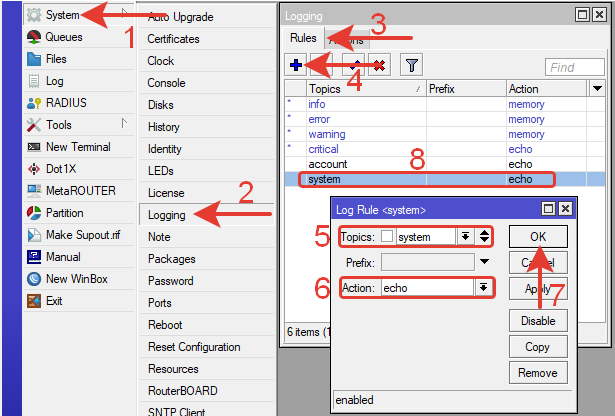
Теперь все события с тегом System отображаются в терминале.
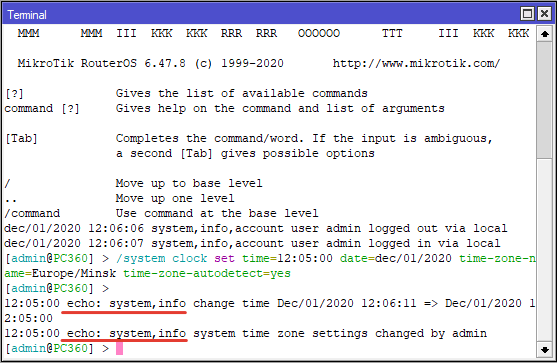
Так же информацию о выбранном событии можно отправлять по email.
Нагрузка на процессор.
System >> Resources 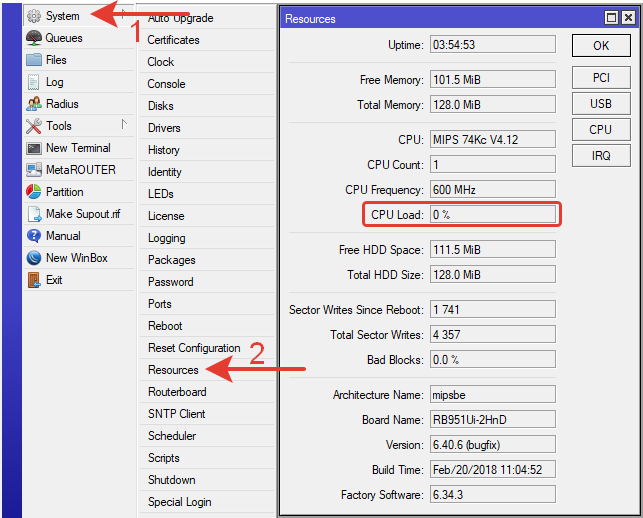
Какая из служб больше всего загружает процессор можно узнать в Tool >> Profile.
Нажимаем Start и в графе Usage видим использование ресурсов. 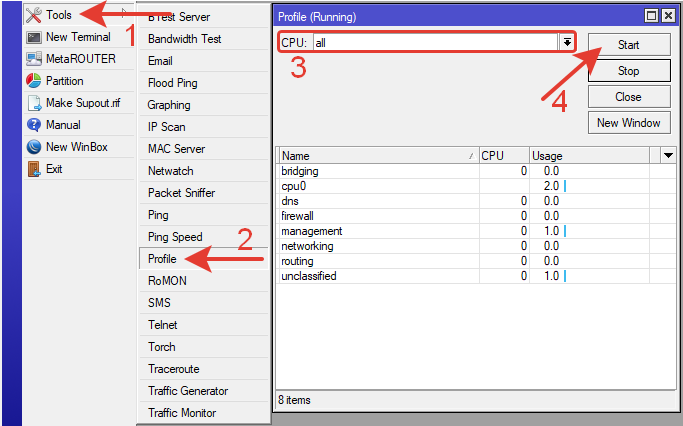
Освоить MikroTik Вы можете с помощью онлайн-куса
«Настройка оборудования MikroTik». Курс содержит все темы, которые изучаются на официальном курсе MTCNA. Автор курса – официальный тренер MikroTik. Подходит и тем, кто уже давно работает с микротиками, и тем, кто еще их не держал в руках. В курс входит 162 видеоурока, 45 лабораторных работ, вопросы для самопроверки и конспект.