
Уже несколько раз, в комментариях к другим статьям я обещал написать инструкцию по подключению USB 3G/4G модема к Wi-Fi роутеру. Но не напрямую, а через компьютер. Когда USB модем у нас подключен к компьютеру, или ноутбуку, Wi-Fi роутер так же подключен к компьютеру по сетевому кабелю, по которому он получает интернет от модема и раздает его на другие устройства. Схема выглядит примерно так:
USB 3G/4G модем + компьютер или ноутбук (Windows) + Wi-Fi роутер = раздача интернета с роутера по Wi-Fi и сетевому кабелю.
Вот еще фото моей схемы:

Кому это может пригодится? Да многим, кто пользуется интернетом через 3G/4G USB модем. В России это в основном провайдеры Yota, МТС, Билайн. В Украине самый популярный наверное Интертелеком.
Когда у нас USB модем, то мы можем подключить к интернету только одно устройство, компьютер, или ноутбук. Но что делать, когда устройств несколько? Как их подключить к интернету. Правильно, нужно интернет раздать через роутер. В данной ситуации, более правильным будет купить специальный Wi-Fi роутер, который поддерживает подключение USB модемов. О выборе таких роутеров я писал в статье Как раздать интернет по Wi-Fi c 3G USB модема? Роутеры с поддержкой USB модемов.
Но таких роутеров не много, они работают не со всеми модемами, да и нужно тратить деньги на покупку специального роутера для USB модема. А у многих есть какие-то старые, обычные маршрутизаторы, которые не поддерживают подключение USB модемов. И с помощью обычного роутера можно так же раздать интернет с 3G/4G модема. Правда, в этом случае нам еще понадобится компьютер, или ноутбук.
Минус данного способа в том, что компьютер все время должен быть включен. Так как модем с роутером будет соединен через компьютер.
Есть еще один способ раздать интернет с USB модема по Wi-Fi. Когда в роли роутера будет выступать ноутбук (ПК с Wi-Fi адаптером). Настройку такой схемы я подробно описывал в статье как раздать Wi-Fi с ноутбука, если интернет через USB модем (3G/4G). Возможно, эта схема понравится вам больше. Да и роутер в данном случае не нужен.
Несколько важных моментов:
- На вашем компьютере (ноутбуке) должен быть настроен интернет через USB модем. Скорее всего, понадобится настройка подключения именно средствами Windows, а не через программу, которая была установлена с драйверами модема. Если у вас оператор Интертелеком, то инструкцию по настройке подключения можно посмотреть здесь.
- На роутере сделайте сброс настроек к заводским. Чтобы старые параметры нам не помешали. Включите роутер, найдите кнопку Reset/Сброс, нажмите и подержите ее примерно 10 секунд.
- Так же, я сразу советую отключить антивирус (встроенный в него брандмауэр). У меня ничего не работало, пока я не отключил встроенный в Dr.Web брандмауэр.
- Нам понадобится сетевой кабель для соединения роутера с компьютером. Как правило, сетевой кабель идет в комплекте с роутером.
Вроде бы все выяснили, можно переходить к настройке.
Передаем интернет с компьютера (USB модема) на роутер
Отключите соединение через модем на компьютере (отключитесь от интернета).
С помощью сетевого кабеля соедините компьютер с роутером. На компьютере, или ноутбуке сетевой кабель подключаем в разъем сетевой карты, а на роутере в WAN (Интернет) порт. Хочу заметить, что роутер у вас может быть другой. Ничего страшного. Вот схема подключения:

Дальше, на компьютере нажимаем правой кнопкой мыши на значок подключения к интернету, и выбираем Центр управления сетями и общим доступом. Дальше, выбираем «Изменение параметров адаптера».

Дальше нажимаем правой кнопкой мыши на подключение, через которое вы подключаетесь к интернету (через 3G/4G модем), и выбираем Свойства. Само подключение может иметь название вашего оператора. Или просто «Телефонное подключение», как у меня.
В новом окне переходим на вкладку Доступ. Там ставим галочку возле «Разрешить другим пользователям сети использовать подключение к Интернету данного компьютера» В выпадающем списке выбираем «Подключение по локальной сети» (в Windows 10 — Ethernet). Нажимаем Ok.

Если вы были подключены к интернету, то появится сообщение, что изменения вступят в силу после повторного подключения к интернету. Просто отключаемся от интернета, и подключаемся заново. Если подключение было разорвано, то подключитесь к интернету. Возле вашего подключения должна появится надпись «Общедоступно».
В свойствах «Подключение по локальной сети» будет прописан IP-адрес и маска модсети. Так и должно быть, не меняйте их.

Подключитесь к интернету через модем, и роутер будет автоматически получать интернет с компьютера (в моем случае с ноутбука). Если ваш роутер был на заводских настройках, то по умолчанию, там тип подключения стоит Динамический IP. Так и должно быть, ведь роутер автоматически получает IP от компьютера.
Вы уже можете подключатся к роутеру по Wi-Fi, или по кабелю, и пользоваться интернетом. Если интернет через роутер не работает, то сначала попробуйте перезагрузить его. Если это не поможет, перезагрузите ноутбук и заново подключитесь к интернету. Отключите на компьютере антивирус (брандмауэр).
У меня все заработало сразу. Я через телефон подключился к роутеру TP-LInk, зашел в его настройки (на вкладку, где задаются настройки подключения к интернету), и там увидел, что роутер получил IP-адрес от ноутбука. А это значит, что все работает.

У меня роутер раздавал интернет, который получал от ноутбука, который был подключен к интернету через 3G USB модем от Интертелеком.
После того, как роутер будет получать и раздавать интернет, вы можете сменить другие настройки маршрутизатора. Например, настроить Wi-Fi сеть, поставить пароль на Wi-Fi.
Послесловие
По идеи, таким же способом можно вместо роутера передать интернет на другой компьютер, соединив их сетевым кабелем. Только на другом компьютере, в свойствах подключения по локальной сети ставим автоматическое получение IP и DNS. Я не проверял, но должно работать.
Нужно понимать, что данный способ может работать не со всеми модемами и подключениями. Так как разных модемов, операторов, настроек и прочего очень много, то не исключено, что возникнут какие-то проблемы в процессе настройки.
В моем случае все заработало. Надеюсь, у вас так же получилось все настроить. Задавать вопросы и делится советами можно в комментариях.
Интернет стал неотъемлемой частью нашей жизни. Он помогает нам оставаться на связи, выполнять работу и развлекаться. Когда нужно организовать Wi-Fi в доме или в офисе, многие пользуются роутером. Однако, что делать, если у вас нет Wi-Fi роутера, но есть компьютер с подключением к интернету? Сегодня мы расскажем, как раздавать интернет с компьютера через Wi-Fi роутер.
Вам понадобится специальная программа, которая позволит вам превратить компьютер в виртуальный Wi-Fi роутер. Одной из самых популярных программ для этого дела является Connectify Hotspot. С ее помощью вы сможете быстро и легко создать Wi-Fi точку доступа на вашем компьютере.
Шаги по настройке Connectify Hotspot очень просты. Сначала вам нужно скачать и установить программу на компьютер. После установки запустите программу и выполните несколько простых настроек. Укажите имя и пароль для вашей Wi-Fi сети, выберите сетевой адаптер, через который будет осуществляться доступ к интернету (например, Ethernet или 3G), и нажмите кнопку «Запустить точку доступа».
Connectify Hotspot также предоставляет дополнительные функции, позволяющие устанавливать ограничения на скорость и время, контролировать подключенные устройства и т.д. Вы можете настроить программу по своему усмотрению, в зависимости от ваших потребностей и требований.
Теперь ваш компьютер превратился в Wi-Fi роутер. Вы можете подключиться к вашей новой Wi-Fi сети с любого устройства, которое поддерживает беспроводное подключение. Просто найдите вашу сеть в списке доступных сетей, введите пароль, и вы сможете наслаждаться интернетом на всех ваших устройствах.
Таким образом, раздавать интернет с компьютера через Wi-Fi роутер довольно просто. Программа Connectify Hotspot предоставляет все необходимые инструменты для быстрой и удобной настройки Wi-Fi точки доступа. Теперь вы можете использовать ваш компьютер как роутер и наслаждаться интернетом на всех ваших устройствах.
Содержание
- Как раздавать интернет с компьютера через wifi роутер?
- Подготовка к настройке
- Настройка компьютера
- Настройка wifi роутера
Как раздавать интернет с компьютера через wifi роутер?
Если у вас есть компьютер с доступом в интернет и wifi роутер, вы можете настроить свою собственную wifi сеть и раздавать интернет другим устройствам. Вот пошаговая инструкция:
Шаг 1: Подключите свой компьютер к интернету через провод.
Шаг 2: Подключите wifi роутер к компьютеру с помощью сетевого кабеля.
Шаг 3: Войдите в настройки wifi роутера. Для этого откройте веб-браузер и в адресной строке введите IP-адрес роутера. Обычно это 192.168.0.1 или 192.168.1.1.
Шаг 4: Введите логин и пароль для входа в настройки роутера. Обычно они указаны на задней панели роутера или в инструкции.
Шаг 5: Перейдите в раздел настройки беспроводной сети или wifi. В этом разделе вы сможете настроить имя сети (SSID) и пароль для доступа к wifi.
Шаг 6: Сохраните изменения и перезагрузите роутер.
Шаг 7: Отсоедините сетевой кабель от компьютера и подключите его к порту LAN на роутере.
Шаг 8: Включите wifi на своем компьютере.
Шаг 9: Найдите вашу новую wifi сеть среди доступных сетей на другом устройстве (например, смартфоне или планшете) и подключитесь к ней, введя пароль.
Шаг 10: Теперь вы можете пользоваться интернетом через wifi роутер на любом подключенном устройстве!
Следуя этой инструкции, вы сможете установить свою собственную беспроводную сеть и раздавать интернет со своего компьютера через wifi роутер. Удачи!
Подготовка к настройке
Перед началом настройки раздачи интернета с компьютера через wifi роутер необходимо выполнить ряд подготовительных действий:
1. Проверьте наличие wifi роутера:
Убедитесь, что у вас есть wifi роутер, который будет использоваться для создания беспроводной сети. Проверьте его наличие и убедитесь, что он поддерживает функцию раздачи интернета.
2. Подключите компьютер к интернету:
Убедитесь, что ваш компьютер подключен к интернету. Для этого может потребоваться использование сетевого кабеля или беспроводного подключения.
3. Подготовьте все необходимые кабели:
У вас потребуется несколько сетевых кабелей для подключения компьютера и wifi роутера. Убедитесь, что у вас есть достаточное количество кабелей правильной длины.
Примечание: Если у вас нет достаточного количества кабелей или нужной длины, приобретите их заранее, чтобы не задерживать настройку.
Настройка компьютера
Перед тем, как начать раздавать интернет с компьютера через wifi роутер, необходимо правильно настроить ваш компьютер. В этом разделе мы рассмотрим основные шаги по настройке компьютера.
| Шаг | Описание |
| 1 |
Убедитесь, что у вас установлена рабочая сетевая карта. Для этого откройте «Панель управления», выберите категорию «Сеть и интернет», а затем в разделе «Сеть и общий доступ» выберите «Центр управления сетями и общим доступом». |
| 2 |
Если сетевая карта не обнаружена, вам необходимо установить или обновить драйверы для нее. Обычно драйверы можно найти на официальном сайте производителя компьютера или сетевой карты. |
| 3 |
Подключите ваш компьютер к интернету через проводное соединение, например, с помощью Ethernet-кабеля. |
| 4 |
Откройте настройки сетевого подключения компьютера. Для этого нажмите правой кнопкой мыши на значок «Сеть» в системном лотке, а затем выберите «Открыть центр управления сетью и общим доступом». |
| 5 |
В центре управления сетью и общим доступом выберите пункт «Изменение параметров адаптера» в левой колонке. |
| 6 |
Найдите ваше подключение к интернету через Ethernet-кабель и нажмите на него правой кнопкой мыши. В контекстном меню выберите «Свойства». |
| 7 |
В диалоговом окне «Свойства подключения» выберите вкладку «Общие» и активируйте опцию «Разрешить другим сетевым пользователям подключаться к интернету компьютера». |
| 8 |
Нажмите «OK», чтобы сохранить изменения. |
После выполнения всех этих шагов ваш компьютер будет готов к раздаче интернета через wifi роутер. Теперь можно приступать к настройке роутера.
Настройка wifi роутера
Перед началом процесса настройки wifi роутера убедитесь, что у вас есть все необходимые данные: имя сети (SSID), пароль доступа к wifi (как правило, WPA2-PSK или WPA3-PSK).
1. Подключите свой компьютер к роутеру посредством Ethernet-кабеля.
2. Откройте веб-браузер и введите IP-адрес роутера в адресную строку. Обычно адрес указывается на задней панели роутера или в документации к нему.
3. Введите имя пользователя и пароль для входа в настройки роутера. Если вы не знаете эти данные, проверьте документацию к роутеру или обратитесь к поставщику услуг интернета.
4. Найдите раздел «Настройки wifi» или «Wireless» и откройте его. Здесь вы сможете изменить имя сети (SSID) и установить пароль доступа к wifi.
5. Введите новое имя сети (SSID) и пароль для доступа к wifi. Убедитесь, что пароль достаточно надежен, состоящий из букв, цифр и специальных символов.
6. Сохраните изменения и перезагрузите роутер.
7. Теперь вы можете отключить Ethernet-кабель и подключиться к wifi сети с использованием нового имени сети и пароля.
Настройка wifi роутера завершена. Теперь вы можете подключить к нему различные устройства и наслаждаться беспроводным интернетом.
Несколько простых способов поделиться интернетом с мобильными устройствами и другими компьютерами.

Если вам нужно обеспечить общий доступ к Сети для нескольких гаджетов, но под рукой нет маршрутизатора, вы можете обойтись без него. Эта инструкция поможет превратить ваш компьютер в роутер для раздачи интернета через точку доступа (сеть Wi-Fi) или Ethernet-провод.
Как поделиться интернетом на компьютере с Windows
1. Как раздать интернет с компьютера с помощью функции «Мобильный хот-спот» (только Windows 10)
Самый быстрый способ поделиться интернетом без проводов, не требующий дополнительных программ и сложных настроек.
1. Найдите меню «Мобильный хот-спот»: выберите «Пуск» → «Параметры» (шестерёнка) → «Сеть и интернет» → «Мобильный хот-спот».
2. В поле «Совместное использование интернет-соединения» выберите тип подключения, которое обеспечивает связь текущего компьютера с интернетом. Это может быть беспроводное подключение Wi-Fi (или 3G) или Ethernet.
3. Нажмите «Изменить» и в следующем окне укажите имя и пароль от новой беспроводной сети, через которую компьютер будет раздавать интернет.
4. В верхней части страницы включите опцию «Разрешить использование моего интернет-соединения на других устройствах».
После этого вы сможете раздавать интернет через созданную сеть Wi-Fi. Достаточно подключить к ней нужные устройства с помощью пароля, созданного на третьем шаге. А отключить раздачу интернета можно там же, где отключается беспроводная связь, — в окошке «Сеть» на панели задач.
2. Как раздать интернет с компьютера через командную строку
Ещё один способ поделиться беспроводным интернетом без сторонних программ. Не такой простой, как предыдущий, зато работает не только в Windows 10, но и в предыдущих версиях ОС.
1. Запустите командную строку. Для этого введите в поиске по системе «Командная», кликните правой кнопкой по найденному элементу и выберите «Запустить от имени администратора».
2. Чтобы создать новую сеть для раздачи интернета, введите в строке команду netsh wlan set hostednetwork mode=allow ssid=Stacy key=4419E1z# и нажмите Enter. Вместо Stacy можете ввести любое другое имя сети, а вместо 4419E1z# — любой другой пароль.
3. Чтобы активировать созданную точку доступа, введите команду netsh wlan start hostednetwork и снова нажмите Enter. Если команды сработали, вы увидите следующий текст.
4. Теперь разрешите другим пользователям выходить в интернет через созданную сеть. Сначала откройте «Панель управления» Windows и выберите «Центр управления сетями и общим доступом».
5. Затем кликните правой кнопкой по значку подключения вашего компьютера к интернету, выберите «Свойства» → «Доступ» и поставьте галки возле запросов разрешения. В поле «Подключение домашней сети» выберите беспроводное соединение, созданное на втором шаге инструкции.
После этого вы сможете подключать к настроенной таким образом Wi-Fi-сети другие устройства с помощью заданного пароля. Чтобы отключить точку доступа, введите в командной строке netsh wlan stop hostednetwork. Чтобы включить её повторно, используйте команду netsh wlan start hostednetwork.
Если на подключённых устройствах не заработает интернет, откройте через «Панель управления» меню «Диспетчер устройств», разверните пункт «Сетевые адаптеры» и проверьте, чтобы все устройства из этого списка были включены. Если найдёте среди них неактивные, включите их с помощью контекстного меню.
Если возникнут другие неполадки, попробуйте переустановить драйверы сетевого адаптера вручную, скачав их с сайта производителя, или автоматически — с помощью программы Driver Booster или сервиса DriverPack. Последние всё сделают за вас.
3. Как раздать интернет с компьютера с помощью стороннего ПО
Если вы не хотите возиться с командной строкой, можете воспользоваться специальной утилитой для быстрой настройки беспроводной точки доступа. C бесплатной программой Connectify Hotspot вы управитесь за несколько минут.
- Скачайте и установите Connectify Hotspot.
- Запустите программу и следуйте подсказкам на экране. Русский язык интерфейса можно выбрать в настройках. Утилита попросит вас задать тип соединения компьютера с интернетом и параметры новой беспроводной сети. После этого останется кликнуть по кнопке запуска, чтобы активировать точку доступа.
Когда закончите, сможете раздавать интернет на другие устройства по Wi-Fi. Управлять беспроводной сетью можно прямо в окне программы.
У Connectify Hotspot есть также платная версия с дополнительными функциями. К примеру, она позволяет раздавать не только стационарный интернет по Wi-Fi, но и 3G и 4G. Стоит Hotspot Pro 35 долларов.
4. Как раздать интернет с компьютера с помощью кабеля
Если вам нужно поделиться интернетом с другим компьютером, на котором нет адаптера Wi-Fi, вы можете сделать это с помощью обычного интернет-кабеля. Этот способ называют сетевым мостом.
- Соедините Ethernet-порты обоих устройств кабелем.
- На компьютере, с которого нужно раздать интернет, откройте «Панель управления» и перейдите в раздел «Центр управления сетями и общим доступом» → «Изменение параметров адаптера». Названия в разных версиях Windows могут отличаться.
- В открывшемся окне выделите через клавишу Ctrl два соединения. Первое должно отвечать за подключение вашего компьютера к интернету. Второе — за подключение второго компьютера к данному. Кликните правой кнопкой по любому из двух соединений и выберите «Настройка моста».
Через несколько секунд должно появиться новое подключение с названием «Сетевой мост», а рядом с использованными соединениями должен отобразиться статус «Подключено, Связано». Если все пройдёт удачно, на втором компьютере заработает интернет. Но это может произойти не сразу, а через 10–15 минут.
Как поделиться интернетом на Mac
В macOS довольно просто настроить общий доступ к интернету как по кабелю, так и через Wi-Fi. Для этого вам не понадобятся дополнительные программы.
- Разверните меню Apple и перейдите в раздел «Системные настройки» → «Общий доступ».
- Установите флажок «Общий интернет» на панели слева и укажите в списке «Общее подключение» в правой части окна тип соединения текущего компьютера с интернетом. К примеру, если он подключён к Сети по кабелю, выбирайте Ethernet.
- В поле «Для компьютеров, использующих» выберите способ общего доступа к интернету для других устройств. К примеру, если хотите раздавать интернет без проводов, выбирайте Wi-Fi, если по кабелю, то Ethernet.
Если выбрали Wi-Fi, снимите флажок «Общий интернет», нажмите «Настройки Wi-Fi» и задайте имя и пароль точки доступа, затем вновь установите флажок «Общий интернет».
После внесения этих настроек можно подключать к компьютеру другие устройства выбранным способом.
 Доброго времени всем!
Многие современные устройства просто невозможно представить без подключения к Интернет. Но далеко не все пользователи знают, что если одно из устройств подключено к Интернет, то его можно раздать (т.е. дать доступ к сети) и другим компьютерам, ноутбукам, планшетам и т.д. 👌
Собственно, в этой статье хотел рассмотреть разные варианты, как можно раздавать интернет сразу на несколько устройств. Своего рода, объединяющая статья некоторых других инструкций на моем блоге.
Отмечу, что в статье не рассматриваю способы непосредственного подключения к интернету (об этом можете ознакомиться здесь).
Итак, теперь ближе к делу… 👀
*
Содержание статьи📎
- 1 Как раздавать интернет: способы
- 1.1 С телефона (на Андроид)
- 1.1.1 По USB-кабелю (режим модема)
- 1.1.2 По Wi-Fi
- 1.2 С ноутбука/компьютера
- 1.2.1 По Wi-Fi
- 1.2.2 По сетевому LAN-кабелю
- 1.3 C помощью роутера
- 1.1 С телефона (на Андроид)
→ Задать вопрос | дополнить
Как раздавать интернет: способы
С телефона (на Андроид)
Пожалуй, это один из самых популярных вариантов, т.к. к нему можно прибегнуть во многих случаях: когда у вас не работает основной провайдер, когда вы на даче, в поездке (т.е. вне дома), если вы проживаете в местности, где нет проводного подключения и т.д.
Чем еще способ подкупает: все, что нужно для подключения, это обычный смартфон на Андроид (сейчас такие аппараты есть у абсолютного большинства).
*
По USB-кабелю (режим модема)
Примечание: USB-кабель идет в комплекте к телефону (телефон, обычно, всегда комплектуется USB-кабелем, блоком питания. Доп. некоторые модели диском с драйверами, наушниками).
1) Сначала необходимо подключить USB-кабель к компьютеру и телефону (думаю, здесь нет ничего сложного).
Кстати, если у вас современный ноутбук — то вы можете столкнуться с тем, что на нем есть только USB Type-C и нет «обычных» USB-портов (или их не хватает). В этом случае можно купить спец. адаптеры в 👉 китайских онлайн-магазинах.

Подключаем телефон к компьютеру с помощью USB кабеля
2) Далее в настройках Андроид (раздел беспроводных сетей) откройте вкладку «Режим модема» и передвиньте ползунок в режим «вкл.» напротив пункта «USB-модем». См. скриншот ниже. 👇

USB-модем включен
3) После чего у вас на компьютере (в трее, рядом с часами) должен показаться сетевой значок, сигнализирующий о доступе к Интернету (без красных крестиков, желтых восклицательных знаков).
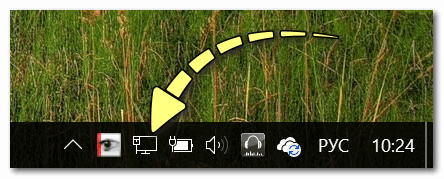
статус сетевого значка в трее: интернет подключен
В общем-то, вот и вся настройка, можно пользоваться сетью…
*
По Wi-Fi
Этот способ более удобен, т.к. не будет лишних проводов (благодаря нему можно поделиться интернетом не только с ноутбуком (ПК), но и другими смартфонами).
1) Сначала необходимо открыть также раздел «Режим модема», затем активировать функцию «Точка доступа Wi-Fi» и указать название сети, пароль.
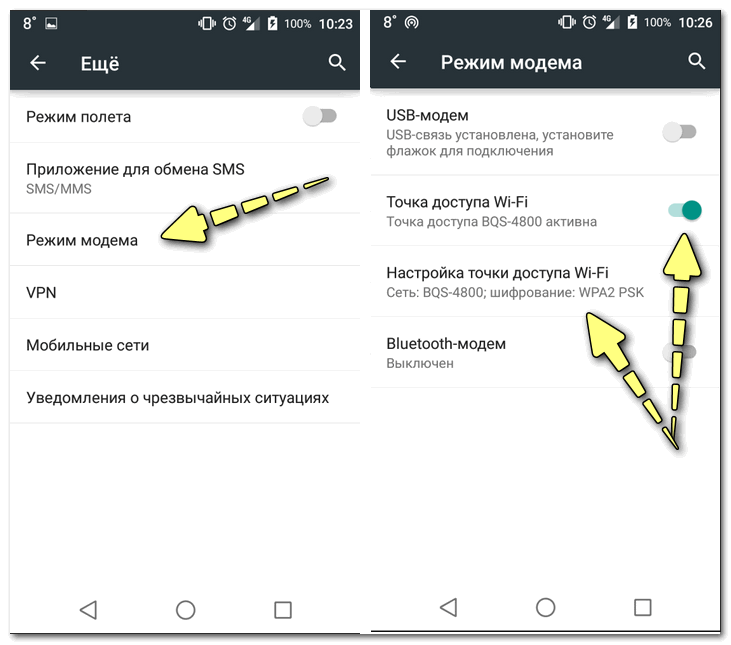
Точка доступа Wi-Fi создана
2) Затем с другого устройства (например, я использовал ноутбук) при поиске Wi-Fi сетей для подключения вы должны увидеть только, что созданную сеть.
Осталось только подключиться к ней, введя пароль, который задали в предыдущем шаге.
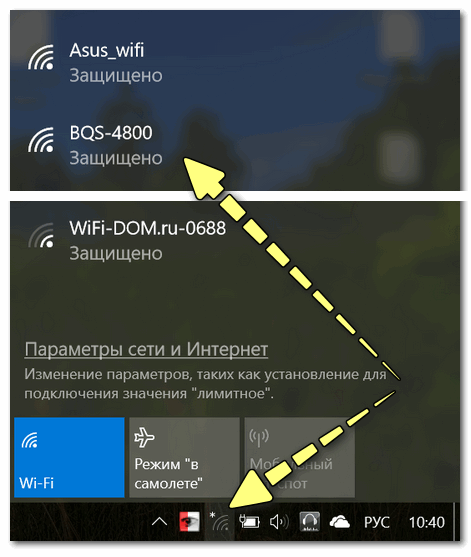
Подключаемся к созданной Wi-Fi сети
*
👉 Дополнение!
Если ваша Wi-Fi сеть «оказалась» без доступа к интернету — рекомендую ознакомиться вот с этим материалом.
*
С ноутбука/компьютера
По Wi-Fi
Вариант №1: для ОС Windows 10
Если у вас Windows 10 — то вся настройка осуществляется буквально в считанные секунды.
1) Сначала открываем параметры Windows (ссылка в меню ПУСК, или используйте сочетание клавиш Win+i), раздел «Сеть и Интернет», подраздел — «Мобильный хот-спот».
После нужно перевести ползунок в режим «Вкл.» и запомнить название сети, пароль.
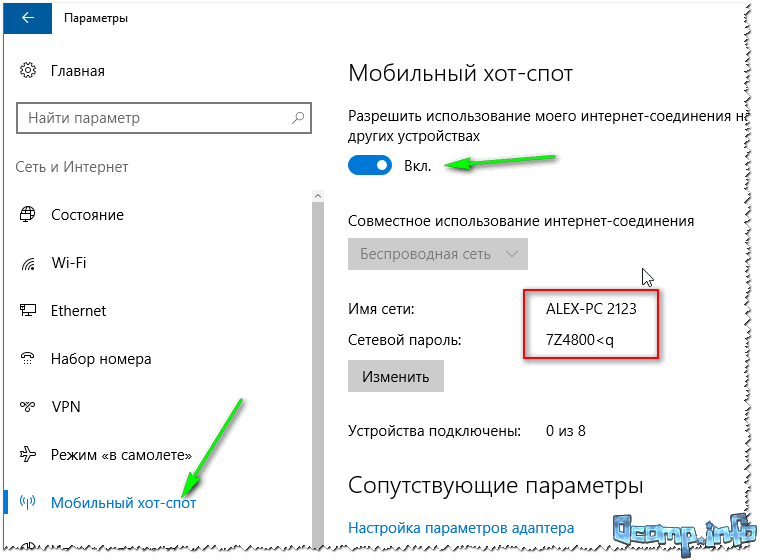
Мобильный хот-спот
2) Далее вы можете подключиться к созданной Wi-Fi сети (обратите внимание на фото ниже). Достаточно нажать по названию нашей сети, ввести пароль и доступ к интернету на телефоне обеспечен.
Раздел настроек на Андроид: настройки -> беспроводные сети -> Wi-Fi
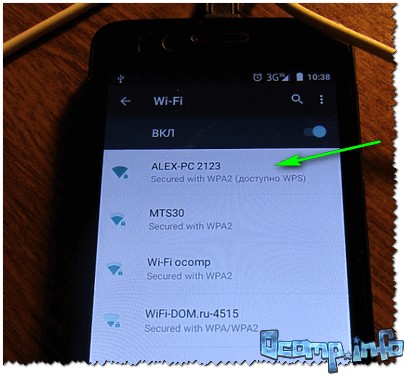
На телефоне доступна Wi-Fi сеть, которую мы создали…
Вариант №2: универсальный
В качестве универсального варианта я бы предложил использовать спец. утилиты. С помощью них можно в 2-3 клика мышкой расшарить доступ по Wi-Fi практически на любой системе (Windows XP, 7, 8, 10/11). Например, в этом плане очень проста и надежна утилита 👉 mHotspot (ссылка на инструкцию + офиц. сайт + аналогичные утилиты).
После запуска mHotspot, достаточно указать название сети, пароль, источник Интернета, который будем расшаривать (цифра 3 на скрине ниже 👇), и нажать кнопку «Start Hotspot».
После чего можно подключаться к созданной сети на любом другом устройстве, поддерживающим Wi-Fi.
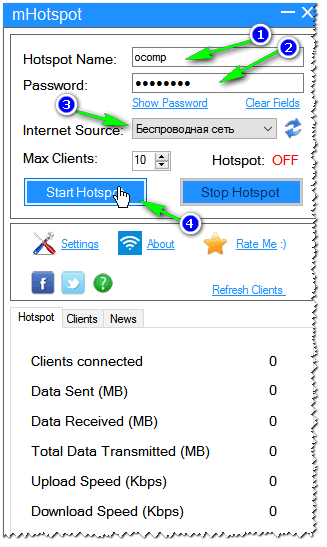
Ниже на скрине показаны настройки сети в приложении mHotspot.
*
По сетевому LAN-кабелю
Один из самых сложных вариантов в плане настроек (по сравнению с др. способами, представленными в статье). Здесь придется выполнить несколько действий…
1) Для начала у вас должна быть 👉 настроена локальная сеть (т.е. не просто подключен один ПК/ноутбук к другому сетевым LAN-кабелем, но и задана одинаковая рабочая группа, разные имена ПК, настроено сетевое подключение).
2) Если локальная сеть настроена, то откройте сетевые подключения (для этого нажмите сочетание клавиш Win+R, и в открывшемся окне «Выполнить» используйте команду ncpa.cpl) на том компьютере, на котором у вас есть интернет.
3) В окне сетевых подключений у вас должно быть, по крайней мере, 2 подключения:
- одно — обеспечивает локальную сеть (т.е. с др. компьютером, на который вы хотите расшарить интернет).;
- другое — с интернетом.
Нам нужно открыть свойства подключения к интернету (в моем примере у него даже одноименное название — в вашем, скорее всего, так не будет).
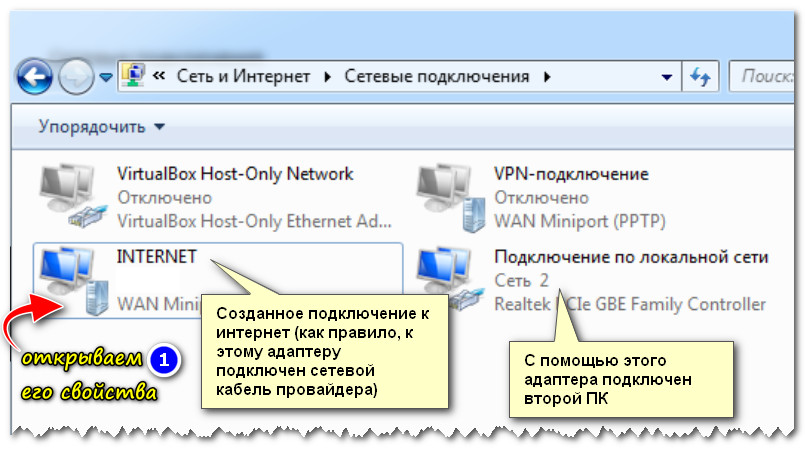
Открываем свойства Интернет-подключения
4) Далее во вкладке «Доступ» необходимо поставить галочку, разрешающую другим компьютерам в локальной сети использовать это подключение к Интернету.
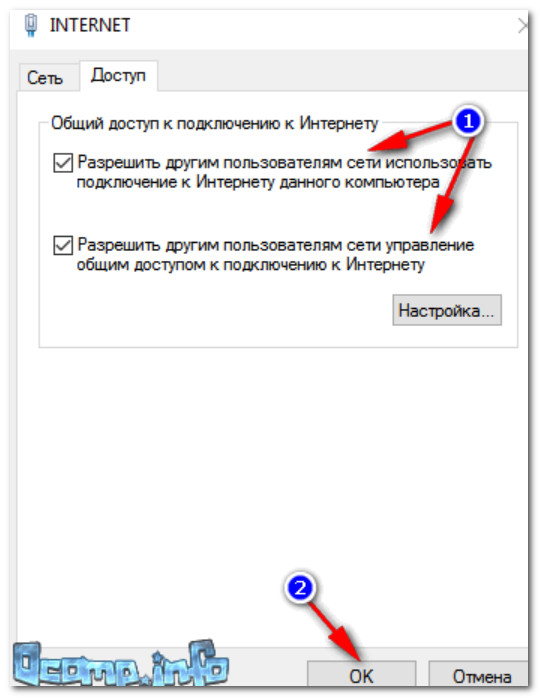
Разрешаем другим пользователям использовать это интернет-подключение
5) Сохраните настойки и проверьте работу сети. Если Интернет не раздается, еще раз порекомендую 👉 вот эту пошаговую инструкцию — в ней рассказано обо всех «мелочах», из-за которых могут возникнуть проблемы.
*
C помощью роутера
Пожалуй, это наиболее удобный способ для подключения к Интернету всех устройств в доме (или небольшой компании). Благодаря этой небольшой «коробке» (роутер*) нет необходимости держать постоянно включенным ПК/ноутбук (который раздает интернет).
К тому же, интернет сразу раздается на все устройства в доме: телефоны, планшеты, ПК, ноутбуки, ТВ и пр. (главное, один раз настроить Wi-Fi сеть).
Вообще, тема настройки роутера — достаточно обширна. Поэтому, рекомендую вам ознакомиться с одной моей предыдущей инструкцией (ссылка на нее ниже).
👉 В помощь!
Как подключить и настроить новый Wi-Fi роутер самостоятельно — инструкция с картинками

К вопросу выбора и расположения роутера в квартире
*
На этом сегодня пока всё, удачного подключения. 👌
Дополнения по теме приветствуются…
👋
Первая публикация: 26.08.2018
Корректировка: 20.09.2021


Интернет – это неотъемлемая часть нашей жизни, и часто возникает необходимость в подключении к нему нескольких устройств одновременно. Роутер – это устройство, которое позволяет создать Wi-Fi сеть и обеспечить интернет-соединение для всех подключенных к нему устройств. Но что делать, если у вас нет роутера, но есть компьютер с доступом к интернету?
Решением этой проблемы может стать возможность раздать интернет через компьютер, используя его в качестве роутера. Такой способ позволит вам подключить несколько устройств к интернету, не приобретая дополнительные устройства.
Для того чтобы начать пользоваться интернетом через компьютер-роутер, вам понадобятся некоторые настройки. В данной инструкции мы рассмотрим самые простые и понятные шаги, которые помогут вам быстро настроить собственную Wi-Fi сеть и раздать интернет с компьютера через роутер.
Содержание
- Подготовка к раздаче интернета
- Требования к компьютеру и роутеру
- Подключение компьютера к роутеру
- Настройка роутера для раздачи интернета
- Раздача интернета с компьютера через роутер
- Подключение устройств к раздаваемой сети
Подготовка к раздаче интернета
Перед тем, как начать раздавать интернет с компьютера через роутер, необходимо выполнить несколько шагов для подготовки:
- Проверьте наличие активного интернет-подключения: убедитесь, что ваш компьютер имеет доступ к интернету. Для этого откройте любой веб-браузер и попробуйте открыть несколько веб-страниц.
- Подключите роутер к компьютеру: возможно, вам понадобится специальный кабель для подключения роутера к компьютеру. Убедитесь, что кабель правильно подключен с одной стороны к порту LAN (обычно оранжевый) роутера, а с другой стороны к порту Ethernet (обычно желтый) компьютера.
- Войдите в настройки роутера: откройте веб-браузер на компьютере и введите в адресной строке IP-адрес роутера. Обычно это 192.168.0.1 или 192.168.1.1. Нажмите Enter и вы должны увидеть страницу входа в настройки роутера.
- Авторизуйтесь в настройках роутера: введите логин и пароль для доступа к настройкам роутера. Если вы не знаете эти данные, попробуйте стандартные комбинации: admin/admin, admin/password, или admin/1234. Если они не сработают, обратитесь к документации роутера или свяжитесь с провайдером интернет-услуг.
- Перейдите в раздел настройки подключения к интернету: найдите раздел настройки, отвечающий за подключение к интернету. Обычно он называется «WAN» или «Интернет». В этом разделе вы должны увидеть опцию «Тип соединения». Убедитесь, что выбран правильный тип подключения, обычно это «Подключение по DHCP» или «Подключение по кабелю».
После выполнения этих шагов ваш компьютер будет готов к раздаче интернета через роутер.
Требования к компьютеру и роутеру
Для того, чтобы раздать интернет с компьютера через роутер, следует убедиться, что у вас есть следующие компоненты:
| Компьютер | Ваш компьютер должен иметь возможность подключения к интернету и быть настроенным для использования режима точки доступа или «Хост-зона». |
| Роутер | Вам понадобится роутер с поддержкой функции режима точки доступа или «Хост-зона». Убедитесь, что роутер можно использовать как точку доступа, так как не все модели поддерживают эту функцию. |
| Кабели | Вам понадобятся сетевые кабели для подключения компьютера к роутеру. |
Если у вас есть все вышеуказанные компоненты, вы готовы приступить к настройке связи между компьютером и роутером для раздачи интернета.
Подключение компьютера к роутеру
Если вы хотите раздать интернет с компьютера через роутер, сначала вам необходимо подключить компьютер к роутеру с помощью провода Ethernet. Вот что вам потребуется для этой операции:
1. Компьютер с рабочим портом Ethernet.
2. Роутер с открытыми портами Ethernet.
Чтобы подключить компьютер к роутеру, выполните следующие шаги:
1. Возьмите Ethernet-кабель и подключите его одним концом к порту Ethernet на задней панели компьютера.
2. Подключите другой конец Ethernet-кабеля к любому свободному порту Ethernet на задней панели роутера.
Теперь ваш компьютер должен быть успешно подключен к роутеру. Если есть необходимость в дополнительных настройках сети или в установке пароля на Wi-Fi сеть, можно воспользоваться интерфейсом роутера.
Настройка роутера для раздачи интернета
Для того чтобы раздавать интернет с компьютера через роутер, необходимо выполнить ряд настроек на самом устройстве. В данной инструкции мы опишем шаги для настройки роутера.
Во-первых, подключите роутер к компьютеру при помощи сетевого кабеля. Откройте веб-браузер и введите IP-адрес роутера в адресную строку. Обычно, стандартные адреса роутеров – 192.168.0.1 или 192.168.1.1. Затем, введите логин и пароль от роутера.
После успешного входа в панель управления роутером, найдите раздел настроек подключения к интернету. В этом разделе необходимо выбрать тип подключения к интернету – PPPoE, DHCP или статический IP-адрес.
| Тип подключения | Описание |
|---|---|
| PPPoE | Для подключения к интернету по протоколу PPPoE, необходимо ввести логин и пароль, предоставленные вашим интернет-провайдером. |
| DHCP | Если ваш интернет-провайдер использует протокол DHCP, то роутер автоматически получит настройки подключения к интернету. |
| Статический IP-адрес | Если ваш интернет-провайдер предоставил вам статический IP-адрес, необходимо ввести его в соответствующее поле настроек. |
После выбора типа подключения, введите все необходимые данные, которые предоставил ваш интернет-провайдер. Обратите внимание на правильность ввода данных, чтобы избежать проблем с подключением. После ввода всех данных, сохраните настройки и перезагрузите роутер.
После перезагрузки роутера, подключите его к компьютеру при помощи сетевого кабеля. Затем, активируйте режим «раздача интернета» на компьютере. Для этого зайдите в «Настройки сети» в разделе «Параметры подключения к интернету» и выберите вариант «Раздавать интернет».
Теперь ваш роутер настроен для раздачи интернета с компьютера. Устройства, подключенные к роутеру, смогут получить доступ к интернету через ваш компьютер.
Раздача интернета с компьютера через роутер
Чтобы настроить раздачу интернета с компьютера через роутер, вам потребуется:
- Компьютер с доступом в Интернет.
- Роутер с возможностью подключения к компьютеру.
- Кабель Ethernet для подключения компьютера и роутера.
Вот пошаговая инструкция, как раздать интернет с компьютера через роутер:
- Подключите кабель Ethernet к порту Ethernet на компьютере и одному из портов Ethernet на роутере.
- Убедитесь, что роутер подключен к источнику питания и включен.
- На компьютере откройте меню «Пуск» и выберите «Настройки сети» или «Сетевые подключения».
- Выберите подключение к Интернету, которое вы хотите использовать для раздачи интернета.
- Щелкните правой кнопкой мыши на выбранном подключении и выберите «Свойства».
- Перейдите на вкладку «Раздача» или «Общий доступ».
- Активируйте опцию «Разрешить другим пользователям сети подключаться к интернет-соединению этого компьютера».
- Выберите роутер в качестве сетевого адаптера для общего доступа.
- Сохраните изменения и закройте окна настроек сетевого подключения.
После выполнения этих шагов раздача интернета с компьютера через роутер будет настроена. Подключите другие устройства к роутеру посредством Wi-Fi или Ethernet-кабеля, и они будут получать доступ в Интернет через ваш компьютер.
Важно помнить:
- Вам может потребоваться настроить пароль для Wi-Fi сети на роутере, чтобы обеспечить безопасность вашего подключения.
- Убедитесь, что компьютер, к которому подключен роутер, всегда подключен к Интернету, чтобы другие устройства могли получить доступ к Интернету через роутер.
Таким образом, раздача интернета с компьютера через роутер является простым способом подключить несколько устройств к одному интернет-соединению. Следуйте приведенной выше инструкции и настройте раздачу интернета с легкостью.
Подключение устройств к раздаваемой сети
После того, как вы настроили роутер и раздаете интернет с компьютера, вы можете подключить к нему другие устройства для использования этой сети. Для этого необходимо выполнить следующие действия:
- Включите Wi-Fi на устройстве, которое вы хотите подключить к раздаваемой сети. Обычно кнопка включения Wi-Fi находится на боковой или задней панели устройства.
- Найдите доступные сети Wi-Fi на вашем устройстве. Обычно это можно сделать в настройках устройства или в уведомлениях.
- Выберите Wi-Fi сеть, которую вы ранее настроили на компьютере. Название сети должно соответствовать имени Wi-Fi сети на компьютере.
- Введите пароль Wi-Fi сети, если это требуется. Пароль должен быть таким же, какой вы указали при настройке сети на компьютере.
- Подождите несколько секунд, пока устройство подключится к раздаваемой сети. Обычно это отображается в уведомлениях или в настройках Wi-Fi на устройстве.
- Проверьте подключение, открыв веб-браузер на подключенном устройстве и попытайтесь перейти на любой веб-сайт. Если страница загрузилась успешно, значит вы успешно подключили устройство к раздаваемой сети.
Теперь вы можете подключать к раздаваемой сети любое количество устройств, которые поддерживают Wi-Fi. Это могут быть смартфоны, планшеты, ноутбуки и другие устройства. Будьте внимательны при вводе пароля Wi-Fi сети и не разглашайте его посторонним лицам, чтобы обеспечить безопасность вашей сети.