
Последнее обновление 1 декабря 2022 г. Рея Кабалида
взлом это термин, который не нов для наших ушей, каждый на этой планете знает, что это такое и на что он способен. Он используется для получения определенной информации о конкретном человеке или учреждении. Хотя это может показаться слишком резким и агрессивным. При правильном использовании взлом телефона Android может вам помочь. выяснить вещи, решать проблемы, И даже спасти чью-то жизнь.
Как мы все знаем, телефон человека — это продолжение его / ее души, поэтому, что бы вы ни хотели узнать, телефон вашей жертвы будет лучшим источником информации.
Навигация
- (Выгодно ли это?) Зачем взламывать телефон Android человека
- (Как это сделать?) Как взломать Android-телефон, подключенный к моему WIFI
- (Лучший способ) Взломать Android-телефон с помощью mSpy
- Заключительные мысли и часто задаваемые вопросы
(Выгодно ли это?) Зачем взламывать телефон Android человека
Как я уже сказал, взлом телефона Android может быть полезным при правильном использовании. Это могло бы дать ответы на неразрешимый вопрос это беспокоит ваш разум. Как узнать правду о вашем личные дела супруга, просматривая свой телефон без его ведома. Взломав телефон вашего партнера, вы сможете увидеть все грязные секреты, которые он скрывает от вас, и раскрыть происходящую неверность.
Еще одна полезная сторона взлома заключается в том, что он может помочь вам защитить кого-то вы любите и держите их подальше от опасности. Возможно, это не новость для вас, Интернет так же опасен, как прогулка в темноте посреди ночи в одиночестве. Могут быть люди, которые могут использовать ваших детей в Интернете и причинить им вред. Кроме того, ваши дети видят в Интернете определенные сайты, не подходящие для их возраста.
Вот где вам может помочь взлом. Взломав телефоны своих детей, вы можете следить за их телефонной активностью время от времени и следите за тем, чтобы они держались подальше от опасных мест и людей.
(Как это сделать?) Как взломать Android-телефон, подключенный к моему WIFI
Возможно, вы слышали это от кого-то или обнаружили в Интернете, что вы действительно можете взломать Android-телефон, подключенный к тому же WIFI-роутеру. Многие спрашивают, возможен ли вообще этот метод, и ответ — да. Если ваша цель подключена к тому же маршрутизатору, который вы используете, то есть способ обойти его / ее устройство.
Когда кто-то подключает свое устройство к вашему Wi-Fi, его устройство MAC-адрес и IP-адрес прописаны в роутере. Затем вы можете перехватить эти данные с помощью инструмента сниффинга WIFI. На рынке доступно множество инструментов для сниффинга WIFI, вы можете выбрать тот, который соответствует вашим предпочтениям, и начать взламывать. Вот как взломать Android-телефон через WIFI.
Шаги о том, как взломать телефон Android через Wi-Fi
В этой части мы покажем вам как взломать Android-телефон, подключенный к моему WIFI с помощью Wireshark. Просто следуйте инструкциям ниже.
- Скачайте и установите Wireshark если он еще не установлен, и подключитесь к сети Wi-Fi, в которой находится ваша цель.
- В разделе меню Wireshark щелкните значок шестеренки «Параметры захвата«меню. Это откроет Интерфейсы захвата окно.
- Далее начинаем Сетевой захват и сканирование для пакетов EAPOL.
- После этого вы можете расшифровать разговор с этого момента. Для этого вам нужно добавить сетевой пароль or PSK. Перейдите в раскрывающееся меню «Wireshark» и выберите «Настройки«вариант. Выбрав, нажмите»протоколы.»
- В разделе «Протоколы» выберите «ИЭЭЭ 802.11,«а затем нажмите»Включить расшифровку. «Чтобы добавить сетевой ключ, нажмите»Редактировать» следующий за «Ключи дешифрования«, чтобы открыть окно для добавления паролей и PSK.
- Выбрать «wpa-psk«в меню, а затем вставьте свой ключ. Нажмите Tab, затем сохраните, нажав»OK.»
- Когда это будет завершено, нажмите «OK«в меню» Настройки «, и Wireshark должен повторно просканировать все захваченные пакеты и попытаться их расшифровать.
- Теперь, когда мы сняли защиту трафика, Wireshark не может расшифровать их и сообщить вам, что устройства в этой сети Wi-Fi, которые мы взломали, делают в режиме реального времени.
(Стоит ли шумиха?) Взлом смартфона через WIFI
В Интернете можно найти ряд инструментов для прослушивания / взлома Wi-Fi, но мы действительно не можем сказать, что все они складская и может успешно выполнять эту работу. Кроме того, процесс использования этих инструментов слишком сложно, поэтому, если вы новичок во взломе, вам может быть трудно работать с этими программами.
Если вы когда-нибудь успешно взломали чей-то телефон Android через Wi-Fi, это позволит вам увидеть только его история браузера. И, честно говоря, история браузеров не является веским доказательством чего-то. Ваша цель может постоянно прояснять это или использовать Режим инкогнито чтобы скрыть свою историю.
Поэтому, если вы планируете следить за своим ребенком или поймать своего партнера-изменщика, взлома их телефонов через WIFI будет недостаточно. Поэтому понадобится более мощный и надежный хакерский инструмент, который без проблем справится со своей задачей.
(Лучший способ) Взломать Android-телефон с помощью mSpy
Если вы ищете идеальный инструмент для взлома взломать телефон Android, то mSpy это то, что вам нужно. mSpy, возможно, лучший шпионский инструмент Cегодня. Эта программа содержит удивительные функции и очень простую и удобную удобно интерфейс. Этот шпионский инструмент дает вам информацию, необходимую для тайного доступа к телефону вашей жертвы.
Взламывайте телефоны и планшеты Android, iPhone и iPad удаленно и тайно! Вся информация видна вам!
Следите за всеми приложениями социальных сетей, FB, IG, Twitter, Snapchat и т. д.
Просмотр SMS / мгновенных сообщений, журналов вызовов, контактов, электронных писем, истории браузера
Записывайте каждое нажатие клавиши и устанавливайте будильник для определенных ключевых слов.
Поймайте своего мужа с поличным и прочитайте все его сообщения с помощью удобных функций mSpy. Кроме того, вы получите увидеть его текущее местоположение с помощью Функция определения местоположения по GPS, Вы также можете проверьте, просматривал ли он фотографии девушек в своих соцсетях приложений.
Взломать Android-телефон следить за своими детьми, глядя на их история браузера, Взаимодействия с социальными сетями, установленные приложения и многое другое. Нет абсолютно никаких сомнений в том, что mSpy — отличный инструмент для шпионажа, поскольку он предоставляет все, что вам нужно. Итак, чтобы вам было удобно, установите mSpy прямо сейчас.
Шаги по взлому телефона Android с помощью MSPY
Степ-аэробика 1:
Перейдите на официальную страницу MSPY и нажмите «Попробуйте», Чтобы создать учетную запись.
Степ-аэробика 2:
Оттуда создайте учетную запись MSPY. После этого вы получите электронное письмо с инструкциями и необходимыми требованиями, которые вам нужно подготовить.
Степ-аэробика 3:
Настроить MSPY на целевом устройстве с помощью мастера установки, прикрепленного к электронному письму.
Степ-аэробика 4:
Перейдите по ссылке, отправленной на вашу электронную почту, чтобы получить доступ к MSPY Панель управления, и войдите с username и password которые также отправляются на вашу электронную почту.
Степ-аэробика 5:
Теперь у вас будет доступ почти ко всему, что происходит в телефоне вашей цели.
Просто зайдите в mSpy Аккаунт и выберите функцию и начните взломать телефон Android сразу же.
Взламывайте телефоны и планшеты Android, iPhone и iPad удаленно и тайно! Вся информация видна вам!
Следите за всеми приложениями социальных сетей, FB, IG, Twitter, Snapchat и т. д.
Просмотр SMS / мгновенных сообщений, журналов вызовов, контактов, электронных писем, истории браузера
Записывайте каждое нажатие клавиши и устанавливайте будильник для определенных ключевых слов.
Заключение
На протяжении многих лет Интернет давал нам ответы на наши вопросы. И в ситуациях, подобных тем, которые мы упоминали выше, если вы будете достаточно внимательно поискать, вы найдете идеальное решение для себя.
Это название
1Вы можете кого-нибудь отключить от вашего Wi-Fi?
Самый простой способ отключить кого-то от вашего Wi-Fi — это изменить пароль вашей сети на маршрутизаторе. Это принудительно отключит все устройства от вашей сети WIFI, даже ваши собственные.
2Можно ли заблокировать устройства от Wi-Fi?
Да, вы можете заблокировать определенное устройство от использования вашей сети Wi-Fi с помощью фильтрации MAC-адресов.
Взламывайте телефоны и планшеты Android, iPhone и iPad удаленно и тайно! Вся информация видна вам!
Следите за всеми приложениями социальных сетей, FB, IG, Twitter, Snapchat и т. д.
Просмотр SMS / мгновенных сообщений, журналов вызовов, контактов, электронных писем, истории браузера
Записывайте каждое нажатие клавиши и устанавливайте будильник для определенных ключевых слов.
Всем доброго времени суток! В статье на сегодня у нас всего одна тема, а именно – как через вай-фай залезть в телефон и просмотреть все файлы. К ним могут относиться не только фотографии, видео и музыка, но также некоторые системные файлы. Чаще всего нужно просто без USB подключения скачать некоторые фото или видео к себе на компьютер.
Именно этим я озадачился, когда мой кот перегрыз мой USB кабель, а нужно было быстро перекинуть большое количество фотографий на ноутбук. Мы будем использовать FTP сервер – именно в него мы и будем превращать наш телефон с помощью специальной программы.
Самое главное, чтобы компьютер или ноутбук, и смартфон должны быть подключены к одной локальной сети. При этом подключение может быть как по кабелю, так и с помощью Wi-Fi к одному домашнему роутеру. В качестве примера я буду использовать приложение «CX проводник». В других статьях часто упоминают про «ES проводник» – но данной проги больше нет на просторах Google Play, поэтому будем использовать эту.
Но на деле же можно использовать любое подобное приложение, они все работают одинокого и подключаются аналогично. В процессе если у вас будут возникать какие-то вопросы – то сразу же пишем в комментарии, и я вам помогу, чем смогу.
Содержание
- Инструкция
- Ошибка FTP: «Неправильное имя папки. Задайте другое имя»
- Задать вопрос автору статьи
Инструкция
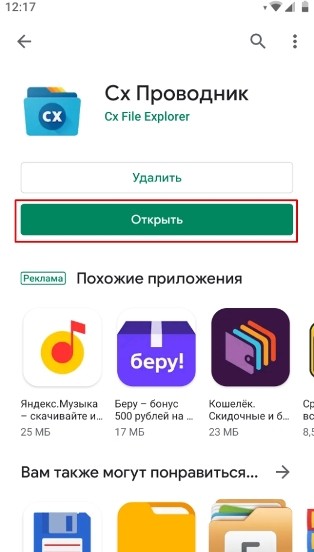
- Чтобы зайти на телефон и получить доступ к файлам через WiFi – ищем программу «Cx Проводник» в поисковике «Google Play». Далее просто скачиваем, устанавливаем и запускаем программу.
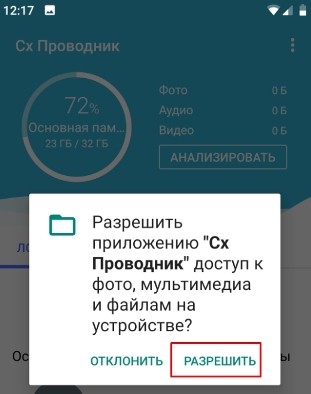
- После запуска система попросит вас разрешение на доступ к файлам – выбираем «Разрешить».
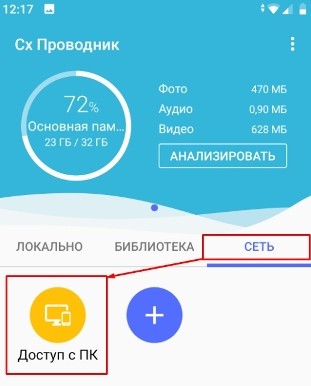
- Далее вы должны увидеть полную информацию о вашем смартфоне, но нас интересует вкладка «Сеть». Теперь нажимаем на значок «Доступ с ПК».
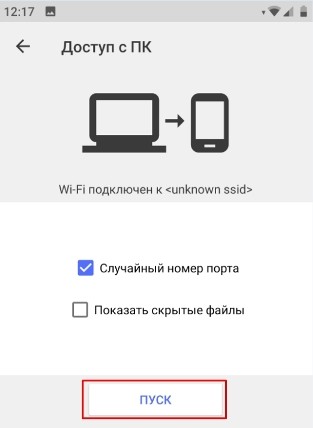
- Теперь нажимаем «Пуск».
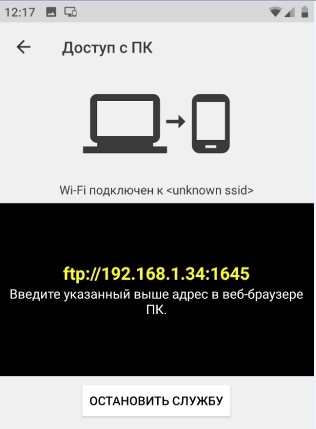
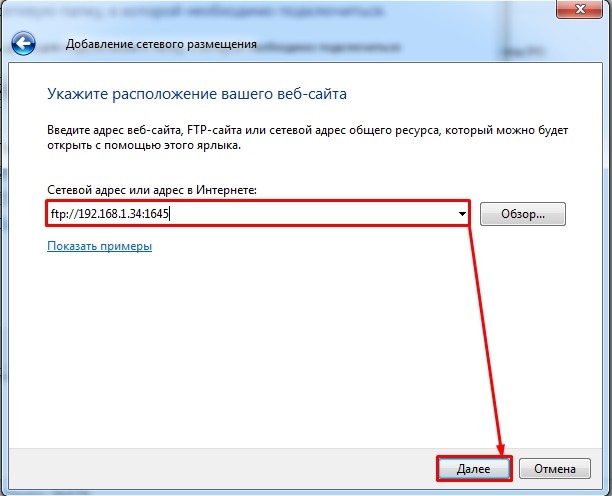
- Далее, вы увидите такой вот адрес, с помощью которого мы и будем подключаться. В моем случае это – ftp://192.168.1.34:1645. У вас же может быть совершенно другой IP и порт, так что будьте внимательны.
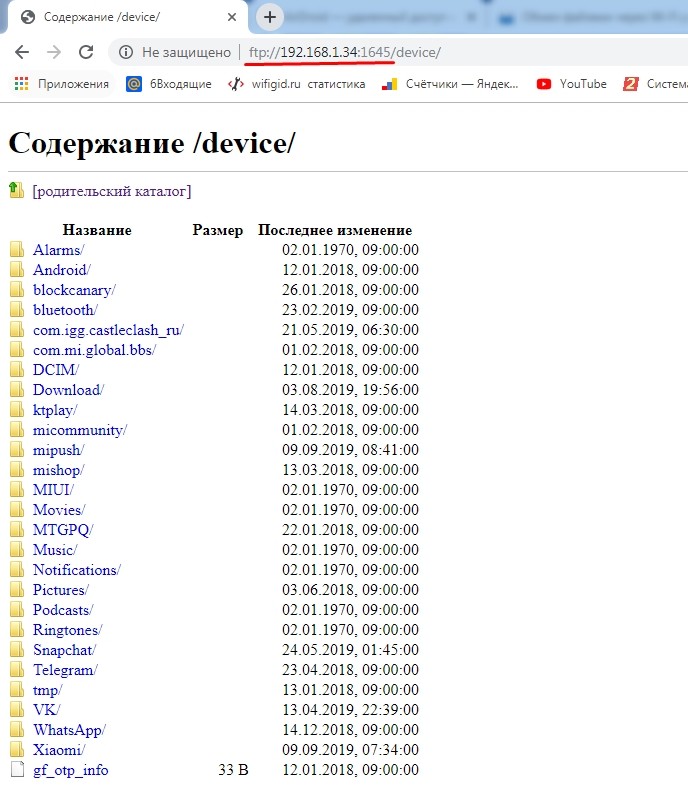
- Для начала мы проверим связь с телефоном. Откройте любой браузер и пропишите этот адрес в адресную строку. Если у вас после этого откроется поисковик, то значит, вы неправильно прописали адрес – проверьте вводимые данные. Очень хорошо – у нас получилось войти, но доступ из браузера не очень удобная вещь, поэтому сейчас мы настроим сетевой диск.
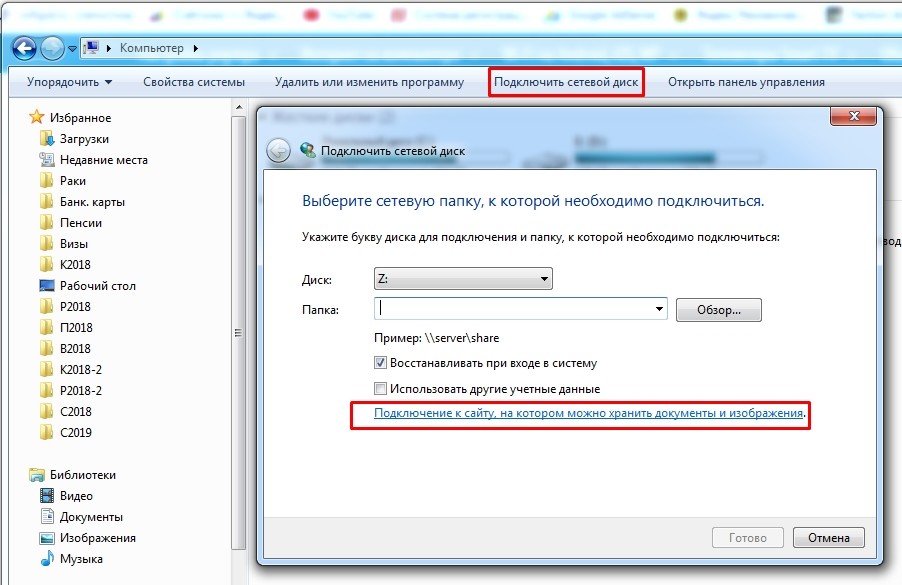
- Открываем «Мой компьютер» или «Компьютер», далее в верхней строке выбираем «Подключить сетевой диск». Выбираем нижнюю ссылку.
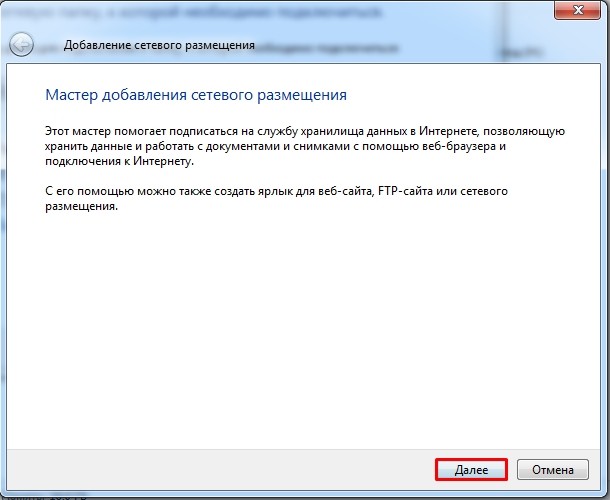
- Нажимаем «Далее».
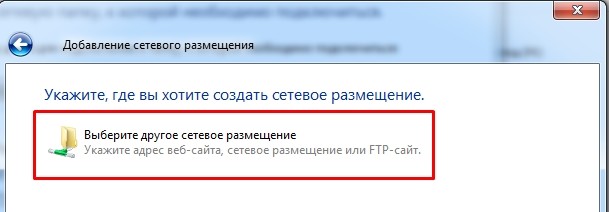
- Два раза кликаем вот по этому значку с сетевой папкой.
ОШИБКА! Если у вас на этом этапе вылезла ошибка, то пройдите к следующей главе.
- И вот теперь вводим наш FTP адрес в строку, а потом нажимаем «Далее».
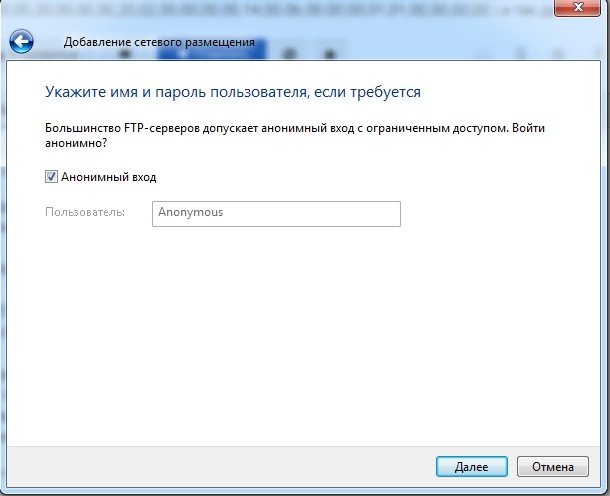
- Устанавливаем галочку «Анонимный вход», если она ранее не стояла.
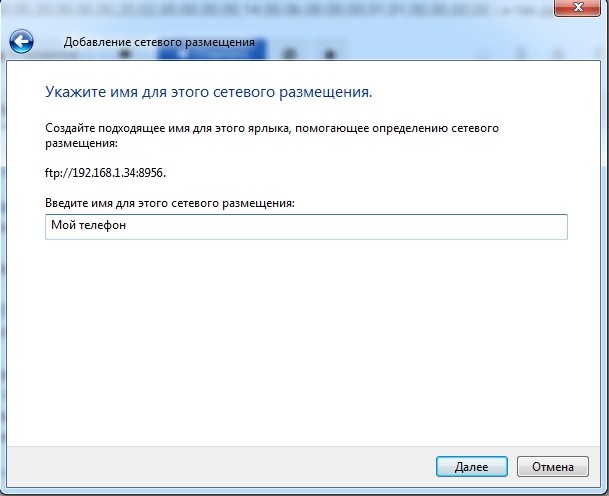
- Можно ввести псевдоним или название сетевого диска.
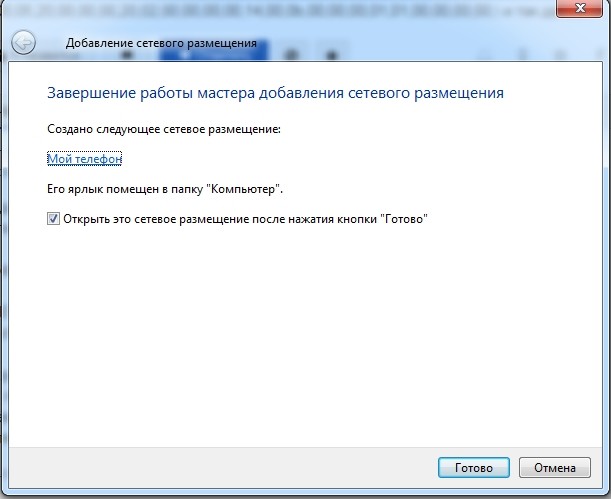
- В самом конце нажимаем «Готово».
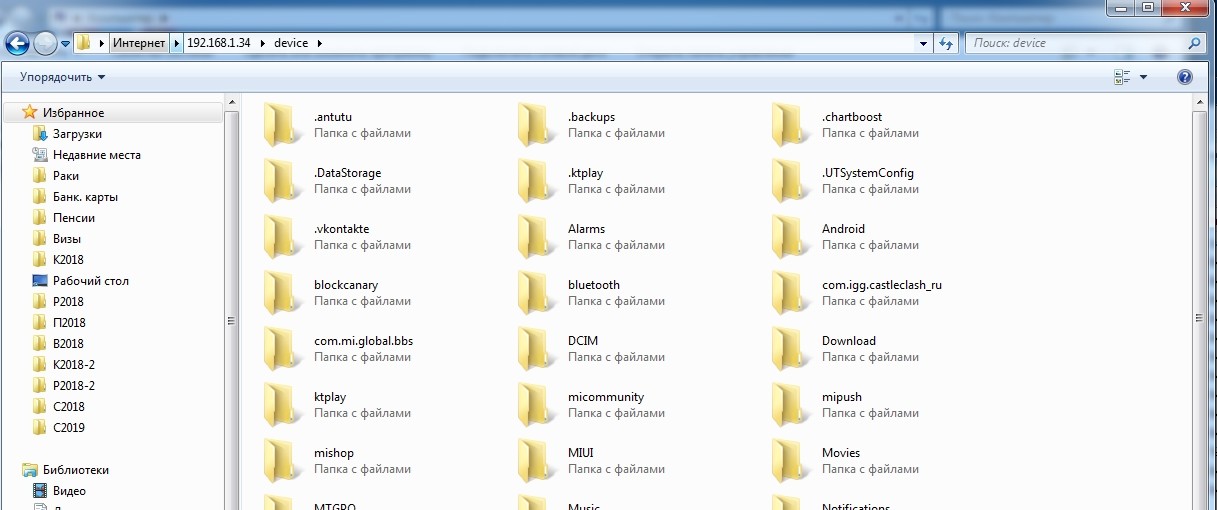
Теперь вы имеете доступ ко всем папкам вашего телефона и можете без проблем качать от сюда музыку, фото и видео. Кстати, таким же образом можно иметь доступ, если компьютер подключен не по вай-фай, а по кабелю к вашему маршрутизатору. Если же вы хотите иметь доступ к другому мобильнику, то при запуске FTP на основном смартфоне, чтобы выйти со второго – нужно использовать браузер или подобное приложение «Проводник».
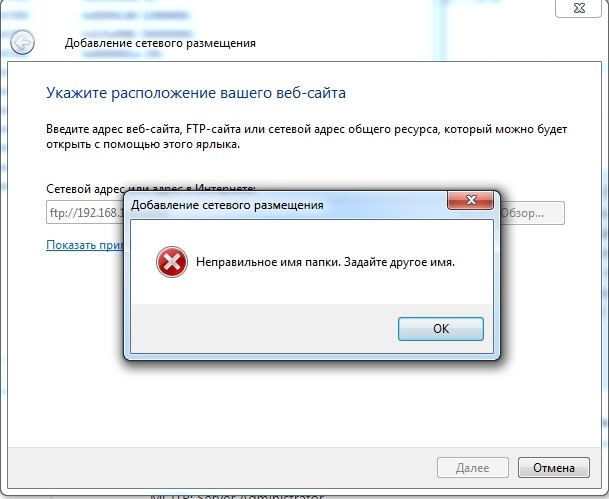
Ошибка FTP: «Неправильное имя папки. Задайте другое имя»
При вводе FTP адреса и порта, можно лицезреть вот такую ошибку. При чем она чаще всего возникает именно на Windows 7. Все связано именно с некоторыми программами, которые могут изменять данные реестра. Я пока так и не нашел – какие именно это программы.
Мы, конечно, можем вручную пойти и менять и править большое количество строк в реестре, но лучше всего сделать одной командой.
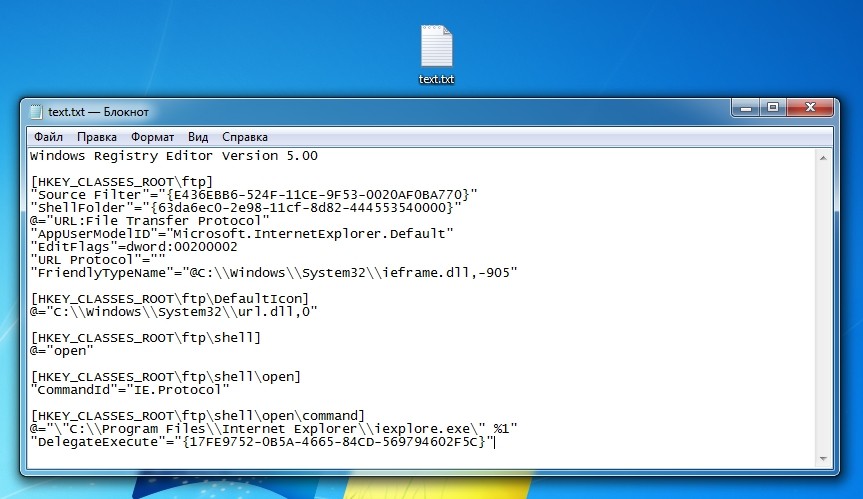
- Создайте текстовый файл и назовите его как угодно. Откройте и скопируйте вот этот текст:
Windows Registry Editor Version 5.00
[HKEY_CLASSES_ROOT\ftp]
“Source Filter”=”{E436EBB6-524F-11CE-9F53-0020AF0BA770}”
“ShellFolder”=”{63da6ec0-2e98-11cf-8d82-444553540000}”
@=”URL:File Transfer Protocol”
“AppUserModelID”=”Microsoft.InternetExplorer.Default”
“EditFlags”=dword:00200002
“URL Protocol”=””
“FriendlyTypeName”=”@C:\\Windows\\System32\\ieframe.dll,-905”
[HKEY_CLASSES_ROOT\ftp\DefaultIcon]
@=”C:\\Windows\\System32\\url.dll,0″
[HKEY_CLASSES_ROOT\ftp\shell]
@=”open”
[HKEY_CLASSES_ROOT\ftp\shell\open]
“CommandId”=”IE.Protocol”
[HKEY_CLASSES_ROOT\ftp\shell\open\command]
@=”\”C:\\Program Files\\Internet Explorer\\iexplore.exe\” %1″
“DelegateExecute”=”{17FE9752-0B5A-4665-84CD-569794602F5C}”
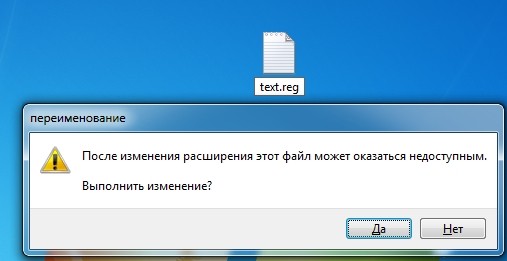
- Теперь переименуйте файл таким образом, чтобы в конце после точки стояло: «reg». Подтвердите изменения.
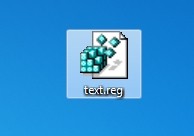
- Два раза кликаем левой кнопкой мыши по новому файлику и запускаем его.
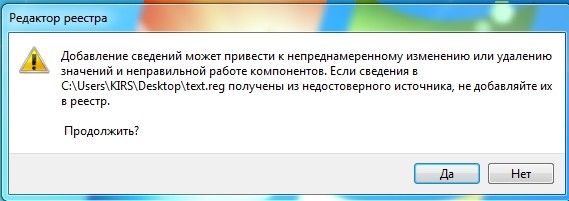
- Подтверждаем внесенные изменения в реестр.
После этого ошибка должна пропасть, а вы снова можете подключиться к вашему телефону по Wi-Fi. Если всё же у вас что-то не получилось, то сразу пишем в комментарии, чтобы я смог вам помочь.
Как подключиться к другому телефону через роутер
На чтение 6 мин Опубликовано Обновлено
В современном мире подключение к интернету стало неотъемлемой частью нашей жизни, и мы все чаще переходим с использования проводных сетей на беспроводные. Однако, бывают ситуации, когда требуется подключиться к другому телефону или устройству через роутер. Это может быть полезно, например, при передаче файлов или использовании интернет-соединения через другое устройство.
Для подключения к другому телефону через роутер, вам понадобятся следующие шаги:
- Подключите устройство к роутеру. Убедитесь, что ваше устройство и роутер находятся в одной локальной сети Wi-Fi. Если у вас есть проводное подключение к роутеру, подключите ваше устройство с помощью Ethernet-кабеля.
- Определите IP-адрес телефона. Для этого откройте на телефоне настройки Wi-Fi, найдите подключение к вашему роутеру и нажмите на него. В открывшемся окне найдите строку «IP-адрес» или «IP-конфигурация» и запишите адрес, который будет указан.
- Откройте командную строку на вашем устройстве. На компьютере откройте командную строку (для Windows — нажмите «Win + R», введите «cmd» и нажмите «Enter»), на мобильном устройстве — приложение «Терминал» или «Командный интерпретатор».
- Введите команду для подключения. В командной строке введите следующую команду: «ssh [IP-адрес телефона]». Замените «[IP-адрес телефона]» на записанный вами IP-адрес. Нажмите «Enter» для подключения.
Подключение к другому телефону через роутер может быть полезным при передаче файлов или использовании интернет-соединения через другое устройство.
Теперь вы подключены к другому телефону через роутер и можете использовать его ресурсы или передавать файлы между устройствами. Следуйте данной инструкции, чтобы без проблем подключиться к другому телефону через роутер и наслаждаться всеми его возможностями.
Содержание
- Как настроить подключение к другому телефону через роутер: пошаговая инструкция
- Подготовка устройств
- Подключение роутера к интернету
- Настройка роутера для подключения к другому телефону
- Проверка подключения и настройка доступа
Как настроить подключение к другому телефону через роутер: пошаговая инструкция
Подключение к другому телефону через роутер может понадобиться, например, для передачи файлов или для удаленного управления устройством. Этот процесс может показаться сложным, но пошаговая инструкция поможет вам настроить соединение.
- Подготовка:
- Убедитесь, что у вас есть роутер и два устройства — ваш телефон и целевой телефон, с которым вы хотите подключиться.
- Убедитесь, что роутер подключен к Интернету и работает исправно.
- Настройте Wi-Fi на обоих телефонах и убедитесь, что они подключены к одной и той же Wi-Fi сети.
- Обнаружение устройства:
- Зайдите в настройки Wi-Fi телефона, с которым вы хотите подключиться.
- Найдите список доступных устройств в вашей Wi-Fi сети и найдите целевой телефон в списке.
- Выберите целевой телефон в списке доступных устройств.
- Проверка соединения:
- После подключения к другому телефону через роутер, откройте приложение, которое использует соединение.
- Проверьте, что устройства соединены и могут обмениваться данными.
Если вы следуете этой пошаговой инструкции, вы сможете настроить подключение к другому телефону через роутер и передавать файлы или управлять устройством удаленно. Убедитесь, что все устройства находятся в пределах действия Wi-Fi сети, чтобы обеспечить стабильное соединение.
Подготовка устройств
Перед тем, как подключиться к другому телефону через роутер, необходимо выполнить несколько подготовительных действий.
- Подключите роутер к интернету. Убедитесь, что ваш роутер подключен к рабочему интернет-соединению. Для этого проверьте, что на роутере горят индикаторы сетевого подключения.
- Проверьте настройки роутера. Зайдите в административную панель роутера, введя его IP-адрес в адресную строку браузера. Убедитесь, что в настройках роутера включена функция беспроводной сети (Wi-Fi) и включен DHCP-сервер.
- Подготовьте другой телефон. Убедитесь, что второй телефон, к которому вы хотите подключиться, также имеет включенный Wi-Fi и DHCP-клиент в настройках подключения.
Подключение роутера к интернету
Для того чтобы подключить роутер к интернету, следуйте следующим шагам:
- Подготовьте необходимые материалы:
- Роутер;
- Кабель Ethernet;
- Интернет-провайдер с выделенным IP-адресом или роутером.
- Установите роутер на стабильную поверхность и подключите его к электросети.
- Соедините роутер с вашим компьютером с помощью кабеля Ethernet. Один конец кабеля подключите к порту LAN на роутере, а другой конец — к сетевой карте компьютера.
- Откройте веб-браузер и введите IP-адрес роутера. Обычно адрес роутера указывается на его корпусе или в документации.
- Введите логин и пароль, если они требуются. Если вы не знаете данные для входа, проверьте их в документации роутера или узнайте у интернет-провайдера.
- Войдите в настройки роутера и найдите раздел «Настройки подключения к интернету».
- Выберите тип соединения, который предоставляется вашим провайдером, например, DHCP или PPPoE.
- Введите необходимую информацию для подключения к интернету. Эта информация обычно предоставляется провайдером.
- Сохраните изменения и перезапустите роутер.
- Подключите роутер к модему или сетевому разъему, предоставленному провайдером, с помощью кабеля Ethernet.
- Дождитесь, пока индикаторы на роутере перейдут в стабильное состояние, что означает успешное подключение к интернету.
После выполнения этих шагов, ваш роутер будет успешно подключен к интернету, и вы сможете пользоваться его функциональностью.
Настройка роутера для подключения к другому телефону
Для подключения к другому телефону через роутер необходимо выполнить несколько шагов:
- Проверьте, что ваш роутер поддерживает функцию беспроводного соединения и имеет встроенную точку доступа Wi-Fi.
- Установите роутер в месте, где сигнал Wi-Fi будет наиболее сильным и стабильным. Важно избегать перегородок, таких как стены и мебель, чтобы обеспечить максимальную пропускную способность сигнала.
- Включите роутер и подключите его к источнику питания.
- С помощью кабеля Ethernet подключите роутер к вашему компьютеру или ноутбуку.
- Откройте веб-браузер и введите IP-адрес роутера в адресной строке. Обычно адрес указывается на задней панели роутера или в руководстве пользователя.
- Введите имя пользователя и пароль для входа в настройки роутера. Если вы не знаете эти данные, проверьте руководство или свяжитесь с производителем роутера.
- При выборе настройки Wi-Fi убедитесь, что беспроводное соединение включено.
- Создайте новую точку доступа Wi-Fi, выбрав уникальное имя сети и защитный ключ.
- Сохраните настройки и перезагрузите роутер.
- Теперь роутер готов к подключению к другому телефону.
После завершения настройки роутера вы сможете подключиться к нему с помощью другого телефона, выбрав созданную вами точку доступа Wi-Fi и введя защитный ключ.
Проверка подключения и настройка доступа
После того, как вы установили и настроили роутер, необходимо проверить, правильно ли он подключен к вашему домашнему сетевому хабу. Для этого выполните следующие шаги:
- Удостоверьтесь, что роутер подключен к устройству для доступа в Интернет (обычно это модем или сетевой хаб). Роутер должен быть подключен к нему с помощью кабеля Ethernet.
- Убедитесь, что все соединения прочны и надежны. Проверьте, чтобы все кабели были надлежащим образом вставлены в соответствующие порты.
- Зайдите в настройки роутера. Для этого откройте веб-браузер на устройстве, подключенном к роутеру, и введите IP-адрес роутера в адресной строке (обычно это 192.168.1.1 или 192.168.0.1).
- Войдите в настройки роутера, используя логин и пароль. Для большинства моделей роутеров данные для входа по умолчанию можно найти на задней панели устройства. Если вы уже изменили данные для входа, используйте свои настройки.
- Осмотрите настройки соединения и убедитесь, что они правильно настроены для вашего провайдера интернет-услуг. Вам может потребоваться ввести информацию о подключении, такую как тип соединения, имя пользователя и пароль.
- Сохраните изменения и перезагрузите роутер.
После того как роутер перезагрузится, устройства, подключенные к роутеру, должны иметь доступ к Интернету. Если ваше подключение все еще не работает, проверьте, необходимо ли настроить дополнительные параметры, такие как DNS-серверы или порты, для вашего конкретного сетевого провайдера.
 Нужно срочно получить информацию из другого телефона? Как подключиться к чужому телефону удаленно и незаметно? Представляем Вам ТОП способов с положительными отзывами.
Всегда хочется быть спокойным за своего ребенка и быть уверенным, что он не попал в плохую компанию. Что муж или жена верны Вам, ну или на крайний случай, доказать причастность в измене. Да и для корпоративного контроля такое наблюдение не будет лишним: в любой момент можно вычислить нерадивых сотрудников, людей, которые продают секретную информации о компании.
Давно не секрет, что существует масса способов и программ, способных предоставить информацию из, практически, любого смартфона. Если Вы не знаете, как можно организовать подключение к чужому телефону, то эта статья именно для Вас.
Как получить доступ к телефону через Wi-Fi?
Один из оригинальных способов, с помощью которого можно получить информацию из чужого телефона. Но главным условием является подключению к одной сети.
Чтобы получить доступ к чужому телефону через интернет, в первую очередь необходимо установить программу CX-проводник, скачать ее можно в Play Market. Предоставьте ей все запрашиваемые разрешения, для более корректной работы. В программе использован русский интерфейс, поэтому с настройкой проблем не возникнет.
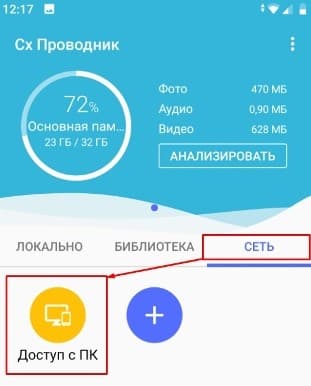
Получить доступ к телефону через Wi-Fi можно как через браузер, так и через сетевой диск. Если Вы правильно ввели IP или порт, тогда при открытии просмотра браузера у Вас на экране отобразятся все системные папки телефона. Стоит отметить, что подключение через сетевой диск предназначен для более продвинутых пользователей, но если у Вас есть время посидеть немного с настройками, то доступ к другому телефону будет гораздо удобнее.
Как получить доступ к камере телефона удаленно?
Если Вы задались таким вопросом, то хотим сразу Вам предупредить. Просто так по воздуху, без каких-либо программ, ни с помощью сетей – подключиться к камере телефона удаленно не получится. Все мировые гиганты по производству мобильных телефонов так же щепетильно относятся к защите персональных данных своих потребителей.
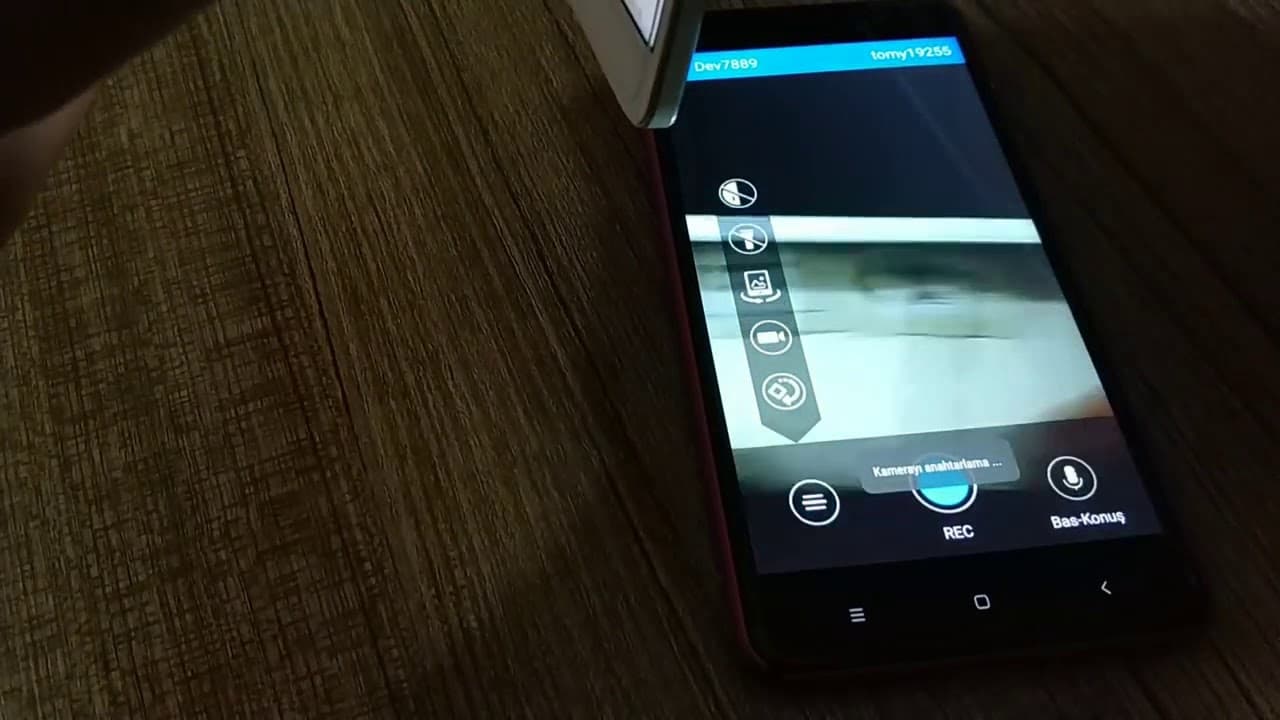
Но есть возможность обойти такие защиты с помощью программ, которые нужно установить в нужный мобильный телефон. Например, TrackWiew, IP WebCam, Alfred Camera и другие. Суть их работы заключается в том, что из любого Андроид смартфона Вы сможете сделать скрытую камеру. Но есть одно но, ни одна из этих программ не может работать в скрытом режиме, то есть при включении записи с камеры, подконтрольный будет видеть в своем телефоне что в этот момент происходит съемка.
Подключение к чужому телефон с помощью специальных программ
Как было сказано выше, существует огромное количество приложений, способных предоставить Вам доступ к нужному телефону. Отличаются обычно между собой только набором доступных функций для перехвата информации и ценой подписки. Подробнее о самых популярных.
Программа VkurSe — подключаемся к чужому телефону незаметно
Теперь о том, как удаленно подключиться к телефону Android незаметно с программой VkurSe.  Подробнее хотелось бы рассказать о возможностях программы. Так как уверенно можно заявить, что это самый популярный софт для удаленного контроля чужого телефона. Более 800 000 активных клиентов, круглосуточный онлайн консультант и регулярные обновления программы говорят сами за себя. Единственная программа, способная записывать звонки и голосовые на 10 Андроид.
После установки программы VkurSe в телефон, который Вы хотите контролировать, можно получать:
- записи и детализацию телефонных разговоров;
- записи окружения;
- все смс-сообщения;
- скриншоты экрана в стандартом режиме и по фильтру приложений;
- перехват клавиатуры (кейлоггер);
- возможно прочитать переписки в мессенджерах;
- перехват голосовых сообщений из мессенджеров;
- получить доступ к камере телефона удаленно;
- доступ к просмотру и копированию информации из системы телефона;
- управление настройками программы и телефона с помощью скрытых команд;
- местоположение телефона в данный момент времени по заданному интервалу времени;
- и многое другое.
Как подключиться к другому телефону? Все просто:
- Зарегистрируйте себе личный кабинет на главной странице сайта (в него будет приходить вся информация из телефона)
- Установите программу в телефон Андроид, используя логин и пароль от кабинета (необходимо для привязки и установки связи с телефоном)
- Настройте строго по руководству на сайте.
- Протестируйте программу бесплатно, без ограничений в функциях.
- Оплатите удобный тариф.
- Удивляйтесь возможностям программы.
Программа работает многофункционально и без предоставления Root прав. Но если предоставить доступ к системе, то Вы получите многогранный удаленный контроль телефона.
Как можно подключиться к чужому телефону с CocoSpy
 В последнее время набирающее популярность программное обеспечение. В сети представлены как программа-трекер и родительского контроля. Необходима установка в нужный телефон, работает как на Андроид, так и на iOS. В функции программы заложено: определение факта звонка, местоположения, просмотр социальных сетей и мессенджеров, перехват клавиатуры и прочие возможности.
Немного «космические» цены, но при этом действует скидка на один вид подписки. Стоит отметить, что функционал радует, но напрямую зависит от выбранного тарифного плана. Как, впрочем, и количество устройств, которые необходимо контролировать.
Как подключиться к телефону другого человека с mSpy
 Это одно из приложений, так называемых, старожилов. Большое количество доступных функций, начиная от архивации текстовых данных практически со всех мессенджеров, заканчивая записями окружения, звонков и прочее. Есть уникальная возможность следить за Айфоном, для этого нужно скачать mSpy для IPhone.
По оплате разделен на несколько тарифов, в которых можно выбрать дополнительные возможности, а именно: возможность привязать уже удаленное устройство, активировать режим администратора или подключить дополнительные устройства в один кабинет.
Как подсоединиться к другому телефону с NeoSpy
 Софт достойный внимания. Основной программой, пользующейся популярность NeoSpy это конечно шпион для ПК. Но и для Андроид разработчики постарались. Простое приложение, способное работать в скрытом режиме сможет предоставить: детализацию звонков, определить местоположение, перехватить смс сообщения, передать фото с камеры, переписки с помощью перехвата клавиатуры и скриншоты. Незамысловатый набор возможностей будет полезен для родительского контроля.
С момента установки предоставляется трехдневный тестовый период. Так же имеется практически круглосуточная онлайн тех поддержка клиентов. Отвечают быстро и по делу.
Решайтесь и выбирайте самый удобный способ удаленного доступа к чужому телефону!

Современные смартфоны обладают большим разнообразием функций. В том числе можно выполнить удаленный доступ к телефону, чтобы изменить настройки, заблокировать его, выполнить другие опции. Если действия верны, можно управлять галереей, включать или выключать телефон, загружать файлы, подключаться к интернету и воспроизводить многие другие действия в дистанционном формате. Важно понять, как подключиться к другому телефону со своего телефона, чтобы выполнить перечисленные приемы.

Как подключиться к другому телефону со своего телефона
Чтобы получить доступ к посторонним ОС, специальные настройки на собственном телефоне отсутствуют. Для этого нужно воспользоваться посторонними утилитами, доступными к использованию на персональном компьютере, ноутбуке, смартфоне.
Выделены следующие особенности:
- функция осуществляется удаленно, посредством беспроводной связи;
- используются разные приложения, платные и бесплатные;
- возможно применение Google аккаунта;
- на расстоянии можно контролировать все функции смартфона, а также сохранять данные при его потере;
- подключать доступ можно в любое удобное время, если своевременно привязать сторонний телефон к своему устройству.
Удаленное управление Android доступно только для того телефона, на котором установлено приложение. Второе устройство этой функцией обладать не будет.
Определение понятия удаленное управление
Удаленное управление Андроид — внесение изменений другим смартфоном или ПК посредством беспроводной связи через специальные приложения. У пользователя появляется доступ к следующим разделам:
- видео и изображения;
- контакты, SMS сообщения;
- персональные данные, учетные записи;
- включение и отключение операционной системы;
- данные банковской карты.
Пользователям не стоит пугаться. Удаленным доступом к телефону Андроид нельзя воспользоваться посторонним лицам. Это доступно только при предварительном скачивании приложений, которые могут управлять устройством.
Дополнительно требуется согласование коннекта. То есть остальные люди не смогут получить доступ, подключаться к смартфону.
Данные остаются в сохранности, безопасности. Для этой цели и разработана опция.

Необходимость в удаленном управлении
Выделяют причины, по которым применяется программа для управления телефона с телефона.
- Потребность в быстром блокировании. Она возникает, если пользователь потерял смартфон, или его украли. Дополнительно можно активировать фронтальную камеру, посредством которой происходит фиксирование изображения человека, у которого в данный момент расположено устройство.
- Взаимосвязь с компьютером. С обоих электронных приборов можно получить изображение, видео, фотографии, текстовые документы и другие файлы. При этом кабель не требуется. Действия осуществляются через беспроводную сеть.
- Отслеживание ребенка. Можно подсоединиться к аппарату ребенка, чтобы отслеживать его перемещение, местоположение. Так он будет в безопасности, родители останутся уверены в его сохранности. Доступно отслеживание на карте, вычисление контактов, фотографий, просмотр окружающей местности через видеокамеру.
Перечисленные опции сохраняются для всех смартфонов Android, вне зависимости от их функциональности.
Как получить удаленный доступ через вай-фай
Один из оптимальных методов подключения — через Wi-Fi. Для его работы требуется, чтобы оба устройства были подключены к сети. Как получить доступ к чужому телефону:
- предварительно устанавливают приложение CX-проводник, скачивая его в Play Market;
- подключают установленную программу, отвечают утвердительно при запросе на получение данных;
- получают доступ одним из двух путей — сетевой диск или браузер;
- вводят правильные параметры IP-адреса, номера порта;
- перед пользователем появляются папки, расположенные в смартфоне.
Если функцией пользуется неопытный человек, появляется риск выполнения неверных действий. Поэтому данный метод подключения через Wi-Fi при помощи сетевого диска лучше использовать продвинутым юзерам.

Подключение к чужому телефону с помощью специальных программ
Продвинутые пользователи советуют — подключись к телефону через сторонние программы, чтобы быстро и без помех подсоединиться к стороннему устройству. Их можно скачать в Play Market, тогда применение будет безопасным с исключением риска проникновения вирусов.
AirMirror
Это одно из самых популярных приложений, которое можно бесплатно скачать через Google Play. Предварительно требуется установить утилиту посредством файла Install, затем открыть ее на компьютере.
Чтобы включить настройки, выполняют последовательные действия:
- просматривают сведения о программе, нажимая на кнопку «Далее»;
- кликают на клавишу «Зарегистрироваться», указывая имя, адрес электронной почты, придумывая логин и пароль;
- в конце регистрации проверяют указанные данные, затем нажимают на «Далее»;
- заходят на адрес электронной почты, кликая на ссылку для оформления аккаунта (если требуется осуществить действия быстрее, можно зайти через социальные сети или Google);
- нажимают на вкладку «Дистанционная поддержка»;
- на телефоне устанавливают Airdroid Remote Support, через который можно контролировать функции на расстоянии;
- переходят к программе на ПК, последовательно проходя этапы взаимодействия между устройствами;
- подтверждают подключение, чтобы предоставлять доступ к хранилищу, функциям телефона, микрофона, камере (для этого достаточно кликнуть на клавишу «Разрешить»);
- генерируют код для подключения между электронными приборами, его нужно ввести с ПК на телефон;
- нажимают на кнопку «Подключение», после чего появляется панель управления.
Если пользователь желает применить другой путь, на обоих устройствах можно зайти через одинаковую учетную запись для AirMirror. Затем подтверждают контакт.

Remodroid
Вторая по популярности программа, осуществляющая дистанционное подключение. Для ее применения осуществляют поэтапные действия без ошибок.
- Первоначально устанавливают на ПК, затем регистрируются. Требуется войти в свою учетную запись.
- Кликают на клавишу «Allow Remote Control». Передают разрешение для использования электронных приборов.
- Нажимают на кнопку «Начать». Ставят пометку на строке «Больше не показывать».
- На смартфон устанавливает Remodrois, скачивая его через Google Play. Подключаются к идентичной Wi-Fi сети. Открывают скачанное приложение.
- В установленной программе должно появиться второе устройство. Пользователю требуется нажать на его значок.
- Устанавливают такой же пароль, как и на ноутбуке. Запоминают код доступа, так как без его применения осуществить взаимосвязь не удастся.
В Remodroid функции более ограничены, чем в других приложениях.

Другие
Выделяют и другие приложения, через которые можно осуществить взаимосвязь. Например, через них можно понять, как подключится к микрофону телефона удаленно на Андроид. Программа функциональна, может осуществлять полный контроль над вторым прибором.
Google Android Device Manager — утилита, работающая через браузер Google. Она может распознавать местоположение смартфона, блокировать его действия, удалять файлы.
Для ее применения используют ряд действий:
- скачивают утилиту на оба устройства, авторизуются;
- заходят внутрь, кликают на кнопку «Позвонить», чтобы выявить, где расположен смартфон через звуковой сигнал;
- кликают на «Заблокировать» — второй прибор блокируется, доступ к нему невозможен;
- нажимают на «Очистить» — все содержащиеся файлы будут удалены.
Если требуется лишь поиск устройства, достаточно скачать приложение «Найти устройство».

TeamViewer — распространенная утилита, через которую можно выполнять следующие действия:
- фотографирование, осуществление скриншотов;
- применение и обновление приложений;
- коррекция настроек;
- просмотр файлов, событий.
Тимвьювер лучше скачивать на официальном сайте. После его открытия и установки приступают к поэтапным действиям:
- Заходят внутрь, нажимая на клавишу «Удаленное управление».
- Нажимают на строчку ID-партнера, куда вводят параметры телефона.
- Нажимают на кнопку «Подключиться».
- Просматривают меню, где изучают опции, чтобы руководить настройками, делать изображения, изменять параметры.
Недостаточно установить утилиты на оба прибора, требуется подключение к идентичной Wi-Fi сети.

Mobizen Mirroring — утилита, которую можно использовать в бесплатной или платной версии. В первом случае подключение возможно при использовании идентичной Wi-Fi сети или USB-кабеля.
Чтобы осуществить его, выполняют следующие действия:
- устанавливают утилиту на оба прибора;
- предоставляют запрашиваемые данные, создают учетную запись;
- включают раздел «Для разработчиков», соединяясь по USB;
- точно также авторизуются на ПК;
- генерируют код на смартфоне, вводят его на компьютере.
Этого достаточно, чтобы установить связь. Остальные действия выполняют тоже через это приложение.

Удаленное подключение к другому телефону через Гугл аккаунт
Чтобы выполнить действия, предварительно создают аккаунт в сервисе Google. Наличие учетной записи обязательно. Подключение требуется осуществить на мобильнике и ПК одновременно.
Если заходить в свой аккаунт через одно из устройств, возникают следующие опции:
- поиск прибора на карте, даже если внутри сосредоточена посторонняя сим-карта;
- указание периода, за который была совершена последняя активность;
- принудительный звонок, даже если аппарат могли отключить;
- блокировка сведений, хранящихся на устройстве.
Функционал через Google небольшой. Например, можно просмотреть данные, но не управлять ими.
Взаимодействие с телефоном посредством другого смартфона или компьютера — нужная опция. Благодаря ей можно найти утерянный прибор за считанные минуты. Доступно управление микрофоном, медиафайлами, настройками, камерой. Функции приложений отличаются, поэтому рекомендуется подобрать лучшую методику, которая сможет выполнить все перечисленные действия.