
Содержание
- Шаг 1: Подключение ТВ-приставки
- Шаг 2: Настройка ТВ-приставки
- Шаг 3: Настройка роутера
- Вопросы и ответы
Шаг 1: Подключение ТВ-приставки
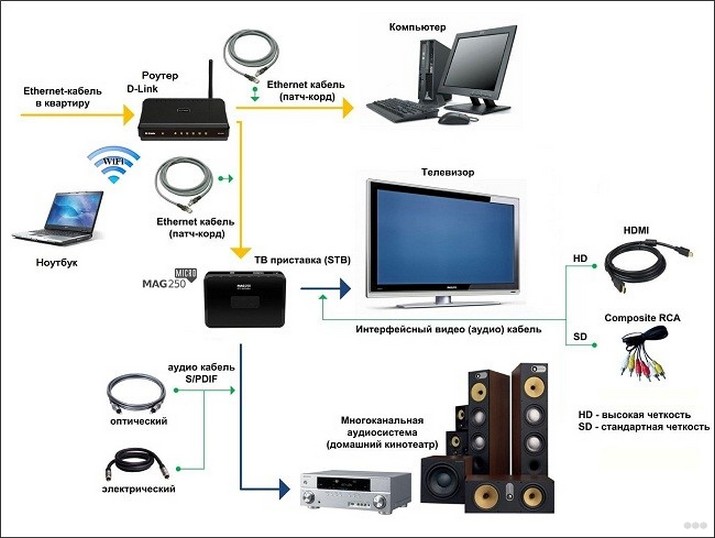
Пропустите первые два шага, если не используете ТВ-приставку, а подключаете роутер к телевизору напрямую через разъем. Однако сейчас часто приходится задействовать ресивер, поскольку он значительно функциональнее стандартного Смарт ТВ, из-за этого мы и предлагаем остановиться на подключении этого устройства. Для этого используйте специальный разветвитель с тремя разными кабелями, HDMI или DVI. В соединении проводов нет ничего сложного, а схему вы видите ниже.

Шаг 2: Настройка ТВ-приставки
Следующий этап — конфигурирование ТВ-приставки, поскольку практически все они не будут нормально функционировать при помощи IPTV со стандартными параметрами. Кроме того, могут наблюдаться ограничения по количеству кадров в секунду при воспроизведении видео и периодически появляться задержки. Выставить правильные параметры можно так:
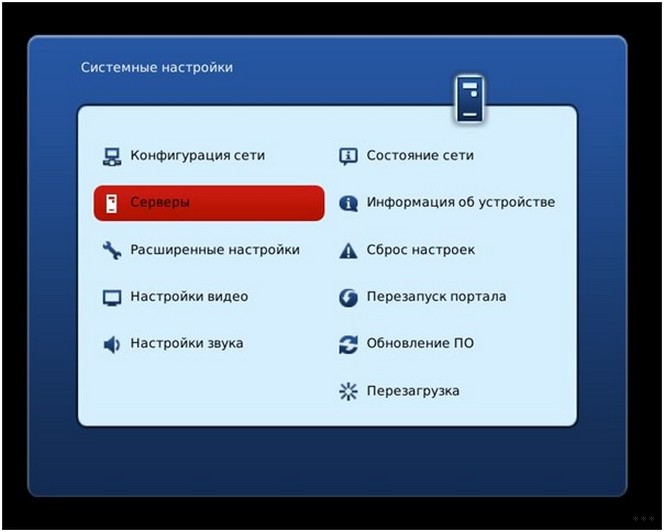
- Воспользуйтесь пультом, нажав по специальной кнопке, отвечающей за переход в системные настройки. Там выберите пункт «Конфигурация сети».
- IPTV чаще всего подключается при помощи кабеля через LAN, поэтому и укажите пункт «Проводное (Ethernet)».
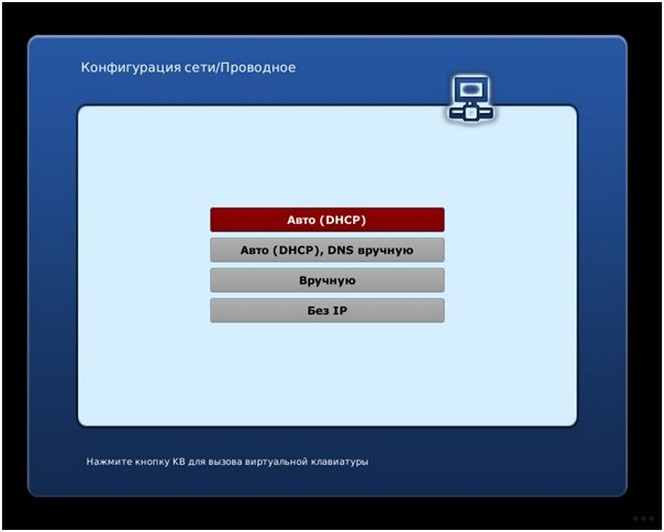
- Выбор параметров подключения еще зависит от предоставляемого провайдером протокола. В большинстве случае достаточно будет выбрать пункт «Авто», поскольку DHCP-сервер включен и настроен по умолчанию, однако иногда параметры IP приходится задавать вручную. Если у вас возникли вопросы по этому поводу, обратитесь напрямую к технической поддержке от поставщика интернет-услуг.
- Подтвердите все изменения, вернитесь в главное меню и перейдите в «Состояние сети». Здесь убедитесь в том, что IPTV функционирует с новыми настройками. Возвращайтесь в это меню в любой момент, чтобы отслеживать текущее состояние сети. Сейчас подключение может отсутствовать, поскольку еще не произведена настройка маршрутизатора, однако покидать это меню еще рано.
- Важно открыть раздел «Настройка видео» для управления цифровым сигналом.
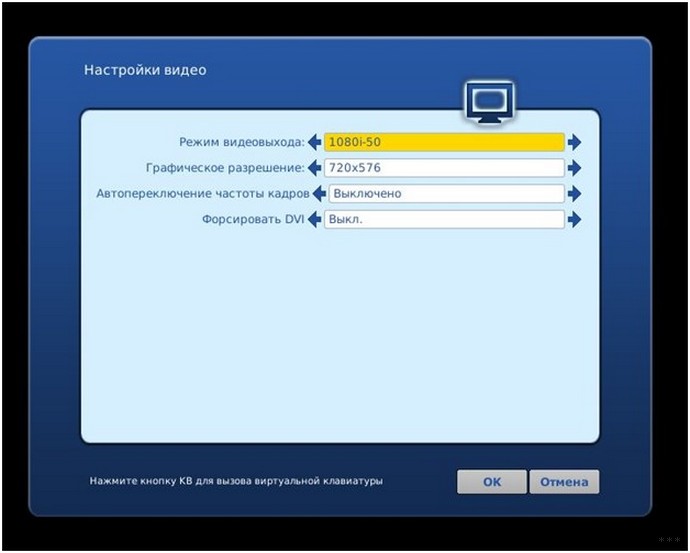
- Там отключите параметр «Форсировать DVI», чтобы убрать те самые ограничения, о которых мы говорили выше.
- Отправьте приставку на перезагрузку, а затем переходите к следующему шагу конфигурирования IPTV.
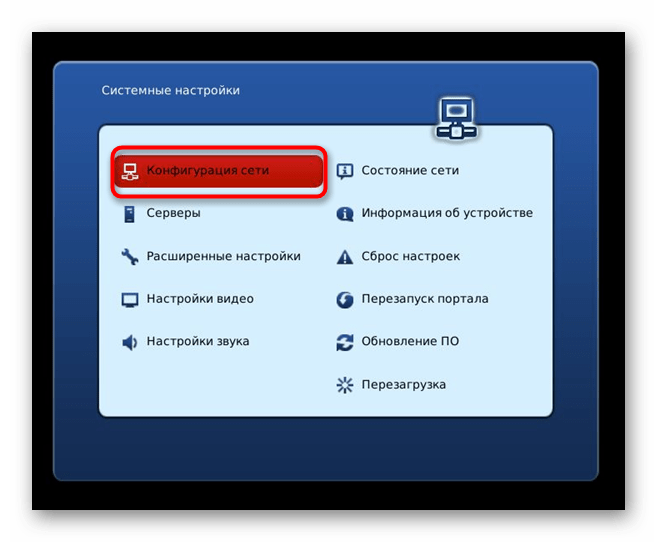
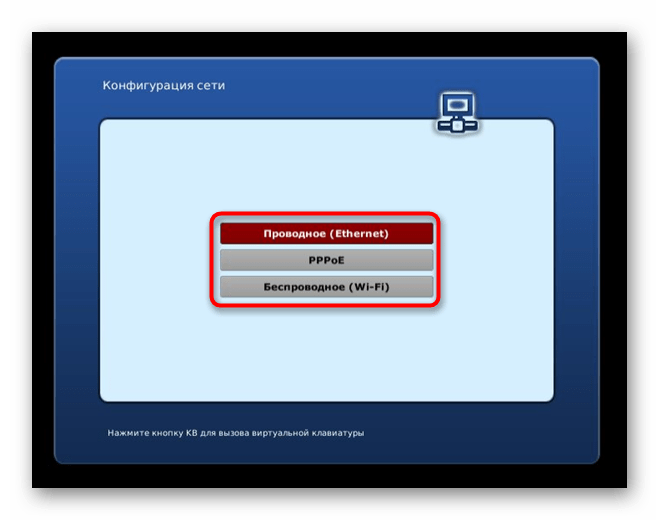


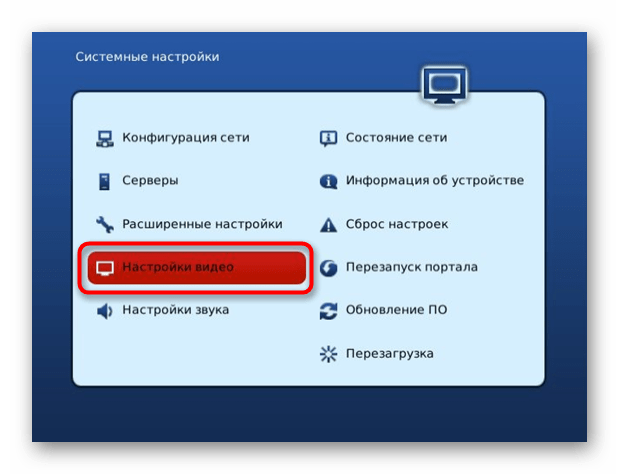


Конечно, интерфейс некоторых приставок, а также названия меню могут отличаться от тех, которые вы увидели только что, однако метод настройки от этого не меняется. Вам необходимо отыскать те же самые настройки и выставить соответствующие значения.
Шаг 3: Настройка роутера
По умолчанию IPTV находится во включенном состоянии во многих моделях роутеров, но не всегда. Плюс у него иногда неправильно установлены определенные значения, которые и мешают нормальному подключению. Для начала вам потребуется подключить роутер к приставке или телевизору по LAN-кабелю, а затем воспользоваться компьютером, чтобы настроить маршрутизатор. Первая задача — вход в веб-интерфейс, а инструкции по ее выполнению вы найдете в отдельной статье на нашем сайте по ссылке ниже.
Подробнее: Вход в веб-интерфейс роутеров

Сперва разберем привычный веб-интерфейс, в котором присутствуют только основные параметры и разработчики не позволяют вручную задать продвинутые функции для подключения IPTV. Такой метод особенно подойдет обладателям маршрутизаторов от TP-Link.
- После успешного входа в интернет-центр через левое меню переместитесь в раздел «Сеть».
- В нем выберите категорию «IPTV».
- Здесь убедитесь в том, что активирован автоматический режим работы технологии, установлена его последняя версия и включен IGMP Proxy, если этого требует поставщик интернет-услуг.
- После внесения всех изменений не забудьте нажать «Сохранить» и отправить роутер на перезагрузку, и можно проверять сети.
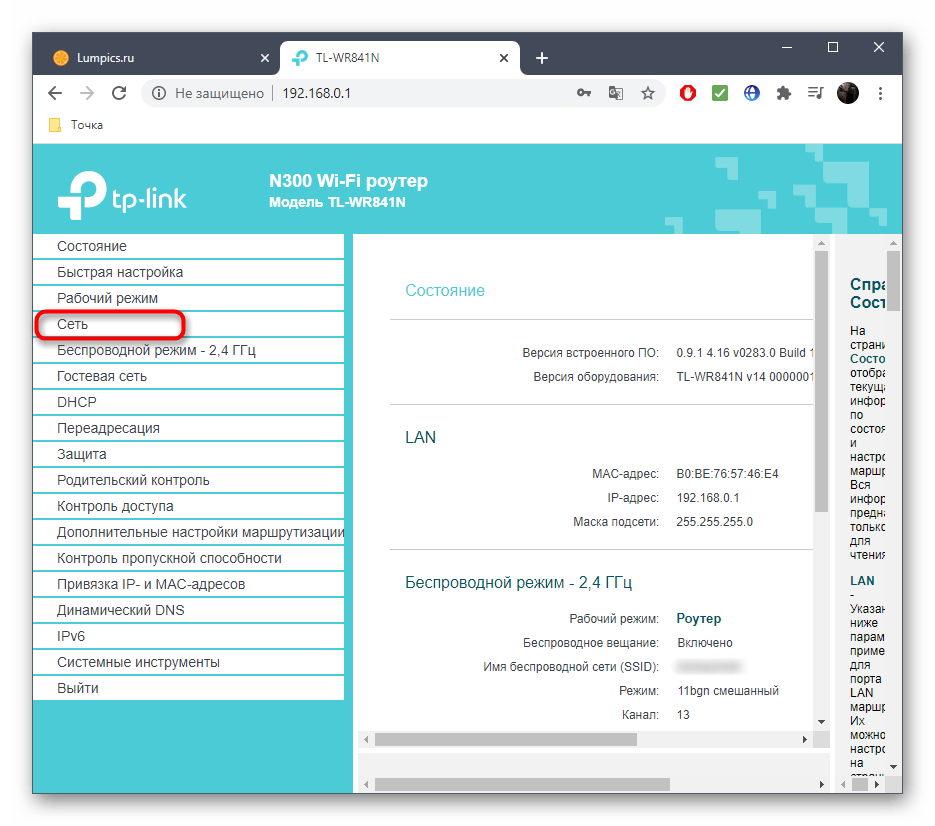
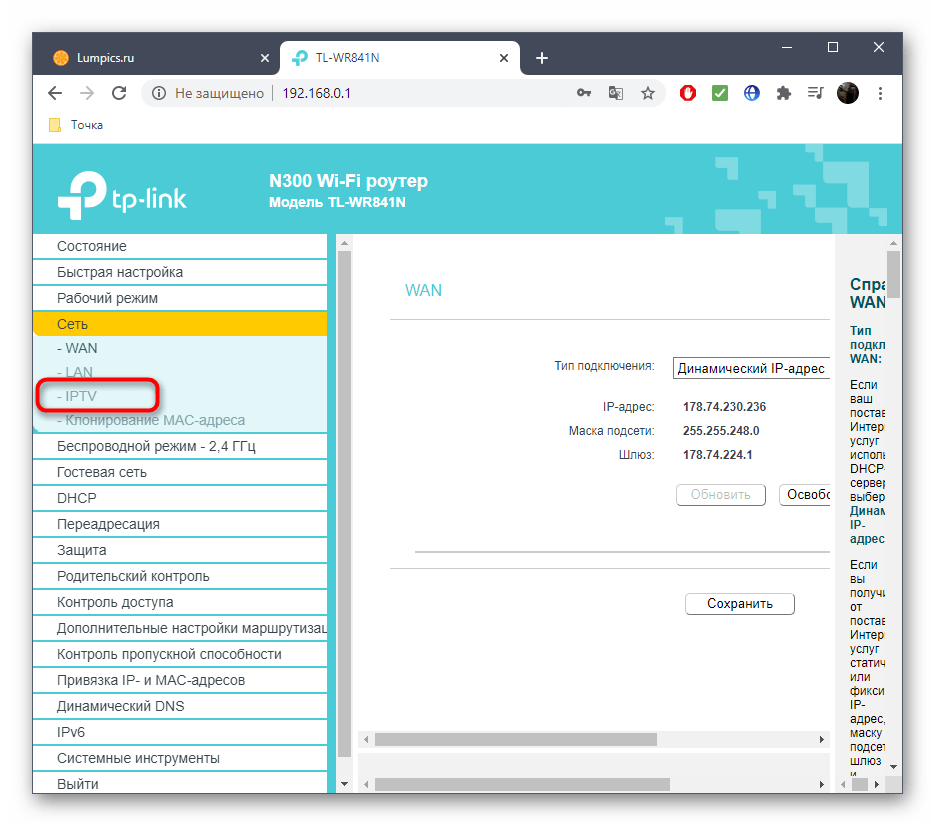
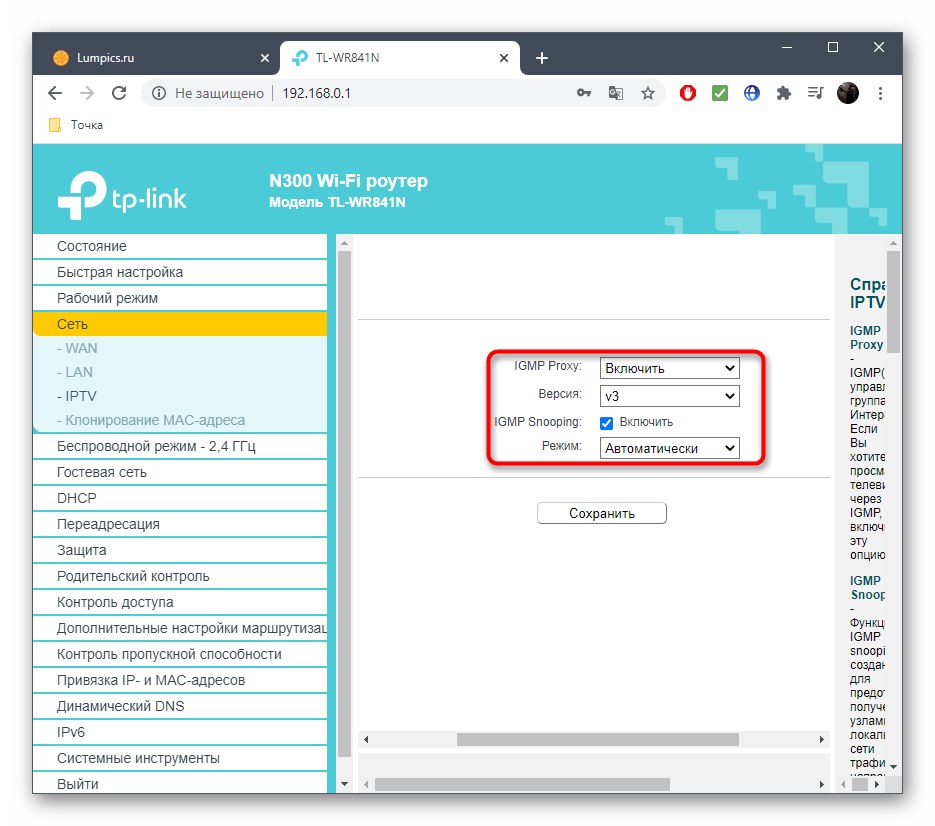
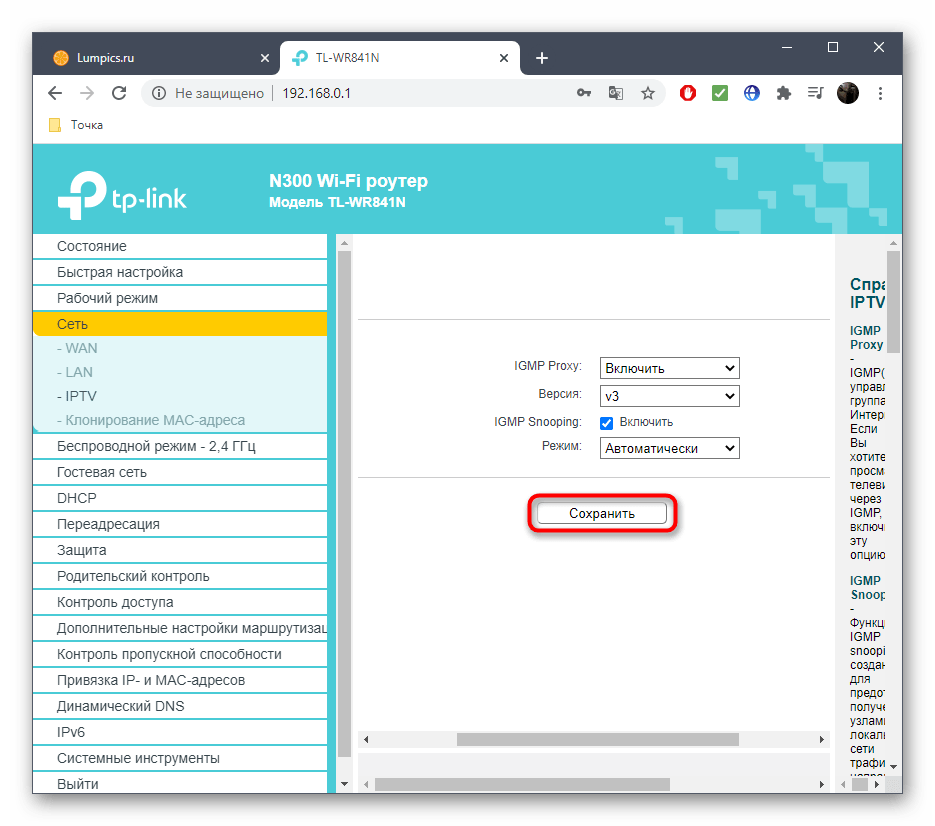
В случае с другими веб-интерфейсами, где настройка IPTV реализована на таком же уровне, принцип действий не меняется. Эту технологию также можно будет включить при запуске Мастера конфигурирования, который позволяет установить основные параметры роутера. Однако в некоторых моделях устройств эта процедура осуществляется немного иначе: пользователю требуется выбрать и интерфейс, который будет задействован для IPTV. Рассмотрим этот вариант на примере маршрутизаторов от ASUS.
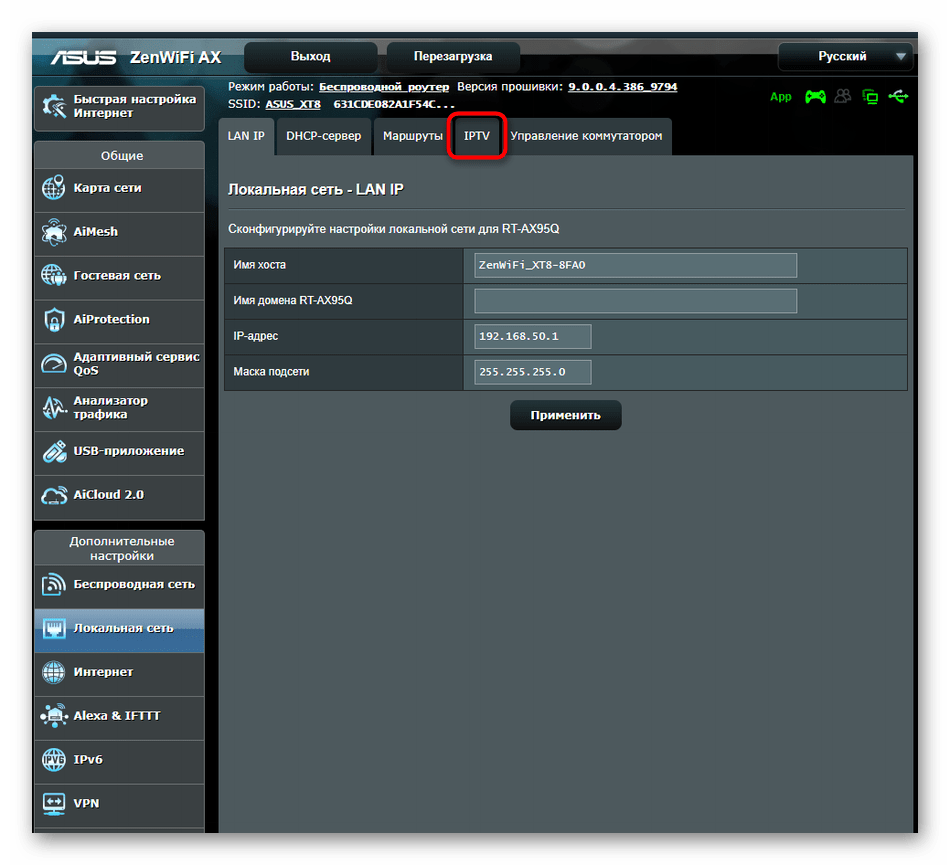
- Среди блоков слева отыщите «Дополнительные настройки» и откройте категорию «Локальная сеть».
- Перейдите на вкладку «IPTV».
- По необходимости укажите профиль провайдера, но практически во всех случаях нужно оставить параметр в состоянии «Отсутствует».
- Если же провайдер предоставляет особенные параметры, выберите «Настройка вручную» и введите значение каждого параметра в соответствии с рекомендациями.
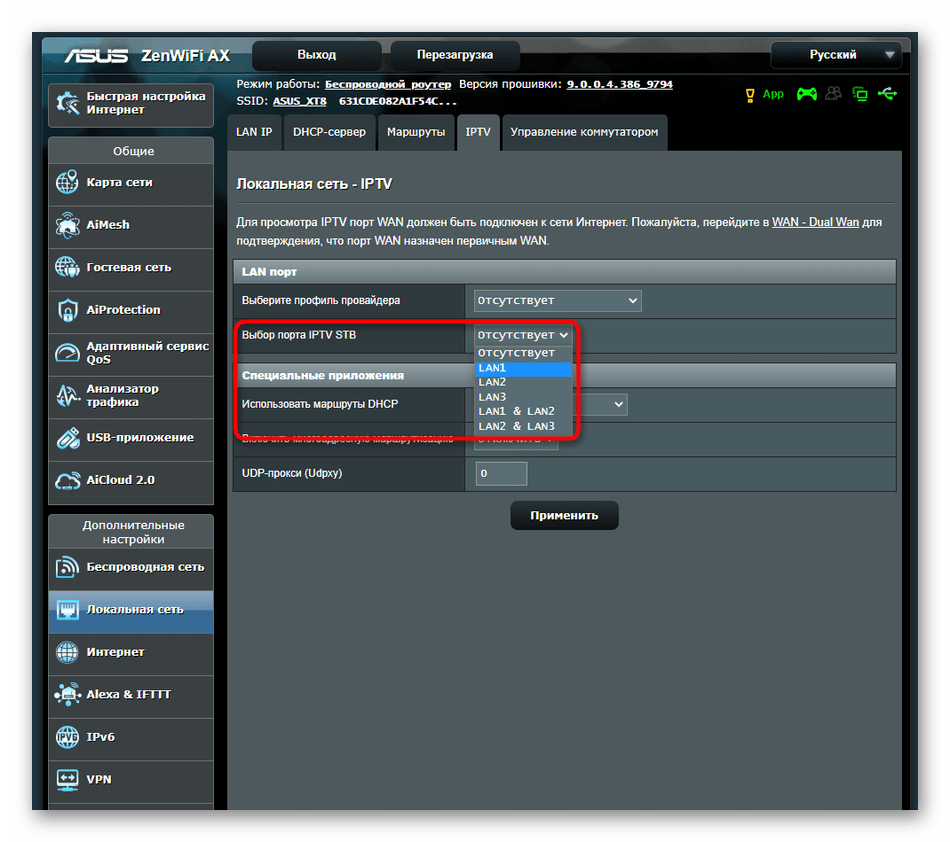
- В обязательном порядке откройте список «Выбор порта IPTV STB» и укажите, через какой порт вы подключили телевизор по LAN. Каждый порт на роутере подписан, поэтому вы можете посмотреть на эти надписи, если затрудняетесь в выборе.
- Если надо, поменяйте маршруты DHCP и настройте прокси, но начинающим пользователям менять эти параметры не следует.




Дополнительно уточним, что при неправильных сетевых настройках WAN IPTV тоже не будет работать, поэтому убедитесь в том, что интернет работает нормально. Если это не так, воспользуйтесь поиском по нашему сайту, отыскав там инструкции для своей модели роутера, и выполните их.
Еще статьи по данной теме:
Помогла ли Вам статья?
В современном мире становится все больше вариантов трансляции передач: кабельное, цифровое, аналоговое и достойное место среди них занимает IP-телевидение. Оно интересно тем, что не требует установку антенны и устойчиво к помехам, свойственным для других типов ТВ. Чаще говорят об IPTV с точки зрения приложений и телевизора для его обработки, но технологию поддерживает и Wi-Fi-маршрутизатор. Дальше подробнее разберем, что такое IPTV на роутере и углубимся в особенности его настройки в популярных устройствах от TP-Link, ASUS и т. п.
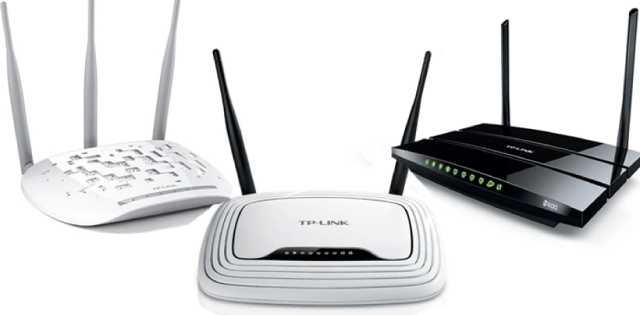
Что такое поддержка IPTV в маршрутизаторах?
Многим будет полезно узнать, что поддержка IPTV – это такой формат вещания, при котором телесигналы передаются через интернет. Все необходимое для вывода изображения на экране поступает с всемирной паутины. Есть речь идет о технологии в маршрутизаторе, стоит уточнить, что iptv в роутере — это такая технология передачи информации в формате мультикаст.
Сам поток данных поступает отдельно от канала, по которому поступает интернет. Маршрутизатор транслирует данные на телевизор, которые уже готовы для отображения в качестве картинки. Интерактивные возможности технологии позволяют записывать понравившееся видео или создавать закладки с ним. Основными достоинствами технологии можем считать высококачественное изображение и аудио. Недостаток лишь в том, что с IPTV-технологией в роутере могут работать только телевизоры со Smart TV (обычные ТВ не подходят), а также мобильные устройства (смартфоны, планшеты, ноутбуки и т. п).
Читайте также: Функция EPG для IPTV
Как узнать, поддерживает ли роутер IPTV?
Большинство современных роутеров TP-link, D-Link, Zyxel и других производителей обладают встроенной поддержкой технологии IPTV. Однако, порой для нормальной работы маршрутизатора в этом режиме нужна специальная прошивка. В сети существует масса таблиц со списком поддерживаемых роутеров, но информация в них быстро устаревает.
Есть 3 несложных способа:
- Вводим в google «название роутера IPTV». Скорее всего на форумах уже ответили на вопрос, а может даже предложили специфическую инструкцию к конкретной модели.
- Изучаем техническую документацию. Для этого подойдет бумажная инструкция или pdf-документ на сайте производителя.
- Ищем необходимую настройку в панели администратора. Необходимая информация размещена на корпусе роутера, в том числе IP или доменный адрес для ввода в браузер, а также стандартный логин и пароль. Искомый параметр – IPTV или IGMP. Если есть поддержка одного из параметров, роутер точно работает с IPTV.
Читайте также: рейтинг лучших роутеров для дома
Как работает IPTV через роутер?
Чтобы стало более понятно, рассмотрим принцип работы системы:
- Роутер загружает информацию, выбранную пользователем и отправляет в систему телевизора.
- Информационные потоки проходят дешифрацию и преобразование в сигналы.
- Данные передаются на телевизор, где они распознаются.
- ТВ отображает практически готовую картинку.
Нет особого смысла дальше углубляться в то, что такое IPTV и как это работает. Перечисленных сведений достаточно для формирования базовых представлений. Пришло время перейти к более практически сторонам вопроса.
Настройка роутера для IPTV
Действия по настройке сильно отличаются в зависимости от производителя устройства. Чтобы не запутаться в панели, предлагаем рассмотреть инструкции для самых популярных роутеров.
Как подключить IPTV к телевизору через роутер TP-Link
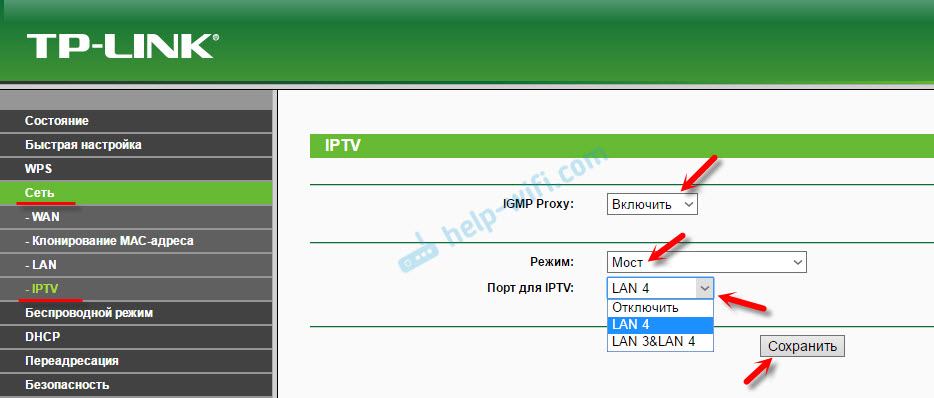
- В меню маршрутизатора переходим в раздел «Сеть» на страницу «IPTV».
- Включаем IGMP Proxy.
- В строке «Режим» устанавливаем параметр в положение «Мост».
- Задаем LAN-порт для связи со Smart TV (подойдет только 3 и 4).

- Сохраняем настройки.
- Подключаем телевизор с портом на роутере.
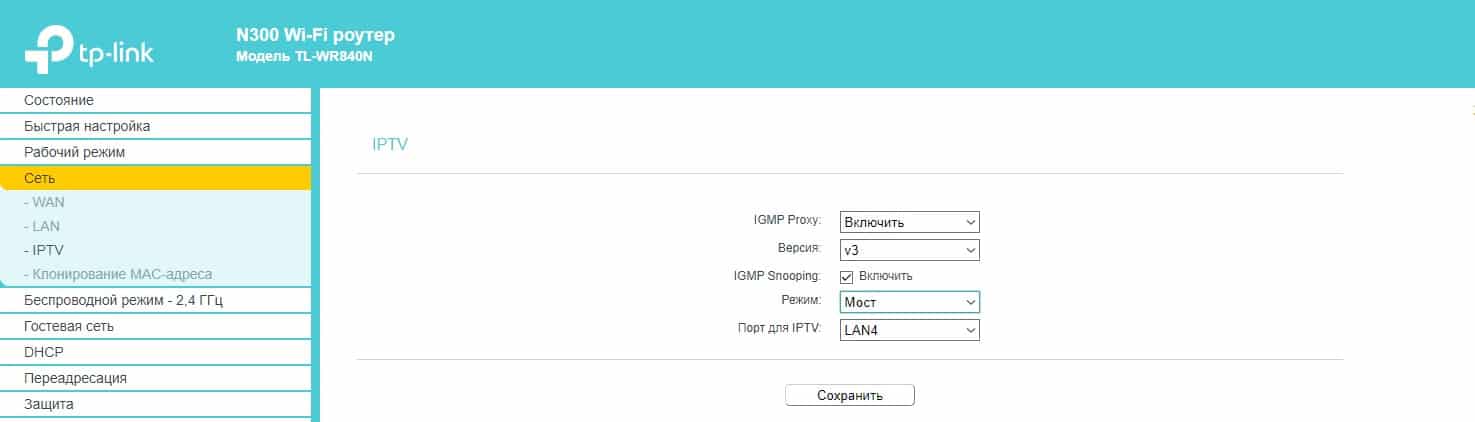
Если некоторые параметры отсутствуют, скорее всего маршрутизатор не поддерживает IPTV. Это общая инструкция, которая подходит для большинства провайдеров, но не для всех. В отдельных случаях нужно обращаться за помощью в техподдержку провайдера.
Читайте также: Как создать плейлист m3u для IPTV самому?
Инструкция для Asus
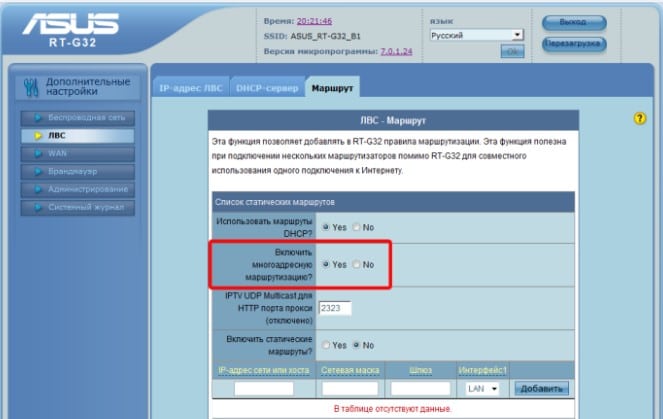
- Открываем параметры управления роутером.
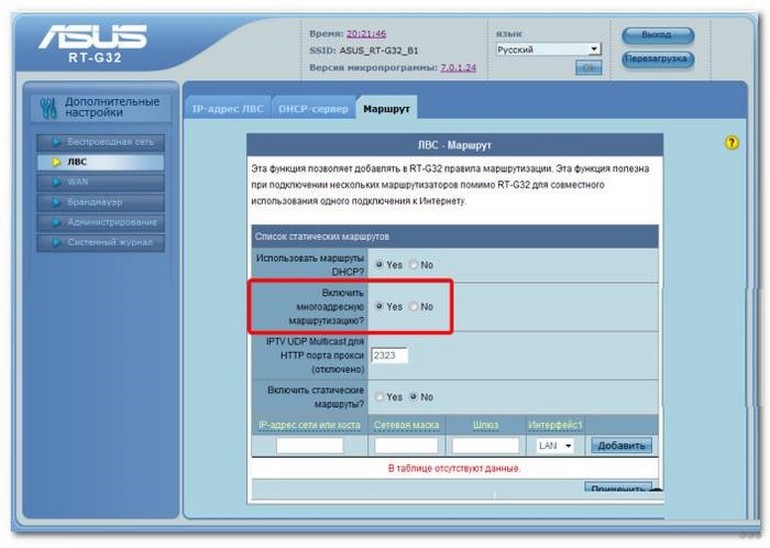
- Идем в раздел «ЛВС» в графу «Маршрут» и включаем «Активация многоадресной маршрутизации».

- Переходим в подраздел WAN, на вкладку «Интернет соединение».
- Устанавливаем выделенный порт для IPTV.
- Сохраняем изменения.
Принцип настройки на роутерах D-link
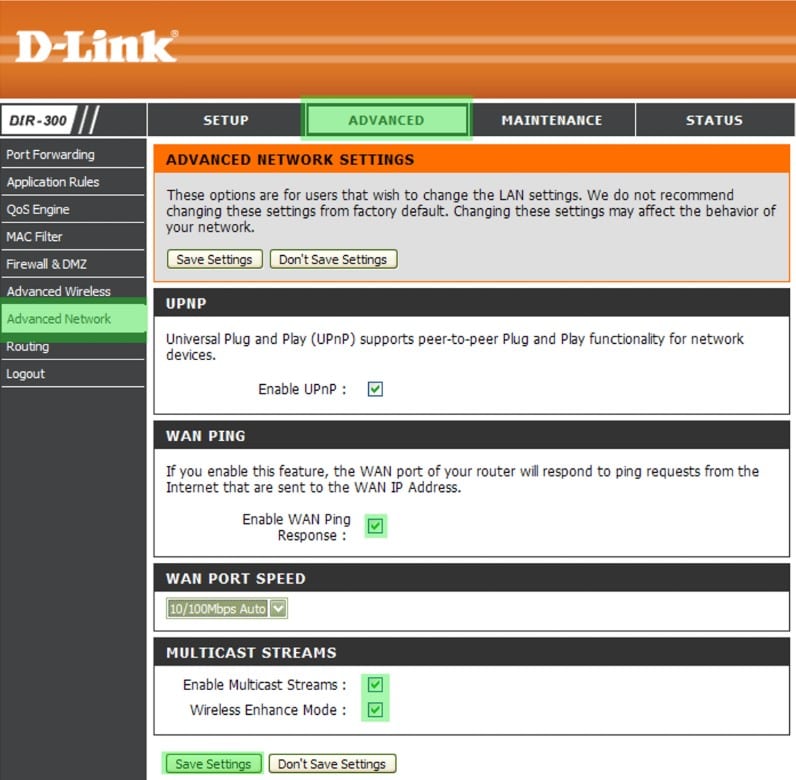
- Переходим в раздел «Advanced», а затем – в «Advanced-Network».
- Устанавливаем флажок напротив «Enable multicast streams».

- Активируем UPnP.
- Применяем внесенные изменения.
Для роутеров от Zyxel
- Открываем официальный сайт, на вкладке «Продукты и сервис» выбираем модель устройства и скачиваем для ее свежую прошивку.
- Обновляем программное обеспечение роутера.
- Переходим в админ-панель и выбираем «WAN».
- В пункте «Choose Bridge Port(s)» вводим номер порта для подключения к ТВ.
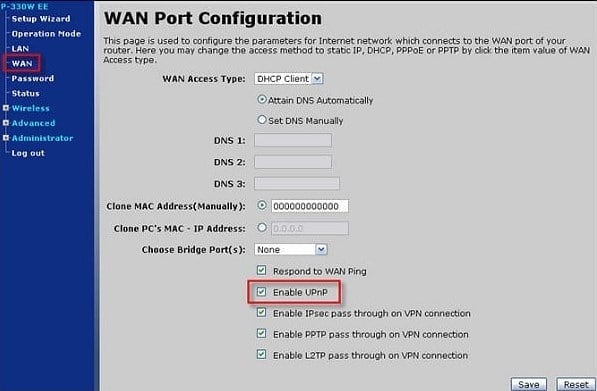
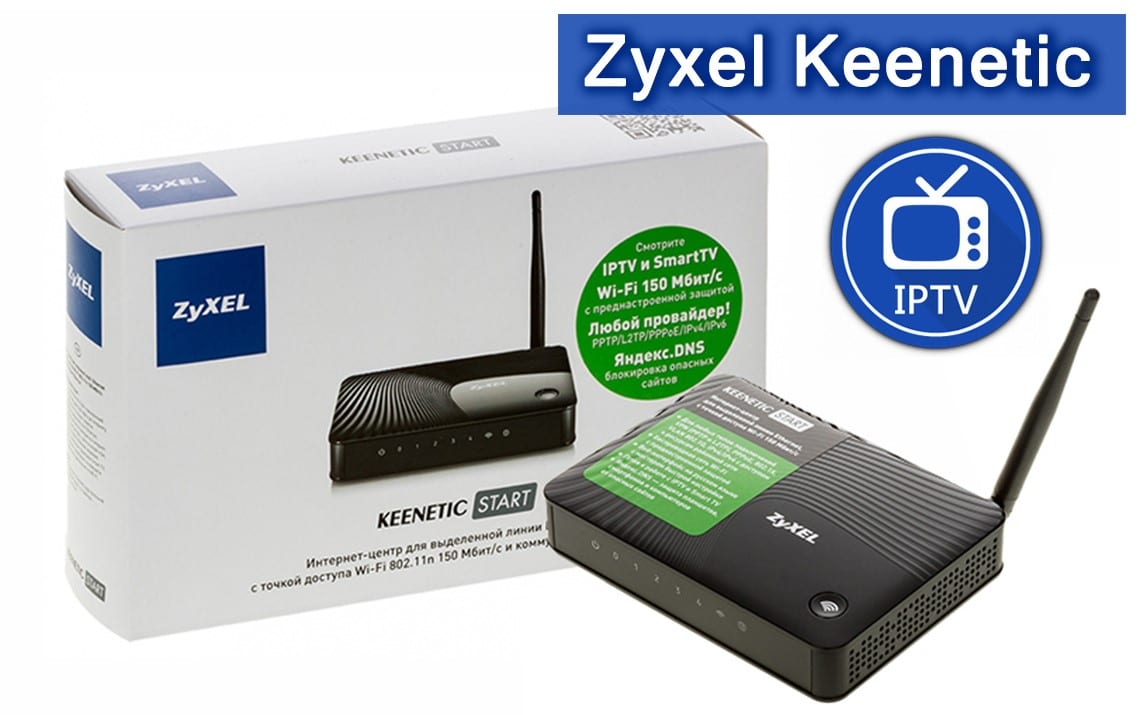
В устройствах Zyxel многое зависит от модели. К примеру, в NBG-334-WEE и NBG-460-NEE, нужно дополнительно активировать «Enable IGMP Snooping Multicast», а в Keenetic есть специальная вкладка «IP-телевидение» в разделе «Домашняя сеть».
Это краткое изложение основополагающей информации о технологии IPTV в роутерах, которой достаточно для формирования представления о системе и ее использовании. Функция действительно полезна, удобна и может стать более функциональной заменой обычному телевидению, поэтому рекомендуем ей пользоваться.

Андрей
Остались вопросы по теме?
Задать вопрос
В этой статье я на реальном примере покажу как настроить IPTV на роутере TP-Link. Если у вас провайдер предоставляет услугу цифрового интерактивного телевидения, и вы сами настраиваете маршрутизатор, то эта информация вам точно пригодится.
Практически все маршрутизаторы компании TP-Link получили поддержку IPTV. И если раньше настройки в основном ограничивались возможностью включить, или отключить IGMP Proxy, то в новых маршрутизаторах (прошивках) есть возможность задать отдельный порт для приставки, или настроить 802.1Q Tag VLAN. Можно смотреть IPTV по Wi-Fi на смартфонах, планшетах, компьютерах, Smart TV. Так же можно смотреть телевидение при подключении по сетевому кабелю. А если у вас IPTV-приставка, то в настройках роутера достаточно выделить для нее отдельный LAN порт, который будет работать в режиме моста.
Поддержка IPTV есть на таких моделях как: TP-Link TL-WR741ND, TL-WR841ND, TL-WR740N, TL-WR743ND, TL-WR720N, TL-MR3220, TL-WR1043ND, TL-WR941ND, TL-WR1042ND. Но обратите внимание, что не для всех аппаратных версий и прошивок. На сайте TP-Link есть список, в котором указаны все модели, аппараты версии и версии ПО, которые имеют поддержку IPTV. Посмотреть его можно по ссылке – http://www.tp-linkru.com/article/?faqid=518. Думаю, список актуальный. Модель своего роутера, а также аппаратную версию можно посмотреть на самом устройстве.
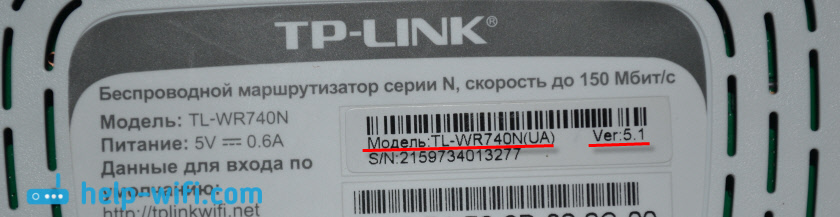
Если в процессе настройки, в панели управления своего маршрутизатора вы не найдете настроек IPTV, то можно попробовать обновить прошивку по этой инструкции. Если есть новая версия для вашего маршрутизатора.
Мы рассмотрим два варианта:
- Настройка IPTV без VLAN ID. Мы просто в настройках TP-Link укажем порт для нашей приставки и все будет работать. Такой вариант подойдет практически для всех провайдеров. Ну и проверим включен ли IGMP Proxy (если такой пункт у вас есть). IGMP Proxy дает возможность смотреть телевидение по Wi-Fi и по кабелю на разных устройствах: компьютерах, телефонах, планшетах.
- Настройка 802.1Q Tag VLAN. Когда нужно прописать VLAN ID (его выдает провайдер).
В любом случае, вам нужно зайти в веб-интерфейс маршрутизатора. Для этого в браузере перейдите по адресу 192.168.0.1, или 192.168.1.1 (можно так же использовать tplinkwifi.net). На странице авторизации нужно указать логин и пароль. Заводские: admin и admin. На всякий случай даю ссылку на подробную инструкцию: как зайти в настройки роутера TP-Link.
В панели управления перейдите на вкладку «Сеть» (Network) – «IPTV». Если у вам маршрутизатор с новой панелью управления (в голубых тонах), то откройте раздел «Дополнительные настройки» – «Сеть» – «IPTV».
Я буду настраивать на примере TP-Link TL-WR740N.
Настройка роутера TP-Link для просмотра IPTV (для большинства провайдеров)
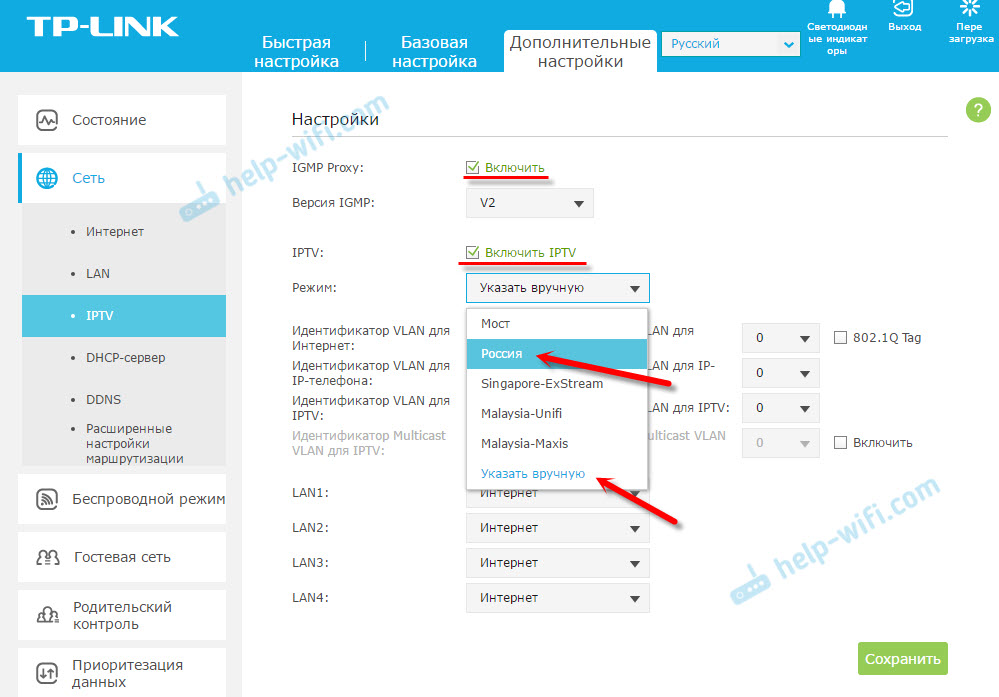
Достаточно проверить включен ли IGMP Proxy (этого пункта может не быть), дальше выбрать «Режим» – «Мост» (этого меню так же может не быть), и задать LAN порт для подключения приставки. Можно выбрать только 3, или 3 и 4.
В новом веб-интерфейсе это выглядит так:
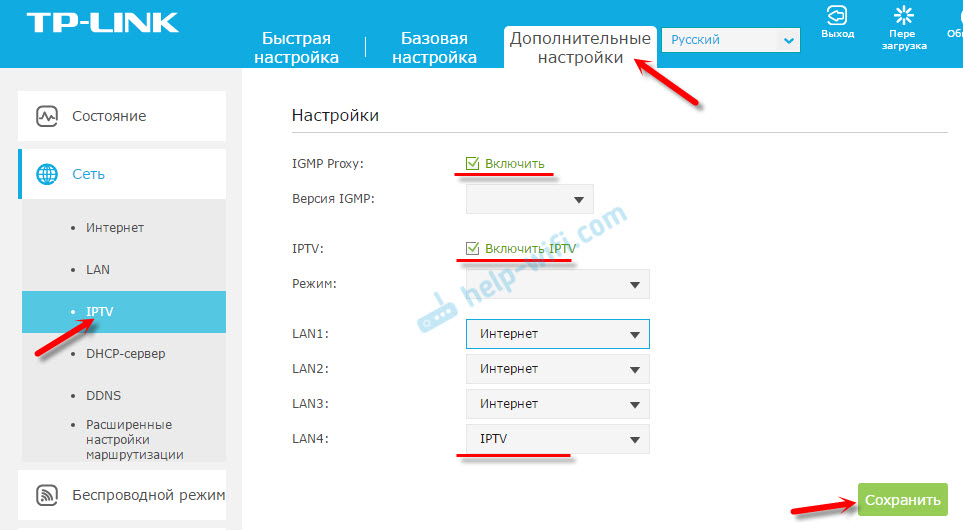
Не забудьте сохранить настройки. Дальше просто подключаем приставку в порт, который указали в настройках. Все должно работать.
IPTV (802.1Q Tag VLAN) с VLAN ID на TP-Link (Ростелеком)
Прописывать в настройках VLAN ID нужно для провайдера Ростелеком (не всегда), и еще пары провайдеров.
Перед настройкой вам нужно узнать значение VLAN ID. Его можно узнать у поддержки провайдера.
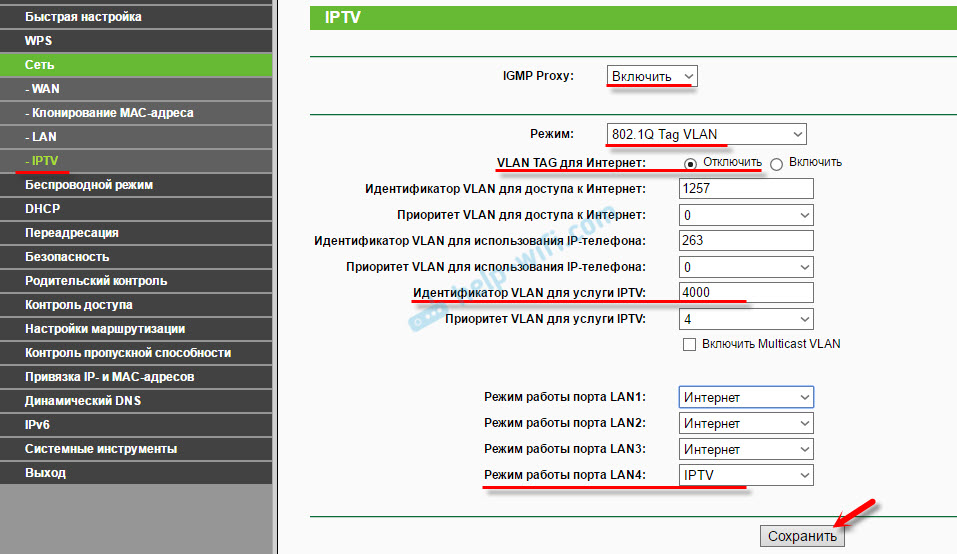
- IGMP Proxy – «Включить».
- В настройках маршрутизатора выберите пункт «802.1Q Tag VLAN».
- VLAN TAG для Интернет – ставим «Отключить»
- Идентификатор VLAN для услуги IPTV – прописываем значение, которое выдал провайдер.
- Задаем порт для IPTV.
- Сохраняем настройки.
И если у вас новая панель управления:
У TP-Link появилась еще одна панель управления (например, на TP-Link TL-WR820N) и там настройки IPTV выглядят немного по-другому. Находятся они в разделе «Сеть» – «IPTV». Для начала нужно выбрать страну, или режим работы («Мост» или «Указать вручную»). И указать необходимые параметры VLAN, или просто выбрать LAN-порт (или несколько), которые будут использоваться для IPTV (для подключения приставки).
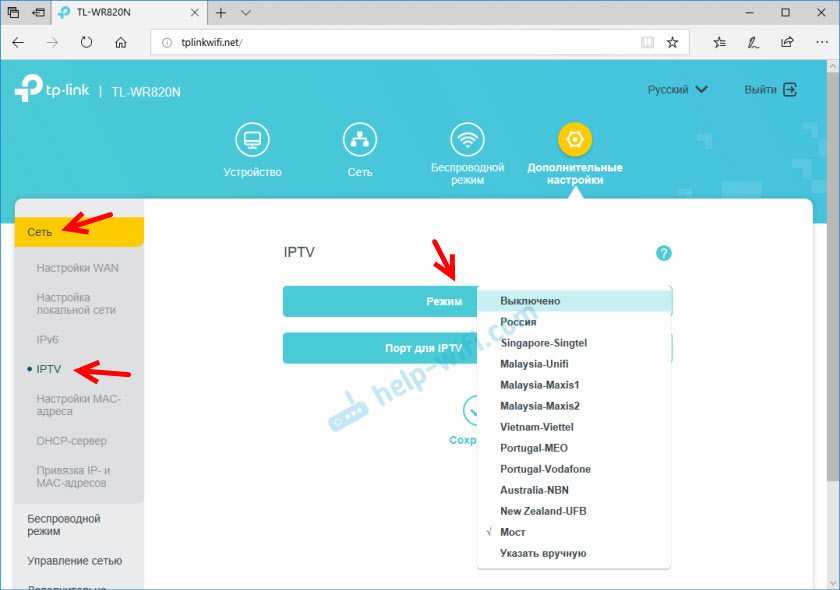
Попробуйте выбрать настройки для «Россиия». Если не заработает, то попробуйте выбрать «Указать вручную», и задайте параметры, которые можно узнать у провайдера.
Если у вас возникли какие-то вопросы, то оставляйте их в комментариях. Будем разбираться вместе.
IPTV – технология передачи данных по протоколу IP, которая разработана для трансляции цифровых телевизионных каналов через интернет. Не следует сравнивать с интернет-телевидением, где используется потоковое видео. По сравнению с классическим цифровым телевидением, IPTV обладает более качественными картинкой и звуком.
Интерактивное телевидение обладает рядом преимуществ перед иными способами телевизионного вещания:
- не нужно дополнительное аппаратное обеспечение (ресивер, антенна);
- ряд дополнительных услуг;
- функция продолжения просмотра с места остановки.
Подключить данную услугу можно через:
- веб-обозреватель;
- программы;
- маршрутизатор с поддержкой соответствующей функции;
- приставку с IPTV.
Рассмотрим, как осуществляется настройка IPTV через роутер и телевизионную приставку.
Содержание
- Приставка
- Маршрутизатор
- D-Link
- D-Link DIR-300 rev. B3
- Asus
- TP-Link
- NetGear
- ZyXEL
- Телевизор
- LG
- Philips
- Samsung
- ПК
- Прокси
- Задать вопрос автору статьи
Приставка
Видео-инструкции по настройке IPTV на приставке:
Подключение IPTV через приставку мало чем отличается от настройки телевизионного тюнера. Приставка подключается к маршрутизатору посредством Ethernet-интерфейса или Wi-Fi. Присутствуют на ней и иные коммуникационные разъемы:
- AV – для подключения старых телевизионных приёмников;
- USB – для внешних накопителей;
- HDMI – для коммутации с современными панелями.
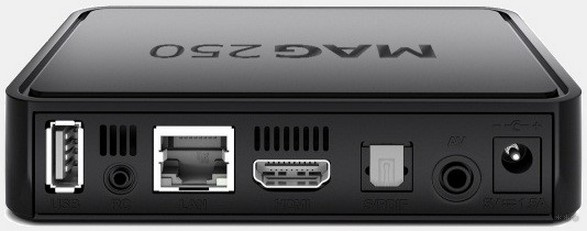
После соединения приставки с ТВ и роутером её следует настроить:
- указать правильное время и дату;
- выбрать используемый тип интерфейса;
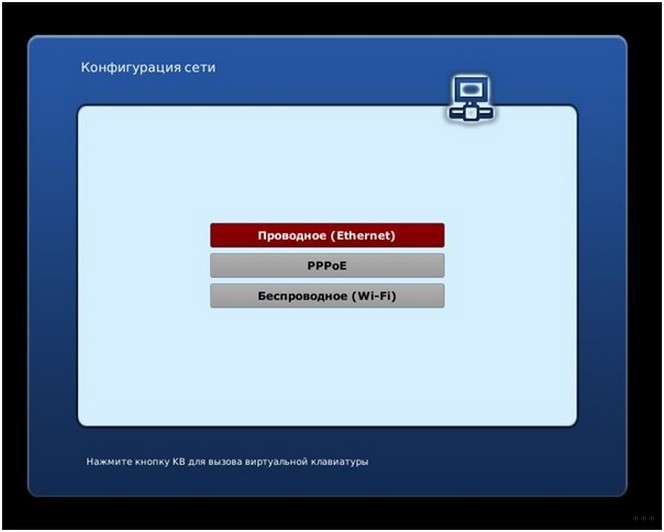
- указать автоматическое получение IP адресов «Авто DHCP» в разделе конфигурирования сети;
- в системных настройках указываем NTP-сервер, например, pool.ntp.org;
- в параметрах конфигурирования видео отключаем его формирование и автоматическое переключение частоты кадров;
- выбираем режим видеовыхода;
- сохраняем новую конфигурацию и перезагружаем устройство.
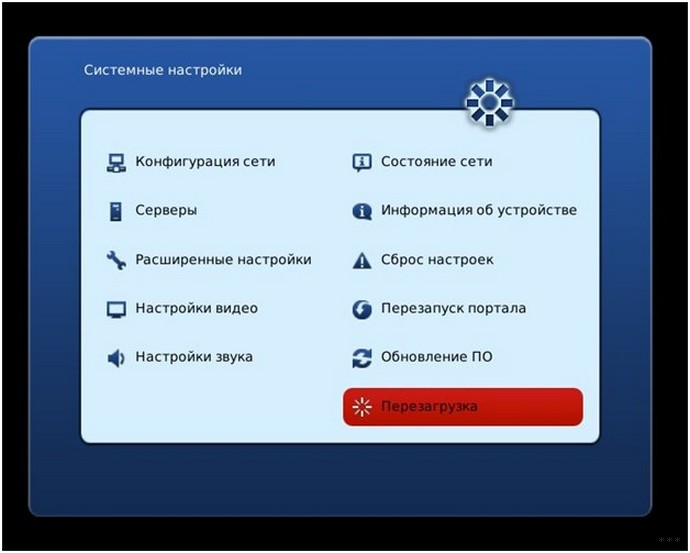
Название опций и пунктов меню могут отличаться в различных моделях.
Рассмотрим, как подключить IPTV через интернет на различных роутерах и телевизорах. Начнём с маршрутизаторов.
Маршрутизатор
Настройка IP-телевидения через маршрутизатор – в следующем видео:
В большинстве устройств установка IPTV осуществляется несколькими кликами (поставить галочку и сохранить настройки), но везде есть свои особенности.
D-Link
В зависимости от ситуации, способа подключения и предоставленных поставщиком интернет-услуг данных, есть три способа, как подключить Wi-Fi роутер для IPTV.
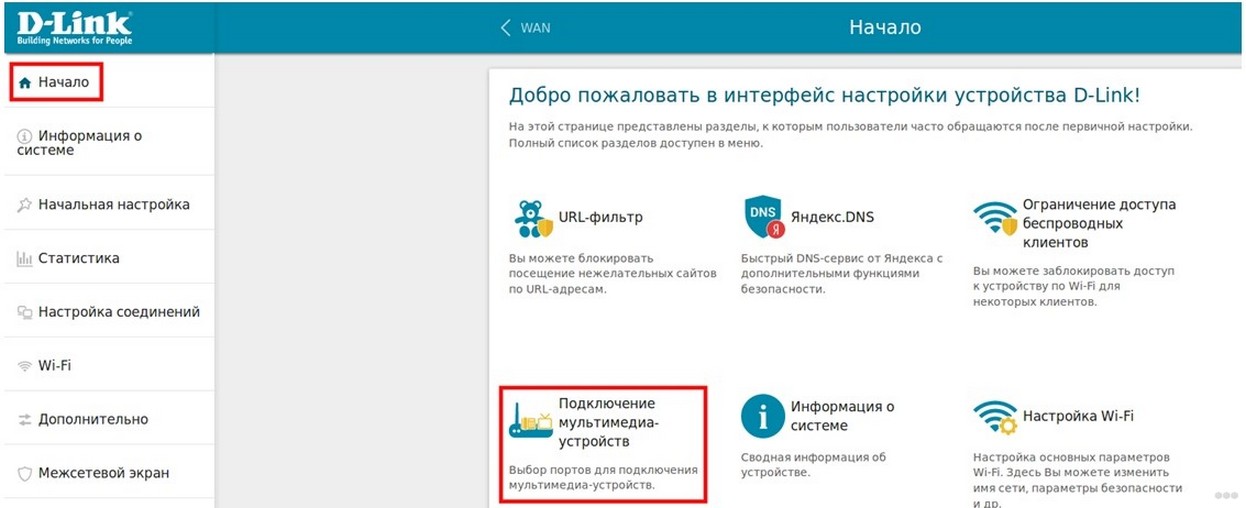
- Для входа в веб-интерфейс настроек в браузере переходим по адресу 168.0.1. IPTV-приставка подключается к роутеру через кабель.
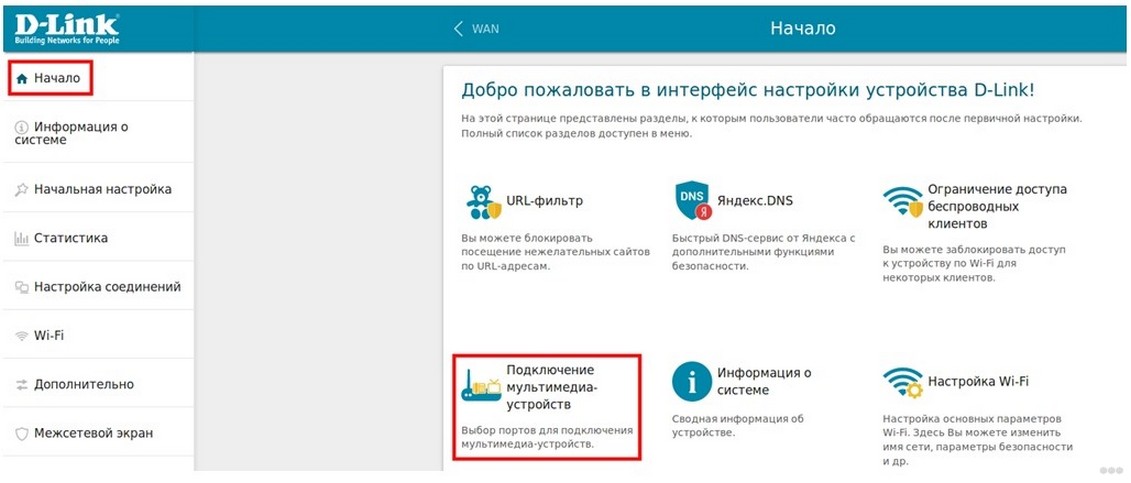
- Открываем настройки и переходим в раздел «Подключение мультимедиа-устройств».
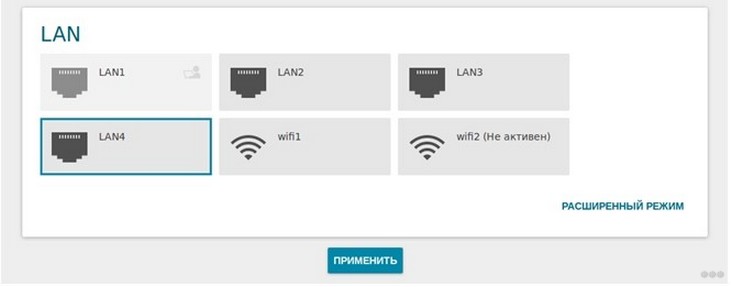
- Выбираем интерфейс, посредством которого приставка подключается к роутеру.
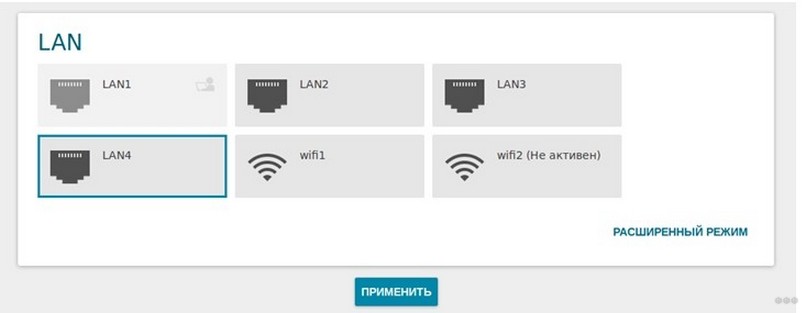
На этом все.
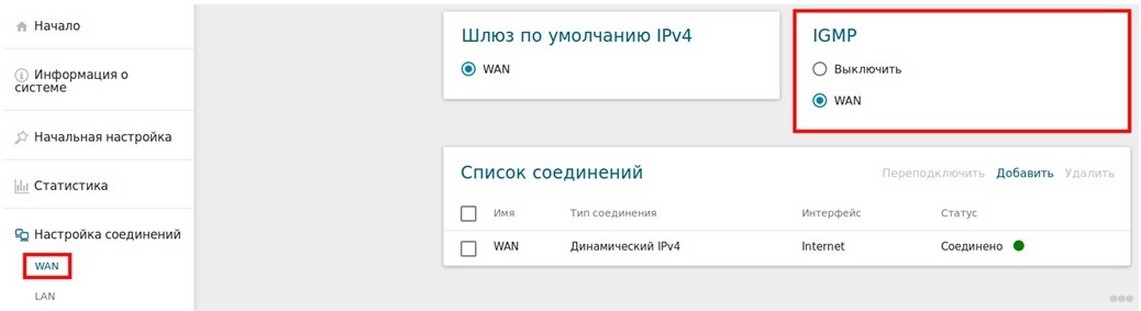
- Функция IGMP Proxy на роутерах D-Link дарит возможность смотреть IPTV на ПК и телевизорах, которые подключаются в домашнюю сеть. Если она деактивирована, в «Настройках соединения» переходим во в кладку «WAN» и активируем данную опцию для используемого интерфейса.
- Виртуальные сети (VLAN) с ID:
- Переходим на начальную страницу и кликаем по пункту «Подключение мультимедийных устройств».
- Выбираем интерфейс подключения IPTV-приставки и кликаем «Расширенный режим».
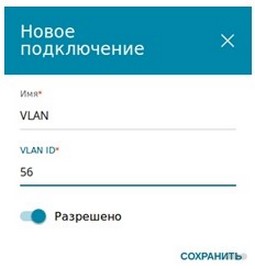
- Кликаем по пиктограмме плюсика, в открывшемся окне вводим название сети и ее идентификатор, выданный провайдером.
- Сгруппировываем только что созданный порт VLAN с тем, к которому подключена приставка с IPTV, и сохраняем настройки.
D-Link DIR-300 rev. B3
Для модельного ряда DIR-300 настройка IPTV через Wi-Fi роутер еще проще.
- Открываем интерфейс конфигурации маршрутизатора.
- Идём в раздел «Setup» – «LAN Setup», где в поле «Router IP Address» вводим «192.168.243.1».
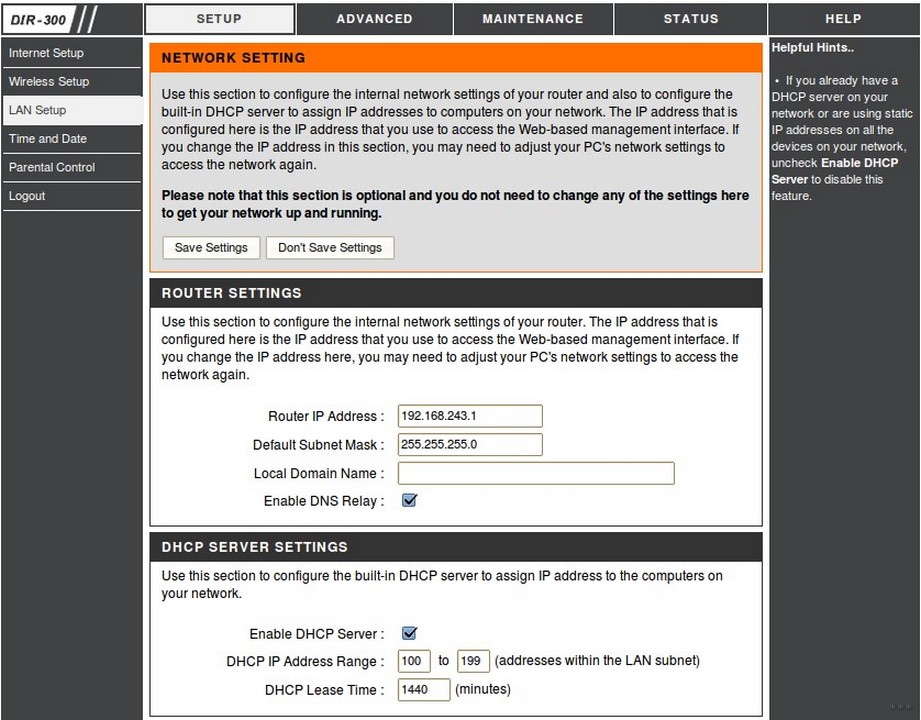
- Открываем расширенные настройки сети Advanced Network.
- Внизу страницы отмечаем флажком пункт «Enable Multicast Streams» и перезапускаем устройство.
Asus
На маршрутизаторах Asus, переходим в раздел «ЛВС» и активируем вкладку «Маршрут», где включаем многоадресную маршрутизацию.
TP-Link
После обновления прошивки до последней версии мультикаст активируется автоматически, иные настройки не требуются.
NetGear
В разделе «Меню быстрого перехода» кликаем «Настройка», дальше – «Параметры интернет-порта». Включаем перенаправление потока для приставки на требуемый порт.
ZyXEL
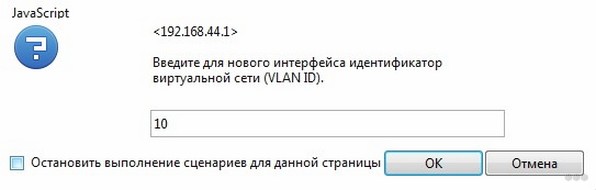
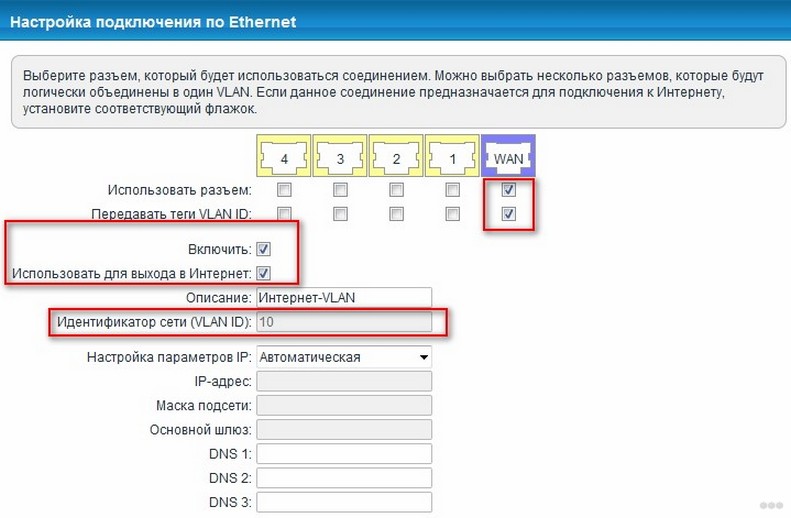
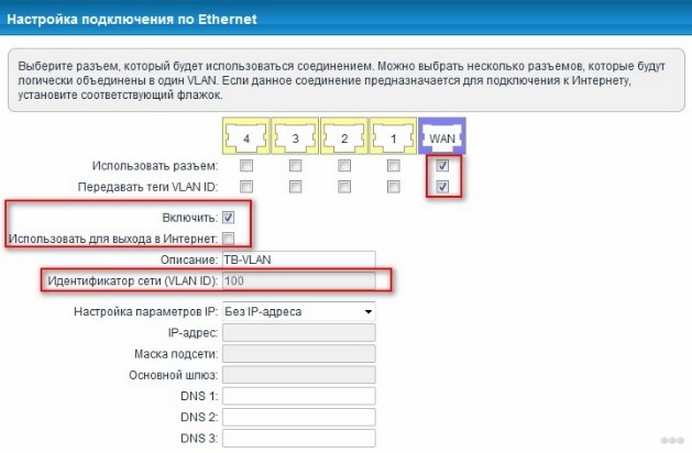
Для совмещения работы интернета и IPTV нужно создать пару интерфейсов и привязать к одному WAN. Например, IPTV предоставляется по VLAN 10, а доступ к интернету – по VLAN 100.
- Создаём новое соединение IPoE с VLAN 10 (порт для IPTV). Для этого переходим «Интернет» – «IPoE» и добавляем новый интерфейс с идентификатором VLAN, равным 10.
- Выставляем нужные настройки интерфейса.
- Таким же путём создаем VLAN с ID, равным 100, для интернета.
- Идём в «Домашнюю сеть» – «IGMP Proxy» и выбираем назначение интерфейсов.
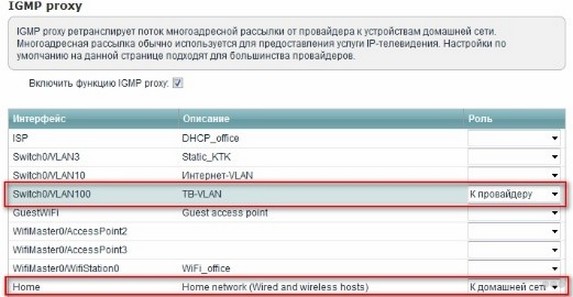
Готово.
При просмотре ТВ на ПК обязательно активируем IGMP Proxy.
Телевизор
Для просмотра телевизионных каналов посредством IPTV на экране ТВ приёмника с поддержкой соответствующей функции нужно выполнить несложную настройку устройства.
LG
На телевизорах LG для этих целей используется программа SS IPTV, которую можно установить с интернета или флеш-накопителя (остановимся на первом случае).
- Открываем магазин приложений «Smart World» в разделе «Home».
- Входим в учётную запись или создаём новую.
- В адресной строке пишем «SS IPTV» и ищем приложение, после чего устанавливаем и запускаем его.
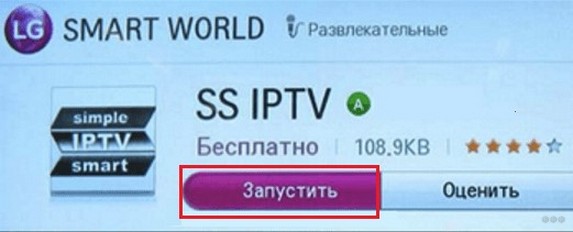
Инсталлировать программу можно и с флешки, предварительно скачав архив через браузер.
Philips
После соединения с сетью через любой интерфейс в настройках необходимо указать адрес DNS-сервера. В различных моделях опция находится в разных разделах меню (чаще всего это «Меню конфигураций» – «Режим работы»). DNS для каждой сети будет своим. Просмотр осуществляется через специальный виджет.
Samsung
Как и случае с LG, на телевизорах Samsung включить IPTV можно посредством инсталляции специального ПО.
- В меню «Smart Hub» или «Функции Smart» создаём новый аккаунт с именем Develop.
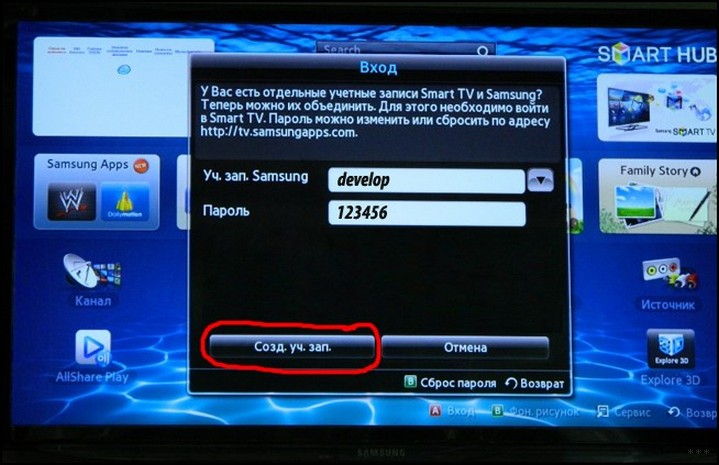
- В настройках открываем раздел «Разработка».
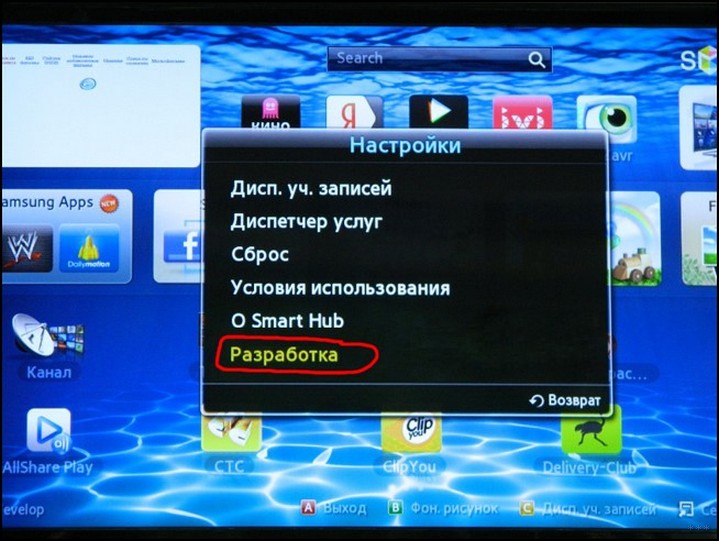
- Выбираем «Настройка IP-адреса сервера».
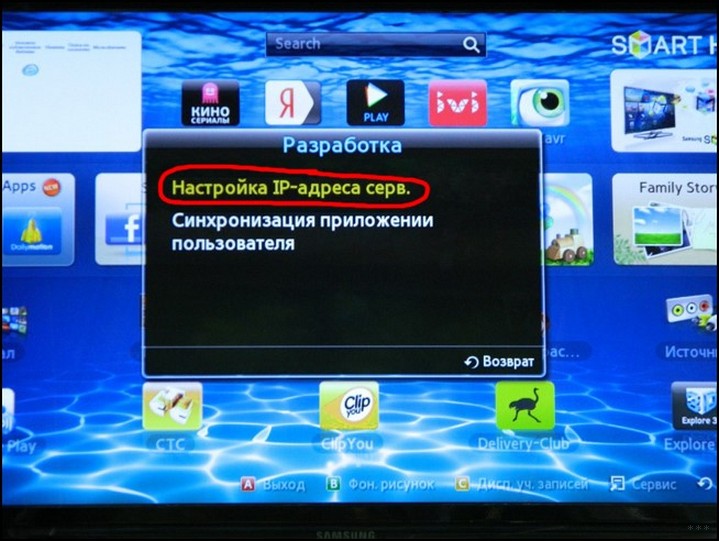
- Вводим IP 188.168.31.14 и кликаем по пункту, который находится ниже.
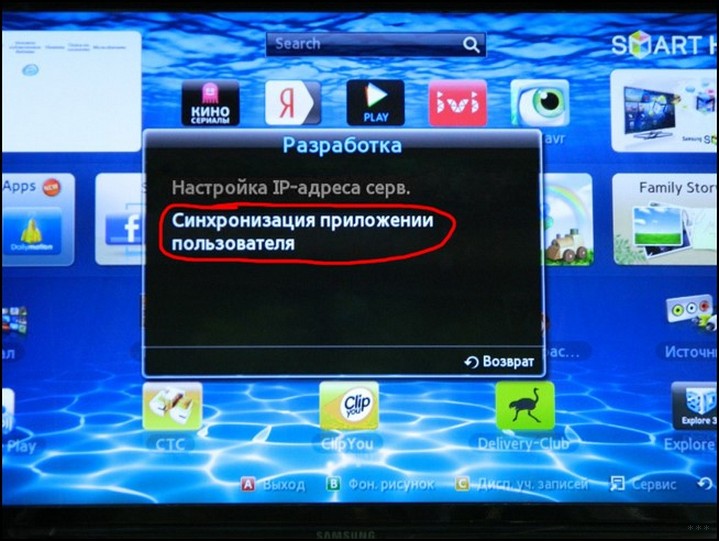
- Запускаем виджет
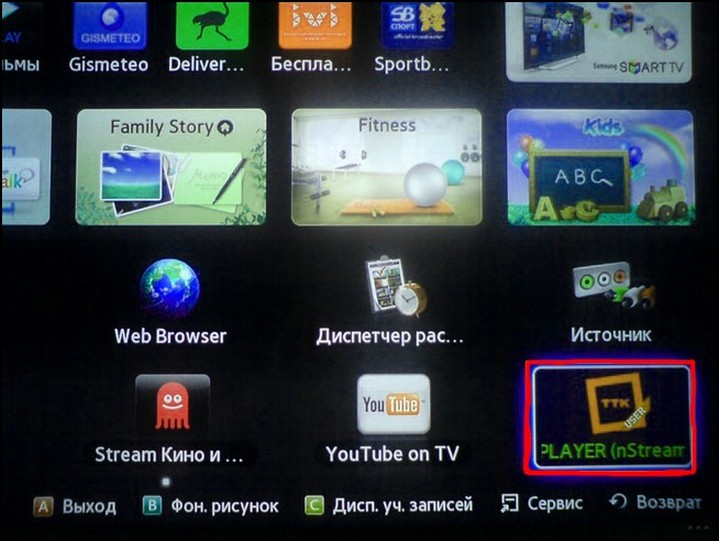
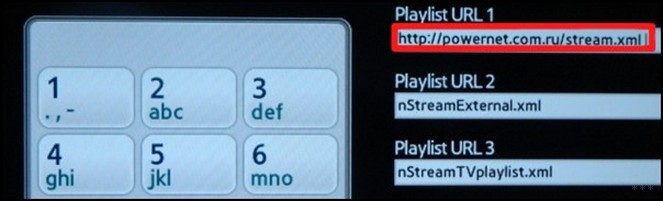
- Выбираем плейлист и получаем список каналов.
ПК
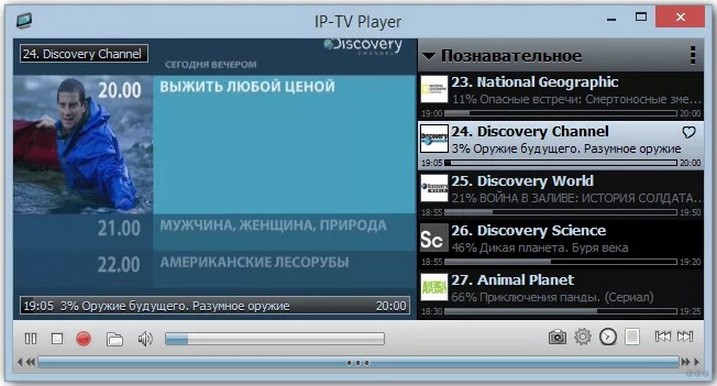
Смотреть телевизионные каналы по протоколу IP можно и на компьютере через любой проигрыватель, который поддерживает технологию. Популярнейшими являются VLC и IPTV-плеер – узкоспециализированный и простой в настройке.
Загружаем его с официального сайта borpas.info, устанавливаем, отказавшись от загрузки дополнительных компонентов, и запускаем. В отдельном окне с содержимым плейлиста отображается перечень телевизионных каналов.
Прокси
Для устройств и плееров, не поддерживающих мультикастовые рассылки по UDP-протоколу, целесообразно использовать UDP-proxy (прокси IPTV). Дополнительно такое решение снизит нагрузку на сеть ввиду трансляции IPTV через HTTP. Актуальным будет для мобильных девайсов и телевизоров со Smart TV.
Лучше всего для использования UDP proxy IPTV адаптированы роутеры Zyxel Keenetic с прошивкой NDMS v2.
Настройка прокси для устройств на базе Android:
- Запускаем IPTV.
- Вызываем настройки приложения.
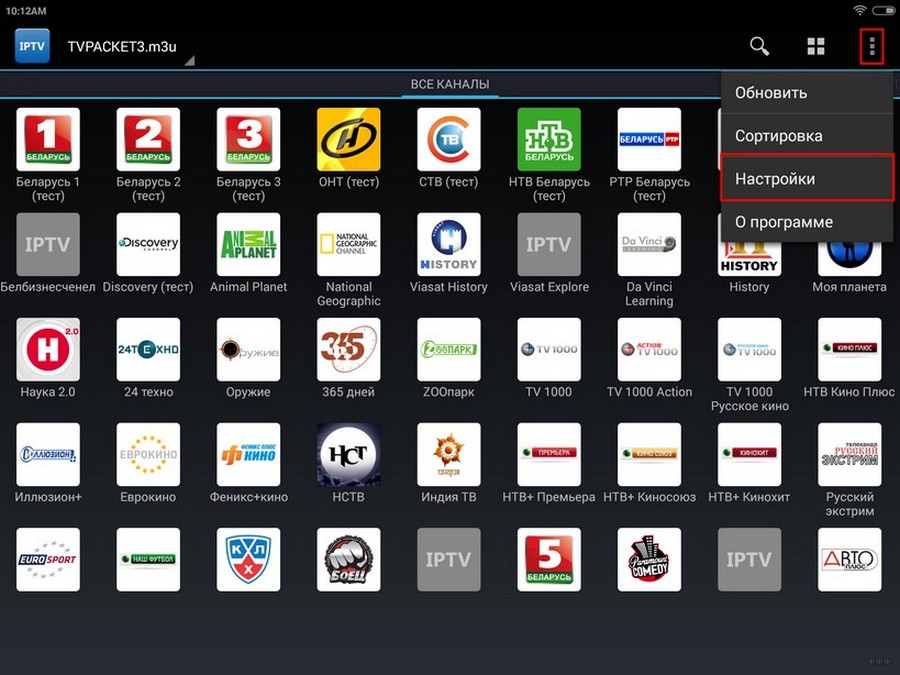
- Выбираем пункт «Настройки UDP-прокси».
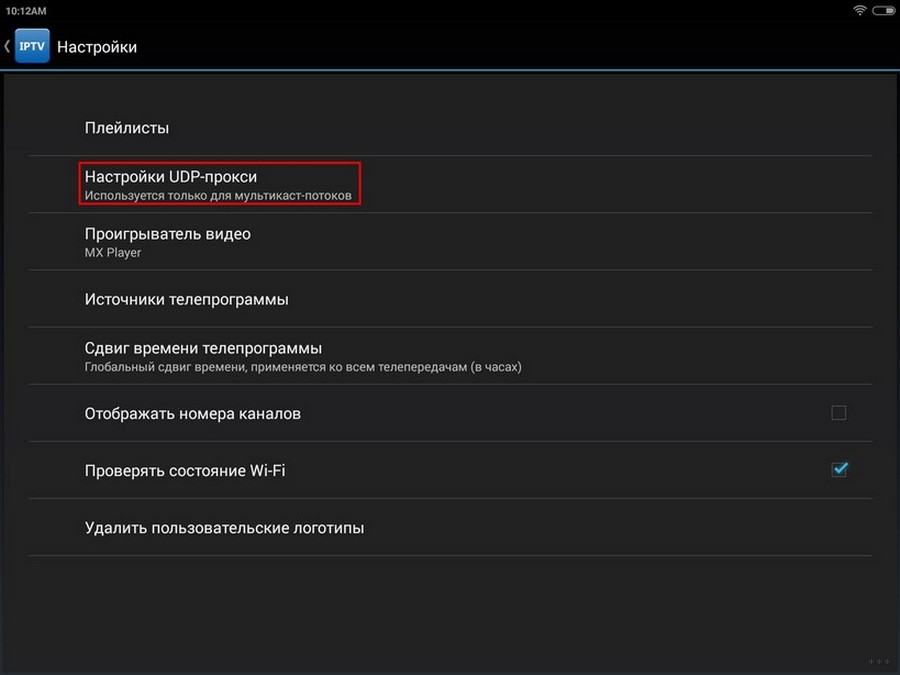
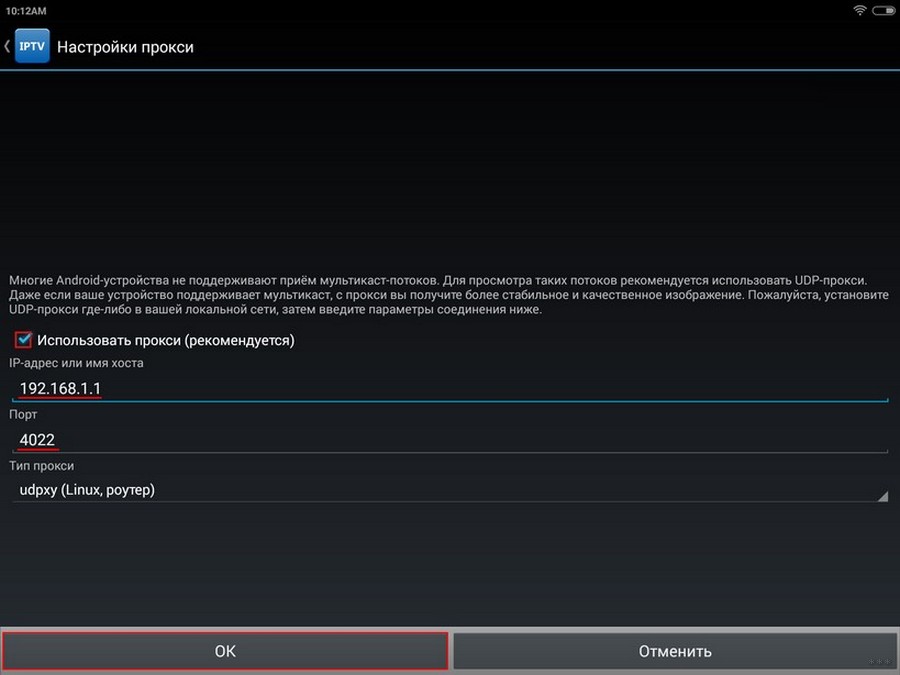
- Отмечаем флажком «Использовать прокси».
- Вводим IP и «Порт» роутера, указанные при его настройке.
Настройка устройства для простора IPTV – дело простое, с которым справится любой пользователь, зная особенности процесса для своего случая. Охватить все модели роутеров, телевизоров и поправки на провайдеров в рамках одной статьи невозможно.
Поэтому, если остались вопросы, пожалуйста, пишите в комментарии, мы обязательно попробуем разобраться и поможем решить проблему с настройкой IPTV. Ставьте оценки, если статья понравилась и была полезна! Спасибо, приходите еще)
Современные маршрутизаторы имеют встроенные инструменты для обработки сигнала IPTV. Благодаря этому становится намного проще подключить Smart TV к интерактивному телевидению.
IPTV – это новейший формат вещания, в основе которого лежит доставка телесигнала с помощью интернета, а не спутников, антенн и проводов. Все, что нужно для работы с IPTV, – роутер и телевизор (или компьютер, смартфон и т.д.). IPTV в роутере представляет собой технологию передачи данных в формате мультикаст.
Роутер передает пакеты с информацией напрямую в телевизор, не используя общий канал Wi-Fi. При этом маршрутизатор дешифрует данные и передает уже готовую картинку.
Главным недостатком данного метода подключения устройства к IPTV является то, что обычные телевизоры не способны обработать сигнал. Вам необходимо иметь Smart TV или другие гаджеты, принимающие интернет.
Как узнать, поддерживает ли роутер IPTV?
Многие производители маршрутизаторов внедряют функцию передачи сигнала IPTV, например: TP-link, D-Link, Zyxel. Однако часто для настройки интерактивного телевидения необходимо перепрошить устройство.
Чтобы понять, способен ли ваш роутер работать с IPTV, нужно проверить его одним из 3 способов:
- Введите в поисковую строку название маршрутизатора и IPTV. На специализированных форумах часто выкладывают информацию о появлении этой функции в новых роутерах.
- Изучите документы гаджета. В них указывают все опции и инструкции по их настройке.
- Посмотрите панель администратора. В ней должен быть раздел под названием IPTV или IGMP. Если он есть, значит, интерактивное телевидение будет работать.
Как работает IPTV через роутер?
Принцип работы:
- Роутер передает зашифрованные данные в систему телевизора.
- Устройство распознает сигнал и обрабатывает.
- На экране появляется готовая картинка.
Плюсы и минусы роутеров с поддержкой IPTV
Преимущества IPTV:
- Есть возможность контролировать передачу.
- Высокое качество картинки.
- Огромный выбор каналов.
Если настроите роутер на раздачу IPTV-сигнала, то сможете смотреть кино на всех гаджетах, способных принять Wi-Fi. Благодаря этому не только телевизор, но и смартфон, компьютер подойдут для просмотра.
Какой роутер выбрать для IPTV
Чтобы фильмы транслировались без подтормаживаний и сбоев, нужно купить мощный роутер с несколькими антеннами, высокой скоростью связи.
Рассмотрим наиболее подходящие модели маршрутизаторов от разных производителей.
Asus
Компания уже давно внедряет технологию IPTV, поэтому имеет целый ряд роутеров, которые поддерживают интерактивное телевидение. Среди них лучше всего отдать предпочтение следующим моделям: RT-N56 U; WL-500 GP v2; RT-N 13 U; WL-500 GP v2.
Чтобы смотреть фильмы, вы можете подключить технику напрямую с помощью кабеля или по Wi-Fi.
Huawei
Лучше всего технология интерактивного телевидения работает у моделей SmartAX MT800, SmartAX MT880. Желательно подключить их к телевизору с помощью Enternet-кабеля.
D-Link
Это популярный производитель сетевого оборудования. Если вы планируете пользоваться техникой D-Link, то лучше всего поставить один из следующих роутеров:
- DIR620.
- DIR855.
- DSL 500 T.
- DGL-4100.
- DIR300 NRU.
LinkSys
LinkSys выпускает качественные и мощные маршрутизаторы с поддержкой передачи телесигнала через интернет. Их сложно найти в российских магазинах, поэтому их стоит искать в зарубежных магазинах. Стоит обратить внимание на следующие модели:
- WRT-610N v3.
- WRT-54G V8.
- WRT-610N.
- E3200.
Mikrotik
Это новая компания из Латвии, занимающаяся производством маршрутизаторов. Они отличаются низкой стоимостью и сравнительно неплохими характеристиками. Среди них выделяются:
- RB 2011 UiAS-IN.
- RB 951 G-2HnD.
Как настроить IPTV на роутере
Чтобы включить IPTV на роутере, нужно:
- Открыть настройки маршрутизатора. Перейти в меню можно с помощью браузера, введя IP-адрес, который указывается на корпусе устройства или в его технических документах.
- Перейти в раздел IPTV.

- Выбрать порт. Через него вы сможете подключить роутер к приставке или телевизору.
- Сохранить настройки.


Учтите, что теперь вы не сможете подсоединиться к Сети через указанный порт. Он будет передавать только IPTV-сигнал.