
Настройка роутера является важным шагом для обеспечения стабильного и безопасного интернет-соединения. Иногда возникает необходимость в подключении к роутеру напрямую, без использования интерфейса пользователя. Такой способ позволяет нам более гибко настраивать устройство и осуществлять различные действия, которые не доступны в интерфейсе роутера.
Первый шаг – определение IP-адреса роутера. Для этого необходимо воспользоваться командой ipconfig (для Windows) или ifconfig (для Linux и macOS) в командной строке. Найдите строку, содержащую «Default Gateway» или «Основной шлюз». Это и будет IP-адрес вашего роутера.
Примечание: IP-адрес роутера может быть разным в зависимости от модели и настроек сети. Вам нужно использовать IP-адрес, который отображается на вашем компьютере.
Второй шаг – открыть терминал и ввести команду для подключения к роутеру. Команда может быть разной в зависимости от операционной системы, но обычно это «ssh username@ip-address», где username — имя пользователя, а ip-address — IP-адрес роутера.
Третий шаг – ввести пароль администратора. Если у вас ранее не было установлено пароля для входа, используйте пароль по умолчанию или обратитесь к инструкции к вашему роутеру. После ввода пароля вам будет предоставлен доступ к интерфейсу командной строки роутера.
Содержание
- Шаги по подключению к роутеру через терминал
- Подготовка оборудования и соединение
- Вход в командную строку терминала
- Настройка роутера через терминал
- Проверка подключения и сохранение настроек
Шаги по подключению к роутеру через терминал
Для подключения к роутеру через терминал необходимо выполнить следующие шаги:
Шаг 1: Откройте терминал на вашем устройстве. В операционной системе Windows это можно сделать, нажав Win+R, введите cmd и нажмите Enter. В операционной системе macOS и Linux нужно открыть приложение Терминал.
Шаг 2: В терминале введите команду ssh username@ip-адрес, где username — ваше имя пользователя на роутере, а ip-адрес — IP-адрес вашего роутера. Например, ssh admin@192.168.1.1.
Шаг 3: После ввода команды нажмите Enter. Если подключение к роутеру прошло успешно, терминал запросит ваш пароль. Введите пароль и нажмите Enter.
Шаг 4: После ввода пароля вы успешно подключились к роутеру через терминал. Теперь вы можете выполнять различные команды для настройки роутера.
Примечание: Проверьте, правильно ли введены данные (имя пользователя и IP-адрес роутера), чтобы избежать проблем с подключением к роутеру.
Важно помнить, что подключение к роутеру через терминал требует знания команд и настройки со стороны пользователя. Поэтому перед выполнением каких-либо команд убедитесь, что вы знаете, что делаете, и имеете соответствующие права доступа.
Подготовка оборудования и соединение
Перед тем, как подключиться к роутеру через терминал, необходимо подготовить несколько вещей:
- Роутер: убедитесь, что роутер включен и работает исправно. Если роутер еще не настроен или требует обновления прошивки, выполните эти действия до начала процесса подключения через терминал.
- Компьютер: у вас должен быть компьютер с установленным терминалом и доступом к интернету. Обычно это означает, что у вас должна быть операционная система Linux или macOS.
- Кабель Ethernet: подготовьте кабель Ethernet, чтобы соединить ваш компьютер и роутер. Убедитесь, что кабель в порядке и не поврежден.
После того, как вы убедились, что все оборудование подготовлено, можно приступать к соединению. Следуйте инструкциям ниже:
- Подключите один конец кабеля Ethernet к порту Ethernet вашего компьютера.
- Подключите другой конец кабеля Ethernet к одному из портов Ethernet на задней панели роутера. Обычно порты Ethernet на роутере обозначены как «1», «2», «3» и т. д.
- Убедитесь, что роутер включен. Если его необходимо включить, найдите кнопку питания на задней панели роутера и нажмите ее.
- Дождитесь установления соединения между компьютером и роутером. Обычно это занимает несколько секунд. Вы можете увидеть индикатор соединения или мигающую лампу на роутере.
Теперь вы готовы приступить к процессу подключения к роутеру через терминал и настройке его параметров.
Вход в командную строку терминала
Для того чтобы подключиться к роутеру через терминал, необходимо выполнить следующие шаги:
| Шаг | Описание |
|---|---|
| 1 | Откройте терминал на вашем компьютере. В зависимости от операционной системы, это может быть консольное окно (Command Prompt) в Windows или терминал в macOS или Linux. |
| 2 | Определите IP-адрес роутера. Это может быть указано в документации роутера или вы можете использовать команду ipconfig (Windows) или ifconfig (macOS/Linux) и найти соответствующий IP-адрес в разделе «Default Gateway». |
| 3 | В терминале введите команду ssh <IP-адрес-роутера>. Замените <IP-адрес-роутера> на фактический IP-адрес вашего роутера. |
| 4 | При запросе пароля, введите соответствующий пароль для вашего роутера. Если пароля нет, оставьте поле пароля пустым. |
| 5 | После успешного входа вы будете перенаправлены в командную строку роутера, где вы можете выполнять различные команды и настройки роутера. |
Убедитесь, что вы внимательно выполняете указанные шаги, чтобы успешно подключиться к роутеру через терминал и осуществлять необходимые настройки.
Настройка роутера через терминал
Для начала подключитесь к роутеру через терминал. Для этого откройте программу терминала на вашем компьютере. В зависимости от операционной системы это может быть командная строка или терминал Unix.
Затем введите IP-адрес роутера в командной строке. Обычно адрес роутера указывается в документации или на самом устройстве. Например, для роутера с адресом 192.168.1.1 команда будет выглядеть так:ping 192.168.1.1.
Если подключение успешно, откроется окно авторизации. Введите логин и пароль от роутера. Если вы не знаете эти данные, обратитесь к документации вашего роутера или свяжитесь с вашим интернет-провайдером.
После успешной авторизации вам будут доступны различные команды для настройки роутера. Например, командаshow ip routeпозволяет посмотреть текущую таблицу маршрутизации, а командаconfig tвходит в режим настройки.
Используйте команды для настройки роутера в соответствии с вашими потребностями. Обратитесь к документации вашего роутера или проконсультируйтесь с специалистом, если у вас возникнут вопросы или затруднения.
Обратите внимание, что неправильные настройки роутера могут привести к неработоспособности сети или угрозам безопасности. Будьте осторожны и проявляйте осторожность при выполнении настроек через терминал.
Проверка подключения и сохранение настроек
После того как вы подключились к роутеру через терминал и установили необходимые настройки, важно проверить, что подключение работает корректно.
Для этого можно воспользоваться командой ping, которая позволяет отправлять запросы к определенному IP-адресу и проверять время отклика.
Например, чтобы проверить подключение к серверу Google с IP-адресом 8.8.8.8, можно ввести команду:
ping 8.8.8.8Если подключение работает, то в ответ на запросы будет отображено время отклика и статистика передачи данных.
Если же подключение не установлено или имеются проблемы с настройками, то в выводе команды ping будут отображены сообщения об ошибках или истекшем времени ожидания.
После того как вы убедились, что подключение работает корректно, важно сохранить настройки, чтобы они не сбросились при перезагрузке роутера.
Для сохранения настроек можно воспользоваться командой write memory или copy running-config startup-config. Обе команды выполняют одно и то же действие — сохраняют текущую конфигурацию на постоянную память устройства.
Теперь, даже после перезагрузки роутера, ваши настройки будут сохранены и подключение будет установлено автоматически.
В современном мире подключение к интернету стало неотъемлемой частью нашей жизни. Для этого мы используем различные устройства, такие как роутеры. Но что делать, если возникает необходимость изменить настройки роутера или решить проблемы с сетью? Одним из самых эффективных способов подключиться к роутеру является использование командной строки или терминала.
Подключение к роутеру через терминал позволяет нам управлять настройками роутера и проверять состояние сети. Кроме того, это помогает нам решить множество проблем, связанных с подключением к интернету. В этой статье мы рассмотрим шаги и инструкцию по подключению к роутеру через терминал.
Примечание: перед тем как начать, убедитесь, что у вас есть доступ к терминалу или командной строке на своем устройстве.
Первый шаг — узнать IP-адрес роутера. Для этого нужно открыть командную строку и ввести команду «ipconfig» (для Windows) или «ifconfig» (для Mac и Linux). В выводе этой команды вы увидите информацию о сетевом подключении, включая IP-адрес роутера.
Содержание
- Подключение к роутеру через терминал
- Шаг 1: Определите IP-адрес вашего роутера
- Шаг 2: Откройте командную строку
- Шаг 3: Введите команду для подключения
- Шаг 4: Введите имя пользователя и пароль
- Шаг 5: Используйте команды для настройки роутера
- Шаг 6: Завершение подключения
Подключение к роутеру через терминал
Для подключения к роутеру через терминал, вам понадобится знать его IP-адрес. IP-адрес роутера можно найти на его корпусе или в документации, прилагаемой к нему.
После того как вы узнали IP-адрес роутера, откройте терминал на своем компьютере, нажав сочетание клавиш Win + R и введя команду «cmd».
В открывшемся окне терминала введите следующую команду:
| Команда | Описание |
|---|---|
| telnet IP-адрес_роутера | Устанавливает соединение с роутером через протокол Telnet. |
Замените «IP-адрес_роутера» на фактический IP-адрес вашего роутера.
Если все настроено правильно, вы увидите приглашение на вход в роутер, где вам потребуется ввести логин и пароль для аутентификации.
После успешного входа вам будет предоставлен доступ к командной строке роутера, где вы сможете выполнять различные настройки и управлять его параметрами.
Убедитесь, что после завершения работы с роутером, вы вышли из терминала, чтобы другие пользователи не могли получить несанкционированный доступ.
Шаг 1: Определите IP-адрес вашего роутера
Существует несколько способов определить IP-адрес вашего роутера. Один из самых простых способов – использовать команду ipconfig в командной строке (для Windows) или команду ifconfig (для Mac и Linux).
Следуйте этим инструкциям, чтобы определить IP-адрес вашего роутера:
- Откройте командную строку (для Windows) или терминал (для Mac и Linux).
- Введите команду
ipconfigилиifconfigи нажмите клавишу Enter. - Просмотрите вывод команды и найдите раздел, который называется «Default Gateway» (по умолчанию шлюз).
- IP-адрес, указанный в разделе «Default Gateway», является IP-адресом вашего роутера.
Запишите найденный IP-адрес вашего роутера, так как он понадобится в следующих шагах.
Шаг 2: Откройте командную строку
Чтобы подключиться к роутеру через терминал, вам потребуется открыть командную строку на вашем компьютере. Вот как это сделать:
- Для пользователей Windows: нажмите клавишу Win + R, чтобы открыть «Выполнить». Введите «cmd» в поле и нажмите «Enter». Откроется командная строка.
- Для пользователей MacOS: откройте «Программы», выберите «Служебные программы» и запустите «Терминал». Терминал откроется и вы сможете работать в командной строке.
- Для пользователей Linux: в большинстве дистрибутивов Linux вы можете найти командную строку в меню «Аксессуары» или «Системные инструменты». Нажмите на иконку терминала, чтобы его открыть.
После открытия командной строки вы будете готовы перейти к следующему шагу — подключению к роутеру.
Шаг 3: Введите команду для подключения
Для подключения к роутеру через терминал необходимо ввести специальную команду. Откройте терминал на вашем устройстве, введите команду и нажмите клавишу Enter:
- Откройте терминал на вашем устройстве. В зависимости от операционной системы это может быть консоль, командная строка или терминал приложения.
- Введите следующую команду, заменяя «адрес роутера» на фактический IP-адрес роутера:
- Для ОС Windows:
telnet адрес_роутера - Для ОС macOS или Linux:
telnet адрес_роутера
Обратите внимание, что некоторые роутеры могут требовать использования другой команды, такой как ssh вместо telnet. Проверьте документацию вашего роутера для получения точных инструкций.
После ввода команды терминал попытается установить подключение к роутеру. Если все настройки верны и роутер доступен, вы увидите приглашение для ввода логина и пароля.
Шаг 4: Введите имя пользователя и пароль
Для подключения к роутеру через терминал необходимо ввести правильное имя пользователя и пароль. Они служат для аутентификации и обеспечения безопасности доступа к настройкам роутера.
Обратитесь к документации роутера или поставщику интернет-услуг для получения правильных учетных данных — имени пользователя и пароля. Обычно эти данные указаны на задней панели роутера или в документации.
После получения правильных учетных данных, введите их в терминал. Имя пользователя и пароль могут быть чувствительными к регистру, поэтому обратите внимание на правильность ввода.
После ввода имени пользователя и пароля нажмите клавишу «Enter» для подтверждения. Если данные были введены правильно, терминал успешно подключится к роутеру и вы сможете продолжить настройку и управление роутером через терминал.
Шаг 5: Используйте команды для настройки роутера
Когда вы успешно подключились к роутеру через терминал, вы можете начать использовать команды для настройки устройства. Вот несколько основных команд, которые могут быть полезны:
1. enable — эта команда позволяет вам переключиться в привилегированный режим, где вы получите полный доступ ко всем функциям роутера.
2. configure terminal — эта команда открывает консоль для настройки роутера, где вы можете изменять различные параметры, такие как IP-адреса, маршруты и настройки безопасности.
3. show — команда show позволяет вам просмотреть различные параметры и информацию о роутере, такие как текущая конфигурация, интерфейсы, маршруты и т.д. Например, команда show running-config покажет текущую работающую конфигурацию роутера.
4. interface — эта команда позволяет вам перейти в режим настройки конкретного интерфейса роутера. Например, команда interface GigabitEthernet0/0 переведет вас в режим настройки интерфейса GigabitEthernet0/0.
5. exit — эта команда позволяет вам выйти из текущего режима настройки и вернуться к предыдущему режиму.
Это только некоторые основные команды, которые вы можете использовать для настройки роутера через терминал. Существует множество других команд, которые могут быть полезны в зависимости от ваших потребностей и конфигурации вашего роутера.
Шаг 6: Завершение подключения
После завершения настройки и выполнения всех необходимых команд, вам следует завершить подключение к роутеру. Для этого введите команду «exit» или «quit» и нажмите клавишу Enter.
Теперь вы успешно подключились к роутеру через терминал и завершили работу с ним. Не забудьте сохранить все внесенные изменения, если это требуется, и выйти из терминала. Удачной работы!
Как подключиться к роутеру через терминал
На чтение 5 мин Опубликовано Обновлено
Подключение к роутеру через терминал – это один из наиболее эффективных способов конфигурирования сетевых устройств. Ведь благодаря этому методу можно глубже изучить функциональность роутера и получить больше возможностей для его настройки. Если вы хотите узнать, как правильно подключиться к роутеру через терминал, мы предлагаем вам пошаговую инструкцию.
Шаг 1. Подключите свой компьютер к роутеру. Для этого используйте Ethernet-кабель, который вы вставите в соответствующий разъем на задней панели роутера.
Шаг 2. Включите терминал на своем компьютере. Если вы используете Windows, это может быть командная строка (cmd) или Git Bash. Если у вас macOS или Linux, вам понадобится терминал.
Шаг 3. Введите IP-адрес роутера в терминале. Чтобы узнать IP-адрес роутера, откройте командную строку и введите команду ipconfig (для Windows) или ifconfig (для macOS и Linux). IP-адрес роутера обычно указан в строке «Default Gateway».
Шаг 4. Введите учетные данные роутера. Вам потребуется знать имя пользователя и пароль для доступа к роутеру. Если вы не изменяли эти данные, они обычно указаны на задней панели роутера или в документации к нему.
Шаг 5. Вы успешно подключились к роутеру через терминал! Теперь вы можете настроить его параметры, изменить пароль Wi-Fi или провести любые другие действия, которые вам необходимы.
Содержание
- Подготовка к подключению
- Настройка соединения через Ethernet-кабель
- Настройка соединения через Wi-Fi
- Определение IP-адреса роутера
Подготовка к подключению
Прежде чем подключиться к роутеру через терминал, необходимо выполнить несколько подготовительных шагов:
| Шаг 1: | Убедитесь, что ваш компьютер подключен к той же локальной сети, что и роутер. Если вы подключены через Wi-Fi, удостоверьтесь, что вы находитесь в зоне действия роутера. Если вы используете сетевой кабель, проверьте, что кабель подключен как к роутеру, так и к вашему компьютеру. |
| Шаг 2: | Запустите терминал на вашем компьютере. В операционной системе Windows можно воспользоваться командой «cmd», а в операционной системе macOS — «Terminal». |
| Шаг 3: | Узнайте IP-адрес роутера. Для этого выполните команду «ipconfig» в командной строке Windows или «ifconfig» в терминале macOS. Выведенная информация будет содержать IP-адрес роутера. |
| Шаг 4: | Запишите IP-адрес роутера, так как потребуется в дальнейшем для подключения. |
После завершения этих подготовительных шагов вы будете готовы приступить к подключению к роутеру через терминал.
Настройка соединения через Ethernet-кабель
Для подключения к роутеру через терминал с использованием Ethernet-кабеля, выполните следующие шаги:
- Подключите один конец Ethernet-кабеля к компьютеру, а другой конец к порту LAN на задней панели роутера.
- Откройте терминал на компьютере. На операционной системе Windows это можно сделать, нажав Win+R, введя «cmd» и нажав «Enter». На Mac или Linux можно открыть терминал через меню «Приложения».
- В терминале введите команду «ipconfig» (на Windows) или «ifconfig» (на Mac или Linux), чтобы определить IP-адрес компьютера и убедиться, что Ethernet-соединение установлено.
- Скопируйте IP-адрес роутера из вывода команды «ipconfig» или «ifconfig». Обычно он будет похож на «192.168.0.1» или «192.168.1.1».
- В терминале введите команду «telnet IP_адрес_роутера» или «ssh IP_адрес_роутера» (замените «IP_адрес_роутера» на реальный IP-адрес роутера), чтобы установить соединение с роутером.
- Введите имя пользователя и пароль для роутера, если они требуются. Обычно это «admin» и «password», но они могут быть изменены настройками роутера.
- Вы успешно подключились к роутеру через терминал с использованием Ethernet-кабеля. Теперь вы можете настроить различные параметры роутера, используя соответствующие команды.
Настройка соединения через Wi-Fi
Если вы хотите подключиться к роутеру через Wi-Fi, следуйте указанным ниже шагам:
- Убедитесь, что ваш компьютер или устройство, с которого вы планируете подключиться к роутеру, поддерживает Wi-Fi.
- Настройте Wi-Fi на компьютере или устройстве. Для этого откройте раздел настроек Wi-Fi, который обычно находится в панели управления или системных настройках.
- Включите Wi-Fi. Обычно это делается с помощью переключателя или физической кнопки на устройстве.
- Найдите доступные Wi-Fi сети. Поиск доступных сетей можно выполнить в разделе настроек Wi-Fi на вашем компьютере или устройстве.
- Выберите сеть, соответствующую вашему роутеру, и нажмите кнопку «Подключиться». Обычно у сетей есть имена (SSID), которые могут совпадать с именем вашего роутера.
- Введите пароль, если это требуется. Пароль для подключения к Wi-Fi сети обычно указывается на задней панели роутера или на отдельном листочке, предоставленном вашим интернет-провайдером.
- Дождитесь установления соединения. После успешного подключения к Wi-Fi сети на вашем компьютере или устройстве появится символ или уведомление о соединении.
Теперь вы успешно настроили соединение через Wi-Fi и можете использовать интернет с помощью роутера.
Определение IP-адреса роутера
Чтобы подключиться к роутеру через терминал, вам потребуется знать его IP-адрес. Это уникальный идентификатор, который позволяет вам управлять настройками роутера.
Существует несколько способов определить IP-адрес роутера:
| Способ определения | Описание |
|---|---|
| Использование команды ipconfig | Откройте командную строку и введите команду «ipconfig». В появившейся информации найдите строку «Default Gateway». Это и есть IP-адрес вашего роутера. |
| Поиск IP-адреса в настройках компьютера | На Windows откройте «Панель управления», выберите «Сеть и интернет» и затем «Центр управления сетями и общим доступом». Найдите активное подключение, щелкните по нему правой кнопкой мыши и выберите «Свойства». В открывшемся окне выберите «Протокол интернета версии 4 (TCP/IPv4)» и нажмите кнопку «Свойства». В этом окне вы найдете IP-адрес роутера. |
| Использование команды ifconfig | Если вы работаете на компьютере с операционной системой macOS или Linux, откройте терминал и введите команду «ifconfig». В появившейся информации найдите строку «inet», за которой будет указан IP-адрес вашего роутера. |
Определите IP-адрес роутера, используя один из указанных способов, и сохраните его для последующего подключения через терминал.
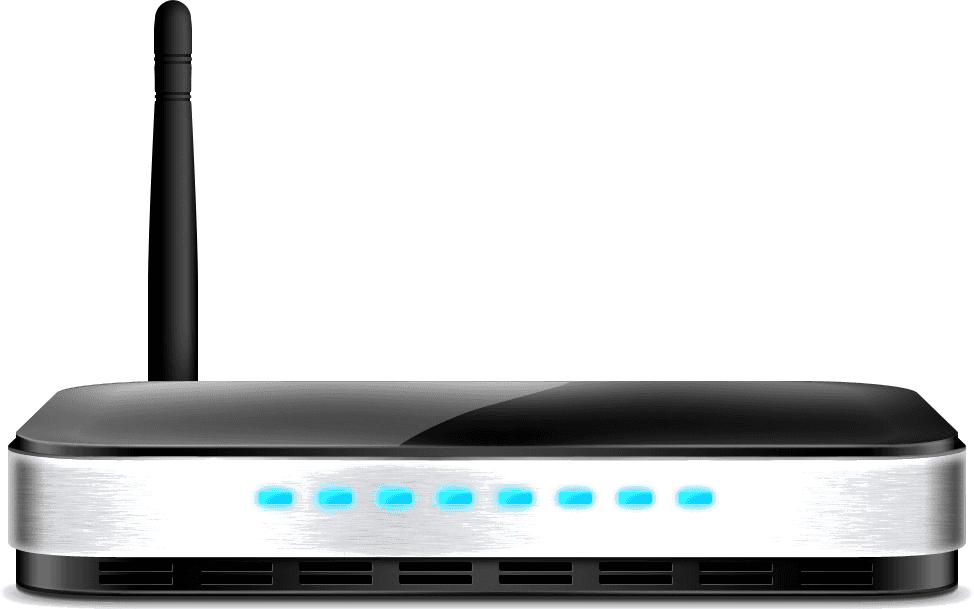
Как получить полный контроль, над роутером ASUS с установленной оригинальной (заводской) прошивкой, через командную строку с помощью Telnet протокола доступа.
Для получения больших возможностей по настройке роутера многие тут-же прошивают роутер альтернативной прошивкой, такой как DDWRT, OpenWRT и другие. Но не всегда это оправдано. Вэб-интерфейс оригинальной прошивки может не содержать каких-то триггеров но в самой прошивки есть многие необходимые утилиты.
Значит, мы можем проделать все манипуляции над роутером с оригинальной (заводской) прошивкой, через командную строку с помощью Telnet протокола доступа.
Самый безопасный и мощный способ это использовать SSH протокол, но можно воспользоваться не безопасным Telnet так, как он имеется во всех роутерах ASUS.
Если вэб-интерфейс вашего роутера не имеет триггера для включения Telnet, то вам необходимо прочитать эту статью: «Как включить Telnet сервер на роутере ASUS».
Получение доступа к командной строке
Прежде всего вам нужно подключиться к роутеру используя любой Telnet клиент, например PuTTY или консольный клиент.
Домен, IP-адрес, логин и пароль такие же как в вэб-интерфейсе роутера.
- IP-адрес —
192.168.1.1(или тот который вы установили). - Домен —
router.asus.com(стандартный для ASUS роутеров) - Порт —
23(стандартный для Telnet протокола). - Имя пользователя (логин) —
admin(стандартный для ASUS роутеров). - Пароль — тот который вы установили (стандартный для ASUS роутеров —
admin).
Для подключения с помощью консольного клиента:
Откройте терминал.
Подключитесь к роутеру по протоколу доступа Telnet:
Для авторизации используйте логин и пароль такие же как в вэб-интерфейсе роутера:
Trying 192.168.1.1...
Connected to 192.168.1.1.
Escape character is '^]'.

# |
Поздравляю, теперь вы в командной строке Linux роутер!
В роутере
Теперь вы в командной строке Linux роутера ASUS.
В общем, Linux роутер очень похож на Debian но имеет некоторые особенности. Начну с общего.
Показать информацию о железе и прошивке роутера можно так:
Linux version 2.6.30.9 (root@wireless-desktop) (gcc version 3.4.6-1.3.6) #4 Thu Jan 15 17:40:33 CST 2015
и так:
system type             : RTL8196C
processor               : 0
cpu model               : 52481
BogoMIPS                : 389.12
tlb_entries             : 32
mips16 implemented      : yes
и так:
RTL8196C v1.0 --   1  15 17:38:00 CST 2015
The SDK version is: Realtek SDK v2.5-r
Ethernet driver version is: -
Wireless driver version is: -
Fastpath source version is: -
Feature support version is: -
Показать все примонтированные разделы, можно так:
rootfs on / type rootfs (rw)
/dev/root on / type squashfs (ro,relatime)
proc on /proc type proc (rw,relatime)
ramfs on /var type ramfs (rw,relatime)
Как вы видите squashfs раздел примонтирован с параметром ro то есть только на чтение. Но, ramfs (/var) примонтирован с параметром rw то есть чтение и запись. Значит, мы можем создавать и удалять файлы в этой директории. Но после перезагрузки всё будет как раньше, а новые файлы будут удалены.
Все загрузочные скрипты находятся в директории /etc/init.d/.
rcS
rcS_16M
Это место находится на разделе подключённом в режиме только чтения, поэтому вы не можете добавлять свои скрипты сюда.
На роутере установлен BusyBox. BusyBox — это набор UNIX утилит командной строки, который используется в качестве основного интерфейса во встраиваемых операционных систем. В различных версиях и сборках он содержит различное количество утилит.
Для того, чтобы получить список команд, поддерживаемых данным экземпляром BusyBox, запустите его без каких-либо аргументов или используйте опцию --list:
BusyBox v1.13.4 (2015-01-15 17:36:18 CST) multi-call binary
Copyright (C) 1998-2008 Erik Andersen, Rob Landley, Denys Vlasenko
and others. Licensed under GPLv2.
See source distribution for full notice.

Usage: busybox [function] [arguments]...
   or: function [arguments]...

        BusyBox is a multi-call binary that combines many common Unix
        utilities into a single executable. Most people will create a
        link to busybox for each function they wish to use and BusyBox
        will act like whatever it was invoked as!

Currently defined functions:
        arp, ash, bunzip2, bzcat, cat, cp, cut, date, echo, expr, false,
        free, grep, gzip, halt, head, hostname, ifconfig, init, ip, kill,
        killall, klogd, ln, ls, mkdir, mount, ping, poweroff, ps, reboot,
        renice, rm, route, sh, sleep, sync, syslogd, tail, telnetd, top,
        true, umount, vconfig, wc, zcip
Для того, что бы узнать о том, что делают отдельные команды, используйте опцию --help в сочетании с этой командой:
Но не все программы в прошивке являются частью BusyBox. Поэтому может потребоваться просмотреть список всех программ:
lrwxrwxrwx    1 root     root            3 Jan 15 12:38 ATE_Get_BootLoaderVersion -> ate
lrwxrwxrwx    1 root     root            3 Jan 15 12:38 ATE_Get_FWVersion -> ate
lrwxrwxrwx    1 root     root            3 Jan 15 12:38 ATE_Get_FwReadyStatus -> ate
lrwxrwxrwx    1 root     root            3 Jan 15 12:38 ATE_Get_MacAddr_2G -> ate
lrwxrwxrwx    1 root     root            3 Jan 15 12:38 ATE_Get_PINCode -> ate
lrwxrwxrwx    1 root     root            3 Jan 15 12:38 ATE_Get_RegulationDomain -> ate
lrwxrwxrwx    1 root     root            3 Jan 15 12:38 ATE_Get_ResetButtonStatus -> ate
lrwxrwxrwx    1 root     root            3 Jan 15 12:38 ATE_Get_SWMode -> ate
lrwxrwxrwx    1 root     root            3 Jan 15 12:38 ATE_Get_WanLanStatus -> ate
lrwxrwxrwx    1 root     root            3 Jan 15 12:38 ATE_Get_WpsButtonStatus -> ate
lrwxrwxrwx    1 root     root            3 Jan 15 12:38 ATE_Set_AllLedOff -> ate
lrwxrwxrwx    1 root     root            3 Jan 15 12:38 ATE_Set_AllLedOn -> ate
lrwxrwxrwx    1 root     root            3 Jan 15 12:38 ATE_Set_MacAddr_2G -> ate
lrwxrwxrwx    1 root     root            3 Jan 15 12:38 ATE_Set_PINCode -> ate
lrwxrwxrwx    1 root     root            3 Jan 15 12:38 ATE_Set_RegulationDomain -> ate
lrwxrwxrwx    1 root     root            3 Jan 15 12:38 ATE_Set_RestoreDefault -> ate
lrwxrwxrwx    1 root     root            3 Jan 15 12:38 ATE_Set_StartATEMode -> ate
-rwxrwxrwx    1 root     root         8476 Jan 15 12:38 acltd
-rwxrwxrwx    1 root     root        13540 Jan 15 12:38 acs
lrwxrwxrwx    1 root     root            7 Jan 15 12:38 arp -> busybox
lrwxrwxrwx    1 root     root            7 Jan 15 12:38 ash -> busybox
-rwxrwxrwx    1 root     root        21876 Jan 15 12:38 ate
-rwxrwxrwx    1 root     root         3324 Jan 15 12:38 atewatchdog
-rwxrwxrwx    1 root     root       177296 Jan 15 12:38 auth
-rwxrwxrwx    1 root     root        22836 Jan 15 12:38 brctl
lrwxrwxrwx    1 root     root            7 Jan 15 12:38 bunzip2 -> busybox
-rwxrwxrwx    1 root     root       284072 Jan 15 12:38 busybox
lrwxrwxrwx    1 root     root            7 Jan 15 12:38 bzcat -> busybox
lrwxrwxrwx    1 root     root            7 Jan 15 12:38 cat -> busybox
-rwxrwxrwx    1 root     root           37 Jan 15 12:38 connect.sh
lrwxrwxrwx    1 root     root            7 Jan 15 12:38 cp -> busybox
lrwxrwxrwx    1 root     root            7 Jan 15 12:38 cut -> busybox
lrwxrwxrwx    1 root     root            7 Jan 15 12:38 date -> busybox
-rwxrwxrwx    1 root     root         5096 Jan 15 12:38 ddns_inet
-rwxrwxrwx    1 root     root        12772 Jan 15 12:38 detectWAN
-rwxrwxrwx    1 root     root           28 Jan 15 12:38 disconnect.sh
-rwxrwxrwx    1 root     root        44260 Jan 15 12:38 dnrd
-rwxrwxrwx    1 root     root          207 Jan 15 12:38 dw
lrwxrwxrwx    1 root     root            7 Jan 15 12:38 echo -> busybox
-rwxrwxrwx    1 root     root          123 Jan 15 12:38 ew
lrwxrwxrwx    1 root     root            7 Jan 15 12:38 expr -> busybox
-rwxrwxrwx    1 root     root       110292 Jan 15 12:38 ez-ipupdate
lrwxrwxrwx    1 root     root            7 Jan 15 12:38 false -> busybox
-rwxrwxrwx    1 root     root           29 Jan 15 12:38 firewall.sh
-rwxrwxrwx    1 root     root        84720 Jan 15 12:38 flash
lrwxrwxrwx    1 root     root            7 Jan 15 12:38 free -> busybox
-rwxrwxrwx    1 root     root         7656 Jan 15 12:38 fwupgrade
-rwxrwxrwx    1 root     root           98 Jan 15 12:38 getmib
-rwxrwxrwx    1 root     root           98 Jan 15 12:38 getmib1
lrwxrwxrwx    1 root     root            7 Jan 15 12:38 grep -> busybox
lrwxrwxrwx    1 root     root            7 Jan 15 12:38 gzip -> busybox
lrwxrwxrwx    1 root     root            7 Jan 15 12:38 halt -> busybox
lrwxrwxrwx    1 root     root            7 Jan 15 12:38 head -> busybox
lrwxrwxrwx    1 root     root            7 Jan 15 12:38 hostname -> busybox
-rwxrwxrwx    1 root     root       481996 Jan 15 12:38 httpd
-rwxrwxrwx    1 root     root         7592 Jan 15 12:38 httpdcheck
-rwxrwxrwx    1 root     root          104 Jan 15 12:38 ib
-rwxrwxrwx    1 root     root          104 Jan 15 12:38 ib1
-rwxrwxrwx    1 root     root          105 Jan 15 12:38 id1
-rwxrwxrwx    1 root     root          105 Jan 15 12:38 idd
-rwxrwxrwx    1 root     root          105 Jan 15 12:38 idd1
lrwxrwxrwx    1 root     root            7 Jan 15 12:38 ifconfig -> busybox
-rwxrwxrwx    1 root     root        25264 Jan 15 12:38 igmpproxy
-rwxrwxrwx    1 root     root        16852 Jan 15 12:38 infosvr
lrwxrwxrwx    1 root     root            7 Jan 15 12:38 init -> busybox
-rwxrwxrwx    1 root     root          116 Jan 15 12:38 init.sh
lrwxrwxrwx    1 root     root            7 Jan 15 12:38 ip -> busybox
-rwxrwxrwx    1 root     root           72 Jan 15 12:38 ip_qos.sh
-rwxrwxrwx    1 root     root       321088 Jan 15 12:38 iptables
lrwxrwxrwx    1 root     root           13 Jan 15 12:38 iptables-restore -> /bin/iptables
-rwxrwxrwx    1 root     root          111 Jan 15 12:38 irf
-rwxrwxrwx    1 root     root          111 Jan 15 12:38 irf1
-rwxrwxrwx    1 root     root          104 Jan 15 12:38 iw
-rwxrwxrwx    1 root     root          104 Jan 15 12:38 iw1
-rwxrwxrwx    1 root     root        37424 Jan 15 12:38 iwcontrol
-rwxrwxrwx    1 root     root        27076 Jan 15 12:38 iwpriv
lrwxrwxrwx    1 root     root            7 Jan 15 12:38 kill -> busybox
lrwxrwxrwx    1 root     root            7 Jan 15 12:38 killall -> busybox
-rwxrwxrwx    1 root     root          301 Jan 15 12:38 killsh.sh
lrwxrwxrwx    1 root     root            7 Jan 15 12:38 klogd -> busybox
-rwxrwxrwx    1 root     root           27 Jan 15 12:38 l2tp.sh
-rwxrwxrwx    1 root     root       113968 Jan 15 12:38 l2tpd
-rwxrwxrwx    1 root     root        64352 Jan 15 12:38 lld2d
lrwxrwxrwx    1 root     root            7 Jan 15 12:38 ln -> busybox
lrwxrwxrwx    1 root     root            7 Jan 15 12:38 ls -> busybox
-rwxrwxrwx    1 root     root        97348 Jan 15 12:38 miniigd
lrwxrwxrwx    1 root     root            7 Jan 15 12:38 mkdir -> busybox
-rwxrwxrwx    1 root     root          182 Jan 15 12:38 mmd_cmdr
-rwxrwxrwx    1 root     root          196 Jan 15 12:38 mmd_cmdw
lrwxrwxrwx    1 root     root            7 Jan 15 12:38 mount -> busybox
-rwxrwxrwx    1 root     root          589 Jan 15 12:38 mp.sh
-rwxrwxrwx    1 root     root        31004 Jan 15 12:38 networkmap
-rwxrwxrwx    1 root     root         9156 Jan 15 12:38 notify_service
-rwxrwxrwx    1 root     root         6912 Jan 15 12:38 ntp_inet
-rwxrwxrwx    1 root     root        25084 Jan 15 12:38 ntpclient
-rwxrwxrwx    1 root     root          115 Jan 15 12:38 ob
-rwxrwxrwx    1 root     root          115 Jan 15 12:38 ob1
-rwxrwxrwx    1 root     root          116 Jan 15 12:38 od
-rwxrwxrwx    1 root     root          116 Jan 15 12:38 od1
-rwxrwxrwx    1 root     root          122 Jan 15 12:38 orf
-rwxrwxrwx    1 root     root          122 Jan 15 12:38 orf1
-rwxrwxrwx    1 root     root          115 Jan 15 12:38 ow
-rwxrwxrwx    1 root     root          115 Jan 15 12:38 ow1
-rwxrwxrwx    1 root     root          184 Jan 15 12:38 phyr
-rwxrwxrwx    1 root     root          151 Jan 15 12:38 phyw
lrwxrwxrwx    1 root     root            7 Jan 15 12:38 ping -> busybox
lrwxrwxrwx    1 root     root            7 Jan 15 12:38 poweroff -> busybox
-rwxrwxrwx    1 root     root         6520 Jan 15 12:38 ppp_inet
-rwxrwxrwx    1 root     root       276552 Jan 15 12:38 pppd
-rwxrwxrwx    1 root     root           30 Jan 15 12:38 pppoe.sh
-rwxrwxrwx    1 root     root           49 Jan 15 12:38 pppoe_conn_patch.sh
-rwxrwxrwx    1 root     root           87 Jan 15 12:38 pppoe_disc_patch.sh
-rwxrwxrwx    1 root     root        63784 Jan 15 12:38 pptp
-rwxrwxrwx    1 root     root           29 Jan 15 12:38 pptp.sh
lrwxrwxrwx    1 root     root            7 Jan 15 12:38 ps -> busybox
lrwxrwxrwx    1 root     root            7 Jan 15 12:38 reboot -> busybox
-rwxrwxrwx    1 root     root        11699 Jan 15 12:38 reload
lrwxrwxrwx    1 root     root            7 Jan 15 12:38 renice -> busybox
lrwxrwxrwx    1 root     root            7 Jan 15 12:38 rm -> busybox
lrwxrwxrwx    1 root     root            7 Jan 15 12:38 route -> busybox
-rwxrwxrwx    1 root     root        53887 Jan 15 12:38 routed
-rwxrwxrwx    1 root     root           48 Jan 15 12:38 rssi
-rwxrwxrwx    1 root     root           48 Jan 15 12:38 rssi1
-rwxrwxrwx    1 root     root          108 Jan 15 12:38 setmib
-rwxrwxrwx    1 root     root          108 Jan 15 12:38 setmib1
lrwxrwxrwx    1 root     root            7 Jan 15 12:38 sh -> busybox
lrwxrwxrwx    1 root     root            7 Jan 15 12:38 sleep -> busybox
-rwxrwxrwx    1 root     root         2406 Jan 15 12:38 snmpd.sh
-rwxrwxrwx    1 root     root         8492 Jan 15 12:38 start_mac_clone
-rwxrwxrwx    1 root     root          656 Jan 15 12:38 startup.sh
lrwxrwxrwx    1 root     root            7 Jan 15 12:38 sync -> busybox
-rwxrwxrwx    1 root     root       198664 Jan 15 12:38 sysconf
lrwxrwxrwx    1 root     root            7 Jan 15 12:38 syslogd -> busybox
lrwxrwxrwx    1 root     root            7 Jan 15 12:38 tail -> busybox
-rwxrwxrwx    1 root     root       259828 Jan 15 12:38 tc
-rwxrwxrwx    1 root     root         7592 Jan 15 12:38 tcpcheck
lrwxrwxrwx    1 root     root            7 Jan 15 12:38 telnetd -> busybox
lrwxrwxrwx    1 root     root            7 Jan 15 12:38 top -> busybox
lrwxrwxrwx    1 root     root            7 Jan 15 12:38 true -> busybox
lrwxrwxrwx    1 root     root            6 Jan 15 12:38 udhcpc -> udhcpd
-rwxrwxrwx    1 root     root        43595 Jan 15 12:38 udhcpd
-rwxrwxrwx    1 root     root        62408 Jan 15 12:38 udpxy
lrwxrwxrwx    1 root     root            7 Jan 15 12:38 umount -> busybox
lrwxrwxrwx    1 root     root            7 Jan 15 12:38 vconfig -> busybox
-rwxrwxrwx    1 root     root        38144 Jan 15 12:38 wanduck
lrwxrwxrwx    1 root     root            7 Jan 15 12:38 wc -> busybox
-rwxrwxrwx    1 root     root           31 Jan 15 12:38 wlanapp.sh
-rwxrwxrwx    1 root     root       281752 Jan 15 12:38 wscd
lrwxrwxrwx    1 root     root            7 Jan 15 12:38 zcip -> busybox
-rwxrwxrwx    1 root     root          100 Jan 15 12:38 zcip.sh
Если в списке вы видите что-то похожее на […] -> busybox то эта программа является частью BusyBox.
Если нет нужной вам программы, то вы можете скачать её из интернета (или создать его путем кросс-компиляции) и положить в временный каталог (/tmp/). Также вы можете скачать полную версию BusyBox с официального сайта (http://www.busybox.net) и поместить его в временный каталог (/tmp/). Но, как я писал выше, после перезагрузки всё будет как раньше и новые файлы будут удалены.
К примеру, в моём роутере, встроенный BusyBox (v1.13.4) не содержит редактор vi или nano.
NVRAM
А теперь про особенности о которых Я писал выше. Все настройки роутера (настройки изменяемые через веб-интерфейс, пользовательские настройки, загрузочные скрипты) хранятся в энергонезависимый памяти — NVRAM (Non Volatile Random Access Memory). Существует специальная команда для работы с этой памятью — flash и она уже установлена в оригинальную прошивку.
Его можно запустить без аргументов для того, чтобы увидеть все опции:
Usage: flash cmd
option:
cmd:
      default -- write all flash parameters from hard code.
      get [wlan interface-index] mib-name -- get a specific mib from flash
          memory.
      set [wlan interface-index] mib-name mib-value -- set a specific mib into
          flash memory.
      all -- dump all flash parameters.
      gethw hw-mib-name -- get a specific mib from flash
          memory.
      sethw hw-mib-name mib-value -- set a specific mib into
          flash memory.
      allhw -- dump all hw flash parameters.
      reset -- reset current setting to default.
      set_mib -- get mib from flash and set to wlan interface.
Как вы можете видеть есть несколько опций. Аббревиатура hw означает — оборудование (железо).
Все настройки хранятся в переменных.
Показать все переменные:
DEF_IP_ADDR=192.168.1.1
DEF_SUBNET_MASK=255.255.255.0
DEF_DEFAULT_GATEWAY=0.0.0.0
DEF_DHCP=2
DEF_DHCP_CLIENT_START=192.168.1.2
DEF_DHCP_CLIENT_END=192.168.1.254
DEF_DHCP_LEASE_TIME=0
DEF_DHCP_LEASE=86400
DEF_ELAN_MAC_ADDR=000000000000
DEF_DNS1=0.0.0.0
DEF_DNS2=0.0.0.0
DEF_DNS3=0.0.0.0
DEF_STP_ENABLED=0
DEF_DEVICE_NAME="RTL8196c"
....
И многие другие переменные.
Примечание: Все переменные начинающиеся с префикса
DEF_имеют значение по умолчанию (исходная конфигурация). Она включается при нажатии кнопкиResetна корпусе роутера или из веб-интерфейса роутера или с помощью командыflashв терминале.
Примечание: Не все из перечисленных переменных работают.Такие переменные как
SAMBA_ENABLED=0не работают, из-за того, что Samba не установлен.
Для того, чтобы найти переменные с словом NAME, используйте команду flash совместно с grep:
DEF_DEVICE_NAME="RTL8196c"
DEF_DOMAIN_NAME="ASUS"
DEF_SUPER_NAME="admin"
DEF_USER_NAME=""
DEF_PPP_USER_NAME=""
DEF_PPTP_USER_NAME=""
DEF_L2TP_USER_NAME=""
DEF_DDNS_DOMAIN_NAME=""
DEF_DDNS_SUGGEST_NAME=""
DEF_HOST_NAME=""
DEF_PPP_SERVICE_NAME=""
DEF_PPTPD_USERNAME=""
DEVICE_NAME="RT-N12LX"
DOMAIN_NAME="asus.loc"
SUPER_NAME="admin"
USER_NAME=""
PPP_USER_NAME="*****"
PPTP_USER_NAME=""
L2TP_USER_NAME=""
DDNS_DOMAIN_NAME=""
DDNS_SUGGEST_NAME=""
HOST_NAME=""
PPP_SERVICE_NAME=""
PPTPD_USERNAME=""
Aborted
Примечание: Имена всех переменных записываются в верхнем регистре.
Показать значение определенной переменной (например, имя администратора):
SUPER_NAME="admin"
Установить новое значение переменной (например, имя администратора):
flash set SUPER_NAME superadmin
Теперь у вас есть новое имя администратора (логин), а это повышает безопасность.
Но для того, что бы изменения вступили в силу необходимо перезагрузить роутер:
Если необходимо вернуть все заводские параметры (сброс к изначальным настройкам):
P.S. Если вы не нашли в этой статье нужную вам информацию, то может быть вы сможете найти её в комментариях ниже. В английской версии статьи комментариев больше.
Если эта статья помогла вам, пожалуйста, оставьте комментарий 
Спасибо за прочтение!
Использование Linux через оболочку терминала всегда быстро, безопасно и экономит время. Более того, если вы опытный пользователь Linux, вы, несомненно, захотите выполнять все операционные задачи с помощью методов, основанных на интерфейсе командной строки, вместо методов, основанных на графическом интерфейсе.
Если вы используете Linux-сервер без какой-либо среды рабочего стола Linux, я уверен, что вам придется выполнять множество команд терминала для работы с сервером. Не только в Linux-сервере, но вы также можете использовать терминальный метод для подключения WiFi из оболочки терминала в настольных средах.
В Linux вы можете делать практически все через оболочку терминала при наличии соответствующего доступа. Для подключения WiFi из оболочки терминала в Ubuntu Linux, вам необходимо знать имя WiFi, пароль и базовые знания Linux.
В этом посте мы рассмотрим, как подключить wifi через терминал в Ubuntu/Debian Linux. Здесь мы рассмотрим CLI и полуCLI методы подключения WiFi в Linux из оболочки терминала.
Метод 1: Метод Netplan для подключения WiFi из терминала
Netplan – это основной инструмент конфигурации и настройки сети в Ubuntu для настройки всех сетевых параметров. Вы можете использовать инструмент Netplan и настроить его через оболочку терминала для подключения WiFi из оболочки терминала.
Шаг 1: Определите детали сетевой карты
Чтобы подключить WiFi на любой машине, очевидно, нам нужно знать имя сети. В сетевых технологиях имя Wifi определяется SSID (Service Set Identifier). Затем убедитесь, что на вашей Linux-машине установлен активный WIFI-адаптер. Вы можете выполнить следующую команду, представленную ниже, чтобы просканировать все доступные адаптеры сетей WIFI вокруг вас. Выполните следующую команду в оболочке терминала, чтобы вывести имя адаптера wifi на вашей машине.
ls /sys/class/netСледующая команда покажет вам доступные сети на экране оболочки. Позже мы будем использовать имя SSID в сценарии конфигурации netplan для подключения WiFi из оболочки терминала.
Шаг 2: Редактирование Netplan на Ubuntu
Поскольку мы уже знаем имя SSID нашего WiFi, и у нас есть функциональный Wifi адаптер, пришло время подключить Wifi к нашей системе через терминал. Следующая простая и понятная команда позволит вам отредактировать сценарий конфигурации Netplan, чтобы добавить наш SSID и другие учетные данные. Здесь я использую редактор сценариев Nano, но вы можете использовать любой из ваших любимых инструментов для редактирования сценария Netplan.
sudo nano /etc/netplan/50-cloud-init.yamlКогда сценарий откроется, скопируйте и вставьте следующие строки в сценарий конфигурации сети. Пожалуйста, сохраните выравнивание и отступы, как показано ниже на рисунке, чтобы избежать ошибок при попытке подключения wifi из оболочки терминала в Linux.
конфигурация wifi на ubuntu
wifis:
    wlan0:
        dhcp4: true
        optional: true
        access-points:
            "SSID_name":
                password: "WiFi_password"
Вот расширенный вид всего скрипта конфигурации Netplan, который вы можете посмотреть для лучшего понимания. Если вы использовали любую другую конфигурацию сети, пожалуйста, сделайте резервную копию сценария для восстановления его по умолчанию. Пожалуйста, убедитесь, что вы правильно написали файл для подключения WiFi через терминал.
# This file is generated from information provided by the datasource. Changes
# to it will not persist across an instance reboot. To disable cloud-init's
# network configuration capabilities, write a file
# /etc/cloud/cloud.cfg.d/99-disable-network-config.cfg with the following:
# network: {config: disabled}
network:
ethernets:
eth0:
dhcp4: true
optional: true
version: 2
wifis:
wlan0:
dhcp4: true
optional: true
access-points:
"SSID_name":
password: "WiFi_password"
Теперь вы можете столкнуться с проблемами после перезагрузки или выхода из системы. Чтобы не настраивать весь процесс каждый раз, пожалуйста, создайте план Netplan и примените его к вашей машине Ubuntu.
sudo netplan generatesudo netplan applyЕсли команда Netplan Apply не работает, вы можете попробовать следующую команду, приведенную ниже.
sudo netplan --debug applyШаг 3: Выясните, есть ли какие-либо проблемы!
В Linux, если у вас уже есть существующие настройки для конфигурации сети/WiFi, вы можете столкнуться с проблемами при подключении Wifi из оболочки терминала. Выполните следующую команду системного управления в оболочке терминала, чтобы запустить инструмент Wi-Fi Protected Access на вашей машине Ubuntu.
sudo systemctl start wpa_supplicantЕсли приведенные выше команды не работают, выключите компьютер и снова примените настройки Netplan на вашей машине.
shutdown nowsudo netplan generatesudo netplan applyНаконец, когда вы успешно установили Wifi соединение с вашей машиной Ubuntu с помощью терминала, вы можете выполнить следующую команду для проверки IP статуса вашей машины.
ip aМетод 2: Подключение Wifi в Ubuntu из терминала с помощью nmtui
nmtui – это сокращение от Network Manager Text User Interface в Linux. Его можно использовать для управления беспроводными сетями на вашей поверхности. Инструменты nmtui работают по методу полуCLI. В этом методе необходимо использовать командную строку на базе терминала, но для выбора и управления инструментом также требуется указатель курсора.
Шаг 1: Исполнительный пользовательский интерфейс Network Manager
В этом методе мы рассмотрим, как подключить Wifi в Linux из терминала с помощью nmtui. Сначала вам нужно набрать nmtui в оболочке терминала, чтобы запустить инструмент текстового пользовательского интерфейса Network Manager в вашей системе.
nmtuiКоманда покажет вам выпадающее меню для выбора настроек сети. В меню выберите пункт ‘Подключиться’, чтобы выбрать SSID с терминала.

Шаг 2: Выберите SSID WiFi
На следующем шаге вы увидите список сетей Wifi (SSID), доступных вокруг вас, в оболочке терминала. Пожалуйста, используйте курсор мыши или клавиши со стрелками на клавиатуре, чтобы выбрать SSID, затем нажмите кнопку ввода, чтобы выбрать сеть.

На следующем шаге оболочка терминала попросит вас ввести пароль SSID, чтобы ваш рабочий стол Linux мог подключиться к сети. Если ваш Wifi не имеет пароля, он не будет запрашивать пароль. Если все идет правильно, на экране появится сообщение о подключении и вскоре произойдет соединение.
Шаг 3: Проверка подключения
С этого момента мы рассмотрели методы подключения к сети Wifi в Ubuntu из оболочки терминала. Пришло время проверить, работает ли сеть или нет. Выполнение команды Ping для проверки интернет-соединения является универсальным методом проверки стабильности интернета, времени отклика и задержки. Мы можем выполнить следующую команду Ping в оболочке терминала, чтобы выполнить Ping для Google DNS.
ping google.comЧтобы проверить все известные сети Wifi в вашей системе, выполните следующую команду Nmcli, приведенную ниже.
nmcli con showЕсли вам нужно переключиться с одной сети Wifi на другую, выполните приведенную ниже команду NMCLI.
nmcli con down ssid/uuidЗаключительные слова
Я надеюсь, что этот пост был полезен и информативен для вас. Пожалуйста, поделитесь им со своими друзьями и сообществом Linux, если вы считаете это сообщение полезным и информативным. Вы также можете написать свое мнение по поводу этого сообщения в разделе комментариев.