TTL (Time To Live) — это параметр, используемый в сетевых протоколах для определения срока действия пакета данных. Каждый пакет имеет значение TTL, которое определяет количество промежуточных маршрутизаторов (хопов), которые пакет может пройти до его «смерти». Установка TTL на роутере может быть полезной в различных ситуациях, таких как повышение пропускной способности сети или обход ограничений провайдера.
В данной статье представлена подробная инструкция о том, как установить TTL на роутере.
- Шаг 1: Вход в интерфейс роутера. Для начала необходимо подключиться к роутеру через веб-интерфейс. Введите IP-адрес роутера в адресной строке браузера и нажмите Enter.
- Шаг 2: Авторизация. Введите свои учетные данные для входа в интерфейс роутера. Обычно это имя пользователя и пароль, предоставленные вашим провайдером или указанные в документации.
- Шаг 3: Поиск настроек TTL. Найдите раздел или вкладку, связанную с настройками сети или маршрутизации. В этом разделе вы должны найти настройки связанные с TTL.
- Шаг 4: Изменение значения TTL. В настройках TTL обычно имеется поле «Значение TTL». Измените это значение на желаемое количество хопов, которые пакет может пройти до истечения времени.
- Шаг 5: Сохранение настроек и перезагрузка роутера. После изменения значения TTL сохраните настройки и перезагрузите роутер. Это необходимо, чтобы изменения вступили в силу.
Обратите внимание, что изменение значения TTL может повлиять на работу вашей сети и маршрутизации пакетов. Поэтому убедитесь, что вы знаете, что делаете и какие могут быть последствия. Если вам необходима дополнительная помощь, обратитесь к документации роутера или свяжитесь с технической поддержкой.
Важно помнить, что изменение значения TTL на роутере может быть противоречным с политиками провайдера или нарушением договора об использовании услуги. Поэтому рекомендуется ознакомиться с требованиями провайдера перед изменением таких настроек.
Содержание
- Определение понятия TTL
- Значение и суть TTL в сетевых технологиях
- Важность установки TTL на роутере
- Влияние TTL на сетевой обмен данными
- Подробная инструкция по установке TTL на роутере
- Шаги установки TTL на роутере
Определение понятия TTL
Значение TTL изначально устанавливается отправителем пакета и уменьшается на 1 после каждого прохода через роутер. Когда значение TTL достигает нуля, пакет считается недействительным и отбрасывается.
Цель использования TTL состоит в том, чтобы предотвратить бесконечное зацикливание пакетов в сети. Если пакет зацикливается, то он будет бесконечно проходить через роутеры, что может привести к перегрузке сети и сбою в работе.
Параметр TTL также используется для определения максимального времени, в течение которого пакет может находиться в сети. Если время превышает TTL, то пакет также будет отброшен.
Значение и суть TTL в сетевых технологиях
Каждый пакет данных, отправляемый через сеть, имеет поле TTL в заголовке пакета. Значение TTL задается в виде количества прыжков (hops), которые пакет может совершить перед тем, как будет отброшен. Процесс маршрутизации в сети может быть представлен как последовательность «прыжков» от одного узла к другому, и каждый прыжок уменьшает значение TTL на 1.
Когда пакет проходит через роутер, который есть узел сети, значение TTL в заголовке пакета уменьшается на единицу. Если значение TTL достигает нуля, то пакет считается устаревшим и больше не передается дальше. Вместо этого, роутер отправляет обратное сообщение отправителю, уведомляя его о том, что пакет был отброшен. Это позволяет избежать бесконечных циклов в сети и максимально оптимизировать передачу данных.
Таким образом, значение TTL имеет важное значение для контроля над передачей данных и предотвращения проблем сетевой связности. Оно позволяет определить максимальное количество прыжков, которые пакет может совершить, выставляя ограничение на время его жизни в сети.
Важность установки TTL на роутере
Вот несколько причин, почему важно установить TTL на роутере:
|
Защита от DoS-атак |
Установка TTL может помочь защитить сеть и роутеры от атак типа Denial of Service (DoS), где злоумышленники пытаются перегрузить сеть множеством запросов или злонамеренными пакетами. Путем установки TTL на роутере, можно ограничить максимальное количество шагов, которое пакет может пройти, что поможет предотвратить повреждения или перегрузку сети. |
|
Повышение эффективности сети |
Установка оптимального значения TTL на роутере может улучшить производительность сети, поскольку позволяет пакетам достичь своих назначений быстрее и более эффективно. Если TTL слишком большой, пакеты могут затеряться, а также может возникнуть перегрузка сети. С другой стороны, слишком низкое значение TTL может вызвать неправильную маршрутизацию пакетов и замедлить передачу данных. |
|
Обеспечение безопасности сети |
Установка TTL на роутере также является одним из инструментов для обеспечения безопасности сети. Это особенно важно, когда необходимо предотвратить доступ злоумышленников к сети. При установке низкого значения TTL на роутере, пакеты не смогут преодолеть большое количество роутеров на пути и несется только в пределах локальной сети. Это делает невозможным вход в сеть из-за ее физического расположения. |
Итак, установка правильного значения TTL на роутере имеет большое значение для обеспечения безопасности сети, эффективной передачи данных и оптимизации производительности сети. Регулярное обновление и пересмотр TTL-значений в настройках роутера позволит оптимизировать работу сети и защитить ее от возможной атаки.
Влияние TTL на сетевой обмен данными
TTL (Time to Live) представляет собой поле в заголовке IP-пакета, которое используется для определения времени жизни пакета в сети. Каждый роутер, через который проходит пакет, уменьшает значение TTL на единицу. Если значение TTL становится равным нулю, то пакет считается испорченным и удаляется из сети. Это поле играет важную роль в сетевом обмене данными, и его изменение может повлиять на производительность и доставку пакетов в сети.
Основная функция TTL состоит в том, чтобы предотвратить зацикливание пакетов в сети. Каждый роутер уменьшает значение TTL, и если оно достигает нуля, пакет удаляется. Это механизм предотвращает бесконечное перемещение пакетов в сети и гарантирует их доставку на конечную точку.
Влияние TTL на сетевой обмен данными может быть различным. Если значение TTL установлено слишком маленьким, то пакеты могут быть не доставлены на конечные узлы и потеряны в сети. Это может произойти из-за большого количества роутеров, которые пакет должен пройти до достижения конечной точки. В таких случаях нужно увеличить значение TTL, чтобы гарантировать доставку пакетов.
С другой стороны, если значение TTL установлено слишком большим, то это может привести к излишнему использованию ресурсов в сети. Значение TTL должно быть оптимальным, чтобы обеспечить доставку пакетов без излишнего использования пропускной способности сети.
Настройка правильного значения TTL на роутере имеет важное значение для сетевого обмена данными. Это позволит избежать проблем с доставкой пакетов и обеспечит оптимальное использование ресурсов сети. Важно учитывать особенности своей сети и требования к производительности, чтобы правильно настроить значение TTL на роутере.
Подробная инструкция по установке TTL на роутере
В данной инструкции рассмотрим процесс установки TTL на роутере.
Шаги для установки TTL на роутере:
| Шаг | Описание |
|---|---|
| 1 | Откройте веб-браузер и введите IP-адрес своего роутера в адресной строке. Обычно адрес указан на корпусе роутера или в его документации. |
| 2 | Войдите в административную панель роутера, используя логин и пароль, указанные на корпусе роутера или в его документации. |
| 3 | Найдите в административной панели настройки сетевых параметров или настройки маршрутизации. |
| 4 | Найдите параметр TTL или Time to Live. Обычно он расположен в разделе «Advanced» или «Network Settings». |
| 5 | Измените значение TTL на желаемое. Часто диапазон значений находится в пределах от 1 до 255. |
| 6 | Сохраните изменения и перезагрузите роутер. |
После выполнения этих шагов TTL будет установлен на вашем роутере. Учтите, что изменение TTL может иметь влияние на работу сети, поэтому рекомендуется быть внимательным при выборе значения TTL и протестировать его работу перед использованием в рабочей среде.
Шаги установки TTL на роутере
Установка TTL (Time To Live) на роутере позволяет изменить значение времени активности пакетов данных, отправляемых через роутер. Это может быть полезно для различных задач, таких как улучшение безопасности или повышение скорости передачи данных. Чтобы установить TTL на роутере, выполните следующие шаги:
|
Шаг 1: |
Откройте веб-браузер и введите IP-адрес роутера в адресной строке. Обычно это адрес 192.168.1.1 или 192.168.0.1. Если вы не знаете IP-адрес своего роутера, вы можете найти его в документации к роутеру или свяжитесь с вашим интернет-провайдером. |
|
Шаг 2: |
Войдите в административную панель роутера, введя логин и пароль. Если вы не установили логин и пароль роутера, попробуйте использовать стандартные учетные данные, такие как «admin» в качестве логина и «password» в качестве пароля. Если у вас остались проблемы с входом, снова обратитесь к документации роутера или интернет-провайдеру. |
|
Шаг 3: |
Найдите раздел настроек роутера, связанный с TTL или IP. Обычно он называется «Network» или «Advanced Settings». В этом разделе вы сможете изменить значение TTL. |
|
Шаг 4: |
Внесите изменения в значение TTL. Обычно TTL представлен числом от 1 до 255. Значение по умолчанию, как правило, равно 64, но вы можете изменить его на другое значение в соответствии с вашими потребностями. |
|
Шаг 5: |
Сохраните изменения, применив их настройки роутера. Отличный контроль установки TTL может понадобиться, чтобы ваша сеть работала должным образом и соответствовала вашим потребностям. |
После завершения этих шагов TTL будет успешно установлен на вашем роутере, и вы сможете насладиться его преимуществами в работе сети.
Stupid House

Рассмотрим фиксацию TTL на примере использования USB модема сотового оператора. Такие модемы могут работать в разных режимах, в зависимости от программного обеспечения, прошитого в них:
- Stick — это классический USB модем, управление по установке соединения и поддержка работы канала производится программным обеспечением устройства, к которому подключен модем.
- HiLink — модем работает как роутер, представляясь устройству, к которому подключен, как сетевой интерфейс. Устройство получает от модема по DHCP сетевые настройки и IP адрес, образуя небольшую локальную сеть. Подключение и работу по поддержанию канала связи выполняет сам модем.
Фиксация TTL выполняется в правилах Mangle, IP -> Firewall -> Mangle.
Добавляем новое правило +. В меню General указываем настройки:
- Chain — postrouting, значение будет устанавливаться на выходе.
- Out Interface — интерфейс, через который осуществляется выход в интернет, в нашем случае это USB модем.
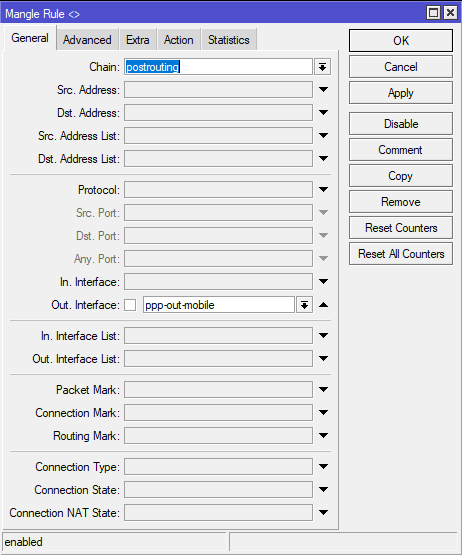
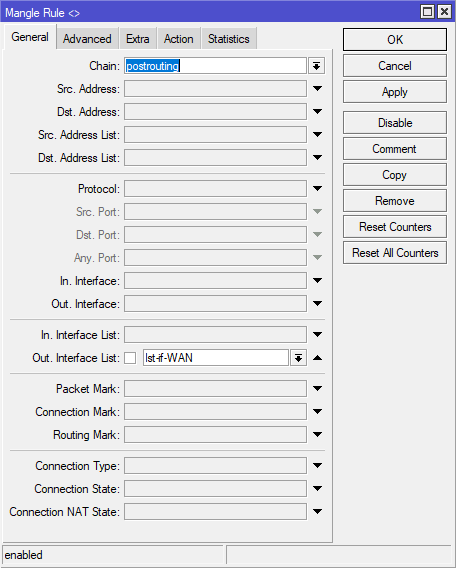
Если зафиксировать одинаковое значение TTL необходимо на нескольких интерфейсах, то создается список интерфейсов (Interfaces -> Interface List -> List), в него добавляются необходимые интерфейсы и этот список указывается в поле Out Interface List.
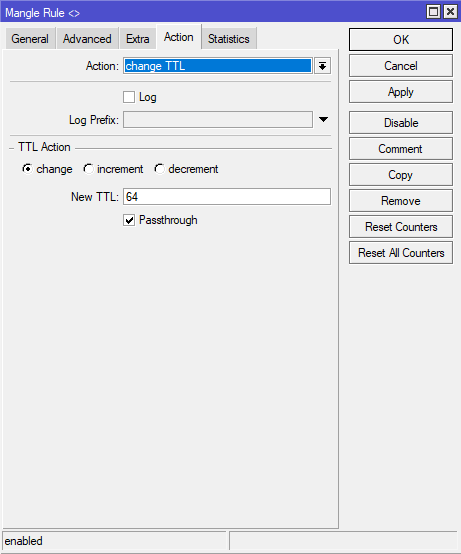
На вкладке Action указываем необходимое значение TTL. Заполняем:
- Action — change TTL.
- TTL Action — change.
- New TTL — необходимое значение TTL. Для модемов сотовых операторов это значение обычно устанавливается равным 64, соответственно, если модем работает в режиме Stick TTL = 64, если модем работает в режиме HiLink, то TTL = 65, т.к. это значение уменьшится на единицу при проходе через роутер в модеме.
- Passthrough — Вкл.
В консоли добавление правила для фиксации TTL будет выглядеть так:
/ip/firewall/mangle/add chain=postrouting out-interface=ppp-out-mobile action=change-ttl new-ttl=set:64
Автор: muxa, 16.03.2023
Если вы являетесь активным пользователем openwrt, то, скорее всего, сталкивались с проблемой снижения ttl пакетов. TTL (Time To Live) — это значение поля заголовка IP-пакета, которое определяет, сколько маршрутизаторов может пройти пакет до того, как он будет уничтожен или отброшен. Некоторые провайдеры интернета и хостинг-провайдеры используют значение TTL пакетов для определения правильности маршрутизации.
Выбирая openwrt в качестве операционной системы для своего роутера, вы получаете возможность свободной настройки и контроля над сетевыми параметрами. И одной из таких настроек является значение поля TTL для всех проходящих через роутер пакетов. Фиксация TTL позволяет сохранять значение поля TTL на постоянном уровне, а не допускать его уменьшение, что может снизить надежность и скорость сетевого соединения.
Для фиксации TTL на роутере openwrt нужно выполнить несколько простых шагов:
1. Подключитесь к роутеру через ssh или консоль.
2. Откройте файл /etc/firewall.user с помощью любого текстового редактора. Если файла нет, создайте его.
3. Вставьте следующий код в файл:
iptables -t mangle -I FORWARD -j TTL —ttl-set 65
4. Сохраните и закройте файл.
5. Перезагрузите роутер для применения изменений.
Теперь значение поля TTL для всех пакетов, проходящих через роутер, будет фиксированным и равным 65. Возможно, вам понадобится изменить это значение в зависимости от ваших потребностей. Теперь вы знаете, как выполнить фиксацию TTL на роутере openwrt и настроить его под свои нужды.
Содержание
- Что такое ttl и как он работает на роутере openwrt?
- Преимущества использования фиксации TTL на роутере OpenWrt
- Инструкция по настройке фиксации ttl на роутере OpenWrt
Что такое ttl и как он работает на роутере openwrt?
TTL устанавливается и изменяется на каждом хопе, через который проходит пакет. Когда пакет проходит через роутер, значение TTL уменьшается на 1. Если значение TTL достигает нуля, роутер отбрасывает пакет и отправляет сообщение об ошибке обратно отправителю. Это необходимо для предотвращения зацикливания пакетов в сети и ограничения времени жизни пакета.
На платформе OpenWrt вы можете настраивать параметры TTL с помощью iptables или ip6tables команд.
Варианты настройки TTL на роутере OpenWrt могут включать:
- Установка минимального значения TTL для входящих и исходящих пакетов.
- Изменение значения TTL для определенных типов пакетов.
- Отключение изменения значения TTL для конкретных пакетов.
Настройка TTL на роутере OpenWrt может быть полезна для различных целей, таких как улучшение безопасности сети, предотвращение зацикливания пакетов, управление трафиком и маршрутизацией.
Преимущества использования фиксации TTL на роутере OpenWrt
Преимущества использования фиксации TTL на роутере OpenWrt:
|
Улучшение безопасности сети Фиксация TTL может помочь в укреплении безопасности сети, так как изменение TTL пакета может предотвратить обнаружение хостом своего настоящего IP-адреса. Это особенно полезно при работе с удаленными серверами или при обходе блокировки контента. |
|
Ускорение сетевых соединений Фиксация TTL позволяет оптимизировать сетевые соединения, уменьшая количество перенаправлений пакетов и увеличивая их прохождение через роутеры. Это может ускорить скорость передачи данных и улучшить качество сетевого взаимодействия. |
|
Обход ограничений интернет-провайдера Фиксация TTL может помочь обойти ограничения, наложенные интернет-провайдером. Например, некоторые провайдеры могут устанавливать ограничения на количество хопов в TTL, ограничивая доступ к некоторым ресурсам. Фиксация TTL позволяет изменить значение TTL, обходя такие ограничения. |
В заключение, использование фиксации TTL на роутере OpenWrt предоставляет пользователю возможность улучшить безопасность сети, ускорить сетевые соединения и обойти ограничения интернет-провайдера. Это делает фиксацию TTL полезным инструментом для оптимизации работы сети на базе роутера OpenWrt.
Инструкция по настройке фиксации ttl на роутере OpenWrt
Фиксация TTL (Time To Live) на роутере OpenWrt позволяет изменить значение TTL в заголовке IP-пакетов, проходящих через роутер. Это может быть полезно, если вы хотите контролировать время жизни пакетов или обходить определенные ограничения, накладываемые вашим провайдером.
Вот инструкция о том, как настроить фиксацию TTL на роутере OpenWrt:
- Откройте веб-интерфейс вашего роутера OpenWrt, введя IP-адрес роутера в адресную строку браузера.
- Войдите в систему, используя учетные данные администратора.
- На главной странице веб-интерфейса найдите и выберите вкладку «Network» (Сеть).
- В подменю «Interfaces» (Интерфейсы) выберите интерфейс, с которым вы хотите работать (например, «LAN» или «WAN»).
- На странице интерфейса найдите и выберите вкладку «Advanced Settings» (Дополнительные настройки).
- Прокрутите страницу вниз до раздела «Advanced Options» (Дополнительные параметры) и найдите поле «TTL value» (Значение TTL).
- Укажите желаемое значение TTL в поле в соответствии с вашими потребностями.
- Нажмите кнопку «Save» (Сохранить), чтобы применить изменения.
После того, как вы настроили фиксацию TTL на роутере OpenWrt, измененное значение TTL будет применяться ко всем пакетам, проходящим через выбранный интерфейс.
Обратите внимание, что изменение значения TTL может повлиять на работу некоторых приложений или сетевых сервисов. Поэтому будьте осторожны при настройке и убедитесь, что понимаете последствия изменений.
Видимо, у Вас есть на руках 3G/4G-модем с возможностью раздачи Wi-Fi, но в настройках тарифа (который, как правило, еще и смартфонный) стоит запрет на раздачу трафика по Wi-Fi и вы хотите обойти это ограничение.
Решение тут только одно — фиксация TTL. Это связано с тем, что смартфоны на андроиды и яблоки отдают пакеты со значением ТТЛ=64, а Windows 7/8/10/11/Phone — со значением ТТЛ=128. Именно на разнице этих значений оператор и палит факт раздачи. Т.е. чтобы обойти ограничение на раздачу трафика по Wi-Fi, необходимо, чтобы оператор получал пакеты с ОДИНАКОВЫМИ значениями TTL. Например, чтобы оператор всегда получал только 128 или только 64.
Фиксация ТTL может быть трех видов — на модеме, на роутере, и на ПК.
Наиболее приемлемый вариант — фиксация ТТЛ непосредственно на модеме. Главный плюс — если ТТЛ зафиксирован на 4G-модеме, то на значения ТТЛ, которые уходят от компа или смартфона уже глубоко пофигу. Минус — далеко не на любом модеме есть возможность зафиксировать TTL, а там где она есть — это можно сделать не на любой прошивке.
По своему опыту могу сказать, что зафиксировать ТТЛ можно на следующих модемах:
Huawei:
— E3272s [только модиф. прошивка]
— E3276s [только модиф. прошивка]
— E3372s [только модиф. прошивка]
— E3372h (кроме -320 и -325) [только модиф. прошивка]
— E8372h (кроме -320 и -820) [только модиф. прошивка]
— E5573s/Bs/Cs/C [только модиф. прошивка]
— E5372 [только модиф. прошивка]
— E8278 [только модиф. прошивка]
— B315 [только модиф. прошивка]
ZTE:
— MF30
— MF823, MF823D, MF825
— MF831
— MF90, MF90+, MF90C1 (не путать с MF90M)
— MF910
— MF833T [только модиф. прошивка]
— MF833V
— MF93D
— MF79
— MF79U/RU
Прочие модемы:
— Quanta 1K6E (Билайн)
— Теле2 OSH-150 (не путать с SM25)
— Билайн S23 (не путать с SM25)
— Мегафон MR150-6 (не путать с MR150-7)
— МТС 874FT / 8920FT
— МТС 8810FT
— МТС 8723FT
— Alcatel IK40V
— Alcatel MW45V
— Vegatel M24
Если зафиксировать ТТЛ на модеме не получается, изучаем прошивку роутера. И здесь уже зависит от конкнетного роутера, а также от его прошивки.
Плюсы — прошивка модема уже роли как таковой не играет. Минусы — не на всех роутерах такое возможно на заводских прошивках.
Например, на Netis MW5230 на оригинальной прошивке зафиксировать ТТЛ невозможно, но если прошить его в одну из сборок OpenWRT «Хитрый домовенок» — такая возможность появляется (но там свои тонкости, которые не для этой темы).
Похожая ситуация и с роутерами TP-Link MR3420 v2 — фиксация ТТЛ там возможна только после перепрошивки на OpenWRT. Наиболее рекомендуемые — ROOter GolderOrb и Rooter RusBie 4G.
А вот у роутеров Keenetic на последних прошивках эта опция заложена с завода, т.е. самый максимум, что нужно сделать — просто обновить прошивку до последней.

Ну а если зафиксировать ТТЛ на модеме или роутере нет возможности, то остается только один вариант — фиксировать ТТЛ на ПК. Для этого скачиваем архив со всем необходимыми РАСПАКОВЫВАЕМ его. Если все запускать прямиком из архива, то ничего не получится.
Через правый клик с правами администратора запускаем fix_ttl_pc.cmd:

Если смартфоны на андроиде или iOS — пишем 64, если WindowsPhone — пишем 128, после чего должно появиться два сообщения «операция успешно завершена».

Перезагружаем комп.
После перезагрузки запускаем проверка фикс.ТТЛ (после перезагрузки).cmd (обычным двойным кликом) и убеждаемся, что в ответе везде 64 (или 128 — смотря какое значение было указано в предыдущем шаге).

Осталось только повторить процедуру на других компах, которые подключаются к роутеру (ну или 4G-модему с раздачей Wi-Fi).
Плюс методики: доступна каждому и не требуется ничего перепрошивать. Минус: годится только для тех случаев, когда все компьютеры и смартфоны «запитаны» от ОДНОГО роутера (или 4G-модема с возможностью раздачи Wi-Fi).
Просмотров: 1 065
ВНИМАНИЕ! По последним данных от надежного источника стало известно, что не только TTL является причиной блокировки мобильного интернета. Если же вам нужна информация по ТТЛ для роутеров, и на что данный протокол влияет, то смотрите последнюю главу.
Всем доброго времени суток! Скорее всего ты зашел сюда для того, чтобы обойти блокировку мобильного оператора. Ведь с помощью именно TTL данные компании ловят за руку абонентов, который включили на своем телефоне режим точки доступа. Что такое TTL? Time To Live – это время жизни пакета во вселенной IP адресации.
Когда пользователь включает режим модема или точки доступа, то телефон начинает раздавать Wi-Fi вместе с интернетом. При подключении компьютера, ноутбука, телевизора, приставки или другого телефона (планшета) провайдер именно за счет TTL и понимает, что идет раздача интернета на другое устройство.
На данный момент этим грешат такие операторы как МТС, Билайн, YOTA, Теле2 и другие. Насколько я помню, только у Мегафона ограничения пока нет, но я могу ошибаться – поправьте меня в комментариях, если я не прав. Далее я расскажу, как узнать значение TTL, как его поменять и как обойти блокировку. Начнем с теории – советую её прочесть, чтобы вам в дальнейшем было все понятно.
Содержание
- Более подробно про TTL
- Обход блокировок
- TTL в роутере
- Задать вопрос автору статьи
Разберем на простом примере. У вас есть телефон, который при подключении к мобильному интернету оператора постоянно отправляет запросы. В каждом таком запросе есть значение TTL, которое по умолчанию равно 64 – на Android и iOS. У Windows Phone, насколько помню, это значение равно 130.
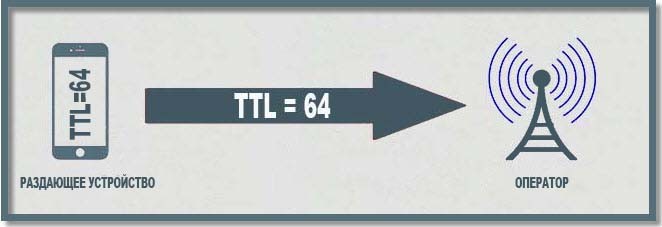
После того как на телефоне включен режим роутера и идет раздача Wi-Fi с интернетом, к нему подключаются другие устройства. На Windows TTL по умолчанию равно 128. На других телефонах 64.
А теперь мы подошли к самой сути TTL. Как вы помните, TTL это время жизни пакета, а называется оно так, потому что при проходе через один узел или устройство, данное значение уменьшается на 1. В итоге компьютер, подключенный к вашему телефону будет отправлять запрос в интернет с TTL, который будет равен 127 (то есть минус 1). От подключённых телефонов ТТЛ будет равен уже 63.
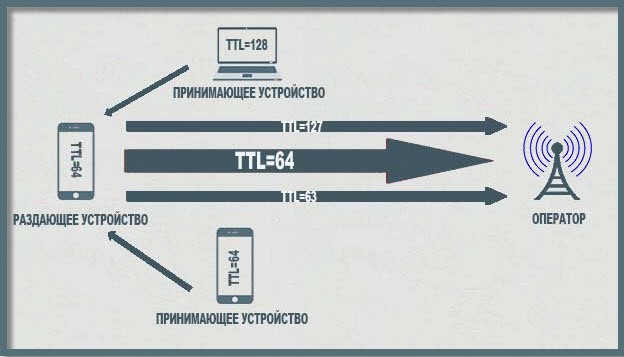
В итоге на сервер оператора от вашего телефона приходят три пакета с разными ТТЛ. Оператор понимает, что дело не чисто, и блокирует устройство. Но блокировку можно также легко обойти.
Обход блокировок
Обходится блокировка достаточно просто – нужно на подключенных устройствах выставить TTL, который будет ровен на 1 больше чем у раздающего телефона. Например, вы раздаете интернет на ноутбук, тогда нужно установить у этого устройства ТТЛ со значение на 1 больше чем у раздающего устройства (то есть 65). В итоге пакет от компьютера, попадая на телефон будет принимать значение 64. Оператор будет видеть, что все пакеты одинаковые, и никого блокировать не будет.
ПРИМЕЧАНИЕ! Можно, конечно, не уменьшать ТТЛ на принимающем устройстве, а уменьшить его на раздающем, но для этого понадобятся ROOT права и программа TTL Master. Поэтому проще всего изменить значение на второстепенных аппаратах – об этом поподробнее чуть ниже.
Но есть ещё одна загвоздка, про которую нигде почему-то не написано. Дело в том, что операторы начали также по-другому вычислять раздачу. У провайдера есть список серверов, к которым можно обратиться только с компьютера.
Например, если на подключенном компьютере начнется обновление Windows, то оператор это сразу поймет. Потому что с телефона никто в здравом уме не будет обращаться к серверам обновления от Microsoft. Список таких серверов постоянно пополняется. Но и эта проблема достаточно легко решается. По этому поводу у нас на портале есть подробные инструкции для всех операторов:
- МТС
- Билайн
- YOTA
Там расписаны все шаги с картинками и пояснениями. Также вы сможете определить и проверить свой ТТЛ, но на деле они имеют одинаковые значения для всех типов устройств, о которых я написал в самом начале.
TTL в роутере
Также этот параметр встречается и в роутере, а также в любых сетях, которые работают с IP адресами. На уровне маршрутизации пакетов ТТЛ постоянно используется как внутри сети пользователя, так и в сети провайдера.
Например, у Keenetic есть параметр «Не уменьшать TTL» – который нужен для того, чтобы пакеты данных от маршрутизатора провайдера при проходе через ваш роутер не уменьшался. Дело в том, что некоторые провайдеры специально выставляют ТТЛ=1. Сделано это для того, чтобы к основным шлюзам всякие нехорошие люди не подключили сторонние маршрутизаторы.
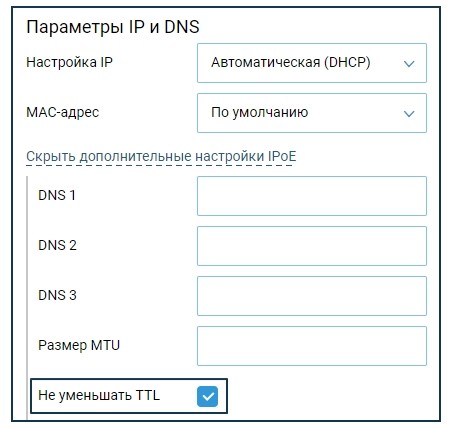
Проблема в том, что если убрать эту галочку, то при проходе пакета ТТЛ уменьшится до 0. А ТТЛ со значение 0 отбрасываются и уничтожаются всеми сетевыми устройствами, который работают на уровне IP адресации. То есть ваш компьютер или любое другое устройство просто не будет принимать эти пакеты.
Ещё раз объясню – это нужно для того, чтобы пользователь не подключал к своему роутеру других абонентов через другие шлюзы. Это если вы захотите стать провайдером для кого-то ещё. Понятное дело, провайдер начнет вас блокировать.

Теоретически да, но делать это НЕЛЬЗЯ по установленному пункту в договоре от поставщика услуг. Не знаю точно, что может грозить за это, но огромный штраф и судебное дело – вполне реально.
С другой стороны, данный параметр иногда нужно изменять при настройке локальной сети компании или предприятия. В таком случае будет использоваться несколько маршрутизаторов. В этом случае поможет TELNET для изменения параметра (x – это значение от 1 до 255) для входящих пакетов:
ПРИМЕЧАНИЕ! 255 – это максимальное возможное значение TTL.
- Увеличить:
interface ISP ip adjust-ttl inc x
- Уменьшить:
interface ISP ip adjust-ttl dec x
- Установить:
interface ISP ip adjust-ttl set x
Для исходящих данных к провайдеру, нужно заменить «ISP» на «Home». Например:
interface Home ip adjust-ttl inc 1
СОВЕТ! Не забываем сохранить изменения командой:
system configuration save
На роутере ASUS есть два других параметра, которые решают аналогичные проблемы:
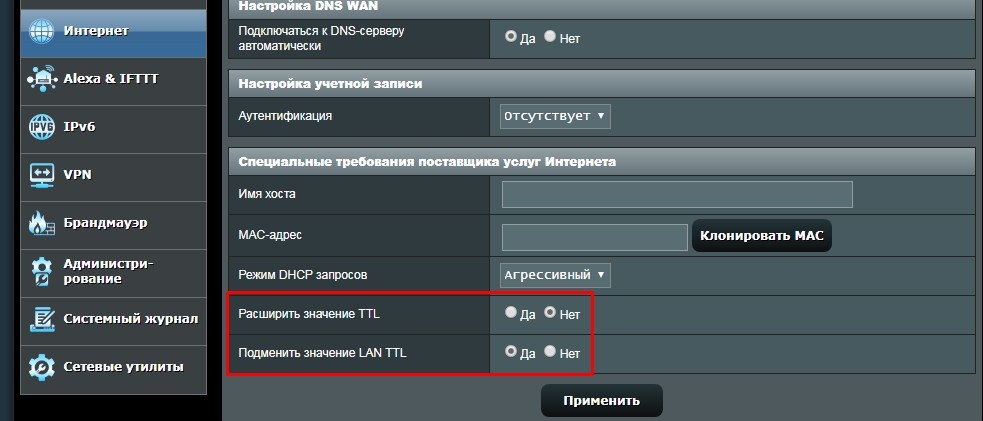
- «Расширить значение TTL» (Extend The TTL Value) – данная опция работает на входящий трафик. Если от провайдера пришел пакет с ТТЛ равным 1, то он не будет обнулен. Следовательно, ваши внутренние устройства смогут его получить. Аналогично, как и у «Кинетик».
- «Подменить значение LAN TTL» – отправляет пакеты с фиксированным TTL, то есть не важно сколько узлов в вашей локальной сети, ТТЛ будет одинаковым, и провайдер вас не заблокирует.
Подобные значения есть у всех роутеров. Для более продвинутых пользователей их можно изменять в роутер через командную строку (TELNET). В общем, все обходится, и ничего заблокировать нельзя, да пребудет свобода в беспроводном и проводном пространстве – первая заповедь великого Wi-Fi-Гида, да растет его борода!