
Тема про скорость интернета не перестает набирать оборотов. Большинство пользователей до сих пор жалуются на урезание скорости по беспроводной сети. Поэтому вечным остается вопрос: как настроить роутер на скорость максимальную? Дальше попытаемся разобраться в этом аспекте.
При грамотной настройке оборудования вполне реально повысить показатели скорости интернета.
Но насколько это возможно?
Содержание
- Можно ли настроить максимальную скорость на роутере
- Почему скорость интернета падает на Wi-fi роутере
- Правильная настройка роутера для большой скорости
- Смена канала
- Двухдиапазонный роутер
- Обновляем драйвера
- Переключение на стандарт 802.11n
- Смена ширины канала
- Протокол безопасности WPA2-PSK
- Выбор места
Можно ли настроить максимальную скорость на роутере
Сегодня большинство современных провайдеров гарантирует скорость соответствующую тарифу. Однако при подключении к маршрутизатору по беспроводной сети получаем неважные результаты. Фактически скорость падает вплоть до 10 мбит из 100. Если маршрутизатор дорогой, можно ожидать поднятие скорости до 60 мбит. Не все зависит от Wi-Fi роутера, на скорость влияют разные факторы.
| СКОРОСТЬ Мбит/сек. | ЗАГРУЗКА | ВЫГРУЗКА |
|---|---|---|
| 0,5-2 | очень низкий показатель. Может быть на некачественных или плохих ADSL-линиях. Может быть загрузится страница. Короче — это отстой ! |
Не стоит этого делать, можно разбить гаджет или ещё что нибудь. |
| 3 — 9 | Очень, очень всё печально. Скорее это ADSL линия, просмотр страниц и видео — не более | Можно закинуть в сеть файлы небольшого размера |
| 10 — 30 | Средняя температура по больничке, рабочая скорость для офиса просмотр HD | Выгружать фото, видео |
| 30 — 60 | Отличная скорость открытия и серфинга сайтов, просмотр видео в Full HD. | Выгрузка мультимедиа файлов больших размеров без зависаний и задержек. |
| 60-100 и выше | Скоростной интернет: игры, видео, общение. Всё, что угодно | Всё очень быстро, всё хорошоооо |
Стоит упомянуть об информации, указанной позади на коробке от оборудования. Многие абоненты считают, что если в характеристиках указана максимальная скорость 150-300 мбит, значит такую скорость и должно выдавать. Правда, в обычных домашних условиях нереально достичь таких показателей. Но дальше мы обсудим: как настроить роутер на максимальную скорость; как настроить роутер на 300 мбит.
Почему скорость интернета падает на Wi-fi роутере
Возможно, вы согласитесь, что проводное подключение самое стабильное. Особенно это ощущается в рабочих целях или в сфере развлечений. Не одна интернет-компания до сих пор не гарантирует стабильного соединения по WI-FI. И как настроить скорость интернета на роутере?
Когда центральный сетевой кабель подключается прямо к сетевой карте компьютера, осуществляется связь непосредственно с серверами провайдера. При использовании беспроводной сети, роутер непосредственно управляет данным процессом: направляет поток сети на другие устройства, подключенные по Wi-Fi. По этой причине скорость соединения резко падает.
Нельзя конкретно сказать, какими будут показатели в таком случае. Все зависит от мощностей маршрутизатора. Мощное оборудование обладает максимальным скоростным потоком. Конечно, в связи с такими возможностями возрастает стоимость товара. Роутер, который стоит 200 долларов, гораздо эффективней работает, чем вариант покупки за 20 долларов. Кто бы покупал премиальные роутеры, если бы они не работали?
Правильная настройка роутера для большой скорости
Перед тем, как настроить роутер на максимальную скорость интернета, следует разобраться в текущих проблемах. Если возникли подобные проблемы, технический отдел рекомендует абонентам проверить работу сети без участия роутера, подключившись прямо к ПК. Проверка осуществляется при помощи веб-ресурса — speedtest.net. Если по тарифу 30 мбит, не надейтесь выжать больше. Поэтому сначала проверьте при прямом подключении скорость интернета, а затем по Wi-Fi. Всегда необходимо иметь несколько данных с разных тестов на разных устройствах. У некоторых гаджетов есть фиксированная пропускная способность. Итак, существует несколько методов повышения скорости. Как настроить роутер на максимальную скорость wifi? Рассмотрим несколько способов.
Смена канала
Самый элементарный способ — найти подходящий канал связи. Зачем это нужно? Когда в многоквартирном доме установлено множество Wi-Fi роутеров, эти устройства зачастую используют один и тот же канал беспроводной сети. Другими словами, радиоволны пересекаются друг с другом, из-за чего возникают различные помехи, что негативным образом сказывается на скорости интернета.
Решить ситуацию по выбору канала поможет приложение Wi-Fi Анализатор. Скачайте программу из Google Play или App Store, чтобы определить подходящий канал и изменить настройки. Конечно, данная процедура порой требует экспериментов. Особенно, если используется однодиапозонный маршрутизатор. Есть ли еще способы, как настроить скорость вай фай на роутере?
Двухдиапазонный роутер
Роутер, который поддерживает две частоты Wi-Fi: 2.4 ГГц, 5 ГГц, называют — двухдиапазонным.
Большое количество соседних сетей сильно снижает качество получаемой скорости. В таких ситуациях даже смена канала не дает результатов. Идеальным решением в данном случае будет перейти на частоту 5 ГГц. Для этого потребуется приобрести двухдиапазонный маршрутизатор. Конечно, их цена отличается (на порядок дороже). Однако показатели скорости намного лучше, чем это может быть с маршрутизатором, который работает на одной частоте вещания (2,4 ГГц).
Из подводных камней — плохая поддержка старых устройств. Фактически на старом ноутбуке или смартфоне ее практически нет. Такие устройства остаются работать на 2.4 ГГц. Однако большинство современных гаджетов уже поддерживают частоту вещания 5 ГГц. Во всяком случае, клиент все равно выигрывает с приобретения двухдиапазонного маршрутизатора. Если гаджет не поддерживается в одной сети, он легко может переключиться на поддерживаемую.
Хорошие новости в том, что 5 ГГц свободна от помех. По стандарту 802.11ac показатели скорости отличные.
Желательно использование двухдиапазонного роутера если:
- используется, подключено к сети много устройств
- низкая скорость wi-fi
- перебои с сигналом
- долгая буферизация при просмотре потокового видео (онлайн кинотеатры, hdvideobox, Netflix и т.д.)
Обновляем драйвера
Что еще нужно знать перед тем, как настроить роутер на максимальную производительность? Обратите внимание на приемник беспроводной сети. Если мощный ноутбук или стационарный компьютер обладает устаревшим Wi-Fi передатчиком, не стоит надеяться на высокие показатели.
Если приемник на устройстве не поддерживает стандарт 802.11n, про большую скорость по Wi-Fi можно забыть.
Замена такой детали очень проблематичное дело. Однако можно обновить драйвер на устройство. Благодаря программным доработкам скорость интернета немного улучшиться.
Переключение на стандарт 802.11n
Если в наличие нет старых устройств, не поддерживающих более современные стандарты, тогда изменяем режим работы на актуальный — 802.11n. Зачастую в маршрутизатора многие настройки выставлены в автоматическом режиме. Таким образом работа роутера адаптирована под большинство разных устройств.
Смена ширины канала
Для смены режима работы переходим в панель администратора. Затем на вкладку настроек Wi-Fi. Обратите внимание на строку «Режим работы», где выбираем «11n Only» и подтверждаем свой выбор сохранением. В этом же разделе изменяем ширину канала на значение 40MHz. Снова сохраняемся и перезагружаем маршрутизатор. Если некоторые устройства перестали подключаться, вернитесь к заводским настройкам.
Протокол безопасности WPA2-PSK
Во многих роутерах по умолчанию установлен старый метод шифрования. Из-за него безопасность пользователя под большим вопросом. При этом еще значительно ограничивается скорость интернета. Однако после установки шифрования WPA2-PSK проблема может быть решена.
Выбор места
Насколько близко абонент находится к роутеру, настолько у него будет хороший сигнал. Советуется размещать оборудование в том месте, где чаще всего находятся пользователи. Обратите внимание, что Wi-Fi сигнал преграждает путь бетонная стена, стекло, дерево и много других предметов. Поэтому в большом доме рекомендуется иметь два роутера в одной связке для обеспечения наилучшего Wi-Fi покрытия.
Предыдущая
РоутерНастройка ТТК для роутера
Следующая
РоутерОсобенности настройки двух роутеров в одной сети
Чаще всего пользователи Wi-Fi роутеров задаются вопросом, как увеличить скорость интернета по беспроводной сети. И по этой теме, я уже писал отдельную статью, которую можно посмотреть здесь. Но, не редко бывают ситуации, когда нужно ограничить скорость интернета на роутере. И в этой статье я подробно покажу, как ограничить скорость подключения к интернету на роутерах компании TP-LINK. Мы рассмотрим два случая: ограничение скорости подключения абсолютно для всех устройств, и ограничение скорости для некоторых устройств. Например, для нескольких компьютеров, телефона, планшета и т. д.
Важный момент: если у вас какая-то общественная сеть, возможно даже не защищена паролем, для которой нужно установить ограничение максимальной скорости, то лучше всего использовать функцию гостевой сети. Если на вашем роутере TP-LINK есть возможность запустить гостевую Wi-Fi сеть. Дело в том, что помимо основной сети, мы запускам гостевую сеть, которая будет полностью изолирована от основной сети, и для гостевой сети задаем ограничение по скорости. И это ограничение будет действовать для всех устройств, которые будут подключены к гостевому Wi-Fi. Как все это настроить, я подробно писал в статье: настройка гостевой Wi-Fi сети на роутере Tp-Link.
Это очень удобно, если нужно организовать доступ к интернету по Wi-Fi для клиентов в каком-то кафе, офисе, магазине, автосервисе, и т. д. Просто запускаем гостевую сеть, и выставляем ограничение по скорости в настройках роутера TP-LINK.
Ну а если у вас домашняя Wi-Fi сеть, и вы хотите какому-то клиенту принудительно снизить скорость подключения к интернету (непослушным детям, соседу, которому пришлось дать доступ к Wi-Fi :)), то следуйте инструкциям ниже, и у вас все получится.
Включаем функцию контроля пропускной способности на TP-LINK
Прежде чем перейти к настройке, нам нужно включить функцию контроля пропускной способности, и задать исходящую и входящую скорость, которую предоставляет наш интернет-провайдер.
Заходим в настройки роутера. В браузере переходим по адресу 192.168.1.1, или 192.168.0.1. Или, смотрите подробную инструкцию по входу в настройки роутеров TP-LINK. В зависимости от модели и версии прошивки, настройки могут отличатся. Так же, у многих настройки на английском, а у других на русском языке. Я скриншоты буду делать на английской версии, но названия пунктов меню буду еще писать на русском. Проверять я все буду на роутере Tp-Link Archer C20i.
В настройках маршрутизатора нужно открыть вкладку «Bandwidth Control» (Контроль пропускной способности), поставить галочку возле пункта «Enable Bandwidth Control» (Включить контроль полосы пропускания).
Возможно, у вас нужно будет еще выбрать «Line Type» (Тип линии). Ставим «Other» (Другая).
Задаем максимальную скорость: исходящую (с устройства в интернет), и входящую (когда что-то скачиваем с интернета на компьютер). Это та скорость, которую вам дает интернет-провайдер. Например, если провайдер дает 20 Мбит/с на загрузку и на выгрузку, то нам нужно эти 20 Мбит/с перевести в Кбит/с, и указать в соответствующие поля. Перевести очень просто: 20 Мбит/с * на 1024 Кбит/с = 20480 Кбит/с.
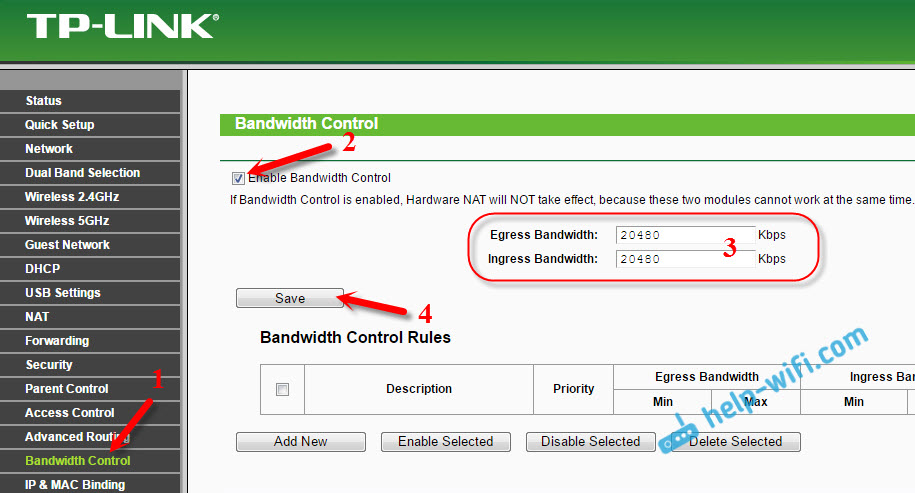
Теперь осталось только задать настройки ограничения скорости, которые нам необходимы. Как я уже писал выше, мы рассмотрим настройки ограничения для всех устройств, которые подключены к роутеру, и только для определенных устройств по IP-адресу.
Ограничение скорости интернета для некоторых устройств на роутере TP-LINK
В настройках роутера можно установить максимальную скорость для каждого устройства. Привязываются эти настройки по IP-адресу. Поэтому, сначала нам нужно привязать IP-адрес к MAC-адресу устройства, для которого мы хотим огранить скорость. Это нужно для того, что бы определенное устройство всегда получало один и тот же IP-адрес, для которого будут заданы настройки пропускной способности.
Привязка IP-адреса к MAC-адресу
Что бы привязать IP-адрес к MAC-адресу устройства, нужно перейти на вкладку «DHCP» – «DHCP Clients List» (Список клиентов DHCP). Там вы увидите список устройств, которые сейчас подключены к роутеру. Нам нужно посмотреть и скопировать MAC-адрес нужного устройства. Так же, можете обратить внимание на IP-адрес, который в данный момент присвоен устройству.
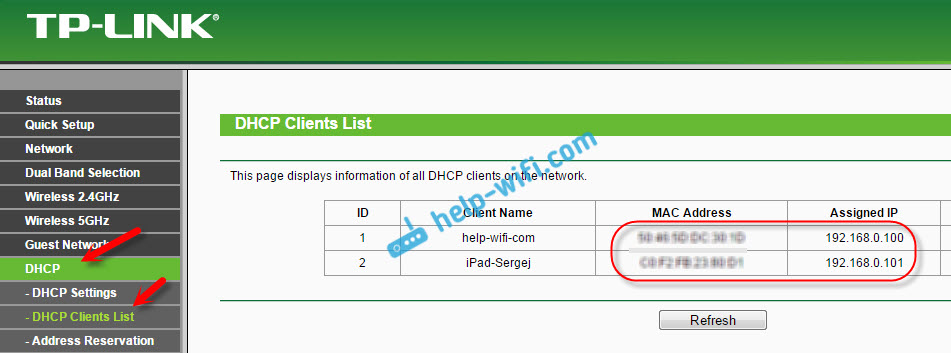
Если устройство, для которого нужно задать настройки пропускной способности на данный момент не подключено к роутеру, то MAC-адрес можно посмотреть в настройках, где-то в разделе «Об устройстве» (если это мобильное устройство). А если у вас компьютер, то смотрите эту статью.
MAC-адрес нужно устрйоства мы уже знаем. Переходим на вкладку «DHCP» – «Address Reservation» (Резервирование адресов). Вводим MAC-адрес нашего устройства. Затем, указываем IP-адрес, который будет закреплен за этим устройством (можно использовать адрес со страницы «DHCP Clients List»), или, например, указать 192.168.0.120 (если у вас IP-адрес роутера 192.168.1.1, то адрес будет 192.168.1.120). Ставим статус «Enabled» (Включено), и сохраняем настройки.

Таким способом можно привязать необходимое количество устройств. Или удалить/отредактировать созданное правило. Главное, запомните IP-адрес, который мы задали. По нему мы будем задавать максимальную скорость для этого устройства.
Задаем настройки пропускной способности для Wi-Fi клиента по IP-адресу
Перейдите на вкладку «Bandwidth Control» (Контроль пропускной способности). И для того, что бы создать новое правило, нажмите на кнопку «Add New».

На некоторых роутерах (версиях прошивки) нужно открыть вкладку «Контроль пропускной способности» – «Список правил», и нажать на кнопку «Добавить…».
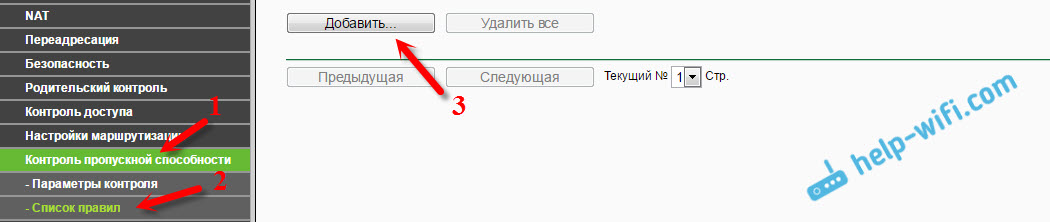
Появится окно, в котором нужно задать некоторые параметры:
- Ставим галочку возле Enable (Включить).
- В поле IP Range прописываем IP-адрес, который мы зарезервировали для устройства.
- Поле Port Range оставляем пустым.
- Protocol – выбираем «ALL».
- Priority (этого пункта может и не быть). По умолчанию стоит 5, думаю, можно так и оставить.
- Egress Bandwidth (скорость исходящего трафика) – ставим минимальное значении (я поставил 1, со значением 0 не создается правило), ну и указываем максимальную исходящую скорость для этого устройства. Я поставил для примера 1 Мбит/с (это 1024 Кбит/с).
- Ingress Bandwidth (входящая скорость) так же выставляем минимальную скорость, и максимальную для конкретного устройства. Это та скорость, с которой устройство будет получать информацию с интернета. Я поставил 5 Мбит/с.
Сохраняем созданное правило, нажав на кнопку «Save» (Сохранить).

Вы увидите созданное правило. Его можно изменить, выделить и удалить, или создать еще одно правило. Например, для ограничения скорости подключения других устройств.

Вот и все, по такой схеме можно задать максимальную скорость практически для каждого устройства, которое подключается к вашему маршрутизатору. Что бы проверить результат, достаточно проверить скорость интернета на том устройстве, для которого вы создали правило. Я уже писал о том, как проверить скорость подключения к интернету.
Как ограничить скорость по Wi-Fi сети для всех устройств?
Возможно, вам понадобится установить ограничение не для определенных устройств, а для всех клиентов, которые подключены к маршрутизатору TP-LINK. Сделать это очень просто. Сначала, зайдите на вкладку «DHCP», и посмотрите, какой диапазон IP адресов там задан. Можете их запомнить, или скопировать.
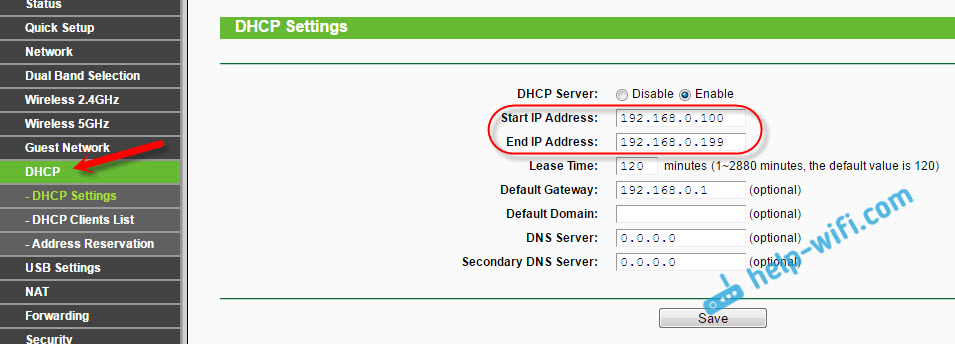
Дальше, нам нужно создать новое правило, как я показывал выше. На вкладке «Bandwidth Control» (или «Контроль пропускной способности» – «Список правил») нажимаем на кнопку «Add New», или «Добавить».
Указываем диапазон IP-адресов, которые мы посмотрели на вкладке «DHCP», и указываем максимальную исходящую и входящую скорость. Сохраняем правило.
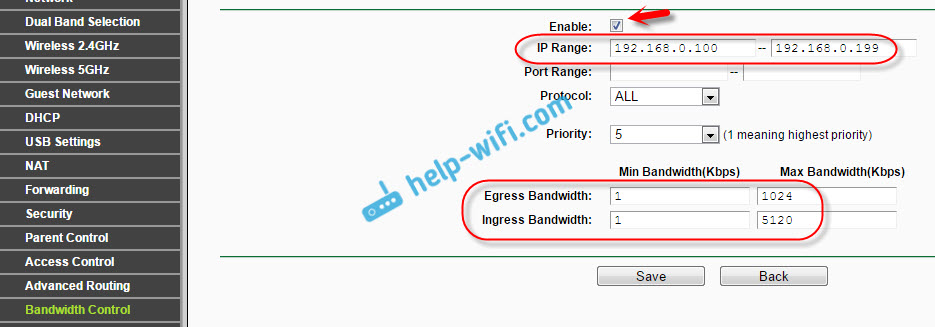
Теперь, при подключении устройства будут получать IP-адрес из диапазона который задан в настройках DHCP сервера, и к ним будет применено правило, которое мы создали в настройках управления пропускной способностью.
Приоритезация данных на роутерах TP-LINK с новой прошивкой (голубая)
Если у вас маршрутизатор TP-LINK, на котором установлена новая версия прошивки (которая в голубых тонах), например, TP-LINK Archer C8, то там настройки пропускной способности называются «Приоритезация данных». Находятся они на вкладке «Дополнительные настройки».
Там так же достаточно включить функцию «Приоритезация данных», задать скорость, которую вам дает провайдер, открыть вкладку «Дополнительные настройки», и в процентном соотношении от заданной скорости выставить три блока с разной пропускной способностью. Все просто и логично.

Снизу вы увидите три блока с разным приоритетом в скорости, от той, которую мы задали в настройках. В каждый из этих трех блоков, можно добавить необходимые устройства, и к ним будет применено ограничение по скорости. Достаточно нажать на кнопку «Добавить», выбрать необходимое устройство из списка подключенных (или задать имя и MAC-адрес ручную), и нажать Ok.

В новой версии прошивки, эту функцию конечно же хорошо доработали. Я бы даже сказал переработали. Настраивать все очень просто и понятно. Но, насколько я понял, нет возможности задать строго определенную скорость. Только в процентном соотношении от заданной в настройках.
В любом случае, все можно без проблем настроить, и все будет работать. Если остались какие-то вопросы, то спрашивайте в комментариях. Всего хорошего!
Требования к использованию
Дата последнего обновления: 03-21-2023 11:32:56 AM
 1448139
Эта статья подходит для:
TL-WR841ND , TL-WR842ND , TL-WR843ND , Archer C5( V1.20 ) , Archer C2( V1 ) , Archer C50( V1 ) , TL-WDR3500 , TL-WR720N , TL-WR841N , TL-WDR3600 , TL-WR710N , TL-WR740N , Archer C20i , TL-WR741ND , TL-WR940N , TL-WR743ND , TL-WR1043ND , Archer C7( V1 V2 V3 ) , TL-WR1042ND , TL-WR702N , TL-WR700N , TL-WR843N , TL-WDR4300 , Archer C20( V1 ) , TL-MR3220 , TL-WR842N , TL-MR3020 , TL-WR840N , TL-MR3040 , TL-WR841HP , TL-WDR4900 , TL-WR941ND , TL-WR810N , TL-MR3420
Для чего необходим контроль пропускной способности?
В стандартной домашней сети пропускная способность разделяется между всеми компьютерами в сети. Это означает, что любой компьютер, на котором запущен торрент-клиент или какое-либо другое P2P-приложение, будет влиять на работу в сети других компьютеров. Это также в целом негативным образом влияет на производительность всей сети. Как этого можно избежать?
Решением данной проблемы может стать функция Badwidth Control (далее-«Контроль пропускной способности»), которая позволит уменьшить негативное влияние, оказываемое перегруженным каналом на локальную сеть. Используя функцию контроля пропускной способности, мы можем указать определенную минимальную или максимальную пропускную способность для каждого компьютера. Пожалуйста, следуйте нижеуказанным шагам, чтобы настроить данную функцию.
Как настроить функцию контроля пропускной способности?
Нижеуказанный сценарий указывает 3 компьютера, которые делят 512 Кбит/c исходящей полосы пропускания и 4 Мбита/c входящей полосы пропускания в качестве примера, а также объясняет, как использовать функцию Контроля пропускной способности для соответствующей оптимизации распределяемой пропускной способности.
Сценарий:

Пример:
①ПК1 часто используется для компьютерных игр и загрузки файлов, что расходует большую часть пропускной способности.
②ПК2 часто используется для просмотра фильмов в Интернет, что также требует значительной пропускной способности.
③ПК3 обычно используется для просмотра веб-сайтов, и ему нужен небольшой объём пропускной способности.
Шаг 1

Примечание:
Адрес для входа по умолчанию указан на нижней части вашего устройства.
Шаг 2
Укажите имя пользователя и пароль на странице авторизации. По умолчанию имя пользователя и пароль – слово “admin” в нижнем регистре.
Шаг 3
Нажмите Bandwidth Control (Контроль пропускной способности) -> Control Settings (Параметры контроля) в меню слева.

Примечание:
Если вы используете ADSL-модем, выберите Line Type (Тип линии) “ADSL”. Если вы не знаете, какое подключение вы используете, пожалуйста, свяжитесь с вашим поставщиком Интернет-услуг для уточнения информации.
Значения Egress Bandwidth (Исходящей полосы пропускания) и Ingress Bandwidth (Входящей полосы пропускания) должны быть реальными показателями, предоставляемыми вашим поставщиком Интернет-услуг (1 Мбит/с = 1024 Кбит/с).
Шаг 4
Нажмите Save (Сохранить) для сохранения настроек.
Шаг 5
Нажмите Bandwidth Control (Контроль пропускной способности) -> Rules List (Список правил).

Шаг 6
Нажмите Add New (Добавить…) для добавления нового правила.

IP Range (Диапазон IP-адресов) – Можно указать один IP-адрес или диапазон IP-адресов. После того, как вы установите один IP-адрес, данный компьютер получит выделенный объём пропускной способности. Если вы настроите диапазон IP-адресов, то все компьютеры в данном диапазоне смогут совместно использовать указанную пропускную способность.
Port Range (Диапазон портов) – Назначаемые порты для протокола TCP и UDP
Protocol (Протокол) – Вы можете выбрать протокол TCP, UDP или оба.
Egress Bandwidth (Исходящая полоса пропускания) – Максимальная и минимальная исходящая скорость для порта WAN. Значение по умолчанию – 0.
Ingress Bandwidth (Входящая полоса пропускания) – Максимальная и минимальная входящая скорость для порта WAN. Значение по умолчанию – 0.
ПРИМЕЧАНИЕ:
Для упрощения управления рекомендуется настроить статический IP-адрес на ваших локальных компьютерах или настроить резервацию адресов на беспроводном маршрутизаторе.
О том, как произвести настройки протокола TCP/IP на вашем компьютере, вы сможете узнать в FAQ 14
О том, как настроить Резервацию адресов вы сможете узнать в FAQ 182
Шаг 7

Указанная в таблице правил максимальная полоса пропускания может обеспечить PC1 и PC2 всю пропускную способность, когда кроме них больше нет подключённых устройств, минимальная полоса пропускания может обеспечить компьютерам необходимую пропускную способность, когда одновременно подключены несколько компьютеров.
Примечание: Объём Min Egress Bandwidth (Минимальной исходящей пропускной способности) и Min Ingress Bandwidth (Минимальной входящей пропускной способности) должен быть меньше, чем значения Egress Bandwidth (Исходящая полоса пропускания) и Ingress Bandwidth (Входящая полоса пропускания), которые вы настраивали на предыдущей странице.
Шаг 8
Включите Bandwidth Control (Контроль пропускной способности) и нажмите кнопку Save (Сохранить), чтобы Bandwidth Control Settings (Параметры контроля пропускной способности) вступили в силу.

Похожие статьи
- How do I limit the speeds of devices connected to my network?
- How do I set up Bandwidth Control and Effective Time for my guest network?
Был ли этот FAQ полезен?
Ваш отзыв поможет нам улучшить работу сайта.
Что вам не понравилось в этой статье?
- Недоволен продуктом
- Слишком сложно
- Неверный заголовок
- Не относится к моей проблеме
- Слишком туманное объяснение
- Другое
Как мы можем это улучшить?
Спасибо
Спасибо за обращение
Нажмите здесь, чтобы связаться с технической поддержкой TP-Link.
Роутер TP-Link – популярное устройство, которое широко используется для организации беспроводной сети в доме или офисе. Один из важных аспектов использования роутера – умение правильно настроить распределение скорости интернета между подключенными устройствами. Это особенно актуально в случае, когда в сети одновременно находятся несколько компьютеров, смартфонов или планшетов, которые активно используют интернет.
Проблемы с интернет-скоростью на роутере TP-Link могут возникать по разным причинам. Основная причина, по которой возникает необходимость в настройке распределения скорости – ограниченная пропускная способность интернет-канала. Когда в сети подключены несколько устройств, каждое из них получает доступ к интернету с определенной скоростью. Если количество активных пользователей в сети возрастает, то скорость интернета на каждом из устройств уменьшается.
Настройка распределения скорости на роутере TP-Link позволит равномерно распределить доступные ресурсы интернет-канала между всеми подключенными устройствами. Это гарантирует более стабильное соединение и более высокую скорость интернета.
Для настройки распределения скорости на роутере TP-Link нужно зайти в интерфейс администрирования роутера с помощью веб-браузера. В этом интерфейсе вы увидите различные вкладки с настройками роутера, в том числе и настройку распределения скорости. После того, как вы войдете в интерфейс администрирования, найдите вкладку «QoS» (Quality of Service) или «Блок»,
в которой находятся настройки, отвечающие за распределение скорости интернета. В этих настройках вы сможете указать максимальную скорость для каждого устройства, а также приоритеты для определенных типов трафика.
Содержание
- Настройка распределение скорости интернета
- Роутер TP-Link: Основные принципы
- Как настроить распределение скорости на роутере TP-Link
- Рекомендации по настройке распределения скорости на TP-Link
Настройка распределение скорости интернета
TP-Link роутеры позволяют настраивать распределение скорости интернета между устройствами в вашей сети. Это может быть полезно, если вы хотите управлять пропускной способностью для различных приложений или устройств.
Чтобы настроить распределение скорости, вам понадобится войти в веб-интерфейс роутера. Для этого откройте веб-браузер и введите IP-адрес роутера (обычно это 192.168.0.1 или 192.168.1.1) в строке адреса. После этого введите свои учетные данные для входа и нажмите Enter.
После того как вы успешно вошли в веб-интерфейс роутера, найдите раздел «Настройки QoS» или «Настройки Bandwidth Control». Обычно он находится в меню «Network» или «Advanced Settings».
В разделе «Настройки QoS» вы увидите список устройств, подключенных к роутеру. Выберите устройство, для которого вы хотите задать ограничение скорости, и установите желаемые значения для пропускной способности (выходящая и входящая скорости).
Если вы хотите распределить скорость для группы устройств или для всех устройств в сети, вы можете создать новое правило. В этом случае выберите опцию «Добавить новое правило» или «Создать новое правило» и укажите параметры для ограничения скорости.
После того как вы закончите настройку распределения скорости, не забудьте сохранить изменения, нажав кнопку «Применить» или «Save». После этого новые настройки вступят в силу.
Теперь вы знаете, как настроить распределение скорости интернета на роутере TP-Link. Эта функция поможет вам управлять пропускной способностью сети и обеспечить приоритетное использование ресурсов для нужных вам устройств или приложений.
Роутер TP-Link: Основные принципы
Основными принципами работы роутера TP-Link являются:
| Принцип | Описание |
|---|---|
| Маршрутизация | Роутер TP-Link осуществляет маршрутизацию данных между устройствами в сети. Он определяет оптимальный путь передачи данных и перенаправляет их в соответствующие направления. |
| Беспроводное подключение | Роутер TP-Link поддерживает беспроводное подключение устройств через стандарты Wi-Fi. Он создает беспроводную сеть, к которой можно подключиться с любого устройства, поддерживающего Wi-Fi. |
| Управление скоростью | Роутер TP-Link позволяет распределить доступную скорость интернета между подключенными устройствами. Он предоставляет функции управления пропускной способностью, приоритета и ограничения скорости. |
| Защита сети | Роутер TP-Link включает в себя функции защиты сети, такие как фильтрация MAC-адресов, настройка брандмауэра и создание безопасных паролей доступа. Он обеспечивает безопасность подключенных устройств и предотвращает несанкционированный доступ к сети. |
| Управление настройками | Роутер TP-Link предоставляет удобный интерфейс управления, через который можно изменять настройки сети. Он позволяет настраивать параметры соединения, создавать гостевые сети, управлять доступом и выполнять другие операции. |
Знание основных принципов работы роутера TP-Link поможет вам более эффективно настроить и использовать его возможности для создания стабильной и безопасной беспроводной сети.
Как настроить распределение скорости на роутере TP-Link
Роутер TP-Link позволяет настроить распределение скорости интернета между подключенными устройствами. Это полезно, если вы хотите предоставить большую скорость интернета определенным устройствам, например, компьютерам или консолям, а ограничить скорость для других устройств, таких как смартфоны или планшеты. В этой статье будут описаны шаги, необходимые для настройки распределения скорости на роутере TP-Link.
- Подключите свой компьютер к роутеру TP-Link с помощью кабеля Ethernet или подключитесь к Wi-Fi сети роутера.
- Откройте веб-браузер и введите IP-адрес вашего роутера TP-Link в адресной строке. Обычно адреса роутеров TP-Link: 192.168.0.1 или 192.168.1.1. Нажмите Enter.
- Введите имя пользователя и пароль для входа в настройки роутера TP-Link. Если вы никогда не меняли данные для входа, по умолчанию они обычно «admin». Нажмите Войти.
- В левой панели выберите раздел «Bandwidth Control» или «Control Settings» (в зависимости от модели роутера).
- Если возможно, включите функцию распределения скорости, переключив соответствующий выключатель в положение «On».
- Установите предельную скорость загрузки и отдачи для всех устройств, связанных с роутером. Вы можете указать скорость вручную или выбрать предустановленные значения. Некоторые роутеры TP-Link предлагают возможность распределения скорости избирательно для разных устройств.
- Нажмите кнопку «Save» или «Применить» для сохранения настроек.
- Перезагрузите роутер TP-Link.
После выполнения этих шагов настройка распределения скорости на роутере TP-Link будет завершена. Теперь вы сможете контролировать, какая скорость интернета будет доступна для каждого подключенного устройства.
Рекомендации по настройке распределения скорости на TP-Link
Шаг 1: Зайдите в настройки роутера, открыв веб-браузер и введите адрес 192.168.0.1 или 192.168.1.1 в строку адреса. Введите логин и пароль, если требуется.
Шаг 2: Перейдите в раздел «Настройки QoS» или «Качество обслуживания».
Шаг 3: Включите функцию QoS и выберите тип распределения скорости. Например, можно выбрать «Приоритет» или «Ограничение скорости».
Шаг 4: Установите нужные параметры, например, приоритет или ограничение скорости для каждого устройства или приложения в сети.
Шаг 5: Сохраните изменения и перезагрузите роутер для применения настроек.
Шаг 6: Проверьте, что распределение скорости работает корректно, проведя тестирование скорости соединения на каждом устройстве в сети.
Примечание: Различные модели роутеров TP-Link могут иметь небольшие отличия в настройках QoS. Рекомендуется обратиться к руководству пользователя или поддержке TP-Link для получения точной информации о настройках на вашей модели роутера.
Хорошая интернет-скорость является ключевым фактором для комфортного использования сети. Однако, в реальности многие пользователи сталкиваются с проблемами медленного интернета, которые могут быть вызваны различными факторами, включая неправильную настройку роутера. В этой статье мы рассмотрим простые шаги, которые помогут вам повысить скорость вашего интернет-соединения, настроив роутер на приоритет скорости.
Первым шагом является обновление прошивки вашего роутера. Производители роутеров регулярно выпускают обновления программного обеспечения, которые могут исправить ошибки и улучшить работу устройства. Проверьте, есть ли новая прошивка для вашего роутера на официальном сайте производителя и установите ее, следуя инструкциям.
Вторым шагом является выбор правильного канала для вашего Wi-Fi соединения. Wi-Fi работает на разных частотах, и быть рядом с другими беспроводными сетями может вызывать интерференцию и падение скорости. Воспользуйтесь программой для анализа Wi-Fi сетей, чтобы определить, на каком канале работают другие беспроводные сети в вашем районе, и выберите канал с наименьшей активностью.
Также, обратите внимание на физическую близость вашего роутера с устройствами, которыми вы пользуетесь чаще всего. Чем ближе устройство к роутеру, тем сильнее будет сигнал и, следовательно, выше скорость интернета.
Дополнительно, вы можете настроить приоритет трафика в вашей сети. Некоторые роутеры позволяют вам установить приоритет для определенных приложений или устройств, что позволит им получать больше полосы пропускания и, как следствие, повысит скорость работы. Проверьте настройки вашего роутера и, если есть такая возможность, установите приоритет для приложений или устройств, которыми вы пользуетесь чаще всего.
Не забывайте, что настройки роутера могут различаться в зависимости от его модели и прошивки. Если вы не знаете, какие именно настройки должны быть изменены, обратитесь к руководству пользователя или свяжитесь со службой технической поддержки производителя.
Содержание
- Как настроить роутер на приоритет скорости:
- Улучшение интернет-скорости: первые шаги
- Выбор оптимального канала Wi-Fi
- Настройка качества обслуживания (QoS)
Как настроить роутер на приоритет скорости:
Для повышения интернет-скорости в домашней сети можно настроить роутер на приоритет скорости передачи данных. Это позволит улучшить производительность сети и обеспечить более быстрое подключение к интернету.
Чтобы настроить роутер на приоритет скорости, следуйте следующим простым шагам:
- Войдите в панель управления роутером. Для этого введите IP-адрес роутера в адресной строке браузера (например, 192.168.1.1) и введите данные администратора (логин и пароль).
- Найдите раздел настройки QoS. QoS (Quality of Service) позволяет установить приоритеты для различных типов данных. Обычно этот раздел находится в разделе настроек безопасности или сети.
- Включите QoS. Установите функцию QoS в положение «Включено» или «Enable». Обратите внимание, что для некоторых моделей роутеров может быть необходимо установить прошивку, поддерживающую QoS.
- Настройте правила QoS. Создайте правила, которые определяют приоритет для различных типов данных. Например, вы можете установить более высокий приоритет для потокового видео или онлайн-игр, чтобы обеспечить более стабильное подключение и улучшить производительность.
- Сохраните изменения. После настройки правил QoS сохраните изменения и перезагрузите роутер, чтобы применить новые настройки.
После выполнения этих шагов ваш роутер будет настроен на приоритет скорости передачи данных. Это позволит обеспечить более стабильное и быстрое подключение к интернету, особенно при одновременном использовании нескольких устройств в домашней сети.
Не забывайте периодически проверять скорость интернета после настройки роутера, чтобы убедиться, что изменения действительно улучшили производительность вашей сети.
Улучшение интернет-скорости: первые шаги
1. Проверьте скорость вашего интернета.
Первый шаг — узнать, какая скорость доступна вам сейчас. Вы можете воспользоваться онлайн-сервисами, такими как Speedtest.net, чтобы измерить скорость своего интернет-соединения. Убедитесь, что скорость соединения соответствует вашему тарифному плану.
2. Проверьте свои устройства и соединения.
Убедитесь, что все ваши устройства подключены к сети правильно. Подключите компьютеры и другие устройства непосредственно к роутеру с помощью проводов Ethernet, если это возможно. Используя беспроводные соединения, убедитесь, что ваши устройства находятся на приемлемом расстоянии от роутера и вне зоны помех.
3. Перезагрузите свой роутер и модем.
Перезагрузка роутера и модема может помочь устранить временные проблемы сети. Отключите роутер и модем от электрической сети и оставьте их без питания в течение нескольких минут. Потом подключите их снова и дайте им время загрузиться.
4. Проверьте и настройте канал Wi-Fi.
Если вы используете Wi-Fi, убедитесь, что ваш роутер работает на меньшей загруженности канале. Множество других устройств, таких как соседние роутеры или микроволновая печь, могут создавать помехи на определенном канале. Можно изменить настройки роутера, чтобы использовать менее загруженный канал Wi-Fi.
5. Проверьте наличие вирусов и вредоносных программ.
Вирусы и вредоносные программы могут замедлить ваше интернет-соединение. Регулярно проверяйте свои устройства на наличие вирусов и вредоносного ПО, используя антивирусное программное обеспечение.
6. Обновите свой роутер и модем.
Проверьте производителя вашего роутера и модема на наличие обновлений прошивки или программного обеспечения. Обновление устройств может улучшить производительность и стабильность вашей сети, что может помочь улучшить интернет-скорость.
7. Обратитесь к своему провайдеру интернета.
Если проблема с интернет-скоростью остается нерешенной, обратитесь в свою интернет-компанию. Они могут предложить дополнительные решения или проверить ваше соединение на наличие проблем.
Следуя этим простым шагам, вы можете значительно повысить свою интернет-скорость и наслаждаться более быстрой и стабильной работой в сети.
Выбор оптимального канала Wi-Fi
- Откройте веб-браузер на компьютере, подключенном к Wi-Fi.
- Адресная строка браузера введите адрес веб-интерфейса вашего роутера. Этот адрес обычно указан на задней панели роутера.
- Войдите в административный раздел вашего роутера, введя логин и пароль.
- Найдите настройки Wi-Fi и выберите раздел, относящийся к каналам.
- Большинство маршрутизаторов предлагают автоматическое выбор канала. Попробуйте использовать эту опцию, если вы не уверены, какой канал выбрать.
- Если автоматический выбор не помогает, попробуйте найти список доступных каналов и выбрать канал с наименьшим количеством других Wi-Fi сетей.
- Сохраните изменения и перезагрузите роутер.
Выбор оптимального канала Wi-Fi может значительно помочь в повышении скорости вашей домашней сети. Этот простой шаг поможет уменьшить перегрузку и обеспечить более стабильное подключение к интернету.
Настройка качества обслуживания (QoS)
Настройка качества обслуживания (Quality of Service, QoS) позволяет давать приоритет определенным типам сетевого трафика, чтобы обеспечить более быстрый и стабильный интернет-соединение. Настройка QoS на вашем роутере позволит вам определить, какие приложения и устройства имеют приоритет при распределении скорости интернета.
Вот несколько шагов для настройки QoS на вашем роутере:
- Войдите в интерфейс администрирования вашего роутера, введя веб-адрес веб-браузера. Обычно адрес выглядит так:
192.168.0.1или192.168.1.1. Если вы не знаете точного адреса, проверьте документацию к вашему роутеру или свяжитесь с провайдером интернета. - Введите имя пользователя и пароль для входа в интерфейс администрирования. Если вы не установили свои собственные учетные данные, попробуйте использовать административные учетные данные, предоставленные производителем роутера.
- Найдите раздел настроек QoS или подобный ему. Обычно он расположен в разделе «Настройки сети» или «Расширенные настройки».
- Включите QoS и выберите типы трафика, которым вы хотите дать приоритет. Обычно доступны такие типы трафика, как потоковое видео, голосовые вызовы и игры. Вы также можете определить приоритет для определенных устройств, указав их IP-адреса.
- Настройте приоритет для каждого выбранного типа трафика. Вы можете указать, какую долю скорости интернета будет получать каждый тип трафика.
- Сохраните изменения и перезагрузите роутер, чтобы применить настройки QoS.
Настройка качества обслуживания может помочь вам улучшить скорость интернета при использовании нескольких приложений и устройств одновременно. Однако имейте в виду, что эффективность QoS может зависеть от вашего интернет-провайдера и сетевого оборудования. Если вы продолжаете испытывать проблемы со скоростью интернета, свяжитесь со службой поддержки провайдера для получения дополнительной помощи.