
Сегодня, в эпоху цифровых технологий, надежное и стабильное интернет-соединение является неотъемлемой частью нашей повседневной жизни. Особенно важно, чтобы сигнал wifi роутера был сильным и позволял пользоваться скоростным интернетом в любой точке дома или офиса. В этой статье мы рассмотрим несколько простых советов, как повысить силу сигнала wifi роутера модели Zyxel Keenetic, чтобы обеспечить стабильное и быстрое интернет-подключение.
Во-первых, одним из самых эффективных способов повышения силы сигнала wifi роутера Zyxel Keenetic является правильное размещение самого роутера. Он должен быть расположен в центре дома или офиса, чтобы сигнал равномерно распространялся по всему помещению. Не рекомендуется устанавливать роутер рядом с металлическими или бетонными конструкциями, так как они могут снижать качество и силу сигнала.
Во-вторых, для усиления сигнала wifi роутера Zyxel Keenetic рекомендуется использовать внешние антенны или антенны с высоким коэффициентом усиления. Они помогут улучшить качество и дальность передачи сигнала, особенно если роутер расположен на значительном расстоянии от устройства получателя.
В-третьих, не забывайте о прошивке вашего wifi роутера Zyxel Keenetic. Регулярные обновления ПО помогут устранить возможные ошибки и улучшить работу устройства в целом. Важно следить за официальными обновлениями производителя и устанавливать их своевременно.
В заключение, улучшение силы сигнала wifi роутера Zyxel Keenetic может быть достигнуто путем правильного размещения роутера, использования внешних антенн и регулярного обновления ПО. Эти простые советы помогут обеспечить стабильное и быстрое интернет-подключение в любой точке вашего дома или офиса.
Содержание
- Зачем нужен сильный сигнал wifi роутера Zyxel Keenetic?
- Основные проблемы со слабым сигналом wifi
- Как улучшить силу сигнала wifi роутера Zyxel Keenetic
Зачем нужен сильный сигнал wifi роутера Zyxel Keenetic?
Сильный сигнал wifi роутера Zyxel Keenetic имеет несколько преимуществ, которые делают его необходимым для пользователей:
- Широкий охват: Сильный сигнал позволяет покрыть большую площадь, что особенно полезно для домов и квартир с несколькими комнатами или этажами. Вы сможете получить стабильное подключение к wifi даже в отдаленных уголках своего дома.
- Высокая скорость передачи данных: Сильный сигнал wifi роутера Zyxel Keenetic обеспечивает высокую скорость передачи данных, что позволяет вам быстро загружать и скачивать файлы, стримить видео высокого разрешения и играть в онлайн-игры без лагов.
- Стабильное подключение: Сильный сигнал wifi роутера Zyxel Keenetic гарантирует стабильное подключение к интернету. Вы избежите прерывания сети и неудобств, связанных с потерей связи, особенно во время важных видео- или голосовых звонков.
- Меньшее влияние стен и преград: Сильный сигнал wifi роутера может проникать через стены и другие преграды с меньшей потерей силы. Это позволяет вам наслаждаться высоким качеством связи даже там, где другие устройства могут испытывать проблемы с подключением.
- Повышенная безопасность: Сильный сигнал wifi роутера Zyxel Keenetic также способствует повышению безопасности вашей сети. Большая сила сигнала уменьшает вероятность несанкционированного доступа к вашей сети и защищает вашу информацию от возможного взлома или хакерских атак.
Таким образом, сильный сигнал wifi роутера Zyxel Keenetic является необходимым для обеспечения стабильного и высокоскоростного подключения к интернету в любой точке вашего дома или офиса. Он позволяет вам наслаждаться свободой без проводов и безопасностью вашей сети.
Основные проблемы со слабым сигналом wifi
- Плохое размещение роутера: многие пользователи размещают роутер в неподходящей локации, что может привести к ослаблению сигнала. Рекомендуется разместить роутер в центре помещения, чтобы улучшить покрытие.
- Физические преграды: стены, мебель и другие объекты могут ослабить сигнал wifi. Чем больше преград, тем слабее будет сигнал.
- Меш interference: другие беспроводные устройства, такие как микроволновые печи и беспроводные телефоны, могут вызвать помехи и повлиять на качество сигнала wifi.
- Соседи: близко находящиеся роутеры с сильными сигналами могут вызвать вмешательство и ухудшить сигнал вашего роутера.
- Устаревшее оборудование: если ваш роутер устарел, он может не иметь современных технологий для усиления сигнала и борьбы с помехами.
Решение этих проблем может помочь улучшить силу сигнала wifi и обеспечить более стабильное и быстрое подключение к интернету.
Как улучшить силу сигнала wifi роутера Zyxel Keenetic
Зависимость от беспроводного интернета стала немыслимой для большинства современных людей. И при силе сигнала, часто возникают проблемы. Если вы владелец роутера Zyxel Keenetic и столкнулись с проблемой слабого сигнала wifi, в этой статье мы расскажем вам, как улучшить его силу.
- Правильное размещение роутера
- Использование антенн
- Обновление прошивки роутера
- Использование репитера или усилителя сигнала
- Избегайте перегруженности каналов
Важно разместить роутер в самом центре помещения, чтобы сигнал распространялся равномерно во всех направлениях. Избегайте размещения роутера рядом с металлическими предметами, так как они могут блокировать сигнал. Также избегайте размещения роутера внутри шкафов и на полу, лучше поставить его на высоком полке или столе.
Если ваш роутер имеет съемные антенны, вы можете попробовать заменить их на более мощные модели. Антенны с более высоким коэффициентом усиления помогут улучшить силу сигнала и расширить его зону покрытия.
Регулярное обновление прошивки роутера может помочь улучшить его работу, включая качество и силу сигнала wifi. Проверьте сайт производителя для наличия новой версии прошивки и следуйте инструкциям для ее установки.
Если у вас большая площадь помещения или есть высотные преграды, которые могут ослабить сигнал, установка репитера или усилителя сигнала может быть хорошим решением. Поместите репитер или усилитель там, где сигнал слабее, чтобы его усилить и обеспечить лучшее покрытие.
Слишком много устройств, использующих один канал, может привести к перегруженности и снижению силы сигнала. Попробуйте переключить роутер на другой канал с меньшим количеством устройств, чтобы улучшить сигнал wifi. Для этого нужно зайти в настройки роутера и найти раздел Wi-Fi или Wireless, где вы можете изменить параметры канала.
Следуя этим простым советам, вы сможете улучшить силу сигнала wifi роутера Zyxel Keenetic и наслаждаться быстрым и стабильным беспроводным интернетом.
Роутер Zyxel Keenetic является одним из популярных и надежных устройств для организации беспроводной сети дома или в офисе. Однако, даже этот мощный роутер может потребовать дополнительной настройки для увеличения его производительности и расширения зоны покрытия Wi-Fi сигнала. В данной статье мы расскажем вам о 5 простых способах, которые помогут увеличить мощность и стабильность работы вашего роутера Zyxel Keenetic.
Первым способом является правильное размещение роутера. Он должен быть расположен в центре помещения и находиться на достаточно высоком уровне. Помещения с засоренным зоной Wi-Fi сигнала радиоэфиром, такими как кухня или прихожая, следует избегать. Если радиус действия Wi-Fi сигнала роутера все же недостаточен, можно установить репитеры или усилители сигнала.
Вторым способом является выбор оптимального канала Wi-Fi сигнала. Роутеры Zyxel Keenetic позволяют автоматически назначить канал с минимальными помехами. Однако, настройку можно провести и вручную в административной панели роутера. Рекомендуется использовать каналы 1, 6 или 11, так как они являются наименее загруженными.
Третий способ — изменение мощности передатчика Wi-Fi сигнала. Это можно сделать в настройках роутера, установив более высокую мощность передатчика. Однако, не следует злоупотреблять данной настройкой, так как высокая мощность передатчика может вызвать помехи для других близлежащих беспроводных сетей.
Четвертый способ — обновление прошивки роутера. Разработчики Zyxel Keenetic регулярно выпускают новые версии прошивок, которые исправляют ошибки и улучшают производительность устройства. Однако, перед обновлением прошивки рекомендуется ознакомиться с инструкцией на официальном сайте производителя и выполнить все необходимые резервные копии.
Пятый способ — использование внешних антенн. Данная опция доступна только для некоторых моделей роутеров Zyxel Keenetic. Подключение внешних антенн может значительно увеличить зону покрытия и качество Wi-Fi сигнала. Однако, перед приобретением и установкой антенн, рекомендуется проконсультироваться с производителем и проверить их совместимость с вашим роутером.
Содержание
- Увеличение мощности роутера Zyxel Keenetic: почему это важно?
- Разберем преимущества, которые приносит повышение мощности роутера Zyxel Keenetic
- Как увеличить мощность роутера Zyxel Keenetic: 5 эффективных способов
- Обновите прошивку
- Проверьте настройки Wi-Fi
Увеличение мощности роутера Zyxel Keenetic: почему это важно?
Повышение мощности роутера Zyxel Keenetic имеет ряд преимуществ:
- Расширение зоны покрытия. Увеличение мощности сигнала позволяет расширить зону покрытия Wi-Fi-сети, что особенно актуально для больших помещений или домов с несколькими этажами.
- Улучшение качества соединения. Более мощный сигнал роутера позволяет покрывать большее количество устройств и обеспечивать стабильное соединение с более высокой скоростью передачи данных.
- Преодоление помех. В некоторых случаях роутер может сталкиваться с помехами от других электронных устройств или стенами, что влияет на мощность сигнала. Увеличение мощности роутера позволяет преодолеть эти помехи и обеспечить более стабильное и качественное подключение к интернету.
- Улучшение скорости загрузки. Более мощный сигнал роутера позволяет увеличить скорость загрузки данных, что особенно важно для потокового воспроизведения видео, онлайн-игр и других приложений, требующих большой пропускной способности сети.
- Увеличение уровня безопасности. Повышение мощности роутера позволяет уменьшить вероятность несанкционированного доступа к сети, так как сигнал будет менее уязвимым к атакам.
Важно отметить, что повышение мощности роутера Zyxel Keenetic требует определенных знаний и навыков. Неправильная настройка может привести к нарушению работы устройства или даже его повреждению. Поэтому рекомендуется обратиться к специалистам или документации к устройству перед производством таких настроек.
Разберем преимущества, которые приносит повышение мощности роутера Zyxel Keenetic
Повышение мощности роутера Zyxel Keenetic может принести несколько значимых преимуществ:
- Усиление сигнала Wi-Fi. Повышение мощности роутера позволяет расширить зону покрытия и улучшить качество беспроводного интернета. Это особенно полезно для домов с большой площадью или многоэтажными зданиями, где сигнал Wi-Fi не всегда проникает во все углы.
- Улучшение скорости передачи данных. Повышение мощности роутера позволяет увеличить скорость загрузки и передачи данных по сети. Это может быть полезно при скачивании больших файлов, стриминге видео или онлайн-играх, где требуется минимальная задержка.
- Лучшая стабильность подключения. Благодаря повышенной мощности роутера, сигнал Wi-Fi становится более стабильным и надежным. Вы избежите сбоев в подключении и нестабильного интернета, что очень важно при работе из дома или использовании большого количества устройств.
- Увеличение пропускной способности. Повышение мощности роутера позволяет увеличить пропускную способность сети и поддерживать равномерное распределение скорости среди всех подключенных устройств. Это позволит избежать перегрузок и подвисаний, особенно если в вашей сети одновременно работает несколько устройств.
- Лучшая безопасность сети. Повышение мощности роутера способствует лучшей защите вашей сети. Мощный сигнал Wi-Fi позволяет вам использовать более сложные и надежные методы шифрования, чтобы защитить свои данные и предотвратить несанкционированный доступ к вашей сети.
В итоге, повышение мощности роутера Zyxel Keenetic принесет вам ряд преимуществ, которые помогут улучшить ваше интернет-подключение и обеспечить более комфортный и стабильный онлайн-опыт.
Как увеличить мощность роутера Zyxel Keenetic: 5 эффективных способов
| № | Способ | Описание |
|---|---|---|
| 1 | Подключение через кабель | Подключение устройств через Ethernet-кабель позволит избежать потери сигнала и увеличит скорость интернета. |
| 2 | Выбор оптимального места | Разместите роутер в центре помещения и избегайте мест с большим количеством преград, чтобы максимизировать охват сигнала. |
| 3 | Обновление прошивки | Регулярно обновляйте прошивку роутера, так как новые версии могут содержать исправления ошибок и улучшения мощности. |
| 4 | Использование усилителей сигнала | Установка усилителей сигнала или репитеров поможет расширить зону покрытия роутера и усилит его мощность. |
| 5 | Настройка канала Wi-Fi | Избегайте перегруженного канала Wi-Fi, выбрав менее загруженный канал для своего роутера. |
Используя эти простые и эффективные способы, вы сможете значительно увеличить мощность своего роутера Zyxel Keenetic, обеспечив более стабильное и быстрое подключение к интернету.
Обновите прошивку
Для обновления прошивки вам понадобится подключение к интернету и доступ к панели управления роутером. Сначала вам необходимо найти последнюю версию прошивки для вашей модели роутера на официальном сайте производителя.
После этого войдите в панель управления вашими учетными данными и перейдите в раздел настройки. Там вы найдете вкладку «Обновление прошивки» или что-то подобное.
Не забудьте перед обновлением создать резервное копирование текущей прошивки, чтобы в случае проблем или неудовлетворительной работы новой прошивки вы могли вернуться к предыдущей версии.
После того, как вы выбрали файл с новой прошивкой, просто следуйте инструкциям по обновлению, которые будут отображены на экране. Обычно это требует всего нескольких кликов и некоторого времени.
После завершения процесса обновления рекомендуется выполнить полный сброс настроек роутера и настроить его заново.
Обновление прошивки поможет устранить некоторые проблемы с работой роутера, повысить его производительность и безопасность, а также получить доступ к новым функциям и возможностям.
Важно: При обновлении прошивки всегда следуйте инструкциям, предоставляемым производителем, и не прерывайте процесс обновления, чтобы избежать повреждения роутера.
Проверьте настройки Wi-Fi
Во-первых, убедитесь, что ваш роутер настроен на использование наиболее быстрого и стабильного канала Wi-Fi. Вы можете проверить доступные каналы и выбрать тот, который находится в наиболее свободной зоне радиочастотного спектра.
Далее, проверьте, что выбранная скорость передачи данных на роутере соответствует подключенным устройствам. Если вы используете старое устройство, которое поддерживает только более низкую скорость, установите соответствующее ограничение в настройках Wi-Fi.
Также, убедитесь, что мощность передатчика Wi-Fi настроена на максимальное значение. Это позволит увеличить зону покрытия сигналом и улучшить его качество.
Наконец, обратите внимание на использование безопасности Wi-Fi. Включите пароль доступа к сети, чтобы предотвратить несанкционированное подключение к вашей сети и снизить нагрузку на роутер.
Правильная настройка Wi-Fi роутера Zyxel Keenetic поможет вам увеличить мощность сети и получить более стабильное и быстрое интернет-соединение.
Кто отвечает за беспроводную сеть в доме? Правильно, роутер! Соответственно, в большинстве случаев он или его неправильные настройки приводят к тому, что Интернет через WiFi работает медленно, в то время, как через кабель никаких сложностей не возникает. Как увеличить скорость WiFi Интернета на роутере что бы не испытывать дискомфорта при работе?! Я постараюсь наиболее полно и развернуто ответить на этот насущный вопрос.
Для начала проведите небольшой тест. На своём ноутбуке, планшете или телефоне запустите поиск беспроводных сетей. Если в результате Вы получите список точек доступа количеством не менее 10-12 штук, то нормальную скорость Вай-Фай не ждите. Объясню почему. В нашем регионе (Россия, Европа) в классическом диапазоне 2.4 ГГц используется всего 13 радиоканалов из которых только 3 не пересекаются по частоте между собой. Проще говоря, если кроме вашей по соседству работает еще 10 точек доступа, то увеличить скорость Интернета по WiFi не получится. Вы просто будете мешать друг другу создавая помехи. На многих сайтах я встречал совет, что типа надо вручную выставить свободный радиоканал и все будет отлично. Ничего подобного! Даже если чудо случится и это поможет, то на пару дней в лучшем случае. В таком перегруженном эфире решение только одно — переход на расширенный диапазон 5 ГГц со сменой маршрутизатора на двухдиапазонный. Благо, большинство современных мобильных устройств уже умеют с ним работать.
Примечание:
Владельцам Вайфай-роутеров Zyxel Keenetic в плане использования радиоканалов повезло немного больше. У них есть возможность заставить роутер искать наименее загруженный канал и использовать его. Делается это в параметрах беспроводной сети:

Можно выставить период поиска свободного канала 6 часов или 12 часов.
Если же рядом пара-тройка сетей, а пользователи при этом начинают жаловаться на медленный WiFi, то причина обычно кроется в неправильных настройках. Очень часто все происходит так: человеку подключили Интернет, поставили роутер оставив базовые настройки и какое то время он работал, пока не осознал, что роутер режет скорость и надо что-то с этим всё-таки делать. Нет, он не плохой и менять его не надо. Необходимо только проверить и правильно выставить некоторые параметры о которых я сейчас расскажу. Чтобы в них попасть, надо сначала зайти в веб-интерфейс своего модема или маршрутизатора по его IP адресу (как правило 192.168.1.1 или 192.168.0.1). После этого найдите раздел, отвечающий за работу беспроводной сети и выполните следующие рекомендации.
1. Старые протоколы
Если у Вас нет очень старых ноутбуков, планшетов или телефонов, использующих давно устаревшие стандарты 802.11b или 802.11g, то их лучше отключить в базовых настройках сети WiFi, оставив только 802.11n.
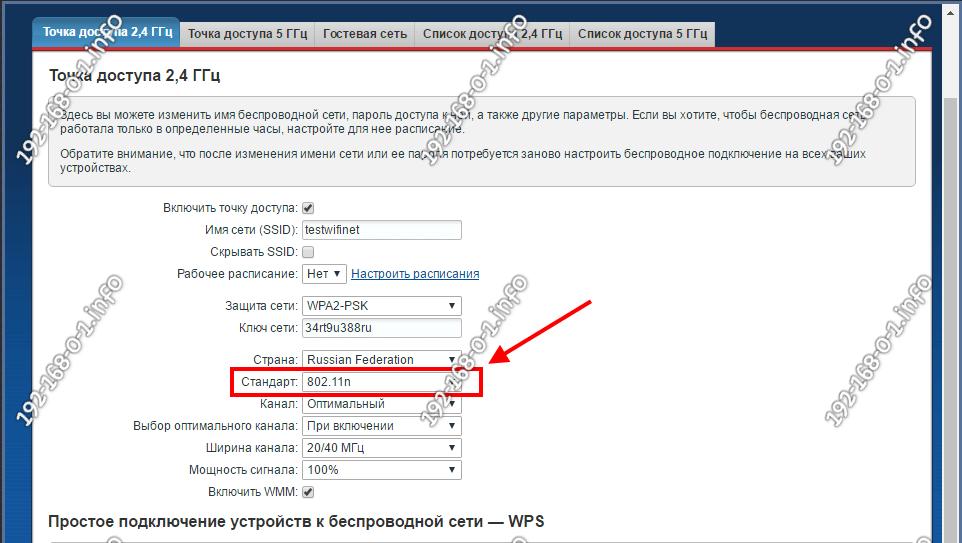
Это относится только к диапазону 2.4 ГГц, т.к. в диапазоне 5 ГГц стандартов b и g попросту нет.
2. Безопасность
Да, даже неправильно выбранный стандарт безопасности может повлиять на скорость работы Вай-Фай. Использовать надо только стандарт WPA2-PSK с шифрованием AES.
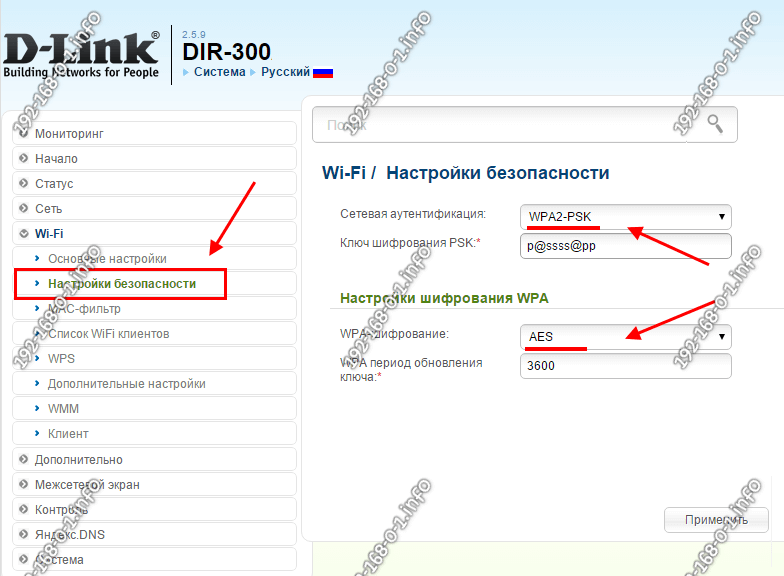
На других вариантах сетевой аутентификации скорость будет ниже. Например, при WPA-PSK более 54 мегабит в секунду Вы никогда не разгонитесь, так как это уже программное ограничение устаревшего протокола.
3.Ширина канала
Следующий шаг, который может значительно ускорить WiFi роутер, это изменение ширины канала в базовых параметрах сети. Стандартно используется 20 МГц. Сейчас этого уже маловато. Для увеличения скорости Вай-Фая это значение лучше изменить на 40 МГц.
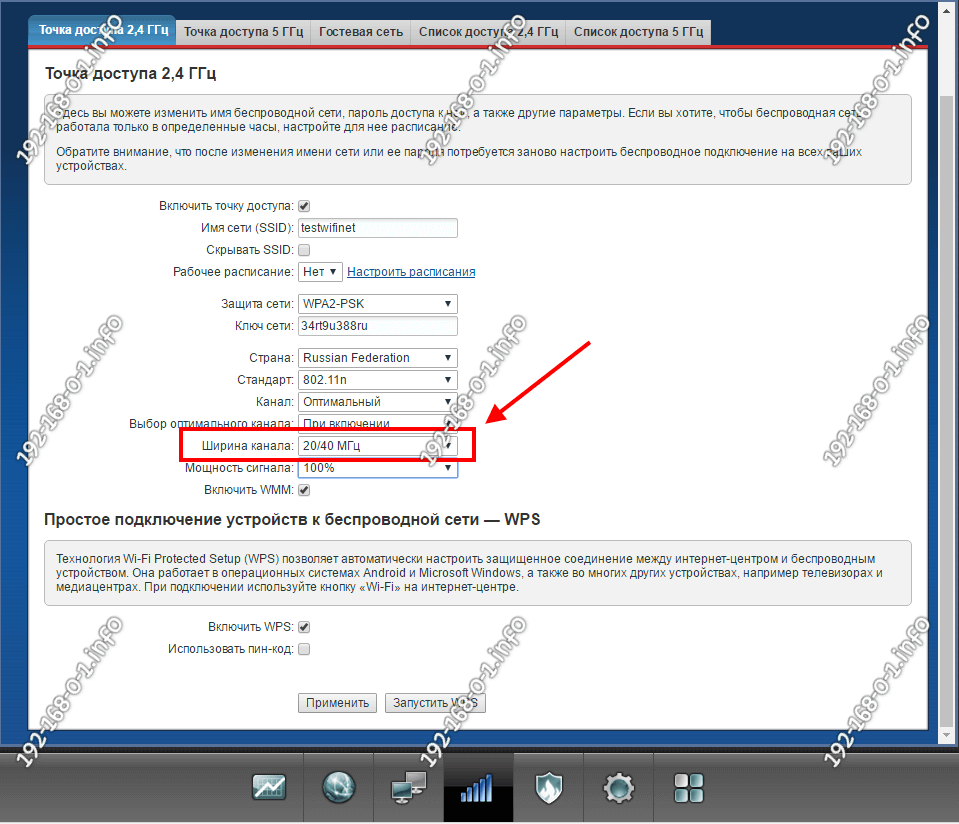
Так Вы значительно повысите пропускную способность радиоканала.
Единственное, что надо учитывать — это то, что каналы 40 МГц в большей степени подвержены помехам и на них сильнее влияют соседские точки доступа. Другими словами,
могут мешать работе других устройств, что вызовет проблемы с производительностью и надежностью, особенно при наличии других сетей Wi-Fi и других устройств, работающих в диапазоне 2,4 ГГц.
4. Wireless MultiMedia
Для того, чтобы значительно увеличить скорость WiFi на роутере и по максимуму использовать преимущества высокоскоростных стандартов беспроводной связи 802.11N и выше, необходимо активировать функцию WMM — Wireless Multi Media.
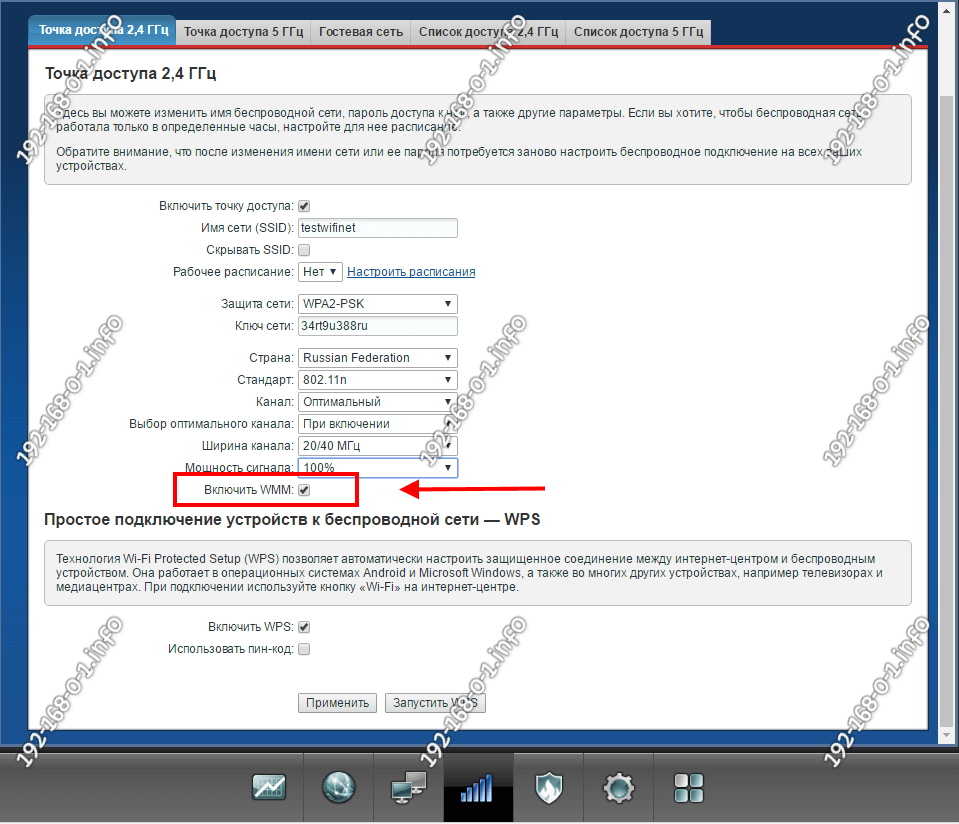
Она позволяет по максимуму разогнать Вай-Фай за счет правильного обеспечения качества сервисов и распределения пропускной способности канала.
5. Прошивка
Ещё один фактор, который значительно влияет на скорость роутера, а значит его тоже нельзя упускать из вида — это его программное обеспечение. Мало кто из пользователей следит за обновлениями прошивки для своего роутера и своевременно его перепрошивает. Чаще это делают при возникновении каких-либо проблем. Чтобы обновить прошивку своего роутера — сначала на статусной странице уточните какая версия используется у Вас. Затем проверьте наличие новой версии на официальном сайте производителя, скачайте и затем загрузите её на свой роутер через раздел меню «Обновление ПО» (Firmware Upgrade).
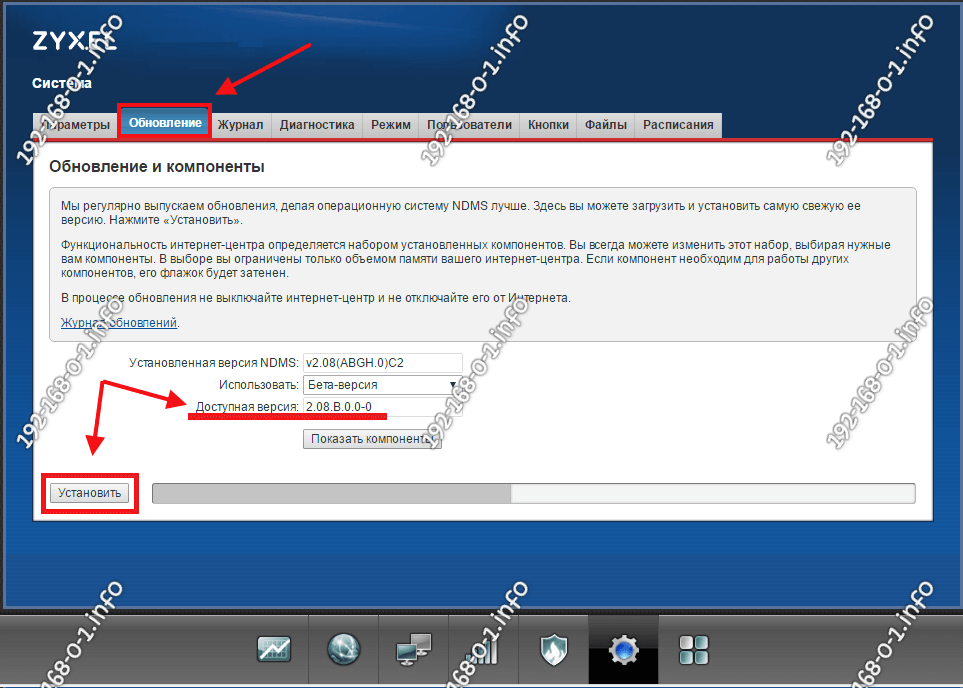
Кстати, на многих современных WiFi маршрутизаторах есть функция проверки обновления прямо из веб-интерфейса устройства и автоматической установки во флеш память.
Только обеспечив выполнение всех пяти указанных выше рекомендаций Вы сможете выжать максимум из своей беспроводной сети и максимально увеличить скорость Вай-Фай роутера.

@mrusklon
Не получается? Яростно гугли!


-
Сетевое администрирование
-
Сетевое оборудование

от провайдера приходит 500 мбит скорость, на роутере по wifi достпно ~350 , от роутера идет провод на 1000мбит свитч , дальше по устройствам , но вот на устройствах как не крути по эзернет 100 мбит максимум (сетевые карты гигабитные тоже)
в роутере нашел вот на картинке такое , но если ставлю 1000 то интернет совсем не работает, почему и как исправить ситуацию?
-
Вопрос задан
-
4669 просмотров
13
комментариев
-

Проверить кабели. В первую очередь тот что от роутера до свича. Наиболее очевидное — сэкономили и проложили половину кабеля (2 пары вместо 4, чего достаточно для 100мбит/с) либо повреждение используемых для гигабита жил кабеля.
Нелишнее будет внимательно посмотреть на свич, точно ли гигабитный. -
Павел
@mrusklon Автор вопроса
Melkij, проверил, кабель 8 жил , роутер 1000
кинул от кинетика провод напрямую в ноут , 80 мбит скорость , значит дело не в свиче
куда еще можно покопать? -
Стандарта ethernet на 80 мбит/с не существует. Смотрите внимательнее, какой режим согласовали интерфейсы.
-
Павел
@mrusklon Автор вопроса
Melkij, ну 80 я через спидтест интернет мерял , там конечно погрешность огромная , по факту не выше 100 просто, а как посмотреть «какой режим согласовали интерфейсы. » ?
-
как посмотреть «какой режим согласовали интерфейсы. » ?
sudo ethtool eth0, конечно же.
Возьмите название своей ОС и спросите у любимого поисковика.
С приличной вероятностью для гигабитного и 100мбит режимов предусмотрена различная индикация на самом оборудовании, уточните в пользовательской документации. -
Павел
@mrusklon Автор вопроса
Melkij,
sudo ethtool enp4s0 Settings for enp4s0: Supported ports: [ TP MII ] Supported link modes: 10baseT/Half 10baseT/Full 100baseT/Half 100baseT/Full 1000baseT/Full Supported pause frame use: Symmetric Receive-only Supports auto-negotiation: Yes Supported FEC modes: Not reported Advertised link modes: 10baseT/Half 10baseT/Full 100baseT/Half 100baseT/Full 1000baseT/Full Advertised pause frame use: Symmetric Receive-only Advertised auto-negotiation: Yes Advertised FEC modes: Not reported Link partner advertised link modes: 1000baseT/Full Link partner advertised pause frame use: Symmetric Link partner advertised auto-negotiation: Yes Link partner advertised FEC modes: Not reported Speed: 1000Mb/s Duplex: Full Port: Twisted Pair PHYAD: 0 Transceiver: internal Auto-negotiation: on MDI-X: Unknown Supports Wake-on: pumbg Wake-on: d Link detected: yes -
я так понимаю сетевая у тебя настроена на Speed: 1000Mb/s
на кинетик iperf поставить можно ??
-
Зачем эти заморочки, если на двух устройствах это работает одинаково? Звоните провайдеру, это вероятнее всего проблема с их стороны, что у вас нет необходимой скорости.
-
Павел
@mrusklon Автор вопроса
Alexander, но по вайфаю скрость есть 350 , а по локалке только 100 макс
pfg21, iperf на роутер врятли , а между компами потестирую
-
я гонял роутер iperfом на компах, подключенных к lan и wan. это была конечно проверка скорости и нагрузки на проц NAT-проброса. но вполне работоспособно для проверок.
-
Павел, а скорость по WiFi чем и как меряли?
-
Павел
@mrusklon Автор вопроса
pfg21, Alexander, я вроде разобрался со всеми точками, но пока потестирую точно до конца, один вопрос может подскажите в Mesh Wi-Fi-система , не видно 2 роутера , хотя в списке устройств они есть, следовательно я их и удалить не могу от главного роутера
-
Павел, полный сброс точек и заново настроить в 99% помогает, главное режим Усилитель/Ретранслятор поставить


Решения вопроса 1
но если ставлю 1000 то интернет совсем не работает, почему и как исправить ситуацию?
Потому, что не может связь подняться на гигабите, а остальные вы явно запретили. И NICи согласовывают между собой 100 Мбит. Почему? Видимо из за патч-корда, он или 2х парный, или длинный, или перекрученный-растоптанный. Купите патч 6й категории.
-
Павел
@mrusklon Автор вопроса
я нашел в чем была проблема, в свиче не все порты гигабитные , а от роутера был провод уходящий в свич в 100мбит порт , поэтому и не работало , странный свич какой то… зачем такое делать западло
-
странный свич какой то… зачем такое делать западло
для снижения цены. Это было мастхев лет 10 назад, а сейчас… ну так-то мы в колонии живём. А смысл в том, что гигабитными портами вы соединяете между собой свичи, а хосты вешаете на 100мегабитные, и каждый клиент получает свою сотку единолично. Гигабитные ещё часто с SFP запаралеливают, чтоб между ними оптику кинуть.
Пригласить эксперта
Похожие вопросы
-
Показать ещё
Загружается…
ЛАНИТ
•
Санкт-Петербург
от 80 000 ₽
10 окт. 2023, в 02:14
2000 руб./за проект
10 окт. 2023, в 01:56
2000 руб./за проект
10 окт. 2023, в 01:23
160000 руб./за проект
Минуточку внимания
Для работы проектов iXBT.com нужны файлы cookie и сервисы аналитики.
Продолжая посещать сайты проектов вы соглашаетесь с нашей
Политикой в отношении файлов cookie
Весной этого года на сайте iXBT.com был опубликован обзор двух моделей роутеров Keenetic, оборудованных встроенными модемами 4G для работы в сетях сотовых операторов. В обсуждении статьи многие читатели отмечали, что использование сегодня модема LTE Cat. 4, особенно с учётом его «встроенности», нельзя назвать интересным. Действительно, модели Qualcomm Snapdragon X5 уже около пяти лет и учитывая постоянный рост требований со стороны приложений, а также развитие сотовых сетей, его формальные 150 Мбит/с на приём и 50 Мбит/с на передачу (реальные показатели обычно в полтора-два раза ниже) выглядят неинтересно на фоне возможностей актуальных смартфонов.
К примеру, Apple iPhone 12, Huawei P40 Pro и Samsung Galaxy S21 имеют скорость получения данных через сотовые сети LTE более 1 Гбит/с. Отметим, что здесь и далее, если не указано иное, речь идёт о максимальных скоростях, заявленных в технических характеристиках. Причём не стоит думать, что это особенность только дорогих топовых моделей — этим же может похвастаться и Xiaomi Redmi Note 7 стоимостью примерно от 10 000 рублей.
Секрет успеха заключается в том, что чипсеты для смартфонов используют более совершенные модемы, поддерживающие технологии увеличения скорости. Среди последних наиболее часто используется агрегация частотных каналов. Кроме того, могут встречаться MIMO 4х4 и модуляция 256QAM.
Ключевым моментом во всей истории является необходимость иметь аналогичные возможности и на базовых станциях. Операторы не готовы публично делиться информацией о характеристиках своего оборудования, за исключением маркетинговых акций демонстрации «самого быстрого интернета». А без соответствующей поддержки со стороны конкретной вышки никакого смысла в более современном и дорогом модеме просто нет. Кроме того, традиционно не забываем, что фактическая скорость при работе в данном сценарии существенно зависит также от качества связи, от текущей нагрузки на станцию и от способа ее подключения к опорной сети оператора. Скажем даже если вы видите в окно своего дачного дома свежеустановленную вышку, рассчитывать на высокие скорости часто не стоит, поскольку она может быть подключена к опорной сети не по быстрой и предсказуемой оптике, а по радиоканалу.
Кроме того, во всей этой истории также играют роль тарифные планы и «особенности» реализации услуг для доступа с модемов и роутеров. Но в этом материале мы эти темы затрагивать не будем, а сосредоточимся на технических вопросах.
И последнее замечание — все описанное далее может быть актуально только если подключение к сотовой сети — единственный доступный вариант и при этом вам недостаточно предоставляемой «обычным» оборудованием скорости в десятки мегабит в секунду.
Теория
Основной ресурс для сотовых операторов — частоты. Не имея достаточной полосы, предоставить клиенту высокую скорость не получится, как и обслужить большое число абонентов, поскольку физические законы не обманешь. Обычно эти ресурсы распределяются с учётом региона. В сети можно найти списки диапазонов (Band) с учётом ширины канала. Так что, к примеру, в одной области оператору может быть выделен один набор частот и каналов, а в соседней — совсем другой. Так что и это тоже стоит учитывать при планировании реализации высокоскоростного доступа к Интернет через сотовые сети.
Модем категории 4 (LTE Cat. 4) поддерживает MIMO 2×2 и на канале шириной 20 МГц как раз имеет максимальные скорости скачивания и загрузки 150 и 50 Мбит/с соответственно. Заметим, что бывает так, что оператору выдаётся в регионе полоса как менее, так и более 20 МГц. Соответствующим образом меняется и скоростная «ёмкость». Модем категории 6 уже относится к классу LTE-Advanced (LTE-A, LTE+, 4G+). Он способен агрегировать две частоты (два канала) базовой станции на скачивание, что даёт в итоге 300 Мбит/с. Заметим здесь, что категория модема является его фиксированной аппаратной характеристикой и не может быть изменена никакими прошивками. Хотя вот включить-выключить поддерживаемые режимы MIMO и кодировок можно.
В таблице ниже приводятся некоторые варианты категорий, которые могут использоваться в современном клиентском оборудовании.
| Категория LTE | Скорость приёма | Скорость передачи | MIMO | Кодировки |
| 1 | 10 Мбит/с | 5 Мбит/с | — | QPSK |
| 2 | 50 Мбит/с | 25 Мбит/с | 2×2 | QPSK |
| 3 | 100 Мбит/с | 50 Мбит/с | 2×2 | QPSK |
| 4 | 150 Мбит/с | 50 Мбит/с | 2×2 | QPSK |
| 6 | 300 Мбит/с | 50 Мбит/с | 2×2, 4×4 | 64QAM |
| 12 | 600 Мбит/с | 100 Мбит/с | 2×2, 4×4 | 64QAM, 256QAM |
| 18 | 1200 Мбит/с | 210 Мбит/с | 2×2, 4×4, 8×8 | 64QAM, 256QAM |
| 20 | 2000 Мбит/с | 315 Мбит/с | 2×2, 4×4, 8×8 | 64QAM, 256QAM |
При этом скорости приводятся именно максимальные и на самом деле формально там не такие круглые цифры, но в данном случае это не очень существенно.
Что касается базовых станций, то операторы постоянно обновляют оборудование, так что определение актуальных возможностей именно ваших ближайших станций является непростой задачей. Формально для этого существует специализированное программное обеспечение, однако использовать его неподготовленным пользователем будет сложно. Так что можно попробовать проверить фактическую скорость на современном смартфоне или обратиться к базам сотовых вышек и их параметров, которые можно найти в сети.
В общем случае, агрегация частотных каналов позволяет устройству клиента подключаться к одной базовой станции одновременно по двум и более каналам (ещё раз напомним, что только если эти режимы реализованы на этой базовой станции) и таким образом суммировать скорости. При этом каналы могут принадлежать одному или разным диапазонам (Band), а также иметь одинаковую или разную ширину. В зависимости от оборудования и его настроек, рост скорости может касаться не только загрузки, но передачи. Отметим, что данная технология работает и даёт эффект в том числе и на однопоточной нагрузке (скажем просмотре видеоролика или при скачивании файла по прямой ссылке). При этом если нагрузки нет или она незначительная, модем для экономии ресурсов может и не задействовать агрегацию, так что реальное ее использование стоит проверять при активных задачах передачи данных.
Оборудование
USB-модемы, которые можно приобрести в офисах операторов, в большинстве своём имеют категорию не выше четвёртой, то есть не поддерживают агрегацию каналов и обеспечивают скорость загрузки не более 150 Мбит/с. Так что энтузиастам приходится искать другие источники, в роли которых выступают зарубежные Интернет-магазины. Отметим, что обычно там продаются не заблокированные на оператора устройства с поддержкой всех диапазонов, так что по этому поводу беспокоиться не стоит.
Что касается формата, то чаще всего встречаются модемы в виде плат M.2 3042, в первоначальном виде рассчитанные на установку в ноутбуки, специализированные роутеры и другое оборудование M2M. M.2 является универсальным форматом и имеет несколько вариантов. Для модемов применяется M.2 с ключом B, что означает передачу через разъем пары линий PCIe, SATA, интерфейсов USB 2.0 и 3.0, звука, а также нескольких специализированных шин. Собственно модемы из этого всего используют USB, контакты для SIM-карты и конечно питание.
Так что если хочется использовать модем с обычным роутером или компьютером, то потребуется специальная плата-адаптер со стандартным портом USB на выходе. Плюс нужно будет решить вопрос с подключением антенн, миниатюрные разъёмы для которых находятся на плате самого модема.
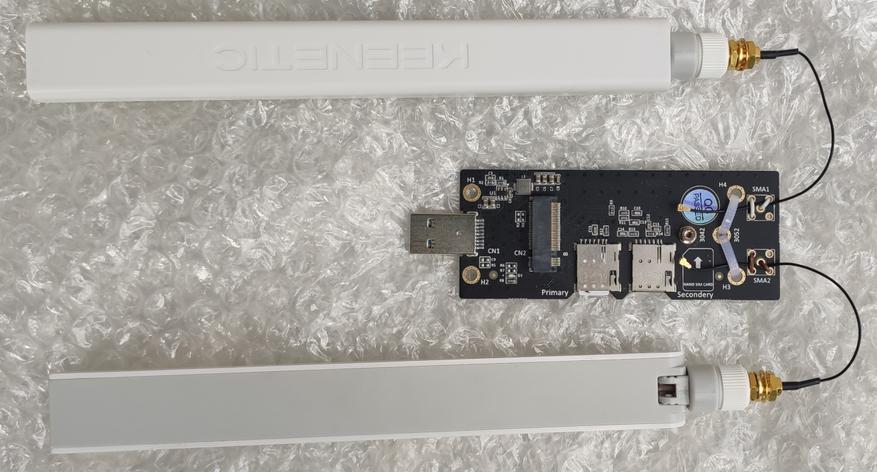
Простейший вариант представляет собой небольшую плату со слотом M.2 и портом USB. Из дополнительных деталей можно отметить наличие преобразователя питания. Корпуса у нее не предусмотрено, так что придумывать нужно будет что-то самостоятельно. Как видно по фотографии — на плате может быть установлено сразу два слота для SIM-карт, что в сочетании с соответствующим модемом позволяет на лету менять оператора через отправку модему команд. Технически можно реализовать и автоматические варианты переключения, но это уже вопрос к программному обеспечению, работающему с модемом.
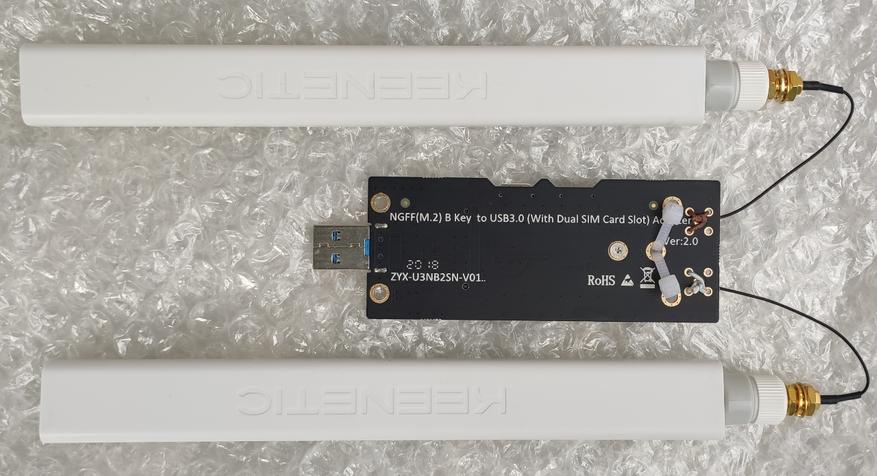
С обратной стороны данной платы нет ничего интересного.
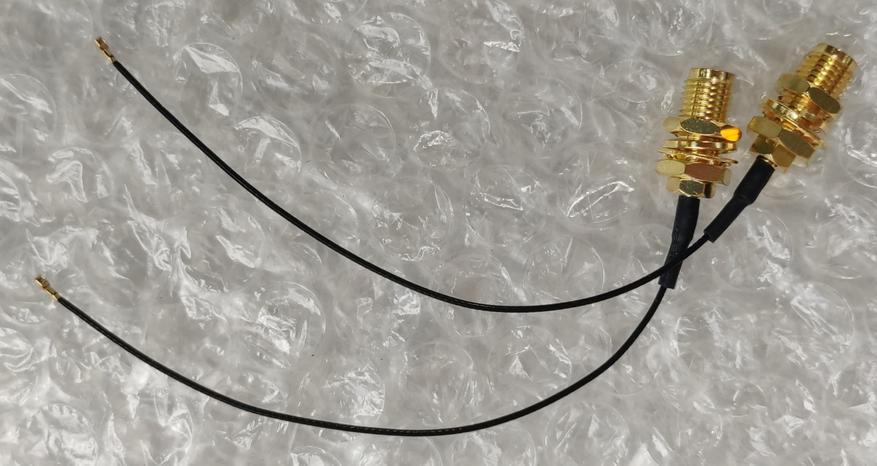
Для подключения антенн потребуются специальные провода-адаптеры – pigtail. Они могут идти в комплекте с платой или продаваться отдельно. На фотографиях я их уже закрепил на плате, что б не повредить разъемы на модеме из-за относительно больших и тяжелых антенн. В роли последних в данном случае использовались антенны от роутера Keenetic Runner 4G со встроенным модемом LTE. При необходимости через pigtail подключаются и внешние направленные антенны (здесь может еще потребоваться кабель от pigtail до антенны).

В качестве альтернативы сочетанию pigtail и антенны, если есть уверенность в сильном сигнале и/или необходимо обеспечить компактность конструкции, можно попробовать использовать антенны, аналогичные устанавливаемым в ноутбуках. Они обычно идут сразу с разъёмами для подключения к модему. Правда тут надо ещё внимательно выбирать – приведённые на фото, судя по артикулу, предназначены для Wi-Fi, так что их эффективность для LTE может быть не так хороша, как хотелось бы.
При желании вместо простого адаптера можно подобрать и более серьёзный (и дорогой) вариант с готовым корпусом, где уже есть все необходимое.
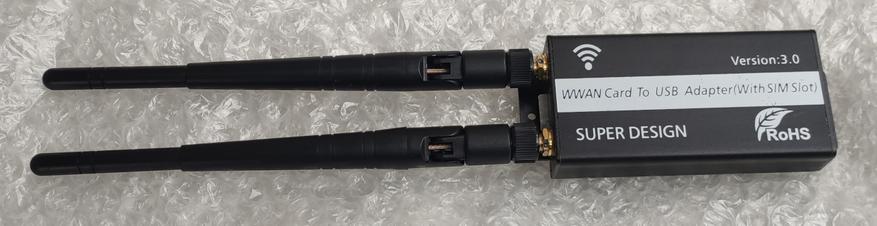
К примеру, у данного варианта есть металлический корпус с возможностью закрепить его в нужном месте.
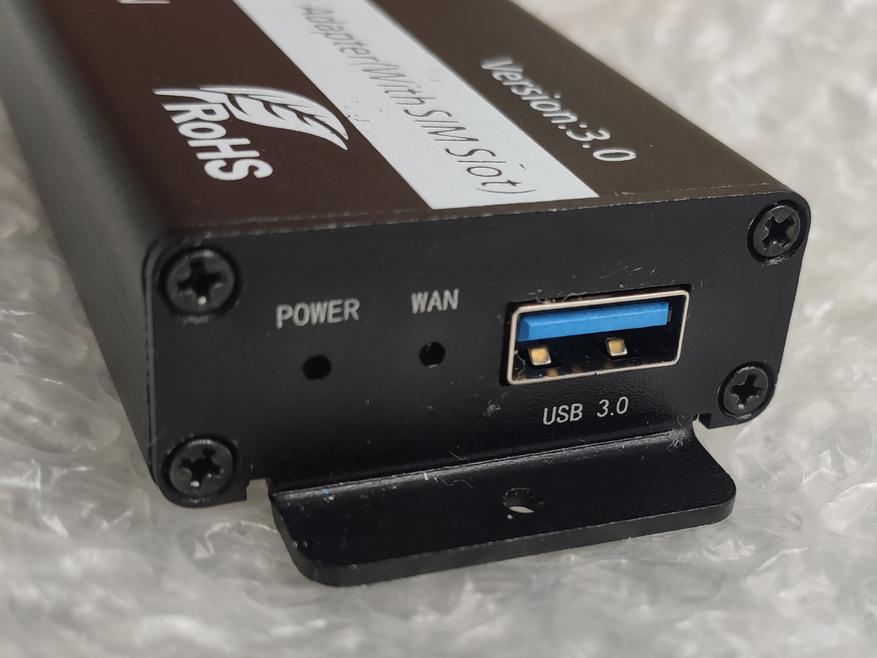
С одного торца мы видим два светодиодных индикатора и порт USB Type A. Последнее несколько странно, поскольку формально этот порт обычно применяется на стороне хоста. Так что для подключения устройства потребуется идущий в комплекте кабель с парой одинаковых разъёмов.
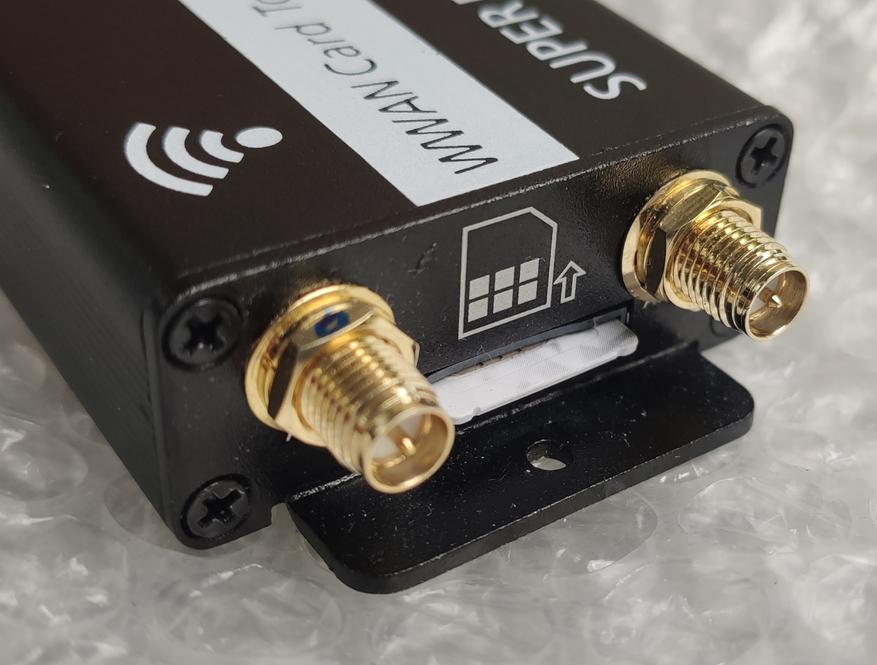
С другого торца установлены два стандартных разъёма для антенн и между ними подпружиненный слот для SIM-карт формата мини. При этом карта помещяется в нем не полностью, так что поменять ее можно и без применения дополнительных инструментов.
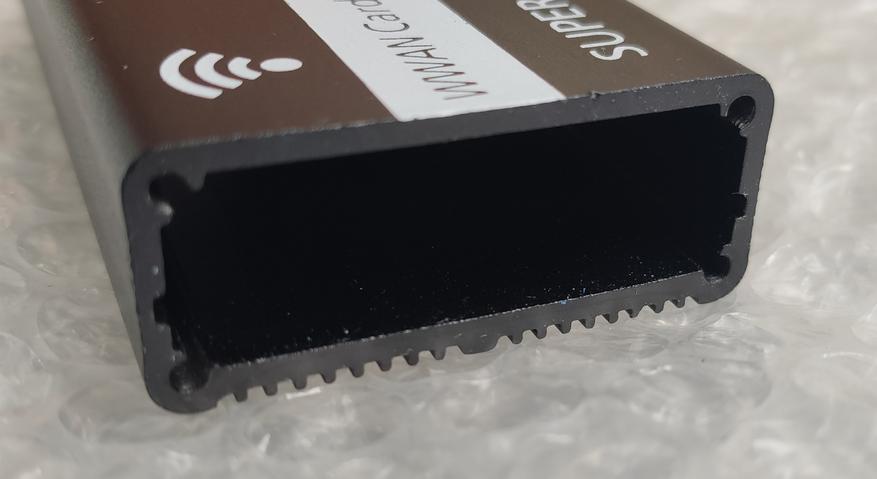
Сам корпус представляет собой отрезок металлического профиля.
Посмотрим теперь что удалось раздобыть из модемов для проведения тестирования. Напомним, что собственно производителей микросхем модемов не так уж и много, фактически большинство моделей может быть представлено в Интернет-магазинах под разными именами, но иметь одинаковые характеристики, а наиболее известным производителем чипов в этой области является Qualcomm.
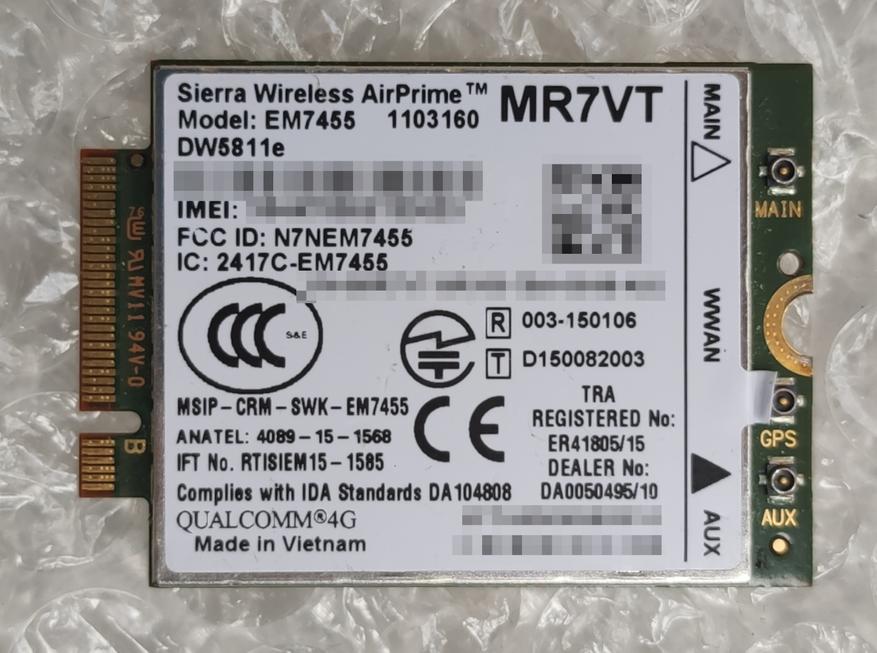
В частности одна из популярных моделей на базе Qualcomm Snapgragon X7 — Dell Wireless 5811e (DW5811e), который также можно найти по ключевым словам «Sierra Wireless EM7455». Данный модем относится к категории 6 — при агрегации двух каналов способен обеспечить скорость на приём 300 Мбит/с, а на передачу у него все те же 50 Мбит/с, как и в категории 4.
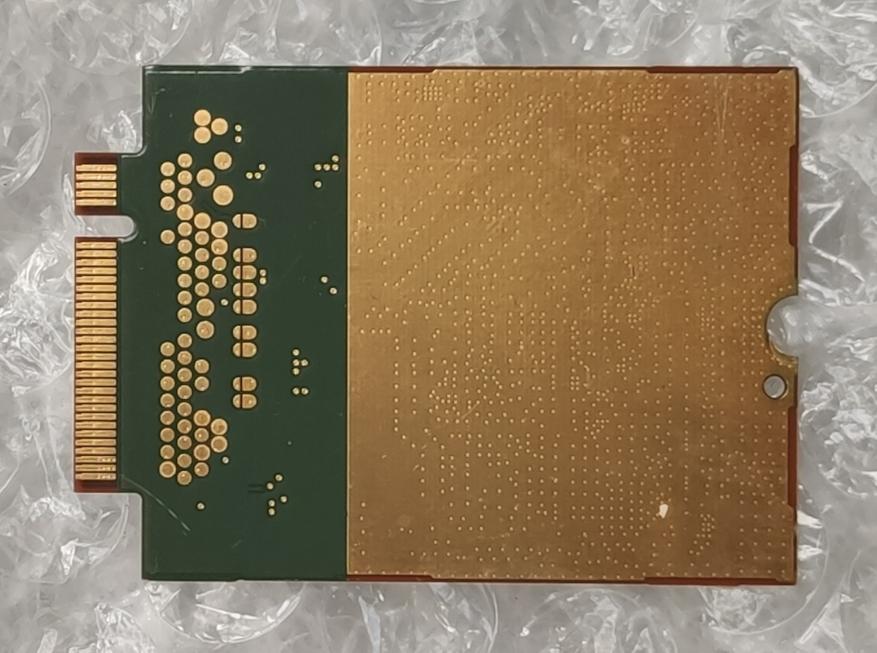
Устройство поддерживает все распространённые диапазоны LTE, а также может работать в режиме 3G. Есть возможность подключения двух SIM-карт и встроенный приёмник GNSS для определения координат. Интерфейс подключения — USB 3.0. Стоимость модема на момент подготовки статьи составляла примерно от 2000 рублей.
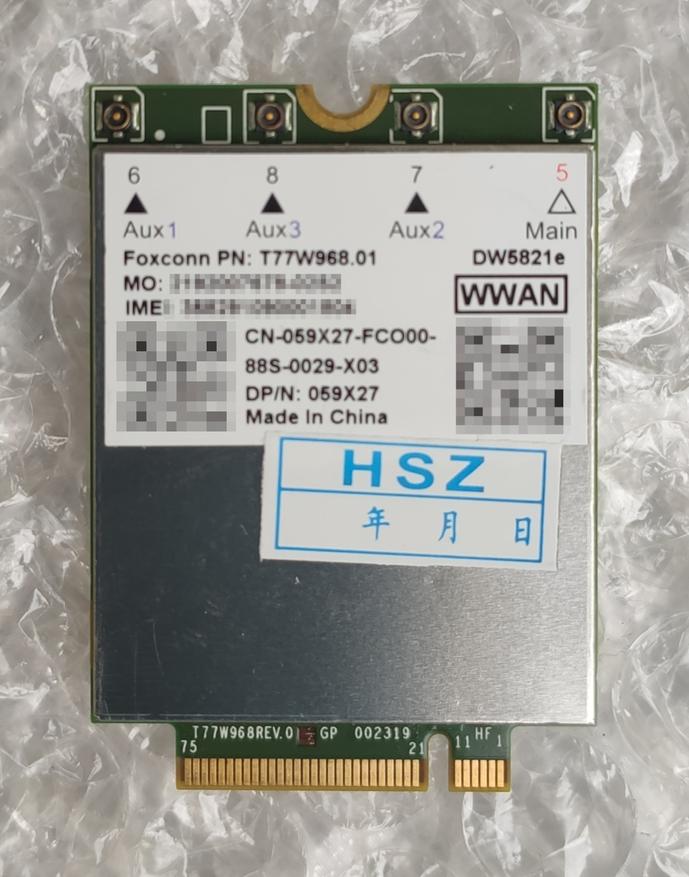
Второй вариант основан уже на Qualcomm Snapdragon X20 — DW5821e (другие ключевые слова для поиска — «Foxconn T77W968»). Этот модем категории 18 способен объединять до пяти 20 МГц каналов на загрузку, и его максимальная заявленная скорость составляет 1,2 Гбит/с. Использование категории 13 на передачу позволяет достичь 150 Мбит/с в этом режиме.
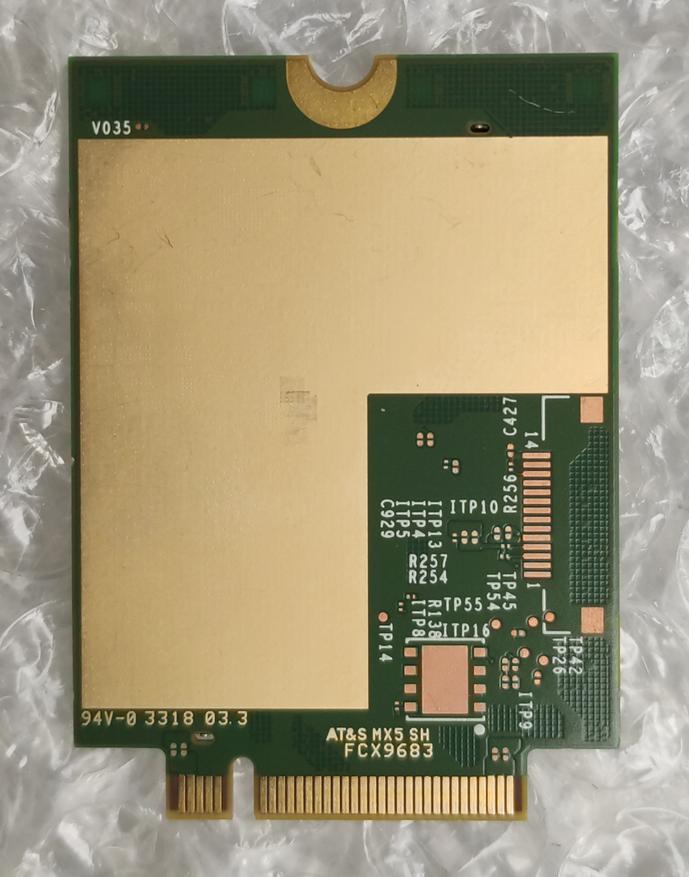
Плюс здесь есть MIMO 4×4 и кодирование 256QAM. Подключение осуществляется через USB 3.0. Этот модем применяется в платформе Qualcomm Snapdragon 855, так что фактически встречается в многих смартфонах. Стоимость модема существенно выше и составляет около 6000 рублей.
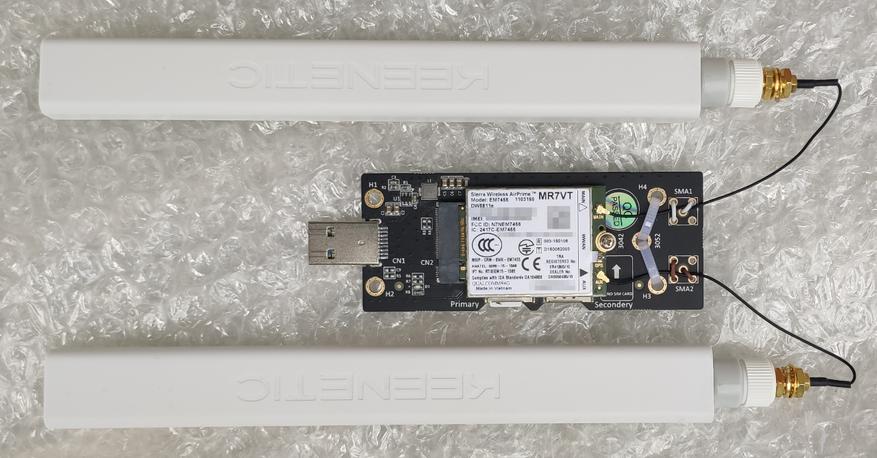
С установкой модемов проблем не будет. Устанавливаем модем в слот и закрепляем винтом. Далее подключаем кабели от pigtail. Здесь, конечно, нужна аккуратность и внимательность. Разъёмы очень мелкие.
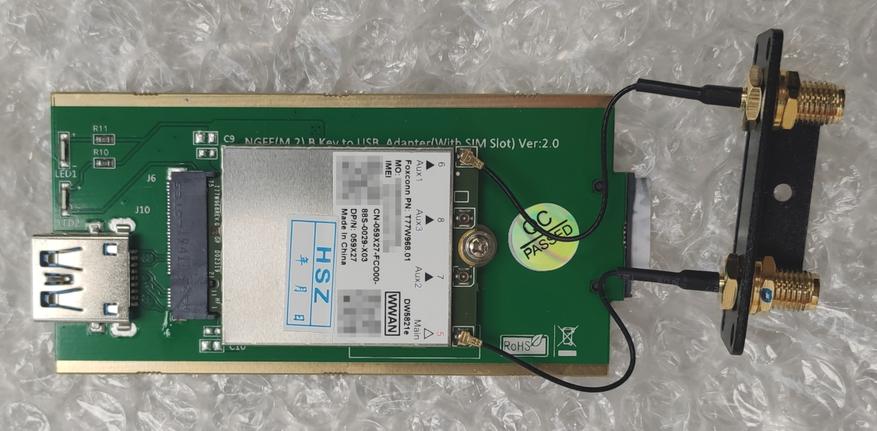
Учитывая текущие реалии, в большинстве случаев, нет смысла ориентироваться именно на USB 3.0. На практике это может быть интересно только при наличии подтверждения, что на вашей вышке можно получить более 300 Мбит/с или как вложение на перспективу.
Второй момент, который хотелось бы здесь упомянуть — питание. Не секрет, что для традиционных «USB-свистков» ситуация, когда модем нестабильно работает или зависает именно из-за питания, встречается часто. Для описываемой схемы с M.2 модемом и адаптером на USB данный вопрос обычно решается качественными цепями на плате-переходнике (они там в любом случае есть, поскольку устройства M.2 питаются от 3,3 В) и конечно хорошим источников в роутере. Что касается потребления, то для описанных выше устройств реальные значения во время тестов не превышали 3 и 5 Вт соответственно.
Чипы Qualcomm имеют встроенные датчики температуры, так что можно обеспечить и удалённый контроль этого параметра. С практической точки зрения для «обычных» скоростей и режимов необходимости в дополнительном охлаждении скорее всего не будет. Однако если речь идёт о максимальной производительности и стабильной работе в сложных условиях, то рекомендуется обратить на это внимание и добавить радиатор и/или даже вентилятор. При этом поведение при перегреве, судя по сообщениям в форумах, может быть разное — от снижения скорости до перезагрузки.
На фотографиях выше видно, что с обратной стороны плат модемов нет никаких элементов и прямо напрашивается поставить с этой стороны термоинтерфейс и радиатор. Однако использованные адаптеры очень хорошо подходят для этого сценария. У первого под модемом находятся слоты для SIM-карт и тут мало что можно сделать. Второй интереснее, поскольку можно попробовать передать тепло на его печатную плату и потом на корпус. Но в общем случае, оба варианта сложно назвать оптимальными с этой точки зрения.
Отдельный вопрос — прошивки. Традиционно эта тема в многочисленных обсуждениях в сети вызывает немалый интерес, продиктованный шансом бесплатно (если не считать потраченного времени) что-то улучшить. Конечно, в этой статье нет как возможности, так и смысла пересказывать все написанное за последние годы про обсуждаемые устройства. Отметим только, что если говорить, собственно, об основной прошивке модема, то вопрос относительно простой — ситуации, когда смена прошивки как-то кардинально меняла его поведение, встречаются очень редко и обычно об этом сразу указывается в шапках профильных тем форумов. Сам процесс замены встроенного ПО обычно относительно несложный, если все идёт по плану. Но, конечно, стоит отнестись к нему максимально внимательно, иначе есть шанс получить «кирпич». Более интересный с практической точки зрения момент — возможность изменения параметров и режимов работы модема редактированием специальных областей/файлов прошивки с целью оптимизации и улучшения скоростных характеристик. В частности, речь может идти о всех описанных выше опциях — наборе каналов для агрегации, кодировке, MIMO. Это уже более сложное вмешательство, но в общем случае имея определённый опыт разобраться с этим можно.
Подключение
Учитывая, что первоначально данные модемы были созданы для ноутбуков, их использование с компьютерами обычно не вызывает проблем при наличии свежих версий ОС и драйверов. Но наша цель — совместная работа с беспроводным роутером для раздачи доступа к Интернет для нескольких клиентов.
Прежде чем поговорить о самих роутерах и их прошивках, вспомним, какие используются сегодня варианты протоколов, также называемых в данном случае «режимами», для общения с модемами. Кроме непосредственно подключения к сети Интернет, они отвечают за управление настройками модема, а также мониторинг его состояния. Учитывая, что речь обычно идёт о решениях на чипах Qualcomm, не удивительно, что наиболее распространенным стоит признать QMI — Qualcomm MSM Interface. Похож на него и относительно недавно появившийся MIBM (Mobile Broadband Interface Model), уже не привязанный к одному производителю. С технической стороны они обычно выглядят как несколько подустройств на шине USB.
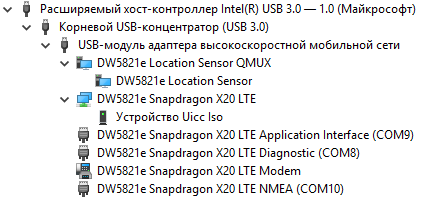
Для обсуждаемой темы высоких скоростей остальные протоколы менее актуальны, так что просто упомянем их — NCM, ECM и RNDIS представляют собой реализации «Ethernet через USB» разных поколений.
В большинстве случаев, модемы поддерживают работу по нескольким протоколам, переключение между которыми осуществляется специальными программами или командами. Дополнительно они же могут использоваться и для включения-выключения отдельных портов (например, диагностического порта) или выбора параметров интерфейсов (например, ограничение USB версией 2.0). В целом, все эти интерфейсы уже достаточно давно были представлены и в различной степени успешно поддерживаются современным программным обеспечением.
Так что выбор роутера/прошивки для нашей задачи очень широкий и зависит как от бюджета, так и уровня технической подготовки пользователя. На одном краю находится известная прошивка OpenWrt, которая доступна для многих аппаратных платформ. Немного менее «затратный» по времени настройки — основанный на том же OpenWrt проект ROOter. Далее можно вспомнить про известный бренд MikroTik, который во многих своих продуктах поддерживает работу с сотовыми модемами по современным интерфейсам. Кстати, в арсенале компании есть в том числе и полностью готовые к работе решения категорий 6 и 12. Ещё один вариант для тех, у кого больше денег, чем времени, — продукты отечественного разработчика Kroks.

Мы же в этот раз используем решение хорошо знакомого бренда — Keenetic. Пусть это будет Keenetic Viva KN-1910 — двухдиапазонный гигабитный роутер с парой портов USB 2.0. До анонса новых моделей верхнего сегмента, это было третье по старшинству устройство — с мощным (для решений этого бренда) процессором, но в отличие от Giga без SFP, только с USB 2.0 и с меньшим объёмом оперативной памяти. Также его можно назвать как «максимально доступная модель от Keenetic с гигабитными портами и USB».
Настройка и использование
Обычно я против тестирования на не вышедших в релиз версиях прошивок, но в данном случае без ветки Alfa не обойтись — поддержка QMI для новых модемов появилась именно в ней. Так что идём в настройки роутера, выбираем канал «Тестовая сборка», обновляемся на версию 3.7 Alfa 11, после перезагрузки ещё раз заходим на эту же страницу и в выборе компонент прошивки добавляем поддержку интерфейса QMI для модемов (некоторые скриншоты снимались уже позже собственно всего процесса тестирования, так что за это время вышли новые сборки).
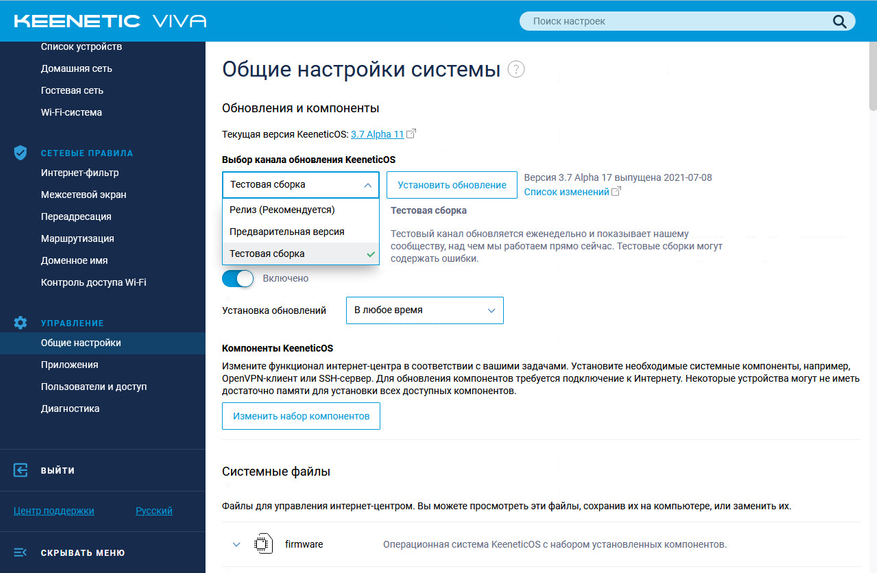
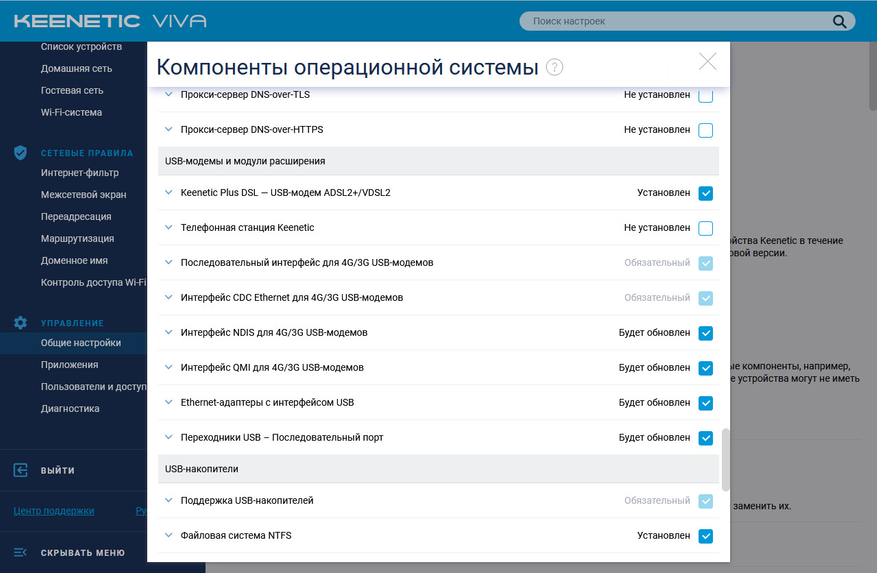
Подключаем модемы, причем для усложнения задачи используем сразу два – по одному в каждый из двух портов USB роутера (используются SIM-карты операторов Мегафон и Билайн), и перезагружаемся. Буквально через несколько минут мы видим зеленый индикатор подключения к сети Интернет на роутере.
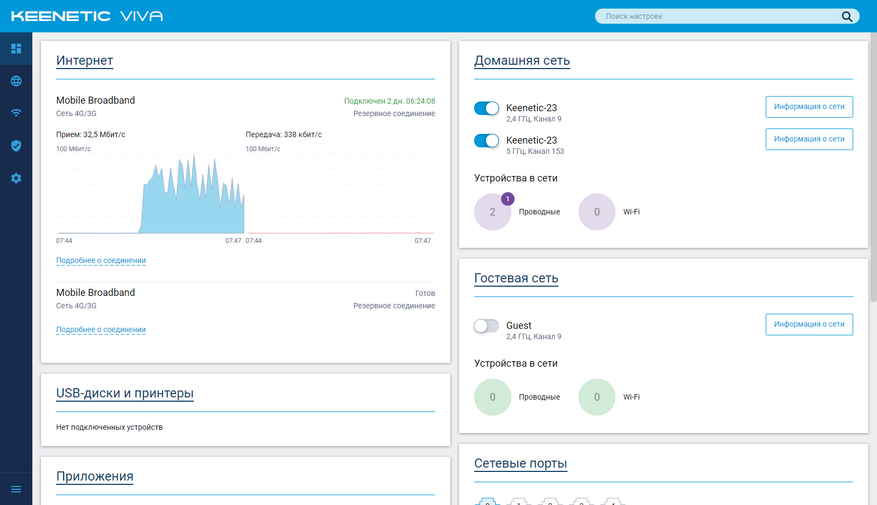
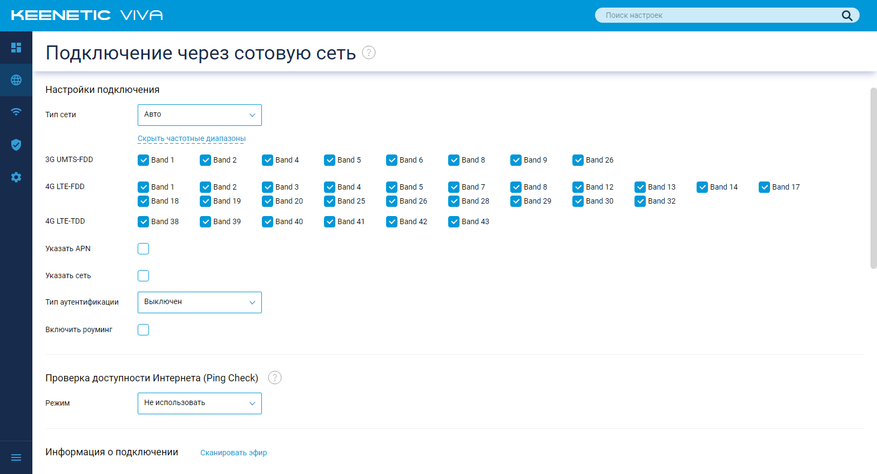
Никаких специальных настроек не потребовалось. Все опции подключения были определены автоматически. При необходимости пользователь может в дальнейшем изменить некоторые параметры в настройках соединения. Среди них – тип сети, частотные диапазоны, APN, сеть (оператор), функция ping check, роуминг данных, расписание работы и другие.
В прошивках Keenetic также реализованы очень полезные возможности отправки и чтения SMS, а также работа с кодами USSD.
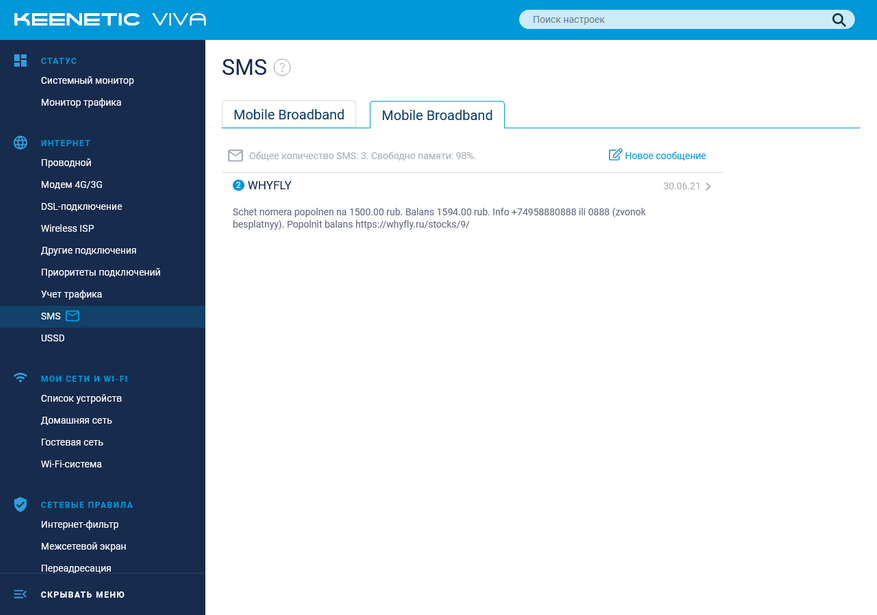
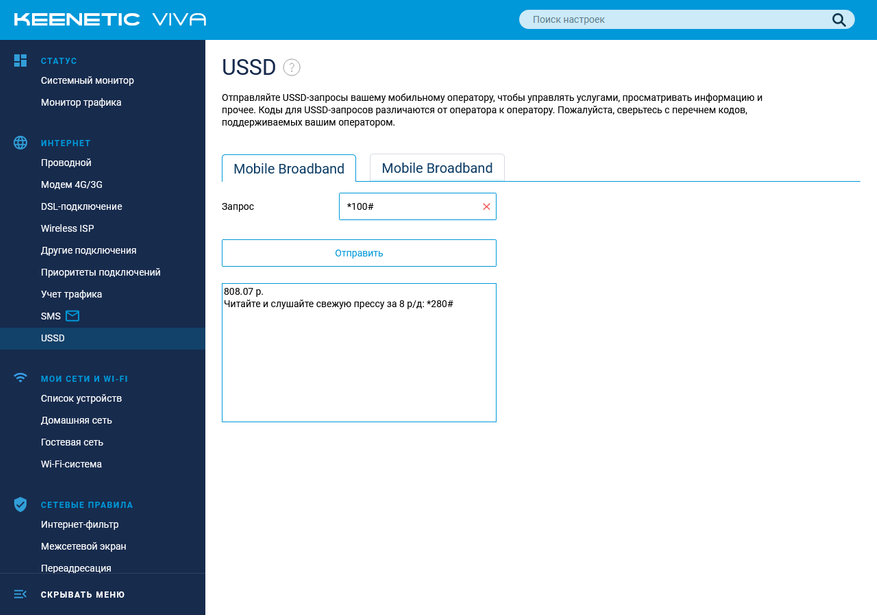
В сочетании с KeenDNS эти операции будут доступны и удаленно через Интернет.
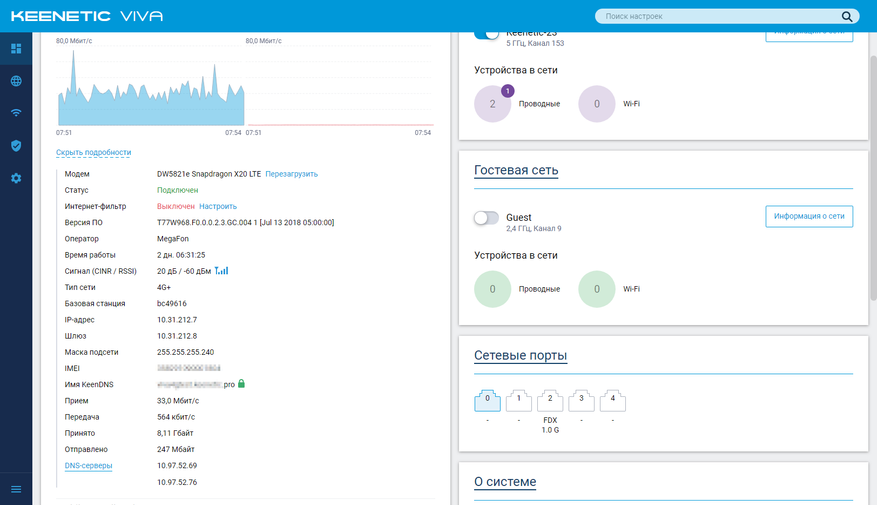
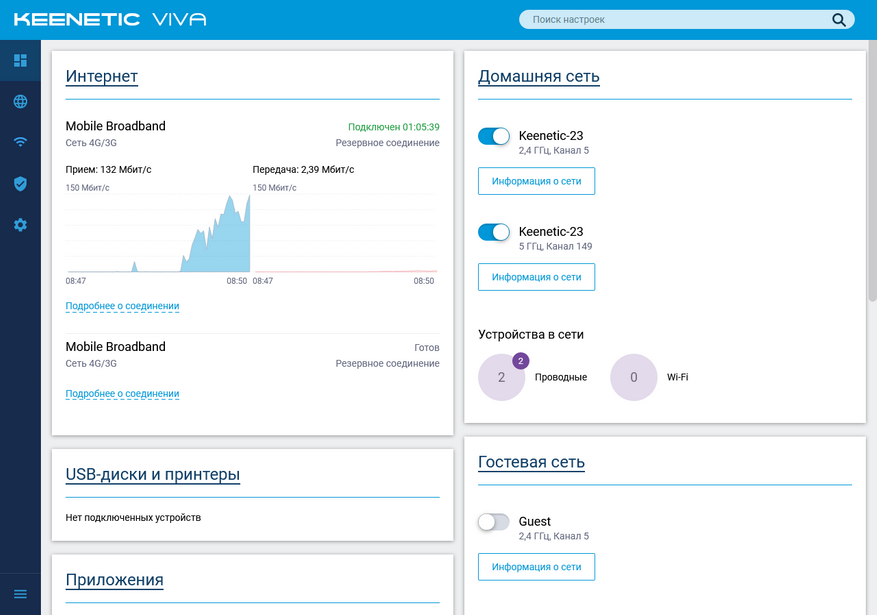
С учетом типа подключения в сложных ситуациях желательно иметь в роутере средства для контроля и диагностики соединений с сотовым оператором. В прошивках Keenetic это реализовано достаточно удобно. Начать можно со страницы «Системный монитор».
После щелчка на «Подробнее о соединении» пользователю будет показана ключевая информация о подключении. В частности, здесь есть модель и версия прошивки модема, оператор, длительность подключения, уровень сигнала, типа сети, идентификатор базовой станции, IMEI, IP-адреса, текущие скорости приема и передачи, общий объем переданного трафика, имя KeenDNS роутера. Обратим также внимание на кнопку принудительной перезагрузки модема.
Более полезные для выбора оптимальной конфигурации данные представлены на странице настройки подключения.
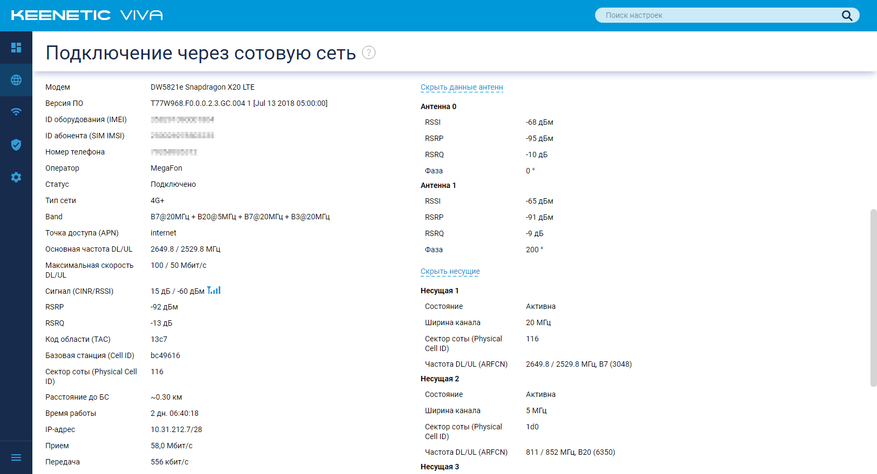
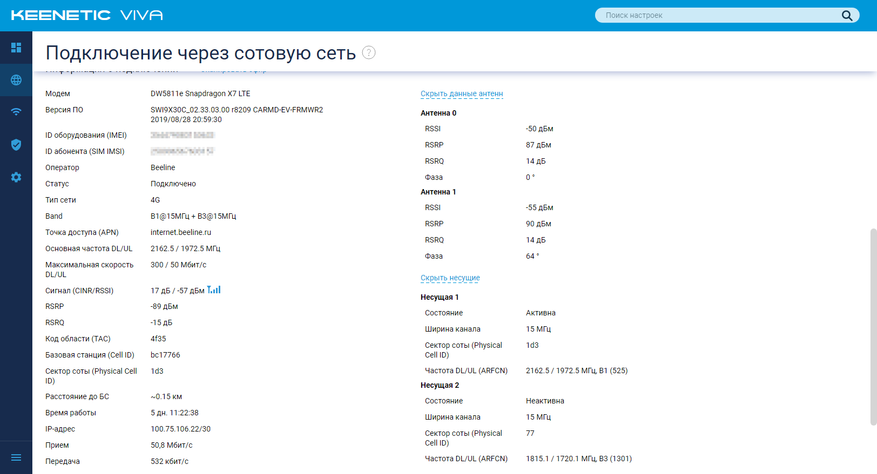
Как раз в этом месте можно увидеть описанную выше агрегацию – в поле «Band» будут указаны список диапазонов и ширины каналов в каждом. Кроме кода станции здесь будут показаны и другие данные о вышке, что позволит найти ее в онлайн базах и определить, насколько эффективно будет с ней работать. Плюс есть раскрывающиеся поля с данными антенн и несущих. Обратим внимание, что, к сожалению, все-таки не вся информация соответствует действительности – в частности поле «Максимальная скорость» явно показывает не то, что хотелось бы видеть. Учитывая активную работу над прошивками, есть шанс, что это будет исправлено. Конечно, при условии, что проблема не в самом модеме, который отдает такие данные. Понятно, что сам производитель здесь ничего не выдумывает, а берет данные от него. Кроме указанных возможностей работы с модемами через GUI, есть также консольные команды. Например, через
show interface UsbQmi1
можно посмотреть статус модема (цифра задает нужный номер интерфейса). Аналогичные данные в формате json доступны через запрос через браузер по URL-ссылке
rci/show/interface/UsbQmi1
Что касается непосредственно использования, то на самом деле можно ограничиться простой констатацией факта, что «все работает». Соединения с провайдерами поднимаются быстро, за несколько недель тестирования отключений, кроме как связанных с перезагрузками оборудования, замечено не было. По описанным выше причинам, серьезно относиться к замерам реальной скорости работы сложно. Точнее про них можно говорить только с пометкой «вот такое тоже бывает», понимая, что речь идет исключительно о данном месте и времени. Никаких гарантий на минимальную скорость никто никогда не даст. Да и в большинстве случаев для домашних пользователей это и не требуется.
За время использования описанной конфигурации я несколько раз оценивал скорость запуском клиента p2p с несколькими популярными задачами на подключенном к роутеру компьютере. Средние показатели можно грубо оценить как 120 Мбит/с для Мегафон с модемом DW5821e и 50 Мбит/с для Билайн с модемом DW5811e. Напомним, что агрегация начинает работать только при наличии необходимости в ней, то есть нагрузки со стороны клиентов.
Практические выводы, которые можно сделать из проведенного тестирования – пользователю для достижения высоких результатов нужно как минимум иметь хороший модем категории 6 и выше и качественные антенны к нему. Что касается зависимости от оператора, то перед покупкой оборудования стоит проверить вышки и их возможности около предполагаемого места размещения. Начать можно с изучения карт, а закончить тестом скорости с подходящего смартфона. Кстати, что касается определения режима агрегации, то можно использовать утилиту NetMonster из Google Play, которая способна показать параметры каналов, включая ширину и агрегацию и не требует root-доступа. Как мы видим, способа жесткой привязки подключения к конкретной вышке в описанной схеме не предусмотрено. Единственное, что можно здесь сделать – использовать внешнюю направленную антенну, так что б модем считал нужную вышку наиболее удачной для подключения. Этот же способ применяется для улучшения результатов и в случае, когда вышли расположены далеко.
Объединение подключений
Как я писал выше, в тесте использовались сразу два модема и две SIM-карты разных операторов. Для этого варианта можно использовать еще один давно реализованный в прошивках Keenetic способ – штатную функцию объединения подключений.
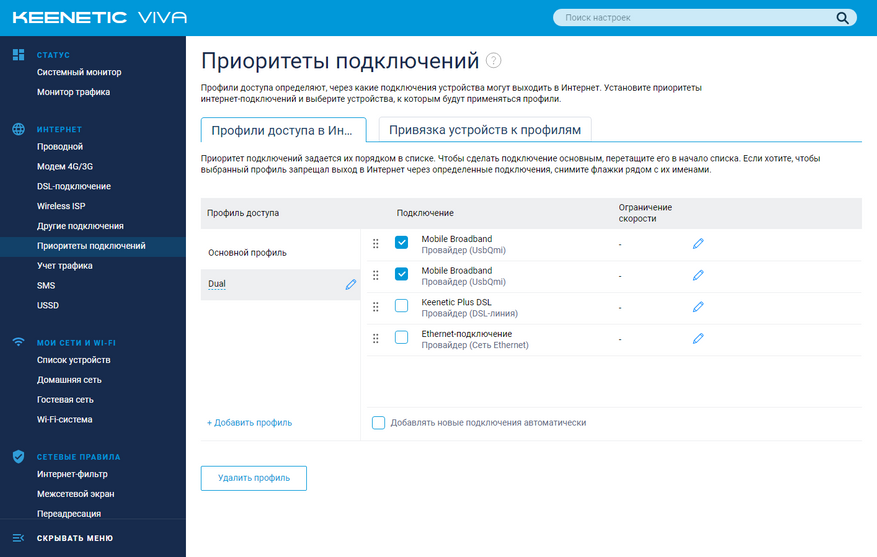
Настройка простая – закладке «Профили доступа в Интернет» страницы «Приоритеты подключений» создаем новую запись и включаем в нее наши подключения через модемы. Далее на вкладке «Привязка устройств к профилям» выбираем те зарегистрированные устройства локальной сети, которым требуется подобное ускорение.
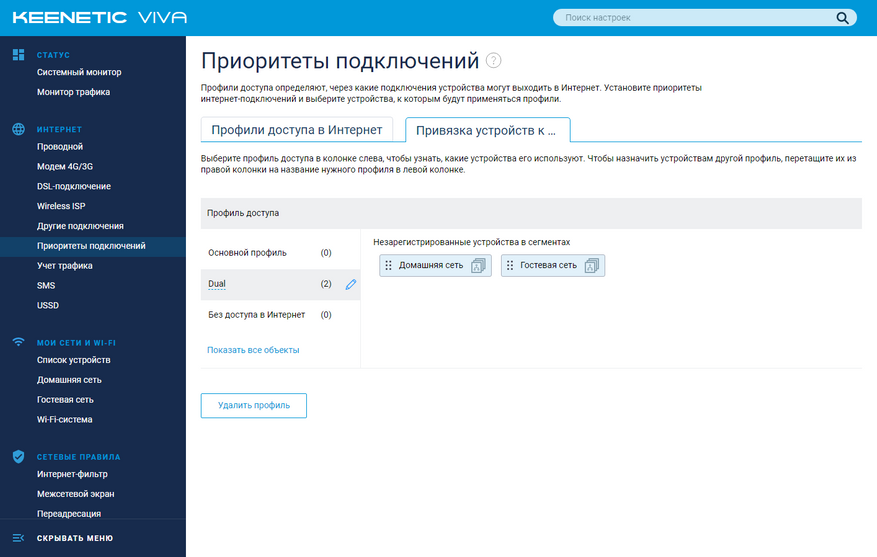
К сожалению, это еще не все – нужно зайти в консоль роутера и ввести несколько команд для активации функции. Сначала смотрим соответствие внутренних номеров профилей и их пользовательских имен в общем списке:
show ip policy
Потом для соответствующего профиля (в примере – Policy5) включаем режим объединения:
ip policy Policy5<br />multipath<br />exit
Сохраняем конфигурацию и выходим:
system configuration save<br />exit
Подробно эта операция описана в статье базы знаний. В случае, если каналы (модемы, операторы) имеют разные фактические скорости, можно изменить соотношение приоритета каналов для внутреннего алгоритма (это также описано в материале по ссылке).
Результатом будет использование клиентом локальной сети для исходящих соединений одновременно нескольких провайдеров. При этом эффект увеличения общей скорости наблюдается только в случае нескольких множественных подключений. То есть на скорость загрузки файла с сервера FTP это не повлияет, а вот скачивание в сетях p2p будет проходить заметно быстрее. Негативным моментом реализованной схемы могут быть сложности (в частности отказ в доступе) при работе специальных приложений, в которых, для повышения уровня безопасности, реализована дополнительная проверка IP-адресов клиента в течение сессии. Впрочем, за несколько лет использования этой схемы, я лично с таким не встречался.
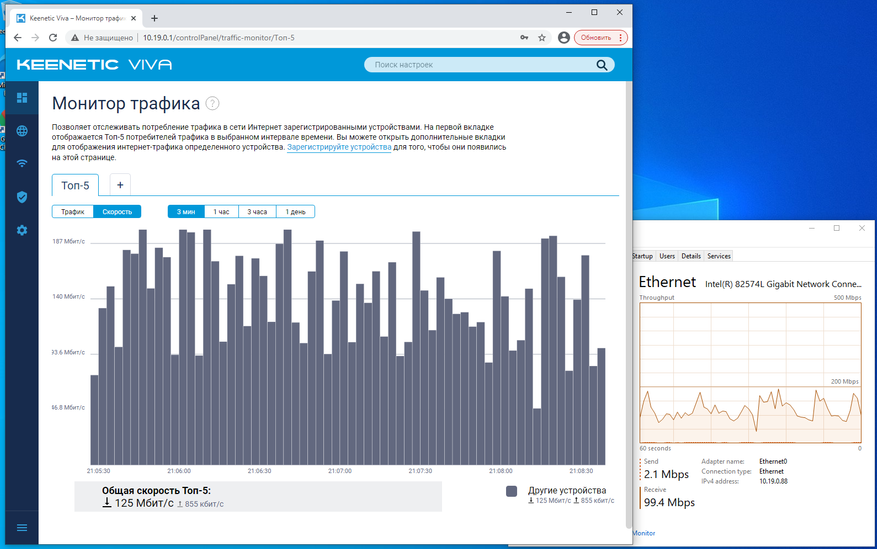
На используемом в данной статье оборудовании при объединении каналов на задаче загрузки файлов получались результаты на уровне 200 Мбит/с. При этом в Web-интерфейсе роутера можно было заметить, что использовались именно два канала. Жаль, что на странице «Системный монитор» нельзя одновременно вывести два графика трафика соединений.
Заключение
Если описывать результаты одним предложением, то можно сказать, к примеру, так «использование модемов высоких категорий с поддержкой агрегации каналов может иметь значительный эффект с точки зрения скорости». Но далее уже будут поправки «в некоторых случая», «зависит от многих условий», «гарантий никто не дает», «если хорошо работает сегодня, завтра может и не работать совсем» и так далее. Самое неудобное в этой истории, пожалуй, то, что от пользователя зависит не так уж и много и надо отдавать себе в этом отчет.
На мой взгляд, если уж стоит задача обеспечения комфортного подключения к Интернет через сотовых операторов для домашней (офисной, дачной и так далее) сети, то начинать надо с проверки текущего положения дел в заданной точке по нескольким операторам на хорошем смартфоне. Если найдется подходящий вариант – покупаем модем/тариф/роутер и просто пользуемся. Если сигнал слабый, то изучаем карту расположения вышек, оцениваем шансы улучшить сигнал внешней направленной антенной, ищем возможность протестировать эту конфигурацию. Если результат успешный – к указанному набору добавляем антенну и закрываем вопрос.
Что касается выбора непосредственно модели модема, то на данном этапе развития сотовых сетей и в условиях отсутствия гарантий высокой скорости, на мой взгляд, сложно оправдать покупку устройств категории выше шестой. Да, случаются счастливые совпадения и в сети можно найти эффектные картинки с несколькими сотнями мегабит в секунду, но платить в три раза больше… Это может не касаться требовательных мобильных пользователей, которым нужно максимально быстро в разных условиях и которые выбирают лучшее без ограничения бюджета. Ну и традиционно упомянем энтузиастов, которым собственно процесс часто более интересен, чем результат. И у них здесь, конечно, богатое поле для экспериментов – адаптеры, подключение к роутеру, изменение настроек и прошивок модема, выбор антенн и так далее.
Что касается использованного для тестов роутера Keenetic Viva, то, как мы увидели, производитель провел серьезную работу по интеграции новых протоколов и устройств в прошивку (кстати, есть информация что тестируются уже и модемы 5G), так что конечному пользователю не придется разбираться с подключением, что существенно упрощает и ускоряет процесс. К надежности и стабильности работы роутера нет никаких вопросов. В плюсы стоит записать уникальный набор поддерживаемых сервисов «из коробки». Не могу не вспомнить здесь и такую полезную технологию, как KeenDNS. Учитывая, что сегодня сотовые операторы позволяют работать только с «серыми» адресами, возможность в этих условиях обеспечить удаленный доступ к роутеру и даже устройствам за ним без существенных усилий очень пригодится. Если же вопрос только в удаленном контроле работоспособности и доступе к настройкам, то здесь пригодится фирменное мобильное приложение, работающее через облачный сервис.