
Добрый вечер, тостерчане!
Уже 2 недели мучаюсь с проблемой. Во время разговоров по скайпу, запуска игр, да и при любой другой «нагрузке» на роутер, он раз в 10-15 секунд жестко тормозит на 0,5-1 секунду. Из-за этого в скайпе тормозит картинка с такой же периодичностью, в играх то же самое. Долго мучался с определением проблемы, даже поменял хард (посоветовали «умники») на SSD — ну, скоростью его работы я доволен, так что не зря поменял. В общем, проблему определил — это у меня wifi-роутер тормозит.
Если пробовать соединиться с сетью в обход роутера, ping стабильный, маленький. А если проверяю ping через роутер, раз в 10-15 секунд вижу «провалы». Вставляю скриншот соединения с самим роутером (модель upvel UR-325BN). Если пингую с любым другим адресом, ситуация та же, только цифры чуть другие. Но присутствуют те же периодические просадки.
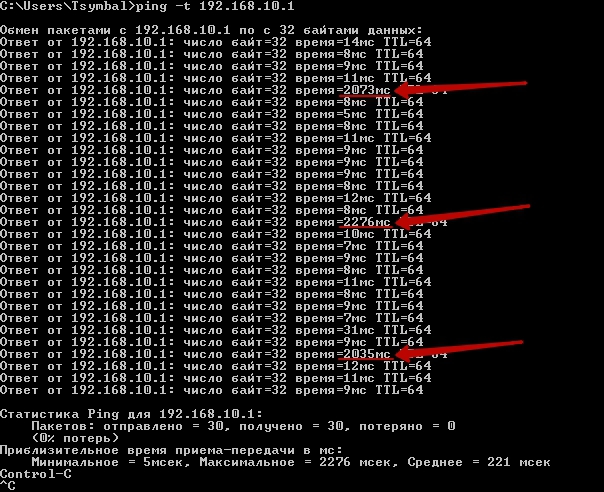
Может кто сталкивался с такой бедой? Посоветуйте что-нибудь? Мож что-то поменять в настройках ройтера? Причем, проблема образовалась сама, я ничего не менял в настройках до её появления. Год работал хорошо и вдруг «на!»… Покупать новый не хочу, денех жалко 
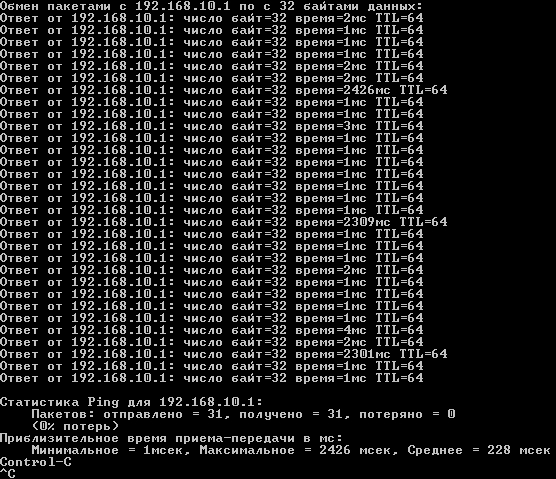
UPD: нагуглил, что сигнал может портиться из-за большого количества соседей. А соседей у меня ооочень много. Поменял настройку «Номер канала» на то значение, которое используется меньше всего соседями. Например, в моём случае, 5-ый канал был свободен вообще. Ну я его и занял:

Время пинга сократилось очень хорошо, стабильные 1-2мс, но проседания те же, с той же периодичностью:
Теперь
проверить
качество
соединения
становится
ещё
проще
. Встроенные
средства
современных
роутеров
значительно
расширяют
возможности
пользователя
. Получить
статистику
качества
соединения
можно
встроенными
средствами
Wi
-Fi
роутеров
, сделать
пинг
(ping
) и
трасеровку
(traceroute
) с
Wi
-Fi
роутера
, подключившись
, к
Wi
-Fi
роутеру
, даже
с
телефона
по
беспроводному
соединению
. Как проверить качество связи с интернетом через роутер, и что такое пинг и трасеровка.
Что такое пинг
к
сайту
или
к
IP
с
Wi
-Fi
роутера?
Утилита
пинг
, которую
можно
запустить
в
системах
Windows
и
Linux
с
помощью
командной
строки
, показывает
статистику
(время
движения
пакета
к
/от
указанного
IP
и
процент
потери
пакетов, т.е. единиц информации потерявшихся по дороге
).
Эту утилиту можно запустить как на компьютере, так и на некоторых роутерах, тем более, если нет возвожности использовать компьютер.
Что нам для проверки нужно?
Иметь планшет, телефон(смартфон) с Wi-Fi и интернет браузером
.
Затем, требуется
войти
в
настройки
Wi
-Fi
роутера
. Чтобы
это
сделать
требуется
в
адресной
строке
интернет
браузера
ввести
адрес
192
.168
.0
.1
или
192
.168
.1
.1
. Потом
требуется
вписать
в
поля
«имя
пользователя
» и
«пароль
» , собстевенно
имя
и
пароль
, чтобы
попасть
в
настройки
Wi
-Fi
роутера
. По
умолчанию
это
, как
правило
, admin
и
admin
.
Осуществляем
пинг
с
Wi
-Fi
роутера
фирмы
TP
-LINK
Для
примера
был
взят
TP
-LINK
tl
-wr841nd
как
и
большинство
роутеров
этой
фирмы
он
поддерживает
утилиты
ping
и
traceroute
. В
настройках
роутера
во
вкладке
«System
Tools
» — «Diagnostic
«. Напротив
«Diagnostic
Tool
:» выбираем
«Ping
» или
«Traceroute
«.
Потом
в
поле
«IP
Address
/ Domain
Name
:» вписываем
адрес
сайта
с
которым
будем
проверять
связь
. Можно
также
изменить
параметры
утилиты
ping
. «Ping
Count
:» — это
количество
пакетов
,которые
будут
отправлены
, обычно
ставят
100
. «Ping
Packet
Size
» — это
размер
отправленого
пакета
, чем
он
больше
, тем
на
сеть
, максимальное
значение
1472
. «Ping
Timeout
» не
так
важен
, можно
его
не
трогать
.
Чтобы запустить пинг, нажмите кнопку «Start».
В
области
«Diagnostic
Results
» можно
наблюдать
результат
.
Строчка
«Packets
: Sent
= 100
, Received
= 100
, Lost
= 0
(0
% loss
)», говорит
о
том
, что
было
отправлено
100
пакетов
и
100
пакета
было
получено
, потерь
0
%. А
если
будут
проблемы
с
сетью
, то
Lost
будет
равен
более
2
.
Ping
на
Wi
-Fi
роутере
ASUS
Опять
же
не
все
старые
прошивки
роутеров
ASUS
RT
содержат
возможность
использовать
сетевые
утилиты
. Поэтому
советуем
вам
обновить
прошивку
роутера
, если
данного
функционала
вы
там
не
найдёте
.
Приступим.
Требуется
в
адресной
строке
интернет
браузера
ввести
адрес
192
.168
.1
.1
. Потом
требуется
вписать
«имя
пользователя
» и
» пароль
» для
входа
в
настройки
. Обычно
, если
их
не
меняли
намеряно
, это
admin
и
admin
. В
появившемся
окне
, в
меню
выберите
«Сетевые
утилиты
» («Network
tool
«) в
выпадающем
списке
«Метод
» («Method
«) можно
выбрать
утилиту
, которую
желаете
использовать
. В
поле
«Цель
» («Target
«) ввести
адрес
ресурса
с
которым
проверяете
связь
. К
поле
«Количество
» («Count
«) количество
пакетов
.
В
окне
ниже
параметров
вы
увидите
статистику
на
подобии
той
что
мы
описывали
для
TP
-LINK
.
На
этом
всё
, спрашивайте
,
Вопрос от пользователя
Здравствуйте.
Подскажите, как можно понизить высокий пинг в игре World of Warcraft? Когда просто бегаешь и убиваешь мобов — то все нормально, но, когда начинаешь биться с другими людьми — игра долго отвечает на мои нажатия. Пинг колеблется от 200 до 300 мс.
Пробовал чистить Windows, оптимизировать, но всё равно не помогло. Можно ли еще что-то сделать?
Всем всего доброго!
В общем-то, это всего лишь один вопрос из десятков. Все пользователи, кто играет в онлайн-игры: танки, WOW, Counter-Strike, и др., думаю, что не раз и не два сталкивались с лагами и задержками (то бишь пинг стал очень высоким)
в процессе игры.
В этой статье приведу основные моменты, от чего зависит пинг, как его узнать, и как можно его понизить. Думаю, заметка будет интересна всем любителям сетевых игр.
👉 В помощь!
Если вы хотите узнать свою реальную скорость
интернета —
Что это такое: важные моменты
Для начала, чтобы правильно все всё поняли, дам свое определение пингу (простое и лаконичное 👀).
Пинг
— это время, затраченное на отправление «куска» данных с вашего компьютера на другой, и получение от него ответа.
Если совсем утрировать: если вы зададите какой-то вопрос человеку и получите у него ответ — то время от начала вопроса и до конца ответа на него — это и будет пинг.
Измеряется пинг, обычно, в мили-секундах
(мс или ms). В играх часто пишут на английском: Latency
или Ping
.
Разумеется, что чем выше пинг
— тем хуже
для вас: ваша реакция в игре будет оставлять лучшего, пока вы нажмете кнопку и она сработает — пройдет значительное время, а значит за него вас просто-напросто могут выиграть. Особенно, это заметно в активных играх, где нужна хорошая реакция.
Как определить пинг до сервера
Пинг
— величина изменчивая
в реальном времени, и к тому же к разным серверам она будет разная. Т.е. к одному серверу пинг может быть 100 мс, а к другому 500 мс.
Чаще всего, пинг требуется узнать к какому-то одному, двум серверам. Вряд ли вас интересует эта величина ко всем серверам без исключения…
Чтобы узнать пинг — вам потребуется сервера (либо его доменное имя, например, сайт
).
Чтобы проверить, какие приложения загружают сеть — откройте диспетчер задач
(сочетание кнопок Ctrl+Shift+Esc)
и посмотрите колонку «сеть» (отсортируйте по ней нагрузку).
👉 В помощь!
Чем и
? Ограничение скорости загрузки и отдачи для любой из программ

Важно!
Возможно, что конкретно у вас в квартире на сеть никакой посторонней нагрузки и не будет — но интернет-канал вашего провайдера будет нагружен другими пользователями (в доме-то и районе не одни Вы живете 👀)
.
Особенно, это бывает заметно в вечерние часы, когда все дома и нагрузка на сеть возрастает. Здесь уместны рекомендации, касающиеся Интернет-провайдера (см. п.1 выше).
6) Проблема с драйвером на сетевую карту
Большое значение на работу сетевого адаптера могут оказывать драйвера (в принципе, как и на любое другое оборудование)
.
Например, на моем рабочем ноутбуке, после того как я снес драйвера, установленные Windows по умолчанию, и установил с сайта производителя устройства — скорость Wi-Fi подключения выросла в 1,5 раза!
Вообще, тема с драйверами достаточно обширна, ниже приведу пару ссылок на статьи, из которых вы узнаете, как правильно найти драйвера, и как их обновить.
7) Не загружен ли компьютер на 100% посторонними задачами?
Возможно, у вас тормозит онлайн-игра не из-за пинга, а из-за того, что, например, высокая нагрузка на процессор и он просто не успевает, зависает.
Подобное может наблюдаться и при высокой нагрузке на жесткий диск, ОЗУ. Всё это подробно я разобрал в статье про тормоза компьютера, и рекомендую с ней ознакомиться для диагностики и оптимизации работы вашей ОС Windows.
 Настройка планировщика пакетов (тонкая настройка Windows 1)
Планировщик пакетов QoS
(или диспетчер пакетов QoS) по молчанию резервирует определенную долю интернет-канала для обновлений операционной системы, отправки статистики, электронной почты и т.д., и т.п.
Порой эта резервация доходит до 10-20% от пропускной способности канала, что согласитесь, не мало?! Поэтому, логично, что ее необходимо отключить…
Как это сделать:
- зайти в редактор локальной групповой политики — для этого нужно нажать Win+R
, ввести в строку «Открыть»
gpedit.msc
и нажать Enter; - далее перейти в раздел: Конфигурация компьютера/Административные шаблоны/Сеть/Планировщик пакетов QoS
(или диспетчер пакетов QoS);
- затем передвинуть ползунок в положение «Включено»
и поставить значение в «0». Сохранить настройки и перезагрузить ПК.

Примечание
: не на каждой версии Windows можно открыть настройки редактора групповой политики (в начальных и домашних версиях — эта опция отключена)
.
8.1) Установка скрипта Leatrix Latency Fix (тонкая настройка Windows 2)
Это скрипт (кстати, его написал фан игры World of Warcraft) призван убрать задержку ответа системы на обработку пакетов (в Windows по умолчанию это работает не так!). В итоге подтверждение отсылается сразу, чем несколько уменьшается задержка.
Кстати, подобное можно сделать и без специальных скриптов — но придется долго рыться в реестре (что сможет не каждый)
. А подобная программа работает в авто-режиме, пользоваться легко, устанавливать не требуется. Что еще нужно? 👌
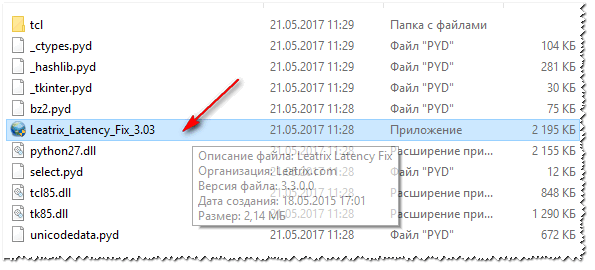
После того, как загрузите скрипт, извлеките архив и запустите исполняемый файл (потребуются права администратора).

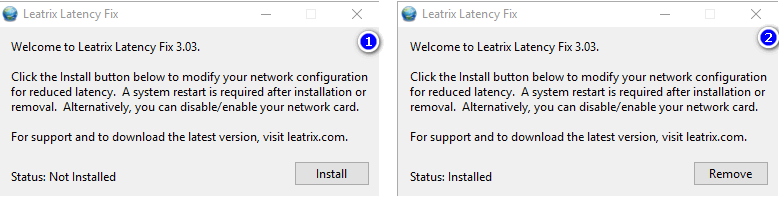
- предложение установить (Install
) — устанавливайте и перезагружайте компьютер; - предложение удалить (Remove
) — если так, лучше не трогайте, значит изменения уже внесены в реестр (нажав же на Remove
— вы вернете настройки в исходное состояние)
.

9) Брандмауэр и антивирусы
Еще один момент на котором бы хотелось заострить внимание — это работа антивируса и брандмауэра (часто они объединены в одну защитную программу, называемую антивирусом).
По умолчанию, брандмауэр недоверчиво относится к незнакомым его программам и, по умолчанию, спрашивает вас, давать ли доступ к сети той или иной программе.

Все эти проверки часто сказываются на работе игр. Рекомендую: либо внести игру в список доверенных приложений, либо на время игры отключать брандмауэр
(да и антивирус). Благо, что на многих современных антивирусах уже есть игровой режим…
👉 В помощь!
Как запретить любой программе доступ к интернету,
.
10) Установка спец. утилит, повышающих приоритет игр
Ну и последнее, сейчас есть достаточно много утилит, которые могут задать максимальный приоритет для игры
(во время ее запуска)
, освободить ОЗУ, закрыть ненужные процессы — таким образом, все ресурсы ПК будут задействованы на игру (а не на посторонние задачи)
.
Благодаря этому, удается не только снизить несколько пинг, но и ускорить работу самой игры. О таких утилитах я рассказывал в одной из своих прошлых статей, ссылка ниже 👇.
Надеюсь, после принятия комплекса мер — пинг ваш станет ниже.
Наверное самый страшный сон любого заядлого геймера — это большой пинг в игре. И как его понизить — это один из главных вопросов в такой ситуации.
Что такое пинги? Это время прохождения специального ECHO-пакета от компьютера до сервера онлайн игры (World of Tanks, Warface, CS и т.п.) и обратно. Лучше всего играть, когда он низкий. При высоком пинг играть плохо и всё тормозит. Если очень большой — играть невозможно. Возникают задержки, которые на языке геймеров называются «лаги». Что можно сделать и как быть в этом случае?!
Для начала надо определить какой пинг хороший, какой нормальный, а какой — плохой. Ну тут всё просто — чем показатель ниже, тем лучше. В среднем, хорошим пинг считается до 30-40 миллисекунд. От 40 мс. до 100 мс., в зависимости от игры, считается нормальным. А вот выше сотни показатель считается плохим. Но тут опять же, легкие и несложные онлайн-игры могут нормально работать и на высоких значениях (например, старая «Контра»), в то время, как та же Дота или Варфейс начнут дико «лагать».
Есть два вида факторов, влияющих на скорость отклика — которые зависят от Вашего оборудования которые зависят от провайдера. Как определить «Куда копать»?
Вот по этому трейсу сразу видно, что проблемы начинаются сразу, уже на оборудовании абонента, а именно на домашнем роутере или модеме:
А следующий трейс показывает появление значительных задержек на 4-ом хопе, то есть уже на стороне провайдера:
Для справки — все точки после первой, то есть после Вашего оборудования, это уже область ответственности Вашего оператора связи.
Если проблема на Вашей стороне:
Перво-наперво, исключите любую стороннюю нагрузку на канал связи. Не стоит удивляться тому, что пинг высокий, если в это время Вы качаете из Интернета два-три фильма. Отключите торрент-клиент и любые другие файлообменные программы. Проверьте, не качает ли какое-нибудь приложение объёмный архив с обновлениями.
Второе, что может значительно влиять на скорость отклика, это файрвол, он же брандмауэр. Попробуйте для того, чтобы снизить пинг добавить игру в список исключений. Ради эксперимента можно попробовать вообще его отключить и сделать замер.
Если у Вас стоит роутер и Вы подключены к нему через WiFi, то попробуйте подключиться через кабель и посмотреть есть ли разница. Дело в том, что иногда, в силу разных причин, скорость беспроводной сети может значительно падать, из-за чего связь становится нестабильной и даже могут теряться пакеты. Кабельное подключение сможет полностью исключить такой вариант развития событий.
Так же иногда немного уменьшить пинг помогает размещение IP компьютера в демилитаризованной зоне DMZ в настройках роутера. Благодаря этому большая часть пакетов отправляется сразу на компьютер, не фильтруясь брандмауэром роутера.
Пинг увеличивается на стороне провайдера:
Если есть какие-то проблемы на стороне Вашего оператора связи, то в этом случае есть всего лишь два пути выхода чтобы понизить пинг в Варфейс, Worlds of Tanks или иной игре.
1. Общение с техподдержкой
Этот путь может дать результат только в том случае, если высокий пинг начинается уже на втором или третьем шаге трейса, то есть причина в линии или оборудовании доступа.
Например, если Вы подключены по технологии ADSL, то есть смысл дать заявку на включение специального режима «Fast Mode» на порту. Он отключает режим коррекции ошибок за счет чего скорость прохождения немного увеличивается. Но особо сильно этим снизить пинги не получится.
Если вы подключены через оптоволокно (FTTB, GPON), то тогда вообще вряд ли что-то получится сделать. А потому остается ждать. Возможно это вызвано сбоем работы сетевого оборудования и ближайшие пару-тройку дней неисправность устранят и пинг станет нормальным.
2. Смена провайдера
Если трейс до игрового сервера очень большой (12 шагов и выше), то есть смысл походить по друзьям, подключенным к иным операторам связи и запускать трассировку. Провайдеры обычно используют разные магистральные каналы и можно подобрать того, у кого будет самый короткий трейс и маленький пинг. Чаще всего, кстати, это единственный рабочий способ снизить пинг и добиться качественного и комфортного уровня работы сетевой игры.
Роутер – неотъемлемая часть современной домашней компьютерной сети. Он позволяет соединять несколько устройств с одним интернет-провайдером и распределять сетевой трафик между ними. Однако, некоторые пользователи задаются вопросом: влияет ли роутер на пинг и какое влияние оно может оказывать на скорость интернета?
Пинг – это мера задержки, выраженная в миллисекундах, которую испытывает пакет данных при передаче от вашего компьютера до удаленного сервера и обратно. Маленький пинг означает, что передача данных осуществляется быстро и бесперебойно, в то время как большой пинг может сказаться на скорости загрузки веб-страниц и игровых серверов.
Как же роутер влияет на пинг? Во-первых, это зависит от качества и технических характеристик самого устройства. Более современные модели роутеров могут иметь более высокую производительность и поддерживать новейшие стандарты беспроводного соединения, что может улучшить пинг и скорость интернета. Однако, это не единственный фактор, оказывающий влияние.
Содержание
- Влияет ли роутер на пинг?
- Роль роутера в скорости интернета
- Как роутер влияет на пинг
- Беспроводной роутер и пинг
- Выбор роутера и влияние на пинг
- Как повысить скорость пинга с помощью роутера
- Меры по оптимизации пинга с помощью роутера
- Влияние на пинг разных типов роутеров
- Технические аспекты влияния роутера на пинг
- Качество сигнала Wi-Fi
- Пропускная способность роутера
- Качество маршрутизации
- Количество устройств в сети
- Качество подключения к проводной сети
Влияет ли роутер на пинг?
Роутер является важным компонентом домашней сети и играет ключевую роль в передаче данных между устройствами в сети и подключении к интернету. Однако, вопрос о том, влияет ли роутер на пинг, остается актуальным.
Вначале, давайте разберемся что такое пинг. Пинг – это утилита, которая отправляет пакеты данных через сеть на определенное устройство и измеряет время, за которое эти данные достигают устройства и возвращаются обратно. По сути, пинг позволяет измерить задержку и стабильность сетевого соединения. Чем меньше пинг, тем быстрее устройство получает и передает данные в сети.
Существует несколько факторов, которые могут влиять на пинг и качество сетевого соединения, а роутер является одним из них.
- Производительность роутера: Если роутер имеет низкую производительность, то он может стать узким местом в сети и привести к увеличению пинга. Например, старые или недорогие роутеры могут иметь ограниченные ресурсы процессора и оперативной памяти, что может сказаться на скорости и стабильности сетевого соединения.
- Тип и качество Wi-Fi сигнала: Если у роутера слабый или непостоянный Wi-Fi сигнал, то это может привести к высокому пингу. Плохое качество сигнала может возникнуть из-за различных препятствий на пути сигнала, таких как стены или другие устройства, а также из-за перегруженности канала Wi-Fi от других устройств или соседних сетей.
- Настройки роутера: Некорректные или неоптимальные настройки роутера могут также повлиять на пинг. Например, использование неоптимальных каналов Wi-Fi, отсутствие настройки Quality of Service (QoS) для приоритезации сетевого трафика или использование устаревших протоколов могут привести к плохому качеству сетевого соединения и, как следствие, высокому пингу.
Вывод: роутер может влиять на пинг и качество сетевого соединения, однако это зависит от его производительности, типа и качества Wi-Fi сигнала, а также от настроек. Чтобы улучшить пинг и качество сетевого соединения, можно использовать более производительный роутер, оптимизировать настройки и улучшить качество Wi-Fi сигнала.
Роль роутера в скорости интернета
Роутер является одним из ключевых устройств в домашней или офисной сети, отвечающим за распределение интернет-сигнала между подключенными устройствами. Он выполняет несколько функций, которые могут повлиять на скорость интернета.
1. Распределение сигнала: Роутер принимает интернет-сигнал от провайдера и передает его по всей сети, обеспечивая подключение к интернету для всех устройств в доме или офисе. Если роутер имеет низкую производительность или устаревшую технологию, это может снизить скорость интернета для всех подключенных устройств.
2. Беспроводное соединение: Многие роутеры поддерживают Wi-Fi, что позволяет устройствам подключаться к интернету без использования проводных соединений. Однако, скорость беспроводного интернета может зависеть от различных факторов, включая силу сигнала, препятствия на пути сигнала (стены, мебель и т.д.), количество подключенных устройств и использование устройствами каналов с большими помехами.
3. Качество оборудования: Скорость интернета также может быть связана с качеством самого роутера. Дешевые или низкокачественные роутеры могут иметь ограниченные возможности обработки большого количества данных или поддержку более высоких скоростей передачи данных. При выборе роутера рекомендуется обращать внимание на его характеристики, такие как пропускная способность, поддержка стандартов Wi-Fi (например, Wi-Fi 6), количество антенн и другие факторы, которые могут повлиять на скорость интернета.
4. Нагрузка сети: Если на роутер одновременно подключены множество устройств или выполняются тяжелые задачи, такие как потоковая передача видео высокого разрешения или онлайн-игры, то это может снизить скорость интернета для отдельных устройств. Более мощные и производительные роутеры способны лучше справляться с такой нагрузкой.
5. Каналы интерференции: Роутер может работать на различных каналах Wi-Fi, и если вблизи находятся другие беспроводные устройства (например, беспроводные телефоны, микроволновые печи или другие роутеры), то это может привести к интерференции и снижению скорости интернета. Выбор менее загруженного или менее помехового канала может помочь улучшить скорость.
Итак, роутер играет важную роль в скорости интернета. Выбор производительного и соответствующего роутера, выполнение оптимальных настроек и минимизация помех могут помочь улучшить качество и скорость вашего интернет-соединения.
Как роутер влияет на пинг
Пинг – это показатель времени, которое требуется передаче информации от вашего устройства к определенному серверу и обратно. Он измеряется в миллисекундах и используется для определения задержек в сети и стабильности соединения.
Роутер, в свою очередь, является центральным устройством домашней или офисной сети. Он осуществляет маршрутизацию данных между вашим компьютером и другими устройствами в сети, а также обеспечивает подключение к интернету. Роли роутера влияют на пинг следующим образом:
- Пропускная способность – одним из факторов, влияющих на пинг, является скорость передачи данных через роутер. Если роутер имеет низкую пропускную способность, то это может привести к задержкам в передаче данных и увеличению пинга.
- Загруженность сети – если ваша сеть перегружена большим количеством подключенных устройств или активными процессами загрузки и потоками данных, то это может увеличить пинг. Роутер должен обрабатывать все запросы и данные, поэтому при высоких нагрузках может возникнуть задержка.
- Качество сигнала Wi-Fi – если вы используете Wi-Fi соединение, то качество сигнала также может влиять на пинг. Роутер должен обеспечить стабильное и сильное соединение между вашим устройством и сетью. В случае слабого сигнала или помех может возникнуть задержка в передаче данных и, соответственно, увеличение пинга.
- Настройки роутера – конфигурация роутера также может оказывать влияние на пинг. Некоторые настройки, такие как установка приоритета определенным портам или приложениям, могут повысить качество соединения и снизить пинг.
В целом, роутер играет важную роль в скорости и стабильности вашего интернет-соединения, а следовательно, и в показателе пинга. Поэтому важно выбирать качественное и подходящее для ваших нужд устройство и следить за его настройками и состоянием.
Беспроводной роутер и пинг
Беспроводной роутер является ключевым устройством, отвечающим за создание Wi-Fi сети и обеспечение беспроводного соединения с интернетом. Но влияет ли он на пинг – это вопрос, который волнует многих пользователей.
Пинг – это время, затраченное на передачу сигнала от вашего компьютера до сервера и обратно. Он измеряется в миллисекундах и играет важную роль при определении скорости соединения с интернетом. Чем ниже пинг, тем лучше.
Беспроводной роутер может влиять на пинг по нескольким причинам:
- Сигнал Wi-Fi. Качество сигнала Wi-Fi может сильно колебаться в зависимости от множества факторов, таких как расстояние до роутера, наличие преград (стен, мебели и т. д.), наличие других беспроводных устройств вблизи. Если сигнал Wi-Fi слабый, то это может привести к увеличению пинга и снижению скорости интернета.
- Пропускная способность. Беспроводной роутер имеет максимальную пропускную способность, которая определяет количество данных, которые он может передавать за определенный промежуток времени. Если пропускная способность роутера низкая, то это может привести к увеличению пинга и снижению скорости интернета, особенно при одновременном использовании нескольких устройств в сети.
- Интерференция. В окружающей среде может быть множество других беспроводных устройств, таких как соседние роутеры, микроволновки, телефоны и т. д., которые могут создавать помехи и вызывать интерференцию сигнала Wi-Fi. Это также может привести к ухудшению пинга и скорости интернета.
Для того чтобы минимизировать влияние беспроводного роутера на пинг и скорость интернета, важно учесть несколько факторов:
- Расположение роутера. Разместите роутер в центре помещения и на удалении от преград, таких как стены и мебель. Это поможет улучшить качество сигнала Wi-Fi и снизить вероятность интерференции.
- Выбор канала Wi-Fi. В настройках роутера можно выбрать оптимальный канал Wi-Fi, который будет меньше подвержен интерференции. Рекомендуется использовать каналы 1, 6 или 11, так как они не перекрываются и обеспечивают наименьшую интерференцию.
- Обновление прошивки роутера. Регулярно обновляйте прошивку своего роутера, чтобы получить последние исправления и улучшения, которые могут повысить производительность и стабильность сети.
В целом, беспроводной роутер может влиять на пинг и скорость интернета, но с правильной установкой и настройкой можно минимизировать его влияние. Помните, что качество интернет-соединения может зависеть не только от роутера, но и от других факторов, включая провайдера услуг и сервера, на которые вы подключаетесь.
Выбор роутера и влияние на пинг
При выборе роутера для своего домашнего или офисного интернета необходимо учитывать не только его функционал и характеристики, но и его влияние на пинг – показатель задержки ответа сетевого подключения. Пинг – это время, за которое передаются данные от вашего компьютера до сервера и обратно. Пинг влияет на отклик во время онлайн-игр, видео-звонков, видео-трансляций и других задач, требующих быстрого интернета.
Как выбрать роутер, чтобы минимизировать задержку пинга?
- Поддержка стандарта Wi-Fi: Первое, на что нужно обратить внимание при выборе роутера – это его поддержка стандарта Wi-Fi, который определяет скорость и стабильность беспроводного подключения. Рекомендуется выбирать роутеры с поддержкой стандарта Wi-Fi 5 (802.11ac) или Wi-Fi 6 (802.11ax), так как они обладают более высокой пропускной способностью и меньшей задержкой пинга.
- Производительность процессора и оперативной памяти: Роутеры с более мощными процессорами и большим объемом оперативной памяти способны обрабатывать большее количество данных и поддерживать большее количество устройств, что может улучшить пинг. Оптимально выбирать роутеры с процессором 1.4 ГГц и более и оперативной памятью от 512 МБ.
- Количество антенн: Роутеры с большим количеством антенн могут обеспечивать лучшую и стабильную скорость Wi-Fi, что положительно сказывается на пинге.
- Количество портов Ethernet: Роутеры с большим количеством портов Ethernet позволяют подключать к ним проводные устройства, что может улучшить пинг в случаях, когда беспроводное подключение не является оптимальным.
Как проверить влияние роутера на пинг?
- Удостоверьтесь, что все настройки роутера, такие как каналы Wi-Fi, находятся в оптимальном состоянии. Избегайте перегруженности каналов и внешних помех.
- Используйте специальные программы и сервисы для проверки пинга. Например, Speedtest.net или PingPlotter. Запустите проверку пинга до сервера провайдера и сравните результаты на разных роутерах.
- Если пинг на одном роутере ощутимо хуже, чем на другом, может потребоваться обновление прошивки роутера или замена его на модель с более подходящими характеристиками.
Итоги
Влияние роутера на пинг может быть существенным, поэтому при выборе роутера следует учитывать его поддержку стандарта Wi-Fi, производительность процессора и оперативной памяти, количество антенн и портов Ethernet. Также необходимо проверить влияние роутера на пинг с помощью специальных программ и сервисов и, если необходимо, произвести обновление прошивки роутера или заменить его на более подходящую модель.
Как повысить скорость пинга с помощью роутера
Пинг – это время, за которое данные отправляются с вашего компьютера на сервер и обратно. Роутер является одним из ключевых элементов в сетевой инфраструктуре, который может повлиять на скорость пинга. Если вы столкнулись с медленным пингом и хотите его улучшить, есть несколько способов, которые можно попробовать с помощью роутера.
1. Обновите прошивку роутера: Иногда прошивка роутера может быть устаревшей и иметь некоторые проблемы, включая медленную работу пинга. Проверьте, есть ли новая версия прошивки на сайте производителя роутера и, если есть, обновите ее. Это может помочь устранить некоторые проблемы и повысить скорость пинга.
2. Оптимизируйте настройки роутера: Ваш роутер может иметь различные параметры, которые можно настроить для оптимальной производительности. Например, вы можете проверить настройки QoS (Quality of Service), которые позволяют приоритезировать трафик и улучшить качество соединения для игр или других приложений, требующих низкой задержки.
3. Измените канал Wi-Fi: Если вы используете беспроводное подключение через Wi-Fi, может возникать пересечение сигналов с другими устройствами, работающими на том же канале. Попробуйте изменить канал Wi-Fi в настройках роутера для снижения возможных помех и улучшения пинга.
4. Разместите роутер в оптимальном месте: Качество сигнала Wi-Fi может зависеть от расстояния между роутером и вашим устройством. Попробуйте разместить роутер в центре помещения и избегать перегородок или других препятствий для лучшего распространения сигнала. Это может помочь снизить задержку и улучшить пинг.
5. Используйте проводное подключение: В случае, если ваш компьютер или игровая консоль находится достаточно близко к роутеру, рекомендуется использовать проводное подключение вместо беспроводного. Проводное подключение обычно обеспечивает более стабильную и быструю передачу данных, что может положительно сказаться на пинге.
Заключение: Роутер может оказать значительное влияние на скорость пинга. Обновление прошивки, оптимизация настроек, правильное размещение роутера и использование проводного подключения могут помочь повысить скорость пинга и улучшить ваше сетевое соединение в целом.
Меры по оптимизации пинга с помощью роутера
Если у вас возникают проблемы с пингом во время игры или просмотра онлайн видео, существуют несколько мер, которые можно предпринять с помощью роутера, чтобы оптимизировать пинг и улучшить качество соединения:
- Обновление прошивки роутера: Регулярное обновление прошивки роутера может помочь исправить ошибки и улучшить его производительность, включая оптимизацию пинга.
- Настройка канала Wi-Fi: Если вы используете беспроводное подключение, попробуйте изменить канал Wi-Fi на менее загруженный. Это может улучшить качество сигнала и снизить задержку.
- Оптимизация настроек QoS: QoS (Quality of Service) – это функция, которая позволяет приоритезировать трафик на вашем роутере. Настройка QoS может помочь уменьшить задержку пакетов и улучшить качество соединения при использовании одновременно нескольких приложений.
- Использование кабельного подключения: Если возможно, подключите устройство, с которого вы играете или смотрите видео, напрямую к роутеру посредством кабеля Ethernet. Это может значительно снизить задержку и улучшить пинг.
- Размещение роутера: Разместите роутер в центре вашего дома или офиса, чтобы минимизировать препятствия и обеспечить равномерное распространение сигнала.
- Установка антенн: Если ваш роутер имеет съемные антенны, убедитесь, что они правильно установлены и направлены в нужную сторону для оптимального покрытия и сигнала.
- Включение функции WMM: WMM (Wi-Fi MultiMedia) – это функция, которая позволяет приоритезировать потоковое видео и аудио при использовании Wi-Fi. Включение этой функции может улучшить производительность и уменьшить пинг при просмотре онлайн видео или потоковом игре.
- Оптимизация настроек фаерволла: Если у вас есть активный фаерволл на роутере, проверьте его настройки и убедитесь, что он не блокирует никакие необходимые порты или протоколы для просмотра видео или игры.
Эти меры могут помочь вам оптимизировать пинг и улучшить качество соединения с помощью роутера. Однако, учтите, что пинг также может быть зависим от других факторов, таких как качество вашего интернет-провайдера и удаленного сервера.
Влияние на пинг разных типов роутеров
Роутер — это устройство, которое обеспечивает соединение между устройствами в локальной сети и интернетом. Однако не все роутеры одинаково влияют на пинг, который является одной из важнейших характеристик при использовании интернета.
Влияние на пинг разных типов роутеров зависит от нескольких факторов:
-
Процессор и память роутера: Чем мощнее процессор и больше оперативная память у роутера, тем быстрее он сможет обрабатывать сетевые пакеты и маршрутизировать трафик. Это позволяет снизить нагрузку на роутер и уменьшить задержку (пинг).
-
Технологии беспроводного соединения: Если роутер поддерживает более современные технологии беспроводного соединения, такие как Wi-Fi 5 (802.11ac) или Wi-Fi 6 (802.11ax), то это может улучшить качество и скорость Wi-Fi сети. Следовательно, пинг будет ниже.
-
Количество антенн роутера: Чем больше антенн у роутера, тем лучше его производительность, поскольку он способен обеспечивать более широкий охват и сильнее сигнал Wi-Fi.
-
Каналы и ширина канала: Роутеры, которые работают на частотах 5 ГГц и имеют более широкую полосу пропускания, могут предложить более высокую пропускную способность и более низкий пинг, чем роутеры, работающие на частотах 2,4 ГГц.
-
Качество программного обеспечения роутера: Штатное программное обеспечение роутера, а также его настройки, могут также влиять на пинг. Некоторые роутеры могут иметь дополнительные функции для оптимизации сетевого трафика и управления приоритетами соединений.
Очень важно понимать, что роль роутера в пинге — это только один из факторов, влияющих на задержку при передаче сетевых пакетов. Помимо этого, пинг может зависеть от скорости интернет-подключения, удаленности от сервера, пропускной способности сети провайдера и других внешних факторов.
Таким образом, при выборе роутера стоит обратить внимание на его производительность, поддерживаемые технологии, наличие антенн и настройки программного обеспечения, чтобы обеспечить наилучшее качество сигнала и минимальную задержку в сети.
Технические аспекты влияния роутера на пинг
Роутер является одним из ключевых элементов домашней сети, который отвечает за передачу данных между устройствами, подключенными к сети Интернет. Влияние роутера на пинг может быть значительным и зависит от нескольких технических аспектов.
Качество сигнала Wi-Fi
Одной из основных причин плохого пинга является низкое качество сигнала Wi-Fi. Роутер выступает в роли точки доступа к беспроводной сети, поэтому сигнал должен проникать через стены, мебель и другие препятствия. Если роутер находится далеко от устройства или в соседней комнате, сигнал может ослабевать, что приведет к высокому пингу и низкой скорости интернета.
Пропускная способность роутера
Пропускная способность роутера также может сказываться на пинге. Если у роутера низкая пропускная способность, то он не сможет обрабатывать большой объем данных одновременно. Это может привести к задержкам пакетов данных и увеличению времени отклика – пинга. При выборе роутера стоит обратить внимание на его технические характеристики и подходящую пропускную способность.
Качество маршрутизации
Маршрутизация – это процесс передачи данных от отправителя к получателю через сеть Интернет. Роутер играет важнейшую роль в этом процессе, определяя оптимальный путь для доставки данных. Некачественная маршрутизация может привести к увеличению пинга, так как пакеты данных могут проходить через много промежуточных узлов, что занимает дополнительное время.
Количество устройств в сети
Если в домашней сети подключено много устройств, то пинг может ухудшиться. Каждое устройство использует определенную часть доступного сетевого ресурса, поэтому его количество может оказывать влияние на пинг. Чем больше устройств одновременно используют сеть, тем больше нагрузка на роутер и тем выше пинг.
Качество подключения к проводной сети
Если ваш роутер подключен к проводной сети, то качество этого подключения может влиять на пинг. Некачественные или поврежденные кабели могут вызывать помехи в передаче данных, что приведет к повышенному пингу.
| Аспект | Влияние на пинг |
|---|---|
| Качество сигнала Wi-Fi | Возможно понижение пинга из-за слабого сигнала Wi-Fi |
| Пропускная способность роутера | Маленькая пропускная способность может увеличить пинг |
| Качество маршрутизации | Плохая маршрутизация может увеличить время отклика |
| Количество устройств в сети | Большое количество устройств может увеличить пинг |
| Качество подключения к проводной сети | Плохое подключение может вызвать повышенный пинг |
Учитывая эти технические аспекты, можно сделать вывод, что роутер может существенно влиять на пинг и общую скорость интернета. Поэтому важно обращать внимание на качество роутера и подключения, чтобы гарантировать оптимальное соединение и минимальное время отклика.

Вопрос от пользователя
Здравствуйте.
Подскажите, как можно понизить высокий пинг в игре World of Warcraft? Когда просто бегаешь и убиваешь мобов — то все нормально, но, когда начинаешь биться с другими людьми — игра долго отвечает на мои нажатия. Пинг колеблется от 200 до 300 мс.
Пробовал чистить Windows, оптимизировать, но всё равно не помогло. Можно ли еще что-то сделать?
Всем всего доброго!
В общем-то, это всего лишь один вопрос из десятков. Все пользователи, кто играет в онлайн-игры: танки, WOW, Counter-Strike, и др., думаю, что не раз и не два сталкивались с лагами и задержками (то бишь пинг стал очень высоким) в процессе игры.
В этой статье приведу основные моменты, от чего зависит пинг, как его узнать, и как можно его понизить. Думаю, заметка будет интересна всем любителям сетевых игр.
*
📌 В помощь!
Если вы хотите узнать свою реальную скорость интернета — см. эту заметку.

*
Содержание статьи📎
- 1 Как узнать свой пинг
- 1.1 Что это такое: важные моменты
- 1.2 Как определить пинг до сервера
- 1.2.1 В играх
- 2 Как уменьшить пинг: на что обратить внимание!
→ Задать вопрос | дополнить
Как узнать свой пинг
Что это такое: важные моменты
Для начала, чтобы правильно все всё поняли, дам свое определение пингу (простое и лаконичное 👀).
Пинг — это время, затраченное на отправление «куска» данных с вашего компьютера на другой, и получение от него ответа.
Если совсем утрировать: если вы зададите какой-то вопрос человеку и получите у него ответ — то время от начала вопроса и до конца ответа на него — это и будет пинг.
Измеряется пинг, обычно, в мили-секундах (мс или ms). В играх часто пишут на английском: Latency или Ping.
📌 Ремарка!
Разумеется, что чем выше пинг — тем хуже для вас: ваша реакция в игре будет оставлять лучшего, пока вы нажмете кнопку и она сработает — пройдет значительное время, а значит за него вас просто-напросто могут выиграть. Особенно, это заметно в активных играх, где нужна хорошая реакция.
*
Как определить пинг до сервера
Пинг — величина изменчивая в реальном времени, и к тому же к разным серверам она будет разная. Т.е. к одному серверу пинг может быть 100 мс, а к другому 500 мс.
Чаще всего, пинг требуется узнать к какому-то одному, двум серверам. Вряд ли вас интересует эта величина ко всем серверам без исключения…
Чтобы узнать пинг — вам потребуется 📌 IP-адрес сервера (либо его доменное имя, например, ocomp.info).
Затем нужно открыть 📌 командную строку: нажмите сочетание кнопок Win+R, введите CMD и нажмите Enter.
*
Далее в командной строке напишите следующее:
- ping ocomp.info — будет послано 4 пакета, по которым определено среднее время ответа в мс (см. на скрине ниже);
- ping 176.114.4.148 — аналогично предыдущей команде, только адрес задан в виде IP-адреса.
- ping ya.ru -t — буковка «-t» на конце дает задание, чтобы проверка пинга шла до того момента, пока вы ее не остановите (полезно, чтобы посмотреть нет ли скачков пинга).
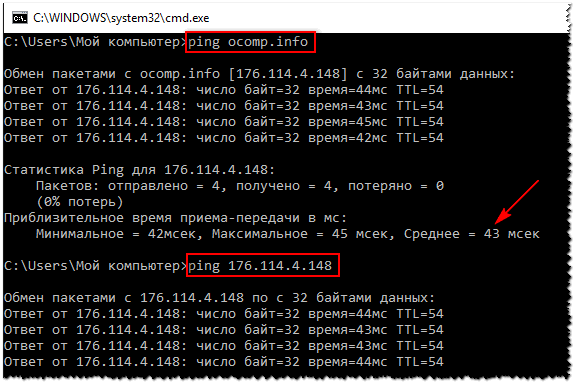
CMD — определение пинга
*
В играх
👉 Что касается непосредственно игр — то в подавляющем большинстве онлайн-хитов эта величина показывается автоматически!
Например, в WOW, чтобы узнать свой пинг — достаточно навести мышку на значок с компьютером 👇 (кстати, цвет у него может быть разным: зеленый — все в порядке, желтый — имеется задержка, красный — играть будет тяжело или невозможно). На скрине ниже, задержка составляет 132 мс (если у вас английская версия — то см. Latency).
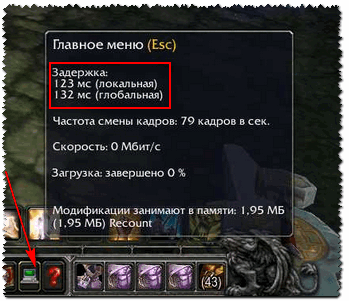
Пинг в WOW
Если речь идет о «Контре» (Counter-Strike) — то пинг вообще показывается и при подключении к серверу, и непосредственно в самой игре. В общем-то, здесь не вижу никаких сложностей с его определением…
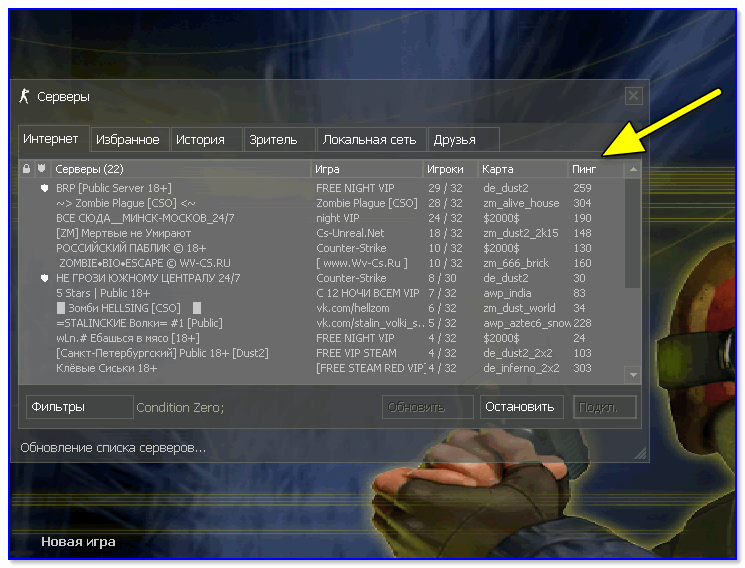
Counter Strike — пинг к серверам
*
Как уменьшить пинг: на что обратить внимание!
1) Интернет-провайдер
Огромное значение на качество интернет-подключения (в том числе и на пинг) — играет ваш Интернет-провайдер.
Бывает так, что у вашего соседа пинг в десятки раз ниже на том же сервере, на каком играете и вы — а разница лишь в провайдере услуг.
Поэтому, первый совет — попробуйте поинтересоваться у ваших знакомых, друзей, соседей — нет ли у них подобной проблемы, может быть даже попробовать на их ПК запустить нужную игру и сравнить величины задержек. Далее принять решение о смене провайдера (примечание: удобно искать с помощью каталога https://inetme.ru/. Можно быстро проверить, какие провайдеры доступны по вашему адресу).
👉 Кстати, лично знаю, что пара знакомых ребят «сидят» на более дорогих тарифах у не самых популярных Интернет-провайдеров только ради хорошей связи с несколькими игровыми серверами.
*
2) Вид подключения
Также большое значение может иметь вид подключения: скажем 3G-модем проиграет в пинге обычному проводному (оптоволокно) подключения к интернету (которое на сегодняшний день, на мой скромный взгляд, обеспечивает лучшие показатели, что касается пинга).
Кстати, если у вас установлен роутер — то имейте ввиду, что некоторые недорогие модели, могут не справляться с вашей загрузкой сети и притормаживать (это так же отразиться на задержках и лагах в играх).
В этом случае можно порекомендовать отключить роутер и подключить сетевой кабель напрямую к сетевой карте ПК и проверить, как будет идти игра.
👉 Для примера
При подключению к своему роутеру по Wi-Fi — пинг в CS 1.6 у меня примерно 40-50 мс.
При подкл. к этому же роутеру с помощью сетевого кабеля — пинг снижается до 20-30 мс (т.е. на 10-20 мс).
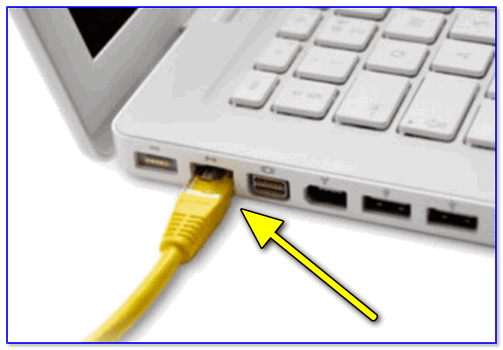
Сетевой кабель напрямую к порту ноутбука
Кстати, есть у Wi-Fi еще одна «болезнь: периодически могут наблюдаться скачки пинга (см. пример ниже 👇). Если у вас что-то похожее — ознакомьтесь 📌 с этой инструкцией.
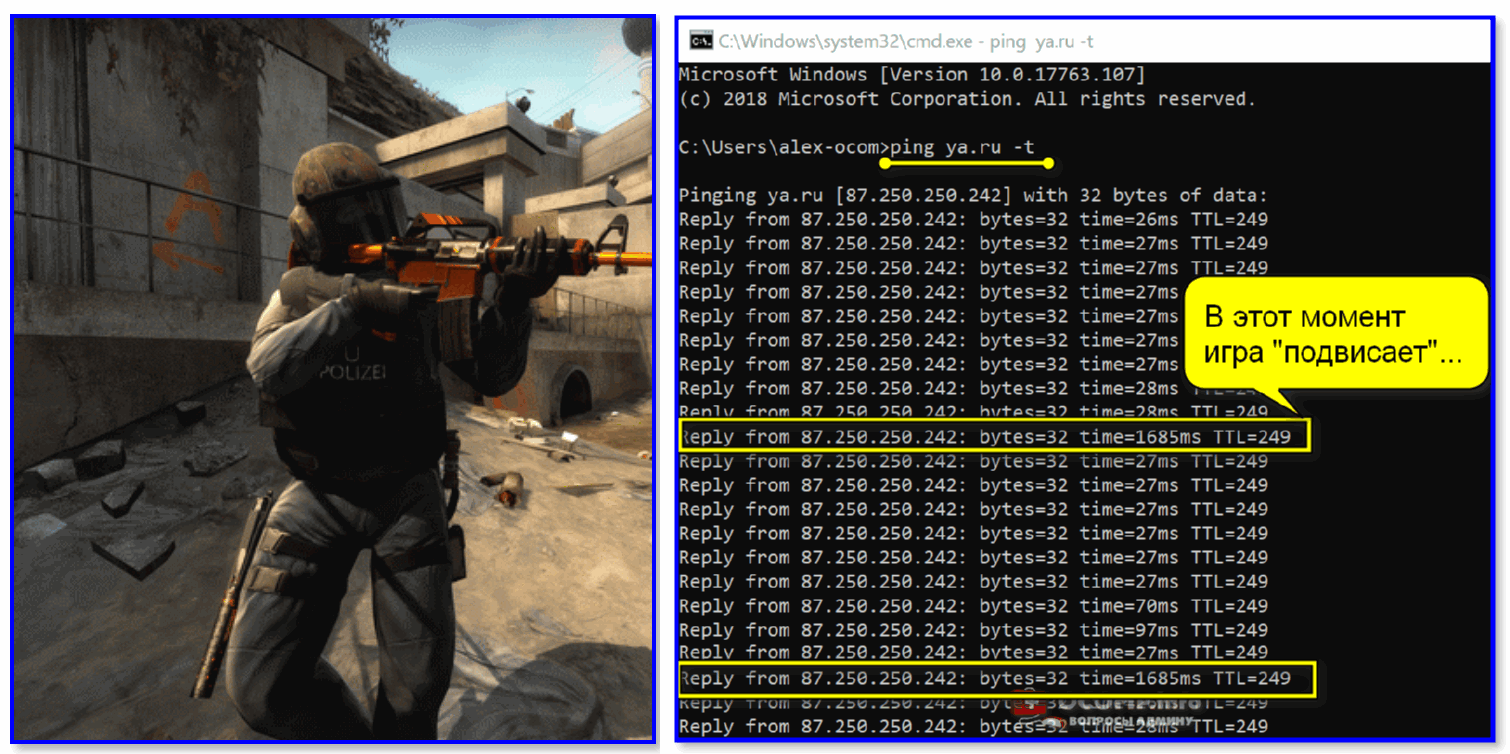
Пинг до ya.ru
*
3) Удаленность сервера с игрой
Второй и также очень важный момент — где находится сервер с игрой: в вашей локальной сети, в вашем городе, в вашей стране, или вообще за рубежом?
Как правило, чем дальше сервер — тем выше будет пинг (но это правило, работает не всегда).
Я, конечно, понимаю, что игровой сервер не всегда есть желание менять (особенно, когда появились друзья, завязалось общение), но всё же — иногда сменив сервер, пинг можно уменьшить в разы! Можно перейти играть на другой сервер сразу целым кланом (особенно, если вы все из одного города…).
*
4) Скорость подключения, тариф
Есть такой миф, что, чем выше скорость подключения — тем ниже пинг! На самом деле это не совсем так…
Если скорости интернет-подключения будет недостаточно для передачи данных между тобой и игровым сервером — тогда так же появятся тормоза в игре, задержки и пр. Но они не связаны непосредственно с пингом — отсюда и идет путаница.
Вообще, скорость — это параметр, который определяет за какое время ты сможешь получить запрошенные данные (измеряется в МБ\с). Пинг же — это время, затрачиваемое на ответ сервера, т.е. чем ниже пинг — тем быстрее начнется скачивание, а вот время скачивания — будет зависеть от скорости.
В общем-то, посыл этой части статьи — узнать какая должна быть скорость для комфортной игры, а затем проверить свою скорость подключения (реальную, а не ту, которая у вас указана в договоре с Интернет-провайдером).
📌 В помощь!
Как узнать свою реальную скорость интернет-подключения.
*
5) Загруженность интернет-канала
Если параллельно с игрой вы что-то скачиваете — то пинг может заметно упасть.
Многие, кстати, даже не догадываются, что их система Windows может скачивать обновления, uTorrent — раздает файлы, и иногда их также скачивают от вас другие пользователи, также посмотрите на другие ПК/ноутбуки (если у вас подключено к интернету несколько машин) и пр.
📌 В помощь!
Как отключить обновления в Windows — см. заметку.
*
Чтобы проверить, какие приложения загружают сеть — откройте 📌 диспетчер задач (сочетание кнопок Ctrl+Shift+Esc) и посмотрите колонку «сеть» (отсортируйте по ней нагрузку).
📌 В помощь!
Чем и какими программами нагружена моя сеть интернет, куда пропадает трафик? Ограничение скорости загрузки и отдачи для любой из программ
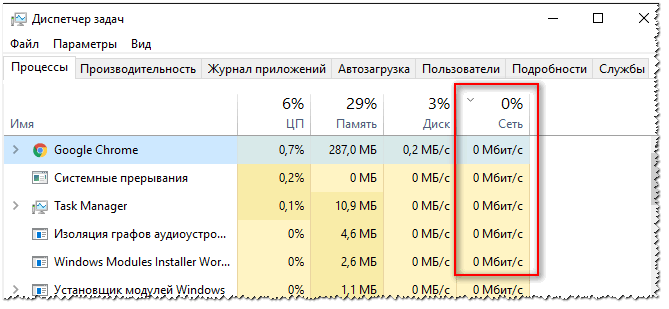
Диспетчер задач — нагрузка на сеть
📌 Важно!
Возможно, что конкретно у вас в квартире на сеть никакой посторонней нагрузки и не будет — но интернет-канал вашего провайдера будет нагружен другими пользователями (в доме-то и районе не одни Вы живете 👀).
Особенно, это бывает заметно в вечерние часы, когда все дома и нагрузка на сеть возрастает. Здесь уместны рекомендации, касающиеся Интернет-провайдера (см. п.1 выше).
*
6) Проблема с драйвером на сетевую карту
Большое значение на работу сетевого адаптера могут оказывать драйвера (в принципе, как и на любое другое оборудование).
Например, на моем рабочем ноутбуке, после того как я снес драйвера, установленные Windows по умолчанию, и установил с сайта производителя устройства — скорость Wi-Fi подключения выросла в 1,5 раза!
Вообще, тема с драйверами достаточно обширна, ниже приведу пару ссылок на статьи, из которых вы узнаете, как правильно найти драйвера, и как их обновить.
📌 В помощь!
1) Лучший софт для автоматического обновления драйверов.
2) Как установить, обновить или удалить драйвер для сетевого адаптера (на примере Wi-Fi адаптера).

*
7) Не загружен ли компьютер на 100% посторонними задачами?
Возможно, у вас тормозит онлайн-игра не из-за пинга, а из-за того, что, например, высокая нагрузка на процессор и он просто не успевает, зависает.
Подобное может наблюдаться и при высокой нагрузке на жесткий диск, ОЗУ. Всё это подробно я разобрал в статье про тормоза компьютера, и рекомендую с ней ознакомиться для диагностики и оптимизации работы вашей ОС Windows.
📌 В помощь!
1) Процессор загружен на 100% без видимой причины.
2) Почему тормозит компьютер, как можно ускорить его работу.

*
Настройка планировщика пакетов (тонкая настройка Windows 1)
Планировщик пакетов QoS (или диспетчер пакетов QoS) по молчанию резервирует определенную долю интернет-канала для обновлений операционной системы, отправки статистики, электронной почты и т.д., и т.п.
Порой эта резервация доходит до 10-20% от пропускной способности канала, что согласитесь, не мало?! Поэтому, логично, что ее необходимо отключить…
Как это сделать:
- зайти в редактор локальной групповой политики — для этого нужно нажать Win+R, ввести в строку «Открыть» gpedit.msc и нажать Enter;
- далее перейти в раздел: Конфигурация компьютера/Административные шаблоны/Сеть/Планировщик пакетов QoS (или диспетчер пакетов QoS);
- затем передвинуть ползунок в положение «Включено» и поставить значение в «0». Сохранить настройки и перезагрузить ПК.
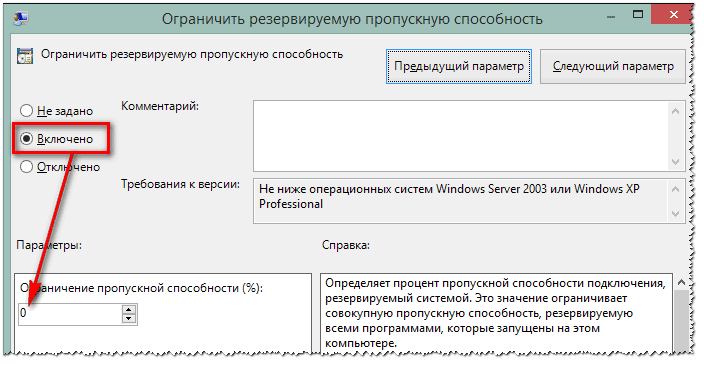
Резервируемая пропускная способность
Примечание: не на каждой версии Windows можно открыть настройки редактора групповой политики (в начальных и домашних версиях — эта опция отключена. Однако, выход есть!).
*
8.1) Установка скрипта Leatrix Latency Fix (тонкая настройка Windows 2)
Сайт разработчика скрипта: http://www.leatrix.com/leatrix-latency-fix
Загрузить скрипт можно тут: https://soft.mydiv.net/
*
Это скрипт (кстати, его написал фан игры World of Warcraft) призван убрать задержку ответа системы на обработку пакетов (в Windows по умолчанию это работает не так!). В итоге подтверждение отсылается сразу, чем несколько уменьшается задержка.
Кстати, подобное можно сделать и без специальных скриптов — но придется долго рыться в реестре (что сможет не каждый). А подобная программа работает в авто-режиме, пользоваться легко, устанавливать не требуется. Что еще нужно? 👌
После того, как загрузите скрипт, извлеките архив и запустите исполняемый файл (потребуются права администратора).
Далее посмотрите, что у вас будет написано в окне:
- предложение установить (Install) — устанавливайте и перезагружайте компьютер;
- предложение удалить (Remove) — если так, лучше не трогайте, значит изменения уже внесены в реестр (нажав же на Remove — вы вернете настройки в исходное состояние).
*
9) Брандмауэр и антивирусы
Еще один момент на котором бы хотелось заострить внимание — это работа антивируса и брандмауэра (часто они объединены в одну защитную программу, называемую антивирусом).
По умолчанию, брандмауэр недоверчиво относится к незнакомым его программам и, по умолчанию, спрашивает вас, давать ли доступ к сети той или иной программе.

Отключение антивируса Avast на 1 час
Все эти проверки часто сказываются на работе игр. Рекомендую: либо внести игру в список доверенных приложений, либо на время игры отключать брандмауэр (да и антивирус). Благо, что на многих современных антивирусах уже есть игровой режим…
📌 В помощь!
Как запретить любой программе доступ к интернету, настройка брандмауэра.

*
10) Установка спец. утилит, повышающих приоритет игр
Ну и последнее, сейчас есть достаточно много утилит, которые могут задать 📌 максимальный приоритет для игры (во время ее запуска), освободить ОЗУ, закрыть ненужные процессы — таким образом, все ресурсы ПК будут задействованы на игру (а не на посторонние задачи).
Благодаря этому, удается не только снизить несколько пинг, но и ускорить работу самой игры. О таких утилитах я рассказывал в одной из своих прошлых статей, ссылка ниже 👇.
📌 В помощь!
Ускорение игр: лучшие программы и утилиты.

*
Надеюсь, после принятия комплекса мер — пинг ваш станет ниже.
На этом у меня всё, всем удачи!
👋
Первая публикация: 21.05.2017
Корректировка: 9.06.2022


Оптимизация сетевого соединения: как снизить пинг на новом роутере и повысить скорость интернета
Введение
Современная жизнь немыслима без быстрого и стабильного интернет-соединения. Оптимальная работа сети требует наличия эффективного роутера, который обеспечит минимальное время отклика (пинг) и достаточно высокую скорость передачи данных. В данной статье мы рассмотрим основные методы оптимизации сетевого соединения с использованием нового роутера.
Шаг 1: Выбор нового роутера
Для получения наилучших результатов важно правильно выбрать роутер, соответствующий вашим потребностям. При выборе роутера обратите внимание на следующие характеристики:
- Стандарт Wi-Fi (например, Wi-Fi 6), который обеспечивает более высокую скорость передачи данных.
- Пропускную способность роутера, которая должна быть достаточной для обеспечения всех подключенных устройств.
- Наличие разъемов, подходящих для ваших устройств (Ethernet, USB и т.д.).
Шаг 2: Правильная настройка роутера
После приобретения нового роутера необходимо правильно настроить его для оптимального функционирования. Вот несколько рекомендаций:
- Установите последнюю версию прошивки на роутере. Прошивка — это программное обеспечение, которое управляет работой роутера. Новая прошивка может содержать исправления ошибок и улучшения.
- Установите уникальное имя и пароль для вашей Wi-Fi сети, чтобы предотвратить несанкционированный доступ к вашему интернет-соединению.
- Подключите роутер к центральному месту в вашем доме или квартире, чтобы обеспечить наилучшее покрытие Wi-Fi.
Шаг 3: Использование проводного подключения
Хотя Wi-Fi очень удобен, проводное подключение может предложить более стабильное и быстрое соединение. Если это возможно, подключите устройства напрямую к роутеру с помощью Ethernet-кабеля. Также следует использовать качественные кабели, чтобы избежать потери сигнала.
Шаг 4: Оптимизация канала Wi-Fi
Wi-Fi сеть может испытывать помехи от других беспроводных сетей или электронных устройств. Рассмотрите следующие методы для оптимизации Wi-Fi сигнала:
- Измените канал Wi-Fi на менее загруженный. Многие роутеры автоматически выбирают канал с наименьшим количеством помех, но вы можете изменить его вручную.
- Установите роутер на расстоянии от других электронных устройств, таких как микроволновая печь или беспроводные телефоны, чтобы избежать помех.
- Используйте репитер Wi-Fi, чтобы усилить сигнал в тех местах, где он слабый.
Шаг 5: Обновление оборудования
Если вы все еще испытываете проблемы с пингом и скоростью соединения, возможно, ваше оборудование устарело или не соответствует новым технологиям. Рассмотрите возможность обновления модема или интернет-провайдера, чтобы получить максимально возможную скорость и стабильность соединения.
Заключение
Оптимизация сетевого соединения может значительно улучшить скорость интернета и снизить пинг. Выбор нового роутера, правильная его настройка, использование проводного подключения и оптимизация канала Wi-Fi — это основные шаги, которые следует предпринять для достижения оптимальной производительности вашего интернет-соединения.