

Если Вы пришли на эту страничку, то скорее всего Вас не устраивает скорость передачи данных в Вашей беспроводной сети. Хотите верьте, хотите нет, но примерно 75% пользователей домашних роутеров абсолютно не имеют претензий к скорости доступа в Интернет через WiFi И дело тут не в том, что Вам не повезло или, наоборот, повезло им. Просто они используют её лишь для серфинга по сайтам и соцсетям, для того, чтобы скачать фотографию или рингтон, либо обновить программу на своем планшете и посмотреть новости на смартфоне. Для этих целей достаточно пропускной способности в 5 или даже в 3 мегабита. Вопросы появляются в тот момент, когда пользователь подключает ноутбук, запускает торрент-клиент и обнаруживает, что по Вай-Фай скорость скачивания у него не превышает 10-15, а в лучшем случае 20 Мб/с. А тарифы то сейчас 50 мегабит, 70 мегабит, а у кого-то все 100. И тут совершенно логично возникают два извечных русских вопроса — «как быть?» и «что делать?» Давайте вместе попробуем разобраться в ситуации и попробуем максимально увеличить скорость Интернета через беспроводную сеть WiFi домашнего роутера.
В первую очередь стоит сразу отметь тот факт, что Вам не стоит ждать великих скоростей от бюджетных маршрутизаторов эконом класса. Купив простенький роутер типа популярных на рынке D-Link DIR-300, DIR-615 или TP-Link TL-WR841N за 700-900 рублей — не ждите от него написанной на коробке скорости N150 и уж подавно N300. Это откровенно слабые устройства, из которых производитель «выжал» максимум чтобы покупатель получил устройство класса «дешево и сердито» — там слабый процессор, мало оперативной памяти, не самые производительные чипа беспроводной связи и маломощные антенны. Всё это вкупе приводит к неутешительным результатам в замерах.
Такая же ситуация и сетевыми картами: более производительные устройства с хорошим уровнем приёма стоят дороже. Правда тут владельцы ноутбуков находятся в более жестких условиях, так как у них уже есть встроенный Вай-Фай адаптер и покупать ещё один как то не хочется. А вот владельцам стационарных ПК уже стоит учитывать этот факт при покупке. Вывод — хотите хорошую скорость — не экономьте на роутере и адаптерах.
Во-вторых, не смотрите на шильдики Wireless 150 и Wireless 300 на коробке роутера. Это максимальная достижимая скорость в сети WiFi при использовании стандарта связи 802.11n, которую впрочем Вы достигнуть не сможете. В лучшем случае реальная скорость будет в 2-2,5 раза ниже а то и хуже.
В-третьих, перед тем, как делать какие-либо манипуляции с настройками маршрутизатора — сначала обновите на нём прошивку до самой последней версии. Это нехитрое действо в 50% случаев с ходу устраняет большинство проблем с работой роутера. То же самое касается и WiFi-адаптера — на пропускную способность может повлиять плохая совместимость драйвера. Поэтому Вам так же надо скачать с сайта производителя самую свежую версию, затем зайти через Диспетчер устройств Windows или свойства адаптера в его настройки и обновиться:
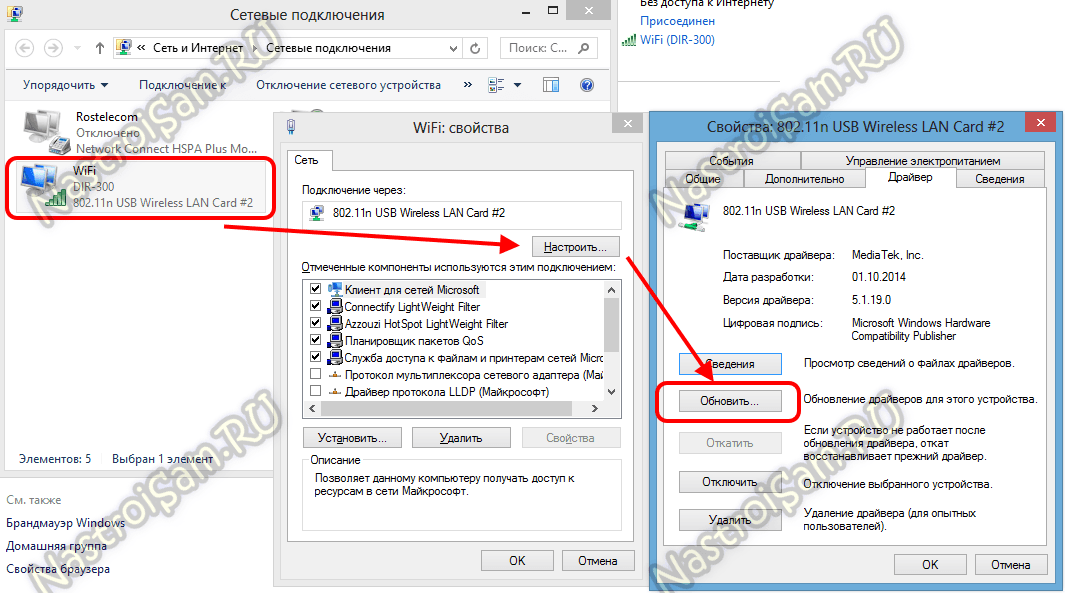
Как вариант, можно попробовать установить альтернативный драйвер от производителя чипсета, который используется в сетевой плате.
Вот теперь мы с Вами дошли непосредственно до советов. Для примера я взял, пожалуй, самый распространенный в России маршрутизатор D-Link DIR-300 ревизии A/D1A, который мы и будем «доводить до ума. Конечно, приведенные ниже рекомендации не разгонят его беспроводную сеть до космических скоростей, но помогут немного улучшить показатели и выжать максимум из того, что есть под руками.
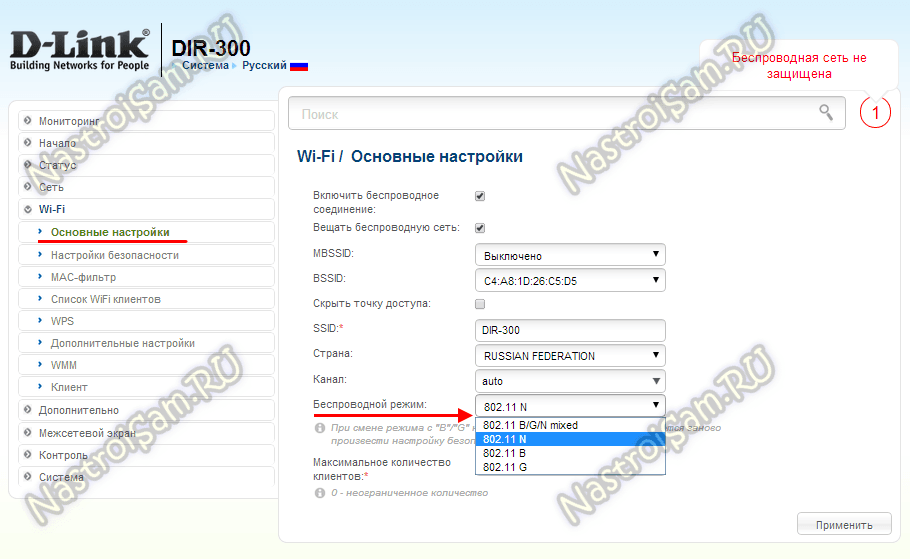
Совет 1. Переведите все устройства на стандарт 802.11N.
Этот стандарт самый быстрый в обычном диапазоне 2,4 MHz и поддерживается фактически всеми устройствами с модулем WiFi, выпущенными с 2010 года и младше. Поэтому оптимальнее исключить все более старые устройства, которые не умеют с ним работать, либо переключить их на кабель. А саму сеть в принудительном порядке заставить работать только на нём.. Дело в том, что при совместном использовании роутера современными устройствами, поддерживающими 802.11N и морально устаревшего уже стандарта 802.11G (а уж тем более допотопного 802.11B) могут значительно снизить пропускную способность сети — от 50 до 80%. Поэтому у основных параметрах Wi-Fi в списке «Беспроводной режим»(Mode) выставляем N-режим:
Совет 2. Используйте стандарт безопасности WPA2-PSK с алгоритмом шифрования AES.
Не пользуйтесь методами WEP и WPA/TKIP — они давно уже устарели. Мало того, что ломаются на «раз-два», так ещё могут и тормозить Ваш домашний Вай-Фай. Получается так, что при использовании N-стандарта, о котором я говорил выше, что точка доступа будет всё равно подключать клиентов на более медленный 802.11G и скорость выше 15-17 мегабит не поднимется. Поэтому идем в настройки безопасности:
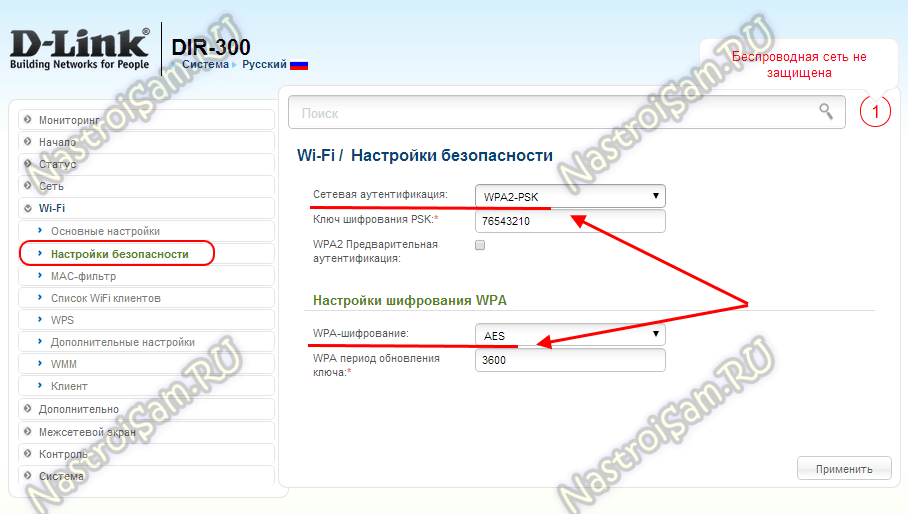
Тип сетевой аутентификации ставим WPA2-PSK, а алгоритм WPA-шифрования — AES.
Примечание: ещё один вариант — вообще сделать сеть открытой, т.е. без аутентификации, но с фильтрацией по мак-адресам. Это будет попрежнему безопасная сеть, т.к. Вы жестко пропишите тех, кому можно к ней подключится. А чип практически не будет нагружаться шифрованием, ввиду того, что оно не будет использоваться вообще.
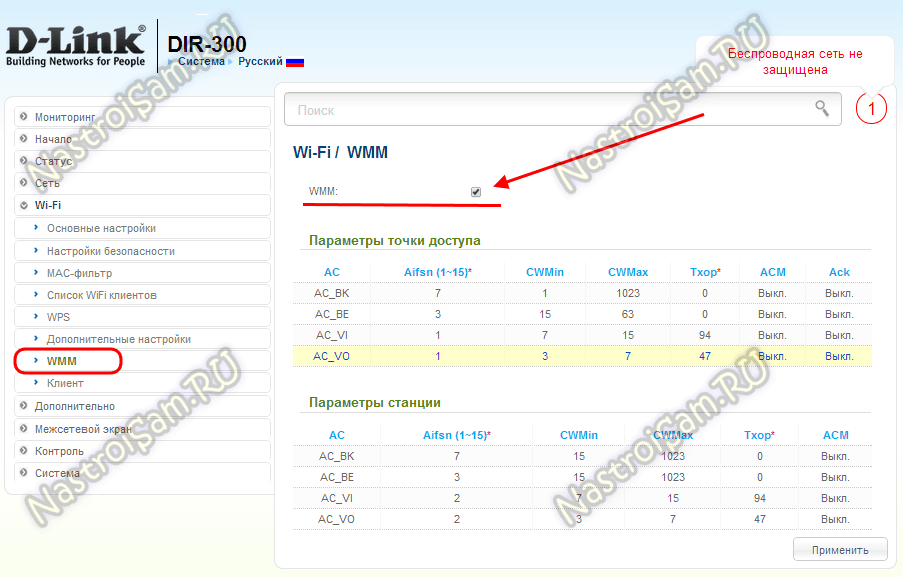
Совет 3.Включайте WiFi MultiMedia (WMM).
При использовании стандарта 802.11N для получения скорости более, чем 54 Мбит/с обязательно надо включать режим WMM, т.к. это требуется по спецификации для обеспечения качества обслуживания QoS. Включить его надо на роутере либо в общих настройках WiFi, либо в отдельном одноименном разделе:
 Включать надо и в настройках адаптера:
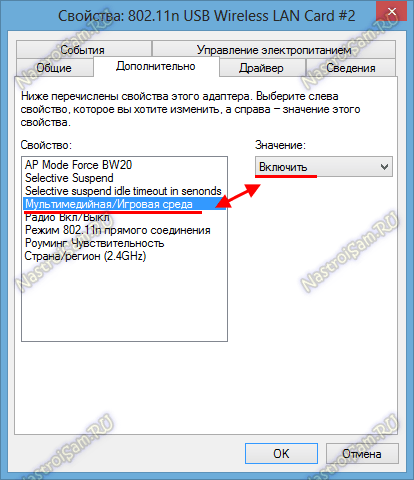
После этого надо заново пере подключиться.
Совет 4. Используйте ширину канала 20 MHz.
В спецификациях 802.11n для повышения пропускной способности предусматривается возможность использования широкополосных каналов — 40 МГц, что в итоге может дать обратный эффект, приведя к падению скорости WiFi. Использовать ширину канала 40 МГц можно только при хорошем сильном сигнале, что в условиях наших многоэтажек обеспечить не получается. А на слабом уровне сигнала это приведет к значительному проседанию скорости сети. В большинстве современных роутеров выбор ширины канала стоит в автоматическом режиме и роутер по поводу и без старается использовать широкополосные каналы. Поэтому пробуем принудительно выставлять обычный канал шириной 20 МГц:
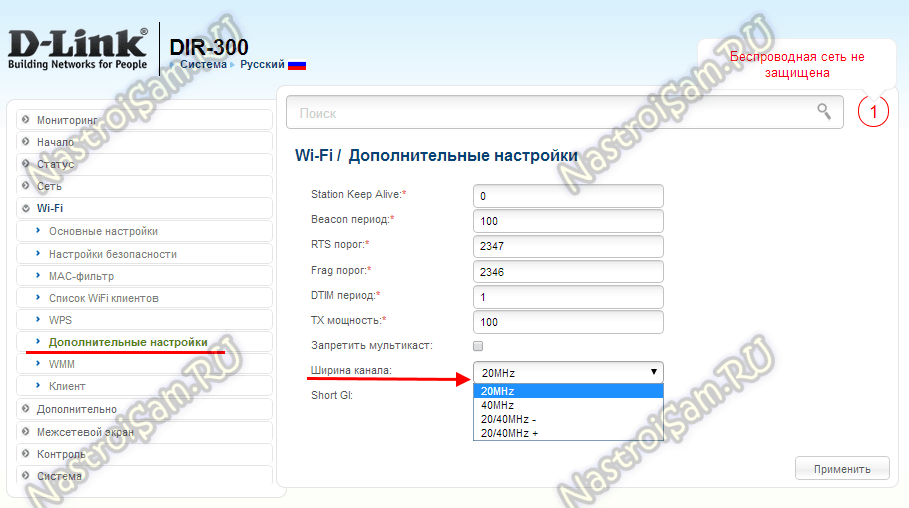
После этого перезагружаем роутер и делаем замеры скорости.
Совет 5. Правильно выставляйте мощность передатчика.
В своей практике не раз встречал случаи, когда абоненты ставили роутер сверху на системный блок или за ноутбук, подключаясь к нему при этом по Вай-Фай. При этом мощность сигнала передатчика стоит по-умолчанию, на максимальном значении. Это не есть правильно. В таком случае может даже отображаться слабый сигнал либо вообще частые его потери. Выход снижать на роутере мощность точки доступа:
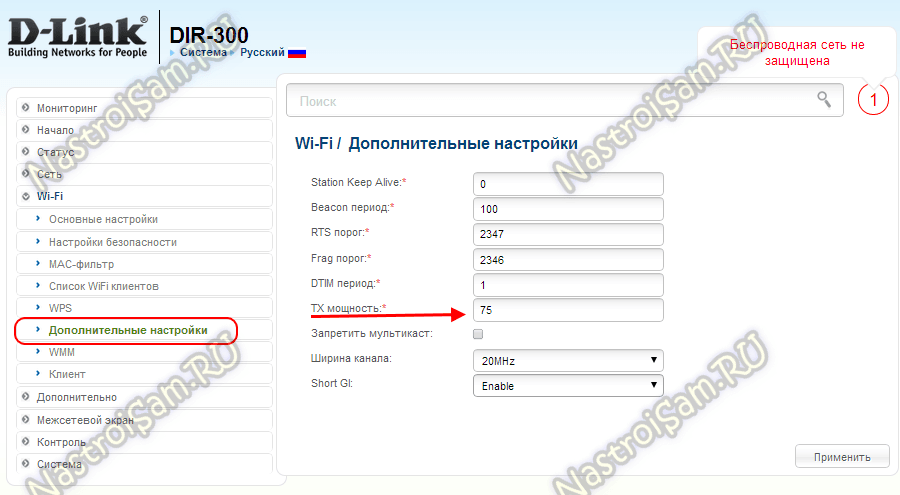
Если маршрутизатор это не умеет — тогда надо пробовать увеличивать расстояние между роутером и компьютером.
Vitaliy Korkunov писал(а):
seruy91 писал(а):
Интернет по PPoE протоколу.. с динамическим IP… Ладно по WiFi пусть это максимальная скорость… А почему тогда по кабелю режется?
Скорость зависит от типа подключения, роутер имеет аппаратные ограничения производительности, поэтому скорость занижается.
Здравствуйте!
Можно с этого места подробнее?
У меня ситуация такая:
1. Провайдер Акадо (Москва)
2. Тариф 8000/1000 (вх/исх) килобит/с.
3. IP адрес внутренний (статического нет)
4. Подключение динамическое (в настройках TCP/IP все получается автоматически)
5. На входе в квартиру телевизионный кабель, подключенный к модему Моторола, из которого выходит витая пара.
6. Маршрутизатор DIR 300, от которого идет витая пара к сетевой карте компьютера и Wi-Fi (пока на сотовый телефон Nokia 5800, кстати, периодически Wi-Fi отключается, но грешу на телефон).
7. Настройки маршрутизатора в части LAN: динамическое подключение, мак-адрес скопирован с компьютера, поля DNS пустые.
8. В настоящий момент наблюдаю использование только 50% ширины канала (т.е. около 4/0,5 мегабит/с). При прямом подключении витой пары от Мотороллы к компьютеру скорость соответствовала установленной тарифом (см. пункт 2). Читал на форуме, что данный маршрутизатор может выдавать до 10 Мбит/с, правда на входе в него шло что-то около 50 Мбит.
Вопросы:
1. Может ли маршрутизатор при описанных выше условиях и данном типе подключения выдавать в компьютер полную скорость согласно тарифу? Или же стоит сменить тариф на менее скоростной? Если менять на менее скоростной, не будет ли и там 50% уменьшения скорости?
2. Какова максимально возможная (наблюдаемая на практике) скорость прохождения информации через роутер с условием аппаратных ограничений производительности?
3. Какими должны быть настройки маршрутизатора (в части LAN, тип подключения, прочее) для достижения его максимальной производительности?
Заранее благодарен за ответ.
С уважением,
Виктор.
Ответ
Здравствуйте. Нет причины игнорировать ваш вопрос, вы все более менее нормально описали. Да и юмора здесь нет. Правда, не очень понимаю, какой ответ вы хотели увидеть. Так как ваш вопрос больше риторический, и дать какой-то конкретный ответ на него невозможно. Ну да ладно, давайте попробуем разобраться с вашим D-Link DIR-300, которому уже сто лет 🙂
Не знаю сколько лет у вас уже работает D-Link DIR-300 (думаю, точно не сто), но как правило, со временем железо роутера «изнашивается» и роутер начинает работать нестабильно. Постоянно зависает, пропадает соединение, падает пинг и т. д. В первую очередь страдают бюджетные модели, такие как DIR-300. Так как железо в них более дешевое и менее качественно. Под словом железо я имею введу саму плату в роутере и блок питания. Не редко проблемы именно из-за блока питания, который не может выдать нужное напряжение и от этого роутер начинает капризничать. Это к первой части вашего вопроса, где вы писали о том, что часто приходится перезагружать D-Link DIR-300, так как он зависает. Ошибка «пароль не верный», так же может быть из-за проблем с роутером. А как в этот момент работают другие устройства?
Да, ваш DIR-300 режет скорость (как и другие роутеры). Если бы не резал, то выдавал бы те 60 Мбит/с (вы почему-то написали 58.59 Mбит/с), которые обещает провайдер. Первым делом нужно проверить, выдает ли провайдер эти 60 Мбит/с. Нужно подключить интернет без роутера, напрямую к компьютеру и проверить скорость. Может оказаться, что роутер тут не при чем. Предполагаю, что вы уже это делали у вас получилось выжать 58 Mбит/с.
Но 33 Мбит/с по Wi-Fi для D-Link DIR-300, который уже не новый – это не самый плохой результат. Здесь важно помнить, что скорость по Wi-Fi сети сильно зависит от разных факторов (помехи, уровень сигнала, тип подключения к провайдеру, нагрузка на роутер и т. д.) и от самого устройства, на котором вы замеряете скорость интернета. В вашем случае это телефон. Возможно, на другом устройстве скорость будет выше, или наоборот – ниже. Может быть, что это максимальная скорость, которую можно получить с этих устройств (роутер/смартфон) в тех условиях, в которых они находятся и с этим подключением к интернету.
Не факт, что после замены роутера скорость будет выше. Может быть еще хуже, а может быть все 60 Мбит/с. Как-то я уже писал статью: роутер который не режет скорость по Wi-Fi и дает 100 Мбит/с и больше. Можете почитать, если интересно.
Еще одна полезная статья, которая может вам пригодится: как увеличить скорость интернета по Wi-Fi через роутер.
Так же можете проверить, есть ли на сайте новая прошивка для вашего DIR-300. Если есть – обновите ее.
 15.10.18

 0
0
 Автор вопроса: Светлана
Роутер D-Link DIR-300 является одним из самых популярных устройств для организации домашней сети. Однако, как и у любой другой техники, скорость работы роутера может снижаться со временем. В данной статье мы рассмотрим несколько простых способов, которые помогут увеличить скорость работы роутера D-Link DIR-300, а также обсудим важные аспекты, связанные с сохранностью сигнала.
Первым шагом к увеличению скорости работы роутера является проверка наличия последней версии прошивки. Во многих случаях производители выпускают обновления, которые улучшают производительность устройства и исправляют возможные ошибки. Для проверки наличия новой прошивки для роутера D-Link DIR-300 следует зайти на официальный сайт производителя и найти раздел поддержки для данной модели. Здесь можно скачать последнюю версию прошивки и следовать инструкциям для ее обновления.
Вторым способом увеличения скорости работы роутера является выбор оптимального места его расположения. Роутер следует размещать в центре дома или квартиры, чтобы сигнал равномерно распространялся по всей площади. Также необходимо учитывать, что роутер должен находиться вдали от других электронных устройств, которые могут создавать помехи и влиять на качество сигнала.
Третьим способом является оптимизация настроек роутера. Во-первых, рекомендуется изменить канал передачи данных. В настройках роутера можно выбрать оптимальный канал, который не пересекается с другими устройствами в близости. Во-вторых, стоит настроить безопасность сети, чтобы исключить возможность подключения посторонних устройств и снижения скорости. В-третьих, следует настроить качество обслуживания (QoS), чтобы выделить приоритетные задачи и обеспечить более стабильную работу интернета.
Необходимо отметить, что при всех изменениях в настройках роутера D-Link DIR-300 необходимо сохранять резервную копию предыдущих настроек, чтобы в случае проблем можно было легко вернуться к предыдущему состоянию.
В заключение, увеличение скорости работы роутера D-Link DIR-300 не требует больших усилий, но может значительно улучшить качество интернет-соединения. Следуя простым шагам, связанным с обновлением прошивки, выбором оптимального места расположения и оптимизацией настроек, вы сможете эффективно использовать роутер и наслаждаться быстрым и стабильным интернетом.
Содержание
- Как увеличить скорость роутера D-Link DIR-300?
- Простые способы для повышения скорости
- Выбор оптимального местоположения роутера
- Обновление прошивки роутера
- Изменение настроек Wi-Fi
- Сохранность сигнала во время увеличения скорости
Как увеличить скорость роутера D-Link DIR-300?
Для многих пользователей роутер D-Link DIR-300 может стать находкой, однако, со временем его скорость работы может снизиться. В этой статье мы рассмотрим простые способы увеличения скорости этого роутера без потери качества сигнала.
1. Проверьте настройки роутера:
Перейдите в веб-интерфейс роутера, введите адрес 192.168.0.1 в адресную строку браузера и авторизуйтесь, используя логин и пароль по умолчанию. Проверьте настройки Wi-Fi-сети и убедитесь, что роутер работает на наиболее оптимальных каналах и с использованием самого быстрого режима передачи данных.
2. Установите актуальную прошивку:
Посетите официальный сайт D-Link и проверьте, доступна ли актуальная прошивка для вашего роутера. Если есть новая версия, скачайте ее и обновите прошивку роутера. Это может улучшить его производительность и скорость.
3. Позаботьтесь о правильной позиции роутера:
Разместите роутер в центре помещения, чтобы сигнал был равномерно распределен по всей площади. Избегайте размещения роутера вблизи других электронных устройств или металлических поверхностей, которые могут помешать его работе.
4. Оптимизируйте работу Wi-Fi:
Убедитесь, что ваш роутер не работает на перегруженных каналах. Используйте инструменты для сканирования Wi-Fi-каналов и выберите наиболее свободный канал. Также вы можете включить функцию Quality of Service (QoS), которая позволит приоритизировать трафик и улучшить скорость работы.
5. Приобретите усилитель сигнала:
Если ваш роутер не покрывает все нужные вам помещения, рассмотрите возможность приобретения усилителя сигнала (репитера). Подключив его к роутеру, вы сможете расширить зону покрытия и улучшить качество сигнала.
Итак, увеличение скорости роутера D-Link DIR-300 — это простая задача, которую каждый пользователь может выполнить самостоятельно. Следуйте указанным выше рекомендациям и наслаждайтесь более быстрой и стабильной работой вашего роутера.
Простые способы для повышения скорости
Если вы обладаете роутером D-Link DIR-300 и хотите увеличить скорость интернет-соединения, вам потребуется выполнить несколько простых действий.
1. Проверьте наличие последней версии прошивки для вашего роутера на официальном сайте D-Link. Обновление прошивки может улучшить работу устройства и повысить скорость сети.
2. Разместите роутер в наиболее центральной части дома или квартиры. Это поможет лучше распределить сигнал Wi-Fi и увеличит его охват. Используйте встроенные антенны роутера или подключите внешнюю антенну, если это возможно.
3. Избегайте помех со стороны других электронных устройств, таких как микроволновая печь, беспроводные телефоны или даже стены. Они могут снижать качество сигнала Wi-Fi и замедлять скорость соединения. Установите роутер на расстоянии от таких источников помех, насколько это возможно.
4. Настройте канал Wi-Fi роутера на менее загруженный. Множество устройств в одном месте может использовать один и тот же канал, что может вызвать перегрузку и ухудшить качество соединения. Чтобы обойти эту проблему, измените канал Wi-Fi на тот, который менее нагружен другими устройствами в вашей сети.
5. Проверьте наличие программ, использующих интернет-соединение, на компьютере или устройствах, подключенных к роутеру. Закройте все ненужные приложения или программы, которые могут занимать полосу пропускания и замедлять скорость сети.
6. Установите пароль на Wi-Fi сеть, чтобы избежать несанкционированного доступа к вашей сети. Если кто-то несанкционированно подключается к вашему роутеру, это может приводить к снижению скорости соединения.
Используя эти простые способы, вы сможете повысить скорость своего роутера D-Link DIR-300 и насладиться более быстрым и стабильным интернет-соединением.
Выбор оптимального местоположения роутера
Оптимальное местоположение роутера в доме или офисе играет важную роль в обеспечении стабильной и быстрой сети Wi-Fi. Неправильное размещение роутера может привести к ослаблению сигнала и снижению скорости интернет-соединения. В этом разделе мы расскажем, как выбрать оптимальное место для вашего роутера D-Link DIR-300.
1. Центральное расположение
Разместите роутер в центре помещения или ближе к самому используемому месту. Это поможет равномерно распределить Wi-Fi сигнал и обеспечить достаточное покрытие всей площади.
2. Избегайте преград
Роутер D-Link DIR-300 является устройством с открытым типом антенны, поэтому он чувствителен к преградам. Старайтесь избегать размещения роутера рядом с металлическими поверхностями, стенами или другими устройствами, которые могут поглощать или отражать сигнал Wi-Fi.
3. Выше и свободнее
Разместите роутер на высоте, чтобы сигнал не мешали мебель или другие объекты. Чем выше и свободнее местоположение роутера, тем лучше будет его радиус действия.
4. Исключите электромагнитные помехи
Ставьте роутер подальше от бытовых электроприборов и других устройств, работающих на частотах близких к Wi-Fi (например, микроволновой печи). Это поможет избежать создания электромагнитных помех, которые могут существенно снижать качество сигнала.
5. Попробуйте разные варианты
В случае, если сигнал Wi-Fi все равно остается слабым или нестабильным, попробуйте изменить местоположение роутера или экспериментировать с углом размещения антенн. Иногда даже небольшое изменение расположения может существенно повлиять на качество сигнала.
Следуя этим рекомендациям, вы сможете выбрать оптимальное местоположение для вашего роутера D-Link DIR-300 и обеспечить стабильную и быструю сеть Wi-Fi в вашем доме или офисе.
Обновление прошивки роутера
Обновление прошивки роутера D-Link DIR-300 может значительно повысить его производительность и исправить возможные ошибки в предыдущих версиях прошивки. К счастью, процесс обновления довольно прост и не требует особых технических навыков.
Прежде всего, вы должны загрузить последнюю версию прошивки для роутера DIR-300 с официального сайта D-Link. Убедитесь, что вы выбираете прошивку, соответствующую модели вашего роутера.
После загрузки прошивки вам нужно войти в панель управления роутером. Для этого откройте браузер и введите IP-адрес роутера в адресной строке. По умолчанию IP-адрес D-Link DIR-300 — 192.168.0.1. Введите свои учетные данные для входа в панель управления, если они были изменены.
В панели управления найдите раздел «Меню» или «Настройки». В этом разделе вы найдете опцию «Обновление прошивки» или нечто подобное.
Выберите загруженный файл прошивки и нажмите кнопку «Обновить прошивку». Подождите, пока процесс обновления не завершится, но не отключайте роутер питания во время этого процесса. После завершения процесса обновления роутер автоматически перезагрузится.
Обратите внимание, что процесс обновления прошивки может занять некоторое время, и вам необходимо сохранить сигнал Wi-Fi и быть осторожным, чтобы не повредить роутер или сетевые настройки во время процесса. Руководствуйтесь инструкциями от производителя, чтобы избежать возможных проблем.
Изменение настроек Wi-Fi
- Измените имя сети (SSID): Если у вас есть много беспроводных сетей в округе, может быть полезно выбрать уникальное имя сети, чтобы избежать возможных помех и перегрузок.
- Измените канал: Wi-Fi работает на различных каналах, и некоторые из них могут быть загружены. Вручную выберите наименее загруженный канал, чтобы улучшить скорость и стабильность сигнала.
- Измените тип шифрования: Если вы используете старый тип шифрования, такой как WEP, попробуйте переключиться на современный и более безопасный WPA2. Это может улучшить и безопасность, и производительность сигнала.
- Измените пароль: Регулярно меняйте пароль для своей беспроводной сети, чтобы предотвратить несанкционированный доступ и использование ресурсов вашего роутера.
- Включите режим 802.11n: Если ваш роутер поддерживает стандарт 802.11n, включите его, чтобы улучшить скорость и качество сигнала. Убедитесь также, что ваше устройство, подключенное к роутеру, также поддерживает этот стандарт.
Помните, что при внесении изменений в настройки Wi-Fi могут возникнуть и непредвиденные проблемы. Чтобы избежать потери подключения, рекомендуется заранее сделать резервные копии текущих настроек роутера и быть осторожным при изменении параметров.
Сохранность сигнала во время увеличения скорости
Для сохранности сигнала при увеличении скорости можно применять следующие меры:
1. Правильное размещение роутера
Роутер нужно разместить в центре помещения и подальше от преград, таких как стены, мебель или другие электронные устройства. Это позволит уменьшить интерференцию и сохранить качество сигнала.
2. Выбор оптимального канала Wi-Fi
Часто некоторые каналы Wi-Fi могут быть перегружены другими устройствами в вашем окружении. Поэтому рекомендуется выбрать свободный и менее загруженный канал для вашего роутера. Это поможет избежать перекрытий и сохранит стабильность сигнала.
3. Обновление прошивки роутера
Регулярное обновление прошивки роутера позволяет исправлять ошибки, улучшать производительность и безопасность работы устройства. Обновление прошивки может повысить стабильность сигнала и его сохранность во время увеличения скорости.
4. Использование более мощной антенны
В случае, если сигнал от роутера необходимо передать на большое расстояние или через преграды, можно использовать более мощную антенну. Это улучшит качество и устойчивость сигнала даже при увеличении его скорости.
Внимательное и правильное взаимодействие с роутером D-Link DIR-300 при увеличении его скорости поможет сохранить качество и стабильность сигнала. При соблюдении указанных выше мер можно быть уверенным в безопасности работы сети и получить максимальную выгоду от увеличения скорости.
Роутер DIR-300 является популярным устройством для создания домашней сети. Однако, как и любая другая сетевая техника, он также может начать тупить и вызывать проблемы в работе. В таких ситуациях важно знать, какие могут быть причины этой проблемы и как их можно исправить.
Одной из распространенных причин, по которой роутер DIR-300 начинает тупить, является перегрузка устройства. При подключении большого количества устройств к роутеру или использовании его для потокового видео или онлайн-игр, производительность роутера может значительно снизиться. Это может проявиться в медленном интернет-соединении, нестабильной работе сети или даже отключении от интернета.
Еще одной возможной причиной проблем с DIR-300 может быть устаревшая прошивка устройства. Производитель постоянно выпускает обновления прошивки для улучшения производительности и исправления ошибок. Если ваш роутер работает на устаревшей версии прошивки, это может вызвать проблемы с его работой. В этом случае рекомендуется обновить прошивку роутера до последней версии.
Важно также не забывать о регулярной очистке кэша и перезагрузке роутера. Это может помочь устранить временные трудности с его работой и улучшить производительность устройства.
В заключение, проблемы с работой роутера DIR-300 могут возникать по разным причинам, включая перегрузку устройства и устаревшую прошивку. Чтобы исправить проблемы, важно следить за состоянием роутера, обновлять его прошивку и регулярно проводить очистку кэша и перезагрузку устройства. Это поможет улучшить производительность роутера и обеспечить стабильную работу домашней сети.
Содержание
- Причины проблем с работой роутера DIR-300
- Перегрузка роутера из-за большого количества подключений
- Плохое качество сигнала Wi-Fi
- Устаревшее программное обеспечение
Причины проблем с работой роутера DIR-300
Роутер DIR-300, как и любое другое устройство, может столкнуться с проблемами в работе. Вот некоторые распространенные причины, почему роутер начинает тупить:
1. Перегрузка сети: Если в вашей сети подключено слишком много устройств, роутер может потерять стабильность и начать тупить. В этом случае, попробуйте отключить некоторые устройства или добавить дополнительный роутер или коммутатор для увеличения пропускной способности.
2. Низкий сигнал Wi-Fi: Если сигнал Wi-Fi роутера слабый или нестабильный, это может привести к проблемам с подключением и плохой скорости передачи данных. Попробуйте установить роутер на другом месте или использовать усилитель сигнала для улучшения его качества.
3. Устаревшая прошивка: Если на вашем роутере установлена устаревшая прошивка, это может вызвать различные проблемы, включая проблемы со стабильностью и безопасностью. Регулярно проверяйте сайт производителя для обновления прошивки и следуйте инструкциям по ее установке.
4. Неправильные настройки: Некорректные настройки роутера могут привести к проблемам с его работой. Убедитесь, что вы правильно настроили роутер в соответствии с требованиями вашей сети. Если вы не уверены, можно сбросить роутер к заводским настройкам и настроить его заново.
5. Атмосферные помехи: В некоторых случаях, проблемы с работой роутера DIR-300 могут быть вызваны атмосферными помехами, такими как мощные радиопередатчики или близость других электронных устройств. Попробуйте переместить роутер в другое место или установить фильтры помех для улучшения качества сигнала.
Используя эти рекомендации, вы сможете определить причину проблем с работой роутера DIR-300 и принять соответствующие меры для их устранения.
Перегрузка роутера из-за большого количества подключений
В одной из причин, когда роутер DIR-300 начинает тупить, может быть связана с перегрузкой из-за большого количества подключений. Если на вашем роутере настроено или подключено слишком много устройств, это может привести к падению производительности роутера.
Перегрузка роутера может наблюдаться, например, когда одновременно активно множество устройств, которые используют Wi-Fi подключение, или если в сети находятся хосты, загружающие большое количество данных.
Для решения этой проблемы рекомендуется:
- Отключите от роутера неиспользуемые устройства или устройства, которые не нуждаются в подключении к интернету.
- Постарайтесь ограничить количество одновременно активных устройств, использующих Wi-Fi соединение.
- Изучите возможности роутера на предмет настройки ограничений на количество одновременных подключений или скорость передачи данных.
- Ошибка может быть вызвана и некачественным провайдерским оборудованием или неправильной настройкой самого подключения к интернету. В этом случае рекомендуется обратиться к провайдеру или к специалисту.
Плохое качество сигнала Wi-Fi
Одной из причин тупости роутера DIR-300 может быть плохое качество сигнала Wi-Fi. В таком случае, пользователи могут столкнуться с медленным интернет-соединением или проблемами при подключении к сети.
Существует несколько причин, по которым качество сигнала Wi-Fi может быть низким:
| 1. | Металлические или толстые стены, а также другие преграды между роутером и устройством, могут существенно ослабить сигнал Wi-Fi. |
| 2. | Множество других беспроводных устройств вокруг, использующих схожие частоты, могут вызвать интерференцию и негативно повлиять на качество сигнала. |
| 3. | Настройки роутера могут быть неправильно сконфигурированы и не оптимальны для обеспечения высокого качества сигнала. |
Для исправления проблемы с плохим качеством сигнала Wi-Fi на роутере DIR-300 можно предпринять следующие шаги:
- Проверьте местоположение роутера и устройства для подключения. Попробуйте установить роутер в центре помещения и удалить все преграды, такие как металлические предметы или толстые стены, которые могут мешать распространению сигнала.
- Измените частотный канал Wi-Fi на роутере. Возможно, окрестность находится в перегруженной области частот, и смена канала может существенно улучшить качество сигнала.
- Обновите прошивку роутера до последней доступной версии. Это может исправить некоторые известные ошибки и улучшить работу устройства в целом, включая качество сигнала Wi-Fi.
- Попробуйте использовать репитер Wi-Fi. Это устройство может усилить сигнал Wi-Fi и расширить его покрытие внутри помещения.
Если после выполнения всех вышеперечисленных рекомендаций качество сигнала Wi-Fi по-прежнему низкое, возможно, есть проблема с роутером DIR-300, которую нужно решить с помощью специалистов.
Устаревшее программное обеспечение
Одной из причин проблем с работой роутера DIR-300 может быть устаревшее программное обеспечение. Как и любое устройство, роутер нуждается в регулярном обновлении своего программного обеспечения для исправления ошибок, улучшения безопасности и добавления новых функций.
Устаревшее программное обеспечение может привести к нестабильной работе роутера, замедлению или потере интернет-соединения, а также возникновению других непредвиденных проблем. Поэтому, если ваш роутер DIR-300 начинает «тупить», стоит проверить версию установленного программного обеспечения.
Обновление программного обеспечения роутера DIR-300 может быть выполнено через веб-интерфейс роутера. Для этого вам понадобится подключиться к роутеру через браузер, ввести адрес веб-интерфейса (обычно 192.168.0.1 или 192.168.1.1), войти под своими учетными данными и найти раздел, отвечающий за обновление прошивки.
На сайте производителя D-Link вы можете найти последнюю версию программного обеспечения для роутера DIR-300 и загрузить ее на компьютер. После этого, в разделе обновления прошивки веб-интерфейса роутера, вы можете выбрать файл прошивки на вашем компьютере и запустить процесс обновления.
Важно помнить, что процесс обновления прошивки роутера DIR-300 требует внимательности и следования инструкциям производителя. Неверное обновление прошивки может привести к поломке роутера или потере его функциональности. Поэтому, перед обновлением, рекомендуется прочитать документацию и инструкции на сайте производителя.