
Проблема «последней мили» потихоньку уходит в прошлое: скорость в сотни Мбит/с — не редкость у современных провайдеров. И тем большее недоумение вызывают «тормоза» видеозвонка в Whatsapp или «подвисания» видео с Youtube на подобном «стомегабитном» тарифе. Почему скорость Wi-Fi может быть в разы меньше предоставляемой провайдером и как ее увеличить — в этой статье.
Улучшаем качество связи
Скорость в беспроводной сети неразрывно связана с качеством связи. Не стоит ожидать сколь-нибудь приемлемой скорости с одной полоской на индикаторе Wi-Fi.
Если уровень сигнала вашей сети невелик, в первую очередь следует разобраться именно с этой проблемой. Вполне возможно, что вы находитесь вне зоны уверенного приема. В этом случае следует либо просто подойти поближе к роутеру, либо увеличить радиус действия сети.
Низкое качество связи также может быть связано с загруженностью диапазона. Частота 2,4 ГГц используется не только большинством сетей Wi-Fi, но и многими другими гаджетами: радионянями, пультами ДУ, беспроводными наушниками, камерами и т.п. Если у вас есть подобные устройства, попробуйте отключить их.
Установите на телефон Wi-Fi Analyzer, оцените загруженность диапазона другими сетями.
 |
| Если рабочий диапазон вашей сети выглядит так, потери скорости неизбежны. |
Правильно делим Wi-Fi с соседями
Весь диапазон «завален» соседскими сетями? Не расстраивайтесь — оптимальное расположение и правильная настройка роутера могут заметно увеличить скорость интернета даже в условиях сильной зашумленности эфира.
Сначала постарайтесь узнать, в каких точках находятся ближайшие к вам роутеры и отнести свой на максимально удаленное от них расстояние, по возможности «отгородившись» капитальными стенами. Во-первых, вы этим создадите зону, в которой ваша сеть будет доступнее просто за счет большей мощности. Во-вторых, близко расположенные роутеры «забивают» сигнал друг друга даже если используют непересекающиеся каналы — поскольку не пересекаются они только в теории, а на практике широкополосный сигнал удержать четко в рамках диапазона невозможно.

Посмотрите на экран Wi-Fi Analyzer и найдите наименее загруженный канал диапазона. Обращайте внимание не только на уровень сигнала чужих сетей, но и на их количество. Возникающее желание занять «пустое» место между сетями может привести к тому, что помех станет еще больше.
 |
| С первого взгляда может показаться, что лучшее «место» для вашей сети на этой картинке — 3, 8 или 9 каналы. Однако на них новая сеть будет пересекаться с 4-5 существующими, в то время как на 6 канале — всего с двумя. В данном случае следует выбрать именно 6 канал. |
Ширину канала в условиях высокой загруженности следует установить «Auto», «20/40 coexistance» или вообще «20». Жестко ширину «40» рекомендуется устанавливать только при отсутствии «соседних» сетей.

Почему так, ведь сужение канала снизит скорость вдвое? Потому что вдвое более широкий канал «ловит» вдвое больше помех. Лучше уверенный прием на «медленном» узком канале, чем постоянные помехи на «быстром» широком.
Обновляемся
Совет крайне актуален, если вы используете хотя бы одно сетевое устройство, произведенное более чем 5-7 лет назад. Скорости интернета тогда были на порядок ниже и производители (особенно недорогих базовых моделей) не утруждали себя «выжиманием» из роутера всей доступной производительности. Многие дешевые роутеры тех лет ограничивают скорость Wi-Fi пятидесятью, двадцатью, а то и десятком Мбит/с. И порой замена прошивки на свежескачанную с сайта производителя это ограничение убирает. Точно так же следует обновить и драйвера беспроводных адаптеров — скорость сети всегда равна скорости самого медленного клиента, поэтому старый драйвер какой-нибудь Wi-Fi-карты может «тормозить» всю сеть.

Для старых маломощных роутеров можно еще порекомендовать отключить шифрование.

А чтобы при этом не пострадала безопасность, можно переписать МАС-адреса всех клиентов и задать МАС-фильтр на их основе.


При этом снизится нагрузка на процессор роутера и — если ему не хватало производительности — возрастет скорость передачи.
Избавляемся от слабых звеньев
Какой протокол выставлен в настройках вашего роутера? Скорее всего «802.11 b/g/n» или, что то же самое, «Auto». Это означает, что пока в сети есть устройства только с поддержкой 802.11n — например, сам роутер и относительно новый планшет — то максимальная скорость передачи данных будет соответствовать этой версии протокола — 150 Мбит/с. Но стоит войти в сеть какому-нибудь древнему смартфону с 802.11b, и скорость всей сети упадет до максимальной для этой версии протокола величины в 11 Мбит/с. Более того, старому устройству даже не обязательно входить в сеть — достаточно попытаться это сделать. То есть, древний смартфон не обязательно должен быть ваш — может быть, кто-то в соседней квартире отдал свой старый телефон ребенку как игрушку, и теперь он более чем вдесятеро снижает скорость вашей сети.
Что делать? Установить поддержку только 802.11n. Если при этом у вас «отвалится» от сети какое-то устройство… решайте сами — стоит ли оно такого снижения скорости Интернета.

Если у вас двухдиапазонный роутер с возможностью одновременной работы в обоих диапазонах, обязательно включайте Wi-Fi на частоте 5 ГГц. Если такой возможности нет, попробуйте перейти на 5 ГГц, отказавшись от 2,4. Клиентов при этом «отвалится» много, далеко не все современные гаджеты имеют поддержку этого диапазона, зато с оставшимися на скорость вы не будете жаловаться еще долго.
Хотя, кто знает, какие скорости будут «в ходу» лет через пять?
Оптимизируем клиентов
Иногда причиной снижения скорости может быть слишком большое количество клиентов, одновременно нагружающих сеть. Вдруг стало «подвисать» видео на телевизоре? Вполне возможно, что торрент-клиент на ноутбуке только что нашел сервер с «толстым» каналом и начал качать файл на максимальной скорости.
Оптимизация может быть выполнена двумя путями. Во-первых, включением и настройкой QoS — технологии приоритезации трафика.

QoS (Quality of Service — Качество обслуживания) при его поддержке на роутере позволяет определить, какие сетевые активности имеют наибольший приоритет. Это позволит поддерживать скорость именно этих активностей на максимуме — за счет других.

Ну и второй способ — простое отключение от сети «лишних» клиентов. Посмотрите статистику в интерфейсе роутера, пересчитайте всех клиентов, определите «кто есть кто».

Действительно ли им всем нужен интернет?
Почему от роутера может быть слабый сигнал
Преграды
Самая очевидная и распространённая причина, по которой ослабевает сигнал роутера, — наличие преграды. Обычно это стена в вашей квартире. На открытом пространстве зона действия роутера может достигать даже сотни метров. Но в помещениях стены создают промежуточные барьеры. Например, дерево уменьшает радиус покрытия на 70%, тонкая комнатная стена — на 85%, а капитальная несущая — на 90%.
Помехи от бытовых приборов в доме
Сигнал могут «глушить» расположенные рядом беспроводные устройства. Дело в том, что современные роутеры работают на частоте 2,4 ГГц или 5 ГГц. Первая частота лучше «пробивает» стены, вторая обеспечивает более высокую скорость. Однако на 2,4 ГГц работают многие домашние приборы. Если рядом с роутером находится, например, беспроводной телефон, телевизор, микроволновая печь или радионяня, их сигнал способен создавать помехи для Wi-Fi.
Частота в 5 ГГц менее распространённая, поэтому вероятность помех от электроприборов ниже. Однако тут больше сказывается более малый радиус действия и зависимость от преград в доме.
Помехи от роутеров в соседних квартирах
Ещё одна вероятная причина слабого или вовсе пропадающего сигнала Wi-Fi-роутера —аналогичные устройства в соседних квартирах. Обычно для роутеров доступно до 15 радиоканалов, и устройство настраивается на тот или иной автоматически. Если несколько устройств раздают интернет на одном канале, сигналы накладываются и мешают друг другу.
Как усилить сигнал Wi-Fi-роутера
Существует несколько способов улучшить сигнал в домашних условиях.
Перезагрузить роутер
Самый простой способ перезагрузки — выдернуть шнур питания роутера из розетки, подождать 10–15 секунд и снова включить устройство. Кроме того, у некоторых моделей роутера в настройках есть команда принудительной перезагрузки. Как и в случае с другими гаджетами, такая операция часто решает проблему, особенно если речь о ситуации, которой раньше не было.
Изменить направление антенн
Обычно у роутера дома может быть от одной до четырёх антенн. В направлении ориентации каждой из них приём лучше, а значит, поворачивая антенны, можно добиться значительного улучшения приёма.
Поменять частоту
Многие современные модели роутеров работают одновременно на частоте 2,4 ГГц и 5 ГГц. Более старые устройства раздают сигнал на одной из них. Какая именно частота занята, укажет светодиодный индикатор на панели устройства. Сменить частоту можно в настройках роутера.
Для этого в любом браузере вбейте 192.168.0.1 и введите логин с паролем — их задают при первой настройке роутера. Меню с выбором частоты обычно находится в разделе «Беспроводная сеть» или «Беспроводной режим».
Переместить роутер
Если ваш роутер стоит на полу или на столе, попробуйте поднять его повыше — например, на шкаф. Главное, чтобы устройство не стояло в углу, где пересечение стен создаёт больше всего помех для сигнала. Также убедитесь в том, что рядом с роутером нет электронных устройств.
Выбрать другой канал вручную
Обычно роутер пытается обеспечить связь по свободному каналу самостоятельно. Но вы можете попробовать сделать это принудительно. Переключиться на свободный канал можно в настройках роутера, обычно через браузер на ПК — действуйте по инструкции к устройству.
Использовать усилители
В многокомнатной квартире со сложной планировкой увеличить радиус действия роутера помогут только специальные усилители сигнала:
- Репитер — ловит сигнал от роутера, создаёт сеть с тем же названием и передаёт сигнал дальше.
- Mesh-комплекты — это комплект из нескольких передатчиков, которые подключаются к роутеру. Располагаясь на определённом расстоянии друг от друга, они создают сеть беспроводного интернета с большим охватом.
Подбирая усилители, проверяйте совместимость с вашим домашним роутером и перед покупкой исключите прочие причины проблемы с роутером.
Подобрать подходящий роутер, подключающийся к проводному интернету или мобильной сети МТС, вы можете в нашем интернет-магазине.
Способы увеличения скорости модема «МТС»
С развитием технологий у операторов появляется возможность предложить более высокую скорость интернета.
Компания «МТС» является одним из лидеров по качеству предоставляемых услуг.
Большое число абонентов «МТС» использует модемы. Но иногда скорость резко снижается. Не всем известно, что с данной проблемой можно попробовать справиться самостоятельно, не прибегая к смене тарифного плана или оператора. Рассмотрим, как увеличить скорость на модеме провайдера «МТС».
Содержание
- Выбор между 3G и 4G
- Достоинства и недостатки 3G-модема
- Причины низкой скорости на USB-модеме
- Как увеличить скорость модема «МТС»
- Настройка скорости порта
- Установка антенны
- Программы для ускорения или применение турбокнопки
- Ограничение действующих программ и загрузок
- Если ничего не помогло
Выбор между 3G и 4G
Разница между сетями 3G и 4G заключается в различной скорости. 4G-интернет будет гораздо быстрее, приблизительно в 10 раз. Его особенностью также является то, что в местах, куда не проходит сигнал LTE, автоматически происходит подключение к 3G. При этом никакие процессы загрузки не прерываются.
Вторым отличием является способ передачи данных. Принципиальная разница в том, что сети LTE используют передачу информации через пакеты.  Стандарт 3G поддерживает возможность передачи голоса наравне с другими возможностями.
Также различие заключается в степени освоения технологий. 4G-сети появились относительно недавно, гораздо позже 3G. Соответственно, они будут менее развитыми, с меньшей площадью покрытия и интенсивностью.
Вывод: У каждого вида сети есть свое преимущество: быстродействие у 4G, а у 3G — площадь распространения.
Благодаря наличию 4G, сеть 3G становится более разгруженной, вследствие чего улучшается качество связи. Таким образом, каждая из них предоставляет возможность качественного интернет-соединения.
Достоинства и недостатки 3G-модема
 Основным преимуществом 3G-модема является прохождение сигнала по всей территории, на которой имеет распространение мобильная связь. Именно поэтому при выборе устройства стоит выделять операторов, чьи услуги имеют наиболее широкий диапазон действия.
Также стоит отметить, что данный девайс не требует специальных установок. Для его использования необходимо купить SIM-карту, оплатить интернет и произвести подключение при помощи порта USB. 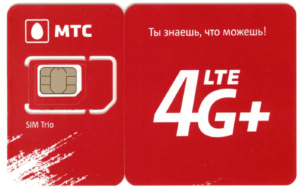 Роуминг на сеть не распространяется, поэтому использование возможно в любом регионе страны, входящем в область распространения услуг оператора.
Основным недостатком этого вида подключения к сети являются возможность низкой передачи данных и не всегда удобные тарифные планы. Стоимость безлимитных тарифов «МТС» гораздо выше, но при этом у провайдера есть существенный недочет: при превышении определенного порога трафика, скорость значительно снижается.
Если выбирать пакеты интернета с ограниченным числом гигабайт, следует учесть, что при недостатке трафика придется дожидаться числа списания суммы.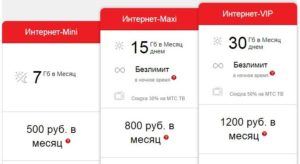
Вывод: несмотря на наличие недостатков, мобильность делает 3G-устройства удобными в использовании.
Причины низкой скорости на USB-модеме
 Существует несколько причин, влияющих на снижение передачи данных USB-модема «МТС»:
- Перегруженность сети. При одновременном подключении к «сетке» большого числа абонентов «МТС», использующих интернет, возникает снижение скорости, так как по умолчанию число «юзеров» ограничено.
- Возможные препятствия, мешающие прохождению сигнала. На качество связи модема «МТС» способны повлиять факторы, нарушающие проходимость сигнала. К ним относятся неровности рельефа, многоэтажные дома или погодные явления (туман, снегопад).
- Превышение допустимого ежемесячного трафика. Даже при подключении безлимитного интернета скорость модема «МТС» снижается, если превышен порог трафика, установленный оператором. Внимание! Ограничение предоставляется только на тарифных планах с неограниченным трафиком.

- Ретранслятор расположен слишком далеко. Способы передачи голосовых данных и сети имеют разные характеристики и передаются при помощи разных частот, поэтому наличие качественной сотовой связи не гарантирует высокое speed-соединение при использовании модема «МТС».
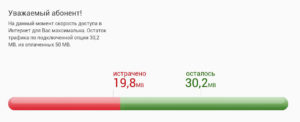
Перед совершением попыток увеличения скорости «МТС» стоит попробовать разобраться с возможной причиной, так как именно она определяет последующий алгоритм действий.
Как увеличить скорость модема «МТС»
Существует несколько способов, позволяющих увеличить скорость интернета на рассматриваемом устройстве:
Настройка скорости порта
Для этого потребуется перейти в раздел «Мой компьютер», открыть вкладку «Оборудование» (возможен также вариант «Управление»), откуда перейти в «Диспетчер устройств».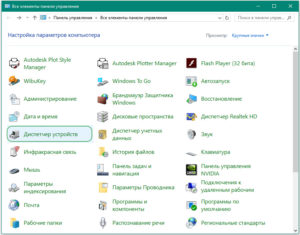
В открывшемся окне найти «Порты», нажать на «плюс» и выбрать «Последовательный порт».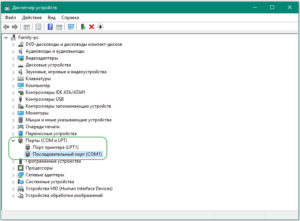 При наличии нескольких вариантов проделать процедуру с каждым из них.
При помощи правой кнопки мыши открыть раздел «Свойства» и во вкладке «Параметры порта» изменить данные скорости на 115200, после чего нажать ОК.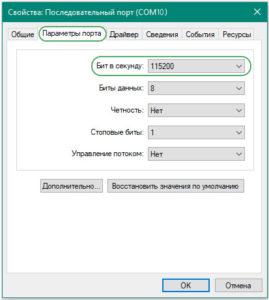
Установка антенны
В случаях плохой проходимости сигнала модема «МТС» рекомендуется всего лишь приобрести специализированную антенну. Устройство усилит связь, следовательно, увеличится качество интернет-соединения.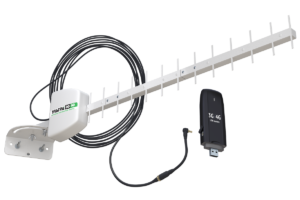
Для определения оптимального места для установки приемно-передающего устройства воспользуйтесь специализированным программным средством, способным рассчитать расстояние до ближайшего ретранслятора от смартфона. Одним из известных является программа MDMA.
Программы для ускорения или применение турбокнопки
 При снижении уровня соединения с интернетом модема «МТС» попробуйте использовать программы для ускорения или турбокнопку.
Ограничение действующих программ и загрузок
А также увеличению скорости интернета послужит ограничение работы программ, работающих в фоновом режиме, остановка всех идущих загрузок.
Каждый из перечисленных способов помогает ускорить интернет и улучшить качество соединения 3G и 4G-модема «МТС».
Если ничего не помогло
В случае если ни один из вышеперечисленных способов не произвел никакого эффекта, следует обратиться к оператору «МТС». При необходимости проводится смена тарифного плана или даже оператора.
Также необходимо убедиться, что проблема с соединением заключается не в «плохом» модеме. Для этой цели используется другой компьютер. Если обнаружено нарушение в устройстве, требуется отнести его в сервисный центр «МТС» для ремонта или воспользоваться гарантийным талоном.

Подгорнов Илья Владимирович
Всё статьи нашего сайта проходят аудит технического консультанта. Если у Вас остались вопросы, Вы всегда их можете задать на его странице.
На чтение 9 мин Просмотров 34.7к.

Сергей Сакадынский
Работал в сфере IT-консалтинга, занимался созданием и администрированием интернет-ресурсов. 10 лет опыта работы по проектированию и обслуживанию компьютерных сетей.
Скорость работы интернета в беспроводной сети сильно зависит от роутера. Бывает, что по кабелю всё грузится отлично, а Wi-Fi тормозит. Справиться с этой бедой поможет изменение настроек маршрутизатора. Расскажу, как увеличить скорость интернета через Wi-Fi роутер. Показывать буду на примере роутера TP-Link. Но для других маршрутизаторов алгоритм тот же.
Важный момент. Колдовать с настройками есть смысл, если соблюдены два условия: ваш тариф предусматривает высокую скорость подключения и у вас современный быстрый роутер. Нужно понимать, что самый лучший маршрутизатор сам по себе не сможет сделать интернет быстрее, если скорость ограничена со стороны провайдера. Точно так же вы не сможете в полной мере ощутить прелести гигабитного подключения, если у вас стоит какой-нибудь устаревший маршрутизатор. В первом случае нужно подключить другой тариф с высокой скоростью. А во втором идти в магазин за новым роутером.
Будем считать, что этими двумя пунктами у вас всё хорошо, и перейдём к настройке.
Содержание
- Смените местоположение роутера
- Перейдите на стандарт 802 11n
- Активируйте технологию безопасности WPA2-PSK
- Смените ширину канала
- Найдите наименее загруженный канал Wi-Fi
- Выставите мощность передатчика
- Активируйте Wi-Fi Multimedia
- Обновите прошивку роутера
- Удалите из сети «лишних» пользователей
Смените местоположение роутера
Чем дальше ваш ноутбук или смартфон от роутера, тем ниже будет скорость. Также мощность сигнала снижается из-за бетонных стен и помех от бытовых приборов. Попробуйте разместить маршрутизатор так, чтобы между ними и вашими устройствами не было препятствий. Увеличить зону устойчивого покрытия, а вместе с ней и скорость можно, подняв роутер повыше. Например, поставить на шкаф или повесить на стену. Поэкспериментируйте с местоположением, каждый раз делая замер скорости.

Перейдите на стандарт 802 11n
Разные режимы Wi-Fi отличаются скоростью работы. Устройства, поддерживающие самые современные стандарты, совместимы со старыми устройствами. А вот обратной совместимости нет – скорость работы сети определяет самый медленный клиент. По умолчанию на большинстве роутеров выставлен смешанный режим – 802.11 b/g/n. Из-за этого скорость режется. Чтобы её поднять, переключитесь на самый быстрый — 802.11n.
Войдите в меню вашего роутера TP-link, перейдите на вкладку «Дополнительные настройки», справа выберите «Беспроводной режим» — «Настройки беспроводного режима». В пункте «Режим» из выпадающего списка выберите «Только 802.11n».

Однако имейте в виду: изменение этого параметра – палка о двух концах. Таким путём вы сможете повысить скорость для современных устройств, поддерживающих 802.11n. Но если у вас дома есть старый планшет или ноутбук, совместимый только с b и g режимами, он вообще не сможет подключиться к роутеру.
После изменения параметров проверьте, везде ли у вас работает интернет. Если какое-то устройство отвалилось, значит, оно не поддерживает современные стандарты скорости. «Разогнать» вашу сеть получится только в том случае, если вы откажетесь от его использования.
Активируйте технологию безопасности WPA2-PSK
Устаревшие стандарты режима безопасности перегружают процессор маршрутизатора и влияют на скорость передачи данных. Обычно этот параметр стоит в режиме «Авто».
В настройках беспроводного режима выставьте параметры безопасности как на скриншоте:

Защита WPA/WPA2 – Personal, версия WPA2/PSK, шифрование AES.
Можно вообще отключить защиту. Тогда ваш роутер не будет тратить время и ресурсы на шифрование данных, и скорость работы увеличится. Сделать это можно здесь же, выбрав из списка пункт «Нет защиты».

Проблема несанкционированных подключений при этом решается созданием белого списка устройств. Сделать это можно в разделе «Защита» — «Контроль доступа». Активируйте переключатель «Контроль доступа» и выберите опцию «Белый список».

Ниже будут показаны устройства в вашей сети. Опуститесь ещё ниже. Добавьте нужные устройства в белый список, используя кнопку.

Здесь нужно указывать МАС-адрес устройства. Посмотреть его можно на вкладке «Статус» в списке клиентов.

Теперь выбранные компьютеры и смартфоны будут подключаться к вашему роутеру без пароля. Те же, кого нет в списке, подсоединиться к Wi-Fi не смогут.
Смените ширину канала
Чем шире канал, тем выше его пропускная способность. В настройках роутера по умолчанию выбран параметр «Авто». А некоторые пользователи, следуя рекомендациям, выбирают максимальную ширину – 40 мегагерц. Это правильно, но только если у вас высокая скорость интернета и минимум соседних сетей, с которыми вы делите диапазон. В многоквартирных домах, где высвечивается список из десятка роутеров, следует, наоборот, уменьшить ширину канала.
В настройках беспроводного режима выставьте ширину канала 20 МГц.

Или оставьте «Авто», если у вас немного соседей. Но выбирать 40 МГц не рекомендую.
Найдите наименее загруженный канал Wi-Fi
Есть много статей на эту тему, поэтому опишу вкратце. В диапазоне 2,4 МГц есть 13 каналов. Это как полосы движения на дороге. Если вы в своей полосе один, можете ехать так быстро, как позволяет ваш автомобиль. Если же вы делите её с другими машинами, они вынуждают вас снижать скорость.
По умолчанию канал на вашем роутере стоит в режиме «Авто». Это означает, что при включении маршрутизатор анализирует диапазон и выбирает свободный или наименее загруженный канал. Вроде бы всё отлично. Но вот пришёл сосед, включил свой роутер и подключился к тому же каналу. А потом ещё один. Большое количество устройств на одном канале отрицательно сказывается на его пропускной способности. Поэтому попытаемся выбрать канал с наименьшей нагрузкой.
Для этого воспользуйтесь программой Wi-Fi Analyzer. Она проста в использовании и показывает все беспроводные сети в зоне действия вашего роутера. Здесь же можно посмотреть, сколько устройств делят между собой тот или иной канал. Дальше выбираем свободный и вручную выставляем его на своём маршрутизаторе.
Можно обойтись и без специальных программ. Пробуйте включать по очереди все каналы и замеряйте скорость. Где она выше, тот канал и оставьте.
Выбирают канал в настройках беспроводного режима.

Напротив пункта «Канал» откройте выпадающий список. Укажите нужную цифру и сохраните изменения.
Выставите мощность передатчика
На многих современных маршрутизаторах есть возможность выставить в настройках мощность передатчика. Большинство пользователей уверены: если выбрать максимальную, это позволит увеличить скорость интернета по Wi-Fi через роутер. Это справедливо, когда ваши устройства находятся далеко и слабый сигнал до них не доходит. Откройте настройки беспроводного режима и поставьте флажок «Высокий» напротив пункта «Мощность передатчика».

Но если у вас небольшая квартира и все устройства находятся рядом с роутером, имеет смысл выставить сигнал «Средний» или даже «Низкий». Так вы уменьшите площадь покрытия. Ваша сеть не будет пересекаться с другими сетями. Соседи не будут создавать помехи вам, а вы соседям.
На роутерах есть такая полезная функция WMM (Wi-Fi Multimedia) или QoS, о которой пользователи часто не знают. Она позволяет улучшить производительность в онлайн-играх, при просмотре потокового видео и скачивании файлов. А заодно оптимизировать передачу данных в целом. На роутерах TP-Link она включена по умолчанию. Но если вы не знаете точно, лучше проверить.
Откройте на вкладке «Дополнительные настройки» раздел «Системные инструменты» — «Параметры системы».

В пункте «Включить WMM» должна стоять галочка. Если это не так, исправьте. Остальные параметры трогать не нужно.
Обновите прошивку роутера
Для стабильной работы важно поддерживать в актуальном состоянии программное обеспечение роутера. Часто пользователи об этом забывают. А устаревшая прошивка – это причина многих проблем. В том числе, снижения скорости.
Чтобы избавиться от ошибок и ускорить работу роутера, в разделе «Системные инструменты» открываем пункт «Обновление встроенного ПО».

Всё можно сделать в онлайн режиме. Просто нажмите кнопку «Проверить наличие обновлений». Если доступна более новая прошивка, чем уже установленная, появится окошко, в котором следует нажать кнопку «Обновить». Роутер сам загрузит и установит микропрограмму. Главное в процессе не отключать его от электричества и интернета.
Прошивку также можно обновить вручную: скачать с официального сайта TP-Link, с помощью кнопки «Обзор» указать путь к ней и нажать «Обновить». Но этим способом стоит пользоваться только в случае, если онлайн-обновление почему-то не срабатывает.
Удалите из сети «лишних» пользователей
Причиной падения скорости могут быть соседи-халявщики. Такие недобросовестные товарищи подбирают пароль к маршрутизатору, раздающему интернет, и качают файлы или смотрят видео. В результате у вас скорость падает, потому что роутер делит её на вас и на «того парня». Это очень распространённая проблема в многоквартирных домах.
Заблокировав таких нахлебников, можно сразу увеличить скорость роутера. Сделать это можно по-разному. Подробную инструкцию, как отключить пользователей от Wi-Fi роутера, читайте по ссылке. Здесь приведем краткий алгоритм действий.
Во-первых, смените пароль доступа в админку роутера. Перейдите в разделе «Системные инструменты» в пункт «Администрирование», введите старый пароль и два раза новый. Сохраните изменения.

Во-вторых, поменяйте пароль Wi-Fi в настройках беспроводного режима.
Создайте белый список, как я описывал выше, в разделе «Защита». Добавьте в него все ваши устройства. Клиент с МАС-адресом, которого нет в списке, подключиться не сможет.
Другой способ – в списке подключенных устройств найдите чужака, создайте чёрный список и внесите его туда. Заблокированные таким образом устройства не смогут подсоединиться к вашей сети, даже если на них введён верный пароль доступа. Но есть возможность обойти такую защиту – поменять МАС-адрес. Поэтому обязательно смените все пароли на роутере.
Wi-Fi роутер МТС является одним из наиболее популярных и доступных способов доступа к интернету для домашнего использования. Тем не менее, многие пользователи сталкиваются с проблемами низкой скорости соединения и нестабильной работы роутера. В этой статье мы рассмотрим несколько простых способов повысить скорость Wi-Fi роутера МТС и улучшить качество сети.
Первым шагом к улучшению скорости Wi-Fi роутера МТС является выбор правильного места для размещения устройства. Расположите роутер в центре помещения и избегайте помещения его около больших металлических или бетонных предметов, которые могут снижать качество сигнала.
Вторым шагом является обновление прошивки роутера. МTS регулярно выпускает обновления для своих роутеров, которые исправляют ошибки и улучшают работу устройства. Проверьте наличие новой прошивки на официальном сайте МТС и установите ее на свой роутер.
Третьим шагом является изменение канала Wi-Fi. Wi-Fi роутеры часто работают на одном из нескольких частотных каналов, которые могут пересекаться с сигналами от других беспроводных устройств. Измените канал на менее загруженный, чтобы избежать столкновения и улучшить скорость соединения.
При правильной настройке и оптимизации Wi-Fi роутера МТС можно значительно увеличить скорость сети и обеспечить стабильное подключение к интернету. Следуйте простым советам в этой статье, и вы сможете наслаждаться быстрым и надежным Wi-Fi соединением в своем доме.
Что такое Wi-Fi роутер МТС
Wi-Fi роутер МТС — это современное устройство, которое используется для организации беспроводного интернет-соединения в домашней или офисной сети. Он позволяет пользователям подключаться к интернету через радиоволновую передачу данных, что делает его использование гораздо более удобным и гибким по сравнению с проводными соединениями.
Wi-Fi роутер МТС оснащен встроенным модемом, который может работать с различными типами интернет-соединений, такими как ADSL, VDSL, оптоволокно и другие. Это позволяет пользователям подключаться к интернету через провайдера МТС с использованием беспроводного соединения.
Wi-Fi роутер МТС обеспечивает передачу данных на определенной частоте радиоволн, что позволяет устройствам подключаться к сети без необходимости использования проводных соединений. Это особенно удобно для мобильных устройств, таких как смартфоны, планшеты и ноутбуки, которые могут подключаться к сети в любом месте, покрытом сигналом Wi-Fi.
Как работает Wi-Fi роутер МТС
Wi-Fi роутер МТС представляет собой устройство, которое обеспечивает беспроводное подключение к интернету. Он работает на основе технологии Wi-Fi, которая использует радиоволны для передачи данных. Это позволяет пользователям подключаться к сети интернет без использования проводных соединений.
Роутер МТС имеет несколько основных компонентов:
- Модем: устройство, которое преобразует сигналы данных из цифрового формата, используемого в компьютере, в аналоговые сигналы, которые передаются по проводам или радиоволнам.
- Антенны: обеспечивают беспроводное соединение между роутером и устройствами, которые подключены к нему.
- Процессор: управляет работой роутера и обрабатывает данные, которые передаются по сети.
- Программное обеспечение: позволяет настраивать роутер и управлять им, а также обеспечивает безопасность подключения к интернету.
Роутер МТС может передавать данные по различным частотам, обычно 2,4 ГГц или 5 ГГц. Выбор частоты зависит от настроек роутера и устройств, которые подключены к нему. Более высокая частота обеспечивает большую скорость передачи данных, но имеет более ограниченную зону покрытия. Ниже представлена таблица с примерами скорости передачи данных на различных частотах.
| Частота | Скорость передачи данных |
|---|---|
| 2,4 ГГц | до 300 Мбит/с |
| 5 ГГц | до 867 Мбит/с |
Для улучшения скорости Wi-Fi роутера МТС можно использовать несколько рекомендаций, таких как размещение роутера в центре помещения, избегание преград и других устройств, которые могут мешать сигналу, а также использование более современных стандартов Wi-Fi, таких как Wi-Fi 5 (802.11ac) или Wi-Fi 6 (802.11ax).
Проблемы с Wi-Fi роутером МТС
1. Низкая скорость передачи данных. Одной из распространенных проблем с Wi-Fi роутером МТС является низкая скорость передачи данных. Это может быть вызвано различными факторами, такими, как большое количество подключенных устройств, наличие преград (стен, мебели), мешающих сигналу проходить, или проблемы с самим роутером.
2. Нестабильное соединение. Еще одной распространенной проблемой является нестабильное соединение Wi-Fi роутера МТС. Это может проявляться в форме прерывистого интернет-соединения или периодического отключения Wi-Fi сети. Причиной таких проблем могут быть возможные помехи от других электронных устройств или проблемы с настройками роутера.
3. Ограниченное покрытие сети. Еще одной распространенной проблемой является ограниченное покрытие Wi-Fi сети, то есть сигнал роутера не дотягивается до определенных областей помещения. Это может быть вызвано несовершенством антенн роутера или другими факторами, такими, как удаленность от роутера или преграды.
4. Проблемы с безопасностью. Еще одной проблемой, с которой можно столкнуться при использовании Wi-Fi роутера МТС, являются проблемы с безопасностью сети. Если Wi-Fi сеть не настроена правильно, она может быть взломана или использована посторонними лицами. Поэтому важно правильно настроить пароль и другие параметры безопасности Wi-Fi сети.
Как усилить сигнал Wi-Fi роутера МТС
Сигнал Wi-Fi роутера МТС можно усилить, следуя нескольким простым рекомендациям. Первое, что необходимо сделать, это правильно расположить роутер. Лучше всего установить его в центре помещения, чтобы сигнал равномерно распространялся по всей площади.
Для лучшего покрытия Wi-Fi сигналом также можно использовать усилитель сигнала или репитер. Устройства этих типов подключаются к роутеру и усиливают его сигнал, позволяя расширить зону покрытия.
Если у вас возникают проблемы с сигналом Wi-Fi, попробуйте использовать следующие методы:
- Измените место установки роутера. Попробуйте разместить роутер на другой высоте или переместите его в другую комнату.
- Обновите прошивку роутера. Возможно, производитель выпустил обновление, которое улучшит работу роутера и сигнал Wi-Fi.
- Отключите другие устройства. Проверьте, не находятся ли рядом с роутером другие устройства, которые могут мешать передаче сигнала.
- Используйте пароль для Wi-Fi сети. Если ваша сеть не защищена паролем, другие устройства могут подключаться к ней и замедлить скорость интернета.
Следуя этим советам, вы сможете усилить сигнал Wi-Fi роутера МТС и получить более стабильное и быстрое подключение к интернету.
Дополнительные способы улучшить работу Wi-Fi роутера МТС
1. Позиционирование роутера:
Одним из простых способов улучшить работу Wi-Fi роутера МТС является правильное позиционирование устройства. Роутер следует разместить в центре помещения, чтобы сигнал равномерно распространялся по всему пространству. Также следует избегать размещения роутера вблизи металлических искусственных преград, таких как стены или мебель, которые могут снизить мощность сигнала.
2. Изменение настроек роутера:
Для улучшения работы Wi-Fi роутера МТС можно изменить некоторые настройки устройства. Во-первых, рекомендуется изменить стандартный канал Wi-Fi на менее загруженный. Кроме того, можно изменить настройки антенны роутера, направив ее в нужном направлении для улучшения покрытия сигналом. Также стоит проверить настройки безопасности и пароля роутера, чтобы предотвратить несанкционированный доступ к сети.
3. Использование усилителя сигнала:
Если проблема с Wi-Fi сигналом остается актуальной, можно воспользоваться специальным устройством — усилителем сигнала. Усилитель можно подключить к роутеру МТС для увеличения его мощности и дальности действия. Такое устройство поможет улучшить связь в тех местах, где сигнал роутера был слабым или отсутствовал.
4. Использование репитера:
Еще один способ улучшить работу Wi-Fi роутера МТС — использование репитера. Репитер является устройством, которое собирает сигнал, поступающий от роутера, и усиливает его, чтобы сигнал мог достигнуть удаленных устройств. Репитер устанавливается в месте, где сигнал роутера был слабым, и помогает расширить покрытие Wi-Fi сети.
5. Обновление программного обеспечения:
Как и любое другое устройство, Wi-Fi роутер МТС может получить обновления программного обеспечения, которые могут улучшить его работу и функциональность. Регулярно проверяйте наличие новых обновлений на сайте производителя или в личном кабинете учетной записи роутера и установите их, чтобы использовать все новые возможности и исправить возможные ошибки.
6. Ограничение числа подключенных устройств:
Если в сети Wi-Fi роутера МТС слишком много подключенных устройств, это может приводить к перегрузке и снижению скорости передачи данных. Один из способов улучшить работу Wi-Fi роутера — ограничить число подключений, удалив неиспользуемые устройства из списка доступа. Это позволит роутеру более эффективно распределить ресурсы и поддерживать более стабильную и быструю скорость соединения.
Используя эти способы, можно значительно улучшить работу Wi-Fi роутера МТС, обеспечив более стабильное и быстрое соединение в домашней или офисной сети.
Вопрос-ответ:
Почему скорость Wi-Fi на моем роутере МТС так низкая?
Причин низкой скорости Wi-Fi на роутере МТС может быть несколько. Во-первых, возможно, ваш роутер находится на значительном расстоянии от устройства, с которого вы подключаетесь. В таком случае сигнал может ослабевать и в итоге получается низкая скорость соединения. Во-вторых, может быть перегружен канал Wi-Fi, так как слишком много устройств использует его одновременно. В-третьих, проблема может быть связана с конфигурацией роутера или настроек подключения, в таком случае рекомендуется обратиться в службу поддержки МТС.
Какие способы повысить скорость Wi-Fi на роутере МТС?
Если вы столкнулись с низкой скоростью Wi-Fi на роутере МТС, есть несколько способов повысить ее. Во-первых, можно попробовать переместить роутер ближе к устройству, с которого вы подключаетесь. Это уменьшит расстояние между роутером и устройством, что позволит получить более стабильный и быстрый сигнал. Во-вторых, стоит проверить, нет ли в окружении других устройств, работающих по беспроводной сети, так как они могут влиять на качество соединения. В-третьих, обратитесь в службу поддержки МТС, чтобы проверить настройки вашего роутера и провести диагностику соединения.
Как настроить канал Wi-Fi на роутере МТС для повышения скорости?
Настройка канала Wi-Fi на роутере МТС может помочь повысить скорость соединения. Для этого вам понадобится зайти в настройки роутера и найти раздел, связанный с Wi-Fi. Выберите опцию изменения канала и попробуйте выбрать другой канал из доступных вариантов. Иногда определенные каналы могут быть перегружены другими сетями, что влияет на скорость. Изменение канала может помочь улучшить подключение и повысить скорость Wi-Fi на вашем роутере МТС.
Можно ли увеличить мощность передачи сигнала Wi-Fi на роутере МТС?
На роутерах МТС обычно нет возможности увеличения мощности передачи сигнала Wi-Fi. Это ограничение связано с установленными нормами и правилами. Однако, если вы столкнулись с проблемой низкой скорости Wi-Fi, вы можете попробовать использовать усилитель сигнала или повторитель Wi-Fi. Устройство подключается к роутеру и усиливает его сигнал, позволяя улучшить подключение на более дальних расстояниях.
Как отключить другие устройства от моего Wi-Fi роутера МТС, чтобы повысить скорость?
Если вы хотите повысить скорость Wi-Fi на своем роутере МТС, вы можете отключить другие устройства, которые подключены к нему. Для этого вам понадобится войти в настройки роутера и найти раздел с подключенными устройствами. Нажмите на устройство, которое вы хотите отключить, и выберите опцию «Отключить». Таким образом, вы освободите пропускную способность и сможете получить более высокую скорость на устройстве, с которого подключаетесь в данный момент.
Что делать, если повышение скорости Wi-Fi на роутере МТС не помогло?
Если вы уже попробовали различные способы повысить скорость Wi-Fi на своем роутере МТС, но ничего не изменилось, рекомендуется обратиться в службу поддержки МТС. Специалисты проведут диагностику вашего соединения и могут предложить дополнительные решения проблемы. Также возможно, что проблема может быть не связана с роутером, а с техническими характеристиками вашего интернет-провайдера, и в этом случае потребуется дополнительное вмешательство со стороны МТС для улучшения скорости соединения.