
Высокая скорость интернета является неотъемлемым условием для комфортного сёрфинга в сети. Однако, даже на самых современных тарифных планах возможны ситуации, когда скорость соединения значительно ниже заявленной. Если ваш провайдер — Ростелеком, мы расскажем вам о нескольких эффективных способах повышения скорости интернета вашего роутера.
Первый способ — проверить соединение и качество сигнала устройств. Плохое качество сигнала или неправильное подключение могут стать причиной медленного интернета. Убедитесь, что все кабели подключены к роутеру надежно и правильно. Попробуйте поменять их местами и проверьте, улучшилось ли качество сигнала.
Второй способ — проверить наличие программ-вредоносных угроз на компьютере. Вирусы и другие вредоносные программы могут снижать скорость интернета. Установите надежное и обновляемое антивирусное программное обеспечение и отсканируйте свой компьютер. Если обнаружены вирусы, удалите их и проверьте, насколько улучшилась скорость интернета.
Третий способ — обратиться в техническую поддержку Ростелеком. Если предыдущие способы не привели к положительным результатам, возможно, проблема связана со стороны провайдера. Свяжитесь с технической поддержкой Ростелеком и объясните им свою проблему. Они смогут провести дополнительную диагностику и поискать причины медленной скорости интернета.
Будьте внимательны к своему интернет-соединению и следуйте указанным выше способам для повышения скорости интернета вашего роутера Ростелеком. Не забывайте, что каждая ситуация может иметь свои особенности, поэтому ищите и экспериментируйте, чтобы найти наиболее эффективное решение и наслаждаться быстрым интернетом.
Содержание
- Как повысить скорость интернета роутера Ростелеком?
- Использование проводного подключения
- Проверка качества сигнала Wi-Fi
- Перезагрузка роутера и модема
- Установка антенн и повышение силы сигнала
- Изменение настроек роутера Ростелеком
Как повысить скорость интернета роутера Ростелеком?
Существует несколько способов повысить скорость интернета на роутере Ростелеком:
- Проверить подключение:
- Убедитесь, что кабель подключен к роутеру и компьютеру правильно и надежно.
- Проверьте качество сигнала Wi-Fi и, если необходимо, установите роутер ближе к устройству или уберите преграды, мешающие распространению сигнала.
- Перезагрузите роутер и компьютер.
- Оптимизировать настройки роутера:
- Измените канал Wi-Fi на менее загруженный.
- Настройте мощность сигнала Wi-Fi в соответствии с потребностями.
- Отключите ненужные функции, такие как DHCP, если они не используются.
- Обновить прошивку роутера:
- Проверьте наличие обновлений прошивки на официальном сайте Ростелеком.
- Следуйте инструкциям по установке обновления.
- Оптимизировать сеть устройств:
- Закройте все ненужные приложения и программы на компьютере или устройствах, подключенных к роутеру, чтобы уменьшить загрузку сети.
- Убедитесь, что все устройства имеют обновленные драйверы и программное обеспечение.
- Проверить провайдера:
- Свяжитесь с технической поддержкой Ростелеком, чтобы узнать о возможных проблемах со скоростью интернета и провести их диагностику.
Используя эти рекомендации, вы можете значительно повысить скорость вашего интернет-соединения с роутером Ростелеком и наслаждаться более быстрым и стабильным интернетом.
Использование проводного подключения
Для использования проводного подключения вам понадобится специальный Ethernet-кабель. Подключите один конец кабеля к WAN-порту вашего роутера Ростелеком, а другой — к сетевой розетке. Важно убедиться, что все соединения надежно зафиксированы.
Основное преимущество проводного подключения состоит в том, что оно обеспечивает более низкую задержку (пинг) и более стабильный сигнал. Это особенно важно для онлайн-игр, видеовызовов и потокового видео.
Также проводное подключение позволяет избежать интерференции, которая может снижать скорость Wi-Fi соединения. Если у вас есть возможность использовать проводное подключение, это рекомендуется делать для получения максимальной скорости интернета.
Если у вас есть необходимость использовать беспроводное соединение, рекомендуется выбрать канал с наименьшим количеством сетей Wi-Fi в вашем окружении. Это поможет уменьшить конкуренцию и повысить скорость вашего интернета.
Проверка качества сигнала Wi-Fi
Чтобы узнать, какое качество сигнала Wi-Fi в вашей сети, можно использовать несколько способов.
1. Проверка сигнала с помощью приложения. Существует множество мобильных приложений, которые позволяют измерить качество сигнала Wi-Fi. Одним из самых популярных является приложение «Speedtest by Ookla». Оно позволит вам узнать скорость загрузки и выгрузки данных, а также задержку (пинг) в вашей сети.
2. Проверка сигнала через командную строку. Для этого вам потребуется компьютер или ноутбук, подключенный к Wi-Fi. Введите команду «ping ваш_IP_адрес_роутера» в командной строке (Windows) или терминале (Mac или Linux). В результате вы получите информацию о времени отклика сети (время, за которое от сервера посылается и возвращается пакет данных) и показатели потерь пакетов.
3. Проверка сигнала через веб-интерфейс роутера. Откройте любой веб-браузер и введите IP-адрес вашего роутера в адресную строку. Затем войдите в настройки роутера, используя логин и пароль. В меню настройки вы сможете найти раздел, в котором будет указано текущее качество сигнала Wi-Fi.
4. Проверка с помощью анализатора Wi-Fi сигнала. Существуют специальные программы и устройства, которые позволяют проводить детальный анализ качества сигнала Wi-Fi. Они могут показывать информацию о силе сигнала, уровне шума, а также наличии помех.
Таким образом, проведя проверку качества сигнала Wi-Fi, вы сможете определить, какие действия необходимо предпринять для улучшения скорости интернета на вашем роутере Ростелеком.
Перезагрузка роутера и модема
Чтобы перезагрузить роутер и модем, следуйте следующим инструкциям:
- Найдите кнопку питания на задней панели роутера и модема.
- Выключите питание, нажав на кнопку или отсоединив устройства от электрической сети.
- Подождите около 30 секунд, чтобы устройства полностью выключились.
- Включите питание обратно, нажав на кнопку или подключив устройства к электрической сети.
- Дождитесь, пока роутер и модем полностью запустятся и подключатся к интернету.
Перезагрузка поможет устранить временные технические сбои и освежить соединение между роутером и модемом. Обычно после перезагрузки скорость интернета повышается, и проблемы с подключением к сети решаются автоматически.
Рекомендуется перезагружать роутер и модем регулярно, особенно если вы замечаете снижение скорости интернета или проблемы с подключением к сети. Это обеспечит более стабильную и быструю работу вашего интернет-соединения.
Установка антенн и повышение силы сигнала
Чтобы повысить скорость интернета на роутере Ростелеком, можно установить антенны и усилители сигнала. Это позволит улучшить качество связи и расширить зону покрытия.
Перед установкой антенн необходимо провести анализ местности и определить наиболее оптимальное место для них. Важно установить антенны на достаточном расстоянии от препятствий, таких как стены, деревья или другие здания, чтобы сигнал не ослаблялся.
Выбирайте антенны с высокой усилительной способностью и подходящим диапазоном частот. Также обратите внимание на стандарт беспроводной связи вашего роутера Ростелеком, чтобы антенны были совместимы.
После установки антенн необходимо провести настройку роутера Ростелеком. Вам понадобятся логин и пароль, которые вы можете получить у своего оператора связи. В меню настроек роутера найдите раздел, отвечающий за настройку антенн или усилителей сигнала. Произведите необходимые настройки и сохраните изменения.
Важно помнить, что установка антенн и усилителей сигнала может быть эффективна только при наличии хорошего сигнала от оператора связи. Если сигнал плохой или низкого качества, установка антенн может не принести значительных результатов. В таком случае, стоит обратиться к оператору связи для дополнительных рекомендаций или замены роутера.
Закрепление антенн и усилителей сигнала должно быть надежным и безопасным. Убедитесь, что они установлены на устойчивой поверхности и надежно закреплены.
В результате правильной установки антенн и повышения силы сигнала роутера Ростелеком, вы сможете значительно увеличить скорость интернета и улучшить качество связи в доме или офисе.
Изменение настроек роутера Ростелеком
При необходимости увеличить скорость интернета на роутере Ростелеком можно изменить некоторые настройки. Вот несколько методов, которые могут помочь вам в этом:
-
Обновление прошивки роутера — проверьте наличие последней версии прошивки для вашего устройства на официальном сайте Ростелеком. Обновление прошивки может улучшить работу роутера и повысить скорость интернета.
-
Изменение канала Wi-Fi — если вы используете Wi-Fi соединение, попробуйте изменить канал на маршрутизаторе. Некоторые каналы могут быть перегружены и вызывать интерференцию, что влияет на скорость и стабильность соединения. Изменение канала может помочь улучшить качество Wi-Fi связи.
-
Настройка QoS (Quality of Service) — эта функция позволяет приоритизировать определенные устройства или типы трафика. Вы можете установить более высокий приоритет для устройств или приложений, которые требуют высокой скорости. Настройка QoS поможет управлять трафиком и обеспечить более стабильное соединение.
-
Оптимизация положения роутера — расположение роутера может влиять на его радиус действия и качество сигнала Wi-Fi. Попробуйте разместить роутер в центре квартиры или дома, настройте его антенны и убедитесь, что непосредственно около него нет препятствий, таких как стены или другие электронные устройства.
-
Использование Ethernet-подключения — если возможно, подключите компьютер или другое устройство непосредственно к роутеру посредством Ethernet-кабеля. Это может обеспечить более стабильное и быстрое соединение, особенно для приложений, требующих большой пропускной способности.
Помните, что для изменения настроек роутера Ростелеком, возможно, потребуется пароль доступа. Обратитесь к инструкции или свяжитесь с технической поддержкой провайдера, если у вас возникнут проблемы или потребуется дополнительная помощь.
На сегодняшний день быстрый и надежный интернет является неотъемлемой частью нашей повседневной жизни. Однако многие пользователи сталкиваются с проблемой низкой скорости подключения к сети. Это может происходить по разным причинам, включая неправильные настройки роутера. В данной статье мы рассмотрим 5 эффективных способов увеличить скорость интернета вашего роутера Ростелеком.
Первым и самым простым способом является перезагрузка роутера. В процессе работы роутер может накапливать временные файлы и данные, которые могут замедлять его работу. Перезагрузка роутера поможет избавиться от лишних файлов и обновить его настройки.
Второй способ — проверка качества сигнала Wi-Fi. Возможно, ваш роутер находится вне зоны его действия или преграды мешают передаче сигнала. Попробуйте переместить роутер ближе к устройствам, которые подключены к нему, или установить дополнительные усилители сигнала.
Третий способ — обновление прошивки роутера. Часто производители выпускают обновления программного обеспечения для своих устройств, которые включают в себя улучшение производительности и исправление ошибок. Проверьте наличие новых версий прошивки на сайте производителя и, при необходимости, выполните обновление.
Четвертый способ — использование кабельного подключения вместо беспроводного. Wi-Fi соединение может быть медленнее, чем кабельное, из-за различных помех и ограничений. Если возможно, подключите компьютер или другое устройство напрямую к роутеру с помощью кабеля Ethernet, чтобы ускорить скорость интернета.
Пятый способ — проверка наличия вредоносных программ на компьютере. Вирусы и другие вредоносные программы могут существенно замедлять скорость интернета. Установите антивирусное программное обеспечение и периодически проводите проверки на наличие угроз в системе.
Важно помнить, что каждый случай низкой скорости интернета уникален, и не все способы могут подойти для вашей ситуации. Попробуйте несколько из предложенных выше методов, чтобы определить, какой из них помогает вам увеличить скорость интернета вашего роутера Ростелеком.
Содержание
- Проверка и улучшение сигнала Wi-Fi
- Оптимизация настроек роутера
- Переключение на более быструю частоту Wi-Fi
Проверка и улучшение сигнала Wi-Fi
Слабый сигнал Wi-Fi может быть причиной низкой скорости интернета. Чтобы улучшить качество сигнала и повысить скорость, следуйте этим рекомендациям:
- Расположение роутера. Разместите роутер в центре помещения и избегайте преград, которые могут ослабить сигнал, таких как стены, двери или металлические предметы.
- Обновление прошивки роутера. Регулярно проверяйте наличие обновлений прошивки для вашего роутера и устанавливайте их, чтобы повысить его производительность и стабильность.
- Изменение частотного диапазона. Если роутер работает на частоте 2,4 ГГц, попробуйте переключить его на 5 ГГц. Частота 5 ГГц обычно менее загружена и может обеспечить более стабильное соединение.
- Улучшение антенны. Если у вашего роутера есть внешняя антенна, попробуйте правильно настроить ее направление и положение, чтобы усилить сигнал Wi-Fi.
- Использование усилителя сигнала. Если ни одна из перечисленных выше методов не помогла улучшить сигнал, рассмотрите возможность приобретения усилителя сигнала Wi-Fi. Усилитель может улучшить покрытие и силу сигнала в вашей домашней сети.
Применение этих методов поможет вам проверить и улучшить сигнал Wi-Fi на вашем роутере Ростелеком и повысить скорость интернета.
Оптимизация настроек роутера
-
Обновление прошивки роутера. Регулярные обновления прошивки могут исправлять ошибки и улучшать работу роутера. Проверяйте, что у вас установлена последняя доступная версия прошивки и при необходимости обновляйте ее.
-
Изменение настроек Wi-Fi. Один из способов увеличить скорость интернета – это использование только одного режима Wi-Fi (например, 802.11n или 802.11ac). Отключите ненужные режимы Wi-Fi и установите оптимальный канал для работы Wi-Fi сети.
-
Настройка качества обслуживания (QoS). QoS позволяет управлять приоритетом различных типов трафика в вашей сети. Вы можете задать приоритет для игрового трафика или видео-потоков, чтобы обеспечить более стабильную передачу данных.
-
Ограничение скорости для устройств в сети. Если в вашей сети есть устройства, которые потребляют большой объем трафика (например, загрузка больших файлов), вы можете ограничить их скорость, чтобы другие устройства имели больший доступ к пропускной способности сети.
-
Настройка DNS серверов. DNS серверы отвечают за преобразование доменных имен в IP адреса. Использование быстрых и надежных DNS серверов может ускорить загрузку веб-страниц и улучшить общую скорость интернета. Вы можете вручную задать DNS сервера в настройках роутера.
Правильная оптимизация настроек роутера поможет увеличить скорость интернета и улучшить стабильность работы вашей домашней сети. Следуйте инструкциям производителя и экспериментируйте с разными настройками, чтобы найти оптимальные параметры для вашей сети.
Переключение на более быструю частоту Wi-Fi
При использовании частоты 2.4 ГГц сигнал Wi-Fi имеет большую дальность, но меньшую скорость передачи данных. В то же время, частота 5 ГГц позволяет достичь более высокой скорости, но сигнал имеет более ограниченную дальность и ноличное проникновение через стены и преграды.
Для переключения на более быструю частоту Wi-Fi вам нужно зайти в настройки роутера Ростелеком. В большинстве случаев вы можете сделать это, введя в адресной строке браузера IP-адрес роутера. Затем войдите в раздел Wi-Fi настроек и найдите опцию выбора частоты. Выберите частоту 5 ГГц и сохраните изменения.
Если у вас нет возможности переключиться на 5 ГГц, то попробуйте изменить канал своей Wi-Fi сети. В настройках роутера Ростелеком вы также можете найти опцию выбора канала Wi-Fi. Выберите канал, который имеет наименьшее количество сетей и интерференций, чтобы увеличить скорость и стабильность вашей сети.
Содержание
- 1. Проверьте скорость интернета
- 3. Измените канал Wi-Fi
- 4. Используйте сетевой кабель вместо Wi-Fi
- 5. Оптимизируйте настройки роутера
1. Проверьте скорость интернета
Первым шагом для увеличения скорости интернета в роутере Ростелеком является проверка текущей скорости. Для этого можно воспользоваться специальными сервисами, например, Speedtest.
net или Яндекс.
Тест. Они позволяют быстро и просто измерить скорость загрузки и выгрузки данных.Если скорость ниже заявленной, то следует обратиться в техническую поддержку Ростелекома или провайдера, чтобы выяснить причину и исправить проблему. Также возможно, что нужно обновить оборудование или выбрать более высокоскоростной тарифный план.
Для увеличения скорости интернета от Ростелеком важно не только выбрать подходящий тарифный план, но и правильно настроить оборудование. Один из ключевых элементов домашней сети – это роутер. Если вы заметили, что скорость интернета значительно ниже заявленной, то первым шагом стоит обновить прошивку роутера.
Обновление прошивки позволяет устранить сбои и ошибки, а также добавить новые функции и возможности. Для того чтобы обновить прошивку роутера, необходимо:
- Зайти в настройки роутера. Для этого в адресной строке браузера нужно набрать IP-адрес роутера (обычно это 192.
168.
0.
1 или 192.
168.
1.
1).
- Ввести логин и пароль от роутера. Если вы не помните эти данные, проверьте их на задней панели устройства или в документации.
- Найти раздел «Обновление прошивки» или «Firmware Update».
- Выбрать файл прошивки. Обычно он загружается с сайта производителя роутера.
- Начать процесс обновления. Обычно это занимает несколько минут, во время которых роутер перезагрузится несколько раз.
После обновления прошивки роутера необходимо провести тест скорости интернета. Если скорость не изменилась, стоит попробовать другие способы, о которых рассказано в нашей статье.
3. Измените канал Wi-Fi
Один из способов увеличения скорости интернета Ростелеком в роутере – изменение канала Wi-Fi. Часто в одном районе может быть много роутеров, которые работают на одном канале Wi-Fi, что приводит к перегрузке и ухудшению качества сигнала. Чтобы исправить эту ситуацию, можно изменить канал Wi-Fi в настройках роутера.
Для этого необходимо зайти в настройки роутера, найти раздел Wi-Fi и выбрать опцию ‘Изменить канал’. Рекомендуется выбирать каналы, которые находятся на расстоянии от других используемых каналов, чтобы избежать перегрузки сигнала.
Также можно воспользоваться специальными программами для сканирования Wi-Fi сетей, которые покажут, какие каналы заняты другими роутерами в районе вашего дома. На основе этой информации можно выбрать наиболее свободный канал и изменить его в настройках роутера.
Изменение канала Wi-Fi может значительно увеличить скорость интернета Ростелеком в роутере, особенно в районах с большой конкуренцией за каналы Wi-Fi.
4. Используйте сетевой кабель вместо Wi-Fi
Если вы хотите получить максимальную скорость интернета от Ростелеком, то рекомендуется использовать сетевой кабель вместо Wi-Fi. Это связано с тем, что Wi-Fi сигнал может быть подвержен различным помехам, которые влияют на скорость передачи данных.
Сетевой кабель же обеспечивает более стабильное соединение и не подвержен помехам. Кроме того, если у вас есть несколько устройств, которые нуждаются в быстром доступе в интернет, то лучше использовать сетевой коммутатор (или роутер с несколькими портами), чтобы подключить все устройства к одному сетевому кабелю.
Не забудьте проверить качество сетевого кабеля и убедиться, что он соответствует требованиям вашего провайдера интернет-услуг.
5. Оптимизируйте настройки роутера
Настройки роутера могут оказаться одной из причин, почему скорость интернета Ростелеком не соответствует вашим ожиданиям. Некоторые настройки роутера могут быть не оптимальными и приводить к замедлению скорости интернета.
Первым шагом в оптимизации настроек роутера является проверка наличия последней версии прошивки. Убедитесь, что вы используете последнюю версию прошивки для вашего роутера. Обновление прошивки может устранить некоторые проблемы и улучшить скорость интернета.
Также стоит обратить внимание на канал Wi-Fi, на котором работает ваш роутер. Если соседи используют тот же канал, это может привести к интерференции и замедлению скорости интернета. В таком случае, измените канал на роутере вручную или используйте функцию автоматического выбора канала.
Если вы используете беспроводное соединение, убедитесь, что вы используете современный Wi-Fi стандарт, такой как 802.
11ac или 802.
11n. Старые стандарты, такие как 802.
11b, могут существенно замедлять скорость интернета.
Также стоит обратить внимание на настройки безопасности Wi-Fi. Используйте пароль сильной сложности и регулярно меняйте его. Это поможет защитить вашу сеть от несанкционированного доступа и улучшить скорость интернета.
Оптимизация настроек роутера может значительно улучшить скорость интернета Ростелеком. Следуйте этим простым шагам и наслаждайтесь быстрым и стабильным интернетом. Чтобы увеличить скорость интернета Ростелеком в роутере, вы можете обратиться в службу поддержки провайдера. Это может помочь вам выявить возможные проблемы с сетью или роутером и найти способы их решения.
Вы можете связаться со службой поддержки Ростелеком через онлайн-чат на официальном сайте провайдера, по телефону или по электронной почте. При обращении в службу поддержки убедитесь, что вы подготовили всю необходимую информацию, такую как номер вашего договора и технические характеристики вашего роутера.
Сотрудники службы поддержки могут предложить вам различные варианты решения проблемы, например, проверку наличия источников помех или переключение на другой канал Wi-Fi. Они также могут предоставить вам более подробную информацию о вашем интернет-подключении и роутере, чтобы вы могли сделать более информированный выбор при выборе тарифного плана или роутера.
Обращение в службу поддержки Ростелеком может помочь вам решить проблемы с низкой скоростью интернета и улучшить работу вашего роутера. Не стесняйтесь обращаться за помощью, если вы столкнулись с какими-либо проблемами или вопросами.
Постоянно низкая скорость
-
Как правило, интернет-провайдеры, описывая тарифный план, обозначают скорость в битах в секунду (бит/с). Но в сети также встречается другой вариант измерения — в байтах в секунду (Б/с). Это может сбивать с толку.
Например, на этой картинке скорость скачивания составляет 94.56 Мбит/с (Mbit/s):

-
Если скорость отображается в байтах (Б или B), умножьте ее на 8 и получите скорость в битах (бит или bit):
11.82 MB/s = 11.82 * 8 Mbit/s = 94.56 Mbit/s
-
Бит (bit) — это единица информации, на которой основано взаимопонимание человека и машины. У бита может быть только два значения: 0 или 1. Да или нет. Включено или выключено. Ток есть или тока нет.
Байт (byte), сокращенно Б (B) — это группа из 8 бит, в которой каждый бит может иметь одно из двух значений. Таким образом, байт может принимать 28 = 256 различных значений. Например, 00000001 — это 1, 00000010 — это 2, 11111111 — это 255. Дальше, по аналогии, мы можем приравнять определенное число к букве алфавита или символу. Вся цифровая информация представлена при помощи цифрового кода.
Итого:
1 Б = 8 бит
1 КБ = 8 Кбит
1 МБ = 8 Мбит
1 ГБ = 8 Гбит


Если компьютер подключен к маршрутизатору (роутеру) кабелем:
-
На сетевой карте компьютера или ноутбука может быть установлено ограничение в 10 Мбит/c или 100 Мбит/c.
Как проверить настройки скорости для сетевой карты
-
Для тарифных планов со скоростью свыше 100 Мбит/с нужен маршрутизатор с гигабитными LAN-портами. В характеристиках LAN-интерфейса должно быть указано: 10/100/1000 или 100/1000. 1000 означает, что поддерживается скорость передачи данных — до 1 Гбит/с.
-
Некоторые вирусы могут использовать вычислительные мощности системы и потреблять интернет-трафик. Проверьте с помощью антивируса, не заражен ли такими программами ваш компьютер.
-
Используемый DNS-сервер не влияет на скорость скачивания, но влияет на скорость открытия страниц в браузере. Если вас устраивает скорость скачивания, но страницы сайтов открываются медленно — проверьте настройки DNS-серверов.
Как проверить настройки DNS-серверов
-
Обратитесь к нам любым удобным способом и опишите вашу ситуацию, чтобы мы могли выявить причину проблемы.
Пример обращения:
Низкая скорость интернета. По тарифу до 100 Мбит/с, а по факту — при скачивании скорость не больше 10 Мбит/с. Компьютер подключен к маршрутизатору кабелем, не по Wi-Fi. Я проверил: в настройках сетевой карты выставлено 100 Мбит/с, просканировал ПК антивирусом, ничего не нашел. Иванов Петр Семенович, лицевой счет 423111111111.

Если компьютер подключен к маршрутизатору (роутеру) по Wi-Fi:
-
Уровень Wi-Fi сигнала зависит от расстояния между устройством и маршрутизатором, а также от наличия физических препятствий между устройствами. Чем ближе к роутеру компьютер или смартфон, тем выше скорость. Чем меньше расстояние и чем меньше стен, дверей, зеркал и прочих вещей находится между устройством и роутером, тем выше скорость.
-
На той же частоте, что и Wi-Fi, могут работать другие беспроводные устройства. Так, беспроводная клавиатура, мышь, колонки, радиотелефон, микроволновая печь, радионяня работают на частоте 2,4 ГГц и создают помехи для Wi-Fi с той же частотой. Чем больше таких устройств, тем больше помех и ниже скорость соединения.
-
На старых устройствах максимальная скорость передачи по Wi-Fi может быть ниже, чем максимальная по тарифу.
Посмотрите используемые стандарты Wi-Fi в характеристиках гаджета.
Стандарт
Год создания
Максимальная скорость передачи802.11a
1999
до 54 Мбит/с802.11b
1999
до 11 Мбит/с802.11g
2003
до 54 Мбит/с802.11n
2009
до 150 Мбит/c (1 антенна)
до 300 Мбит/c (2 антенны)
до 600 Мбит/c (4 антенны)802.11ac
2013
до 150 Мбит/c (1 антенна)
до 300 Мбит/c (2 антенны)
до 600 Мбит/c (4 антенны)
до 6,77 Гбит/с при 8x MU-MIMO-антеннах802.11ax
2019
до 11 Гбит/с
Приветствую всех на портале Wi-Fi-гида. Сегодня я постараюсь более детально рассказать про то, как вообще можно усилить сигнал Wi-Fi роутера (от Ростелекома, D-Link, TP-Link, ASUS, ZyXel Keenetic, Tenda, Netis и другие). Эта статья является неким продолжение вот этого материала, который я писал еще полгода назад. Поэтому если вы еще не читали первую часть, то идем сначала туда.
Если вы хотите максимально точно понять данную тему и погрузиться в неё с головой, то советую читать всю дополнительную информацию по ссылкам. Если у вас возникнут вопросы – пишите в комментариях.
Содержание
- ШАГ 1: Что можно сделать в настройках роутера?
- Частоты
- Стандарты
- Номер и ширина канала
- Мощность передатчика
- Что еще можно сделать с настройками?
- Страна
- ШАГ 2: Расположение роутера и приемника
- ШАГ 3: Антенны
- ШАГ 4: Усилитель (Repeater) и Mesh
- ШАГ 5: Приемник и роутер
- ШАГ 6: Wi-Fi 6
- Задать вопрос автору статьи
ШАГ 1: Что можно сделать в настройках роутера?
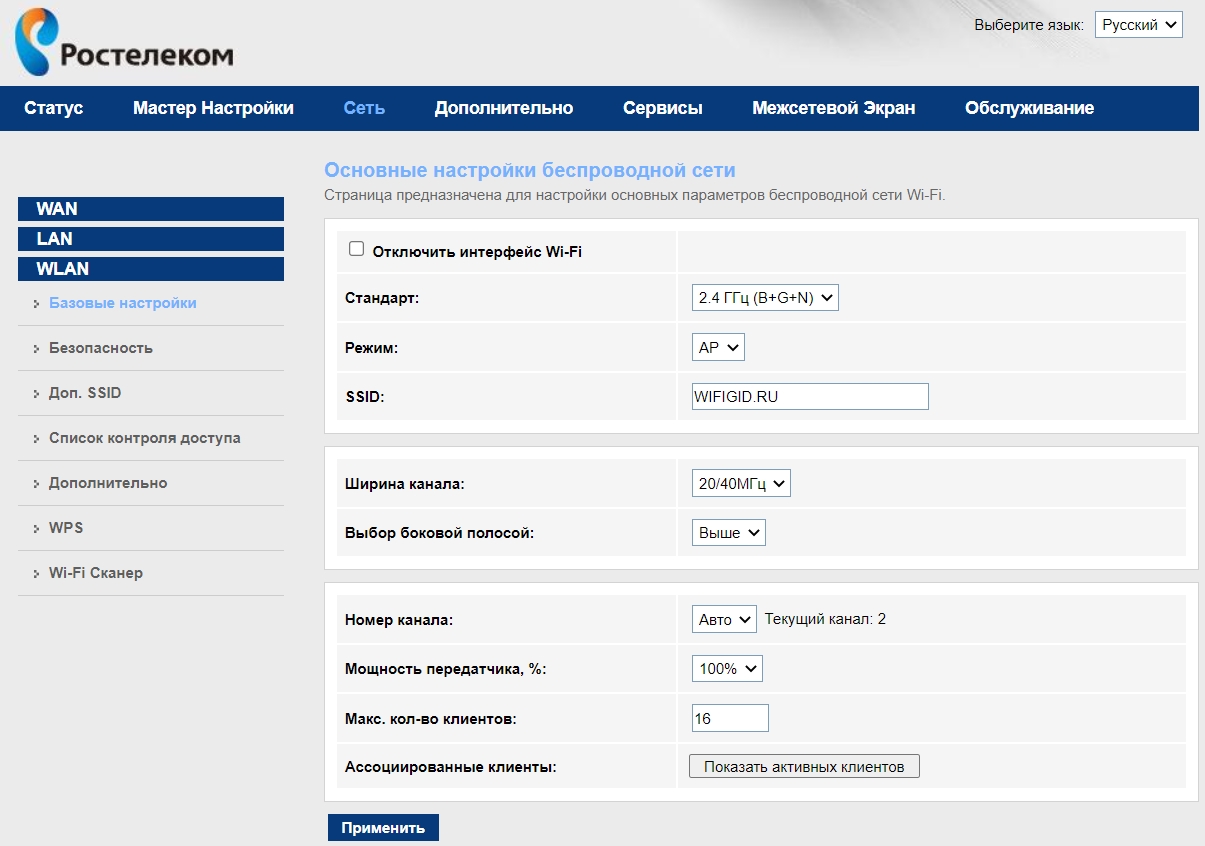
Итак, пока мы не будем ничего изобретать и попробуем покопаться в настройках роутера. Опять же, Ростелеком (да и другие фирмы) использует достаточно много своих маршрутизаторов и описывать каждую прошивку было бы не целесообразно. Я лишь расскажу, какие настройки вам нужно найти и поменять. Буду показывать на примере модели Sagemcom F@St 2804, но принцип настроек у всех маршрутизаторов одинаковый.
Но есть одно «НО» – сами настройки могут находиться в разных местах, поэтому вам придется их найти. Я думаю вы с этим с легкостью справитесь. Нам нужен раздел «Wi-Fi», он также может называться как «Беспроводная сеть» или «WLAN». А теперь, какие же настройки нам стоит поменять.
Частоты
Первое, на что вы можете наткнуться – это на частоты Wi-Fi. Есть две популярные герцовки:
- 2,4 ГГц – более низкая частота. Имеет меньшую скорость. В рекламе любят хвастаться скоростью в 300 Мбит в секунду. Но в реальности она не будет выше 150 (об этом я расскажу чуть позже). Но у этой частоты есть самый главный плюс, бьет она дальше, а значит радиус действия больше чем у 5 ГГц. Но есть еще один минус – малое количество каналов – их всего 13, а по закону мы можем использовать 11. Как вы понимаете, в многоквартирном доме если с вами на одном канале сидит еще какой-то соседский роутер, то связь ухудшается, так как есть вероятность поймать помехи.
- 5 ГГц – работает с Wi-Fi 5-го и 6-го поколения. Хотя Wi-Fi 6 на момент написания статьи у роутеров Ростелеком пока нет. Выше частота, более высокая скорость – до 600 Мбит в секунду. Но так как частота выше, то радиоволна хуже пробивает стены и препятствия и вообще быстрее затухает. Но 5 ГГц, более свободная частота, так как каналов у неё больше, а значит шанс поймать помехи от соседа меньше
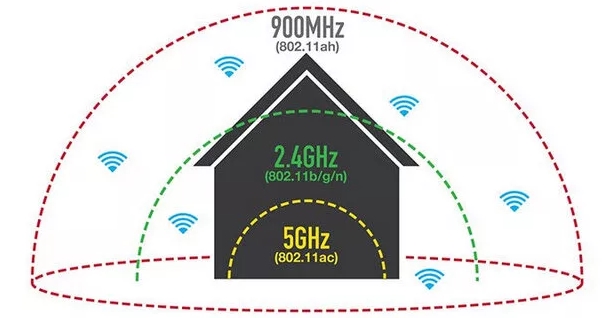
Обе эти частоты, как видите, имеют свои плюсы и минусы. И что же делать, какую частоту выбрать? – У роутеров Ростелеком обычно эти частоты существуют раздельно, то есть две разные сети 2,4 и 5 ГГц. Я бы на вашем месте, смотрел на уровень сигнала у устройства, к которому вы хотите подключиться. Грубо говоря: если устройство находится далеко от роутера, то подключаемся к 2,4 ГГц, если близко, то к 5 ГГц. Более детально про частоты вайфай читаем тут.
СОВЕТ! И еще пару слов про частоты. Если вы играете в онлайн-игры и вам важен пинг, то обязательно используем только частоту 5 ГГц – она более надежная для передачи данных, и не так сильно увеличивает отклик.
Стандарты
Следующая настройка – это стандарты Wi-Fi. Они также зависят от частоты:
- 2,4 ГГц имеет стандарты:
- 802.11b (до 11 Мбит/с)
- 802.11g (до 54 Мбит/с)
- 802.11n (до 300 Мбит/с)
- 5 ГГц:
- 802.11n (до 300 Мбит/с)
- 802.11ac (Wi-Fi 5) – от 600 Мбит/c
Обычно по стандарту стоит настройка «B + G + N» – она нужна для того, чтобы к данному роутеру могли быть подключены и старые устройства, выпущенные до 2009 года (стандарты B и G). Если у вас таких устройств нет, то установите настройку только «N».
Номер и ширина канала
«Номер канала» и «Ширина канала» – обе эти настройки взаимосвязаны, поэтому давайте их рассмотрим. Как я уже и говорил ранее, у частот 2,4 и 5 ГГц есть свои каналы. Про 5 ГГц говорить смысла нет, так как обычно каналов там много, и все они более-менее свободны. А у 2,4 ГГц есть только 11 рабочих каналов.
Что же такое канал? – это некая подчастота. Посмотрите на картинку ниже. У того же 1-го канала частота 2,412 МГц, а у второго уже частота чуть больше (2,417 МГц). И так далее до 14 канала.
ПРИМЕЧАНИЕ! 12, 13, 14 каналы запрещено использовать в некоторых странах, так как они используются спец службами.
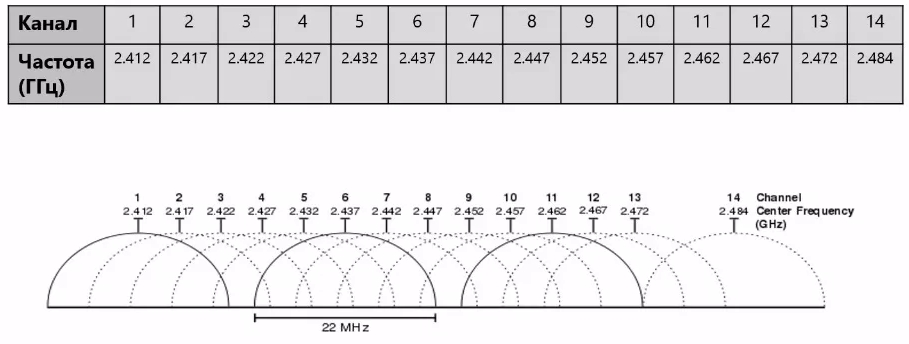
То есть как итог, в идеале каждый роутер сидит на своем канале. Например:
- Сосед Вася из 23 квартиры на 1-ом канале.
- Соседка Ирина из 11 квартиры на 7-ом канале.
- А вы на 4-ом.
А что будет если соседей станет больше? – тогда есть вероятность, что на одном канале с вами будет сидеть еще кто-то. А это значит, что ваш роутер может начать ловить помехи от соседского. Нам же это не нужно?! Поэтому наша задача выбрать оптимальный канал. По умолчанию стоит настройка «Авто» – то есть роутер самостоятельно выбирает свободный канал.
Но есть проблемка, возникающая как раз в тех случаях, когда почти все каналы забиты. В таком случае связь будет плохая, но есть возможность самостоятельно выбрать канал вручную. Для этого используются специальные программы, которые показывают занятость каналов. Про это подробно писал мой коллега Ботан тут.
ОК – мы выбрали оптимальный канал. Дальше переходим к другой настройке – «Ширина канала». А это что за покемон? – Каждый канал может иметь разную ширину. Если взять частоту 2,4 ГГц, то это может быть 20 МГц и 40 МГц. Тут все очень просто, ширина канала позволяет передавать больше информации, и скорость растет (2,4 ГГц):
- 20 МГц – до 150 Мбит в секунду.
- 40 МГц – до 300 Мбит в секунду
Но тут есть и минус – более широкий канал начинает пересекаться с соседними каналами. А это значит, что мы можем начать ловить помехи от соседа. Поэтому в многоквартирном доме лучше ставить 20 МГц. А вот в частном доме, где нет ни соседского маршрутизатора можно попробовать 40 МГц. Про ширину канала читаем тут.
Мощность передатчика
Сама настройка по умолчанию имеет 100% мощность. Но не всегда это хорошо. Если у вас маленькая комната или квартира, то целесообразно уменьшить мощность. Дело в том, что радиоволны, как и любые волны, могут отражаться от препятствий (от стен, стекол, зеркал и металла) – в итоге ваш же роутер начнет создавать для самого себя помехи. Также мощность влияет на чувствительность приемника – об этом чуть подробнее я расскажу ниже.
Что еще можно сделать с настройками?
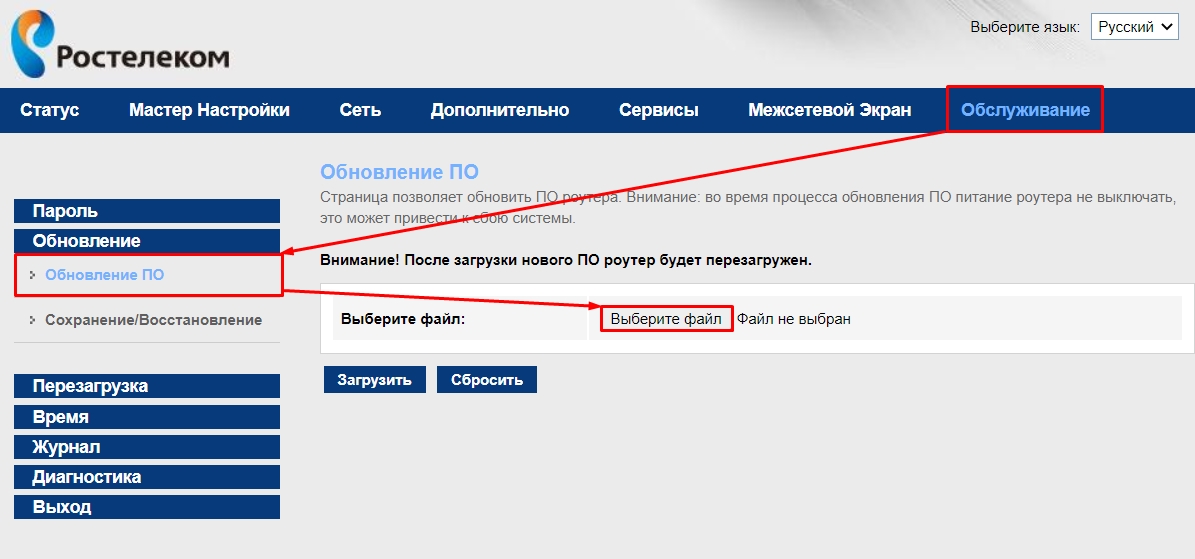
Если у вас есть какие-то проблемы с подключением, то можно попробовать обновить прошивку роутера на более новую. Например, у моего TP-Link была проблема – Wi-Fi постоянно отваливался. После обновления проблема прошла. И тут вы можете столкнуться с другой проблемой. Дело в том, что у роутеров с прошивкой Ростелеком нет автоматического обновления, поэтому прошивку придется искать самостоятельно в интернете.
У других же производителей современных роутеров подобной проблемы нет, и прошивка автоматом скачивается при нажатии на кнопку в данном разделе.
Страна
А сейчас я расскажу вам легенду. В стародавние времена жил был Wi-Fi-гид, который подарил всем жителям Земли Wi-Fi. Жители стали использовать его в страшных и коварных целях. Кто-то пытался взломать соседа. Кто-то, уже взломав роутер, пытался перехватить трафик, расшифровать его и использовать в злых целях. Тогда он разделил всех по странам, чтобы те не смогли использовать священный вайфай для обмана.
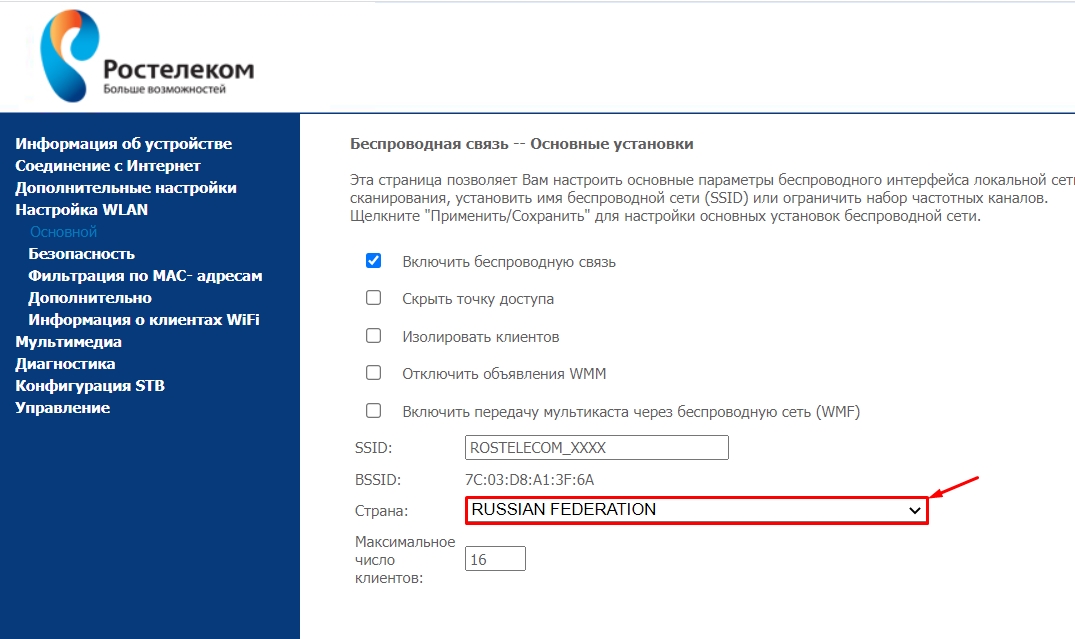
Если вы уже настраивали роутер, то заметили, что в настройках Wi-Fi есть также страна. И эта настройка установлена в ОС роутера не для красоты. По легенде, у разных настроек стран устанавливается разное ограничение в мощности передатчика.
Можно попробовать увеличить данную мощность используя такие страны как:
- Япония.
- Южная Корея.
- Латвия.
- Словения.
- Словакия.
- США.
- Южная Африка.
ВНИМАНИЕ! Эти ограничения не спроста – так как они регулируются законодательством той страны, в которой вы проживаете. Поэтому – я лично ни к чему не призываю, все на вашу ответственность.
Опять же, данные настройки могут и не подействовать, так как производитель заложил ограничение на уровне прошивки. Можно попробовать перепрошить роутер сторонней ОС OpenWRT (инструкция тут). Там есть отдельный пункт без стран, где вы можете вручную установить мощность передатчика увеличив его до 30 dBm (1000 mW).
Для справки, в РФ действует ограничение до 20 dBm (или 100 mW).
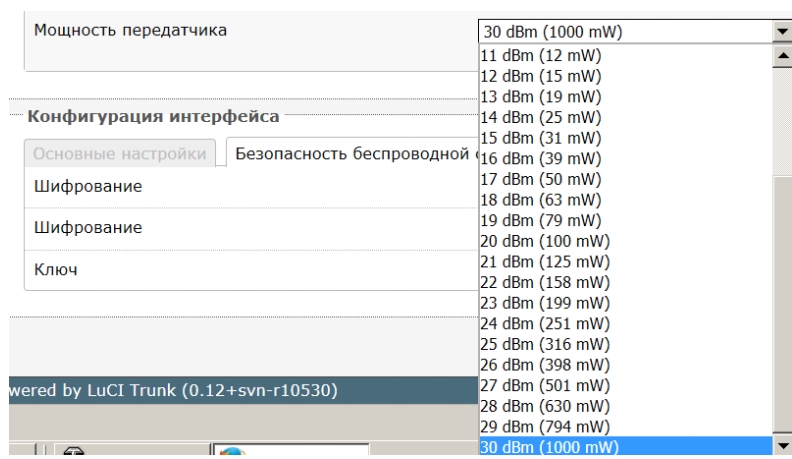
Советую почитать про мощность передатчика тут. Обязательно прочтите эту статью, так как я на неё буду опираться в дальнейшем.
Но тут вы можете столкнуться еще с одной проблемой. Даже увеличив мощность до такого показателя, ваш приемник (на телефоне, планшете, компьютере, ноутбуке) должен уметь работать с подобной штуковиной. Поэтому для компа или ноута для лучшего эффекта покупать отдельный модуль с поддержкой данной мощности.
ПРИМЕЧАНИЕ! Есть также споры на форумах по этому поводу. Есть небезосновательное мнение, что, увеличив мощность роутера, он в свою очередь начнет хуже слышать устройства, с которыми он работает. Поэтому все эти рекомендации нужно тестировать.
ШАГ 2: Расположение роутера и приемника
В настройках мы поковырялись, теперь давайте поговорим о самой сути, и что же такое Wi-Fi в прямом смысле. С точки зрения физики – это радиоволна. Как мы уже поняли, она имеет определенную частоту (2,4 и 5 ГГц). Как и любая радиоволна она затухает в принципе – 2,4 ГГц медленнее, а 5 ГГц быстрее.
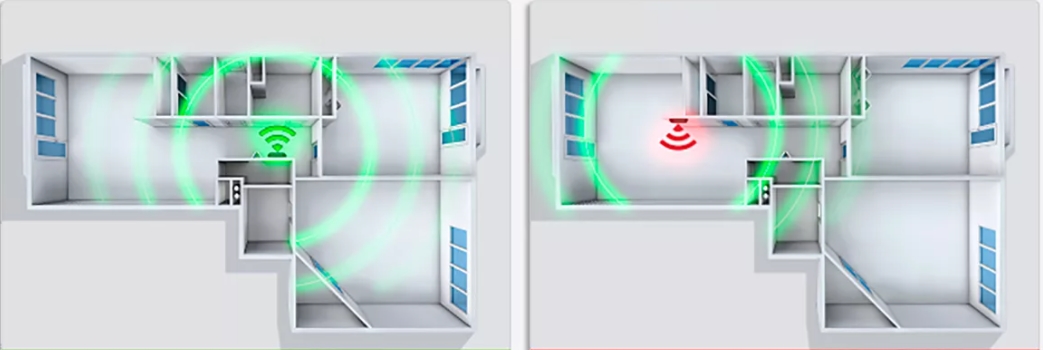
Еще быстрее радиоволна затухает от прохождения через препятствия: стены, двери, стекла и т.д. Вот вам пример, если роутер поставить в чисто поле, то он может бить на сотни метров. Но если его установить в квартиру или дом, то радиус сильно уменьшится.
То есть наша задача установить роутер таким образом, чтобы на пути радиоволны, до приемника, было как можно меньше препятствий. Конечно в идеале, чтобы маршрутизатор стоял в центре доме, или квартиры, например, в коридоре. Но не всегда такое возможно.
Нужно понимать, какие материалы сильнее всего глушат сигнал. К ним относят:
- Зеркала.
- Очень толстые стены.
- Металлическая арматура или стальные листы.
Например, если у вас роутер стоит в прихожей за зеркалом, то волна может глушиться сильнее. Кстати, эти же рекомендации также подойдут и для мобильной связи.
ШАГ 3: Антенны
У роутера обычно есть 2 или более антенн. Если антенны откручиваются, то вы можете прикупить антенну с более высоким коэффициентов усиления. Но тут самое главное не переборщить. В магазинах есть несколько вариантов: 5, 7, 8, 10, 12 dBi. Чтобы понять, что такое коэффициент усиления, нужно представить себе фонарик.

Чем меньше площадь выходного отверстия фонарика, тем дальше бьет луч. Но сам луч имеет меньший радиус, а значит освещает меньшую площадь. Аналогично и с КУ – чем больше dBi, тем дальше бьет «луч», но тем он УЖЕ.
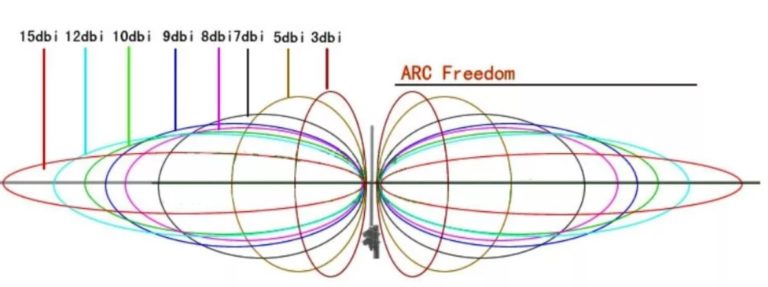
Вам нужно посмотреть какие антенны стоят у вас. И попробовать купить вариант с большим dBi. Тут главное не переборщить, а то в противном случае вам придется ходить и ловить узкий Wi-Fi луч.
Обязательно читаем более подробно про КУ антенны.
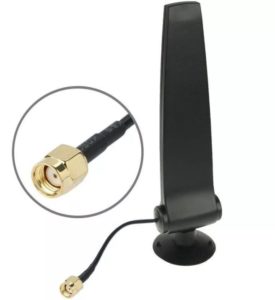
Если же у вас антенны не откручиваются, то можно попробовать разобрать роутер, и антенну припаять вручную. Вы также можете сделать антенну самостоятельно. Во многих других статьях рекомендуется обычная алюминиевая банка, которая якобы усиливает сигнал.
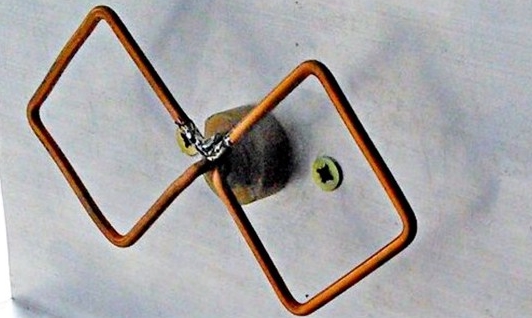
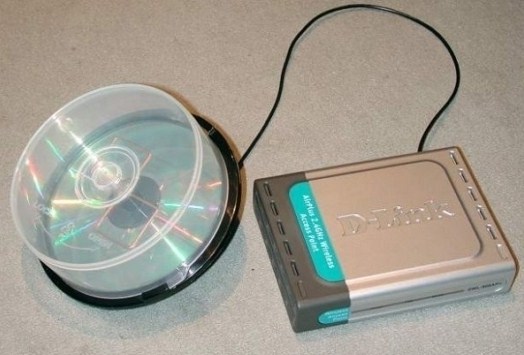
Но на деле она просто отражает сигнал от обратной части и ретранслирует её в другую сторону. Проблема такой конструкции в том, что есть вероятность помех от своего же роутера. Про самодельные антенны можете почитать тут. Там я рассказываю, как дома сделать биквадрат-антенну, а также вай-фай пушку дальнего действия.
ШАГ 4: Усилитель (Repeater) и Mesh
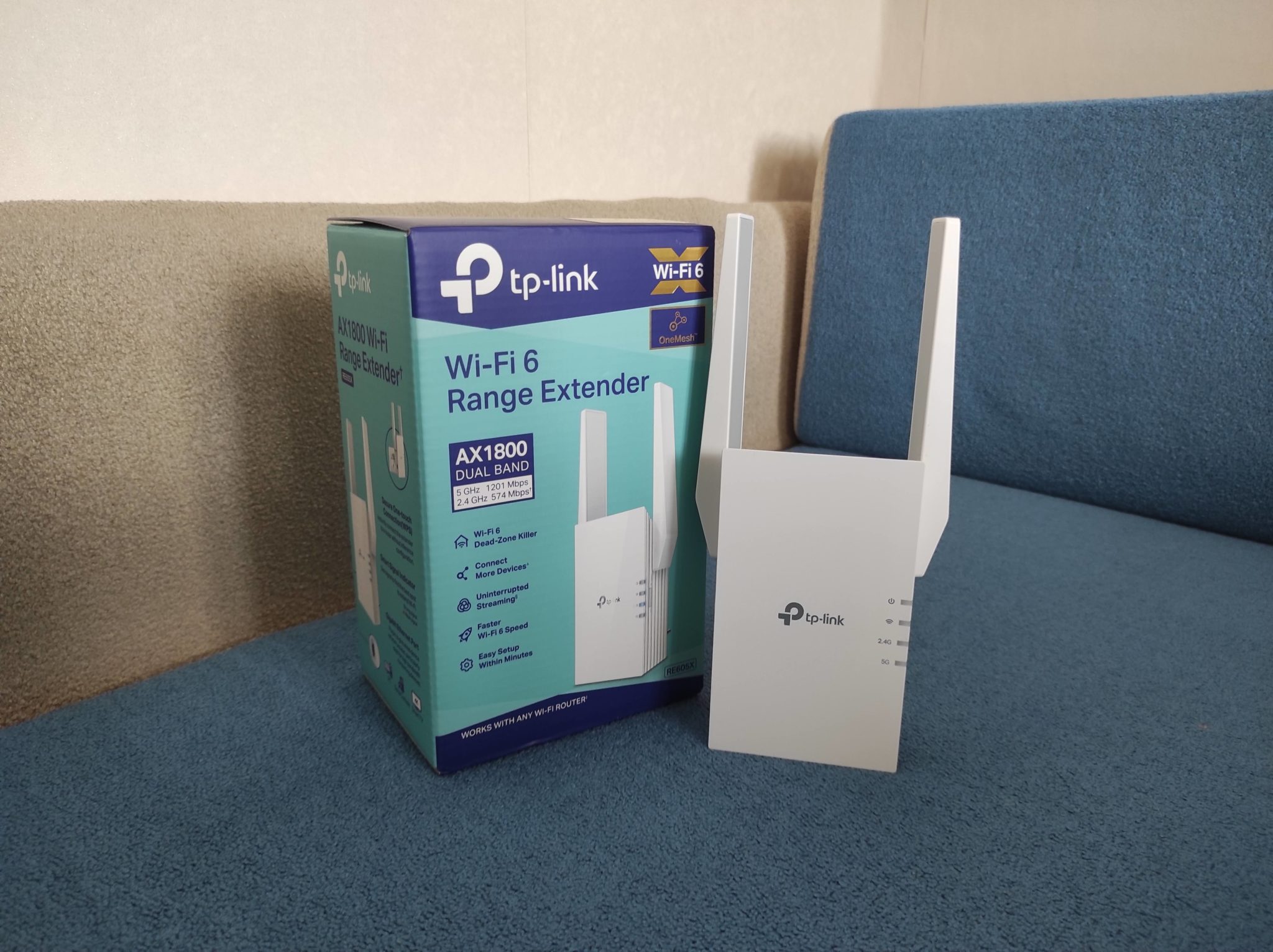
Один из самых правильных и удобных вариантов расширения области покрытия вашего Wi-Fi – это установка обычного усилителя. Он просто втыкается в розетку, подключается к вашему основному роутеру по Wi-Fi и повторяет такую же сеть с паролем и именем.
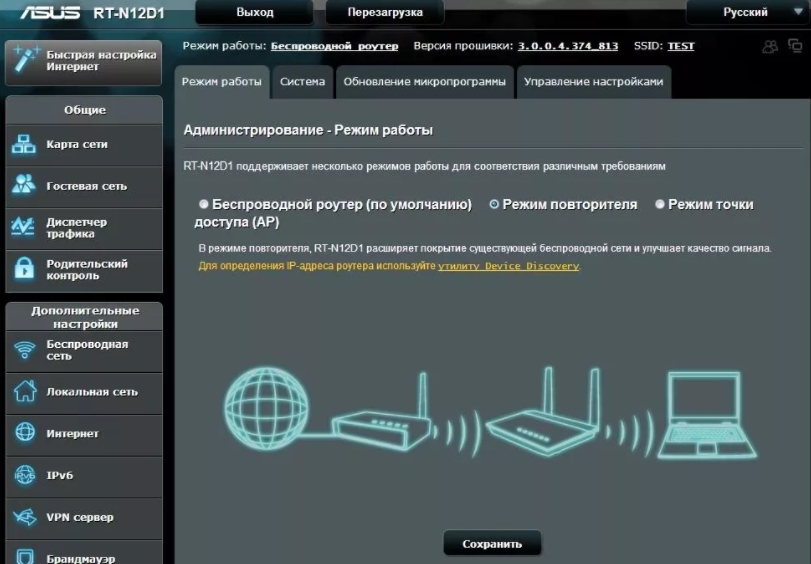
В качестве повторителя, можно использовать любой роутер. Второй роутер просто включается в режим повторителя, и он работает аналогично. Роутеры при этом могут быть от разных производителей.
А вот если вы все же решите взять повторитель, то лучше устанавливать модель того же производителя, что и ваш маршрутизатор. Но у данного способа два минуса:
- Первый – скорость при это режется почти в 2 раза. Если скорость была 150 Мбит в секунду, то репитеру нужно половину скорости взять на прием, а вторую на отдачу. И как итог скорость будет примерно 75 Мбит в секунду.
- Второй – сеть становится раздробленной в данном участке. Как мы помним, повторитель идентично должен повторять вай-фай сеть в данной области. Но если вы перейдете из основной области в усиленную, то ваше устройство переподключится к сети репитера. Вот вам пример – вы разговариваете по Whats App, и при переходе в новую зону ваш телефон на небольшой период отключится от интернета, чтобы переподключиться к той же самой сети репитера.
И тут мы подошли ко второму способу – использовать Mesh. Mesh – это такая технология, которая позволяет сделать вай-фай бесшовным, то есть никаких переподключений не будет. Также скорость почти не режется. Это идеальный вариант – так как сеть становится ячеистой, и вы можете докупать модули (или роутеры с поддержкой Mesh) и увеличивать радиус покрытия.
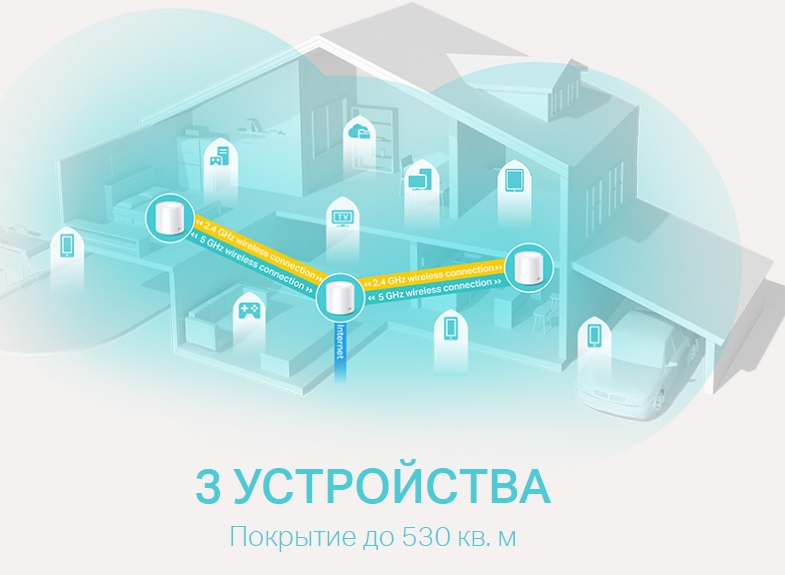
Но есть и минусы. Первый – не все роутеры поддерживают данную технологию. Второй – производители роутеров и Mesh-систем работают только с устройствами той же фирмы. То есть TP-Link не будет работать с ASUS и наоборот.
Поэтому если у вас большой дом и есть деньги, то как вариант можно посмотреть в сторону отдельных Mesh систем:
- TP-Link Deco X20
- ASUS ZenWiFi AX Mini (XD4)
Если же ваш роутер поддерживает Mesh, то вам можно просто докупить столько Mesh модулей, сколько вам нужно. Есть Mesh-модули, которые имеют вид обычного повторителя – просто вставляем в розетку, подключаемся и радуемся большему покрытию.
ШАГ 5: Приемник и роутер
Нормальное подключение к Wi-Fi зависит не только от коэффициента усиления, мощности передатчика, но также чувствительности приёмника – это способность приемника расшифровать слабый сигнал. Как мы понимаем, у нас есть как минимум два приемника:
- У роутера.
- У любого устройства, подключенного к роутеру по вай-фай – ноутбук, комп, телефон, телевизор, планшет и т.д.
По идее, чем лучше показатель чувствительности на обоих устройствах, тем лучше связь. Чувствительность измеряется в dBm. И обычно имеет знак минус (-), так как данная характеристика обратна мощности сигнала.

Вы можете залезть в характеристики вашего роутера и посмотреть какая у него чувствительность, и чем этот показатель меньше, тем лучше. Например, чувствительность -70dBm будет хуже, чем -97dBm. Именно поэтому увеличение мощности сигнала не всегда есть хорошо, так как при этом снижается чувствительность. Но это нужно тестировать.
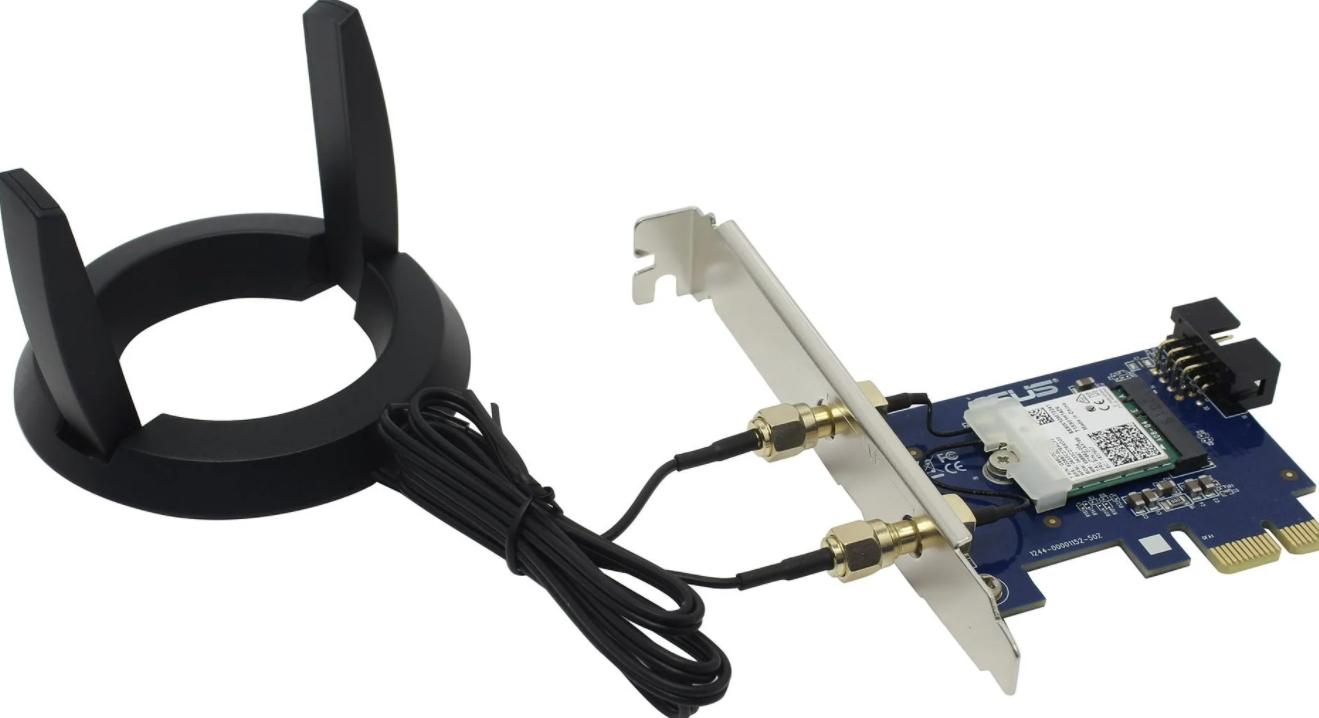
Поэтому как вариант вам можно взять более дорогой, мощный и чувствительный роутер. Аналогичная ситуация стоит и с приемником на конечном устройстве. Конечно, на телефоне, планшете и на телевизоре мы не может поменять приемник. Но вот на ноутбуке или компьютере можно установить другой Wi-Fi модуль. В идеале ставить такой модуль, который будет иметь внешние антенны, которые можно вывести в любое место так, чтобы ничего не мешало полёту нашей радиоволны.
ШАГ 6: Wi-Fi 6
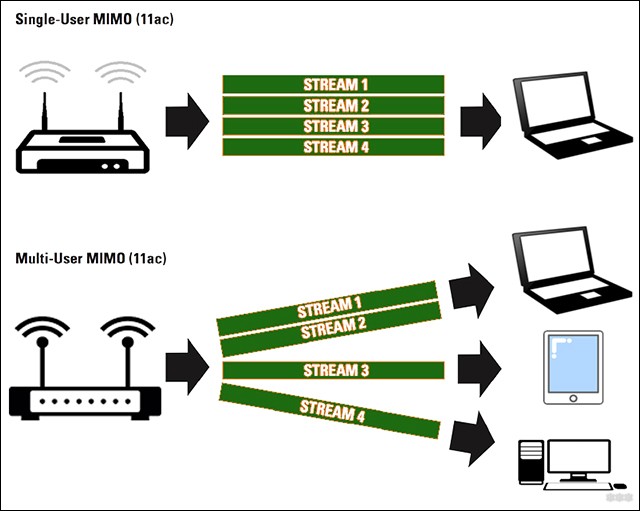
Проблема любого дешевого (и старого) роутера в том, что он плохо работает с большим количеством устройств. Например, дома у вас большая семья, и все одновременно подключились к Wi-Fi. А теперь вопрос, кого он будет первого обслуживать? В таком случае он будет работать со всеми по очереди.
Есть такое понятие как MIMO – работа сразу с несколькими потоками. Есть как SU-MIMO – несколько потоков с одним устройством. И MU-MIMO работа сразу с несколькими устройствами. Эта штуковина очень сильно улучшает скорость и работу по вай-фай. Читаем более подробно про MIMO.
Вторая очень интересная вещь – это Wi-Fi 6-го поколения. В ней есть очень много волшебных плюшек, но нас интересуют две:
- BSS Coloring – эта штука позволяет «окрашивать» пакеты. Помните, как я раньше говорил про то, что соседские роутеры мешают и создают помехи?! – «BSS Coloring» почти полностью решает эту проблему, так как роутер работает только со своими «подкрашенными» пакетами и не слушает другие.
- Beam Forming – если говорить грубо, то это усиление луча в конкретную сторону, что улучшает сигнал. Читать подробнее…
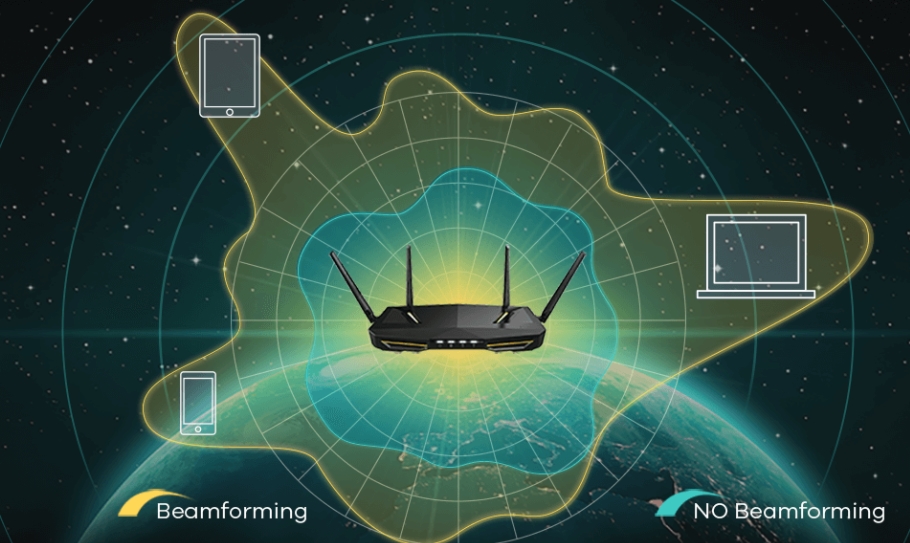
Я вам настоятельно рекомендую почитать про Wi-Fi 6 – тут. Возможно вам следует рассмотреть роутеры с поддержкой вай-фай 6 поколения. Но опять же, ваш приемник также должен поддерживать этот стандарт.