
Большинство пользователей Wi-Fi сетей конечно же озадачены низким уровнем сигнала Wi-Fi. Когда роутер просто не может обеспечить достаточный радиус действия беспроводной сети, и в дальних комнатах Wi-Fi просто не ловит. Да, это действительно проблема, о которой я рассказывал в этой статье. Все ищут разные способы, которыми можно увеличить радиус действия Wi-Fi сети.
Но, бывают исключения, когда наоборот нужно уменьшить мощность Wi-Fi передатчика. Это можно сделать в настройках роутера, правда, не на всех роутерах есть такая возможность. В этой статье я покажу как это сделать на маршрутизаторах разных производителей.
Кому-то эта функция может показаться бессмысленной, но это не так. Например, у вас небольшая квартира, вы поставили хороший мощный роутер, и у вас даже в самих дальних уголках максимальная мощность сигнала Wi-Fi. Что бы интернете по беспроводной сети работал хорошо, это не обязательно. Даже, если будет 2-3 деления сети, все будет работать. Поэтому, можно сбросить мощность передатчика, что бы ваша сеть не ловила у соседей через две квартиры, ну и помех другим сетям ваша сеть будет меньше создавать. А вам от этого хуже не будет.
Ну и отдельный вопрос по вредности Wi-Fi. Ведь по идеи, чем выше мощность передатчика (tx power), тем больше излучения. А если вы подключаетесь к своему роутеру только в одной комнате, где он установлен, то в любом случае, его мощность будет избыточна, и не нужна. Можно еще настроить автоматическое выключение Wi-Fi на ночь (инструкция для Asus). Так почему бы ее не уменьшит, чем мы сейчас и займемся.
Уменьшаем мощность Wi-Fi на роутере Asus
Начнем с устройств компании Asus. Все достаточно просто и понятно. Нужно зайти в настройки маршрутизатора по адресу 192.168.1.1, или следовать этой инструкции.
В настройках перейдите на вкладку Беспроводная сеть – Профессионально (сверху). В самом низу страницы есть пункт Управление мощностью передачи Tx power. Напротив него, есть поле, где в процентах можно прописать мощность сигнала (максимум 100%), или же регулировать с помощью ползунка.
Нужно выставить необходимое значение, и нажать кнопку Применить.

Я уменьшил мощность до 80%, а уровень сигнала у меня практически не упал. Здесь нужно экспериментировать. Попробуйте разные варианты. Если вам интересно, то я регулировал мощность на модели Asus RT-N18U.
Регулируем мощность передатчика Wi-Fi на Tp-Link
На сетевых устройствах компании Tp-Link, эта функция реализована немного иначе. Кстати, я не нашел как уменьшить мощность на TP-Link TL-WR741ND, и TL-WR740N. Скорее всего на этих бюджетных моделях нет такой возможности. Там передатчик и без этого не очень мощный. А вот на популярных моделях TP-Link TL-WR841ND, TL-WR1043ND, такая возможность есть.
Зайдите в настройки своего маршрутизатора Tp-Link, и перейдите на вкладку Wireless – Wireless Advanced. Там вы увидите пункт, Operation Mode, или Transmit Power. И возможность выбрать один из трех вариантов работы: High – максимальная мощность (по умолчанию), Middle – средняя мощность, и Low – минимальная мощность. Выберите один из трех вариантов, и сохраните настройки нажав на Save.
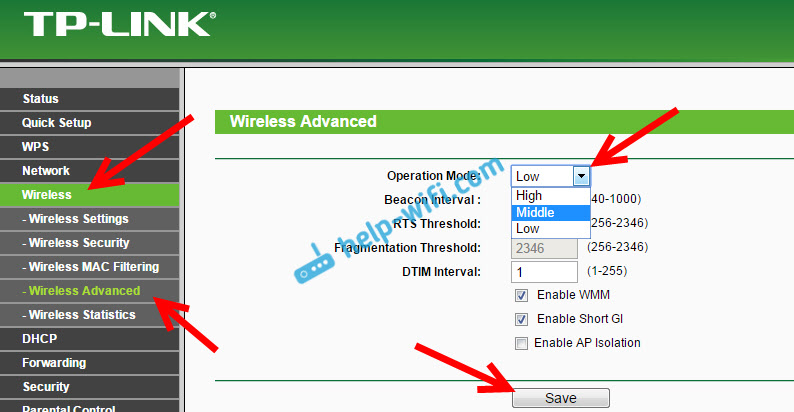
Жаль, что нет возможности регулировать мощность в процентах.
Снижаем мощность (tx power) Wi-Fi на роутере D-link
У D-Link tx power регулируется так же настройках. В которые можно зайти по адресу 192.168.0.1, или следуя этой инструкции. Я экспериментировал на D-link DIR-615.
В настройках откройте вкладку Wi-Fi – Дополнительные настройки. Там есть пункт TX мощность с выпадающим меню, где мощность указана в процентах. Выберите нужное значение, и нажмите на кнопку Применить.

Настройка мощности сигнала на ZyXEL Keenetic
В панели управления роутером ZyXEL Keenetic, в которою можно попасть по адресу 192.168.1.1, перейдите на вкладку Wi-Fi сеть. Найдите пункт Мощность сигнала, и в выпадающем меню выберите нужное значение в %.

Нажмите на кнопку Применить. Перезагрузите роутер.
На чтение 5 мин Просмотров 42.5к. Опубликовано
Обновлено
Увеличить или уменьшить мощность wifi роутера, а точнее сигнала передатчика (TX Power), часто бывает необходимо при настройке беспроводной сети. Например, для того, чтобы сигнал не ловил в коридоре или в соседней квартире. Чтобы не провоцировать потенциальных злоумышленников на попытки взлома вашего вайфая. Но обычно пользователи спрашивают, как сделать беспроводной сигнал сильнее и тем самым расширить зону приема от роутеров TP-Link, Asus, Zyxel Keenetic, D-Link, Tenda, Upvel.
Что такое TX Power?
TX Power — это мощность сигнала роутера, а точнее его передатчика wifi.
Хотя этот термин в интерфейсе администраторской части может и не встречаться. Но он всегда измеряется в таких единицах, как «dBm». То есть «децибел на метр». Например, в технических характеристиках передатчика пишут — 20 dBm, 30 dBm и так далее. В разных странах даже есть законы, ограничивающие это максимальное значение.
Какую страну выбрать в настройках wifi для максимальной мощности?
Если вы меня спросите, какую страну необходимо выбрать для обеспечения максимальной мощности соединения с интернетом по вай-фай, то на данный момент их 6:
- Япония
- Австралия
- Южная Корея
- Новая Зеландия
- США
- Сингапур
Выбирайте одну из них, и получите наилучшую силу беспроводной сети на определенных каналах. Ниже привожу таблицу с разрешенными каналами и мощностью:
| Страна | Поддиапазон (МГц) | Канал |
|---|---|---|
| Австралия | 915 — 920 | 1, 2, 4 |
| 920 — 928 | 1, 2, 4, 8 | |
| Япония | 916.5 — 927.5 | 1 |
| Ю. Корея | 917 — 923 | 1, 2, 4 |
| Новая Зеландия | 915 — 924 | 1, 2, 4, 8 |
| 924 — 928 | 1, 2, 4 | |
| Сингапур | 866 — 869 | 1, 2 |
| 920 — 925 | 1, 2, 4 | |
| США | 902 — 904 | 1, 2 |
| 904 — 920 | 1, 2, 4, 8, 16 | |
| 920 — 928 | 1, 2, 4, 8 |
Также иногда в интерфейсе маршрутизатора можно встретить такое понятие, как «TX Burst», то есть увеличение мощности передатчика wifi.
Но это все только теория. А у нас, практиков, возникает резонный вопрос — 20 dbm, это сколько метров? Ответить на него однозначно невозможно. Ведь зона приема очень сильно зависит не только от самого передатчика сигнала, но и от множества других факторов. Например, препятствия или перегородок, находящихся на пути от источника к приемнику. Или от окружающих электромагнитных волн, которые могут наводить помехи.
В настройках марштуризатора мы же можем принудительно уменьшить или усилить TX Power. Свойство снижать мощность сигнала сильно пригодится тем, кто считает, что wifi — это вредно для здоровья. И хотя на многих маршрутизаторах существует возможность отключать его по расписанию, возможность сделать беспроводной сигнал на одно-два деления меньше тоже не помешает, тем более, если у вас квартира небольшая.
Как пользоваться TX Power на роутере TP-Link — регулировка мощности сигнала wifi
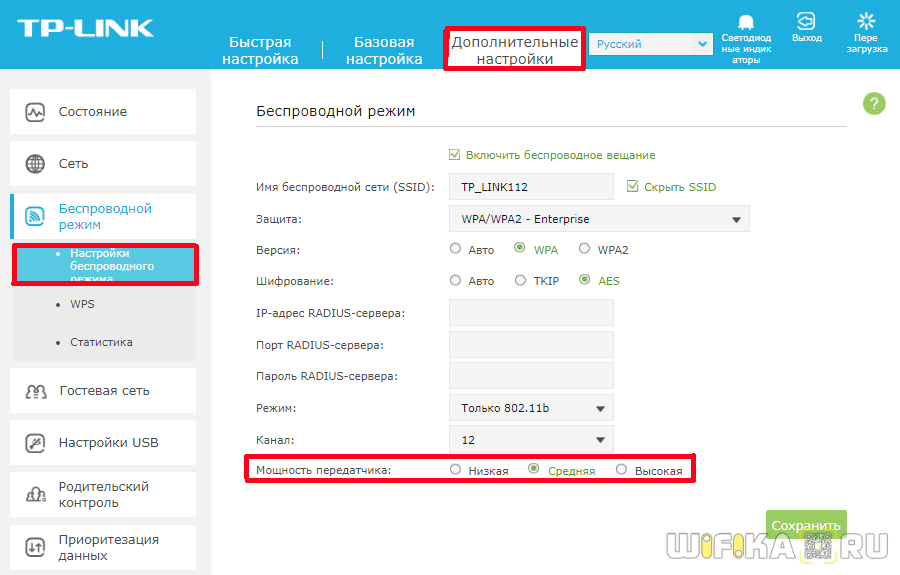
На роутере TP-Link регулировка мощности wifi сигнала ограничена тремя предустановленными настройками TX Power:
- Низкая
- Средняя
- и Высокая
Находятся они в разделе «Дополнительные настройки — Беспроводной режим»
Управление мощностью сигнала TX Power на роутере Asus
На маршрутизаторе Asus настройки выходной мощности находятся в разделе «Беспроводная сеть», во вкладке «Профессионально», но имеется не во всех моделях. Здесь если прокрутить страницу в самый низ, то увидите последний пункт «Управление мощностью сигнала TX Power». В некоторых роутера Asus мощность wifi нужно прописать самостоятельно в цифрах в видео единиц измерения mW — максимально 200mW.
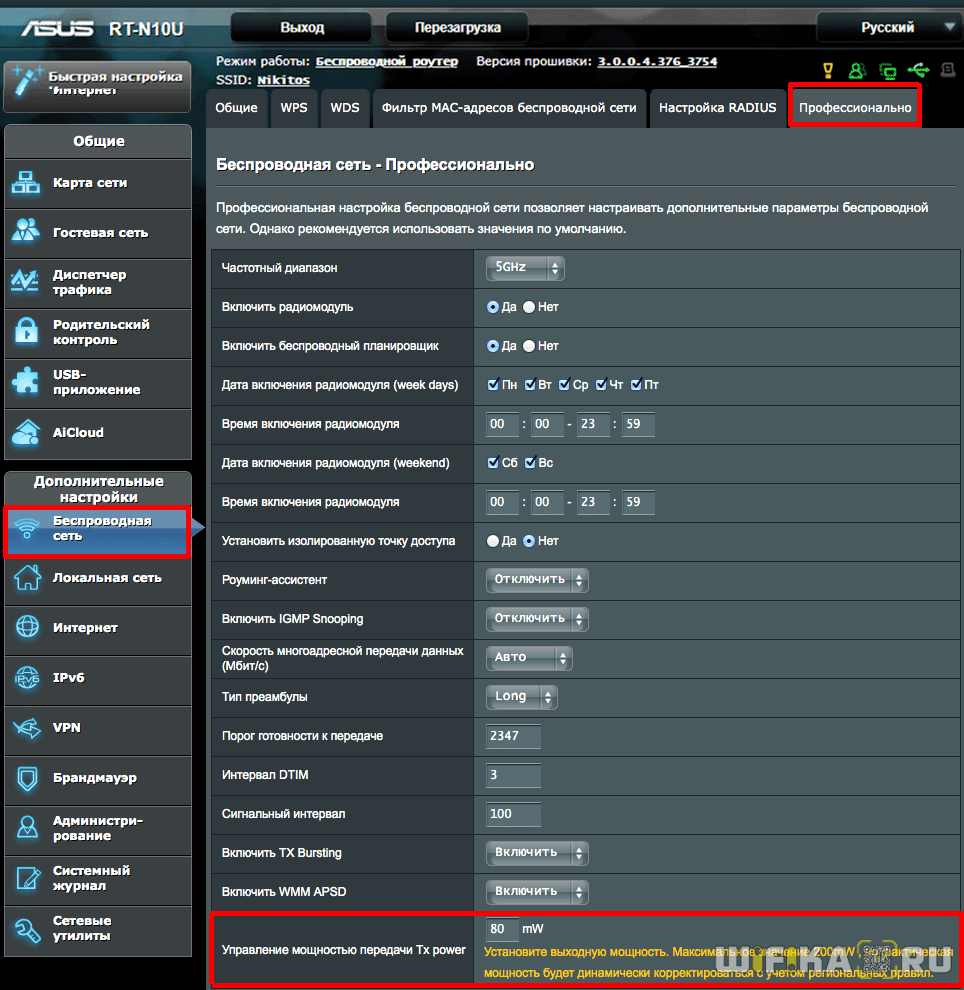
В других это сделано более наглядно в виде ползунка в процентах от максимальной мощности сигнала

Настройка мощности сигнала wifi на роутере Zyxel Keenetic
Для того, чтобы увеличить или уменьшить мощность wifi на роутере Zyxel Keenetic, нужно пройти в меню «Сеть Wi-Fi» и среди всех прочих настроек найти строку «Мощность сигнала». Здесь из выпадающего списка выбираем необходимое значение в %.
Если вы являетесь владельцем более современного маршрутизатора Keenetic, то для регулировки TX Power открываем меню «Домашняя сеть» и далее кликаем на ссылку «Дополнительные настройки».
Здесь есть сразу две возможности ослабить или усилить сигнал. Во-первых, выбрать уровень его мощности в процентах. Во-вторых, поставить флажок на «TX Burst» для увеличения пиковой скорости передачи данных
TX мощность wifi сигнала на роутере D-Link
У D-Link все выглядит аналогично — в разделе «WiFi — Дополнительные настройки» также выбираем в процентах «TX мощность»
Мощность передачи на роутере Tenda
На роутере Tenda уменьшить мощность сигнала WiFi (если такая функция есть в вашей модели) можно в разделе «Настройки WiFi — Мощность передачи»
На модели Tenda AC6 доступны несколько фиксированных позиций уровня сигнала
Для диапазона 2.4 ГГц:
- Низкий
- Средний
- Выскокий
Для 5 ГГц:
- Средний
- Высокий
Для небольшой квартиры вполне достаточно уменьшить мощность wifi до средних настроек.
Те же самые параметры для регулировки мы наблюдаем и в мобильном приложении Tenda для управления роутером с телефона.
Есть три режима, которые можно выбрать прямо на смартфоне, не заходя в десктопную версию админки
Мощность передатчика Mercusys
На маршрутизаторах Mercusys на выбор также предоставляется три режима мощности работы передатчика сигнала WiFi.Находится настройка в разделе «Основная сеть»
Выходная мощность сигнала Upvel
Для регулировки дальности сигнала от роутера Upvel необходимо открыть «Дополнительные настройки» в разделе «Wi-Fi сеть». Выставляем нужную величину в меню «Выходная радиочастотная мощность». Здесь градаций намного больше — целых 5, выраженных в процентном соотношении.
Актуальные предложения:
Задать вопрос
- 10 лет занимается подключением и настройкой беспроводных систем
- Выпускник образовательного центра при МГТУ им. Баумана по специальностям «Сетевые операционные системы Wi-Fi», «Техническое обслуживание компьютеров», «IP-видеонаблюдение»
- Автор видеокурса «Все секреты Wi-Fi»
Как уменьшить мощность вай-фай роутера
На чтение 3 мин Опубликовано Обновлено
Сегодня вай-фай стал неотъемлемой частью нашей жизни. Благодаря ему мы можем подключаться к Интернету без проводов и наслаждаться высокой скоростью передачи данных. Однако, высокая мощность вай-фай сигнала может иметь ряд негативных последствий. Например, она может привести к повышенному энергопотреблению, вмешательству сигнала от других устройств и даже неблагоприятно сказаться на здоровье человека.
В этой статье мы расскажем вам о пяти простых способах, которые помогут снизить мощность вай-фай роутера и улучшить его работу. Во-первых, можно попробовать изменить мощность сигнала в настройках роутера. Во-вторых, стоит обратить внимание на место расположения роутера, чтобы минимизировать воздействие его сигнала на окружающую среду.
Кроме того, существуют специальные устройства, такие как рефлекторы и экранировки, которые помогают усилить сигнал в определенных направлениях или, наоборот, ослабить его. Такие устройства могут быть полезны, если вы хотите улучшить прием сигнала в определенной комнате или ограничить зону покрытия роутера.
Важно помнить, что изменение мощности вай-фай сигнала должно проводиться с осторожностью и, желательно, совместно с профессионалами. Неправильные настройки могут привести к непредсказуемым последствиям и снижению качества сигнала.
В итоге, снизить мощность вай-фай роутера может быть проще, чем вы думаете. Следуя нашим рекомендациям, вы сможете улучшить работу своего роутера, сократить энергопотребление и смягчить его влияние на окружающую среду и здоровье.
Вай-фай роутеры могут иметь слишком высокую мощность, что может привести к лишнему расходу энергии, а также рассеиванию большого количества электромагнитных излучений. В этой статье представлены 5 простых советов, как уменьшить мощность вай-фай роутера и снизить его влияние на окружающую среду.
|
1. Измените настройки мощности Большинство вай-фай роутеров имеют возможность изменять мощность передачи сигнала. Проверьте настройки вашего роутера и установите минимально необходимую мощность, которая обеспечит стабильную связь в нужном радиусе. |
|
2. Переместите роутер в правильное место Если роутер находится слишком близко к вам или другим устройствам, то его мощность может быть ощутимо выше, чем нужно. Попробуйте переместить роутер в место, где он будет равномерно распределять сигнал по всей площади и ни одно устройство не будет находиться слишком близко к нему. |
|
3. Используйте экранирование Экранирование поможет снизить распространение электромагнитных излучений от роутера. Можно использовать специальные экранирующие материалы или просто поместить роутер в закрытый металлический ящик или корпус. |
|
4. Оптимизируйте количество подключенных устройств Чем больше устройств подключено к роутеру, тем выше будет его мощность. Если вы не используете все эти устройства одновременно, отключите лишние или используйте проводное подключение вместо беспроводного. |
|
5. Переведите роутер в режим энергосбережения Некоторые роутеры имеют режим энергосбережения, который позволяет снизить мощность в периоды низкой активности. Убедитесь, что данный режим включен и правильно настроен. |
Пользуясь этими простыми советами, вы сможете снизить мощность вашего вай-фай роутера, а также уменьшить его влияние на окружающую среду. Важно помнить, что стабильная связь и безопасность соединения должны оставаться приоритетом.
Мощный сигнал wifi-сети может иметь не только плюсы, но и минусы. Во-первых, он может вызывать помехи другим электронным устройствам, работающим на одной частоте, и приводить к снижению скорости соединения. Во-вторых, высокая мощность может приводить к нежелательному распространению сигнала за пределы вашего дома, что увеличивает риск несанкционированного доступа к вашей сети. Если вы столкнулись с такими проблемами, то возможно вам будет полезно настроить мощность wifi на своем роутере.
Настройка мощности wifi на роутере довольно проста и не требует особых навыков или инструментов. Вам понадобится лишь доступ к настройкам вашего роутера через веб-интерфейс. Таким образом, вы сможете установить оптимальную мощность, подходящую для вашей ситуации.
Однако перед тем как приступить к настройке мощности wifi, рекомендуется ознакомиться с инструкцией к вашему роутеру, так как процедура может немного отличаться в зависимости от модели. В данной статье рассмотрены общие шаги по настройке мощности wifi на роутере, но помните, что возможно вам придется применить иные действия.
Прежде чем уменьшать мощность wifi, стоит определиться с необходимым уровнем сигнала. Если ваш роутер не находится вблизи других электронных устройств, которые могут пострадать от интерференции, и вы не столкнулись с проблемами доступа к вашей сети, то нет особой необходимости в уменьшении мощности wifi. Однако, если у вас возникают указанные проблемы, то следуйте инструкциям ниже.
Содержание
- Мощность wifi на роутере: как уменьшить?
- Проведите анализ среды и перестановку устройств
- Настройте канал и частоту wifi сети
- Используйте специализированные программы и антенны
Мощность wifi на роутере: как уменьшить?
Если вы хотите уменьшить мощность wifi на своем роутере, вам потребуется выполнить несколько простых шагов. Это может быть полезно, если сигнал wifi слишком сильный и проникает в соседние помещения, или если вы хотите сэкономить энергию и продлить срок службы роутера.
Первым шагом является вход в настройки роутера. Для этого введите IP-адрес роутера в адресную строку веб-браузера и нажмите Enter. Затем введите свое имя пользователя и пароль, чтобы войти в панель управления.
Как только вы вошли в панель управления, найдите раздел «Настройки wifi» или «Wireless settings». В этом разделе вы должны найти параметры, отвечающие за мощность wifi.
Обычно вам будет предоставлена возможность выбора значения мощности от 1 до 100% или мощности в децибелах (dBm). Уменьшение мощности wifi означает выбор меньшего значения, например, 50% или -3 dBm.
Когда вы выбрали желаемое значение мощности, сохраните изменения, нажав кнопку «Применить» или «Сохранить». После этого роутер перезагрузится, и изменения должны вступить в силу.
Важно помнить, что уменьшение мощности wifi может привести к ухудшению качества сигнала и увеличению зоны покрытия. Если у вас возникают проблемы с подключением к wifi, вам может потребоваться увеличить мощность обратно.
Если вы хотите уменьшить мощность wifi только для некоторых устройств, вы можете использовать функцию ограничения доступа к wifi по MAC-адресу. Это позволит вам выбрать конкретные устройства, для которых будет применяться уменьшенная мощность, в то время как остальные устройства будут использовать полную мощность сигнала wifi.
Не забывайте проверять документацию к своему роутеру, так как инструкции могут отличаться в зависимости от модели и производителя.
Проведите анализ среды и перестановку устройств
Если вы хотите уменьшить мощность Wi-Fi на своем роутере, важно провести анализ окружающей среды и сделать перестановку устройств. Вот несколько полезных советов:
- Определите причины мощного сигнала Wi-Fi. Возможно, рядом с роутером расположены другие электрические приборы, которые могут влиять на качество и силу сигнала. Попробуйте перемещать роутер и устройства, чтобы найти оптимальное место.
- Проверьте ближайшие стены и преграды. Металлические поверхности, бетонные стены и другие материалы могут ослаблять сигнал Wi-Fi.
- Убедитесь, что роутер находится подальше от других электронных устройств, таких как телевизоры, микроволновые печи и т. д. Эти устройства могут вызывать помехи, что приводит к снижению мощности сигнала.
- Переставьте антенну роутера. В некоторых моделях антенна может быть регулируемой. Попробуйте разные положения, чтобы найти наилучшую ориентацию сигнала.
- Исключите использование прокладок и разветвителей сигнала. Чем больше устройств подключено к роутеру, тем слабее может быть сигнал Wi-Fi.
- Используйте репитеры или усилители сигнала. Если вам необходимо покрыть большую площадь или преодолеть мощные помехи, можно установить репитеры или усилители сигнала, чтобы усилить силу Wi-Fi.
Проведение анализа среды и корректная перестановка устройств помогут вам снизить мощность Wi-Fi на вашем роутере и улучшить его эффективность. Следуйте указанным выше советам, чтобы достичь оптимального качества сигнала и устранить возможные проблемы.
Настройте канал и частоту wifi сети
Для уменьшения мощности wifi сети на роутере можно также настроить канал и частоту сигнала. Это позволит уменьшить интерференцию с другими беспроводными сетями и устройствами.
Для начала определите, какие каналы уже используются в вашей окрестности. Это можно сделать, воспользовавшись специальными программами или мобильными приложениями, которые позволяют сканировать беспроводные сети. Найдите каналы с наименьшей загруженностью и выберите один из них для настройки вашей wifi сети.
Далее настройте частоту сигнала. В большинстве случаев wifi сети работают на частоте 2.4 ГГц или 5 ГГц. Частота 2.4 ГГц является более популярной и широко используется множеством устройств, включая микроволновые печи и беспроводные телефоны, что может привести к интерференции. Частота 5 ГГц обеспечивает более высокую пропускную способность и меньшую интерференцию, но имеет меньшую дальность передачи сигнала. Выберите ту частоту, которая наиболее подходит для ваших конкретных потребностей.
Настройте выбранный канал и частоту в настройках роутера. Это можно сделать, войдя в веб-интерфейс роутера и найдя соответствующий раздел настроек беспроводной сети. Обычно эти настройки можно найти в разделе «Wireless» или «WiFi». Внесите нужные изменения и сохраните настройки.
После изменения канала и частоты сети перезагрузите роутер, чтобы изменения вступили в силу. Проверьте качество сигнала и скорость wifi сети, чтобы убедиться, что все работает исправно. Если возникнут проблемы, вы всегда можете вернуться к предыдущим настройкам или обратиться за помощью к специалистам.
Используйте специализированные программы и антенны
Если вы хотите более тонко настроить мощность Wi-Fi на своем роутере, вы можете использовать специализированные программы и антенны.
Существуют программы, которые позволяют вам изменять мощность передатчика Wi-Fi на вашем роутере, такие как NetStumbler и inSSIDer. Эти программы позволяют вам сканировать доступные сети Wi-Fi и анализировать их мощность. Вы можете использовать эти программы, чтобы узнать мощность вашего сигнала Wi-Fi и внести соответствующие изменения.
Также вы можете установить более мощные антенны на ваш роутер. Более мощные антенны позволят вам улучшить качество сигнала и увеличить его охват. Выбор антенны зависит от вашего роутера и его возможностей, поэтому обязательно проконсультируйтесь с производителем роутера или обратитесь к специалисту для получения рекомендаций.
Использование специализированных программ и антенн поможет вам более точно настроить мощность Wi-Fi на вашем роутере, чтобы получить оптимальное соотношение мощности и охвата сигнала.
На чтение 4 мин Опубликовано Обновлено
Сигнал wifi — это то, что позволяет нам оставаться подключенными к Интернету без проводов. Однако, иногда сильный сигнал wifi может повлечь за собой ряд проблем, включая медленную скорость передачи данных, перегрузку сети и даже проблемы с безопасностью. В этой статье мы поделимся с вами пятью простыми способами, как снизить сигнал wifi на роутере.
Первый способ — изменить местоположение роутера. Часто роутеры устанавливаются в центре дома или офиса, чтобы сигнал был достаточно сильным во всех комнатах. Однако, иногда сигнал можно усилить или ослабить за счет перемещения роутера ближе к окну или, наоборот, дальше от преград, таких как стены и мебель.
Второй способ — использовать антенны с меньшим усилением. У роутеров обычно есть две или три антенны, которые помогают распространять сигнал. Если вы обнаружите, что сигнал wifi слишком сильный, вы можете заменить антенны на антенны с меньшим усилением или использовать только одну антенну вместо двух или трех.
Третий способ — изменить настройки мощности роутера. Большинство роутеров позволяют вам изменить мощность передатчика wifi. Если вы хотите снизить сигнал, вы можете попробовать уменьшить мощность. Обратите внимание, что это может ограничить дальность покрытия сети, поэтому имейте в виду, что сигнал может стать слабее в отдаленных местах в вашем доме или офисе.
«Сигнал wifi — это то, что позволяет нам оставаться подключенными к Интернету без проводов»
Четвертый способ — использовать экранирование. Сильный сигнал wifi может проникать через стены и мешать другим устройствам, особенно если у вас много роутеров вблизи друг друга. Использование экранирования, такого как алюминиевая фольга или специальные экранирующие материалы, может помочь снизить интерференцию и уменьшить сигнал wifi.
Пятый способ — использовать программное оборудование для управления сигналом. Некоторые роутеры и аппаратные точки доступа имеют функции управления сигналом, которые позволяют вам изменять его мощность и распространение. Вы можете настроить эти параметры для достижения оптимального баланса между отдаленным покрытием и принятием сигнала или для снижения сигнала в конкретных областях внутри вашего дома или офиса.
Укрепление сигнала wifi на роутере
- Установите роутер на оптимальное место: Избегайте помещений с металлическими стенами или другими препятствиями. Разместите роутер в центре вашего дома или квартиры, чтобы максимально охватить все помещения.
- Используйте антенны: Если ваш роутер имеет внешние антенны, установите их вертикально и настройте их в нужном направлении. Если у вас есть возможность, использование усилителя wifi-сигнала или внешней дополнительной антенны может существенно улучшить сигнал.
- Избегайте интерференции: Разместите роутер подальше от других электронных устройств, таких как микроволновая печь или беспроводные телефоны, чтобы избежать влияния их сигналов на wifi-соединение.
- Обновление прошивки роутера: Регулярно обновляйте прошивку на вашем роутере. Производители регулярно выпускают обновления, которые устраняют ошибки и улучшают производительность сети.
- Настройка каналов wifi: В настройках роутера укажите оптимальный канал wifi. Программы для сканирования wifi-сетей помогут найти наиболее свободный канал и избежать перегрузки на остальных.
Следуя простым рекомендациям, вы сможете укрепить сигнал wifi на своем роутере и наслаждаться стабильным и быстрым подключением к сети.
Место и положение
Местоположение вашего роутера может оказывать значительное влияние на его сигнал wifi. Вот несколько факторов, которые стоит учесть:
- Размещение в центре помещения. Постарайтесь разместить роутер в центре вашего дома или офиса, чтобы сигнал равномерно распространялся по всему пространству.
- Избегайте препятствий. Разместите роутер таким образом, чтобы между ним и устройствами не было препятствий, таких как стены, мебель или электроприборы. Избегайте также размещения роутера возле металлических поверхностей.
- Избегайте близости к другим электрическим устройствам. Роутер может быть подвержен интерференции сигнала от других электрических устройств, таких как микроволновая печь, телефоны и телевизоры. Постарайтесь разместить роутер на достаточном расстоянии от этих устройств.
- Поднять роутер на высоту. Если ваш роутер имеет антенны, попробуйте установить их вертикально и поднять роутер над уровнем пола. Это может помочь улучшить сигнал wifi.
- Попробуйте использовать репитер wifi. Если ваш роутер находится на большом расстоянии от некоторых устройств, или если есть препятствия, которые затрудняют передачу сигнала, вы можете установить репитер wifi. Репитер будет повторять сигнал от роутера и расширять его покрытие.
Учитывая эти рекомендации, вы можете существенно улучшить качество и покрытие wifi сигнала вашего роутера.