
Большинство пользователей Wi-Fi сетей конечно же озадачены низким уровнем сигнала Wi-Fi. Когда роутер просто не может обеспечить достаточный радиус действия беспроводной сети, и в дальних комнатах Wi-Fi просто не ловит. Да, это действительно проблема, о которой я рассказывал в этой статье. Все ищут разные способы, которыми можно увеличить радиус действия Wi-Fi сети.
Но, бывают исключения, когда наоборот нужно уменьшить мощность Wi-Fi передатчика. Это можно сделать в настройках роутера, правда, не на всех роутерах есть такая возможность. В этой статье я покажу как это сделать на маршрутизаторах разных производителей.
Кому-то эта функция может показаться бессмысленной, но это не так. Например, у вас небольшая квартира, вы поставили хороший мощный роутер, и у вас даже в самих дальних уголках максимальная мощность сигнала Wi-Fi. Что бы интернете по беспроводной сети работал хорошо, это не обязательно. Даже, если будет 2-3 деления сети, все будет работать. Поэтому, можно сбросить мощность передатчика, что бы ваша сеть не ловила у соседей через две квартиры, ну и помех другим сетям ваша сеть будет меньше создавать. А вам от этого хуже не будет.
Ну и отдельный вопрос по вредности Wi-Fi. Ведь по идеи, чем выше мощность передатчика (tx power), тем больше излучения. А если вы подключаетесь к своему роутеру только в одной комнате, где он установлен, то в любом случае, его мощность будет избыточна, и не нужна. Можно еще настроить автоматическое выключение Wi-Fi на ночь (инструкция для Asus). Так почему бы ее не уменьшит, чем мы сейчас и займемся.
Уменьшаем мощность Wi-Fi на роутере Asus
Начнем с устройств компании Asus. Все достаточно просто и понятно. Нужно зайти в настройки маршрутизатора по адресу 192.168.1.1, или следовать этой инструкции.
В настройках перейдите на вкладку Беспроводная сеть – Профессионально (сверху). В самом низу страницы есть пункт Управление мощностью передачи Tx power. Напротив него, есть поле, где в процентах можно прописать мощность сигнала (максимум 100%), или же регулировать с помощью ползунка.
Нужно выставить необходимое значение, и нажать кнопку Применить.

Я уменьшил мощность до 80%, а уровень сигнала у меня практически не упал. Здесь нужно экспериментировать. Попробуйте разные варианты. Если вам интересно, то я регулировал мощность на модели Asus RT-N18U.
Регулируем мощность передатчика Wi-Fi на Tp-Link
На сетевых устройствах компании Tp-Link, эта функция реализована немного иначе. Кстати, я не нашел как уменьшить мощность на TP-Link TL-WR741ND, и TL-WR740N. Скорее всего на этих бюджетных моделях нет такой возможности. Там передатчик и без этого не очень мощный. А вот на популярных моделях TP-Link TL-WR841ND, TL-WR1043ND, такая возможность есть.
Зайдите в настройки своего маршрутизатора Tp-Link, и перейдите на вкладку Wireless – Wireless Advanced. Там вы увидите пункт, Operation Mode, или Transmit Power. И возможность выбрать один из трех вариантов работы: High – максимальная мощность (по умолчанию), Middle – средняя мощность, и Low – минимальная мощность. Выберите один из трех вариантов, и сохраните настройки нажав на Save.
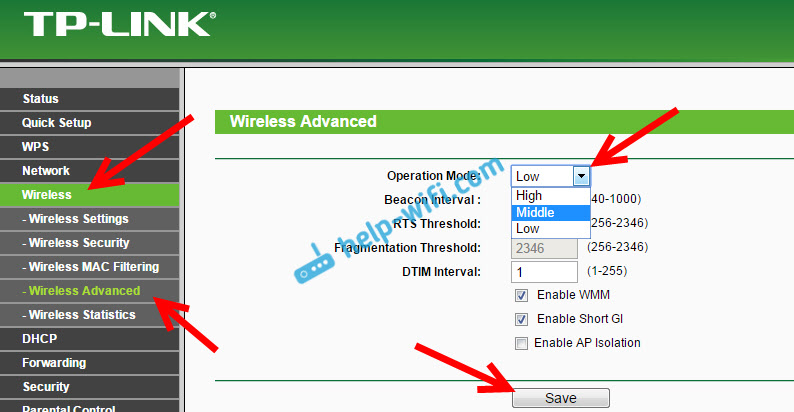
Жаль, что нет возможности регулировать мощность в процентах.
Снижаем мощность (tx power) Wi-Fi на роутере D-link
У D-Link tx power регулируется так же настройках. В которые можно зайти по адресу 192.168.0.1, или следуя этой инструкции. Я экспериментировал на D-link DIR-615.
В настройках откройте вкладку Wi-Fi – Дополнительные настройки. Там есть пункт TX мощность с выпадающим меню, где мощность указана в процентах. Выберите нужное значение, и нажмите на кнопку Применить.

Настройка мощности сигнала на ZyXEL Keenetic
В панели управления роутером ZyXEL Keenetic, в которою можно попасть по адресу 192.168.1.1, перейдите на вкладку Wi-Fi сеть. Найдите пункт Мощность сигнала, и в выпадающем меню выберите нужное значение в %.

Нажмите на кнопку Применить. Перезагрузите роутер.
На чтение 4 мин Опубликовано Обновлено
Сигнал wifi — это то, что позволяет нам оставаться подключенными к Интернету без проводов. Однако, иногда сильный сигнал wifi может повлечь за собой ряд проблем, включая медленную скорость передачи данных, перегрузку сети и даже проблемы с безопасностью. В этой статье мы поделимся с вами пятью простыми способами, как снизить сигнал wifi на роутере.
Первый способ — изменить местоположение роутера. Часто роутеры устанавливаются в центре дома или офиса, чтобы сигнал был достаточно сильным во всех комнатах. Однако, иногда сигнал можно усилить или ослабить за счет перемещения роутера ближе к окну или, наоборот, дальше от преград, таких как стены и мебель.
Второй способ — использовать антенны с меньшим усилением. У роутеров обычно есть две или три антенны, которые помогают распространять сигнал. Если вы обнаружите, что сигнал wifi слишком сильный, вы можете заменить антенны на антенны с меньшим усилением или использовать только одну антенну вместо двух или трех.
Третий способ — изменить настройки мощности роутера. Большинство роутеров позволяют вам изменить мощность передатчика wifi. Если вы хотите снизить сигнал, вы можете попробовать уменьшить мощность. Обратите внимание, что это может ограничить дальность покрытия сети, поэтому имейте в виду, что сигнал может стать слабее в отдаленных местах в вашем доме или офисе.
«Сигнал wifi — это то, что позволяет нам оставаться подключенными к Интернету без проводов»
Четвертый способ — использовать экранирование. Сильный сигнал wifi может проникать через стены и мешать другим устройствам, особенно если у вас много роутеров вблизи друг друга. Использование экранирования, такого как алюминиевая фольга или специальные экранирующие материалы, может помочь снизить интерференцию и уменьшить сигнал wifi.
Пятый способ — использовать программное оборудование для управления сигналом. Некоторые роутеры и аппаратные точки доступа имеют функции управления сигналом, которые позволяют вам изменять его мощность и распространение. Вы можете настроить эти параметры для достижения оптимального баланса между отдаленным покрытием и принятием сигнала или для снижения сигнала в конкретных областях внутри вашего дома или офиса.
Укрепление сигнала wifi на роутере
- Установите роутер на оптимальное место: Избегайте помещений с металлическими стенами или другими препятствиями. Разместите роутер в центре вашего дома или квартиры, чтобы максимально охватить все помещения.
- Используйте антенны: Если ваш роутер имеет внешние антенны, установите их вертикально и настройте их в нужном направлении. Если у вас есть возможность, использование усилителя wifi-сигнала или внешней дополнительной антенны может существенно улучшить сигнал.
- Избегайте интерференции: Разместите роутер подальше от других электронных устройств, таких как микроволновая печь или беспроводные телефоны, чтобы избежать влияния их сигналов на wifi-соединение.
- Обновление прошивки роутера: Регулярно обновляйте прошивку на вашем роутере. Производители регулярно выпускают обновления, которые устраняют ошибки и улучшают производительность сети.
- Настройка каналов wifi: В настройках роутера укажите оптимальный канал wifi. Программы для сканирования wifi-сетей помогут найти наиболее свободный канал и избежать перегрузки на остальных.
Следуя простым рекомендациям, вы сможете укрепить сигнал wifi на своем роутере и наслаждаться стабильным и быстрым подключением к сети.
Место и положение
Местоположение вашего роутера может оказывать значительное влияние на его сигнал wifi. Вот несколько факторов, которые стоит учесть:
- Размещение в центре помещения. Постарайтесь разместить роутер в центре вашего дома или офиса, чтобы сигнал равномерно распространялся по всему пространству.
- Избегайте препятствий. Разместите роутер таким образом, чтобы между ним и устройствами не было препятствий, таких как стены, мебель или электроприборы. Избегайте также размещения роутера возле металлических поверхностей.
- Избегайте близости к другим электрическим устройствам. Роутер может быть подвержен интерференции сигнала от других электрических устройств, таких как микроволновая печь, телефоны и телевизоры. Постарайтесь разместить роутер на достаточном расстоянии от этих устройств.
- Поднять роутер на высоту. Если ваш роутер имеет антенны, попробуйте установить их вертикально и поднять роутер над уровнем пола. Это может помочь улучшить сигнал wifi.
- Попробуйте использовать репитер wifi. Если ваш роутер находится на большом расстоянии от некоторых устройств, или если есть препятствия, которые затрудняют передачу сигнала, вы можете установить репитер wifi. Репитер будет повторять сигнал от роутера и расширять его покрытие.
Учитывая эти рекомендации, вы можете существенно улучшить качество и покрытие wifi сигнала вашего роутера.
На чтение 5 мин Просмотров 42.5к. Опубликовано
Обновлено
Увеличить или уменьшить мощность wifi роутера, а точнее сигнала передатчика (TX Power), часто бывает необходимо при настройке беспроводной сети. Например, для того, чтобы сигнал не ловил в коридоре или в соседней квартире. Чтобы не провоцировать потенциальных злоумышленников на попытки взлома вашего вайфая. Но обычно пользователи спрашивают, как сделать беспроводной сигнал сильнее и тем самым расширить зону приема от роутеров TP-Link, Asus, Zyxel Keenetic, D-Link, Tenda, Upvel.
Что такое TX Power?
TX Power — это мощность сигнала роутера, а точнее его передатчика wifi.
Хотя этот термин в интерфейсе администраторской части может и не встречаться. Но он всегда измеряется в таких единицах, как «dBm». То есть «децибел на метр». Например, в технических характеристиках передатчика пишут — 20 dBm, 30 dBm и так далее. В разных странах даже есть законы, ограничивающие это максимальное значение.
Какую страну выбрать в настройках wifi для максимальной мощности?
Если вы меня спросите, какую страну необходимо выбрать для обеспечения максимальной мощности соединения с интернетом по вай-фай, то на данный момент их 6:
- Япония
- Австралия
- Южная Корея
- Новая Зеландия
- США
- Сингапур
Выбирайте одну из них, и получите наилучшую силу беспроводной сети на определенных каналах. Ниже привожу таблицу с разрешенными каналами и мощностью:
| Страна | Поддиапазон (МГц) | Канал |
|---|---|---|
| Австралия | 915 — 920 | 1, 2, 4 |
| 920 — 928 | 1, 2, 4, 8 | |
| Япония | 916.5 — 927.5 | 1 |
| Ю. Корея | 917 — 923 | 1, 2, 4 |
| Новая Зеландия | 915 — 924 | 1, 2, 4, 8 |
| 924 — 928 | 1, 2, 4 | |
| Сингапур | 866 — 869 | 1, 2 |
| 920 — 925 | 1, 2, 4 | |
| США | 902 — 904 | 1, 2 |
| 904 — 920 | 1, 2, 4, 8, 16 | |
| 920 — 928 | 1, 2, 4, 8 |
Также иногда в интерфейсе маршрутизатора можно встретить такое понятие, как «TX Burst», то есть увеличение мощности передатчика wifi.
Но это все только теория. А у нас, практиков, возникает резонный вопрос — 20 dbm, это сколько метров? Ответить на него однозначно невозможно. Ведь зона приема очень сильно зависит не только от самого передатчика сигнала, но и от множества других факторов. Например, препятствия или перегородок, находящихся на пути от источника к приемнику. Или от окружающих электромагнитных волн, которые могут наводить помехи.
В настройках марштуризатора мы же можем принудительно уменьшить или усилить TX Power. Свойство снижать мощность сигнала сильно пригодится тем, кто считает, что wifi — это вредно для здоровья. И хотя на многих маршрутизаторах существует возможность отключать его по расписанию, возможность сделать беспроводной сигнал на одно-два деления меньше тоже не помешает, тем более, если у вас квартира небольшая.
Как пользоваться TX Power на роутере TP-Link — регулировка мощности сигнала wifi
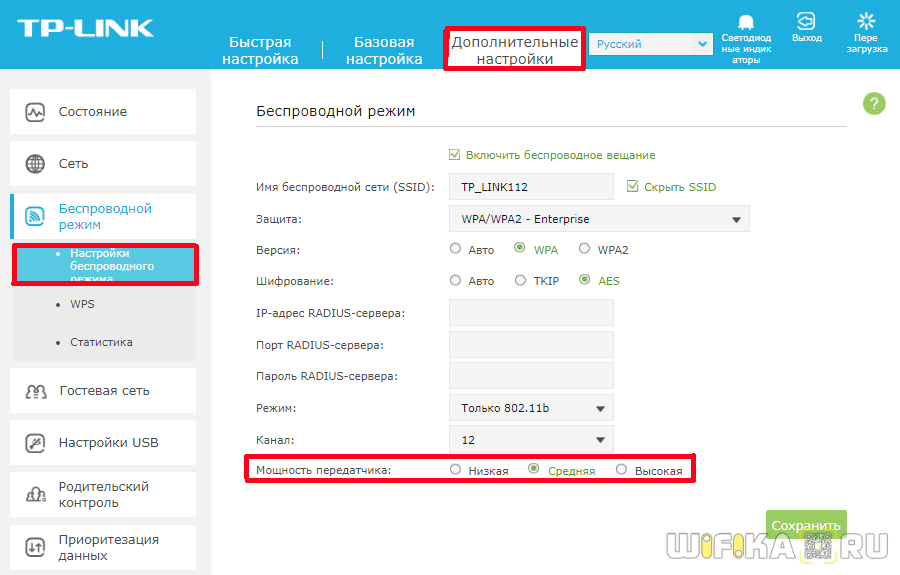
На роутере TP-Link регулировка мощности wifi сигнала ограничена тремя предустановленными настройками TX Power:
- Низкая
- Средняя
- и Высокая
Находятся они в разделе «Дополнительные настройки — Беспроводной режим»
Управление мощностью сигнала TX Power на роутере Asus
На маршрутизаторе Asus настройки выходной мощности находятся в разделе «Беспроводная сеть», во вкладке «Профессионально», но имеется не во всех моделях. Здесь если прокрутить страницу в самый низ, то увидите последний пункт «Управление мощностью сигнала TX Power». В некоторых роутера Asus мощность wifi нужно прописать самостоятельно в цифрах в видео единиц измерения mW — максимально 200mW.
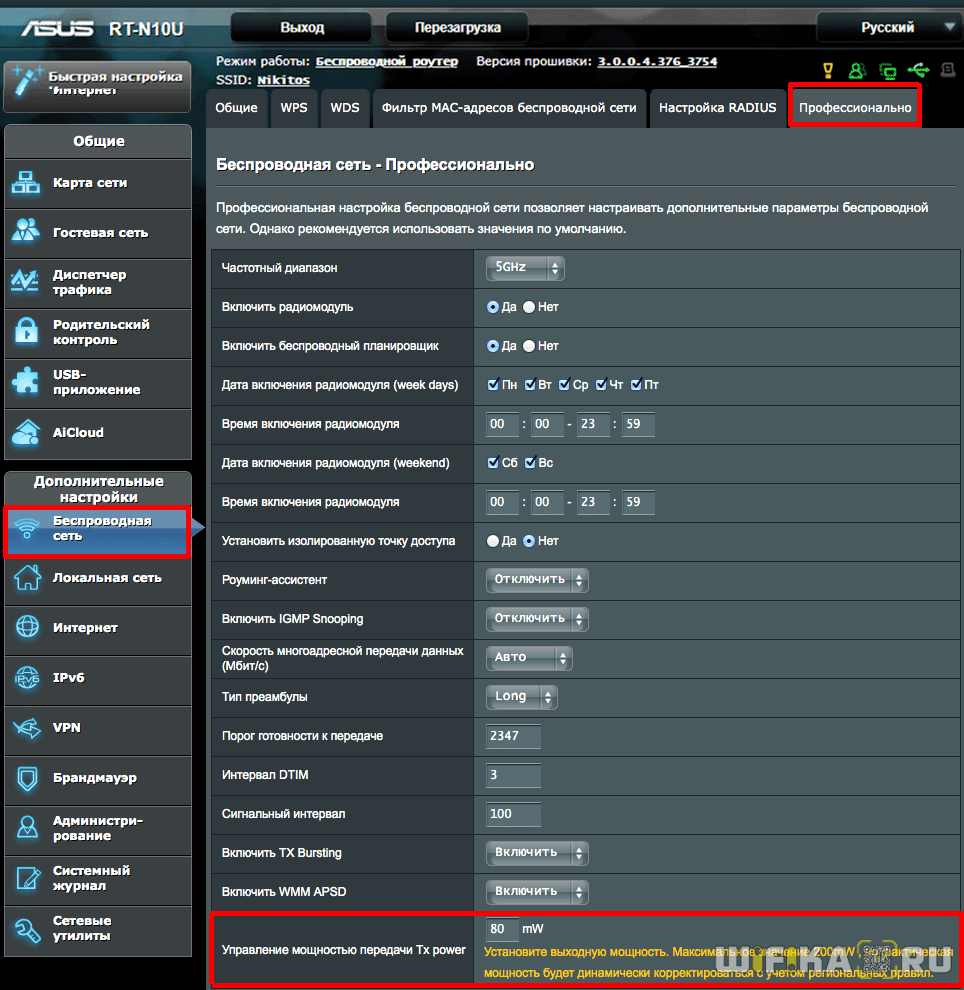
В других это сделано более наглядно в виде ползунка в процентах от максимальной мощности сигнала

Настройка мощности сигнала wifi на роутере Zyxel Keenetic
Для того, чтобы увеличить или уменьшить мощность wifi на роутере Zyxel Keenetic, нужно пройти в меню «Сеть Wi-Fi» и среди всех прочих настроек найти строку «Мощность сигнала». Здесь из выпадающего списка выбираем необходимое значение в %.
Если вы являетесь владельцем более современного маршрутизатора Keenetic, то для регулировки TX Power открываем меню «Домашняя сеть» и далее кликаем на ссылку «Дополнительные настройки».
Здесь есть сразу две возможности ослабить или усилить сигнал. Во-первых, выбрать уровень его мощности в процентах. Во-вторых, поставить флажок на «TX Burst» для увеличения пиковой скорости передачи данных
TX мощность wifi сигнала на роутере D-Link
У D-Link все выглядит аналогично — в разделе «WiFi — Дополнительные настройки» также выбираем в процентах «TX мощность»
Мощность передачи на роутере Tenda
На роутере Tenda уменьшить мощность сигнала WiFi (если такая функция есть в вашей модели) можно в разделе «Настройки WiFi — Мощность передачи»
На модели Tenda AC6 доступны несколько фиксированных позиций уровня сигнала
Для диапазона 2.4 ГГц:
- Низкий
- Средний
- Выскокий
Для 5 ГГц:
- Средний
- Высокий
Для небольшой квартиры вполне достаточно уменьшить мощность wifi до средних настроек.
Те же самые параметры для регулировки мы наблюдаем и в мобильном приложении Tenda для управления роутером с телефона.
Есть три режима, которые можно выбрать прямо на смартфоне, не заходя в десктопную версию админки
Мощность передатчика Mercusys
На маршрутизаторах Mercusys на выбор также предоставляется три режима мощности работы передатчика сигнала WiFi.Находится настройка в разделе «Основная сеть»
Выходная мощность сигнала Upvel
Для регулировки дальности сигнала от роутера Upvel необходимо открыть «Дополнительные настройки» в разделе «Wi-Fi сеть». Выставляем нужную величину в меню «Выходная радиочастотная мощность». Здесь градаций намного больше — целых 5, выраженных в процентном соотношении.
Актуальные предложения:
Задать вопрос
- 10 лет занимается подключением и настройкой беспроводных систем
- Выпускник образовательного центра при МГТУ им. Баумана по специальностям «Сетевые операционные системы Wi-Fi», «Техническое обслуживание компьютеров», «IP-видеонаблюдение»
- Автор видеокурса «Все секреты Wi-Fi»
Сегодня у многих людей есть домашний wifi-роутер, который обеспечивает беспроводной доступ к интернету. Однако иногда может возникнуть необходимость снизить мощность сигнала wifi, чтобы уменьшить покрытие сети или улучшить безопасность. В этой статье мы рассмотрим несколько простых способов снижения сигнала wifi на роутере.
Первый способ — изменить настройки роутера. Вы можете зайти в административный интерфейс роутера через браузер и изменить мощность сигнала wifi. Обычно эта опция находится в разделе «Настройки безопасности» или «Беспроводные настройки». Установите максимальное значение силы сигнала, которое вам нужно, и сохраните изменения.
Второй способ — использовать специальные программы или приложения. На рынке существует множество программ, которые позволяют управлять мощностью сигнала wifi на роутере. Они обычно имеют простой интерфейс и позволяют быстро настроить уровень сигнала.
Третий способ — использовать экранирование. Если вы хотите снизить покрытие сети wifi внутри своего дома, вы можете использовать специальные экранирующие материалы, которые помогут уменьшить сигнал. Вы можете покрыть стены, потолок или пол специальной эпоксидной краской или использовать алюминиевую фольгу.
Как уменьшить сигнал wifi на роутере
Если вы хотите ограничить распространение сигнала wifi на вашем роутере, вот несколько простых способов, которые помогут вам достичь этой цели:
- Измените настройки мощности: большинство современных роутеров позволяют изменять мощность сигнала. Установите значение на минимум, чтобы уменьшить дальность действия сети.
- Расположите роутер в центре помещения: чем дальше роутер отходит от краев помещения, тем слабее будет его сигнал на краях. Разместите роутер в центре помещения, чтобы ограничить его зону покрытия.
- Используйте антенны с низким усилением: антенны с высоким усилением позволяют увеличить зону покрытия, поэтому выберите антенны с низким усилением или даже уберите их вовсе для уменьшения сигнала.
- Используйте экранирование: для уменьшения сигнала можно применить экранирование, чтобы ограничить проникновение волн в соседние помещения. Например, можно использовать алюминиевую фольгу или специальные экранирующие материалы.
- Обновите прошивку роутера: иногда прошивка роутера может включать в себя функции, которые позволяют управлять мощностью сигнала wifi. Проверьте наличие обновлений и установите последнюю версию прошивки.
Эти простые меры помогут вам уменьшить сигнал wifi на вашем роутере и ограничить его зону покрытия.
Простые способы снижения раздачи сети
1. Расположение роутера
Правильное расположение роутера может помочь снизить сигнал Wi-Fi. Разместите роутер в центре помещения и на некотором расстоянии от стен, чтобы сигнал равномерно распределялся. Избегайте расположения роутера рядом с металлическими предметами или другими устройствами, которые могут помешать его работе.
2. Изменение настроек мощности сигнала
Большинство современных роутеров позволяют регулировать мощность сигнала Wi-Fi. Если вы хотите уменьшить дальность его распространения, установите настройки мощности на минимальное значение. Это может помочь снизить сигнал, особенно в случае, если вам не нужно распространять Wi-Fi далеко от места, где находится роутер.
3. Включение режима аэроплана
Если вас не интересует раздача сети Wi-Fi совсем, вы можете включить режим аэроплана на роутере. Это полностью отключит Wi-Fi сигнал и снизит раздачу сети до нуля.
4. Использование режима только с Ethernet-подключением
Если у вас есть возможность, вы можете отключить Wi-Fi сигнал и использовать роутер только для подключения компьютеров и других устройств по Ethernet-кабелю. Это снизит раздачу сети Wi-Fi и поможет избежать случайных подключений.
5. Закрытие ненужных портов
Если вам не требуется доступ к определенным портам, закройте их в настройках роутера. Это снизит сигнал Wi-Fi и защитит вашу сеть от возможных атак или несанкционированного доступа.
6. Использование сетевого кабеля
Если вы подключены к Интернету через Ethernet-кабель, вы можете отключить Wi-Fi сигнал на роутере совсем. Это полностью снизит раздачу сети Wi-Fi и поможет избежать возможных проблем с сигналом.
7. Использование экранирования
Для снижения раздачи сети Wi-Fi вы можете использовать экранирование. Это поможет снизить распространение сигнала за пределы помещения. Вы можете использовать специальные экранирующие материалы или преграды из металла, чтобы уменьшить раздачу сети Wi-Fi.
Как уменьшить мощность сигнала Wi-Fi на роутере?
Большинство пользователей Wi-Fi сетей конечно же озадачены низким уровнем сигнала Wi-Fi. Когда роутер просто не может обеспечить достаточный радиус действия беспроводной сети, и в дальних комнатах Wi-Fi просто не ловит. Да, это действительно проблема, о которой я рассказывал в этой статье. Все ищут разные способы, которыми можно увеличить радиус действия Wi-Fi сети.
Но, бывают исключения, когда наоборот нужно уменьшить мощность Wi-Fi передатчика. Это можно сделать в настройках роутера, правда, не на всех роутерах есть такая возможность. В этой статье я покажу как это сделать на маршрутизаторах разных производителей.
Кому-то эта функция может показаться бессмысленной, но это не так. Например, у вас небольшая квартира, вы поставили хороший мощный роутер, и у вас даже в самих дальних уголках максимальная мощность сигнала Wi-Fi. Что бы интернете по беспроводной сети работал хорошо, это не обязательно. Даже, если будет 2-3 деления сети, все будет работать. Поэтому, можно сбросить мощность передатчика, что бы ваша сеть не ловила у соседей через две квартиры, ну и помех другим сетям ваша сеть будет меньше создавать. А вам от этого хуже не будет.
Ну и отдельный вопрос по вредности Wi-Fi. Ведь по идеи, чем выше мощность передатчика (tx power) , тем больше излучения. А если вы подключаетесь к своему роутеру только в одной комнате, где он установлен, то в любом случае, его мощность будет избыточна, и не нужна. Можно еще настроить автоматическое выключение Wi-Fi на ночь (инструкция для Asus) . Так почему бы ее не уменьшит, чем мы сейчас и займемся.
Уменьшаем мощность Wi-Fi на роутере Asus
Начнем с устройств компании Asus. Все достаточно просто и понятно. Нужно зайти в настройки маршрутизатора по адресу 192.168.1.1, или следовать этой инструкции.
В настройках перейдите на вкладку Беспроводная сеть – Профессионально (сверху) . В самом низу страницы есть пункт Управление мощностью передачи Tx power. Напротив него, есть поле, где в процентах можно прописать мощность сигнала (максимум 100%) , или же регулировать с помощью ползунка.
Нужно выставить необходимое значение, и нажать кнопку Применить.
Я уменьшил мощность до 80%, а уровень сигнала у меня практически не упал. Здесь нужно экспериментировать. Попробуйте разные варианты. Если вам интересно, то я регулировал мощность на модели Asus RT-N18U.
Регулируем мощность передатчика Wi-Fi на Tp-Link
На сетевых устройствах компании Tp-Link, эта функция реализована немного иначе. Кстати, я не нашел как уменьшить мощность на TP-Link TL-WR741ND, и TL-WR740N. Скорее всего на этих бюджетных моделях нет такой возможности. Там передатчик и без этого не очень мощный. А вот на популярных моделях TP-Link TL-WR841ND, TL-WR1043ND, такая возможность есть.
Зайдите в настройки своего маршрутизатора Tp-Link, и перейдите на вкладку Wireless – Wireless Advanced. Там вы увидите пункт, Operation Mode, или Transmit Power. И возможность выбрать один из трех вариантов работы: High – максимальная мощность (по умолчанию) , Middle – средняя мощность, и Low – минимальная мощность. Выберите один из трех вариантов, и сохраните настройки нажав на Save.
Жаль, что нет возможности регулировать мощность в процентах.
Снижаем мощность (tx power) Wi-Fi на роутере D-link
У D-Link tx power регулируется так же настройках. В которые можно зайти по адресу 192.168.0.1, или следуя этой инструкции. Я экспериментировал на D-link DIR-615.
В настройках откройте вкладку Wi-Fi – Дополнительные настройки. Там есть пункт TX мощность с выпадающим меню, где мощность указана в процентах. Выберите нужное значение, и нажмите на кнопку Применить.
Настройка мощности сигнала на ZyXEL Keenetic
В панели управления роутером ZyXEL Keenetic, в которою можно попасть по адресу 192.168.1.1, перейдите на вкладку Wi-Fi сеть. Найдите пункт Мощность сигнала, и в выпадающем меню выберите нужное значение в %.
Нажмите на кнопку Применить. Перезагрузите роутер.

Спасибо. Статья помогла выбрать роутер для использования совместно с усилителем сигнала WiFi.
Оличная статья. Скажите как уменьшить сигнал на роутерах Микротик.
Подсказал бы, но пока что не знаком с этими маршрутизаторами.
СПАСИБО ВАМ большой вы мне очень помогли я уменьшил сигнал. У меня Tp-Link,скажите пожалуйста как мне изменить порол входа тп линк у меня стандарт админ админ.и еще хотел узнать можно подключить определена количества людей к вай фай не больше 4 человека.
Рад помочь!
По поводу смены пароля, смотрите статью: https://help-wifi.com/sovety-po-nastrojke/kak-na-routere-pomenyat-parol-s-admin-na-drugoj-smena-parolya-dlya-vxoda-v-router/
По поводу не более 4-х человек по Wi-Fi, все зависит от конкретного случая. Только 4 конкретных устройства, или любых?
Wireless — Interfaces — double click на интерфейсе wi-fi — advanced mode (после этого станет доступна регулировка мощности) — появившаяся вкладка TX power — TX power mode_All rates fixed (попроще настройки) , TX Power (число, значение мощности в dbm). Я себе выставил 21, чтобы был уверенный прием во всех комнатах.
для микротика ставите mt.lv/winbox64, и как на скринах, сначала конектитесь к роутеру, потом меняете TX Power… глав-частот-надзором разрешено 13-15 вродебы, у меня на микротике 17 стояло…. модуль 5G вообще отрубил(ну его), мне и 2,4 с головой для квартиры!


Привет! Чувствую что вай фай долбит по организму моему. Хочу добиться от соседей снижения мощности. Модемы у меня и у всех соседей ericsson с двумя антеннами. Ну очень мощный модем. На ночь , конечно , вырубаю.
Привет. Если интересно мое мнение, то очень сомневаюсь, что Wi-Fi может навредить организму. Да, здоровья от него точно не прибавится, но так что бы прям чувствовать влияние Wi-Fi на организм, это вряд ли.
Так же как и и две антенны. Они не означают, что модемы излучают сильный сигнал. Да и сам сигнал Wi-Fi не может быть очень сильным. Он там ограничен, в соответствии с законом, насколько я знаю.
Обычный мобильный телефон, намного сильнее влияет на организм, по сравнению с Wi-Fi. Это факт.
Лично я придерживаюсь такого мнения: лучше всего установить роутер в той комнате, где вы находитесь меньше всего. Например, в коридоре. И где вы не спите. И выключать его на ночь, если есть желание. Можно настроить автоматическое отключение. Но, не на всех роутерах это есть.
Никто же не слушает радио на полную громкость, находясь рядом с ним потому, что долгая эволюция человека дала ему орган (ухо) с болевым порогом на громкий звук! Но она не дала человеку орган сигнализируюий об избытке СВЧ, т.к. таковых источников не было в избытке вблизи человека! Но такой «орган» может легко «появиться» ввиде чего-нибудь, например, вроде выпадения волос или клеточной патологии с болевыми ощущениями если мы сами не будем заботиться о санитарной обстановке вокруг нас. Так что понижать мощность до необходимого и достаточного уровня нужно в обязательном порядке, товарищи! А ещё лучше не гоняться за Wi-Fi халявой (как известно: Бесплатный сыр…), а использовать проводные технологии или телефонный интернет, который излучает только в моменты обмена информацией с базовой станцией (как альтернативный вариант, где возможно).
Идите лучше к психиатру проверьтесь и перестаньте смотреть РенТВ.
В многоквартирном доме количество устройств, работающих в диапазоне 2,4 ГГц (опасном для биологических объектов) соизмеримо с количеством жильцов. Напряженность сумамарного поля в отдельных участках может превышать допустимые санпином пределы. А дальше сами делайте вывод стоит рисковать или нет.
Полностью солидарен! Все бы так поступали! Тоже ощущаю вред. С вайфаем засада в том, что его излучатель находится в непосредственной близости от человека, и все сравнения с радиоволнами которыми мы окружены совершенно не корректны (и с телефонами и с микроволновками, т.к. они излучают кратковременно, а не круглосуточно как Wi-Fi!) Ведь сигнал от радиоволн на приёмниках даже редко достигает 100% по индикатору приёма потому, что их источники очень далеко! А вредность резко возрастает при приближении к передатчику на «критическое» расстояние. Например, если при приближении к источнику радиоволн на расстояние 8 метров уровень сигнала достиг 100%, то каков будет уровень излучения на более близком расстоянии можно только вычислять, т.к. уровень «зашкаливания» нам гаджеты не показывают. Далее, сократив расстояние до 2м. ( т.е в 4 раза, тут квадратичная зависимость) получаем 400% сигнала (до 1м — расстояние в 8 раз, а уровень в 8*8=64 раза , т.е. 6400% (!) от номинального и т.д.. Избегайте такой избыточности !) . Все рассуждают о мощностях, о вредности, но не говорят на каком РАССТОЯНИИ они её измеряют! Потому, что теоретически при стремлении расстояния к нулю, воздействие начинает стремиться к бесконечности! Поэтому понижайте мощность до уровней 10-80% в своих квартирах, и не ленитесь отключать на ночь, когда не пользуетесь, или уходите из дома, ведь вредность от соседских роутеров суммарно прикладывается и к вашему организму (65 точек насчитал Александр . ). Сотовый телефон безопасней потому, что один излучатель находится очень далеко (базовая станция), а излучатель в аппарате хоть и близко, но излучает только во время разговора, поэтому и говорят, что бы долго не разговаривали для безопасности.
Солидарен .Т.к. если мыслить логически ,то к такому и придешь . ( И в принципе такого же мнения и был до прочтения ). А вот почему автор ( Сергей ) пишет ( в ком .) что телефон опаснее — не понятно . В интернете пишут ? много что пишут . Но не объясняют , а видимо друг у друга списывают , не понимая о чем пишут . Услышал звон , а не знает где он.
Какое излучение создает телефон в пассивном режиме ? ( т.е приемника ). От сигнала сети и так никуда не денешься — далеко бежать придется ))) . О таких незначительных сигналах мы и не говорим . Далее . Сколько потребляет телефон энергии в режиме приемника ( его крохотной батарейки хватает в среднем на неделю — это не важно ,если чуть меньше ).Вот посмотрел батарейка 2.41 Wh ( т.е емкость (всего ). делим на время 7дней ( или 168 часов )=0,014 Вт ( примерно )т.е в час. — При условии ,что батарея новая , что явление довольно редкое)).Ну а в режиме разговора телефон будет работать 1 -1.5 часа.Т.е. потребление — ну пусть будет 2 ватта . И эта цифра только приближается к мощности роутера.
А теперь , сколько потребляет роутер ( ви-фи )) маршрутизатор ) в обычном режиме ( работы ).Сейчас гляну .4 вт ( на 100%), и 3 вт(15%).( А у меня такой маленький TOTOLIHK) И если не врут в настройках по процентам ,то по некоторым подсчетам можно предположить , что на сигнал уходит немногим более 1 Ватта ( при 100 %) Я не думаю ,что потери составляют около 3 ватт. Да и практика показывает ,что сигнал(т.е уровень Вай — фай ) изменяется незначительно — между 100 и 15 %.Поэтому исходя из некоторых соображений( учитывая в основном нагрев ) ,- можно предположить ,что затраты на сигнал скорее будут около 3 ватт( 2, 5). Да и здравый разум подсказывает, что эта цифра будет ближе к последней — не в эпоху же средневековья живем ))).( В крайнем случае 2 ватт).
Вот и есть у нас две цифры 0.014 Вт/ч ( тел -н) и 2,5 Вт/ч ( роутер ) . Все это примерно конечно ,и цифры могут в несколько раз отличаться ( по обоим показателям ) . Тем не менее разница составила в 178 раз ( Догадайтесь кто победил )).На самом деле она еще больше , потому что в телефоне(0,014вт/ч) это только потребляемая мощность , а мощность сигнала будет разумеется меньше . И только при разговоре эти цифры приближаются друг к другу( около 2-2,5 вт) .
Разумеется многое здесь не учитывается( в том числе мы не знаем какие именно это волны( в каждом случае ) и как они воздействуют на здоровье ) . Но зависимость силы сигнала от потребляемой мощности — я думаю никто отрицать не будет.
Теперь еще возьмем один факт .Наверное все слышали о том, как влияют телефоны ,когда мы едим в маршрутке , когда кто-то разговаривает ( ВЕДЬ ОБ ЭТОМ ЖЕ ПИСАЛИ ).
ВАМ НЕ КАЖЕТСЯ ЭТО СТРАННЫМ , ЧТО ТЕЛЕФОН ВРЕДЕН , А РОУТЕР , КОТОРЫЙ ПО МОЩНОСТИ СООТВЕТСТВУЕТ ТЕЛЕФОНУ( ПЕРЕДАЧА ) — НЕТ ., И КОМУ ЭТО ВЫГОДНО .и ПОЧЕМУ СЕЙЧАС ТАК МНОГО , ПОЧТИ КАЖДЫЙ — С РОУТЕРОМ , И ОНИ РАСТУТ ВОКРУГ НАС КАК ГРИБЫ . А ЭТО ЕЩЕ МЫ ПРО 5G НЕ ГОВОРИМ .Я НАДЕЮСЬ ВЫ ДОГАДАЕТЕСЬ .
ПОЧЕМУ У МЕНЯ РОУТЕР . — ДАЛИ БЕСПЛАТНО , ПОТОМУ ЧТО НЕ НАМЕРЕН ИСПОЛЬЗОВАТЬ ЕГО В РЕЖИМЕ ВАЙ- ФАЙ . ( В ОСНОВНОМ ). ВЕДЬ ЗДРАВЫЕ ЛЮДИ ПИШУТ ,ЧТО В ДАЛЬНЕЙШЕМ ЛЮДИ КАК БЫ ДОЛЖНЫ ПРОКЛАДЫВАТЬ КАБЕЛИ В СТЕНЕ . ( ХОТЯ НИЧТО НЕ МЕШАЕТ ИХ ПРОЛОЖИТЬ СЕЙЧАС ВДОЛЬ ПЛИНТУСА ) ВЕДЬ В РОУТЕРЕ ( МАРШРУТЕЗАТОРЕ 4 ГНЕЗДА ( ДЛЯ ЛАН ).СООТВЕТСТВЕННО ПЕРЕНОСИ НОУТ КУДА ДУША ПОЖЕЛАЕТ ( ЕСЛИ КАБЕЛЬ ЕСТЬ ). ДА ХОТЬ И В ОДНОМ МЕСТЕ ХОТЯ БЫ .- А ПРИ НЕОБХОДИМОСТИ — ВКЛЮЧАТЬ ВАЙ ФАЙ . ПУСТЬ ДАЖЕ И В НАСТРОЙКАХ . А ЧТО ВЫ ХОТЕЛИ — ЗДОРОВЬЕ ДОРОЖЕ . ТАК ЖЕ ВАРИАНТ: НОУТ ВОЗЛЕ РОУТЕРА,ВКЛЮЧАЕШЬ РОУТЕР, ВКЛЮЧАЕШЬ НОУТ .( ВСЕ ПО КАБЕЛЮ, ВАЙ ФАЙ ВЫКЛЮЧЕН, ) , НУЖНО ОТОЙТИ —ВКЛЮЧАЕШЬ ВАЙ ФАЙ . А СОСЕДЯМ -ТУМАКОВ )))
А ЧТО КАСАЕТСЯ ВРЕДА ВАЙ — ФАЙ . ТО ВСЕ ЖЕ ПУСТЬ И НЕ ТАК ГРОМКО ,НО ТОЖЕ ПИШУТ .- О ВРЕДЕ НА ДЕТЕЙ .( ПОТОМУ ЧТО КОСТИ ЧЕРЕПА ) ТОНЬШЕ .. НО НЕУЖЕЛИ ПОЭТОМУ ДЛЯ ВЗРОСЛЫХ ОН БЕЗВРЕДЕН ?? ВЕДЬ КТО ЧИТАЕТ МЕЖДУ СТРОК — УЖЕ ДАВНО ПРОЧЕЛ .( НА СКОЛЬКО ИМЕННО ОН МОЖЕТ БЫТЬ ).
ДА, ВОТ ЕЩЕ .КОГДА КТО-ТО РАЗГОВАРИВАЕТ ПО ТЕЛЕФ . БЛИЗКО ( В МАРШРУТКЕ ) — ВРЕДНО , А ДО 20 -30 МИНУТ В ДЕНЬ ПРИКЛАДЫВАТЬ К УХУ — НЕТ .- ПАРАДОКС .- НЕ ПРАВДА ЛИ?? ))))
Источник