

Загрузить PDF
Загрузить PDF
Из этой статьи вы узнаете, как контролировать, какие именно компьютеры, телефоны, планшеты и другие устройства могут подключаться к Интернету через точку беспроводного доступа. Точная последовательность действий зависит от производителя маршрутизатора, но инструкций для устройств Linksys и Netgear будет достаточно, чтобы вы могли разобраться в интерфейсах большинства других маршрутизаторов.
-

1
Подключитесь к Wi-Fi роутеру через веб-браузер. Используйте адресную строку браузера, только вместо адреса сайта, укажите IP-адрес маршрутизатора. Вот как узнать этот адрес в Windows и MacOS:
-
Windows:
- Откройте меню «Пуск» и нажмите Параметры.
- Нажмите на Сеть и Интернет.
- Нажмите на Просмотр свойств сети в нижней части главной панели. IP-адрес указан в строке «Шлюз по умолчанию».
-
macOS:
- Откройте меню Apple и нажмите на Системные настройки.
- Нажмите на Сеть.
- Нажмите на Дополнительно в нижней части правой панели. Чтобы эта опция появилась, вам, возможно, нужно будет выбрать свое соединение на левой панели.
- Перейдите на вкладку TCP/IP. IP-адрес указан рядом с пунктом «Маршрутизатор».
-
Windows:
-
2
Войдите, используя имя пользователя и пароль администратора. Если вы никогда не меняли учетные данные, то имя пользователя и пароль должны быть admin.[1]
-
3
Узнайте MAC-адрес устройства, доступ которого вы хотите ограничить. Быстрый способ сделать это — подключить устройство к маршрутизатору, а затем найти сведения о нем в таблице DHCP. Подключите устройство, а затем выполните следующие действия:[2]
- Перейдите на вкладку Status в верхней части страницы.
- Перейдите на подвкладку Local Network (Локальная сеть).
- Нажмите на DHCP Client Table (Таблица клиентов DHCP). Отобразится список всех устройств, подключенных к маршрутизатору. Рядом с каждым устройством будут обозначены их IP и MAC-адреса.
- Скопируйте и вставьте в текстовый редактор MAC-адрес каждого устройства, которым хотите управлять.
-
4
Перейдите на вкладку Access Restrictions (Ограничения доступа) вверху страницы.[3]
-
5
Нажмите OK.
-
6
Создайте новый список Access Policy (Политики доступа). Этот список контролирует, какие устройства в сети могут получить доступ к Интернету (или определенным сайтам/портам) через этот маршрутизатор.[4]
- Выберите номер в выпадающего меню «Access Blocking Policy» (Политика блокировки доступа).
- Введите имя списка в поле рядом с «Enter Policy Name» (например, «Блокировать эти устройства» или «Разрешить эти устройства»).
- Нажмите Edit List (Изменить список).
-
7
Введите MAC-адрес устройств, доступ которых вы хотите ограничить. Добавьте каждое устройство в отдельную строку.
-
8
Нажмите на Save Settings (Сохранить настройки).
-
9
Нажмите Закрыть. Теперь выберите, хотите ли вы разрешить или заблокировать эти устройства.
-
10
Выберите Allow (Разрешить) или Deny (Запретить).
-
11
Укажите, когда разрешать или запрещать устройства. Чтобы заблокировать устройства на неограниченное количество времени, выберите «Every Day» (Каждый день) и «24 Hours» (24 часа). В противном случае выберите дни и часы, когда доступ будет ограничен.
-
12
Ограничьте доступ к отдельным веб-сайтам (по желанию). Если вы хотите заблокировать только определенные веб-сайты, введите URL-адреса (например, www.wikihow.com) в поля «URL».
-
13
Ограничьте доступ к отдельным приложениям (по желанию). Чтобы устройства не могли использовать определенное приложение или порт, выберите конкретную службу из меню «Applications» (Приложения), а затем нажмите на стрелку, чтобы добавить ее в столбец «Blocked List» (Список заблокированных).[5]
-
14
Нажмите Save Settings (Сохранить настройки). Ваши настройки будут обновлены, а сделанные ограничения (или допуски) вступят в силу.
- Чтобы добавить еще один список, выберите другой номер из меню «Access Blocking Policy», создайте список с новым именем и нажмите «Edit List», чтобы добавить в него записи.
Реклама


-
1
Подключитесь к Wi-Fi роутеру через веб-браузер. Простой способ сделать это на маршрутизаторе Netgear — открыть браузер и перейти на страницу Routerlogin.net.[6]
-
2
Войдите в систему под учетной записью администратора. Если вы не меняли пароль, используйте admin в качестве имени пользователя и password в качестве пароля.
-
3
Перейдите на вкладку Advanced (Расширенные настройки). Она должна быть в верхнем левом углу страницы.
- На разных моделях маршрутизаторов Netgear панель администратора выглядит по-разному.
-
4
Нажмите на Security (Безопасность) в левой колонке.
-
5
Нажмите на Access Control (Контроль доступа). Это один из пунктов раздела «Безопасность».
-
6
Установите флажок рядом с полем «Turn on Access Control» (Включить контроль доступа). Вы увидите список всех устройств, которые сейчас подключены к сети, а также ссылки для просмотра устройств, которые были подключены ранее, но теперь отключены.
-
7
Выберите правило доступа. Выберите один из двух вариантов:
- Allow all new devices to connect (Разрешить подключение всех новых устройств): эта опция позволит подключаться к вашей сети любому устройству, пользователь которого знает пароль от Wi-Fi. Выберите эту опцию, если вы хотите заблокировать лишь определенные устройства.
- Block all new devices from connecting (Блокировать подключение всех новых устройств): эта опция не позволит устройствам подключаться к вашей Wi-Fi сети (даже если у них есть пароль), пока вы не добавите их MAC-адреса в список.
-
8
Найдите устройство, которое хотите заблокировать (или разрешить доступ). Если устройство в данный момент не подключено к сети, нажмите на «View list of allowed devices not currently connected to the network» (Открыть список разрешенных устройств, которые в данный момент не подключены к сети), чтобы найти его.
-
9
Установите флажки рядом с каждым устройством, которое хотите заблокировать (или разрешить доступ).
-
10
Нажмите Block (Заблокировать) или Allow (Разрешить).
-
11
Нажмите Apply (Применить). В зависимости от вашего выбора, устройство будет разрешено или заблокировано.
Реклама


Об этой статье
Эту страницу просматривали 6568 раз.
Была ли эта статья полезной?
Управлять роутером TP-Link можно не только подключившись непосредственно к самому роутеру по кабелю, или по Wi-Fi, но и через интернет. Это значит, что получить доступ к настройкам роутера можно откуда угодно. Даже если ваш роутер находится дома, а вы в другом городе, или в другой стране. Нам понадобится только доступ к интернету. Так же нужно заранее подготовить роутер TP-Link для удаленного управления. Как это сделать? Смотрите эту инструкцию, сейчас все покажу. Зачем это вообще нужно? Бывают разные ситуации, и иногда необходимо иметь возможность удаленно менять настройки роутера, управлять подключенным устройствами, выполнять перезагрузку роутера и т. д.
Получить удаленный доступ к роутеру TP-Link можно двумя способами:
- Через облачный сервис TP-Link ID. Это очень простой способ, который работает независимо от того, какой у вас интернет, какой внешний IP-адрес выдает интернет-провайдер и т. д. Соединение происходит через облачный сервис компании TP-Link. Управлять можно с телефона или планшета, через приложение TP-Link Tether. Если необходим доступ через браузер (с компьютера и т. д.), то можно получить уникальный адрес для своего роутера (используя TP-Link DNS). И использовать этот адрес для доступа к веб-интерфейсу роутера из любого устройства, где бы вы не находились. Единственный минус: не все роутеры поддерживают облачные функции. Правильнее будет сказать, что да данный момент только несколько новых (и как правило дорогих) роутеров поддерживают функцию «Облако TP-Link» ( Archer C8 V3, Archer C9 V3 и V4, Archer C3150 V2 и т. д.). Лучший способ проверить – зайти в настройки и посмотреть, есть ли там раздел «Облако TP-Link».
- Через внешний IP-адрес (или DDNS). Роутер получает от провайдера внешний IP-адрес. Думаю, можно сказать, что это уникальный адрес роутера в интернете. Используя этот адрес, можно зайти в настройки роутера TP-Link через интернет. Этот способ работает практически на всех маршрутизаторах. Но там есть несколько важных моментов. Провайдер должен выдавать вам белый, а не серый внешний IP-адрес (подробнее об этом речь пойдет дальше в статье). Ну и желательно, чтобы внешний IP-адрес был статический (не менялся). Но если у вас даже динамический (но белый) внешний IP-адрес, то можно настроить DDNS и все будет работать.
Сначала мы рассмотрим более универсальный способ, который подойдет практически всем (второй способ, о котором я писал выше). А затем покажу, как настроить удаленный доступ к маршрутизатору TP-Link через их фирменный облачный сервис. Если вам повезло, и ваш роутер поддерживает эту функцию.
Доступ к настройкам роутера TP-Link через интернет (по IP или DDNS)
Чтобы понять, как все это работает и быстро все настроить, нужно сначала выяснить, какой IP-адрес выдает роутеру ваш интернет-провайдер. Белый, или серый. Статический, или динамический. И если проблема с динамическим IP-адресом решается настройкой DDNS, то когда провайдер выдает серый WAN IP-адрес – удаленный доступ никак не настроить.
В статье DDNS (динамический DNS) на роутере: что это, как работает и как пользоваться я более подробно об этом рассказывал и подробно показывал, как узнать, белый или серый IP-адрес выдает интернет-провайдер. Если вы не знаете, какой адрес выдает ваш провайдер, то перейдите по ссылке выше и определите.
Дальше действуем в зависимости от полученных результатов:
- Если у вас серый внешний IP-адрес (тот WAN IP-адрес что в настройках роутера не сходится с тем, что отображается на сайте 2ip.ru), то решение только одно – заказать услугу «статический IP-адрес» у своего провайдера. Если такая услуга доступна. Обычно, эта услуга платная.
- Если у вас белый внешний IP-адрес и он динамический, то все будет работать по инструкции ниже. Но настройки будут недоступны, когда провайдер выдаст другой IP-адрес, так как он динамический. Решение: выполнить настройку DDNS на роутере TP-Link, или заказать у провайдера услугу «Статический IP-адрес».
- Если внешний IP-адрес статический (и, соответственно, белый). В таком случае все отлично. Следуйте инструкции ниже.
Откройте настройки роутера TP-Link и перейдите в раздел «Защита» – «Удалённое управление». Нам нужно разрешить удаленный доступ к маршрутизатору.
Порт не меняем, а в поле «IP-адрес удалённого управления» нужно прописать внешний IP-адрес устройства, для которого будет разрешен удаленный доступ к настройкам роутера. Или разрешить доступ для всех устройств.
- 0.0.0.0 – удаленный доступ к маршрутизатору запрещен.
- 255.255.255.255 – общий доступ доступен для всех устройств (с разными адресами).
- Какой-то конкретный IP-адрес. Пример: на работе наш компьютер (с которого мы будем удаленно управлять роутером) имеет статический внешний IP-адрес (например 158.12.63.89). Мы прописываем этот адрес в поле «IP-адрес удалённого управления» и в дальнейшем удаленный доступ к маршрутизатору будет доступен только для устройств с IP-адресом 158.12.63.89.
Если вы не знаете постоянный IP-адрес устройства, с которого будете удаленно управлять роутером (или он постоянно меняется), или вы будете заходить с разных устройств, то пропишите 255.255.255.255.
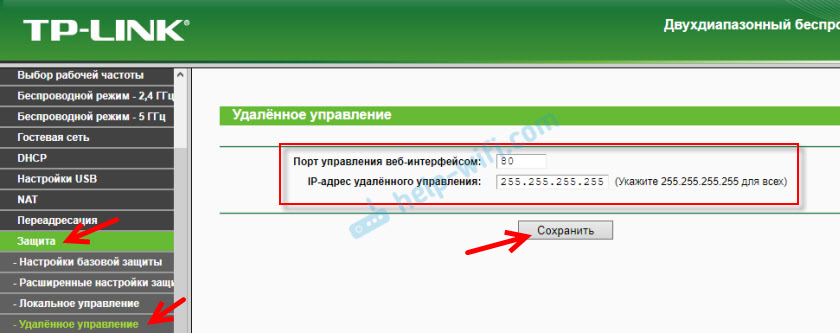
Не забудьте сохранить настройки кнопкой «Сохранить».
На роутерах с новой панелью управления (которая голубая), нужно зайти в раздел «Системные инструменты» – «Администрирование». Там кроме IP-адреса (с которого можно зайти на роутер через интернет) можно так же прописать MAC-адрес конкретного устройства. Так же обязательно нужно поставить галочку возле «Включить» и сохранить настройки. Пустое поле «IP/MAC-адрес» означает, что доступ будет открыт для всех устройств.
Важно! Мы открыли доступ к нашему роутеру из интернета. Чтобы защитить его панель управления, обязательно установите надежный пароль, который будет защищать настройки роутера. Так же рекомендую установить другое имя пользователя (не использовать заводское admin). Это можно сделать в разделе «Системные инструменты» – «Пароль». Или «Системные инструменты» – «Администрирование» (вкладка «Управление учетной записью») на новых прошивках.

Больше информации в статье: как на роутере поменять пароль с admin на другой.
Чтобы открыть настройки роутера TP-Link через интернет с любого устройства, достаточно узнать свой WAN IP-адрес (который провайдер выдал этому роутеру). Его можно посмотреть на главной странице веб-интерфейса роутера, на сайте 2ip.ru и т. д.

Нужно перейти по этому адресу в любом брузере и с любого устройства, которое подключено к интернету (при условии, что в настройках удаленного доступа вы разрешили доступ для вех адресов). Если не сработает, то наберите этот адрес через http:// и в конце добавьте порт (80, если вы не меняли) через двоеточие. Получится примерно так http://188.69.89.45:80
Нужно указать логин и пароль администратора роутера. После чего мы получим доступ к веб-интерфейсу.

Напомню, что если роутер получает от провайдера динамический IP-адрес (то есть, за вашим договором (или адресом вашего дома, квартиры) у провайдера не закреплен постоянный IP-адрес), то он может меняться. Соответственно, после смены IP-адреса доступа к роутеру по старому адресу уже не будет. Это можно решить настройкой функции «Динамический DNS».
После настройки вы получите постоянный интернет адрес, который можно использовать для входа в настройки маршрутизатора через интернет. Так же этот адрес можно использовать для удаленного доступа к FTP-серверу.

Решение с прямым доступом по IP-адресу и через DDNS отлично работает. Я все проверил на своем роутере. Настроек не много, но все это немного запутано. Особенно с этими IP-адресами сложновато разобраться. Если вы столкнулись с какой-то проблемой – подробно опишите ее в комментариях. Постараюсь подсказать решение. И не забывайте, что у вашего интернет-провайдера тоже есть служба поддержки.
Удаленное управление через облачный сервис (TP-Link ID) и приложение Tether
Для начала нужно открыть настройки маршрутизатор и перейти в раздел «Базовые настройки» – «Облако TP-Link». Там нужно перейти на сайт tplinkcloud.com (нажать на кнопку «Зарегистрируйтесь сейчас») и зарегистрировать себе аккаунт. Обязательно сохраните почту и пароль, который вы укажите при регистрации.
В том же разделе «Облако TP-Link», в настройках маршрутизатора, нужно выполнить вход в свой аккаунт TP-LINK Cloud. Чтобы роутер был привязан к вашему аккаунту.
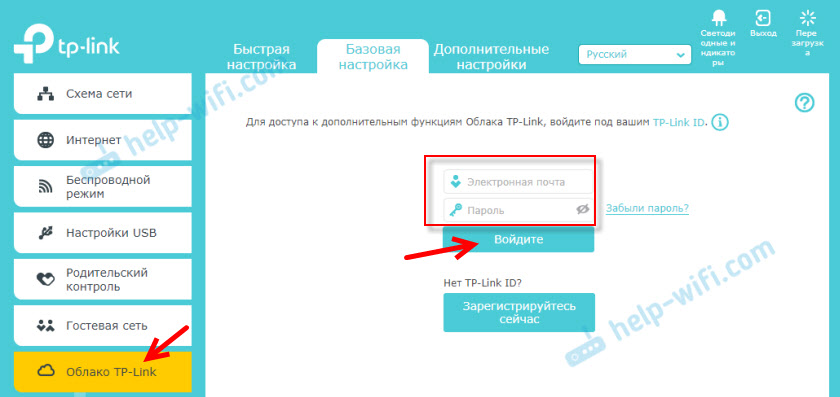
Вот так выглядят настройки после входа в свой аккаунт и привязки роутера.

Можно отвязать аккаунт от роутера. Или привязать еще один, или несколько аккаунтов (для общего удаленного доступа к маршрутизатору).
Дальше нужно перейти в раздел «Дополнительные настройки» — «Сеть» — «Динамический DNS» и зарегистрировать для роутера постоянный адрес в сервисе TP-Link DNS.

Важно! Не забудьте в разделе «Администрирование» включить удаленный доступ. В начале статьи я более подробно об этом рассказывал.
Зарегистрированный выше адрес можно использовать для доступа к маршрутизатору с любого устройства через интернет.

Вводим адрес электронной почты и пароль, который был указан при регистрации аккаунта на сайте TP-LINK Cloud и получаем полный доступ к веб-интерфейсу маршрутизатора.
Приложение Tether
Установите на свой телефон, или планшет приложение TP-Link Tether, о котором я рассказывал в этой статье. С его помощью можно управлять большим количеством разных моделей роутеров от TP-Link. Но только по локальной сети (когда ваше устройство подключено к роутеру).
Но, если ваш роутер поддерживает функцию «Облако TP-Link» и вы уже привязали роутер к своему аккаунту, как я показывал выше, то достаточно в приложении Tether войти в свой аккаунт TP-LINK Cloud.

В списке устройств роутер будет отображаться как «Облачное устройство». И управлять этим роутером мы сможем даже когда телефон подключен к интернету через мобильную сеть, или через Wi-Fi сеть в другом месте.
Привет всем. Сегодня здесь разберем материал “Как узнать кто подключён к моему WiFi и отключить”. Весь этот процесс прост, в этом вы убедитесь ознакомившись с материалом. Достаточно воспользоваться панелью управления роутером и произвести небольшие настройки.
Разумнее всего просто сменить данные для подключения к роутеру WiFi, а не лазить в настройках, качать специальные программы для определения устройств. Но иногда действительно проще отрубить одного, двух или трех пользователей сидящих на вашей волне, нежели вводить на всех устройствах новые данные, тыкая в мелкие кнопочки попадая толстым пальцем не на ту, которая нужна. Удалять, вводить заново, при этом приговаривая плохие слова.
Содержание
- Wireless Network Watcher
- Смотрим MAC адрес устройств
- Закрыть доступ WiFi чужим
- Ссылки
Wireless Network Watcher
Но для начала хотелось бы определить, какие устройства жрут ваш или наш трафик. Имя и фамилию, к сожалению, узнать невозможно, но тип устройства определим. В этом нам поможет софтина Wireless Watcher. Простая и легкая утилита распространяется бесплатно. На офсайте (ссылка ниже) можно скачать версию с установкой и без установки. Обе работают одинаково хорошо.
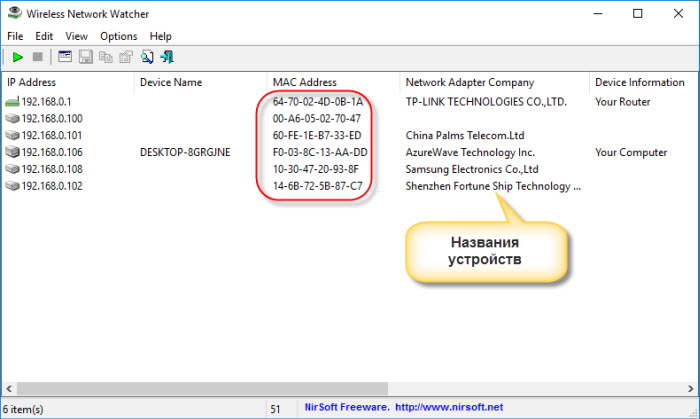
Качайте, запускайте, смотрите. Все как на ладони. Показаны все устройства принимающие WiFi с роутера.
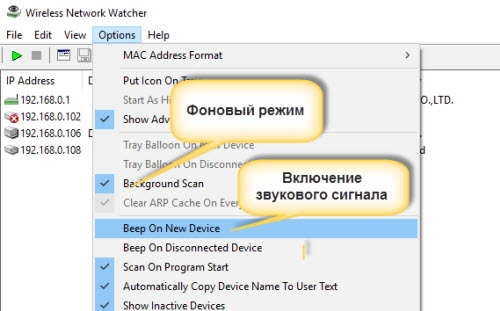
Watcher способен работать в фоне, оповещая о новых подключениях к сети.
По умолчанию эта функция уже включена, останется только активировать оповещение поставив галочку “Beep New …”. После первого сканирования Watcher уйдет в фон и будет продолжать работу, но немного медленнее, чтобы не нагружать систему.
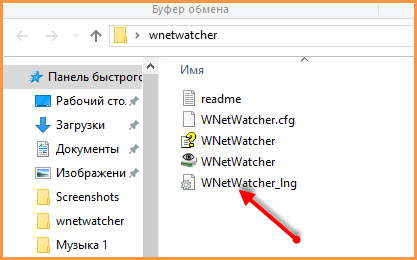
Одним минусом Watcherа является то, что он не русифицирован. Но это поправимо. На официальном сайте рассказывается как это сделать. Мы сделаем проще, в папку с программой закинуть файл (скачать ниже) и перезапустить программу.
Теперь все на русском языке.
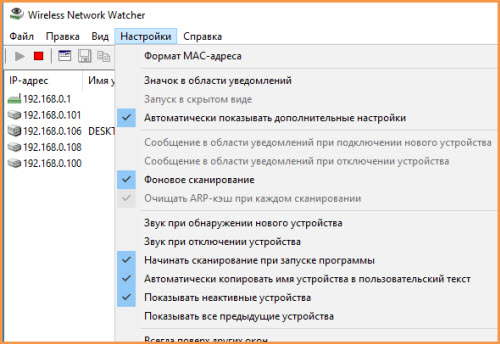
Больше всего нужна колонка с MAC адресами. Каждое устройство, компьютер, планшет, смартфон имеют определенный, уникальный MAC. По ним и будем отключать чужих пользователей.
Смотрим MAC адрес устройств
Чтобы под горячую руку не попали свои устройства, определим их MAC и запомним.
- Компьютер
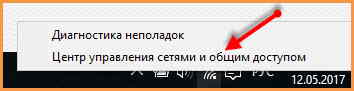
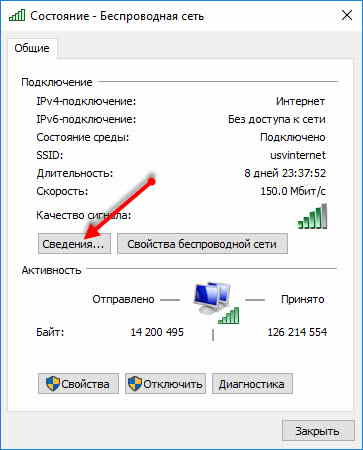
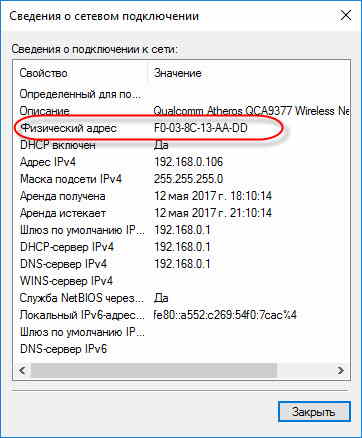
Здесь можно посмотреть адрес несколькими способами, но быстренько рассмотрим один, через сетевые подключения. Область трея имеет значок сети, клик правой мышки, выбор “Центр управления…”.
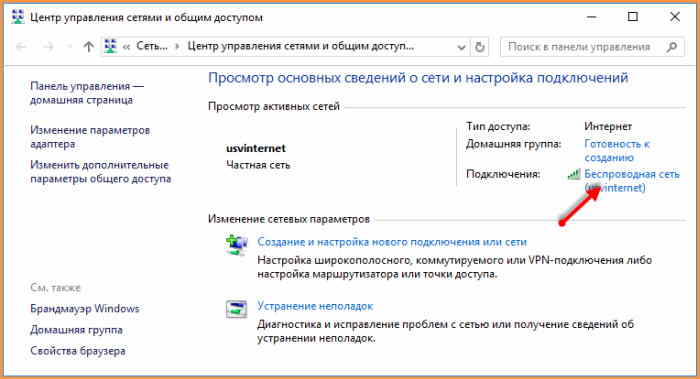
Затем переход по “Беспроводным сетям”, “Сведения”. Все, запоминаем на листок бумаги адрес компа.
- Смартфон
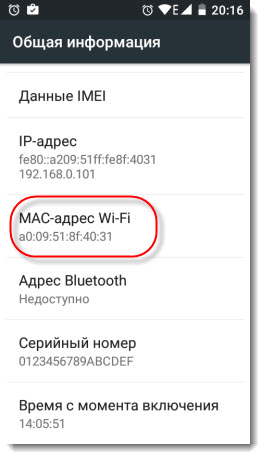
MAC смартфона или планшета смотрим через настройки, “О телефоне”, “Общая информация”.
Остальные устройства по аналогии.
Как передать файлы через WiFi
Как раздать WiFi с ноутбука
Закрыть доступ WiFi чужим
Как говорил выше, закрывать доступ будем через панель настроек нашего роутера. В адресной строке браузера необходимо ввести IP устройства, его можно скопировать с программы.
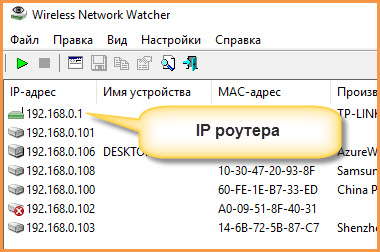
Затем вводим два раза admin, если вы не меняли логин, пароль.
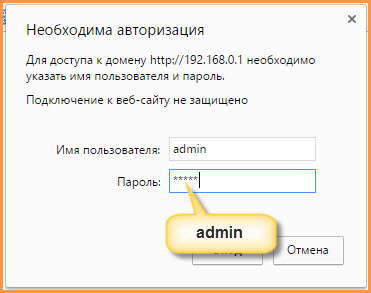
Открывается панель настроек (управления). Дальнейшие действия будут происходить на примере роутера TP-LINK. На других моделях практически все то же самое, отличие только по оформлению интерфейса.
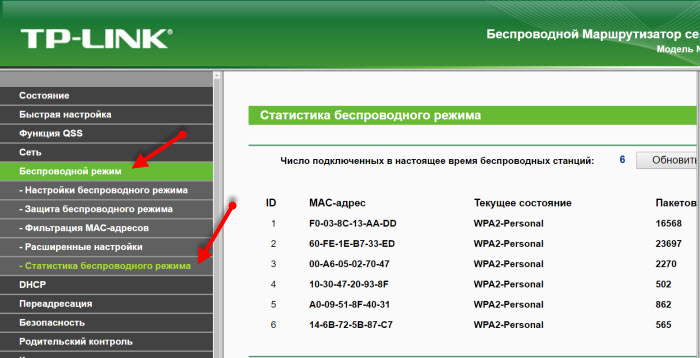
Первым делом можно взглянуть на статистику подключений, где по аналогии с программой будут отображаться все подключенные устройства, только с MAC адресом.
“Беспроводной режим” – “Статистика”
А закрывать доступ будем через фильтр этих самых адресов “Фильтрация MAC …”.
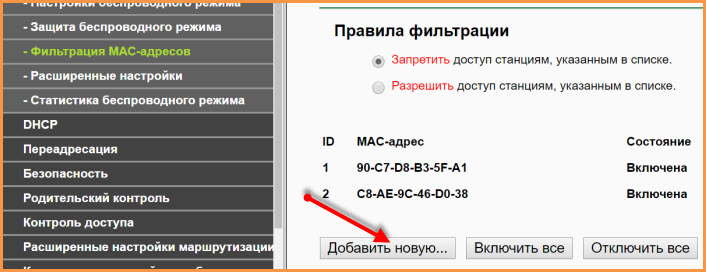
Жмем кнопку “Добавить”, вводим данные:
- MAC
- описание
- статус “включено”
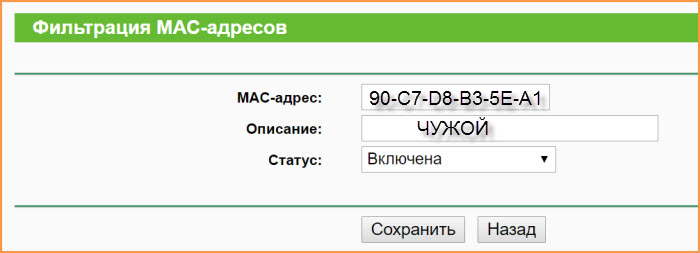
Все это сохраняем, делаем спокойный выдох. Если имеются еще “ЧУЖИЕ”, повторяем операцию со следующим адресом.
Теперь ваш WiFi будет работать только для ваших устройств.
Написано много, а на самом деле все делается за пару минут и довольно удобно.
Теперь вы в курсе как узнать кто подключен к моему WiFi и отключить его.
Ссылки
Перейти на сайт программы Wireless Network Watcher.
Файл для русификации программы.
Иногда интернет ни с того ни с сего жутко тормозит. Одной из неочевидных причин может быть постороннее подключение к вашему Wi-Fi. Как увидеть и заблокировать чужие устройства — в этой статье.
Проверка настроек роутера
Список текущих подключений доступен в настройках Wi-Fi-роутера. Открыть настройки можно с помощью браузера, введя в адресной строке 192.168.1.1 или 192.168.100.1 — в зависимости от модели устройства. Логин и пароль по умолчанию, как правило, «admin».
В настройках роутера TP-Link открываем «Беспроводной режим» — «Состояние станций», либо «Беспроводной режим» — «Статистика беспроводного режима»:

У роутеров D-Link это «Расширенные настройки» — «Статус» — «Клиенты»:

У Asus «Карта сети» — «Клиенты»:

В маршрутизаторах других брендов необходимый путь может быть другим.
В соответствующем разделе настроек, в зависимости от модели, отображается список текущих подключений и информация о них: MAC-адрес подключенного устройства, IP-адрес, статус подключения, тип девайса и прочее.
Использование специальных программ
Для отслеживания беспроводных подключений можно использовать специальный софт, который несколько упрощает задачу и позволяет получить более полную информацию о подключенных девайсах. В качестве примера ПО такого рода можно привести утилиты Wireless Network Watcher и SoftPerfect WiFi Guard. Программки очень просты в использовании.
В Wireless Network Watcher после запуска сразу отображается список подключений с сопутствующей информацией.

В SoftPerfect WiFi Guard надо выбрать сетевой адаптер в открывшемся окне, после чего нажать кнопку «Сканировать». Все обнаруженные подключения, кроме текущего компьютера, будут помечены красным. Дважды кликнув на нужном подключении, можно выбрать опцию «Я знаю этот компьютер или устройство», чтобы сменить метку на зеленую.

Блокировка нежелательных подключений
Если установка/замена пароля не помогает или по каким-то причинам невозможна, то прежде всего нужно выявить чужеродное подключение в соответствующем списке. Если в нем отображается информация о типе устройства, то определить лишнее подключение можно сразу. Если это сходу непонятно, следует посмотреть МАС-адреса своих девайсов.
В ОС Android: Настройки — Система — О телефоне — Общая информация — MAC-адрес Wi-Fi и MAC-адрес WLAN.

В iOS: Настройки — Основные — Об этом устройстве — Адрес Wi-Fi
После методом исключения выявляем в списке чужое подключение. Далее переходим в настройках роутера в раздел «Фильтрация MAC-адресов» или «MAC-фильтр». Здесь можно выбрать «Режим запрета MAC-адресов».
Режим по умолчанию «Отключено» означает, что фильтрация отсутствует и доступ имеется для всех MAC-адресов. Если включить режим «Разрешить» и добавить какой-либо MAC-адрес с помощью кнопки «Добавить», то подключение к Wi-Fi будет доступно только с этим MAC-адресом, все остальные будут блокироваться. Режим «Запретить» позволяет заблокировать доступ для отдельного MAC-адреса (или нескольких), который нужно предварительно добавить вручную. В некоторых моделях роутеров такие настройки доступны непосредственно в списке подключений.

Дополнительные настройки Wi-Fi-роутера
Каким еще образом можно отсечь халявщиков? Прежде всего это установка пароля на Wi-Fi. Для этого открываем «Беспроводной режим» — «Защита» («Защита беспроводного режима», «Настройки безопасности» или аналогичный раздел) — «Настроить точку доступа вручную», выбираем здесь надежный метод сетевой аутентификации (например, WPA2-Personal) и задаем пароль. Само собой, избегая при этом слишком простых вариантов пароля, которые можно вычислить путем ручного подбора. После чего жмем «Сохранить».
Такой вариант, однако, не всегда удобен. Например, если у вас часто бывают разные гости, которым вы не хотите осложнять доступ в интернет.

Еще один метод, позволяющий спрятать свой Wi-Fi не только от обычных посторонних пользователей, но и от потенциальных взломщиков, — это установка в настройках роутера параметра «Скрывать SSID». Находим в настройках «Беспроводная сеть» — «Основные настройки» — «Скрыть широковещание SSID» или «Скрывать SSID». После включения данной опции ваша точка доступа не будет отображаться среди доступных беспроводных сетей на любых устройствах. Однако пользователи, проинформированные о ее существовании, смогут подключиться вручную, указав соответствующий SSID.

Способ 1: с помощью приложения AI Life
Вы можете управлять устройствами, подключенными к вашему роутеру, в списке подключенных устройств в приложении AI Life (например, вы можете блокировать доступ в Интернет для определенных устройств или ограничивать скорость доступа в Интернет на определенных устройствах).
- Откройте приложение AI Life и войдите в систему, используя аккаунт HUAWEI, привязанный к роутеру.
- На главном экране выберите карточку соответствующего роутера, чтобы перейти на экран конфигурации роутера.
- Выберите опцию Подключенные устройства, чтобы начать управление устройствами, подключенными к роутеру.
- Изменение имени подключенного устройства: нажмите на значок
 , введите новое имя устройства и сохраните настройки.
 - Блокировка доступа в Интернет для устройства: выключите переключатель Разрешить и выберите опцию OK, чтобы заблокировать для устройства доступ в Интернет.
- Чтобы удалить устройство из черного списка, откройте приложение AI Life и перейдите на экран управления роутером. Затем выберите опцию Подключенные устройства, найдите в списке Заблокировано () нужное устройство и перейдите в раздел Разрешить > OK.
- Устройства, отмеченные как (Я), используются для входа в приложение AI Life. Для них не может быть заблокирован доступ в Интернет.
- Для устройств, подключенных через сетевой кабель, отсутствует опция Разрешить. Поэтому вы не сможете заблокировать доступ в Интернет для таких устройств.
- Если включен режим белого списка, вы можете включить переключатель Разрешить для добавления устройства в белый список или выключить переключатель Разрешить для удаления устройства из белого списка. Удаление устройства из белого списка приведет к его отключению от сети Wi-Fi роутера.
- Ограничение скорости сети для подключенного устройства: выберите опцию Ограничение скорости и включите переключатель Ограничение скорости. Затем вы можете установить максимальную скорость приема и передачи данных для устройства.
Количество устройств с ограничением скорости (независимо от того, подключены ли они к сети) зависит от роутера. При достижении максимального количества устройств с ограничением скорости необходимо выключить для какого-либо устройства переключатель ограничения скорости перед добавлением нового устройства.
- Изменение имени подключенного устройства: нажмите на значок
 , введите новое имя устройства и сохраните настройки.
Способ 2: с помощью веб-страницы конфигурации роутера
Вы можете управлять устройствами, подключенными к Интернету, с помощью функции управления устройствами роутера (блокировать доступ устройств к Интернету или ограничивать для устройств скорость доступа к Интернету).
- Подключите телефон, планшет или компьютер к сети Wi-Fi роутера (или подключите компьютер к порту LAN роутера). В адресной строке браузера введите 192.168.3.1 и выполните вход на веб-страницу конфигурации роутера.
Адрес веб-страницы конфигурации роутера может отличаться от обычного адреса на настраиваемых роутерах, настроенных оператором. Используйте адрес, указанный на наклейке на нижней панели роутера, либо обратитесь к оператору.
- Роутеры с поддержкой функции автоопределения WAN/LAN поддерживают подключение компьютера к порту LAN или порту WAN.
- Если вы используете телефон или планшет для подключения к сети Wi-Fi роутера, нажмите на значок в правом верхнем углу, чтобы переключиться на ПК, а затем выполните следующие действия.
- Выберите опцию Устройство, чтобы управлять подключенными устройствами. Вы также можете посмотреть количество, имена, MAC-адреса устройств и другую информацию в соответствующем списке.
- Изменение имени подключенного устройства: нажмите на значок
 , введите новое имя устройства и сохраните настройки.
 - Блокировка доступа в Интернет для устройства: найдите устройство, доступ в Интернет для которого вы хотите заблокировать, и выключите переключатель Доступ в Интернет для этого устройства.
- Ограничение скорости сети для подключенного устройства: включите переключатель Лимит скорости, чтобы установить максимальную скорость приема и передачи данных для устройства.
Интерфейс может отличаться в зависимости от модели роутера, версии приложения и версии веб-страницы конфигурации.
- Изменение имени подключенного устройства: нажмите на значок
 , введите новое имя устройства и сохраните настройки.
Вы также можете проверить, подключено ли к роутеру какое-либо неавторизованное устройство, проверив количество подключенных устройств. Например, если вы уверены, что к домашней сети Wi-Fi подключено только одно устройство, но в списке подключенных к сети устройств есть два устройства, это означает, что к сети подключено неавторизованное устройство.