
Вдобавок к тому, что веб-интерфейс KeeneticOS прекрасно оптимизирован для экранов смартфонов, для мобильного управления одиночным интернет-центром, Wi-Fi-системой или территориально распределенными инсталляциями мы предлагаем удобное приложение для iOS и Android. Теперь интернет-центры можно подключать к мобильному управлению удаленно, семейные профили позволяют назначать правила доступа в интернет сразу для групп устройств, а облачная статистика поможет проанализировать трафик за большие периоды времени. О событиях и статусах вас известят пуш-уведомления.
Ключевые характеристики:
-
Список интернет-центров теперь не привязан к конкретному мобильному телефону. Вся информация о ваших устройствах будет храниться в облаке, и при замене смартфона уже не потребуется заново их добавлять.
-
Добавление интернет-центров возможно в любом режиме работы: Роутер, Ретранслятор, Усилитель/Ретранслятор, Точка доступа/Ретранслятор, Адаптер.
-
Управление работает даже в том случае, если IP-адрес на WAN-интерфейсе Keenetic является частным. Поддерживает доступ к вашему маршрутизатору при переключении на резервный канал. Никаких дополнительных настроек не требуется.
-
Добавление интернет-центра возможно удаленно по уникальному идентификатору CID (CloudID).
-
Вы можете настроить уведомления, которые позволят получать информацию о событиях на интернет-центре удобным для вас способом, например, push-оповещения на мобильное устройство или уведомления на e-mail.
-
Семейные профили позволяют управлять группами подключенных устройств, имеющих общего владельца. Это особенно полезно для реализации родительского контроля. Создав отдельный «детский» профиль, вы сможете добавить в него устройства, которые собираетесь контролировать, установить расписание работы для них, включить интернет-фильтр (Яндекс.DNS, SkyDNS или AdGuard DNS). Наличие семейного профиля при необходимости позволит разом отключить от Интернета все гаджеты вашего ребенка, даже если вы находитесь не дома.
-
Глобальная статистика трафика. Наличие облака позволяет агрегировать и получать данные любой группы устройств или пользователей за промежуток времени до месяца. Теперь вам легче будет вычислить основного потребителя интернет-трафика.
-
Совместимо с Wi-Fi-системой. Приложение позволяет построить Wi-Fi-систему и управлять входящими в нее устройствами.
-
Безопасность. Для передачи данных между интернет-центром, облаком и приложением используются защищенные по технологии E2EE Curve25519 + AES каналы и P2P-сессии.
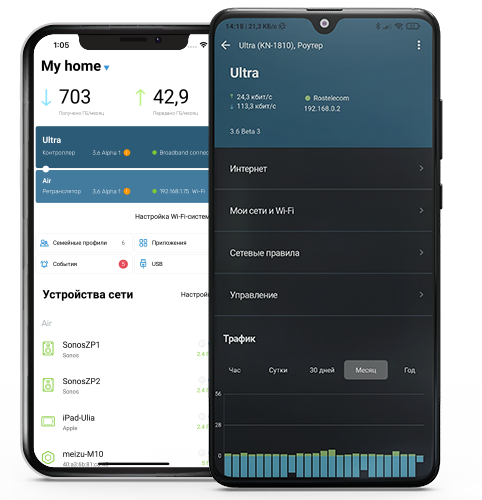
Узнайте больше:
Добавление интернет-центра в приложение
Доступ к настройкам интернет-центра


Приложение My.Keenetic настраивает интернет-центр в минимум шагов: подключает к Интернету, задает параметры Wi-Fi, при необходимости обновляет операционную систему.
После первоначальной настройки My.Keenetic становится удобным инструментом для управления домашней сетью. Вы сможете узнать состояние и текущую скорость вашего интернет-подключения, включить или выключить гостевую точку доступа, а также контролировать все подключенные к интернет-центру домашние устройства. Для каждого из них можно ограничить скорость, полностью или по расписанию запретить доступ в Интернет, пробросить необходимые порты, включить интернет-фильтр AdGuard DNS или SkyDNS для защиты домашних устройств от опасных сайтов и других угроз.
Благодаря облачной технологии управление с помощью My.Keenetic доступно не только из домашней сети, но и в любом месте, где на вашем смартфоне или планшете есть Интернет. Приложение запомнит все ваши интернет-центры и позволит подключаться к ним без паролей и логинов из любой точки мира (даже при отсутствии «белого» публичного IP-адреса на внешнем интерфейсе роутера).
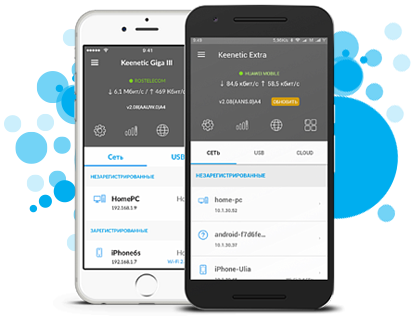
Обращаем ваше внимание, что приложение My.Keenetic работает с интернет-центром, когда тот настроен в основном режиме (этот режим используется в интернет-центре по умолчанию), и не поддерживает работу в дополнительных режимах (Адаптер, Усилитель, Точка доступа).
Чтобы настроить и подключиться к интернет-центру необходимо выполнить следующие действия:
1. Установите на мобильное устройство приложение My.Keenetiс из Google Play (Android) или App Store (iOS).
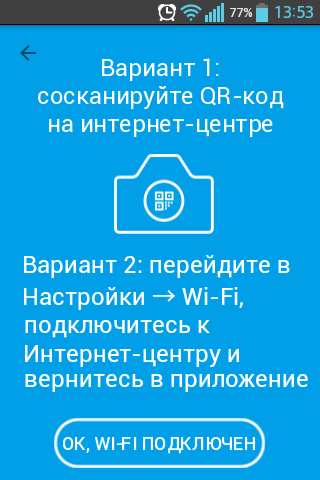
2. Запустите его и подключитесь к интернет-центру по Wi-Fi.
При первом запуске, приложение попросит подключиться к Wi-Fi-сети вашего интернет-центра. Для этого предлагаются два варианта:
Вариант 1: сосканируйте QR-код на обратной стороне интернет-центра (в случае, если интернет-центр находится на заводских установках, т.е. с настройками по умолчанию).
Вариант 2: перейдите в Настройки > Wi-Fi, подключитесь к интернет-центру и вернитесь в приложение.
Затем нажмите OK, Wi-Fi подключен.
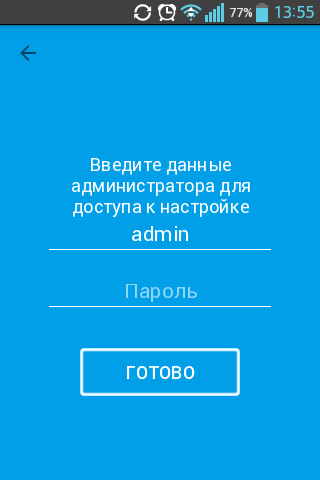
3. Приложение запросит ввести учетную запись администратора интернет-центра Keenetic (этот логин и пароль используется для подключения к веб-конфигуратору интернет-центра).
После ввода учетной записи нажмите Готово.
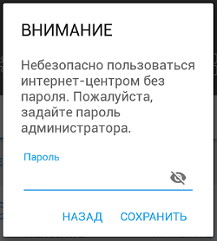
Важно! Начиная с версии 53 приложения My.Keenetic была добавлена проверка наличия пароля у администратора интернет-центра. Для работы приложения обязательно должен быть задан пароль учетной записи администратора (admin). Если ранее вы не использовали пароль, придумайте его и установите. Это необходимо для защиты от несанкционированного доступа к настройкам интернет-центра. Запомните или сохраните пароль администратора, он может понадобиться в дальнейшем для изменения настроек интернет-центра.
При первом подключении к интернет-центру с заводскими установками вы увидите сообщение о необходимости задать пароль администратора, т.к. по умолчанию он не предустановлен. Введите его в поле «Пароль» и нажмите «Сохранить».
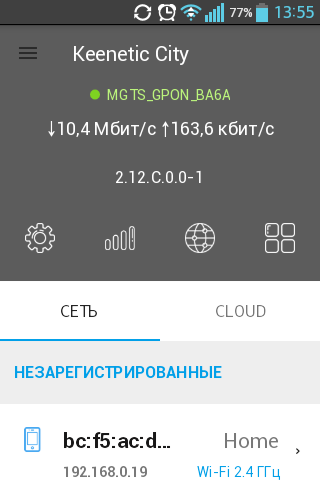
4. После подключения вы увидите доступные настройки интернет-центра.
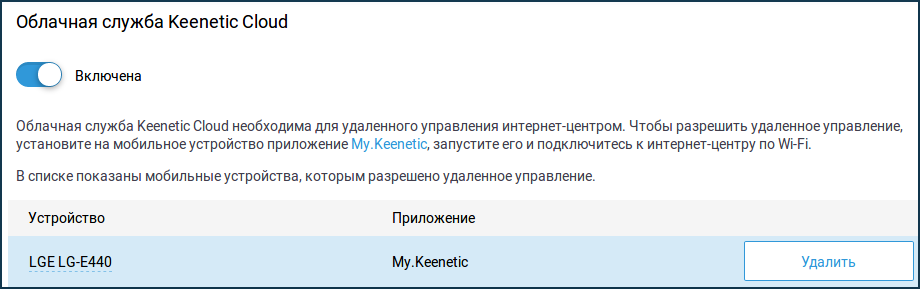
После подключения ваше мобильное устройство появится в веб-конфигураторе интернет-центра (в меню Управление на странице Общие настройки в подразделе Облачная служба Keenetic Cloud) в списке мобильных устройств, которым разрешено удаленное управление.
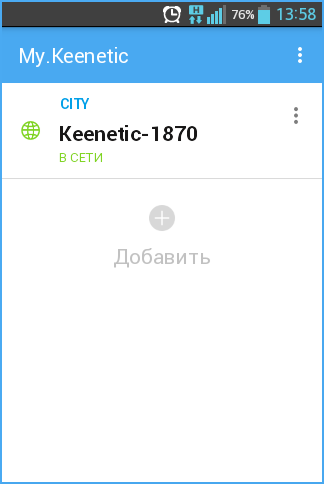
5. При следующих запусках приложения вы будете видеть запись вашего интернет-центра (при использовании нескольких интернет-центров, будет отображаться весь список устройств, доступных для управления).
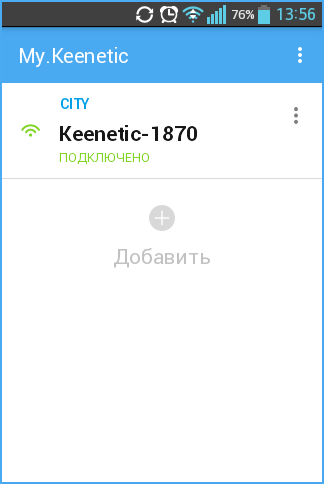
Обращаем ваше внимание, что при подключении к интернет-центру из его локальной домашней сети, в списке устройств интернет-центр будет отображаться со значком беспроводной сети  .
.
6. Для проверки, отключите Wi-Fi (WLAN) на мобильном устройстве и включите 3G/4G-Интернет.
В приложении статус интернет-центра должен измениться на значок «глобус»  .
.
Это будет означать, что подключение к интернет-центру осуществляется через облачную службу, т.е. из Интернета, а не из локальной домашней сети.
Примечание
В случае, если по какой-то причине вам не удается настроить удаленное подключение к интернет-центру через приложение, обратите внимание на следующее:
— Убедитесь, что в интернет-центре установлен специальный компонент системы Агент облачной службы Keenetic Cloud и KeenDNS необходимый для работы мобильного приложения и сервиса облачной службы. Сделать это можно на странице Общие настройки в разделе Обновления и компоненты, нажав на Изменить набор компонентов.

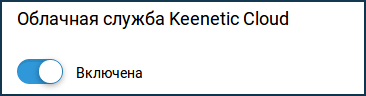
— Убедитесь, что включена Облачная служба Keenetic Cloud.
Данная настройка находится в меню Управление на странице Общие настройки.
— Если по какой-то причине мобильное устройство перестало подключаться, удалите его из списка мобильных устройств, которым разрешено удаленное управление и затем заново выполните подключение к интернет-центру через приложение.
Для удаления устройства из облачной службы, нажмите Удалить в строке его записи.

В современном мире, где все больше устройств подключается к интернету, надежная и удобная работа с роутером становится все более важной. Роутер Keenetic предлагает революционный подход к управлению сетью — через смартфон. Используя специальное приложение, вы получаете максимум функций и возможностей для настройки и контроля вашей домашней сети.
Одной из главных особенностей роутера Keenetic является его интуитивно понятный интерфейс. Вам не нужно быть профессионалом в области сетевых технологий — приложение на смартфоне предоставляет вам инструкции и подсказки на каждом шагу. Вы сможете легко изменять настройки, управлять доступом к интернету для каждого устройства, а также просматривать статистику использования трафика.
Другим преимуществом управления роутером Keenetic со смартфона является его мобильность. Вы можете находиться даже в другом конце города и всегда быть в курсе того, что происходит в вашей домашней сети: контролировать доступ детей к интернету, управлять настройками безопасности или просто проверить, кто сейчас находится онлайн.
Содержание
- Управление роутером Keenetic со смартфона
- Простой и удобный способ
- Удаленное управление роутером Keenetic
- Безопасный доступ к настройкам из любого места
- Настройка Wi-Fi сети на роутере Keenetic через мобильное приложение
Управление роутером Keenetic со смартфона
С помощью приложения Keenetic Mobile вы сможете легко настроить Wi-Fi сеть, установить пароль, ограничить доступ или добавить новые устройства в сеть. Вы также сможете контролировать скорость интернета, управлять родительским контролем и создавать новые пользователей.
Чтобы начать использовать приложение Keenetic Mobile, вам необходимо подключить свой смартфон к Wi-Fi сети, созданной вашим Keenetic роутером. Затем откройте приложение и введите логин и пароль от роутера.
После успешного подключения вы увидите основной экран приложения, где будут отображены все доступные настройки и функции вашего Keenetic роутера. Вы можете легко перейти к нужной вам настройке, просто нажав на соответствующую иконку.
Если вы хотите настроить Wi-Fi сеть, выберите соответствующий пункт в меню приложения. Вы сможете изменить имя сети, установить новый пароль, выбрать тип безопасности и регулировать уровень сигнала.
Если вам нужно добавить новые устройства в сеть, перейдите к разделу «Управление устройствами». Здесь вы сможете видеть все подключенные устройства и управлять ими: разрешать или запрещать доступ к сети и устанаавливать ограничения скорости.
Управление роутером Keenetic со смартфона — это удобный и простой способ контролировать работу вашей домашней сети, настраивать безопасность и улучшать качество интернет-соединения. Скачайте приложение Keenetic Mobile и сделайте управление вашим роутером еще более удобным!
Простой и удобный способ
Управление роутером keenetic с помощью смартфона стало проще и удобнее благодаря специальным приложениям, разработанным для операционных систем iOS и Android.
Одним из таких приложений является «Keenetic» – официальное приложение от компании ZyXEL, которая выпускает роутеры Keenetic. Это приложение позволяет легко и удобно управлять настройками роутера непосредственно со своего смартфона.
Чтобы начать использовать этот способ управления, вам необходимо установить приложение «Keenetic» на свой смартфон. После установки и запуска приложения, вам потребуется подключиться к своему роутеру по Wi-Fi сети. Для этого выберите необходимую точку доступа в списке доступных Wi-Fi сетей и введите пароль для подключения.
После успешного подключения к роутеру, вы сможете управлять его настройками и функциями при помощи интерфейса приложения. Здесь вы сможете изменить пароль доступа к Wi-Fi сети, создать новую сеть, изменить настройки безопасности, настроить режимы работы роутера и многое другое.
Приложение «Keenetic» также предоставляет возможность проверить текущие параметры работы роутера, такие как скорость интернета, количество подключенных устройств и использование ресурсов сети.
Разработчики приложения «Keenetic» постоянно работают над его улучшением и добавлением новых функций, поэтому вам не придется беспокоиться о том, что ваш роутер будет устаревать и не сможет полностью использовать все возможности вашего смартфона.
Выводя настройки роутера на уровень смартфона, приложение «Keenetic» делает их доступными и понятными для любого пользователя. Теперь вам не нужно долго искать нужный пункт меню в настройках роутера, все необходимые функции будут всегда под рукой в вашем смартфоне.
Удаленное управление роутером Keenetic
Существует несколько способов удаленного управления роутером Keenetic. Рассмотрим самые популярные из них:
| Способ удаленного управления | Описание |
|---|---|
| 1. Подключение через web-интерфейс Keenetic | Вы можете открыть веб-браузер на своем смартфоне и ввести IP-адрес вашего роутера в адресную строку. Затем войдите в систему с помощью логина и пароля, которые вы используете для доступа к роутеру. После успешной аутентификации вы будете иметь полный доступ к настройкам роутера и сможете управлять им удаленно. |
| 2. Подключение с помощью специального мобильного приложения | Keenetic также предоставляет мобильное приложение для удобного удаленного управления роутером. Вы можете скачать его из App Store или Google Play и установить на свой смартфон. После установки приложения вам нужно будет ввести IP-адрес роутера и логин с паролем для входа в систему. С помощью приложения вы сможете настраивать сеть, менять пароли, просматривать журналы событий и многое другое. |
| 3. Подключение с помощью VPN-соединения | Если вы хотите иметь еще больше гибкости при управлении роутером Keenetic, вы можете настроить VPN-соединение между вашим смартфоном и роутером. Для этого вам потребуется настроить VPN-сервер на роутере и настроить VPN-клиент на своем смартфоне. После установки VPN-соединения вы сможете удаленно подключаться к своей домашней сети и управлять роутером с любого места, где есть интернет. |
Будьте внимательны при использовании удаленного управления роутером Keenetic, поскольку неправильные настройки могут привести к потере интернет-соединения или нарушению работы сети. Рекомендуется изменять настройки только если вы уверены в своих действиях и понимаете, какие последствия они могут иметь.
В целом, удаленное управление роутером Keenetic дает вам удобство и контроль над вашей сетью, даже когда вы находитесь вдали от дома или офиса. Вы можете проверять состояние сети, изменять настройки и решать проблемы, не вставая с дивана или не покидая текущее место работы. Это особенно удобно, когда вы не можете непосредственно подключиться к роутеру, но все равно хотите быть в курсе происходящего.
Используйте вышеуказанные способы удаленного управления роутером Keenetic и наслаждайтесь удобством и гибкостью контроля над вашей сетью. Не забывайте сохранять логины и пароли в безопасном месте и обновлять прошивку роутера, чтобы быть защищенными от новых уязвимостей.
Безопасный доступ к настройкам из любого места
Чтобы обеспечить безопасность при доступе к настройкам роутера, рекомендуется использовать встроенные механизмы защиты, предоставляемые Keenetic. В первую очередь следует задать сложный пароль для входа в интерфейс управления. Пароль должен состоять из комбинации букв, цифр и специальных символов, а также иметь достаточную длину.
Кроме того, рекомендуется активировать функцию двухфакторной аутентификации. В этом случае при входе в интерфейс управления роутером будет требоваться ввод специального кода, получаемого на заранее указанный номер телефона или электронную почту. Это гарантирует, что доступ к настройкам будет получен только авторизованным лицам.
Важно также регулярно обновлять прошивку роутера, чтобы иметь доступ ко всем последним исправлениям и улучшениям безопасности. Многие производители выпускают обновления, которые вносят изменения в работу роутера и исправляют уязвимости, обнаруженные в предыдущих версиях.
Настройка Wi-Fi сети на роутере Keenetic через мобильное приложение
| Шаг 1: | Установите мобильное приложение Keenetic на свой смартфон. Приложение доступно для скачивания в App Store или Google Play. |
| Шаг 2: | Откройте приложение и введите данные для входа в учетную запись роутера Keenetic. Эти данные можно обычно найти на задней панели роутера или в документации. |
| Шаг 3: | После успешного входа в приложение, выберите опцию «Настройки Wi-Fi». |
| Шаг 4: | В этом разделе вы сможете изменить имя (SSID) и пароль для вашей Wi-Fi сети. Выберите соответствующие поля и введите новые данные. Вы также можете настроить другие параметры, такие как тип шифрования и скорость передачи данных. |
| Шаг 5: | После того как вы внесли необходимые изменения, нажмите кнопку «Сохранить». |
Теперь ваша Wi-Fi сеть на роутере Keenetic настроена через мобильное приложение. Вы можете подключаться к новой Wi-Fi сети с помощью пароля, который вы задали в процессе настройки.
На чтение 6 мин Просмотров 57.2к. Опубликовано
Обновлено
Настройка удаленного подключения к роутеру Zyxel Keenetic поможет решить ряд проблем при работе с домашней сеткой. Например, зайти из внешней сети без использования его IP в панель управления и поменять какие-то настройки. Или удаленно перезагрузить роутер с компьютера или телефона. Для этого в маршрутизаторе присутствует фирменная служба KeenDNS, а также поддержка сторонних DyDNS сервисов. Кроме этого, в новых версиях ПО также встроена функция облачного доступа клиента к своему маршрутизатору через Keebetic Cloud. Он вообще не требует никаких настроек. Обо всем этом поговорим в данной статье.
Удаленное подключение к роутеру Zyxel Keenetic из интернета через KeenDNS
При использовании технологии DDNS или облачного сервиса удаленного доступа мы можем подключиться к роутеру из интернета напрямую. Это позволяет без фактического соединения с ним по wifi воспользоваться настроенным через него сервисами в вашей локальной сети, например FTP сервером. А также просто войти в администраторскую панель и что-то скорректировать в настройках сети WiFi.
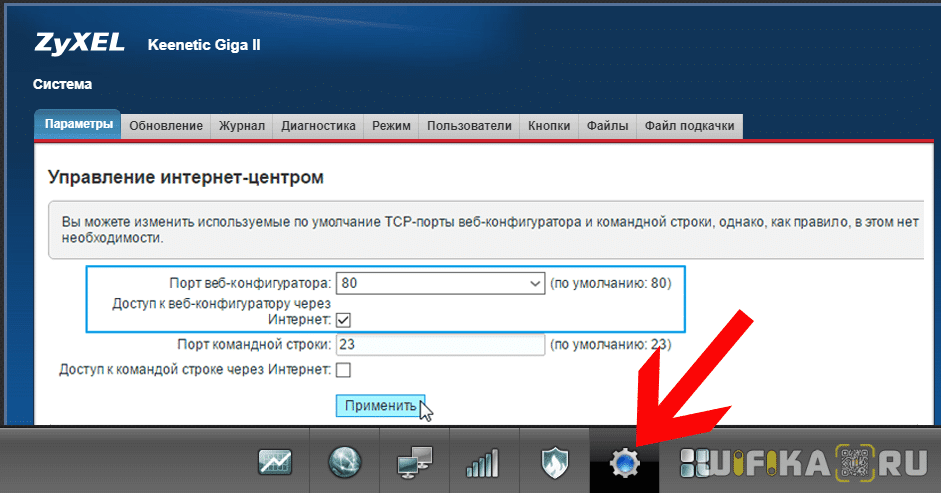
Для его работы прежде всего нужно разрешить удаленное подключение к маршрутизатору Zyxel Keenetic. Для этого
- Идем в рубрику «Система»
- Активируем «Доступ к веб-конфигуратору через Интернет»
- И сохраняемся кнопкой «Применить»
Настройка KeenDNS для внешнего доступа к маршрутизатору Zyxel или Keenetic
Начиная с прошивки версии NDMS v2.07.B2 в роутерах Zyxel Keenetic появился компонент для удаленного доступа к домашней сети, который называется KeenDNS. В нем используются преимущества технологий DDNS, благодаря чему у роутера Zyxel Keenetic появляется постоянный интернет-адрес и для удаленного доступа к нему теперь не нужен белый IP адрес в интернете. К слову, до недавнего времени у Zyxel Keenetic не было собственного функционала по подмене динамических и серых IP адресов. Приходилось пользоваться уже существующими DDNS сервисами — о них речь пойдет в последней части статьи.
С его помощью мы получаем:
- Удаленный вход в панель администратора к настройкам маршрутизатора
- Доступ к ресурсам сети без ввода IP адреса -торрент-клиенту, дисковому накопителю, видеокамере и т.д.
Настройка KeenDNS на старой версии ПО
Для работы KeenDNS нужно убедиться, что данный модуль присутствует на роутере — проверить это или загрузить его можно в разделе «Система», где нужно открыть вкладку «Обновление» и нажать на кнопку «Показать компоненты»

Здесь должен присутствовать «Модуль управления маршрутизатором через облачную службу», если его нет, то попробуйте установить еще раз, иначе вы столкнетесь с проблемой, что KeenDNS не работает.

После его установки и активации соответствующий раздел «KeenDNS» появится в меню «Приложения».
Здесь нужно ввести желаемый адрес для нашего маршрутизатора, по которому он будет доступен из интернета, и нажать на «Проверить». Отобразится список доступных для регистрации имен.
Выбираем понравившееся и жмем все ту же кнопку — нас попросят включить облачную службу Zyxel — подтверждаем это.
И на следующем шаге выбираем режим работы KeenDNS:
- Прямой доступ — для тех, у кого белый айпишник. Но при таком раскладе нам и так не нужен был бы никакой DDNS, поэтому этот пункт не для нас
- Через облако — а вот это наш вариант — выбираем его и сохраняем.
Подключение к роутеру из интернета через KeenDNS в новой прошивке Keenetic
Теперь посмотрим, как настроить KeenDNS в обновленной микропрограмме в маршрутизаторах Keenetic. Находится он в разделе «Сетевые правила — Доменное имя». Тут просто придумываем свой адрес и жмем «Зарегистрировать»
На следующем шаге выбираем домен, по которому будет доступен наш роутер Keenetic. На выбор доступно два варианта:
- keenetic.LINK
- keenetic.PRO
Разницы никакой — берите, какой больше нравится. Обратите внимание, что он сразу будет защищен сертификатом SSL, чтобы ваши данные авторизации никуда не уплыли — очень классное решение.
И конце, так же, как и в старой админке, активируем подключение через облако и разрешаем доступ из Интернета
В добавок к этому чуть ниже можно открыть доступ к зарегистрированным устройствам локальной сети
Удаленный доступ к маршрутизатору с телефона через облачный сервис Keenetic Cloud
В более свежей версии прошивки, на которой работают модели из современной линейки роутеров Keenetic, имеется также поддержка облачной службы под названием Keenetic Cloud. Этот компонент по умолчанию установлен на любом маршрутизаторе, и включить его можно сразу, как только достали из коробки. Для этого необходимо зайти в раздел «Общие настройки» и найти блок «Облачная служба Keenetic Cloud». Здесь просто переводим тумблер в активное состояние и Keenetic Cloud без какой-либо перезагрузки или дополнительных настроек начинает работать.
Облачные клиенты Keenetic Cloud могут управлять роутером удаленно даже со своего мобильного телефона. Для этого только нужно скачать и установить приложение My.Keenetic, которое доступно для любой платформы (Android и iOS)
Если же мы хотим предоставить удаленное подключение к локальной сети для компьютера или ноутбука, то необходимо сделать еще один шаг. В меню «Управление — Пользователи и доступ» активировать «Разрешить доступ из Интернета» по HTTP (или Telnet, если кто пользуется). Порты можно оставить по умолчанию, чтобы не указывать его дополнительно при вводе адреса входа в админку.
Кроме фирменной службы, в Zyxel Keenetic предусмотрели и работу со сторонними давно существующими сервисами DDNS. В одной из них мы должны будем предварительно завести учетную запись, например в популярном no-ip — хотя, и он сейчас свободно предоставляет услуги только в демо-режиме.
Использование данного способа удаленного подключения к маршрутизатору будет работать только при наличии БЕЛОГО внешнего IP адреса.
DDNS сервисы в старой панели управления
Настройка подмены динамических адресов в черных руотерах Zyxel Keentic находится в меню «Интернет», вкладка «DyDNS». Здесь нам предлагается выбрать из списка одного из поставщиков услуг:
- Dyn
- No-Ip
- DNS-Master
Выбираем тот, где зарегистрировались и оплатили услуги. И вводим данные для подключения к нему — Доменное имя, Логин и Пароль. И также ставим галочку на «Определять мой IP автоматически».
Для применения настроек к своему интернет-подключению ставим флажок на «Broadband Connection» и жмем на кнопку «Применить настройки». После этого по указанному веб-адресу вы будете попадать в страницу входа в админку роутера.
Подключение DDNS в новом Keenetic
На маршрутизаторах Keenetic, выпускаемых сегодня, подключение к сторонним DDNS сервисам происходит в рубрике «Сетевые правила — Доменное имя». На данный момент мы можем выбрать один из следующих, информация о которых уже имеется в программном обеспечении:
или любой иной — адрес сервера нужно будет вводить самостоятельно.
Выбираем своего регистратора, вводим логин и пароль для подключения и адрес домена, который вы у него зарегистрировали. Обязательно отмечаем «Определять мой IP-адрес автоматически», чтобы динамически меняющийся внешний IP, который получает роутер Keenetic от провайдера, постоянно отслеживался и заменялся без вашего участия.
Актуальные предложения:
Задать вопрос
- 10 лет занимается подключением и настройкой беспроводных систем
- Выпускник образовательного центра при МГТУ им. Баумана по специальностям «Сетевые операционные системы Wi-Fi», «Техническое обслуживание компьютеров», «IP-видеонаблюдение»
- Автор видеокурса «Все секреты Wi-Fi»
Содержание
- Преимущества Keenetic
- Новое приложение Keenetic
- Безопасность облачного доступа
Я последнее время большой фанат роутеров Keenetic. Я уже писал про них недавно. Раньше были роутеры Zyxel Keenetic, где железо тайваньской фирмы Zyxel, а прошивка наших программистов из Keenetic. Те роутеры были черного цвета. Сейчас роутеры Keenetic белого цвета — это полностью наш продукт.
Моделей очень много, даже, мне кажется, слишком много. Надо бы им сократить ассортимент для более удобного выбора. У меня на нескольких объектах, в том числе, дома, установлены, так уж сложилось, роутеры двух моделей: City и Giga. Giga, как показала практика, будучи удачно расположенным примерно по центру квартиры, обеспечивает Wi-Fi на площади до 140 квадратных метров. City хватает для 3-комнатной квартиры.
Из крутых вещей, которые мне нравятся, следующее:
- Одинаковая прошивка на весь модельный ряд. Множество устройств с разными характеристиками, а прошивка везде одна. То есть, везде одинаковый интерфейс (очень удобно) и одни функции.
- Очень много функций. Вот прямо всё, что можно придумать, там есть. Причём на всех устройствах. Например, если есть USB порт, значит, туда можно вставить модем, либо модуль DECT, либо флешку или USB жесткий диск, на который можно будет скачивать торренты или использовать как сетевой накопитель. Очень удобное управление подключениями, можно для каждого задавать правила подключения и использования интернет.
- Удобное обновление прошивок. Без поисков файла прошивки в интернете и непонимания того, что именно обновляется.
- Родительский контроль с кучей функций.
- Возможность создания бесшовной сети Wi-Fi.
- Самое крутое — облачный сервис доступа к web-интерфейсу устройств в локальной сети через облачный сервис keendns. Я могу зайти на любые устройства в сети, не имея статического IP адреса, а также получать доступ к полноценному web интерфейсу роутера для настройки любых функций.
- Приложение My Keenetic, которое позволяет управлять роутером.
Последние два пункта — самые полезные для удалённого обслуживания роутера или большого количества роутеров (как у меня). Некоторое время назад я смог удалённо настроить видеонаблюдение из IP камеры и регистратора через роутер Keenetic с настроенным keendns. В web интерфейсе роутера я менял его ip адрес для соответствия номера подсети номеру подсети камеры и регистратора по умолчанию, заходил в интерфейс камеры и регистратора и настроил их на совместную работу. Очень удобно.
Если у клиента роутер Keenetic, и он дал мне к нему доступ, то я могу контролировать наличие на роутере интернет, менять параметры сети Wi-Fi, измерять скорость, видеть, в сети ли определённые устройства, перезагружать роутер, менять параметры соединения с интернет, запрещать доступ каким-то устройствам.
Приложение My.Keenetic позволяет подключиться к управлению роутером, отсканировав напечатанный на нём QR код или будучи подключенным к его wi-fi сети. В нём было два больших минуса: во-первых, настройки приложения с данными о подключенных роутерах никак не сохранить, при замене телефона они теряются. Во-вторых, не было возможности из приложения настроить в роутере keendns для удалённого доступа к web интерфейсу.
Новое приложение Keenetic
Теперь обе проблемы решены радикально появлением нового приложения, которое называется просто Keenetic. Оно облачное, то есть, я регистрируюсь, вводя логин и пароль, и теперь все роутеры, добавленные в приложение, сохраняются в моей учётной записи.
Работает новое приложение, как и сервис keendns, как и бесшовный wi-fi, только прошивками, которые ставятся только на роутеры Keenetic, не на Zyxel Keenetic. Так что чёрные роутеры Zyxel этих преимуществ уже не получают. Но роутеры всё равно замечательные, и могут работать через старое приложение My.Keenetic.
Есть web-интерфейс учётной записи на сайте keenetic, который отображает все данные моей учётной записи. Не позволяет напрямую управлять роутерами, зато позволяет создать запись keendns, чтобы получить доступ к web-интерфейсу роутера и, следовательно, всех устройств в сети.
Безопасность облачного доступа
По поводу безопасности. Keenetic имеет доступ к моим роутерам, ему ничего не мешает обрабатывать данные об устройствах в сетях. Так что в обмен на удобство управления и администрирования я немного жертвую безопасностью, как и при вообще любом облачном доступе к чему бы то ни было.
Web интерфейсы моих устройств в любом случае защищены паролями. Любой человек может зайти через keendns в web-интерфейс и увидеть страницу ввода логина и пароля. Так что ставьте пароли нормальной сложности на роутеры, видеорегистраторы, IP камеры, файловые серверы и прочее. При опасности утечки данных — меняйте пароль. Измените пароль на роутере — тогда перестанет работать доступ через приложения Keenetic и My.Keenetic. Желательно также менять логин со стандартного admin на что-то другое, если пароль ещё реально подобрать, то пару логин-пароль точно нереально.
В роутерах Keenetic можно отключать и совсем удалять компоненты прошивки. Это касается облачного доступа, нового облачного доступа (отдельные компоненты) и keendns. Чтобы спать спокойнее, можно вообще удалить компоненты удалённого доступа из прошивки. А чтобы совсем спокойно — брать роутер с открытой прошивкой и самостоятельно его администрировать.
