
Выиграйте кроссовер FAW за покупки в приложении «Каталог Onlíner»
Что бы мы делали без Wi-Fi? Кутались бы в провода, наверное. Если заглянуть сегодня одним глазком в этот «беспроводной эфир», можно испугаться бурлящей там жизни. Ситуация оказалась еще более напряженной после начала активного перевода белорусов на новые технологии телефонии и передачи данных — повсеместно стали появляться модемы с активированным по умолчанию модулем Wi-Fi, даже когда в нем не было необходимости.
Большинство интернет-абонентов использует недорогие роутеры и модемы, работающие на частоте 2,4 ГГц. Их очевидный плюс заключается в цене как для потребителя, так и для оператора, который предоставляет девайсы десятками, сотнями и тысячами. Минус — в эфире уже не протолкнуться, а технические возможности дешевых устройств ограничены. Речь, в частности, о мощности и качестве связи в целом.
Содержание
- Чем «улучшаем»
- Проверяем эффективность способов
- Что делать на самом деле
- Работающий вариант с фольгой
Существуют различные способы улучшить показатели девайсов — как «научные», так и «народные». Мы решили обратить внимание на вторые, но лишь те, что доступны всем, а не только тем, кто умеет держать в руках паяльник и отвертку, может по памяти рассказать, какие компоненты включены в самопальный усилитель сигнала, а потом с завязанными глазами собрать его даже без использования синей изоленты.
Выбор пал на несколько наиболее распространенных и доступных материалов — фольгу и жесть в виде банок из-под газировки. Именно их чаще всего упоминают авторы «лайфхаков» и разной высоты полета изобретатели. Для тестов мы вооружились также набором из нескольких популярных и дешевых роутеров, а также тех, что подороже — с поддержкой Wi-Fi в диапазоне 5 ГГц.
По проводу они подключались к 50-мегабитному интернету, затем измерялась мощность сигнала и скорость передачи данных — то, что важно для людей, использующих Wi-Fi в первую очередь для подключения IPTV и «тяжелого» серфинга по интернету. Роутер находился как в непосредственной близости от компьютера, так и за разными преградами в виде двери и железобетонной стены.
В качестве «антенн» применялись: две жестяные банки, разрезанные таким образом, чтобы создать направленный (в теории) сигнал; покрытая фольгой крышка от обувной коробки с «ушками»; и наконец, «котелок», слепленный из нескольких слоев фольги, а также желания сделать мир лучше.
Специалисты «Деловой сети», которые помогали нам проводить замеры, смотрели на все эти хрустящие и сверкающие «улучшайзеры» с интересом. Наверное, примерно так же смотрят на плот из трухлявых досок, спускаемый на воду: а вдруг поплывет. Но мы не оставляли надежду, вспоминая телевизионные антенны из медных проводов и трубок — они же работали!
Эффективность способов
Запускаем первые устройства. Старт дают недорогой TP-Link и Keenetic уровнем повыше, оба работают в диапазоне 2,4 ГГц. Они размещены на одинаковом удалении от устройства, принимающего сигнал. У Keenetic показатели лучше, но у обоих — около –30—35 dB (чем цифра ближе к условному нулю, тем лучше).
«Конечно, многое зависит от того, какой канал выбран», — комментирует результаты на экране представитель провайдера Денис. Кстати, именно по этой причине рекомендуют регулярно перезагружать роутер — это самый простой способ «заставить» его автоматически выбрать менее загруженный канал. Правильнее, конечно, проводить настройки через интерфейс устройства, но средней белорусской бабушке проще нажать кнопочку. Правда, это временный «фикс».
Первый замер, и популярный TP-Link показывает сигнал в диапазоне –55—60 dB, находясь за не слишком толстой железобетонной стеной. В таких условиях скорость загрузки составила 19 Мбит/с, что куда меньше доступных 50 Мбит/с в сети. Чуть поодаль сигнал падает до –70 dB, иногда поднимаясь до –63 dB, а вот операционная система демонстрирует качество соединения в 100%.
«Сигнала уже недостаточно, он начал заметно проседать, но сетевая карта наотрез отказывается признать это», — пояснил Денис. Скорость соответствующая — около 5 Мбит/с. Наверняка влияние оказывают еще и роутеры рядом.
Что ж, надеваем на обе антенны девайса две прекрасные разноцветные жестяные банки с удобными отверстиями в крышке. Направляем «излучатели» в нужную сторону и вновь проводим замеры. Невероятно, но факт: мощность не изменилась, скорость снизилась примерно на 1,5 Мбит/с. В принципе, разницу можно списать на погрешность измерений и загруженность канала Wi-Fi. Перемещаем ноутбук так, чтобы оказаться чуть в стороне от якобы направленного сигнала. Скорость передачи данных ожидаемо падает до некомфортных значений.
«Банки очень сложно направить, их форма не идентична. Думаю, это не лучший вариант. Пока влияние в худшую сторону», — замечает Денис. Несколько замеров демонстрируют нежизнеспособность этого варианта.
Более дорогой роутер позволяет добиться лучших показателей в диапазоне 2,4 ГГц, но они снижаются при попытке усилить сигнал «народным» способом: значение опускается до –55 dB тогда, когда ноутбук находится рядом с «улучшенным» роутером. Не помогают и попытки развернуть «излучатели» сильнее, расширив радиус их действия.
Настает черед обклеенной в один слой фольгой крышки от коробки. Ее мы устанавливаем в качестве отражателя за антеннами. Во-первых, это красиво. Тянутся долгие секунды ожидания момента, когда наконец все получится. И вот оно откровение: как мертвому припарка. «Сработает такой способ, вероятно, если обклеить все стены комнаты фольгой», — предполагает Денис.
А вот в качестве преграды фольгированную крышку применять можно: сила сигнала в нашем случае упала до –72 dB. «Мы по большому счету сымитировали ситуацию, когда за стеной стоит шкаф-купе с зеркальной дверью, за которой стоит роутер», — пояснил представитель провайдера. Скорость передачи данных вгоняет в уныние, находясь где-то в пределах 5 Мбит/с, что примерно в 10 раз меньше ожидаемого результата. И тут провал.
«Котелок» из фольги мы испытали в двух ипостасях: как «усилитель» и в качестве «глушителя» сигнала. Он повторил достижения банок, ухудшив показатели на 20—30%, и оказал негативное влияния на скорость передачи данных. К нашему удивлению, со второй задачей «шапочка» тоже не справилась — вероятно, Wi-Fi просачивался снизу и все же добивал до ноутбука. Полностью заблокировать соединение не удалось.
Осталось проверить, что творится в диапазоне 5 ГГц.
И вновь никаких сюрпризов! В эфире есть где развернуться, взаимное влияние точек доступа незаметно. Без дополнительных «обвесов» роутер позволил на удалении и за стеной выбрать из сети все доступные 55 Мбит/с (против 8,5 Мбит/с в диапазоне 2,4 ГГц). Банки-насадки на антенну, к слову, не смогли повлиять на мощность сигнала — по крайней мере, во время нашего эксперимента. То же касалось элементов из фольги — затухание сигнала было незначительным и не влияло на ширину канала.
Удаление от точки доступа при снижении мощности сигнала практически не сказалось на скорости загрузки, которая составила около 47—48 Мбит/с. Это наиболее наглядная демонстрация преимущества 5 ГГц.
Что делать на самом деле
К сожалению, ни один из по-настоящему «народных» способов в реальной жизни не работает и, более того, может ухудшать ситуацию. Единственное, на что они годятся, так это для украшения квартиры. Но с таким же успехом под потолком можно подвесить дискошар.
Анализируй это!
Для улучшения качества сигнала проще с помощью стороннего ПО провести анализ эфира и внести изменения в настройки роутера, а также следовать некоторым простым правилам. Например, чем выше стоит роутер (до адекватных пределов), тем эффективнее рассеивание сигнала: ему лучше найти место примерно на уровне принимающего оборудования либо повыше.
Выбрать место
Рекомендуют не устанавливать девайс к железобетонным стенам вплотную, так как это может повлиять на распространение сигнала. В идеале размещать устройство на равноудаленном расстоянии от потребителей интернета — грубо говоря, по центру помещения. Или там, где подключение происходит чаще (исключением, пожалуй, является кухня). Это очевидные вещи, но многие их игнорируют. Как, например, и то, что встроенный шкаф с зеркальной дверцей — не лучшее место для Wi-Fi-точки.
Провести апгрейд
Чуть более затратный способ — установка более мощных антенн, однако роутер должен поддерживать их. Также работают репитеры, в качестве которых могут выступать старые ненужные роутеры в режиме «моста» (если они обеспечат достаточную пропускную способность и не устроят войну за превосходство на каналах связи). К слову, в совсем дешевых моделях антенны могут оказаться муляжами — за связь там отвечают встроенные модули. А в дорогих роутерах, напротив, может не быть внешних антенн, но эффективность устройств будет выше, чем у дешевых моделей с тремя антеннами. Все зависит от «начинки».
Новые модели при сходных характеристиках могут предоставить более стабильное подключение с лучшими показателями. Конечно, оказывает влияние мощность антенны. В случае с моделями TP-Link 840 и 841, к примеру, разница в силе сигнала составила 10—15 dB в пользу более дешевого, но нового 840-го (модель постарше работала с сетью менее стабильно). Но опять же — выбранный канал играет одну из первостепенных ролей, когда речь о 2,4 ГГц.
Перейти на 5 ГГц
Идеальный вариант — переход на 5 ГГц. Однако необходимо быть уверенным в спецификациях подключаемых устройств (тот же iPhone работает не на всех каналах диапазона).
И наконец, дорогущий гигабитный двухдиапазонный роутер не спасет, если подключить к нему компьютер с помощью дешевого радиомодуля.
Работающий вариант с фольгой
Кстати, работающий способ усиления Wi-Fi при помощи фольги все же есть. Его в 2015 году придумали инженеры из Дартмутского колледжа. Их решение предполагает использование фольги в качестве отражающего материала, закрепленного на распечатанной на 3D-принтере антенне. Ее форма и есть главный секрет успеха — она рассчитывается на основании формы помещения и зависит от расположения принимающего и передающего устройств.
Благодарим компанию «Деловая сеть» за помощь в подготовке материала
Беспроводные маршрутизаторы в каталоге Onliner.by
Читайте также:
- Белорусский топ приложений для Android и iOS в мае
- Должен остаться только один. Обзор смартфонов Galaxy J6 и J8
- Надеяться ли на Yoobao? Тестируем восемь пауэрбанков и удивляемся реальной емкости
Наш канал в Telegram. Присоединяйтесь!
Быстрая связь с редакцией: читайте паблик-чат Onliner и пишите нам в Viber!
Перепечатка текста и фотографий Onliner.by запрещена без разрешения редакции. nak@onliner.by

Загрузить PDF
Загрузить PDF
Зона покрытия беспроводной сети зависит от мощности маршрутизатора, типа его антенны, его расположения и окружающей среды. Зона покрытия обычного беспроводного маршрутизатора, который использует 802.11b или 802.11g, оснащен стандартной антенной и находится внутри помещения, не превышает 32 метров. В этой статье мы расскажем вам, как повысить мощность сигнала и уменьшить помехи.
-

1
Сделайте так, чтобы громоздкая мебель располагалась вдоль наружных стен дома. Если прохождению сигналов не будет препятствовать крупная мебель, качество связи улучшится.
-
2
Уменьшите число зеркал в доме. Беспроводные сигналы отражаются любой металлической поверхностью, в том числе и тонким слоем металла, который есть у большинства зеркал.
-
3
Разместите маршрутизатор так, чтобы повысить его эффективность. Для этого:
- Разместите маршрутизатор возле центра дома, желательно на верхнем этаже. В этом случае сигналы будут распространяться вниз и в стороны.[1]
- Не размещайте маршрутизатор на полу — лучше закрепить его на стене или поставить на полку, которая висит на стене.[2]
- Разместите маршрутизатор подальше от маршрутизатора соседей (убедитесь, что он использует другой канал связи).
- Разместите маршрутизатор подальше от микроволновых печей и беспроводных телефонов, работающих на той же частоте (2,4 ГГц). Имейте в виду, что некоторые беспроводные телефоны не мешают нормальной работе маршрутизаторов.
- Разместите маршрутизатор вдали от компьютерных проводов, кабелей питания, микроволновых печей, галогенных ламп и радионянь.[3]
Провода и волны от перечисленных устройств создают помехи.
- Разместите маршрутизатор возле центра дома, желательно на верхнем этаже. В этом случае сигналы будут распространяться вниз и в стороны.[1]
-
4
Используйте ретранслятор или беспроводной мост, чтобы улучшить связь. Если ваш кабинет находится далеко от маршрутизатора и вам приходится перемещаться по комнате, чтобы поймать сигнал, воспользуйтесь ретранслятором беспроводного сигнала. Он быстро и без лишних проводов увеличит зону покрытия. Рекомендуем установить ретранслятор между маршрутизатором и компьютером.
- Беспроводной мост (Ethernet-конвертер) позволяет повысить качество связи на проводных устройствах. Воспользуйтесь им, если вас не устраивает качество приема беспроводного сигнала проводными устройствами.
-
5
Вместо технологии защиты WEP используйте WPA/WPA2. Эти технологии защищают сеть от хакеров, однако WEP менее безопасна, чем WPA/WPA2.[4]
Поэтому, если вы пользуетесь технологией WEP, перейдите на WPA/WPA2, чтобы обезопасить сеть от взлома. -
6
Ограничьте число устройств, которые подключаются к сети. В этом случае скорость интернет-соединения вырастет. Для этого создайте список МАС-адресов устройств, которые смогут подключиться к сети. MAC-адрес — это идентификатор, который присваивается каждому устройству в компьютерных сетях.[5]
- Чтобы создать такой список, выясните MAC-адреса всех устройств, которые смогут подключиться к сети, перейдите на страницу конфигурации маршрутизатора и введите найденные MAC-адреса.
-
7
Не раскрывайте имени своей сети. Чтобы посторонние люди не могли подключиться к вашей сети, сделайте ее невидимой для них (Это полезно сделать, несмотря на то, что существуют программы, способные обнаруживать «скрытые» сети). Перейдите на страницу конфигурации маршрутизатора и уберите флажок у опции «Enable SSID Broadcast» (Активировать передачу SSID). Теперь имя вашей сети исчезнет из списка доступных сетей, но вы по-прежнему будете иметь к ней доступ.
Реклама


-
1
Используйте алюминиевую фольгу. Она будет отражать сигналы маршрутизатора в нужную сторону.
-
2
Сначала на компьютере откройте Центр управления сетями и общим доступом. Щелкните по имени своей беспроводной сети. Откроется новое окно — в нем найдите и запишите скорость интернет-соединения (в Мбит/с), к примеру, 70,2 Мбит/с. Теперь отрежьте от рулона фольги лист, который примерно соответствует стандартному листу бумаги (формата А4).
-
3
Изогните лист фольги. Для этого просто оберните листом фольги полуторалитровую пластиковую бутылку и подождите 5 секунд. Теперь разверните лист фольги — он останется изогнутым.
-
4
Поставьте изогнутый лист фольги «на бок» (горизонтально) за маршрутизатором.
-
5
Вернитесь в окно Центра управления сетями и общим доступом. Посмотрите на скорость интернет-соединения — она должна увеличиться.
Реклама


-
1
Настройте беспроводной адаптер так, чтобы максимизировать зону покрытия. То есть отключите энергосберегающий режим, поставьте на максимум уровень передачи сигнала и активируйте функцию повышения пропускной способности.
-
2
Выключите адаптер, если беспроводную сеть найти не удалось. Когда вы доберетесь до города, включите адаптер. Скорее всего, вы найдете множество беспроводных сетей. (А вот удастся ли вам подключиться к ним, это уже другой вопрос.)
Реклама


Советы
- Если зона покрытия все еще неудовлетворительная, с помощью MIMO модернизируйте стандарт беспроводной связи до Wireless N или Wireless G. Эти технологии значительно увеличивают зону покрытия сетей 802.11g или 802.11b.
- В зависимости от модели маршрутизатора его прошивку можно заменить на прошивку с открытым исходным кодом, которая позволит увеличить мощность антенны.
- Если описанные здесь методы не помогли, купите повторитель (репитер) беспроводного сигнала, который усилит сигнал между маршрутизатором и устройством.
- Также можно использовать отражатели. Программа NetStumbler поможет вам правильно разместить отражатели — их роль могут играть компакт-диски и любые другие предметы, похожие на параболический отражатель. Отражатель нужно разместить за антенной или маршрутизатором, чтобы увеличить мощность сигнала. Этот метод можно применить и к мобильными телефонам.
- Иногда корпус компьютера является препятствием для беспроводных сигналов. Поэтому поставьте корпус так, чтобы он не располагался между антенной маршрутизатора и сетевой картой.
- Убедитесь, что маршрутизатор настроен на максимальную мощность передачи сигнала.
- Установите внешнюю антенну с более высоким коэффициентом усиления (выражаться в децибелах, дБ), чтобы повысить качество связи. Помните, что чем выше коэффициент усиления, тем мощнее сигнал распространяется по горизонтали и слабее по вертикали. Чтобы обеспечить качественную связь на нескольких этажах, антенна с высоким коэффициентом усиления не подойдет. В этом случае купите усилитель беспроводного сигнала.
Реклама
Предупреждения
- Если установить новую прошивку маршрутизатора, гарантия будет аннулирована. Если же в процессе установки произойдет ошибка, маршрутизатор будет испорчен.
- Если мощность модифицированного маршрутизатора увеличить до максимума, он выйдет из строя.
Реклама
Об этой статье
Эту страницу просматривали 181 442 раза.
Была ли эта статья полезной?

- Техника
- Общество
- Технологии
- Cancel
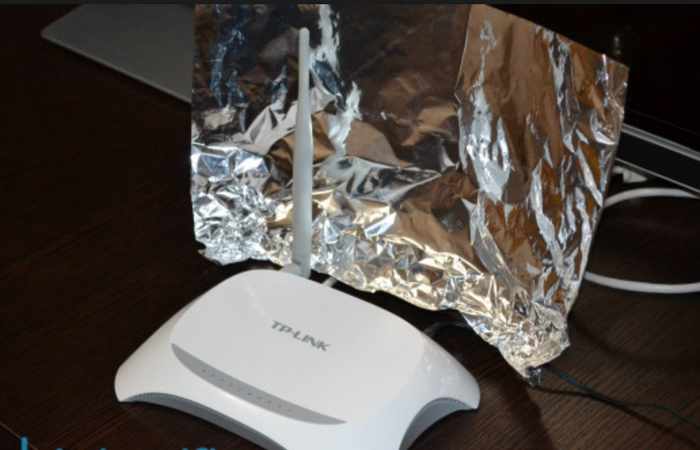
В самых разных областях жизни очень часто оказывается так, что какое-то устройство, механизм или технологию, созданную на заводе, можно доработать кустарным способом так, чтобы она действовала с еще большей эффективностью. Вот и некоторые наиболее продвинутые граждане рекомендуют оборачивать Wi-Fi роутер фольгой для повышения его эффективности.
Самое время разобраться в том, как это может помочь и что нужно делать.

Когда речь заходит о Wi-Fi роутерах и излучениях от них, люди делятся на три больших лагерях. Первый – те, кому на излучение и работу роутера одинаково ровно до тех самых пор, пока интернет работает с более-менее приемлемой скоростью. Второй – те кто считает, что Wi-Fi опасен, также как и его излучение, а потому со всем этим нужно срочно что-то сделать, но желательно так, чтобы в помещении остался интернет. И третий лагерь, который состоит из людей, которые полагают, будто бы эффективность роутера можно повысить кустарными способами.
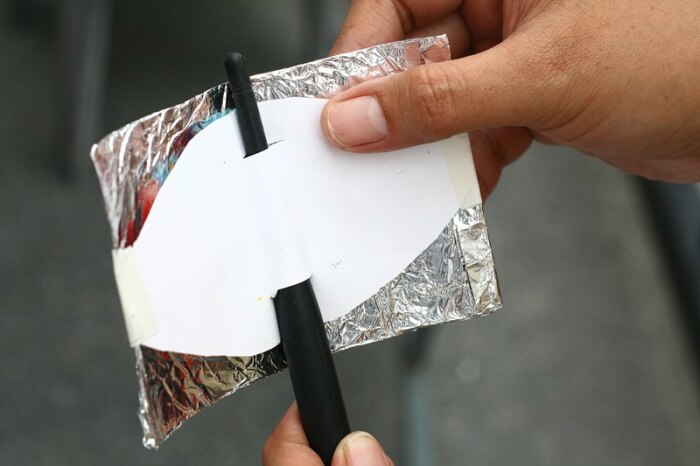
Итак, вариант с защитой от коварного излучения роутера при помощи фольги мы даже рассматривать не будем. Тем более, что каждый хорошо знает о том, что оборачивать фольгой следует не роутер, а свою голову, сделав из отражающего материала шапочку (шутка!). Что же касается усиления роутера, то можно сразу с уверенностью сказать – улучшить сигнал при помощи фольги не получится. Сам по себе данный материал не способен отражать Wi-Fi волны в хоть сколь-нибудь представительном количестве.
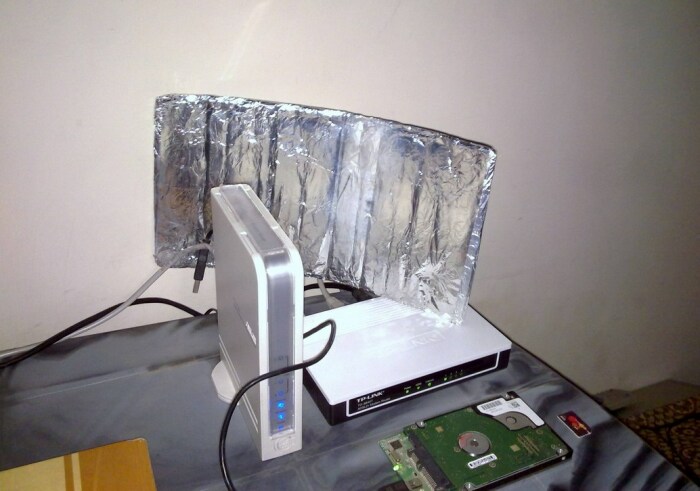
Более того, подстилание фольги под модем и уже тем более оборачивание устройства может плохо кончиться для всего помещения. Роутер, конечно, далеко не силовой агрегат, однако все еще выделяет некоторое количество тепла во время работы. И если что-то фольга и может отражать хорошо, так это то самое тепло. А значит, потенциально такие «фокусы» могут закончиться воспламенением устройства или его проводки. И здесь кто-то скажет: нужно очень постараться, чтобы такое случилось. Однако ведь и от прикосновения пальцам к розетке людей ударом тока убивает не каждый день, но почему-то никто не спешит проверять на себе!
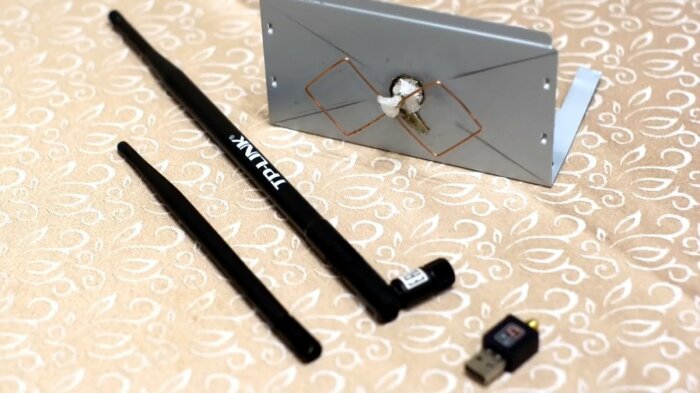
Что же касается действительно полезных советов по поводу улучшения сигнала Wi-Fi роутера, то лучшее, что здесь можно сделать, это приобрести (или сделать самому) более удачную антенну. Дело в том, что многие бюджетные устройства, которые закупает для себя интернет-провайдер, зачастую имеют действительно дрянное качество приемника.
[источники]
Источник: https://novate.ru/blogs/021020/56239/

Многие пользователи ПК не понимают, зачем сообразительные айтишники прикрывают или накрывают свой Wi-Fi-роутер обычной фольгой. Дело в том, что эта тонкая алюминиевая бумага хорошо поглощает вредное для человека электромагнитное излучение, идущее от работающего маршрутизатора. Правда, использовать ее для улучшения сигнала не получится. Для подобных целей нужен обычный металлический лист из железа, стали, меди или алюминия.
Физика работы Wi-Fi сигнала
Роутер служит для передачи интернета от одного провайдера сразу нескольким ноутбукам и смартфонам. Этот маршрутизатор распределяет трафик между всеми устройствами, находящимися в непосредственной близости от него. Wi-Fi-роутер работает только с теми ноутбуками, планшетами, смартфонами, которые имеют встроенный Wi-Fi-модуль. Маршрутизатор позволяет выполнить подключение к интернет-сети без использования проводов.
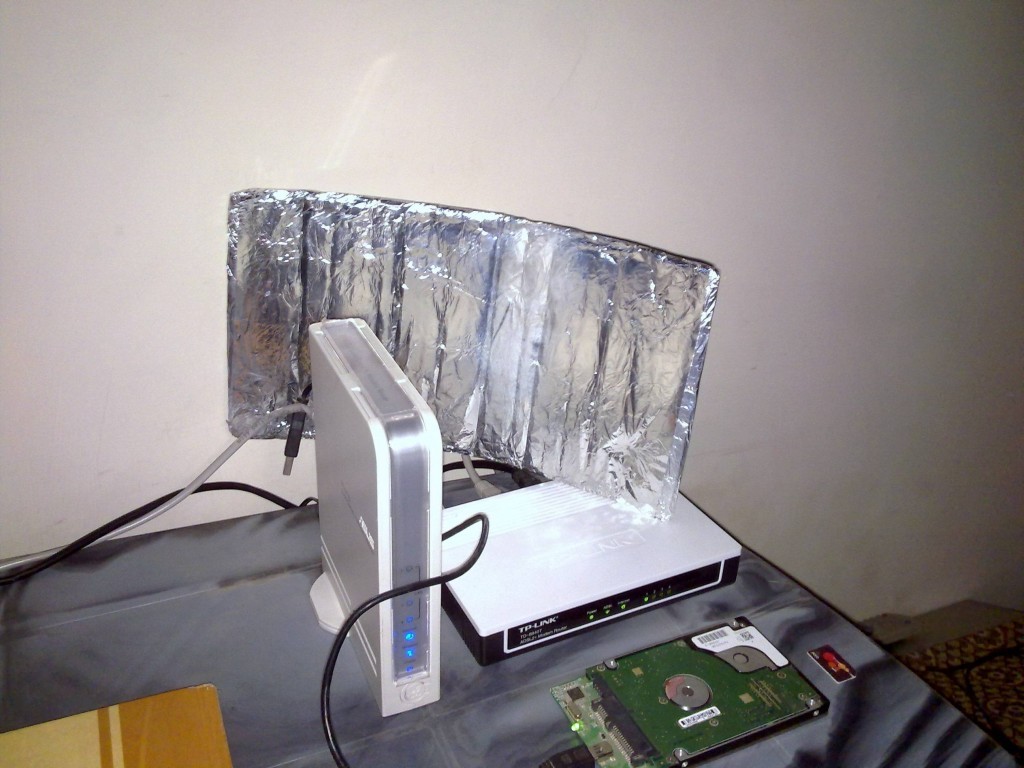
Ноутбуки и смартфоны с беспроводным адаптером имеют возможность принимать сигналы, передаваемые роутером через антенну. Такой способ связи основан на электромагнитном излучении. Сигнал Wi-Fi передается через антенну роутера в виде радиоволн (СВЧ или УВЧ) всем находящимся поблизости устройствам.
Физические свойства излучаемых волн зависят от типа маршрутизатора. Каждый роутер излучает радиоволны определенной длины и частоты. От характеристик и значений волн зависит качество интернета. Однако у всех Wi-Fi-роутеров есть многого общего, а при использовании таких приборов нужно учитывать ряд нюансов.
Желательно, чтобы между передатчиком и приемником радиоволн отсутствовали перегородки, и была прямая видимость. Роутер лучше поставить перед открытой дверью в центре дома. Любая перегородка или стена ослабляет Wi-Fi-сигнал. Правда, чем длиннее волна, ниже ее частота, тем выше проникающая способность электромагнитного излучения. Сквозь преграды лучше проходит сигнал в диапазоне 2,4 ГГц, нежели в диапазоне 5 ГГц. Правда, с понижением частоты сокращается количество передаваемой информации.
Качество передачи беспроводного интернета снижается по мере удаления от роутера, а также из-за высокой влажности воздуха или загромождения помещения различными предметами. К тому же ряд объектов, стоящих в непосредственной близости от маршрутизатора и имеющих поглощающую сигнал поверхность, способствуют ухудшению связи.
Как фольга улучшает качество сигнала
В любом хозяйственном магазине продается «металлическая» бумага, то есть тонкий гибкий лист из алюминия, который обычно используется для приготовления пищи. Некоторые пользователи уверяют, что с помощью фольги можно усилить Wi-Fi-сигнал. Однако подобное утверждение ошибочно.
Пищевая фольга сделана из материала, поглощающего радиоволны. С ее помощью можно уменьшить активность электромагнитного излучения. Для усиления Wi-Fi-сигнала желательно использовать металлический лист с отражающими радиоволны характеристиками. Отражатель может состоять из железа, стали, меди или алюминия.
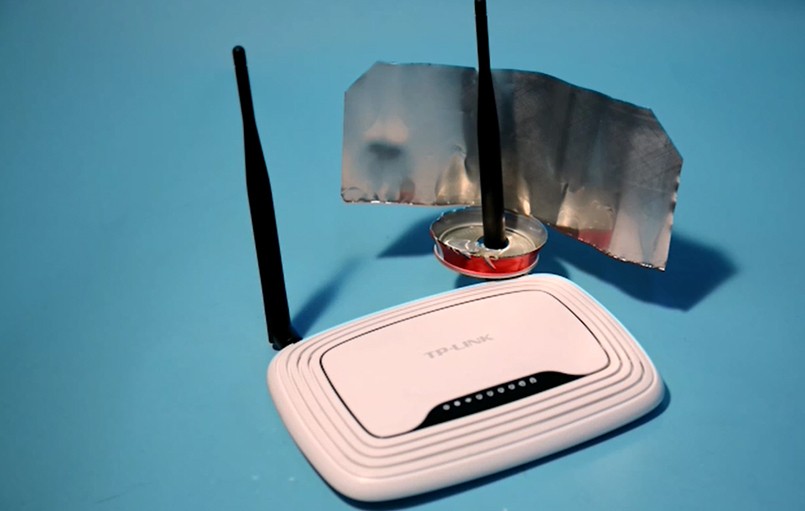
Металлический лист, размещенный за роутером, создает перегородку, сквозь которую сигнал не проходит, а, наоборот, отражается и идет в нужном направлении. Соответственно, Wi-Fi не рассеивается по сторонам, не поглощается, а передается только нужным устройствам.
Важно! С помощью металлического листа можно сфокусировать Wi-Fi-сигнал, идущий от роутера, на расположенных в определенном направлении устройствах. Все компьютеры, находящиеся за перегородкой из металла, окажутся отрезанными от беспроводного интернета. Направленная активность радиоволн улучшает качество связи, уменьшает потребление электроэнергии.
Какая фольга подойдет
Современная промышленность выпускает несколько видов материалов, сделанных в виде тонкого металлического проката (листа). Для того чтобы улучшить качество беспроводного интернета, рекомендуется сделать отражатель из металла. Для создания отражающего радиоволны экрана желательно использовать обычный металлический лист. Купить его можно в любом строительном магазине.
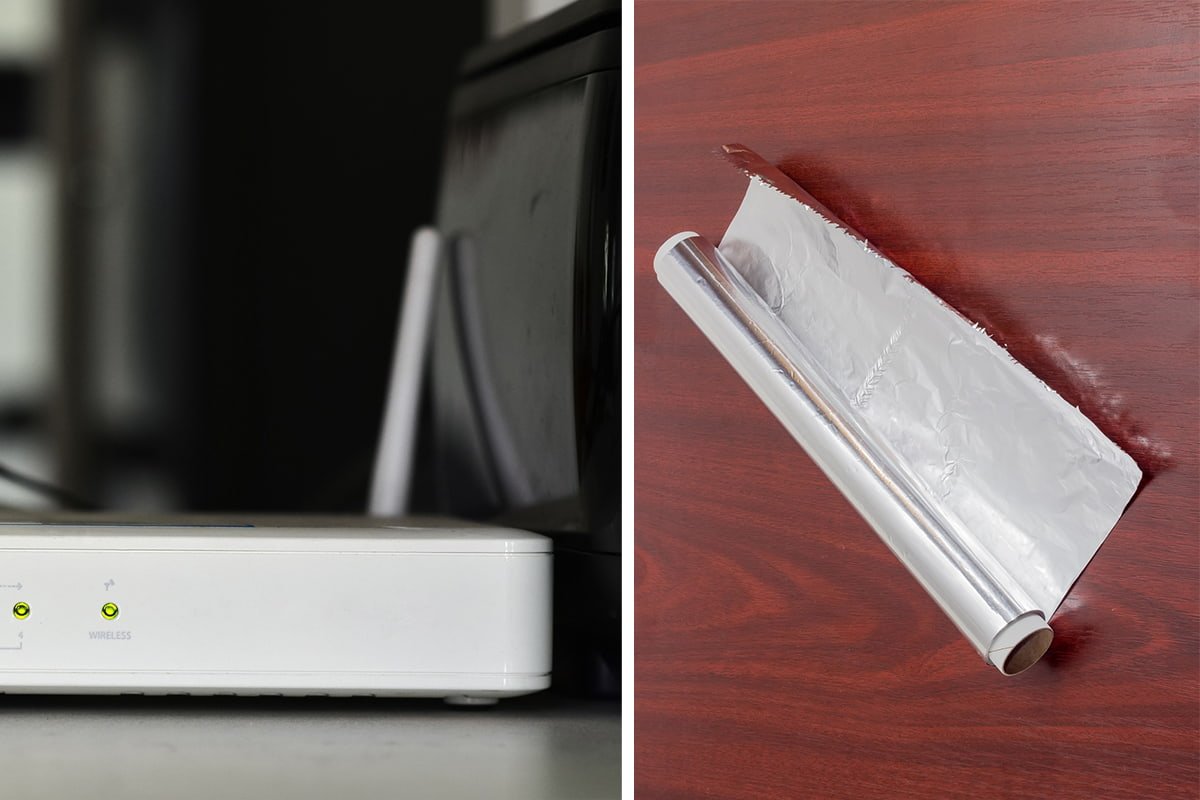
Виды фольги:
- пищевая;
- строительная;
- изоляционная;
- полиграфическая.
Пищевая алюминиевая бумага используется для приготовления пищи. С ее помощью можно уменьшить активность электромагнитного излучения. Скомканные шарики из фольги, расположенные вблизи роутера, способны поглощать радиоволны. Правда, усилить Wi-Fi-сигнал пищевая алюминиевая бумага не сможет.
Строительный металлический прокат обычно используется для гидро- или теплоизоляции. Небольшой тонкий лист металла отлично подойдет для создания отражающего радиоволны экрана.
Полиграфическая металлизированная бумага стоит слишком дорого и применяется для декоративных целей. Использовать ее для поглощения или отражения радиоволн невыгодно.
Как правильно сделать экран из фольги
Для улучшения качества Wi-Fi-сигнала нужно сделать специальный отражатель из тонкого металлического листа. Отражающий экран может быть круглым или прямоугольным. Размер металлического отражателя зависит от длины антенны, но чем больше, тем лучше. Отражающий экран должен находиться вблизи роутера.
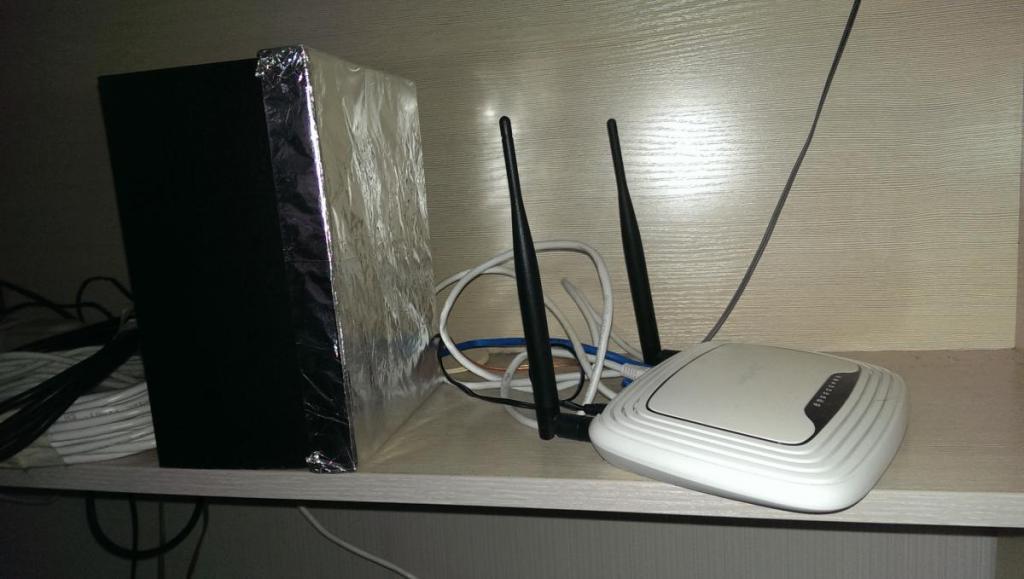
Поместить самодельный металлический отражатель можно на полу под роутером или около стены сразу за ним. Между отражающим экраном из металла и роутером должно быть расстояние, равное минимум 1 метру. Ставить отражатель впритык к роутеру запрещается. Выделяемое в ходе работы электроприбора тепло будет нагревать металл. Стоящий на нагревающейся поверхности роутер быстро выйдет из строя.
Главное – помнить, что все находящиеся за металлической перегородкой устройства лишатся беспроводной интернет-связи. От правильного расположения отражающего экрана будет зависеть направление радиоволн, идущих от антенны роутера.
С помощью обычной пищевой фольги можно приглушить активность электромагнитного излучения. Поглощающий экран может иметь круглую или квадратную форму. Для придания плотности поделке желательно наклеить фольгу на картон. При желании можно скомкать алюминиевую бумагу и разбросать шарики вокруг роутера. Однако всегда следует помнить, что сделанный из пищевой фольги экран не отражает, а поглощает электромагнитное излучение. Wi-Fi-сигнал такой материал не улучшает.
Важно! Радиоволны, падающие на металлическую поверхность, отражаются от нее, вернее, переизлучаются. При встрече с листом металла порождается точно такая же волна, как исходная, только уходит она в обратном направлении. Сквозь металлическую поверхность радиоволна не проходит.
Почему роутер нельзя заматывать в фольгу
Запрещается обертывать электроприборы материалами, обладающими высокой теплопроводностью. Роутер, обернутый в фольгу, может перегреваться, выходить из строя и даже самовоспламеняться. Согласно правилам противопожарной безопасности, любой проводящий тепло материал должен находиться на каком-то расстоянии от электроприбора.
Роутер запрещено ставить на металлическую подставку. Выделяемое в процессе работы электроприбора тепло будет нагревать металл. Нагретая поверхность приведет к повышению температуры внутри маршрутизатора. Металлический лист, используемый в качестве отражателя, должен стоять на расстоянии 1 метра от прибора. Фольга, применяемая для поглощения радиоволн, может находиться в 50 см от роутера.
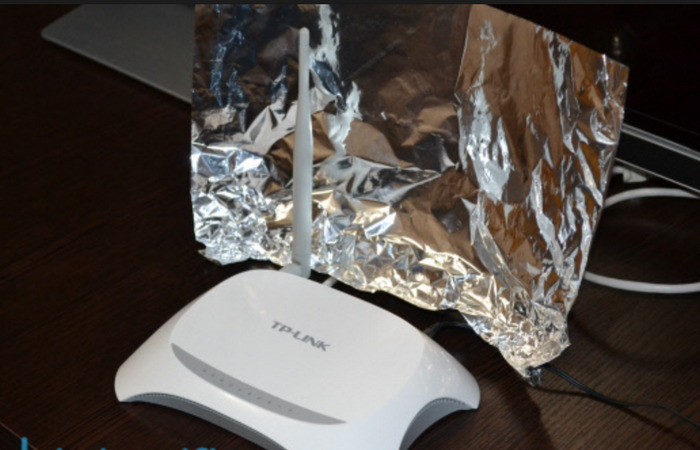
В самых разных областях жизни очень часто оказывается так, что какое-то устройство, механизм или технологию, созданную на заводе, можно доработать кустарным способом так, чтобы она действовала с еще большей эффективностью. Вот и некоторые наиболее продвинутые граждане рекомендуют оборачивать Wi-Fi роутер фольгой для повышения его эффективности. Самое время разобраться в том, как это может помочь и что нужно делать.

Увы, но даже шапочка из фольги не поможет. |Фото: mirtesen.ru.
Когда речь заходит о Wi-Fi роутерах и излучениях от них, люди делятся на три больших лагерях. Первый – те, кому на излучение и работу роутера одинаково ровно до тех самых пор, пока интернет работает с более-менее приемлемой скоростью. Второй – те кто считает, что Wi-Fi опасен, также как и его излучение, а потому со всем этим нужно срочно что-то сделать, но желательно так, чтобы в помещении остался интернет. И третий лагерь, который состоит из людей, которые полагают, будто бы эффективность роутера можно повысить кустарными способами.
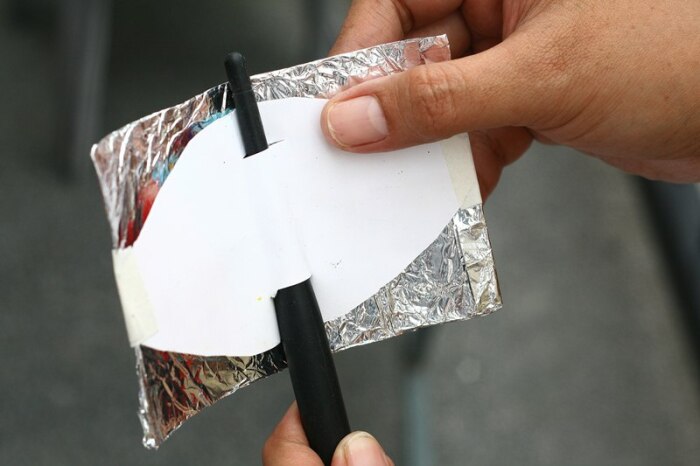
На деле все эти отражатели ничего не могут. |Фото: wonderfulengineering.com.
Итак, вариант с защитой от коварного излучения роутера при помощи фольги мы даже рассматривать не будем. Тем более, что каждый хорошо знает о том, что оборачивать фольгой следует не роутер, а свою голову, сделав из отражающего материала шапочку (шутка!). Что же касается усиления роутера, то можно сразу с уверенностью сказать – улучшить сигнал при помощи фольги не получится. Сам по себе данный материал не способен отражать Wi-Fi волны в хоть сколь-нибудь представительном количестве.
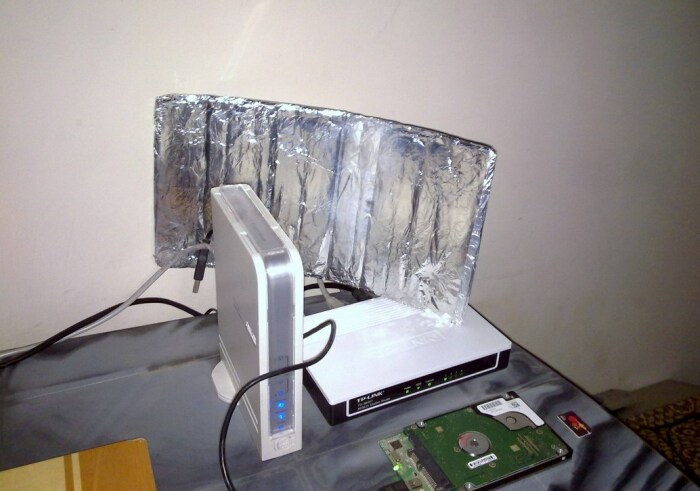
Фольга сама по себе не может отразить достаточное количество волн. |Фото: mirtesen.ru.
Более того, подстилание фольги под модем и уже тем более оборачивание устройства может плохо кончиться для всего помещения. Роутер, конечно, далеко не силовой агрегат, однако все еще выделяет некоторое количество тепла во время работы. И если что-то фольга и может отражать хорошо, так это то самое тепло. А значит, потенциально такие «фокусы» могут закончиться воспламенением устройства или его проводки. И здесь кто-то скажет: нужно очень постараться, чтобы такое случилось. Однако ведь и от прикосновения пальцам к розетке людей ударом тока убивает не каждый день, но почему-то никто не спешит проверять на себе!
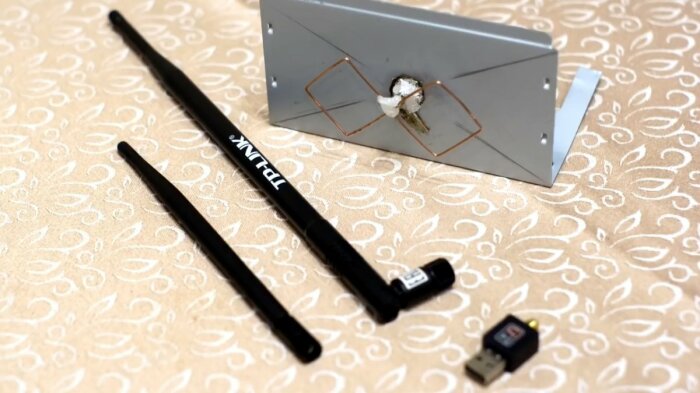
Лучшее, что можно сделать для усиления сигнала — поменять антенну. ¦Фото: sdelaysam-svoimirukami.ru.
Что же касается действительно полезных советов по поводу улучшения сигнала Wi-Fi роутера, то лучшее, что здесь можно сделать, это приобрести (или сделать самому) более удачную антенну. Дело в том, что многие бюджетные устройства, которые закупает для себя интернет-провайдер, зачастую имеют действительно дрянное качество приемника.
Если хочется узнать еще больше интересного, то стоит обязательно почитать про 8 интерьерных советов для тех, у кого осталось много старых вещей.