Современная жизнь невозможна без быстрого и стабильного Интернета, особенно когда речь идет о WiFi соединении. Если у вас дома установлен роутер Huawei, но сигнал WiFi оказывается слабым или с интервалами пропадает, то возможно вам потребуется усилить его сигнал.
Усиление WiFi сигнала роутера Huawei может быть достигнуто различными способами без необходимости в дорогостоящем оборудовании или услугах специалистов. В этой статье мы рассмотрим 10 простых и доступных способов, которые помогут вам улучшить скорость Интернета в доме или офисе.
Первым шагом к усилению WiFi сигнала является выбор правильного расположения роутера Huawei. Роутер должен быть установлен в центре дома или офиса, чтобы WiFi сигнал равномерно распространялся по всему помещению. Кроме того, роутер должен находиться в высоте, избегайте установки его на полу или в низком месте, чтобы избежать помех от других объектов.
Другим важным способом усиления WiFi сигнала является изменение настроек роутера. Самым простым способом является изменение частотного диапазона роутера на менее засоренный канал. Это можно сделать в настройках роутера Huawei, выбрав подходящий канал.
Для увеличения дальности действия WiFi сигнала роутера Huawei можно использовать усилители сигнала (репитеры WiFi). Репитеры WiFi позволяют увеличить дальность действия сигнала, пересылая его от роутера к приемнику. Установка репитера WiFi находится вне зависимости от вашего провайдера Интернета, что позволяет выбрать лучшую модель для своих нужд.
Следующим способом улучшения WiFi сигнала является использование антенн с более высоким коэффициентом усиления. Для роутеров Huawei доступны сменные антенны, которые можно заменить на антенны с более высоким коэффициентом усиления. Такие антенны позволяют усилить сигнал и улучшить его качество.
Не забывайте также о регулярной очистке антенн и корпуса роутера Huawei от пыли и загрязнений. Пыль и грязь могут затруднять передачу сигнала, поэтому регулярная очистка поможет снизить помехи и улучшить качество WiFi связи.
Содержание
- Усиление WiFi сигнала роутера Huawei: почему это важно
- Используйте правильное место для роутера Huawei для улучшения сигнала
- Обновите программное обеспечение роутера Huawei для повышения скорости Интернета
- Оптимизируйте маршрутизацию WiFi сигнала роутера Huawei
Усиление WiFi сигнала роутера Huawei: почему это важно
Сильный WiFi сигнал обеспечивает не только высокую скорость передачи данных, но и лучшую пропускную способность. Это позволяет пользователем максимально полноценно использовать все возможности сети, включая потоковое видео, онлайн-игры, скачивание файлов и другие активности, требующие быстрого и устойчивого доступа в Интернет.
Кроме того, усиление WiFi сигнала роутера Huawei помогает избежать проблем с подключением в удаленных углах дома или офиса, где сигнал может быть слабым или отсутствовать. Сильный WiFi сигнал позволяет обеспечить связь и доступ к Интернету в любой комнате, не зависимо от ее удаленности от роутера.
Кроме того, хороший WiFi сигнал роутера Huawei важен для использования устройств с поддержкой Wi-Fi, таких как смартфоны, планшеты, ноутбуки и другие гаджеты. Качество сигнала существенно влияет на быстродействие этих устройств и оптимальное использование функций и возможностей, связанных с Интернетом.
Важно отметить, что усиление WiFi сигнала роутера Huawei может существенно повысить общую производительность сети и обеспечить удобство и комфорт при использовании Интернета. Правильное усиление сигнала роутера позволяет насладиться высокой скоростью и качеством сети в любой точке помещения.
Используйте правильное место для роутера Huawei для улучшения сигнала
Правильное размещение роутера Huawei может значительно улучшить сигнал WiFi и обеспечить более стабильное подключение к Интернету. Вот несколько рекомендаций по выбору оптимального места для вашего роутера:
- Разместите роутер в центральной части вашего дома или квартиры. Это поможет сократить расстояние между роутером и устройствами, подключенными к WiFi, и улучшит сигнал во всех помещениях.
- Избегайте размещения роутера в углу комнаты или за мебелью. Постарайтесь расположить его на открытой поверхности и на высоте, чтобы сигнал мог свободно распространяться.
- Постарайтесь избегать мест с большим количеством интерференций, таких как микроволновые печи или беспроводные телефоны. Эти устройства могут снижать скорость и качество WiFi сигнала.
- Убедитесь, что ваш роутер находится на безопасном расстоянии от других электронных устройств, особенно от металлических предметов. Возможное влияние на сигнал от этих предметов следует минимизировать.
- Если вы живете в большом доме или квартире с несколькими этажами, рассмотрите возможность использования усилителя сигнала или расширителя диапазона WiFi, чтобы обеспечить равномерное покрытие всей площади.
- Если у вас есть проблемы с сигналом в отдельных комнатах или зонах, вы можете рассмотреть возможность установки дополнительных точек доступа или мощных антенн для усиления сигнала WiFi в этих областях.
Следуя этим простым рекомендациям, вы сможете значительно улучшить сигнал WiFi вашего роутера Huawei и обеспечить более стабильное и быстрое подключение к Интернету.
Обновите программное обеспечение роутера Huawei для повышения скорости Интернета
Для обновления программного обеспечения роутера Huawei выполните следующие шаги:
- Проверьте текущую версию программного обеспечения вашего роутера. Для этого зайдите в настройки роутера, найдите раздел «О прошивке» или «Системная информация». Запишите текущую версию для сравнения с новой версией.
- Посетите официальный веб-сайт Huawei и найдите раздел поддержки или загрузок.
- В разделе загрузок найдите модель вашего роутера и найдите последнюю доступную версию программного обеспечения.
- Убедитесь, что выбрана версия, соответствующая модели вашего роутера и совместимая с вашим операционной системой.
- Скачайте файл обновления программного обеспечения на компьютер или ноутбук.
- Подключите компьютер к роутеру Huawei с помощью Ethernet-кабеля.
- Зайдите в настройки роутера и найдите раздел «Обновление прошивки» или «Системное обновление».
- Выберите файл обновления программного обеспечения, который вы скачали, и следуйте инструкциям на экране для установки обновления.
- После завершения установки обновления роутер автоматически перезагрузится.
- Проверьте версию программного обеспечения после перезагрузки, чтобы убедиться, что обновление прошло успешно.
Обновление программного обеспечения роутера Huawei может значительно улучшить скорость Интернета и усилить WiFi сигнал. Повышение производительности и исправление ошибок поможет оптимизировать работу вашего роутера, обеспечивая более стабильное и быстрое подключение к Интернету.
Оптимизируйте маршрутизацию WiFi сигнала роутера Huawei
Маршрутизация играет ключевую роль в передаче данных через WiFi сигнал роутера Huawei. Оптимизация этого процесса может значительно улучшить скорость и стабильность вашего Интернет-соединения. Вот некоторые простые шаги, которые вы можете предпринять для оптимизации маршрутизации WiFi сигнала роутера Huawei:
1. Разместите роутер на центральном месте
Идеальным местом для вашего роутера является центральное положение в вашем доме или офисе. Это помогает распространять WiFi сигнал равномерно во всех направлениях.
2. Избегайте перегруженных WiFi каналов
Роутер Huawei может автоматически выбирать наименее перегруженный канал WiFi. Если ваш роутер не делает этого, вы можете вручную настроить наименее занятый канал через административную панель роутера.
3. Проверьте конфигурацию WiFi сети роутера
Убедитесь, что ваш роутер настроен таким образом, чтобы поддерживать наиболее оптимальные параметры WiFi сети, такие как ширина канала и режим передачи. Вы можете найти эти настройки в административной панели роутера.
4. Обновите прошивку роутера
Периодически обновляйте прошивку вашего роутера Huawei, чтобы получить последние улучшения и исправления ошибок. Обновление прошивки может помочь улучшить производительность и стабильность WiFi сигнала.
5. Используйте репитеры или мощные антенны
Репитеры или мощные антенны могут помочь расширить зону покрытия вашего WiFi сигнала и усилить его мощность. Это особенно полезно, если у вас есть большой дом или офис с несколькими этажами.
6. Избегайте радиочастотных помех
Устройства, такие как микроволновые печи и беспроводные телефоны, могут создавать радиочастотные помехи, которые могут затруднить передачу сигнала роутера. Разместите свой роутер подальше от таких устройств, чтобы избежать помех.
7. Защитите свою WiFi сеть паролем
Убедитесь, что ваша WiFi сеть защищена паролем, чтобы предотвратить несанкционированный доступ и использование вашей пропускной способности. Используйте сложный пароль, состоящий из букв, цифр и специальных символов.
8. Выключайте роутер при небольшом использовании
Если у вас есть периоды небольшого или отсутствующего использования WiFi сети, вы можете выключать роутер, чтобы сэкономить электричество и увеличить срок службы роутера.
9. Перезапустите роутер время от времени
Периодически перезапускайте роутер Huawei для освобождения памяти и устранения возможных проблем с программным обеспечением. Это также может помочь улучшить производительность и стабильность WiFi сигнала.
10. Обратитесь к специалисту в случае проблем
Если у вас все еще возникли проблемы с WiFi сигналом, не стесняйтесь обратиться к специалисту или провайдеру услуг Интернета для получения дополнительной помощи и рекомендаций.
Следуя этим простым советам, вы сможете оптимизировать маршрутизацию WiFi сигнала вашего роутера Huawei и обеспечить более быстрый и стабильный Интернет.
Слабый сигнал роутера Huawei может быть причиной неудобств и проблем с интернет-подключением. Это может происходить из-за различных факторов, таких как расстояние до роутера, помехи или другие проблемы с сетью.
Однако не стоит отчаиваться, ведь существуют несколько способов улучшить сигнал роутера Huawei и наслаждаться стабильным интернет-соединением. В этой статье мы рассмотрим несколько простых решений, которые помогут вам усилить сигнал роутера Huawei и улучшить качество вашего интернет-подключения.
Во-первых, проверьте, включен ли ваш роутер Huawei на максимальной мощности. Для этого зайдите в настройки роутера через веб-интерфейс и установите настройку максимальной передачи мощности. Это позволит роутеру передавать сильный и стабильный сигнал.
Кроме того, такие факторы, как географические особенности или материалы стен, могут влиять на качество сигнала роутера. В этом случае можно попробовать поместить роутер Huawei ближе к месту использования или использовать специальные повторители сигнала, которые помогут распространить его на большую площадь.
Содержание
- Что делать при слабом сигнале роутера Huawei?
- Проверьте окружающую среду
- Перезагрузите роутер и устройства
- Проверьте настройки роутера
- Используйте усилитель сигнала
Что делать при слабом сигнале роутера Huawei?
Если у вас слабый сигнал роутера Huawei, вам могут потребоваться дополнительные действия, чтобы улучшить качество сигнала и обеспечить более стабильное подключение к интернету. Вот несколько рекомендаций, которые могут помочь решить эту проблему:
- Разместите роутер в центре дома или офиса. Поместите роутер на видное место и удалите препятствия, такие как стены или мебель, которые могут затруднять распространение сигнала.
- Избегайте использования роутера вблизи других электронных устройств или металлических предметов. Эти предметы могут создавать помехи и ослаблять сигнал роутера.
- Обновите прошивку вашего роутера. Проверьте наличие обновлений на официальном сайте Huawei. Обновление прошивки может улучшить работу роутера и повысить качество сигнала.
- Проверьте настройки вашего роутера. Убедитесь, что вы используете оптимальные настройки, такие как выбор подходящего канала Wi-Fi и использование по умолчанию максимального уровня мощности сигнала.
- Используйте усилитель Wi-Fi сигнала. Усилитель Wi-Fi может помочь расширить зону покрытия вашего роутера и улучшить качество сигнала в труднодоступных местах.
- Установите антенну на роутер. Некоторые модели роутеров Huawei поддерживают подключение внешней антенны, которая может усилить сигнал и улучшить качество подключения.
- Если все остальные методы не сработали, попробуйте обратиться в техническую поддержку Huawei. Они смогут провести детальную диагностику проблемы и предложить решение.
Следуя этим рекомендациям, вы сможете повысить качество сигнала своего роутера Huawei и обеспечить более стабильное подключение к интернету.
Проверьте окружающую среду
Одной из причин слабого сигнала роутера Huawei может быть плохое качество принимаемого сигнала Wi-Fi. Проверьте следующие факторы окружающей среды, которые могут влиять на работу вашего роутера:
| 1. | Удалите преграды и помехи | Убедитесь, что между роутером и устройством, с которым вы пытаетесь установить соединение, нет преград, таких как стены, мебель или электронные устройства. Они могут ослабить сигнал Wi-Fi и снизить его радиус действия. |
| 2. | Проверьте наличие других Wi-Fi сетей | Иногда соседние Wi-Fi сети могут создавать помехи и вмешиваться в работу вашей сильного сигнала роутера. Проверьте, сколько сетей видно в списке доступных сетей Wi-Fi на вашем устройстве и, если возможно, выберите менее загруженный канал. |
| 3. | Установите антенны роутера правильно | Если роутер Huawei оснащен внешними антеннами, убедитесь, что они установлены правильно. Рекомендуется выставить их под углом около 45 градусов и направить их в сторону, где находятся ваши устройства. |
| 4. | Переместите роутер | Слабый сигнал роутера Huawei также может быть связан с его расположением. Попробуйте переместить роутер в центр помещения и избегайте размещения его возле металлических предметов или электрических устройств, которые могут повлиять на качество сигнала. |
Если после выполнения всех этих шагов проблема с сигналом роутера Huawei не была решена, рекомендуется обратиться за помощью к специалистам или провайдеру интернет-услуг.
Перезагрузите роутер и устройства
Для перезагрузки роутера Huawei следуйте инструкциям:
| 1. | На роутере найдите кнопку питания или вынимаемый блок питания. |
| 2. | Если есть кнопка питания, нажмите ее и подождите несколько секунд, пока роутер полностью не отключится. |
| 3. | Если используется вынимаемый блок питания, аккуратно выньте его из розетки. |
| 4. | Подождите около 10-15 секунд, чтобы убедиться, что роутер полностью выключен. |
| 5. | Подключите роутер обратно к питанию или вставьте вынимаемый блок питания в розетку. |
| 6. | Дождитесь, пока роутер полностью загрузится и подключится к интернету. |
После перезагрузки роутера перезагрузите все подключенные устройства, такие как компьютеры, смартфоны или планшеты. Это обновит их сетевые настройки и может помочь устранить проблемы с сигналом.
Если перезагрузка не помогла улучшить сигнал роутера Huawei, рекомендуется обратиться к специалистам или провайдеру интернет-услуг для дальнейшей диагностики и решения проблемы.
Проверьте настройки роутера
Если у вас слабый сигнал роутера Huawei, первым делом необходимо проверить его настройки:
1. Проверьте расположение роутера: Убедитесь, что роутер расположен как можно ближе к устройствам, которым требуется подключение к Wi-Fi. Избегайте помещения роутера в металлических или бетонных отсеках, так как это может ослабить сигнал.
2. Проверьте антенны роутера: Убедитесь, что антенны роутера находятся в вертикальном положении и нацелены в сторону устройств, которым требуется подключение. При необходимости, попробуйте повернуть антенны для улучшения сигнала.
3. Обновите прошивку роутера: Проверьте, доступна ли новая версия прошивки для вашего роутера Huawei. Если найдена новая версия, обновите прошивку, так как это может улучшить стабильность и силу сигнала.
4. Измените настройки Wi-Fi: Попробуйте изменить настройки Wi-Fi роутера Huawei. Вы можете попробовать изменить частоту Wi-Fi (переключиться с 2.4 ГГц на 5 ГГц или наоборот) или настроить каналы Wi-Fi вручную, чтобы избежать помех от других беспроводных устройств.
5. Проверьте количество подключенных устройств: Если слишком много устройств подключено к роутеру, это может привести к перегрузке и плохому качеству сигнала. Попробуйте отключить неиспользуемые устройства или рассмотрите возможность приобретения роутера с более высокой пропускной способностью.
6. Перезагрузите роутер: Иногда простое перезапуск роутера может решить проблему со слабым сигналом. Попробуйте выключить роутер на несколько минут, а затем снова включить его.
Проверка и настройка роутера Huawei может помочь усилить сигнал и обеспечить более стабильное подключение к интернету. Если проблема со слабым сигналом сохраняется после выполнения всех вышеперечисленных действий, возможно, стоит обратиться за помощью к профессионалам или провайдеру интернет-сохраняется после выполнения всех вышеперечисленных действий, возможно, стоит обратиться за помощью к профессионалам или провайдеру интернет-соединения.
Используйте усилитель сигнала
Если сигнал роутера Huawei остается слабым и не удовлетворяет ваши потребности в скорости интернета, можно воспользоваться усилителем сигнала.
Усилитель сигнала, или репитер, позволяет усилить сигнал Wi-Fi, увеличивая область его покрытия. Усилители сигнала представляют собой компактные устройства, которые подключаются к роутеру и расширяют его дальность действия.
Чтобы использовать усилитель сигнала с роутером Huawei, вам потребуется выполнить следующие действия:
- Выберите подходящий усилитель сигнала. Существует множество моделей на рынке, поэтому стоит обратить внимание на рекомендации производителя, а также отзывы пользователей.
- Установите усилитель сигнала в соответствии с инструкцией, поставляемой в комплекте с устройством. Обычно для настройки усилителя сигнала требуется подключение к роутеру и выполнение нескольких простых шагов.
- Расположите усилитель сигнала в оптимальном месте. Чтобы достичь максимальной эффективности, рекомендуется разместить устройство вблизи места, где сигнал роутера становится слабым.
- Протестируйте скорость интернета для проверки эффективности использования усилителя сигнала. Если скорость увеличилась и стабилизировалась, значит, устройство работает правильно.
Использование усилителя сигнала может значительно повысить качество сигнала роутера Huawei и обеспечить вам стабильное и быстрое интернет-подключение.
Wi-Fi сигнал является одним из ключевых аспектов, влияющих на качество интернет-соединения в доме или офисе. Роутер Huawei предоставляет возможности для усиления сигнала, что позволяет существенно улучшить его стабильность и скорость передачи данных.
В данной статье мы рассмотрим семь эффективных способов, которые помогут усилить Wi-Fi сигнал вашего роутера Huawei. Они включают в себя как аппаратные, так и программные решения, которые позволят вам настроить оптимальную работу вашей Wi-Fi сети.
Первый способ — обновление прошивки вашего роутера. Huawei регулярно выпускает обновления для своих устройств, которые исправляют ошибки и улучшают работу Wi-Fi сигнала. Обновление прошивки поможет вам использовать новейшие технологии и функции, что существенно повысит качество сигнала.
Второй способ — правильное размещение роутера в помещении. Для наилучшего распределения сигнала выберите центральное расположение роутера, чтобы исключить преграды и максимально охватить все помещение. Также помните, что близость к электронным устройствам, таким как микроволновые печи или телефоны, может сильно влиять на качество Wi-Fi сигнала, поэтому старайтесь избегать их.
Третий способ — использование усилителя (репитера) Wi-Fi сигнала. Это устройство позволяет увеличить зону охвата вашей Wi-Fi сети и усилить сигнал в тех местах, где роутер не может достичь. Многие модели репитеров Huawei способны работать в режиме усиления сигнала, что делает их идеальным дополнением к вашему роутеру.
Чтобы максимально эффективно использовать роутер Huawei и усилить Wi-Fi сигнал, рекомендуется следовать предложенным способам, комбинировать их и выбирать наиболее подходящие для вашей ситуации. Таким образом, вы сможете создать стабильную и быструю Wi-Fi сеть, которая удовлетворит все ваши потребности в интернете.
Не забывайте, что Wi-Fi сигнал может быть подвержен внешним воздействиям, поэтому, если необходимо, регулярно проверяйте и настраивайте свою сеть. Следуя этим советам, вы сможете максимально усилить Wi-Fi сигнал вашего роутера Huawei и наслаждаться стабильным и быстрым интернет-соединением.
Улучшение Wi-Fi сигнала: проблемы и решения
Проблемы с Wi-Fi сигналом могут быть вызваны различными факторами, включая расстояние от роутера, препятствия на пути сигнала, электромагнитные помехи и другие внешние воздействия. Однако, существует несколько эффективных способов улучшить Wi-Fi сигнал и обеспечить стабильное подключение ко всем устройствам в доме.
1. Позиционирование роутера: разместите роутер на центральном месте в доме и на некотором расстоянии от препятствий, таких как стены и мебель. Это позволит сигналу распространяться более равномерно по всему помещению.
2. Установка антенн: если роутер имеет отдельные антенны, проверьте их положение и угол наклона. Попробуйте установить антенны таким образом, чтобы они были направлены в сторону устройств, которые нуждаются в Wi-Fi сигнале.
3. Избегайте электромагнитных помех: другие электронные устройства, такие как микроволновые печи и беспроводные телефоны, могут влиять на Wi-Fi сигнал. Постарайтесь минимизировать использование таких устройств или размещайте их на значительном расстоянии от роутера.
4. Обновление программного обеспечения роутера: регулярно проверяйте наличие обновлений программного обеспечения для роутера и устанавливайте их. Это поможет исправить возможные ошибки и улучшить работу Wi-Fi сигнала.
5. Использование репитеров или усилителей сигнала: установка репитера или усилителя сигнала может значительно увеличить покрытие Wi-Fi и устранить зоны с плохим сигналом.
6. Использование сетевого кабеля: для устройств, которые находятся рядом с роутером и не могут получить стабильное Wi-Fi соединение, рекомендуется использовать сетевой кабель для подключения к Интернету.
7. Избегайте перегруженности сети: если сеть имеет много подключенных устройств, возможно, она будет работать медленнее. Ограничьте число одновременно подключаемых устройств или увеличьте скорость интернета.
Если проблемы с Wi-Fi сигналом остаются, рекомендуется обратиться к специалистам или провайдеру Интернета для дальнейшей диагностики и настройки оборудования.
Рассмотрим основные сложности, связанные с плохим Wi-Fi сигналом, и предложим эффективные способы их решения.
Стабильная и быстрая Wi-Fi сеть стала необходимостью для многих людей. Однако, часто пользователи сталкиваются с проблемами плохого сигнала, что может привести к медленной скорости интернета, разрывам соединения и низкому качеству связи. Вот некоторые из основных сложностей, связанных с плохим Wi-Fi сигналом:
1. Отдаленность от роутера: Если вы находитесь далеко от роутера, сигнал может быть ослаблен или даже не дотянуться до вас. Это особенно проявляется в больших домах или офисах, где сигнал должен пройти через несколько стен.
2. Помехи от других устройств: Ряд устройств, таких как микроволновые печи, беспроводные телефоны, Bluetooth-устройства и другие роутеры могут создавать помехи и влиять на качество Wi-Fi сигнала.
3. Плохое размещение роутера: Если роутер находится в неподходящем месте, например, в углу комнаты или за мебелью, сигнал может быть затруднен или ослаблен. Также, роутер следует размещать на определенном расстоянии от металлических предметов, которые могут блокировать сигнал.
4. Недостаточное количество роутеров: В больших помещениях или зданиях требуется несколько роутеров для обеспечения полного покрытия Wi-Fi сети. Отсутствие достаточного количества роутеров может привести к слабому сигналу и недостаточной скорости интернета.
5. Интерференция сигнала: Если слишком много устройств используют одну и ту же частоту Wi-Fi, они могут вмешиваться друг с другом и сигнал может стать менее стабильным.
6. Устаревшая технология: Старые модели роутеров могут иметь более слабые антенны и менее продвинутые технологии передачи данных, что влияет на качество сигнала.
7. Провайдер интернет-соединения: Не всегда проблема с Wi-Fi сигналом связана с роутером. Иногда причина может быть в провайдере интернет-соединения, когда скорость интернета не соответствует заявленной или возникают перебои в работе сети.
Для усиления Wi-Fi сигнала роутера Huawei и решения этих сложностей, можно использовать различные методы, такие как:
- Установка роутера в центре помещения и на достаточном расстоянии от препятствий.
- Использование Wi-Fi расширителей или повторителей сигнала для увеличения его покрытия.
- Обновление прошивки роутера и установка последних версий драйверов.
- Изменение настроек роутера, например, частотного диапазона или мощности сигнала.
- Использование антенн с высоким коэффициентом усиления или подключение внешней антенны.
- Изоляция роутера от помех, например, установка его на высоте или в специальном защитном корпусе.
- Обращение к провайдеру интернет-соединения для решения проблем с их стороны.
Применение этих методов поможет существенно улучшить качество Wi-Fi сигнала роутера Huawei и обеспечить стабильное и быстрое подключение к интернету.
- Install your router in a stable, well-ventilated environment away from direct sunlight or other strong sources of light. Minimize obstructions between your router and your computer or other devices. Obstructions such as walls between your router and device can affect Wi-Fi signal quality.
- Ensure your router, computer, and other devices are kept away from appliances with strong magnetic or electrical fields, such as microwave ovens.
- You can modify your router’s Wi-Fi channel through the web-based management page (go to More Functions > Wi-Fi Settings > Advanced Wi-Fi Settings, set the desired channel in the 2.4 GHz Wi-Fi area). It is recommended that you separate your Wi-Fi signals by 5 channels or more to reduce interference.
- Try setting your Signal strength to Max.
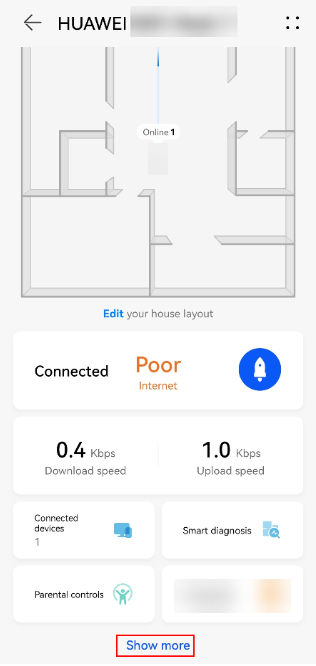
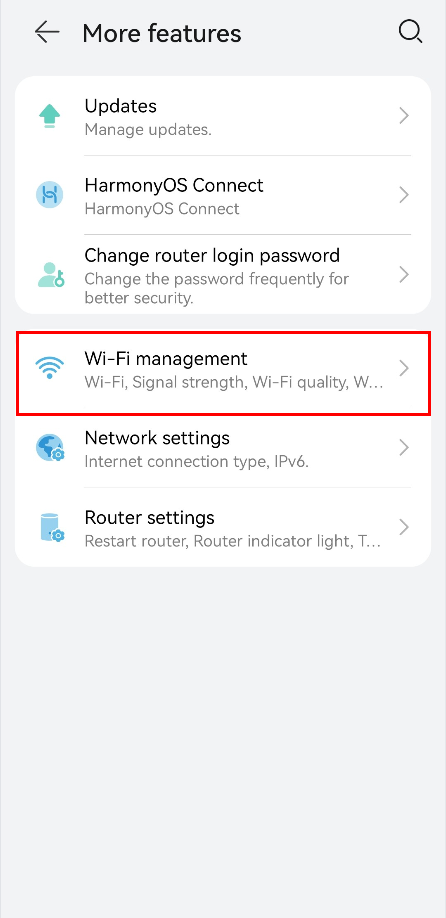
Method 1: Through the AI Life App
- Connect your phone to the router’s Wi-Fi network.
- Open the AI Life App, touch the corresponding router to access the router management screen.
- Then go to Show more > Wi-Fi management > Signal strength, and click Max.


Method 2: Through the web-based management page
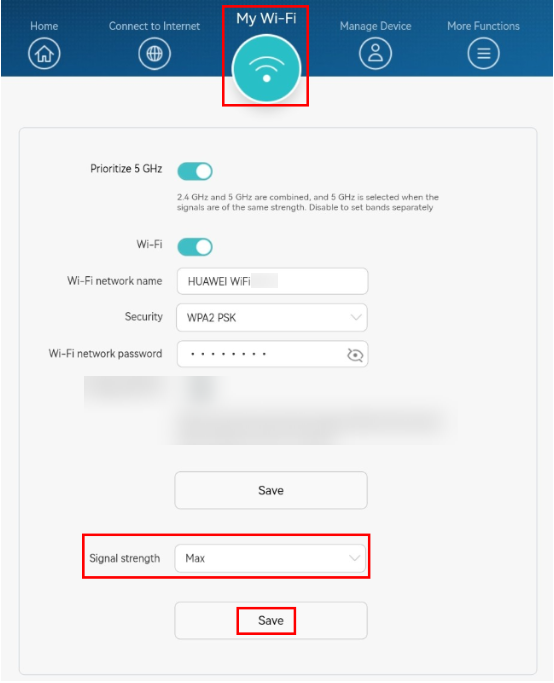
- Connect your computer/phone to the router’s Wi-Fi(check the nameplate at the bottom of the router for the default Wi-Fi name, no password) , or connect the computer to the router’s LAN port using an Ethernet cable. Open your Internet browser. Enter the default IP address in your browser address bar and log into the web-based management page(check the nameplate at the bottom of the router for the default IP address).

- For routers that feature self-adaptive ports, you do not need to distinguish between WAN and LAN ports.
- If you are connecting your phone to the router’s Wi-Fi network, switch your phone’s webpage to the PC-based UI before performing the following operations.
- Click My Wi-Fi. In Signal strength, select Max, and click Save.

Huawei B593 роутер со встроенным 3G/4G модемом хорошее решение для организации интернета в загородном доме. В данной статье краткий обзор и настройка данного маршрутизатора.
Мобильный 4G/LTE роутер Huawei B593 предназначен для раздачи мобильного интернета через Wi-Fi и по витой паре на несколько устройств. B593 имеет два разъёма для подключения внешний антенны и для усиления мобильного сигнала, что позволяет использовать его в районах неуверенного приёма, а мощная Wi-Fi имеет большую зону покрытия и может обеспечить интернетом загородный дом. Роутер работает в широкой полосе частот 2G/3G/4G. Поддержка SIM-карт любых операторов (в том числе YOTA) позволит Вам выбрать оператора с наиболее качественным сигналом, что сильно повысит скорость интернета, а в районах, где хорошо работает два и более операторов, выбрать того который, предлагает лучший тариф.
Роутер имеет два разъёма типа SMA для подключения внешней антенны. Huawei B593 работает с технологией MIMO и поддерживать широкую полосу частот (800/900/1800/2100/2600MHz). Это позволяет ему работать со всеми существующими операторами и форматами связи. Для того, чтобы максимально использовать все возможности роутера, мы рекомендуем использовать вместе с ним широкополосные MIMO антенны такие как: Agata MIMO, PETRA BB MIMO. Для районов, где есть только 3G интернет: AX-2020p, AX-2014P, AX-2017P. Так же можно использовать широкополосные антенны без технологии MIMO (Zeta, Petra BB, Agata). Это сократит затраты на кабель, однако, снизит эффективность работы роутера в режиме LTE по сравнению с MIMO антеннами. Данные антенны отлично подойдут, если необходимо принимать сигнал в форматах GSM, 2G, 3G.
Настройка Huawei B593 очень проста. Фактически вам нужно только вставить в роутер SIM-карту. Зайти в настройки роутер и изменить пароль для Wi-Fi со стандартного на свой, и роутер готов к эксплуатации.
Чтобы зайти в настройки роутера, нужно в вести в адресной строке браузера:192.168.1.1. Появится поля логин/пароль. Введите туда логин:admin. Пароль: admin. Появится меню роутера. Выберете раздел Wi-Fi и в нём смените пароль на свой.
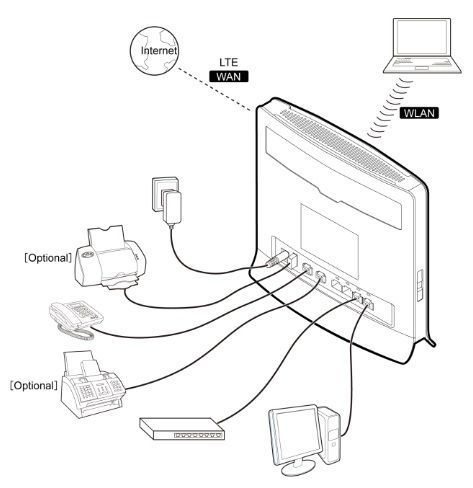
Отличительной особенностью роутера является возможность подключения обычного домашнего стационарного телефона. Эта функция облегчит жизнь пожилым людям, проживающим за городом, которым сложно разобраться с мобильными телефонами.
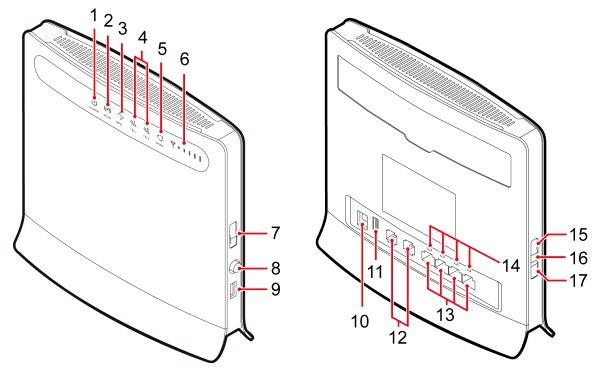
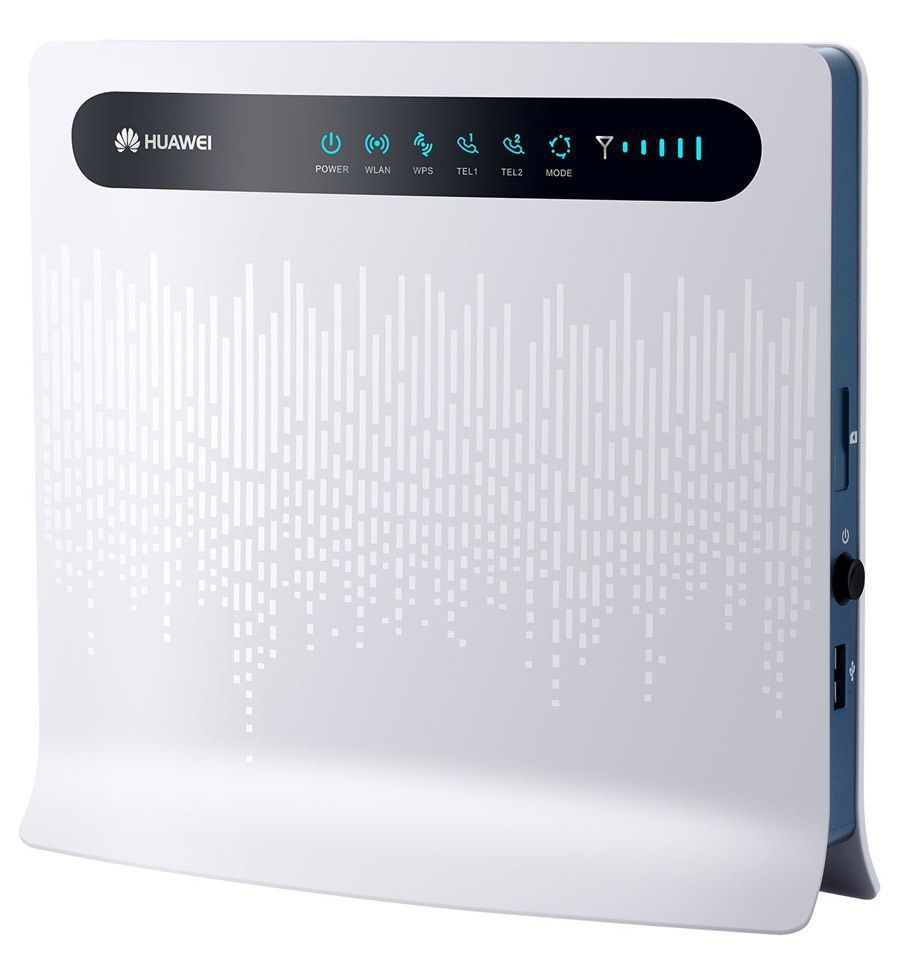
На роутере имеется множество индикаторов. Что же они означают?
1. Индикатор питания. Не горит – значит, что роутер отключён от сети
2. Индикатор работы Wi-Fi. Если не горит он — роутер не раздаёт Wi-Fi (либо функция отключена в настройках, либо роутер неисправен).
3. Индикатор WPS. WPS — это функция полуавтоматического подключения к Wi-Fi. Чтобы с помощью этой функции защищенно подключить устройство к роутеру, нужно всего лишь нажать кнопку на корпусе роутера.
4. Индикатор работы телефона. Если горит — выполняется вызов, если мигает — значит звонят Вам, если не горит, то линия свободна или телефон не подключён.
5. Режим (Mode). Этот индикатор показывает, какой режим подключения выбран (LTE/3G/2G). Он имеет цветовую классификацию:
- индикатор горит голубым, то устройство подключено к сети 4G, но передачи данных нет. Если мигает, то данные передаются.
- горит зелёным, то подключение идёт в формате 3G, но данные не передаются, если мигает, то передача данных осуществляется.
- горит жёлтым — устройство подключено к 2G, но нет передачи данных, если мигает, то данные передаются.
- горит красным — значит устройство не подключено к мобильной сети (возможно, нет сигнала или неправильно вставлена SIM-карта, или же она не активна).
- горит фиолетовым — SIM-карта не вставлена или не введён пин-код (рекомендую заранее отключить пин-код на SIM-карте с помощью телефона, во избежание подобной проблемы)
6. Индикатор уровня сигнал. Выполнен в виде стандартной шкалы с несколькими делениями, количество подсвеченных шкал показывает уровень сигнала. Чем больше шкал горит, тем лучше сигнал. Соответственно, если шкала не горит вообще, значит, сигнал отсутствует. Если такое происходит, рекомендуем купить антенну для усиления сигнала.
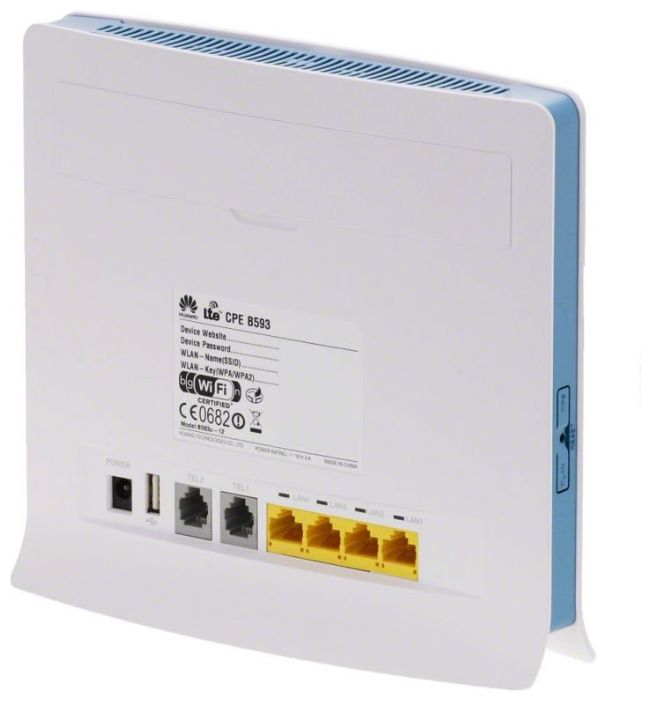
Теперь рассмотрим слоты и кнопки на корпусе роутера.
7. Слот для SIM-карты
8. Кнопка питания.
9. Порт для подключения выносного блока питания.
10. USB-порт. С помощью этого порта появляется возможность подключения внешних жестких дисков (только форматов FAT и FAT32). Подключение внешних жёстких дисков и USB накопителей позволяет сделать записанные на нём файлы (фильмы, документы, фото) доступными для всех устройств, подключённых к роутеру. Также сюда можно подключить принтер и прочие устройства.
11. Порт подключения телефона. Сюда подключается стационарный телефон.
12. Порт LAN. На устройстве их количество — 4 штуки. К ним подключаются ПК с помощью витой пары.
13. Индикатор LAN. Он находится над портом и показывает, активно ли подключение (горит) и передаются ли через него данные (мигает).
14. Кнопка WPS. Нажмите и удерживайте эту кнопку пол секунды, чтобы подключить устройство к роутеру через Wi-Fi в полуавтоматическом режиме.
15. Кнопка перезагрузки. Иногда бывает, что накапливающиеся ошибки в операционной памяти роутера уменьшают скорость передачи данных. Для того чтобы «обнулить» эти ошибки достаточно перезагрузить роутер.
16. Режим WLAN.