
Антенна на роутер skylink – это устройство, которое позволяет усилить сигнал мобильной связи и повысить качество интернет-соединения. Это особенно актуально в тех случаях, когда сигнал мобильной связи ослаблен из-за удаленности от ближайшей базовой станции или наличия преград, таких как стены или другие здания.
Использование антенны на роутере Skylink имеет несколько преимуществ. Во-первых, она позволяет улучшить качество сигнала, что повышает скорость интернет-соединения и устраняет проблемы с его стабильностью. Во-вторых, с помощью антенны можно увеличить зону покрытия сети и улучшить связь на больших расстояниях. В-третьих, антенна на роутере Skylink обеспечивает более стабильное соединение с интернетом, что особенно важно при использовании мобильного интернета для работы или развлечений.
«Настройка антенны на роутере Skylink происходит в несколько простых шагов. Сначала необходимо подключить антенну к роутеру с помощью кабеля. Затем следует настроить антенну, выбрав оптимальное направление для получения максимально сильного сигнала. Для этого можно воспользоваться специальными приложениями или программами, которые позволяют определить место с наилучшей связью. После настройки антенны необходимо установить ее на месте, где она будет наиболее эффективной – на крыше дома или в другом месте с хорошим обзором.»
Установка антенны на роутер Skylink – это простая и эффективная мера, которая позволяет усилить сигнал мобильной связи и улучшить качество интернет-соединения. Она подходит как для использования в домашних условиях, так и для офисов и других коммерческих помещений. При правильной настройке антенны можно достичь стабильного и высокоскоростного интернет-соединения даже в труднодоступных местах.
Содержание
- Преимущества антенны на роутер Skylink
- Настраиваем антенну на роутер skylink самостоятельно
- Усиление сигнала антенной на роутер skylink
- Как правильно усилить сигнал антенной на роутер skylink?
Преимущества антенны на роутер Skylink
Усиление сигнала
Одним из главных преимуществ антенны на роутер Skylink является усиление сигнала Wi-Fi. Антенна обладает более высокой дальностью действия и может значительно увеличить покрытие области сигналом. Это особенно полезно в больших помещениях или когда необходимо покрывать большую площадь.
Стабильное соединение
Антенна на роутере Skylink также способствует обеспечению более стабильного соединения с интернетом. За счет усиления сигнала, антенна может устранять сигнальные помехи, вызванные стенами, перегородками и другими препятствиями. Это позволяет поддерживать непрерывную связь с интернетом даже в труднодоступных местах.
Простая настройка
Настройка антенны на роутер Skylink — это простая и безопасная процедура. Обычно антенна поставляется с подробной инструкцией, которая позволяет легко подключить и настроить ее. Для этого не требуется специальных знаний или навыков. Процесс настройки обычно занимает всего несколько минут.
Улучшение скорости
Благодаря усилению сигнала Wi-Fi, антенна на роутере Skylink может значительно улучшить скорость интернет-соединения. Это позволяет быстрее загружать и скачивать файлы, стримить видео или играть онлайн. Улучшение скорости может быть особенно полезно, если ваш роутер имеет ограниченное покрытие или если вы находитесь в далеком от него месте.
Экономия времени и денег
Использование антенны на роутере Skylink может помочь вам сэкономить время и деньги. Благодаря более стабильному и быстрому соединению, вам не придется тратить время на поиск лучшего места для получения сигнала или на покупку и установку дорогостоящего оборудования.
Вывод
Антенна на роутере Skylink имеет несколько преимуществ, которые делают ее полезным и эффективным дополнением к обычному роутеру. Усиление сигнала, стабильное соединение, простая настройка, улучшение скорости и экономия времени и денег — все это делает антенну на роутере Skylink идеальным выбором для тех, кто хочет получить максимальную производительность и надежность Wi-Fi соединения.
Настраиваем антенну на роутер skylink самостоятельно
Если вы хотите усилить сигнал своего роутера Skylink, чтобы обеспечить более стабильное подключение к интернету, можно попробовать установить дополнительную антенну. Настройка антенны на роутер Skylink довольно проста и может быть выполнена самостоятельно. В этой статье мы расскажем, как это сделать.
Перед началом настройки рекомендуется прочитать инструкцию по эксплуатации вашего роутера Skylink. В ней должна быть информация о наличии порта для подключения антенны. В большинстве моделей роутеров Skylink антенна может быть подключена через порт SMA.
Чтобы начать настройку антенны на роутере Skylink, следуйте указанным ниже шагам:
- Выключите роутер Skylink и отсоедините его от сети питания.
- Найдите порт SMA на задней панели роутера Skylink и подключите антенну к нему. Обратите внимание на правильность подключения антенны.
- Включите роутер Skylink и дайте ему некоторое время для загрузки.
- После загрузки роутера Skylink откройте веб-браузер и введите IP-адрес роутера в адресной строке. Обычно этот адрес указан в инструкции по эксплуатации. Нажмите клавишу Enter, чтобы открыть страницу настроек роутера.
- На странице настроек найдите раздел Wi-Fi или Wireless. В этом разделе вы сможете найти настройки антенны.
- Откройте настройки антенны и выполните необходимые настройки, например, выберите режим работы антенны и настройте силу сигнала.
- Сохраните изменения и перезагрузите роутер Skylink.
После выполнения этих шагов ваша антенна на роутере Skylink должна быть настроена и готова к использованию. Важно отметить, что результаты настройки антенны могут быть разными в зависимости от окружающей среды и силы сигнала в вашем районе.
Если вы не уверены в своих навыках, самостоятельно настраивать антенну на роутере Skylink, рекомендуется обратиться к специалисту. Он сможет провести профессиональную настройку и гарантировать оптимальный результат.
Усиление сигнала антенной на роутер skylink
Преимущества использования антенны на роутер skylink:
- Увеличение покрытия Wi-Fi сети. Антенна может помочь увеличить зону покрытия сети, что особенно полезно для домов с большой площадью или с несколькими этажами.
- Усиление сигнала. Антенна позволяет усилить сигнал Wi-Fi, что помогает более стабильно передавать данные и избегать проблем с соединением.
- Избежание интерференции. Антенна может помочь избежать интерференции с другими устройствами, работающими в той же частотной области.
- Легкая установка и настройка. Установка антенны на роутер skylink — это простой процесс, который может быть выполнен даже без профессиональной помощи.
Для усиления сигнала с помощью антенны на роутере skylink можно использовать разные типы антенн:
- Внешняя направленная антенна. Это антенна, которая направлена в определенном направлении и может быть использована для усиления сигнала в конкретных местах.
- Внешняя омни-направленная антенна. Это антенна, которая излучает сигнал во все стороны и помогает распределить его равномерно по всей территории покрытия.
- Внутренняя антенна. Это антенна, которая устанавливается внутри роутера и помогает усилить сигнал внутри помещения.
Подключение антенны к роутеру skylink обычно осуществляется через разъем SMA, который находится на задней панели роутера. После подключения антенны необходимо настроить роутер таким образом, чтобы он использовал антенну для передачи сигнала.
Усиление сигнала антенной на роутер skylink — это простой и эффективный способ улучшить качество Wi-Fi сигнала и обеспечить более стабильное интернет-соединение.
Как правильно усилить сигнал антенной на роутер skylink?
Усиление сигнала антенной на роутер skylink позволит повысить качество и стабильность интернет-соединения. Для этого необходимо следовать нескольким простым рекомендациям.
1. Правильно установите антенну.
Антенна на роутер должна быть правильно направлена на источник сигнала. Рекомендуется устанавливать антенну в вертикальном положении и подключить ее к выделенному разъему на роутере для получения наилучшего качества сигнала.
2. Расположите роутер правильно.
Для усиления сигнала антенной на роутере skylink важно правильно расположить сам роутер. Рекомендуется установить его на видном и свободном месте, на некотором расстоянии от стен и других электронных устройств, таких как микроволновые печи или телефоны. Также можно попробовать изменить расположение антенны на роутере или даже добавить вторую антенну для усиления сигнала в определенных направлениях.
3. Проверьте настройки роутера.
В скайлинк-роутере можно внести некоторые изменения в настройках, которые позволят улучшить сигнал антенны. Например, можно изменить режим работы антенны с «авто» на «только N» или «только G», в зависимости от поддерживаемых скоростей вашего интернет-провайдера и устройств, подключенных к роутеру.
4. Используйте усилитель сигнала.
Если предыдущие методы не привели к достаточному усилению сигнала антенной, можно приобрести и подключить усилитель сигнала (антенну-усилитель). Это специальное устройство, которое поможет усилить сигнал и расширить его зону покрытия.
Важно помнить, что усиление сигнала антенной на роутере skylink может быть ограничено окружающими условиями, такими как густая застройка, преграды или удаленность от источника сигнала. В некоторых случаях может потребоваться установка более мощного роутера или использование других методов усиления сигнала.
Решил подготовить статью с советами по усилению сигнала Wi-Fi сети. В интернете, есть много разных статей на эту тему, но практически в каждой статье, очень много ненужной информации. Точнее, множество рекомендаций по каким-то настройкам, которые не имеют никакого отношен к увеличению радиуса сигнала Wi-Fi и никак не могут влиять на радиус действия самой сети.
Если мы говорим об усилении сигнала Wi-Fi, то конечно же имеем введу именно радиус покрытия самой сети, то есть дальность действия Wi-Fi. Для примера: купили мы роутер, установили, настроили, а в самых дальних комнатах Wi-Fi вообще не ловит, или уровень сигнала слишком слабый. Или же, роутер установлен на первом этаже (где сигнал есть), а на втором этаже сигнал уже очень слабый, или вообще отсутствует. Обычная ситуация, с которой сталкиваются многие, да я с сам с этим сталкивался.
От чего зависит радиус действия Wi-Fi сети? Очень много разных факторов: от самого роутера (количества и силы антенн), от стен в вашем доме, от количества соседних Wi-Fi сетей, от расположения роутера, каких-то других помех и т. д. Многие просят посоветовать роутер, который например обеспечит стабильный сигнал Wi-Fi для трехкомнатной квартиры, частного дома, и т. д. В таких случаях, невозможно посоветовать ничего конкретного. У всех разные условия, разные стены и т. д. Единственно, что я могу посоветовать, это приблизительно ориентироваться на площадь вашего дома. Если у вас например однокомнатная квартира, то даже недорогой роутер, с одной антенной мощностью в 3 dBi без проблем справится со своей задачей. Ну а если у вас дом, или квартира побольше, то берите устройство подороже. Хотя, и цена не всегда аргумент. Есть у меня роутер Asus RT-N18U – дорогой, три антенны, какая-то там фирменная функция Asus, которая увеличивает радиус покрытия сети. Так вот, при одинаковых условиях, на одинаковом расстоянии, он показывает результат не намного лучше, чем у того же D-link DIR-615/A. У которого антенны внутренние, да и дешевле он в несколько раз.
Как в настройках роутера усилить сигнал Wi-Fi?
Если вы уже купили, и установили у себя дома, или в офисе роутер, и Wi-Fi ловит не везде, где вам нужно, то можно попробовать усилить беспроводную сеть. Как это сделать, мы сейчас рассмотрим. Усилить сигнал можно как с помощью настроек в роутере, так и с помощью отдельных устройств, и приспособлений.
1
Поиск и смена канала на роутере. Если у вас устройства видят много доступных для подключения сетей ваших соседей, то все эти сети, могут загружать канал, на котором работает ваша сеть, и тем самым уменьшит радиус действия сети.
Можно попробовать, в настройках роутера задать какой-то статический канал, или же поставить Auto. Здесь нужно экспериментировать. Если вам не лень, то с помощью программы inSSIDer вы можете найти более свободный канал, и задать его в настройках вашего роутера.

Я не буду подробно расписывать, просто даю вам ссылку на статью Как найти свободный Wi-Fi канал, и сменить канал на роутере? В ней я подробно рассказывал о каналах, и о том как найти не загруженный канал. Так же, там есть инструкция по смене канала на роутерах разных производителей.
2
Переводим свою сеть в режим работы 802.11N. Как правило, по умолчанию на всех роутерах беспроводная сеть работает в смешанном режиме b/g/n (11bgn mixed). Если принудительно заставить роутер транслировать Wi-Fi в режиме работы 802.11N, то это может увеличить не только скорость, но и радиус покрытия Wi-Fi (если на вашем роутере более одной антенны).
Единственная проблема в том, что если у вас есть старые устройства, которые не поддерживают режим 802.11N, то они просто не будут видеть вашу сеть. Если у вас нет старых устройств, то без сомнений переключите свою сеть в режим n. Сделать это очень просто. Заходим в настройки роутера, обычно по адресу 192.168.1.1, или 192.168.0.1 (подробную инструкцию по входу в настройки смотрите здесь).
В настройках откройте вкладку, где настраивается беспроводная сеть. Называются они обычно так: Wi-Fi, Беспроводной режим, Беспроводная сеть, Wireless и т. д. Найдите там пункт Режим беспроводной сети (Mode) и установите в нем N only. То есть, работа сети только в режиме N.
Для примера: смена режима беспроводной сети на роутере Asus

Сохраните настройки и перезагрузите роутер. Если появляться проблемы с подключением устройств, то верните обратно смешанный режим.
3
Проверяем мощность передачи в настройках маршрутизатора. На некоторых роутерах, есть возможность выставить уровень мощности беспроводной Wi-Fi сети. Насколько я знаю, по умолчанию стоит максимальная мощность. Но, можно проверить.
В роутерах Asus, эти настройки меняются на вкладке Беспроводная сеть — Профессионально. В самом низу, есть пункт «Управление мощностью передачи Tx power». Там есть шкала, которую можно регулировать в процентах. Выглядит это вот так:

На роутерах Tp-Link открываем вкладку Wireless — Wireless Advanced. Пункт Transmit Power позволяет настроить силу сигнала. Значение High – означает максимальная мощность.

Эти настройки больше пригодятся в том случае, если вы захотите наоборот, уменьшить мощность сигнала вашего Wi-Fi роутера.
Как увеличить радиус действия Wi-Fi сети с помощью дополнительных устройств?
1
Установка репитера, или настройка второго роутера в режиме усилителя. Из всех рекомендаций, которые вы здесь увидите, или вообще найдете в интернете, этот способ самый эффективный и надежный. Правда, придется потратится на репитер.
Репитер (повторитель), это небольшое устройство, которое нужно установить в том месте, где сигнал вашего Wi-Fi еще есть, но он уже не очень сильный. А репитер просто будет расширять вашу главную сеть, т. е. «передавать» ее дальше. Об этих устройствах я подробно писал в статье: что такое Wi-Fi репетир (повторитель), как он работает, и что значит роутер в режиме репитера?
В качестве репитера могут выступать обычные роутеры. Вот инструкции по настройке роутеров ZyXEL и Asus в режиме повторителя:
- Настройка Zyxel Keenetic в режиме репитера (усилитель). Используем роутер Zyxel для расширения Wi-Fi сети
- Настройка роутера Asus в качестве репитера (режим повторителя Wi-Fi сети)
Если у вас Wi-Fi не «добивает» в какие-то комнаты, то установка повторителя решит эту проблему. А если у вас дом в несколько этажей, то на первом этаже можно установить роутер, а на втором репитер. Отличная и рабочая схема.
2
Смена антенн роутера на более мощные. Если на вашем роутере съемные антенны, то можно купить более мощные, и тем самым немного увеличить покрытие вашей сети. Почему немного? Да потому, что замена антенн как правило дает не очень хороший результат. Он есть, но не такой что бы увеличить радиус на несколько комнат. В любом случае, придется тратится на антенны. И мне кажется, что намного лучше потратить эти деньги на репитер. Да, он будет стоить дороже, но пользы от него намного больше.

Если решите менять антенны, то берите мощные, с усилением в 8 dBi. Но, стоят они дорого, и несколько таких антенн будут стоить как повторитель.
Я уже писал статью по установке, и тестированию антенн TP-LINK TL-ANT2408CL, можете посмотреть результаты.
3
Покупка нового роутера, переход на 5 GHz. Можно купить более мощный, дорогой роутер. А лучше, роутер с поддержкой диапазона 5 GHz. В чем плюс диапазона 5 GHz? Он практически свободный, сейчас большинство всех сетей и других устройств работают в диапазоне 2.4 GHz. Меньше помех – больше скорости и более стабильная работа сети.
Есть такие места, где Wi-Fi сеть на 2.4 GHz практически не работает. Все время глючит, пропадает соединение, низкая скорость и т. д. А все из-за того, что там очень много разных сетей. Вот в таких случаях, переход на 5 GHz решает все проблемы.
Но покрытие сети в диапазоне 5 GHz будет меньше по сравнению с диапазоном 2.4 GHz. Такая особенность частоты 5 GHz.
Еще несколько советов по увеличению дальности Wi-Fi
1
Выберите правильное расположение вашего роутера. На самом деле, это очень хороший и эффективный совет. Как правило, все устанавливают маршрутизаторы при входе, или в каких-то дальних комнатах. Правильное расположение роутера позволит правильно распределить сигнал, тем самым увеличить дальность Wi-Fi.
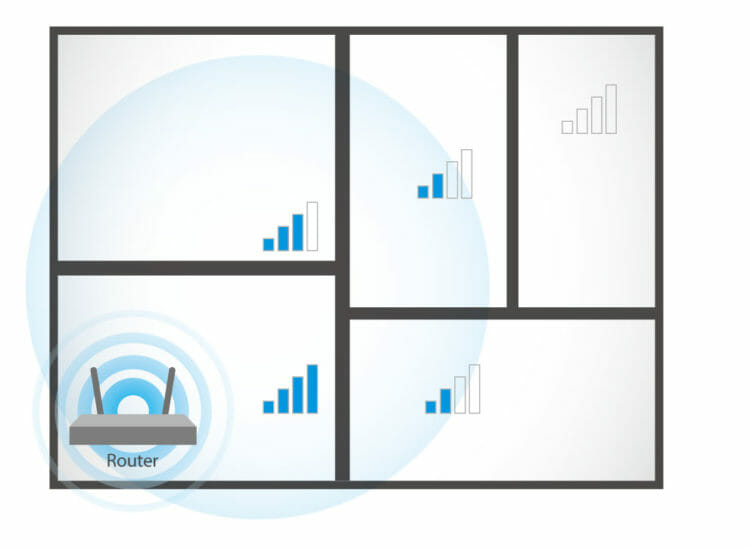
Проще говоря, нужно устанавливать роутер как можно ближе к центру дома. Да, это не всегда получается, так как к роутеру нужно прокладывать кабель, а тянуть его на середину дома не очень удобно. Но, даже незначительные передвижения роутера, смогут увеличить уровень сети в нужных вам комнатах. А еще, нужно помнить о том, что стены это враг Wi-Fi сетей.
2
Самодельные усилители для Wi-Fi антенн. Можно найти много инструкций, в которых показано изготовление усилителей для роутера. Как правило, это обычная фольга, и жестяные банки. Получается, что если с одной стороны антенны поставить лист фольги, то сигнал будет от нее отбиваться и направляться в нужном нам направлении.

Я считаю, что это все ерунда. Во-первых, разрезанная банка из пива, или кусок фольги сзади роутера выглядит не очень красиво, а во-вторых, от этого нет практически никакого эффекта. Можете проверить.
Вот такие советы. Думаю, вы нашли для себя подходящий способ увеличить дальность Wi-Fi сети. Делитесь своими советами в комментариях!
Довольно распространенная ситуация: роутер есть, Wi-Fi раздается, однако есть пара «белых пятен», где прием неуверенный или отсутствует полностью. В частных домах это проявляется еще ярче и очень часто на половине участка (а порой и в половине дома) сеть «не ловится». Можно ли что-нибудь с этим сделать?
Располагаем роутер правильно
Часто место для роутера выбирают по удобству и эстетике: «Засунем его за шкаф, там и розетка рядом и в глаза не бросается». В расчет не принимается, что так роутер окажется в дальнем углу квартиры, а то и вовсе будет отделен от нее капитальной стеной. Поэтому иногда для исправления ситуации с приемом достаточно просто перенести роутер.
Где должен стоять роутер? Напрашивающийся ответ «в центре помещения» не всегда верен. Если квартира разделена капитальной стеной, роутер лучше поставить вплотную к ней, в большей по площади части квартиры. Не следует располагать роутер близко к источникам электрических помех — холодильникам, микроволновкам, стабилизаторам и т. п. Если в квартире есть зона с большим количеством клиентов беспроводной сети (например, кабинет или гостиная с домашним кинотеатром), имеет смысл расположить роутер ближе к ней.

Меняем и настраиваем антенны роутера
Если у вашего роутера антенны внутренние, то этот пункт можно пропустить — изменить форму зоны приема на нем не получится. А вот роутер с внешними антеннами частенько можно «подстроить» под форму жилища. В этом нам поможет коэффициент усиления антенн (обычно он приводится в характеристиках роутера). Чем коэффициент больше, тем больше радиус сети, однако следует иметь в виду, что увеличение дальности производится антенной за счет перераспределения сигнала в пространстве. Если коэффициент усиления близок к 1, то форма зоны приема вокруг антенны будет шарообразной, и дальность распространения сигнала при этом будет невелика — такой вариант лучше подходит для небольших двухэтажных зданий с площадью этажа в 50-100 м2.
Но у большинства антенн коэффициент усиления больше 1, а форма зоны приема вокруг них больше похожа на диск. То есть, по бокам антенны сигнал сильнее, чем сверху или снизу. Такая антенна лучше подойдет для одноэтажных помещений.
Многие современные роутеры имеют несколько каналов передачи — как правило, по количеству антенн (или пар антенн на более «продвинутых» моделях). Развернув антенны в разных направлениях, можно разнести зоны приема разных каналов по плоскостям — это также может пригодиться в частных домах с несколькими этажами.

Внешние антенны часто бывают съемными, и вы можете заменить их на более подходящие по характеристикам.
Антенны могут быть направленными — у них сигнал распространяется не во все стороны, а только в определенном секторе. Дальность приема в этом секторе значительно увеличится за счет перераспределения мощности радиоизлучения. Заменив антенну роутера на направленную, можно обеспечить уверенный прием в сильно вытянутой зоне, например, не только в основном доме, но и в беседке, расположенной метрах в 30 от дома.

Если же задача стоит в том, чтобы «растянуть» зону приема буквально на пару-тройку метров, можно воспользоваться насадкой на антенну. Эффект насадки не сравнить с использованием полноценной направленной антенны, но иногда именно её вполне достаточно. Да и стоит насадка намного меньше полноценной антенны.

Меняем настройки роутера
Изменение настроек роутера может помочь, если распространению сигнала мешают другие беспроводные сети. Например, если неподалеку расположен еще один роутер, раздающий Wi-Fi на том же канале, радиус покрытия вашей сети может сильно уменьшится. Переход на другой канал может решить эту проблему. Большинство роутеров способны сами определять наименее загруженный канал и использовать именно его — для этого лишь надо выставить «Auto» в списке каналов Wi-Fi.

Если такого варианта в настройках вашего роутера нет, вы можете определить загруженность каналов самостоятельно с помощью сотового телефона и специализированного приложения, например, Wifi Analyzer.
Обратите внимание, что на скриншотах диапазон 5 ГГц намного менее загружен. Так оно и есть в большинстве случаев, и переход на 5 ГГц может решить проблему плохой связи в условиях сильной «зашумленности» эфира.
Увы, далеко не все устройства поддерживают эту частоту. Перед тем, как переходить на нее, убедитесь, что все ваши клиенты (телефоны, компьютеры, телевизоры и т. д.) способны подключаться к сетям Wi-Fi частотой 5 ГГц.
Еще одна настройка, которая может помочь в распространении сигнала — мощность сигнала. Многие роутеры, имеющие эту опцию, лишь позволяют менять мощность в диапазоне от 0 до 100 % — нетрудно понять, что увеличению зоны приема это ничуть не поспособствует. Но есть модели, позволяющие поднять мощность сигнала выше стандартной, и в этом случае имеет смысл попробовать ее увеличить.

Однако имейте в виду, что мощность сигнала роутеров ограничена решением Государственной комиссии по радиочастотам, и максимальное значение параметра может увеличить мощность выше разрешенной. Никто, правда, особо не контролирует соблюдение этого ограничения, но тем не менее…
Добавляем роутеры
Если обстановка настолько сложна, что ничего из вышеперечисленного не помогает «покрыть» сетью нужную площадь, остается только увеличить количество роутеров. Это можно сделать несколькими способами. Эффект в каждом случае будет немного отличаться.
-
Установить еще один обычный роутер. Его можно как подключить к уже установленному как по Wi-Fi, так и с помощью кабеля RJ-45. При первом варианте не забудьте разнести каналы сетей, иначе они будут мешать друг другу. Подключение с RJ-45 надежнее и обычно обеспечивает большую скорость. Минус такой конструкции в том, что раздаваться будут фактически две разные сети, что может приводить к некоторым неудобствам. Некоторые клиенты, например, подключившись к первой сети, будут продолжать «цепляться» за нее, даже когда вы перейдете в зону, где будет уверенный прием второй сети, а сигнал первой принимается слабо.

- Установить повторитель wi-fi или второй роутер в режиме повторителя. Это похоже на предыдущий вариант — различные модели повторителей также можно подключить к основному роутеру по Wi-Fi или витой паре. А вот второй в таком режиме можно подключить только в том случае, если его прошивка позволяет такой вариант использования. Режим повторителя есть, к примеру, на многих моделях Asus и ZyXEL.
 Настройка репитера очень проста: часто для расширения сети достаточно включить повторитель в розетку и нажать кнопку WPS на обеих устройства. Еще один плюс данного решения в том, что сеть будет одна, с одним именем и одним паролем — переключение между роутерами осуществляется почти незаметно. «Почти», потому что некоторые сетевые активности будут прерываться при переходе от роутера к повторителю и обратно — закачки файлов, звонки через мессенджеры и т. п.
 -
Репитер способен ретранслировать только одну сеть. Если роутер раздает две сети (основную и гостевую, например), повторитель будет раздавать только одну.
- Установить Mesh-роутеры. Mesh-система — самый «продвинутый» вариант построения большой сети Wi-Fi. В этом варианте сеть раздается одна. Благодаря специальному расширению протокола 802.11 для многоточечных сетей, переход клиента от передатчика к передатчику происходит совершенно незаметно. Mesh-системы обладают широчайшими возможностями по расширению (могут насчитывать до сотен роутеров и покрывать квадратные километры площади), но стоят такие решения пока что дороже любых других.

Как видите, слабый прием сети — проблема несложная. Нужно только определиться с тем, как и насколько вам нужно расширить сеть и сколько вы готовы на это потратить.
Интернет на дачу. Проблемы и их решение
Тема в разделе «Интернет», создана пользователем Admin, 23.04.06.
- Статус темы:
-
Закрыта.
-

- Регистрация:
- 27.08.13
- Сообщения:
-
899
- Благодарности:
- 595
саня hanter
Живу здесь
- Регистрация:
- 27.08.13
- Сообщения:
- 899
- Благодарности:
- 595
- Адрес:
- поселок Горычкино
Всем привет! Ну в общем купил я роутер Скайлинк те что сейчас рекламируются и продаются в офисах оператора ТЕЛЕ 2, сам по себе роутер симпатичный, две приёмные антенны и встроенный аккумулятор. Брал и сомневался так-как не дёшево но и выхода не было так-как я уже писал что никакие больше операторы в нашем районе сети не развивают а единственному провайдеру радио-интернета чиновники не позволяют поставить антенны на высокие обьекты без взяткоёмких «согласований» и сигнал до меня не доходит. В конце концов я решил что роутер можно и продать и купил, роутер и две направленных антенны под частоту 450 ну и соответственно сим-карту. Тариф в принципе не плох, за 990 рублей за 8 Гигабайт а дальше не помню сколько за Мгб но не дорого, в Билайне за 700 безлимитка нихрена нормально не работала так что это нормально. Поставленные к роутеру антенны так себе (металлические что уже подозрительно) да и кабели к ним имеют длину всего 6.5 метра так что я решил удлинять да и друг должен привезти имеющуюся у него антенну на 450 алюминиевую и большей длины так что с антеннами придётся ещё поэксперементировать и поднять их на максимальную высоту моей мачты-10 метров. Роутер со штатными антенными-рожками прямо у меня на столе включённый в первый раз сразу показал сигнал сети и не терял её что радует так-как телефон БиЛайн теряет её постоянно и работает только с усилителем. В комплекте роутера отсутствует ЛАН-кабель,за такие деньги могли бы и положить но он у меня был, подсоединил к компьютеру а сам роутер повесил на стену, антенны повесил на мачту на максимум как позволил кабель а учитывая что он в комнату у меня на 3 метра входит антенны висят не высоко… Направил на глазок на город как советовали и… загорелась лампочка 4G! Правда не сразу-роутер грузился и ловил сеть какое то время. Дальше проблемы-я не умею настраивать роутеры но компьютер видит его вместе с моим старым модемом Би Лайн, роутер почему то видит он как «Сеть 3»-уровень сигнала я посмотреть не знаю как-никакого меню роутер на рабочий стол не вывел. Но есть странность-смотрю на индикаторе сети в низу рабочего стола «Сеть 3-доступ к интернету» и интернет реально «полетел»!-включаю музыкальный клип на ютюбе-играет! И вдруг хоп!-затык… Лампочки сигнала и 4G на роутере горят не мигая но «Сеть 3-без доступа к интернету», начинаю думать-хоп! Доступ есть!-снова работаю и так несколько раз уже… Вот думаю что делать…
Последнее редактирование модератором: 21.11.17
-
- Регистрация:
- 27.08.13
- Сообщения:
-
899
- Благодарности:
- 595
саня hanter
Живу здесь
- Регистрация:
- 27.08.13
- Сообщения:
- 899
- Благодарности:
- 595
- Адрес:
- поселок Горычкино
Ещё про роутер, есть сомнения что к роутеру надо подключать две внешние антенны, в инструкции один SMA-разьём указан как «для подключения Главной антенны» а второй разьём «для Дополнительной антенны» так что думаю подключить одну «главную» кабелем 15 метров что у меня есть а антенну применю ту что мне привезут так-как она вроде максимальная по частоте 450.
-
- Регистрация:
- 04.12.14
- Сообщения:
-
3.522
- Благодарности:
- 2.836
KorbenDalas
Живу здесь
- Регистрация:
- 04.12.14
- Сообщения:
- 3.522
- Благодарности:
- 2.836
- Адрес:
- Клин
Длинный кабель не есть хорошо: чем длиннее тем потерь больше.
-
- Регистрация:
- 25.11.09
- Сообщения:
-
19.991
- Благодарности:
- 14.275
Андрей-АА
Умный дом, резервное питание. См. профиль
Андрей-АА
Умный дом, резервное питание. См. профиль
- Регистрация:
- 25.11.09
- Сообщения:
- 19.991
- Благодарности:
- 14.275
- Адрес:
- Новая Москва
-
- Регистрация:
- 30.06.13
- Сообщения:
-
473
- Благодарности:
- 83
Emal1985
Живу здесь
- Регистрация:
- 30.06.13
- Сообщения:
- 473
- Благодарности:
- 83
- Адрес:
- Владимир
GSM усилитель решит проблему со связью.
по интернету сложнее, усилители на 90% не работают.
Синхронный спутниковый канал щас стал доступнее по цене, можно его, если финансы позволяют.
Вообще нет инета? или же все же есть 3Г хоть на 10%? -
- Регистрация:
- 20.12.13
- Сообщения:
-
40
- Благодарности:
- 48
Тимофей41
Участник
- Регистрация:
- 20.12.13
- Сообщения:
- 40
- Благодарности:
- 48
- Адрес:
- Москва
Известная проблема, как на модемах, так и на роутерах. Происходит разрыв при «рыскании» с 3G на 4G.
Решается двумя способами:
1. принудительно прописать, какую сеть использовать -только 3G, или только 4G.
2. скачать и установить прошивку, в которой данная проблема решена.
Но об этом лучше спросить, или узнать на 4PDA. Набрать в поиске форума модель роутера и модема, найти ветку с обсуждением, там все это разжевано. -
- Регистрация:
- 27.08.13
- Сообщения:
-
899
- Благодарности:
- 595
саня hanter
Живу здесь
- Регистрация:
- 27.08.13
- Сообщения:
- 899
- Благодарности:
- 595
- Адрес:
- поселок Горычкино
Согласен!-но у нас похоже как ни крути надо повыше да и кабели сейчас есть дорогие с небольшим затуханием, у меня где то надо метров 11-12 надо точно промерить и купить нужной длинны.
-
- Регистрация:
- 27.08.13
- Сообщения:
-
899
- Благодарности:
- 595
саня hanter
Живу здесь
- Регистрация:
- 27.08.13
- Сообщения:
- 899
- Благодарности:
- 595
- Адрес:
- поселок Горычкино
С антеннами да-надо поработать, видимо действительно попробую одну поставить сперва на нужную высоту и с хорошим кабелем а том посмотрим. Я смущён тем что не могу следить за уровнем сигнала, нет индикатора кроме лампочки на роутере а в инструкции написано что то типа того что «если горит то сигнал сильный»-для меня как то не конкретно.
Про металлические антенны я написал в том смысле что сделаны они как лет 10 назад стали продавать дешёвые антенны GSM для сельской местности и они были так же сделаны на коленке буквально с кривовато приваренными «усами» и с острыми гранями на металле и кабель даже не в контактной коробке а уходит в центральную трубку антенны что уже показывает качество сборки… Современные антенны алюминиевые и хорошо сделаны, имеют контактные коробки или влагозащитные разьёмы под кабель так что я разочарован. -
- Регистрация:
- 27.08.13
- Сообщения:
-
899
- Благодарности:
- 595
саня hanter
Живу здесь
- Регистрация:
- 27.08.13
- Сообщения:
- 899
- Благодарности:
- 595
- Адрес:
- поселок Горычкино
Спасибо Большое!-буду пробовать, правда я в настройках не разбираюсь но буду учиться. В настройках модема от Би Лайн пришлось прописать «только 2G» а то были проблемы а тут не знаю где-«меню» у роутера нет а компьютер его просто «видит» и всё… Буду учиться настраивать… Думаю справлюсь-главное что сигнал есть…
-
- Регистрация:
- 27.08.13
- Сообщения:
-
899
- Благодарности:
- 595
саня hanter
Живу здесь
- Регистрация:
- 27.08.13
- Сообщения:
- 899
- Благодарности:
- 595
- Адрес:
- поселок Горычкино
Ну в общем проблема такая, подключаю роутер-горят все индикаторы не мигая то есть стабильный интернет-уровень сигнала проверить не могу, на интерфейсе Виндоус моего компьютера тот что внизу и справа рабочего стола значок «доступ в сеть» показывает что «Сеть 3 доступ в интернет» и очень шустро разворачиваются страницы-то есть начинаю работу и вдруг-затык, не грузит и всё, лампочки на роутере горят по прежнему, сигнал не мигает. Смотрю-на индикаторе компьютера на значке интернета загорается жёлтый треугольник с восклицательным знаком и при входе в режим написано-«сеть 3 без доступа в интернет»… Потом появляется доступ в интернет но страницы не грузятся ни по кабелю ни по вайфаю. Сегодня звонил друг-привезёт мне антенну покупавшуюся зимой для Скайлинка CDMA но модем не покупали так-как в их посёлок вдруг провели оптоволокно или типа того, антенна длинная и имеет синюю контактную влагозащитную коробку, кабеля покупали 15 метров-он в комплекте. Покупали в каком то мелком офисе Скайлинк так что я смогу поэкспериментировать с максимально поднятой антенной.
Последнее редактирование модератором: 21.11.17
-
- Регистрация:
- 25.08.14
- Сообщения:
-
168
- Благодарности:
- 158
Vovka Volodich
Живу здесь
- Регистрация:
- 25.08.14
- Сообщения:
- 168
- Благодарности:
- 158
Я использовал антенну от триколора, правда у меня 4G роутер от билайна ZTE MF920.
Там встроенный аккумулятор, что дает больше полета фантазии. Роутер разблокировал под любого оператора и путем научного тыка нашел лучшего из большой тройки оператора. остановился на билайне, он даже без тарелки прекрасно работает. А вот магафон, йота и мтс пришлось искать тарелкой. Если у Вас есть тарелка, то можно вместо приемника прицепить телефон, включить точку доступа и пробовать. На телефоне смотреть как шкалы будут скакать, а другим телефоном подцепиться по WIFI к телефону на тарелке и сделать тест. Ну как-то так. Это как раз может избавить от покупки или наоборот приобретения дорогих антенн. Кстати, у меня на работе несколько человек покупали антенны йота по 15 тыс. рублей. они не заработали, теперь продают. Надо конечно сначала от простого к дорогому. -
- Регистрация:
- 27.08.13
- Сообщения:
-
899
- Благодарности:
- 595
саня hanter
Живу здесь
- Регистрация:
- 27.08.13
- Сообщения:
- 899
- Благодарности:
- 595
- Адрес:
- поселок Горычкино
Добрый вечер! В первый раз пишу со Скайлинка, не знаю совпадение или нет но как ни странно работает хотя скорость по моему пока не фонтан. В группе В Контакте меня проконсультировал специалист Скайлинк, я увеличил расстояние между антеннами по вертикальной плоскости до 1.2 метра и чуть подкорректировал настройку, вроде разобрался с веб-интерфейсом хотя там очень странная настройка 4G которая отличается от той что описана в интернете в описании модема специалистом и получается что там не получится установить режим «только 4G» хотя возможно я ошибаюсь. Думаю надо поднять антенну и посмотреть что будет. Уровень сигнала кстати 4 «палки» из пяти.
-
- Регистрация:
- 27.08.13
- Сообщения:
-
899
- Благодарности:
- 595
саня hanter
Живу здесь
- Регистрация:
- 27.08.13
- Сообщения:
- 899
- Благодарности:
- 595
- Адрес:
- поселок Горычкино
Ну в общем кое-как работает, 4G конечно нет хотя временами страницы летают шустро и индикатор 4G горит не мигая (все индикаторы горят стабильно постоянно после загрузки роутера) то есть сеть ройтер не теряет. Переставил LAN кабель в гнездо LAN3 WAN для проверки, антенну привёз что покупалась для SDMA450, судя по конструкции там усиление минимум 16 и солидно собрана, не то что продали в Скайлинке из гнутого металла. Кабель есть 15 метром и всё что нужно для сборки, поставлю на высоту 10.3 метра. Если ситуация улучшится то поеду искать такую же и поставлю парой.
-
- Регистрация:
- 30.09.12
- Сообщения:
-
246
- Благодарности:
- 77
Итальянин
Живу здесь
- Регистрация:
- 30.09.12
- Сообщения:
- 246
- Благодарности:
- 77
- Адрес:
- Долгопрудный
Насколько я знаю скайлинк поглотил Теле2, Теле-2 находится под Ростелекомом (под ним раньше был Скайлинк).Так вот работоспособность Скайлинка сейчас мягко сказать ухудшилось, видимо у Теле 2 своих проблем хватает. Я пользовался одно время Скайлинковским интернетом, но вот скорость в последнее время пропала, атавизм какой то.
-
- Регистрация:
- 04.12.14
- Сообщения:
-
3.522
- Благодарности:
- 2.836
KorbenDalas
Живу здесь
- Регистрация:
- 04.12.14
- Сообщения:
- 3.522
- Благодарности:
- 2.836
- Адрес:
- Клин


- Статус темы:
-
Закрыта.
Слабый сигнал WiFi — актуальная проблема для жителей квартир, загородных домов и работников офисов. Мертвые зоны в сети WiFi свойственны как большим помещениям, так и малогабаритным квартирам, площадь которых теоретически способна покрыть даже бюджетная точка доступа.
Планшет
Радиус действия WiFi роутера — характеристика, которую производители не могут однозначно указать на коробке: на дальность WiFi влияет множество факторов, которые зависят не только от технических спецификаций устройства.
В этом материале представлены 10 практических советов, которые помогут устранить физические причины плохого покрытия и оптимизировать радиус действия WiFi роутера, это легко сделать своими руками.
Сумка для ноутбука
Содержание
- Установить антенны в вертикальное положение
- Разместить роутер ближе к центру помещения
- Обеспечить прямую видимость между роутером и клиентами
- Разместить роутер подальше от источников помех
- Отключить поддержку режимов 802.11 B/G
- Выбрать оптимальный WiFi канал в настройках
- Отрегулировать мощность передатчика роутера
- Заменить штатную антенну на более мощную
- Использовать повторители сигнала
- Использовать диапазон 5 ГГц
Установить антенны в вертикальное положение
Излучение точки доступа в пространстве представляет собой не сферу, а тороидальное поле, напоминающее по форме бублик. Чтобы покрытие WiFi в пределах одного этажа было оптимальным, радиоволны должны распространяться в горизонтальной плоскости — параллельно полу. Для этого предусмотрена возможность наклона антенн.

Антенна — ось «бублика». От ее наклона зависит угол распространения сигнала.

При наклонном положении антенны относительно горизонта, часть излучения направляется вне помещения: под плоскостью «бублика» образуются мертвые зоны.

Вертикально установленная антенна излучает в горизонтальной плоскости: внутри помещения достигается максимальное покрытие.
На практике: Установить антенну вертикально — простейший способ оптимизировать зону покрытия WiFi внутри помещения.
Охлаждающая подставка
Разместить роутер ближе к центру помещения
Очередная причина возникновения мертвых зон — неудачное расположение точки доступа. Антенна излучает радиоволны во всех направлениях. При этом интенсивность излучения максимальна вблизи маршрутизатора и уменьшается с приближением к краю зоны покрытия. Если установить точку доступа в центре дома, то сигнал распределится по комнатам эффективнее.

Роутер, установленный в углу, отдает часть мощности за пределы дома, а дальние комнаты оказываются на краю зоны покрытия.

Установка в центре дома позволяет добиться равномерного распределения сигнала во всех комнатах и минимизировать мертвые зоны.
На практике: Установка точки доступа в “центре” дома далеко не всегда осуществима из-за сложной планировки, отсутствия розеток в нужном месте или необходимости прокладывать кабель.
Акустическая система
Обеспечить прямую видимость между роутером и клиентами
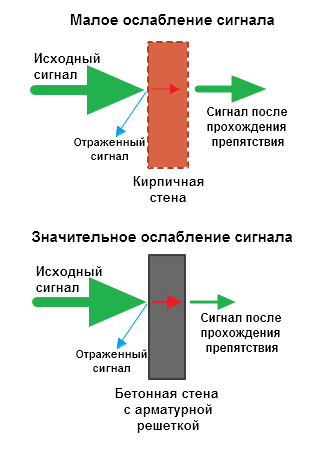
Частота сигнала WiFi — 2,4 ГГц. Это дециметровые радиоволны, которые плохо огибают препятствия и имеют низкую проникающую способность. Поэтому радиус действия и стабильность сигнала напрямую зависят от количества и структуры препятствий между точкой доступа и клиентами.

Проходя через стену или перекрытие, электромагнитная волна теряет часть энергии.
Величина ослабления сигнала зависит от материала, который преодолевают радиоволны.
Напольная акустика

*Эффективное расстояние — это величина, определяющая как изменяется радиус беспроводной сети в сравнении с открытым пространством при прохождении волной препятствия.
Пример расчета: Сигнал WiFi 802.11n распространяется в условиях прямой видимости на 400 метров. После преодоления некапитальной стены между комнатами сила сигнала снижается до величины 400 м * 15% = 60 м. Вторая такая же стена сделает сигнал еще слабее: 60 м * 15% = 9 м. Третья стена делает прием сигнала практически невозможным: 9 м * 15% = 1,35 м.
Такие расчеты помогут вычислить мертвые зоны, которые возникают из-за поглощения радиоволн стенами.
Следующая проблема на пути радиоволн: зеркала и металлические конструкции. В отличие от стен они не ослабляют, а отражают сигнал, рассеивая его в произвольных направлениях.
Держатель для кабелей проводов зарядок 5 разъемов

Зеркала и металлические конструкции отражают и рассеивают сигнал, образуя за собой мертвые зоны.

Если переместить элементы интерьера, отражающие сигнал, удастся устранить мертвые зоны.
На практике: Крайне редко удается достичь идеальных условий, когда все гаджеты находятся на прямой видимости с роутером. Поэтому в условиях реального жилища над устранением каждой мертвой зоной придется работать отдельно:
- выяснить что мешает сигналу (поглощение или отражение);
- продумать куда переместить роутер (или предмет интерьера).
USB-ХАБ
Разместить роутер подальше от источников помех
Диапазон 2,4 ГГц не требует лицензирования и поэтому используется для работы бытовых радиостандартов: WiFi и Bluetooth. Несмотря на малую пропускную способность, Bluetooth все же способен создать помехи маршрутизатору.
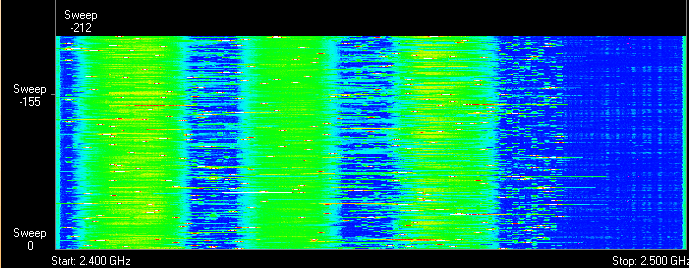
Зеленые области — поток от WiFi роутера. Красные точки — данные Bluetooth. Соседство двух радиостандартов в одном диапазоне вызывает помехи, снижающие радиус действия беспроводной сети.
В этом же частотном диапазоне излучает магнетрон микроволновой печи. Интенсивность излучения этого устройства велика настолько, что даже сквозь защитный экран печи излучение магнетрона способно “засветить” радиолуч WiFi роутера.
Универсальная беспроводная зарядка

Излучение магнетрона СВЧ-печи вызывает интерференционные помехи почти на всех каналах WiFi.
На практике:
- При использовании вблизи роутера Bluetooth-аксессуаров, включаем в настройках последних параметр AFH.
- Микроволновка — мощный источник помех, но она используется не так часто. Поэтому, если нет возможности переместить роутер, то просто во время приготовления завтрака не получится позвонить по скайпу.
USB Hub разветвитель
Отключить поддержку режимов 802.11 B/G
В диапазоне 2,4 ГГц работают WiFi устройства трёх спецификаций: 802.11 b/g/n. N является новейшим стандартом и обеспечивает большую скорость и дальность по сравнению с B и G.
О том, как увеличить скорость wifi соединения, мы рассказали дополнительно.

Спецификация 802.11n (2,4 ГГц) предусматривает большую дальность, чем устаревшие стандарты B и G.
флешка
Роутеры 802.11n поддерживают предыдущие стандарты WiFi, но механика обратной совместимости такова, что при появлении в зоне действия N-роутера B/G-устройства, — например, старый телефон или маршрутизатор соседа — вся сеть переводится в режим B/G. Физически происходит смена алгоритма модуляции, что приводит к падению скорости и радиуса действия роутера.
На практике: Перевод маршрутизатора в режим “чистого 802.11n” однозначно скажется положительно на качестве покрытия и пропускной способности беспроводной сети.

Однако девайсы B/G при этом не смогут подключиться по WiFi. Если это ноутбук или телевизор, их можно легко соединить с роутером через Ethernet.
ноутбук трансформер
Выбрать оптимальный WiFi канал в настройках
Почти в каждой квартире сегодня есть WiFi роутер, поэтому плотность сетей в городе очень велика. Сигналы соседних точек доступа накладываются друг на друга, отнимая энергию у радиотракта и сильно снижая его эффективность.

Соседние сети, работающие на одной частоте, создают взаимные интерференционные помехи, подобно кругам на воде.
Беспроводные сети работают в пределах диапазона на разных каналах. Таких каналов 13 (в России) и роутер переключается между ними автоматически.

Умная колонка Яндекс Станция
Чтобы минимизировать интерференцию, нужно понять на каких каналах работают соседние сети и переключиться на менее загруженный.
Подробная инструкция по настройке канала представлена здесь.
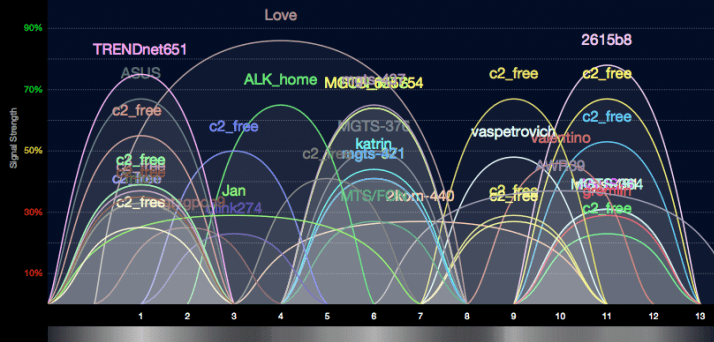
Загруженность WiFi-каналов в подъезде многоэтажки.
На практике: Выбор наименее загруженного канала — эффективный способ расширить зону покрытия, актуальный для жильцов многоквартирного дома.
Но в некоторых случаях в эфире присутствует сетей настолько много, что ни один канал не даёт ощутимого прироста скорости и дальности WiFi. Тогда имеет смысл обратиться к способу № 2 и разместить роутер подальше от стен, граничащих с соседними квартирами. Если и это не принесет результата, то стоит задуматься о переходе в диапазон 5 ГГц (способ № 10).
подставка для ноутбука
Отрегулировать мощность передатчика роутера
Мощность передатчика определяет энергетику радиотракта и напрямую влияет на радиус действия точки доступа: чем более мощный луч, тем дальше он бьет. Но этот принцип бесполезен в случае всенаправленных антенн бытовых роутеров: в беспроводной передаче происходит двусторонний обмен данными и не только клиенты должны “услышать” роутер, но и наоборот.

Асимметрия: роутер “дотягивается” до мобильного устройства в дальней комнате, но не получает от него ответ из-за малой мощности WiFi-модуля смартфона. Соединение не устанавливается.
На практике: Рекомендуемое значение мощности передатчика — 75%. Повышать ее следует только в крайних случаях: выкрученная на 100% мощность не только не улучшает качество сигнала в дальних комнатах, но даже ухудшает стабильность приема вблизи роутера, т. к. его мощный радиопоток “забивает” слабый ответный сигнал от смартфона.
О том, как рассчитать мощность блока питания для компьютера, мы собрали материал дополнительно.
Контроллер скорости для вентиляторов
Заменить штатную антенну на более мощную
Большинство роутеров оснащены штатными антеннами с коэффициентом усиления 2 — 3 dBi. Антенна — пассивный элемент радиосистемы и не способна увеличить мощность потока. Однако повышение коэффициента усиления позволяет перефокусировать радиосигнал за счет изменения диаграммы направленности.

Коэффициент усиления антенны подобен фокусировке луча фонарика: узкий луч светит дальше, чем широкий.
Чем больше коэффициент усиления антенны, тем дальше распространяется радиосигнал. При этом более узкий поток становится похож не на “бублик”, а на плоский диск.
нештатные колонки для ноутбука

На рынке представлен большой выбор антенн для роутеров с универсальным коннектором SMA.

Сменная всенаправленная антенна.
планшет с ручкой

Всенаправленная штыревая антенна.

Направленная антенна для помещения.
На практике: Использование антенны с большим усилением — эффективный способ расширить зону покрытия, т. к. одновременно с усилением сигнала увеличивается чувствительность антенны, а значит роутер начинает “слышать” удаленные устройства. Но вследствие сужения радиолуча от антенны, возникают мертвые зоны вблизи пола и потолка.
Наушники с микрофоном, компьютерная гарнитура
Использовать повторители сигнала
В помещениях со сложной планировкой и многоэтажных домах эффективно использование репитеров — устройств, повторяющих сигнал основного маршрутизатора.

Репитеры расширяют WiFi-сеть, охватывая прилегающую территорию и верхние этажи загородного дома.

Репитеры помогают развернуть беспроводную сеть в помещениях со сложной планировкой.
Чехол для внешнего диска
Простейшее решение — использовать в качестве повторителя старый роутер. Минус такой схемы — вдвое меньшая пропускная способность дочерней сети, т. к. наряду с клиентскими данными WDS-точка доступа агрегирует восходящий поток от вышестоящего маршрутизатора.
Подробная инструкция по настройке моста WDS представлена здесь.

Роутер в режиме WDS помогает расширить покрытие WiFi-сети.
Специализированные повторители лишены проблемы урезания пропускной способности и оснащены дополнительным функционалом. Например, некоторые модели репитеров Asus поддерживают функцию роуминга.

В режиме роуминга устройства автоматически подключаются к более мощной сети, а во время перехода между точками доступа соединение не разрывается.
На практике: Какой бы сложной ни была планировка — репитеры помогут развернуть WiFi сеть. Но любой повторитель — источник интерференционных помех. При свободном эфире репитеры хорошо справляются со своей задачей, но при высокой плотности соседних сетей использование ретранслирующего оборудования в диапазоне 2,4 ГГц нецелесообразно.
Кресло компьютерное
Использовать диапазон 5 ГГц
Бюджетные WiFi-устройства работают на частоте 2,4 ГГц, поэтому диапазон 5 ГГц относительно свободен и в нем мало помех.

5 ГГц — перспективный диапазон. Работает с гигабитными потоками и обладает повышенной емкостью по сравнению с 2,4 ГГц.
На практике: “Переезд” на новую частоту — радикальный вариант, требующий покупки дорогостоящего двухдиапазонного роутера и накладывающий ограничения на клиентские устройства: в диапазоне 5 ГГц работают только новейшие модели гаджетов.
Проблема с качеством WiFi сигнала не всегда связана с фактическим радиусом действия точки доступа, и ее решение в общих чертах сводится к двум сценариям:
- В загородном доме чаще всего требуется в условиях свободного эфира покрыть площадь, превышающую эффективный радиус действия роутера.
- Для городской квартиры дальности роутера обычно достаточно, а основная трудность состоит в устранении мертвых зон и интерференционных помех.
Представленные в этом материале способы помогут выявить причины плохого приема и оптимизировать беспроводную сеть, не прибегая к замене роутера или услугам платных специалистов.
моноблок
Как вам статья?
Нашли опечатку? Выделите текст и нажмите Ctrl + Enter