
Практически каждый современный Wi-Fi роутер умеет работать в режиме репитера. Роутеры от компании Zyxel не исключение. Все роутер Zyxel Keenetic можно использовать для расширения зоны покрытия уже существующей сети. Нужно только выполнить некоторые настройки. Благодаря Алексею, который в комментариях к этой статье подсказал мне что да как, я во всем разобрался, протестировал, и сейчас расскажу вам, как настроить режим работы «Усилитель» на устройствах Zyxel.
Статья подойдет для всех устройств, начиная с прошивки NDMS V2.05. В любом случае, если в процессе настройки, вы увидите, что у вас нет возможности выбрать нужный режим работы, вы сможете обновить прошивку своего Zyxel Keenetic.
Немного теории:
Что такое режима репитера? Это когда роутер усиливает уже существующую Wi-Fi сеть. Лучше рассказать на примере: у вас уже установлен один Wi-Fi роутер. Не важно какой. Это может быть Zyxel, Tp-Link, Asus, D-Link и т. д. Но, покрытие беспроводной сети может быть не по всему дому, или квартире. Проще говоря, из-за слабого роутера, Wi-Fi у вас не ловит во всех комнатах. Или ловит, но не стабильно. Есть такие специальные устройства, которые называются репитеры (ретрансляторы). Они берут интернет по Wi-Fi от первого роутера, и передают его дальше. То есть, усиливают сигнал. Точно такая же функция есть и в роутерах Zyxel. Называется она «Усилитель».
Наш роутер Zyxel Keenetic подключится к уже существующей сети, и будет усиливать ее. При этом, Wi-Fi сеть будет одна (с одним именем), по всему дому и разумеется с одним паролем. Устройства будут автоматически переключатся от одного роутера к другому (где сеть более сильная). Вы этого даже не заметите. А вот радиус действия вашей Wi-Fi сети значительно увеличится.
Очень часто задают вопрос: «есть ли интернет по кабелю, в режиме репитера?» Проверил, на Zyxel Keenetic Start интернет по кабелю работает.
Показывать процесс настройки я буду на примере роутера Asus, он у нас будет главным. А Zyxel Keenetic Start, который мы недавно настраивали, будет у нас в качестве репитера. Как я уже писал выше, все протестировал, никаких проблем не возникло.
Главный роутер у вас должен быть настроен, он должен раздавать интернет по Wi-Fi сети. Какие-то особые настройки на главном роутере выполнять не нужно.
Настраиваем Zyxel в качестве репитера. Режим работы – «Усилитель»
Заходим в настройки нашего роутера (который будем использовать для усиления сигнала Wi-Fi сети). Переходим по адресу 192.168.1.1 и указываем логин и пароль. По умолчанию — admin и admin. Если вы меняли эти данные, то укажите их. Или смотрите статью по входу в настройки на маршрутизаторах компании Zyxel.
Для начала, нужно сменить режим работы нашего Zyxel на «Усилитель». Сделать это можно в панели управления роутером. И только, если у вас модель Keenetiс Lite III, то сменить режим работы нужно специальным переключателем на задней части устройства. Выберите режим «Усилитель», и пропустите выбор режима в панели управления. Если же у вас не Keenetiс Lite III, то делам так:
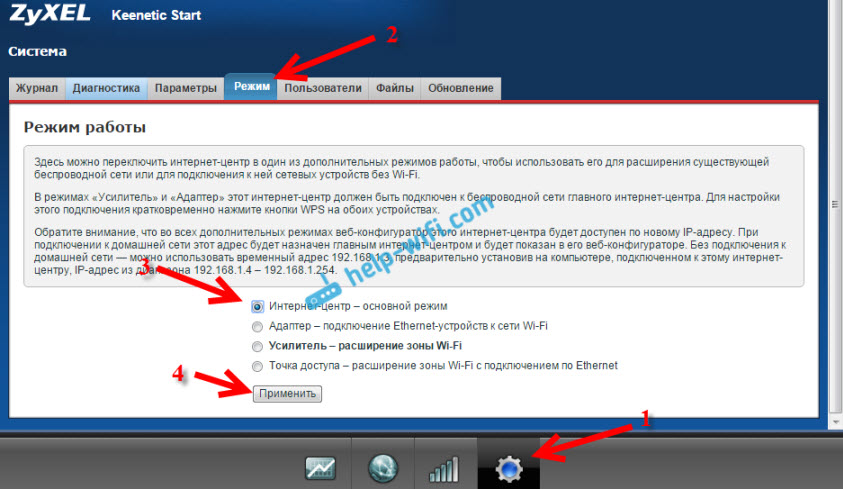
В настройках переходим на вкладку Система (снизу). И выбираем сверху вкладку Режим. Ставим переключатель возле режима Усилитель — расширение зоны Wi-Fi, и нажимаем на кнопку Применить.

Появится окно с предложением перезагрузить роутер. Нажмите кнопку «Сейчас».

Что делать, если нет вкладки Режим и возможности выбрать режим работы?
У меня изначально не было возможности выбрать режим работы роутера Zyxel. Просто не было вкладки «Режим». Что я сделал:
Открыл в настройках вкладку Система — Компоненты. Установил галочки возле трех компонентов: Режим усилителя, Режим точки доступа, и Режим адаптера. Затем, нажал на кнопку Обновить. Роутер скачал нужные обновления, установили, и после перезагрузки, у меня уже все работало. Появилась вкладка «Режим».

Возможно, понадобится что бы роутер был подключен к интернету. Если у вас так не получается, то посмотрите включены ли компоненты на вкладке Система — Обновление. Или, просто установите последнюю версию прошивки для вашей модели.
После включения режима «Усилитель», вы уже не сможете зайти в настройки своего роутера по обычному адресу 192.168.1.1. Это нормально. В конце статьи покажу как получить доступ к настройкам.
Zyxel: устанавливаем соединение, для расширения зоны действия Wi-Fi сети
Осталось самое важное, это установить соединение с главным роутером, с сетью, которую мы будем усиливать.
Для этого, нужно одновременно, на обоих роутерах (в моем случае на ASUS и на Zyxel Keenetic Start) нажать кнопку Wi-Fi. Она же кнопка активации WPS. На Zyxel Keenetic Start она выглядит вот так:

На главном роутере (Wi-Fi сеть которого мы будем усиливать), эта кнопка может выглядеть иначе. Для примера на Asus, который был главным в моем случае:

А вот так выглядит кнопка на роутере Tp-Link TL-MR3220:
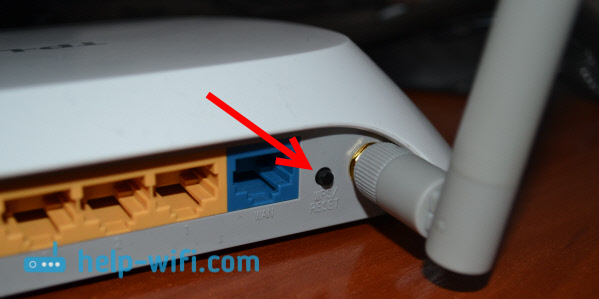
На D-Link кнопка WPS выглядит так:

Я не знаю какой у вас главный роутер, но думаю, что кнопку такую найдете.
Так вот, нажимаем кнопку Wi-Fi на Zyxel Keenetic Start (который уже включен в режиме «Усилитель») и на главном роутере. Не обязательно нажимать одновременно, прям с точностью до секунды. Я сначала пошел, нажал эту кнопку на главном роутере (там сразу активно замигал индикатор Wi-Fi), затем нажал кнопку на Zyxel Keenetic (так же начал активно мигать индикатор питания и Wi-Fi). Кнопку держать не нужно, просто нажать.
Немного подождал, и все соединилось. Как я это понял? А на Zyxel Keenetic Start засветился индикатор Интернет (WAN).

Открыл список доступных сетей, а там отображалась только одна моя сеть, и со 100% сигналом. Хотя, главный роутер далеко от меня. А это значит, что наш репитер скопировал информацию о беспроводной сети с главного роутера, и просто усиливает ее. Все работает!
Взял планшет, поход по дому (от роутера к роутеру), и интернет отлично работал. Получается, что устройство подключается к более стабильной сети. Радиус действия моей Wi-Fi сети конечно же прилично увеличился.
После выключения одного из роутеров (или обоих), соединение устанавливается автоматически, и Zyxel продолжает ретранслировать сеть.
Как зайти в настройки «репитера» Zyxel, если 192.168.1.1 не подходит?
После того, как будет установлено соединение между роутерами, зайти в настройки Zyxel по обычному для нас адресу 192.168.1.1 (или my.keenetic.net) — не получится. Страница просто будет недоступна. Даже при подключении по сетевому кабелю.
Это все потому, что главный роутер автоматически выдает IP нашему репитеру, и мы его просто не знает. Поэтому, нам нужно зайти в настройки главного роутера (по обычному для него адресу), и посмотреть там IP нашего роутера, который работает как усилитель. Смотрите инструкцию по входу в настройки разных маршрутизаторов — Как зайти в настройки роутера? Подробная инструкция для всех моделей.
На странице настроек главного роутера, ищите раздел, в котором можно посмотреть все подключенные устройств. Что-то типа «Список клиентов». На моем стареньком Asus это выглядит так:
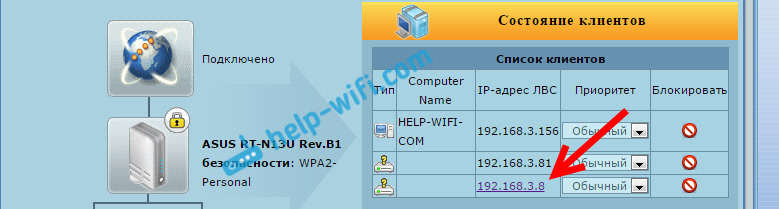
В списке устройств будет наш «репитер». Его IP адрес у меня почему-то был даже активным. Я перешел по нему, и сразу попал в настройки своего Zyxel Keenetic Start. Если не знаете какой IP вам нужен, то можно использовать метод тыка:)
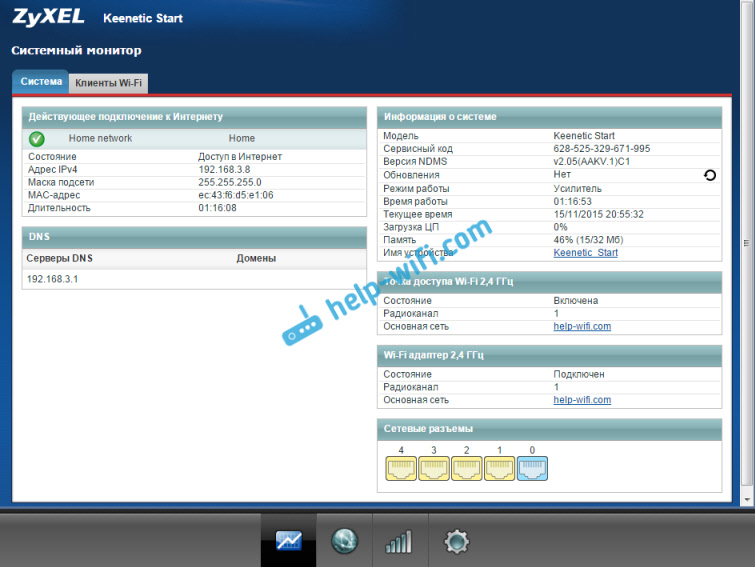
Там можно увидеть всю необходимую информацию: режим работы, IP-адреса, список клиентов, состояние Wi-Fi сети и т. д. Меню в режиме «Усилитель» будет урезанным по сравнению с стандартным режимом «Интернет-центр».
Как вернуть роутер Zyxel Keenetic в стандартный режим работы?
Если вы захотите использовать свой роутер в нормальном режиме, для обычной раздачи Wi-Fi при подключении интернета по кабелю, то нам нужно просто сменить режим работы на основной. Сделать это можно с настроек, как я показывал выше. Просто открываем вкладку Система (снизу), затем сверху вкладку Режим, выбираем режим Интернет-центр – основной режим и перезагружаем роутер.
Или же, можно воспользоваться способом, который работает 100% — сделать сброс настроек.
После этого, страница с настройками будет доступна по адресу 192.168.1.1.
Заключение
Все настраивается очень просто, если разобраться. И все действительно стабильно работает. Мой роутер Zyxel без проблем клонировал сеть главного роутера Asus, и усиливал ее. Радиус действия сети получился очень большой. Кстати, очень важно правильно установить репитер, в правильном месте. Что бы от него было как можно больше пользы. Главное, что бы был стабильный сигнал от главного маршрутизатора.
И что очень удобно, так это то, что сеть остается одна, и устройства автоматически переключаются между роутерами. Ну и все подключенные устройства находятся в одной сети. Что очень важно, например, для просмотра фильмов по DLNA, или настройке локальной сети.
Делитесь своим опытом в комментариях. А если что-то не получается настроить, то задавайте вопросы. Удачи!
Довольно распространенная ситуация: роутер есть, Wi-Fi раздается, однако есть пара «белых пятен», где прием неуверенный или отсутствует полностью. В частных домах это проявляется еще ярче и очень часто на половине участка (а порой и в половине дома) сеть «не ловится». Можно ли что-нибудь с этим сделать?
Располагаем роутер правильно
Часто место для роутера выбирают по удобству и эстетике: «Засунем его за шкаф, там и розетка рядом и в глаза не бросается». В расчет не принимается, что так роутер окажется в дальнем углу квартиры, а то и вовсе будет отделен от нее капитальной стеной. Поэтому иногда для исправления ситуации с приемом достаточно просто перенести роутер.
Где должен стоять роутер? Напрашивающийся ответ «в центре помещения» не всегда верен. Если квартира разделена капитальной стеной, роутер лучше поставить вплотную к ней, в большей по площади части квартиры. Не следует располагать роутер близко к источникам электрических помех — холодильникам, микроволновкам, стабилизаторам и т. п. Если в квартире есть зона с большим количеством клиентов беспроводной сети (например, кабинет или гостиная с домашним кинотеатром), имеет смысл расположить роутер ближе к ней.

Меняем и настраиваем антенны роутера
Если у вашего роутера антенны внутренние, то этот пункт можно пропустить — изменить форму зоны приема на нем не получится. А вот роутер с внешними антеннами частенько можно «подстроить» под форму жилища. В этом нам поможет коэффициент усиления антенн (обычно он приводится в характеристиках роутера). Чем коэффициент больше, тем больше радиус сети, однако следует иметь в виду, что увеличение дальности производится антенной за счет перераспределения сигнала в пространстве. Если коэффициент усиления близок к 1, то форма зоны приема вокруг антенны будет шарообразной, и дальность распространения сигнала при этом будет невелика — такой вариант лучше подходит для небольших двухэтажных зданий с площадью этажа в 50-100 м2.
Но у большинства антенн коэффициент усиления больше 1, а форма зоны приема вокруг них больше похожа на диск. То есть, по бокам антенны сигнал сильнее, чем сверху или снизу. Такая антенна лучше подойдет для одноэтажных помещений.
Многие современные роутеры имеют несколько каналов передачи — как правило, по количеству антенн (или пар антенн на более «продвинутых» моделях). Развернув антенны в разных направлениях, можно разнести зоны приема разных каналов по плоскостям — это также может пригодиться в частных домах с несколькими этажами.

Внешние антенны часто бывают съемными, и вы можете заменить их на более подходящие по характеристикам.
Антенны могут быть направленными — у них сигнал распространяется не во все стороны, а только в определенном секторе. Дальность приема в этом секторе значительно увеличится за счет перераспределения мощности радиоизлучения. Заменив антенну роутера на направленную, можно обеспечить уверенный прием в сильно вытянутой зоне, например, не только в основном доме, но и в беседке, расположенной метрах в 30 от дома.

Если же задача стоит в том, чтобы «растянуть» зону приема буквально на пару-тройку метров, можно воспользоваться насадкой на антенну. Эффект насадки не сравнить с использованием полноценной направленной антенны, но иногда именно её вполне достаточно. Да и стоит насадка намного меньше полноценной антенны.

Меняем настройки роутера
Изменение настроек роутера может помочь, если распространению сигнала мешают другие беспроводные сети. Например, если неподалеку расположен еще один роутер, раздающий Wi-Fi на том же канале, радиус покрытия вашей сети может сильно уменьшится. Переход на другой канал может решить эту проблему. Большинство роутеров способны сами определять наименее загруженный канал и использовать именно его — для этого лишь надо выставить «Auto» в списке каналов Wi-Fi.

Если такого варианта в настройках вашего роутера нет, вы можете определить загруженность каналов самостоятельно с помощью сотового телефона и специализированного приложения, например, Wifi Analyzer.
Обратите внимание, что на скриншотах диапазон 5 ГГц намного менее загружен. Так оно и есть в большинстве случаев, и переход на 5 ГГц может решить проблему плохой связи в условиях сильной «зашумленности» эфира.
Увы, далеко не все устройства поддерживают эту частоту. Перед тем, как переходить на нее, убедитесь, что все ваши клиенты (телефоны, компьютеры, телевизоры и т. д.) способны подключаться к сетям Wi-Fi частотой 5 ГГц.
Еще одна настройка, которая может помочь в распространении сигнала — мощность сигнала. Многие роутеры, имеющие эту опцию, лишь позволяют менять мощность в диапазоне от 0 до 100 % — нетрудно понять, что увеличению зоны приема это ничуть не поспособствует. Но есть модели, позволяющие поднять мощность сигнала выше стандартной, и в этом случае имеет смысл попробовать ее увеличить.

Однако имейте в виду, что мощность сигнала роутеров ограничена решением Государственной комиссии по радиочастотам, и максимальное значение параметра может увеличить мощность выше разрешенной. Никто, правда, особо не контролирует соблюдение этого ограничения, но тем не менее…
Добавляем роутеры
Если обстановка настолько сложна, что ничего из вышеперечисленного не помогает «покрыть» сетью нужную площадь, остается только увеличить количество роутеров. Это можно сделать несколькими способами. Эффект в каждом случае будет немного отличаться.
-
Установить еще один обычный роутер. Его можно как подключить к уже установленному как по Wi-Fi, так и с помощью кабеля RJ-45. При первом варианте не забудьте разнести каналы сетей, иначе они будут мешать друг другу. Подключение с RJ-45 надежнее и обычно обеспечивает большую скорость. Минус такой конструкции в том, что раздаваться будут фактически две разные сети, что может приводить к некоторым неудобствам. Некоторые клиенты, например, подключившись к первой сети, будут продолжать «цепляться» за нее, даже когда вы перейдете в зону, где будет уверенный прием второй сети, а сигнал первой принимается слабо.

- Установить повторитель wi-fi или второй роутер в режиме повторителя. Это похоже на предыдущий вариант — различные модели повторителей также можно подключить к основному роутеру по Wi-Fi или витой паре. А вот второй в таком режиме можно подключить только в том случае, если его прошивка позволяет такой вариант использования. Режим повторителя есть, к примеру, на многих моделях Asus и ZyXEL.
 Настройка репитера очень проста: часто для расширения сети достаточно включить повторитель в розетку и нажать кнопку WPS на обеих устройства. Еще один плюс данного решения в том, что сеть будет одна, с одним именем и одним паролем — переключение между роутерами осуществляется почти незаметно. «Почти», потому что некоторые сетевые активности будут прерываться при переходе от роутера к повторителю и обратно — закачки файлов, звонки через мессенджеры и т. п.
 -
Репитер способен ретранслировать только одну сеть. Если роутер раздает две сети (основную и гостевую, например), повторитель будет раздавать только одну.
- Установить Mesh-роутеры. Mesh-система — самый «продвинутый» вариант построения большой сети Wi-Fi. В этом варианте сеть раздается одна. Благодаря специальному расширению протокола 802.11 для многоточечных сетей, переход клиента от передатчика к передатчику происходит совершенно незаметно. Mesh-системы обладают широчайшими возможностями по расширению (могут насчитывать до сотен роутеров и покрывать квадратные километры площади), но стоят такие решения пока что дороже любых других.

Как видите, слабый прием сети — проблема несложная. Нужно только определиться с тем, как и насколько вам нужно расширить сеть и сколько вы готовы на это потратить.
Роутер Zyxel Keenetic является одним из популярных и надежных устройств для организации беспроводной сети дома или в офисе. Однако, даже этот мощный роутер может потребовать дополнительной настройки для увеличения его производительности и расширения зоны покрытия Wi-Fi сигнала. В данной статье мы расскажем вам о 5 простых способах, которые помогут увеличить мощность и стабильность работы вашего роутера Zyxel Keenetic.
Первым способом является правильное размещение роутера. Он должен быть расположен в центре помещения и находиться на достаточно высоком уровне. Помещения с засоренным зоной Wi-Fi сигнала радиоэфиром, такими как кухня или прихожая, следует избегать. Если радиус действия Wi-Fi сигнала роутера все же недостаточен, можно установить репитеры или усилители сигнала.
Вторым способом является выбор оптимального канала Wi-Fi сигнала. Роутеры Zyxel Keenetic позволяют автоматически назначить канал с минимальными помехами. Однако, настройку можно провести и вручную в административной панели роутера. Рекомендуется использовать каналы 1, 6 или 11, так как они являются наименее загруженными.
Третий способ — изменение мощности передатчика Wi-Fi сигнала. Это можно сделать в настройках роутера, установив более высокую мощность передатчика. Однако, не следует злоупотреблять данной настройкой, так как высокая мощность передатчика может вызвать помехи для других близлежащих беспроводных сетей.
Четвертый способ — обновление прошивки роутера. Разработчики Zyxel Keenetic регулярно выпускают новые версии прошивок, которые исправляют ошибки и улучшают производительность устройства. Однако, перед обновлением прошивки рекомендуется ознакомиться с инструкцией на официальном сайте производителя и выполнить все необходимые резервные копии.
Пятый способ — использование внешних антенн. Данная опция доступна только для некоторых моделей роутеров Zyxel Keenetic. Подключение внешних антенн может значительно увеличить зону покрытия и качество Wi-Fi сигнала. Однако, перед приобретением и установкой антенн, рекомендуется проконсультироваться с производителем и проверить их совместимость с вашим роутером.
Содержание
- Увеличение мощности роутера Zyxel Keenetic: почему это важно?
- Разберем преимущества, которые приносит повышение мощности роутера Zyxel Keenetic
- Как увеличить мощность роутера Zyxel Keenetic: 5 эффективных способов
- Обновите прошивку
- Проверьте настройки Wi-Fi
Увеличение мощности роутера Zyxel Keenetic: почему это важно?
Повышение мощности роутера Zyxel Keenetic имеет ряд преимуществ:
- Расширение зоны покрытия. Увеличение мощности сигнала позволяет расширить зону покрытия Wi-Fi-сети, что особенно актуально для больших помещений или домов с несколькими этажами.
- Улучшение качества соединения. Более мощный сигнал роутера позволяет покрывать большее количество устройств и обеспечивать стабильное соединение с более высокой скоростью передачи данных.
- Преодоление помех. В некоторых случаях роутер может сталкиваться с помехами от других электронных устройств или стенами, что влияет на мощность сигнала. Увеличение мощности роутера позволяет преодолеть эти помехи и обеспечить более стабильное и качественное подключение к интернету.
- Улучшение скорости загрузки. Более мощный сигнал роутера позволяет увеличить скорость загрузки данных, что особенно важно для потокового воспроизведения видео, онлайн-игр и других приложений, требующих большой пропускной способности сети.
- Увеличение уровня безопасности. Повышение мощности роутера позволяет уменьшить вероятность несанкционированного доступа к сети, так как сигнал будет менее уязвимым к атакам.
Важно отметить, что повышение мощности роутера Zyxel Keenetic требует определенных знаний и навыков. Неправильная настройка может привести к нарушению работы устройства или даже его повреждению. Поэтому рекомендуется обратиться к специалистам или документации к устройству перед производством таких настроек.
Разберем преимущества, которые приносит повышение мощности роутера Zyxel Keenetic
Повышение мощности роутера Zyxel Keenetic может принести несколько значимых преимуществ:
- Усиление сигнала Wi-Fi. Повышение мощности роутера позволяет расширить зону покрытия и улучшить качество беспроводного интернета. Это особенно полезно для домов с большой площадью или многоэтажными зданиями, где сигнал Wi-Fi не всегда проникает во все углы.
- Улучшение скорости передачи данных. Повышение мощности роутера позволяет увеличить скорость загрузки и передачи данных по сети. Это может быть полезно при скачивании больших файлов, стриминге видео или онлайн-играх, где требуется минимальная задержка.
- Лучшая стабильность подключения. Благодаря повышенной мощности роутера, сигнал Wi-Fi становится более стабильным и надежным. Вы избежите сбоев в подключении и нестабильного интернета, что очень важно при работе из дома или использовании большого количества устройств.
- Увеличение пропускной способности. Повышение мощности роутера позволяет увеличить пропускную способность сети и поддерживать равномерное распределение скорости среди всех подключенных устройств. Это позволит избежать перегрузок и подвисаний, особенно если в вашей сети одновременно работает несколько устройств.
- Лучшая безопасность сети. Повышение мощности роутера способствует лучшей защите вашей сети. Мощный сигнал Wi-Fi позволяет вам использовать более сложные и надежные методы шифрования, чтобы защитить свои данные и предотвратить несанкционированный доступ к вашей сети.
В итоге, повышение мощности роутера Zyxel Keenetic принесет вам ряд преимуществ, которые помогут улучшить ваше интернет-подключение и обеспечить более комфортный и стабильный онлайн-опыт.
Как увеличить мощность роутера Zyxel Keenetic: 5 эффективных способов
| № | Способ | Описание |
|---|---|---|
| 1 | Подключение через кабель | Подключение устройств через Ethernet-кабель позволит избежать потери сигнала и увеличит скорость интернета. |
| 2 | Выбор оптимального места | Разместите роутер в центре помещения и избегайте мест с большим количеством преград, чтобы максимизировать охват сигнала. |
| 3 | Обновление прошивки | Регулярно обновляйте прошивку роутера, так как новые версии могут содержать исправления ошибок и улучшения мощности. |
| 4 | Использование усилителей сигнала | Установка усилителей сигнала или репитеров поможет расширить зону покрытия роутера и усилит его мощность. |
| 5 | Настройка канала Wi-Fi | Избегайте перегруженного канала Wi-Fi, выбрав менее загруженный канал для своего роутера. |
Используя эти простые и эффективные способы, вы сможете значительно увеличить мощность своего роутера Zyxel Keenetic, обеспечив более стабильное и быстрое подключение к интернету.
Обновите прошивку
Для обновления прошивки вам понадобится подключение к интернету и доступ к панели управления роутером. Сначала вам необходимо найти последнюю версию прошивки для вашей модели роутера на официальном сайте производителя.
После этого войдите в панель управления вашими учетными данными и перейдите в раздел настройки. Там вы найдете вкладку «Обновление прошивки» или что-то подобное.
Не забудьте перед обновлением создать резервное копирование текущей прошивки, чтобы в случае проблем или неудовлетворительной работы новой прошивки вы могли вернуться к предыдущей версии.
После того, как вы выбрали файл с новой прошивкой, просто следуйте инструкциям по обновлению, которые будут отображены на экране. Обычно это требует всего нескольких кликов и некоторого времени.
После завершения процесса обновления рекомендуется выполнить полный сброс настроек роутера и настроить его заново.
Обновление прошивки поможет устранить некоторые проблемы с работой роутера, повысить его производительность и безопасность, а также получить доступ к новым функциям и возможностям.
Важно: При обновлении прошивки всегда следуйте инструкциям, предоставляемым производителем, и не прерывайте процесс обновления, чтобы избежать повреждения роутера.
Проверьте настройки Wi-Fi
Во-первых, убедитесь, что ваш роутер настроен на использование наиболее быстрого и стабильного канала Wi-Fi. Вы можете проверить доступные каналы и выбрать тот, который находится в наиболее свободной зоне радиочастотного спектра.
Далее, проверьте, что выбранная скорость передачи данных на роутере соответствует подключенным устройствам. Если вы используете старое устройство, которое поддерживает только более низкую скорость, установите соответствующее ограничение в настройках Wi-Fi.
Также, убедитесь, что мощность передатчика Wi-Fi настроена на максимальное значение. Это позволит увеличить зону покрытия сигналом и улучшить его качество.
Наконец, обратите внимание на использование безопасности Wi-Fi. Включите пароль доступа к сети, чтобы предотвратить несанкционированное подключение к вашей сети и снизить нагрузку на роутер.
Правильная настройка Wi-Fi роутера Zyxel Keenetic поможет вам увеличить мощность сети и получить более стабильное и быстрое интернет-соединение.
WiFi сигнал роутера Zyxel Keenetic — важная часть нашей повседневной жизни. От него зависит качество нашего интернет-соединения, а также скорость загрузки и передачи данных. Если вы столкнулись с проблемой слабого WiFi сигнала, есть несколько способов, которые помогут увеличить его мощность и улучшить подключение в вашем доме или офисе.
Первым шагом, который можно предпринять для усиления WiFi сигнала, является правильная установка и размещение роутера. Рекомендуется разместить роутер в центре помещения, чтобы сигнал равномерно распространялся по всей площади. Избегайте размещения роутера в углу комнаты, возле металлических поверхностей или электронных устройств, так как они могут вызывать помехи.
Также, чтобы увеличить мощность WiFi сигнала роутера Zyxel Keenetic, можно воспользоваться встроенными настройками самого роутера. В интерфейсе роутера настройте режим работы, выбрав более мощный режим передачи данных. Также можно попробовать изменить канал передачи сигнала, чтобы избежать перегруженности и помех от других устройств.
Если все вышеперечисленные способы не дают желаемого результата, можно попробовать приобрести и установить усилитель WiFi сигнала. Усилители WiFi сигнала помогут расширить зону покрытия и усилить сигнал в слабо засвеченных местах вашего дома или офиса.
Увеличение мощности WiFi сигнала роутера Zyxel Keenetic может значительно улучшить ваше WiFi подключение и обеспечить более стабильную и быструю передачу данных. Используйте эти эффективные способы, чтобы насладиться высокоскоростным интернетом без проблем с подключением!
Содержание
- Как усилить мощность wifi сигнала роутера Zyxel Keenetic?
- Переставьте роутер для улучшения приема
- Установите дополнительные антенны для расширения покрытия
- Используйте усилители wifi сигнала для повышения мощности
Как усилить мощность wifi сигнала роутера Zyxel Keenetic?
1. Проверьте настройки роутера: убедитесь, что роутер настроен для работы в режиме максимальной мощности. Для этого зайдите в настройки роутера через веб-интерфейс, найдите раздел «Настройки wi-fi» или «Настройки сети» и установите максимальное значение для параметра «Мощность сигнала». Это позволит увеличить дальность распространения wifi сигнала.
2. Используйте усилитель сигнала (репитер): установите репитер wifi рядом с роутером, чтобы он мог усилить сигнал и передавать его на большее расстояние. Репитеры wifi легко настраиваются и позволяют значительно увеличить зону покрытия сети.
3. Поставьте роутер в центр помещения: расположение роутера имеет огромное значение для распространения wifi сигнала. Чтобы получить максимальный охват, поставьте роутер в центре помещения, чтобы сигнал равномерно распространялся во всех направлениях.
4. Избегайте перегруженности сети: увеличение числа подключенных устройств и активное использование интернета могут привести к перегрузке сети и плохому качеству сигнала. Попробуйте ограничить количество подключенных устройств и ограничить доступ к интернету на заданное время. Также регулярно проверяйте наличие вирусов и вредоносного ПО на устройствах, подключенных к сети.
5. Перезапустите роутер: иногда простой перезапуск роутера может улучшить качество сигнала wifi. Отключите питание роутера на несколько минут, затем снова включите его. После перезапуска проверьте качество сигнала.
6. Обновите прошивку роутера: время от времени производители выпускают обновления для прошивки роутера, которые могут улучшить его работу и стабильность сигнала. Зайдите на сайт производителя и проверьте наличие обновлений для вашей модели роутера. Если обновления доступны, следуйте инструкциям по их установке.
| Способ | Описание |
|---|---|
| Проверьте настройки роутера | Установите максимальную мощность сигнала в настройках роутера. |
| Используйте усилитель сигнала | Установите репитер wifi рядом с роутером, чтобы улучшить покрытие сети. |
| Поставьте роутер в центр помещения | Разместите роутер в центре помещения, чтобы равномерно распределить сигнал во всех направлениях. |
| Избегайте перегруженности сети | Ограничьте количество подключенных устройств и проверьте их на наличие вредоносного ПО. |
| Перезапустите роутер | Перезапустите роутер, чтобы улучшить качество сигнала. |
| Обновите прошивку роутера | Проверьте наличие обновлений прошивки на сайте производителя и установите их. |
Переставьте роутер для улучшения приема
Расположение роутера в доме или квартире может существенно влиять на качество и мощность wifi сигнала. Попробуйте изменить его местоположение, чтобы улучшить прием сигнала во всех комнатах.
Вот несколько советов о том, как выбрать оптимальное место для роутера:
|
1. Центральное расположение Постарайтесь установить роутер в центре дома или квартиры. Это поможет равномерно распределить сигнал по всему пространству и уменьшить возможные помехи от стен и других преград. |
2. Использование высоты Установите роутер на достаточной высоте, чтобы сигнал был свободно доступен во всех направлениях. Постарайтесь избегать размещения роутера на полу или за мебелью, так как это может значительно ослабить сигнал. |
|
3. Удаление от других электронных устройств Избегайте размещения роутера рядом с другими электронными устройствами, такими как микроволновые печи, беспроводные телефоны или коммуникационное оборудование. Эти устройства могут создавать помехи и негативно влиять на мощность сигнала. |
4. Использование антенн Если ваш роутер оснащен съемными антеннами, попробуйте изменить их положение и углы наклона. Экспериментируйте с разными вариантами, чтобы найти оптимальное расположение для лучшего приема. |
Следуя этим рекомендациям, вы сможете улучшить прием и мощность wifi сигнала на вашем роутере Zyxel Keenetic.
Установите дополнительные антенны для расширения покрытия
Если вы хотите увеличить мощность wifi сигнала вашего роутера Zyxel Keenetic и улучшить его покрытие, рекомендуется установить дополнительные антенны.
Добавление дополнительных антенн позволит усилить сигнал и расширить его область действия. Для этого вам понадобится приобрести комплекты дополнительных антенн, совместимых с вашим роутером.
При выборе антенн обратите внимание на их характеристики, например, на фокусное расстояние и угол излучения. Чем больше фокусное расстояние, тем дальше сигнал будет распространяться. Угол излучения определяет ширину области покрытия.
После того, как вы приобрели дополнительные антенны, следуйте инструкции по их установке. Обычно они предоставляются в комплекте с антеннами.
Установка антенн обычно сводится к следующим шагам:
- Выключите роутер.
- Подсоедините дополнительные антенны к соответствующим разъемам на задней панели роутера. Обычно для этого используются RP-SMA коннекторы.
- Установите антенны в вертикальное положение, чтобы получить наилучшее покрытие.
- Включите роутер и проверьте, улучшилось ли покрытие wifi сигналом в тех местах, где ранее были проблемы.
Не забывайте, что установка дополнительных антенн может потребовать изменения настроек роутера. При необходимости обратитесь к документации или технической поддержке.
Установка дополнительных антенн – это отличный способ расширить покрытие wifi сети и увеличить мощность сигнала вашего роутера Zyxel Keenetic.
Используйте усилители wifi сигнала для повышения мощности
Установка усилителя wifi сигнала требует всего нескольких простых шагов:
| Шаг 1: | Выберите подходящий усилитель wifi сигнала, совместимый с роутером Zyxel Keenetic. Обратите внимание на его технические характеристики, особенности и отзывы пользователей. |
| Шаг 2: | Разместите усилитель wifi сигнала в месте, где сигнал от роутера Keenetic слабый или недоступный, но все же есть небольшой уровень сигнала. |
| Шаг 3: | Подключите усилитель wifi сигнала к розетке для питания и следуйте инструкциям по его настройке. Это может включать подключение к роутеру через проводное соединение или настройку по беспроводной сети. |
| Шаг 4: | После установки и настройки усилителя wifi сигнала, вы должны заметить улучшение качества и покрытия сети в области, где ранее были проблемы с сигналом. |
Усилители wifi сигнала позволяют охватить большую площадь и расширить покрытие вашей сети внутри и вокруг дома. Будьте внимательны при выборе усилителя и следуйте инструкциям для настройки его совместно с роутером Zyxel Keenetic, чтобы получить наилучший результат.
Сегодня, в эпоху цифровых технологий, надежное и стабильное интернет-соединение является неотъемлемой частью нашей повседневной жизни. Особенно важно, чтобы сигнал wifi роутера был сильным и позволял пользоваться скоростным интернетом в любой точке дома или офиса. В этой статье мы рассмотрим несколько простых советов, как повысить силу сигнала wifi роутера модели Zyxel Keenetic, чтобы обеспечить стабильное и быстрое интернет-подключение.
Во-первых, одним из самых эффективных способов повышения силы сигнала wifi роутера Zyxel Keenetic является правильное размещение самого роутера. Он должен быть расположен в центре дома или офиса, чтобы сигнал равномерно распространялся по всему помещению. Не рекомендуется устанавливать роутер рядом с металлическими или бетонными конструкциями, так как они могут снижать качество и силу сигнала.
Во-вторых, для усиления сигнала wifi роутера Zyxel Keenetic рекомендуется использовать внешние антенны или антенны с высоким коэффициентом усиления. Они помогут улучшить качество и дальность передачи сигнала, особенно если роутер расположен на значительном расстоянии от устройства получателя.
В-третьих, не забывайте о прошивке вашего wifi роутера Zyxel Keenetic. Регулярные обновления ПО помогут устранить возможные ошибки и улучшить работу устройства в целом. Важно следить за официальными обновлениями производителя и устанавливать их своевременно.
В заключение, улучшение силы сигнала wifi роутера Zyxel Keenetic может быть достигнуто путем правильного размещения роутера, использования внешних антенн и регулярного обновления ПО. Эти простые советы помогут обеспечить стабильное и быстрое интернет-подключение в любой точке вашего дома или офиса.
Содержание
- Зачем нужен сильный сигнал wifi роутера Zyxel Keenetic?
- Основные проблемы со слабым сигналом wifi
- Как улучшить силу сигнала wifi роутера Zyxel Keenetic
Зачем нужен сильный сигнал wifi роутера Zyxel Keenetic?
Сильный сигнал wifi роутера Zyxel Keenetic имеет несколько преимуществ, которые делают его необходимым для пользователей:
- Широкий охват: Сильный сигнал позволяет покрыть большую площадь, что особенно полезно для домов и квартир с несколькими комнатами или этажами. Вы сможете получить стабильное подключение к wifi даже в отдаленных уголках своего дома.
- Высокая скорость передачи данных: Сильный сигнал wifi роутера Zyxel Keenetic обеспечивает высокую скорость передачи данных, что позволяет вам быстро загружать и скачивать файлы, стримить видео высокого разрешения и играть в онлайн-игры без лагов.
- Стабильное подключение: Сильный сигнал wifi роутера Zyxel Keenetic гарантирует стабильное подключение к интернету. Вы избежите прерывания сети и неудобств, связанных с потерей связи, особенно во время важных видео- или голосовых звонков.
- Меньшее влияние стен и преград: Сильный сигнал wifi роутера может проникать через стены и другие преграды с меньшей потерей силы. Это позволяет вам наслаждаться высоким качеством связи даже там, где другие устройства могут испытывать проблемы с подключением.
- Повышенная безопасность: Сильный сигнал wifi роутера Zyxel Keenetic также способствует повышению безопасности вашей сети. Большая сила сигнала уменьшает вероятность несанкционированного доступа к вашей сети и защищает вашу информацию от возможного взлома или хакерских атак.
Таким образом, сильный сигнал wifi роутера Zyxel Keenetic является необходимым для обеспечения стабильного и высокоскоростного подключения к интернету в любой точке вашего дома или офиса. Он позволяет вам наслаждаться свободой без проводов и безопасностью вашей сети.
Основные проблемы со слабым сигналом wifi
- Плохое размещение роутера: многие пользователи размещают роутер в неподходящей локации, что может привести к ослаблению сигнала. Рекомендуется разместить роутер в центре помещения, чтобы улучшить покрытие.
- Физические преграды: стены, мебель и другие объекты могут ослабить сигнал wifi. Чем больше преград, тем слабее будет сигнал.
- Меш interference: другие беспроводные устройства, такие как микроволновые печи и беспроводные телефоны, могут вызвать помехи и повлиять на качество сигнала wifi.
- Соседи: близко находящиеся роутеры с сильными сигналами могут вызвать вмешательство и ухудшить сигнал вашего роутера.
- Устаревшее оборудование: если ваш роутер устарел, он может не иметь современных технологий для усиления сигнала и борьбы с помехами.
Решение этих проблем может помочь улучшить силу сигнала wifi и обеспечить более стабильное и быстрое подключение к интернету.
Как улучшить силу сигнала wifi роутера Zyxel Keenetic
Зависимость от беспроводного интернета стала немыслимой для большинства современных людей. И при силе сигнала, часто возникают проблемы. Если вы владелец роутера Zyxel Keenetic и столкнулись с проблемой слабого сигнала wifi, в этой статье мы расскажем вам, как улучшить его силу.
- Правильное размещение роутера
- Использование антенн
- Обновление прошивки роутера
- Использование репитера или усилителя сигнала
- Избегайте перегруженности каналов
Важно разместить роутер в самом центре помещения, чтобы сигнал распространялся равномерно во всех направлениях. Избегайте размещения роутера рядом с металлическими предметами, так как они могут блокировать сигнал. Также избегайте размещения роутера внутри шкафов и на полу, лучше поставить его на высоком полке или столе.
Если ваш роутер имеет съемные антенны, вы можете попробовать заменить их на более мощные модели. Антенны с более высоким коэффициентом усиления помогут улучшить силу сигнала и расширить его зону покрытия.
Регулярное обновление прошивки роутера может помочь улучшить его работу, включая качество и силу сигнала wifi. Проверьте сайт производителя для наличия новой версии прошивки и следуйте инструкциям для ее установки.
Если у вас большая площадь помещения или есть высотные преграды, которые могут ослабить сигнал, установка репитера или усилителя сигнала может быть хорошим решением. Поместите репитер или усилитель там, где сигнал слабее, чтобы его усилить и обеспечить лучшее покрытие.
Слишком много устройств, использующих один канал, может привести к перегруженности и снижению силы сигнала. Попробуйте переключить роутер на другой канал с меньшим количеством устройств, чтобы улучшить сигнал wifi. Для этого нужно зайти в настройки роутера и найти раздел Wi-Fi или Wireless, где вы можете изменить параметры канала.
Следуя этим простым советам, вы сможете улучшить силу сигнала wifi роутера Zyxel Keenetic и наслаждаться быстрым и стабильным беспроводным интернетом.