

Эксперт билайна Алексей Верещагин рассказал, как с помощью домашнего Wi-Fi-роутера или публичной Wi-Fi-точки можно решить проблему слабого сотового сигнала. Главное – включить нужную опцию в своем телефоне.
Речь идет об относительно новой технологии VoWiFi (Voice Over Wi-Fi*), которую недавно запустил билайн в Ульяновской области. К главным достоинствам этой технологии можно отнести доступность голосовых вызовов в хорошем качестве там, где есть уверенный сигнал Wi-Fi, а доступность сотовой сети – хуже (например, подвальные помещения высотных зданий или цокольные этажи). Кроме того, с помощью VoWiFi абоненты могут звонить в роуминге по тарифам домашней сети, что очень привлекательно.
Для того, чтобы звонки по VoWiFi стали доступны, абоненту необходимо:
- иметь телефон с поддержкой как Wi-Fi, так и технологии VoWiFi;
- самостоятельно включить функцию голосовых вызовов по Wi-Fi в меню телефона;
- находиться в зоне покрытия Wi-Fi-сети (если сеть с авторизацией, то пройти её) и при этом плохой доступности сотовых сетей.
Большинство телефонов индицируют на экране, что аппарат зарегистрирован в VoWiFi как до вызова, так и во время звонка. Тарификация голосовых вызовов по VoWiFi не будет отличаться от других звонков в домашней сети, и если всё хорошо, то абонент должен перестать замечать в повседневной жизни, через какую технологию идет вызов.
Есть еще один способ улучшить сотовый сигнал: изменить диапазон работы домашнего Wi-Fi-роутера. Как правило, большинство роутеров работают в диапазоне 2,5 Ггц, что достаточно сильно загружает эту частоту. Поэтому жители многоквартирных домов, где несколько роутеров располагаются на одном этаже, могут замечать падение скоростей или слышать звуковые искажения во время видео-конференц-связи. В этом случае можно попробовать переключиться на диапазон 5 Ггц.
* голос через Wi-Fi
Читайте наши новости на «Ulpravda.ru. Новости Ульяновска» в Телеграм, Одноклассниках, Вконтакте и Дзен.
Консервные банки и расширители сети с AliExpress не понадобятся.
Есть несколько хитростей, позволяющих улучшить Wi‑Fi в труднодоступных местах. Одна из самых действенных — приобрести расширитель беспроводной сети, или, как его ещё называют, репитер. Но это дополнительные траты, а ещё он может быть не особо эффективен, если его от роутера отделяет несколько стен.
Создать дополнительную беспроводную сеть в дальней части квартиры или дома можно также с помощью старого роутера. Есть два варианта, как это сделать:
- Первый потребует протягивания LAN‑кабеля через квартиру. Иногда это не очень удобно, но зато качество связи будет на высоте.
- Второй способ полностью беспроводной. Вы превратите ваш роутер в импровизированный репитер. Правда, скорость и стабильность связи будут зависеть от того, насколько далеко ваш старый маршрутизатор будет стоять от нового.
Открываем настройки старого роутера
Отсоедините ваш компьютер от основного роутера, вынув кабель локальной сети и отключив Wi‑Fi. Затем возьмите старое устройство и подключите его к компьютеру LAN‑кабелем. К интернету его подсоединять необязательно. Включите роутер.
Зайдите в настройки старого роутера. Для этого откройте браузер и введите в поисковую строку адрес 192.168.0.1 либо 192.168.1.1.
Появится меню запроса пароля администратора. Если этого не произошло, загляните в документацию роутера и узнайте, какой адрес по умолчанию устанавливает в его настройках производитель.
Введите логин и пароль — для большинства роутеров это одно и то же слово admin. Если оно не подходит, опять‑таки обратитесь к инструкциям от производителя. Поздравляем, вы открыли настройки роутера.
Вариант 1. Превращаем роутер в проводную точку доступа
Это лучший способ, если вам нужна хорошая скорость соединения и вы не против использования кабеля.
Итак, вы зашли в настройки старого роутера. В зависимости от модели и производителя названия пунктов могут отличатся, но в целом они схожи. Тут нужно сделать следующие три вещи.
Зайдите в настройки LAN и задайте маршрутизатору новый IP‑адрес. Он должен быть таким же, как у основного роутера, но с другой цифрой на конце. Например, если у основного маршрутизатора адрес 192.168.0.1, то у старого должен быть 192.168.0.2. Посмотреть адреса можно в документации или на наклейке на роутере.
Сохраните изменения и подождите, пока устройство перезагрузится. Теперь для того, чтобы зайти в его настройки, понадобится вводить новый адрес.
Снова откройте настройки, зайдите в параметры Wi‑Fi и укажите там название вашей новой беспроводной сети и пароль к ней. Удобнее всего давать похожие имена, чтобы не путаться. Например, если основной роутер раздаёт Wi‑Fi‑сеть под названием Home, то сети на старом роутере лучше дать название Home 2.
Наконец, перейдите в настройки DHCP и выберите опцию «Отключить DHCP‑сервер». Перезагрузите роутер.
Подключите длинный кабель локальной сети к порту LAN своего старого маршрутизатора. Другой конец кабеля вставьте в порт LAN вашего основного роутера.
Затем поставьте старый маршрутизатор в дальней комнате, где сигнал Wi‑Fi не очень хороший, — теперь там появится своя сеть с хорошим уровнем сигнала.
Вариант 2. Превращаем роутер в репитер
Зайдите в настройки старого роутера, как было показано ранее, и откройте там параметры беспроводного режима. Дайте устройству новый IP‑адрес — как у вашего основного маршрутизатора, но с другой цифрой на конце.
Задайте имя и пароль для новой Wi‑Fi‑сети, которую будет раздавать ваш роутер. Как и в предыдущем пункте, названия лучше сделать похожими. Пароль можно задавать любой.
Найдите в разделе настроек беспроводного режима функцию репитера. Она может называться Repeater, Wireless Bridge или WDS на разных моделях.
Включите её. Нажмите кнопку поиска и найдите там ваш основной роутер, раздающий Wi‑Fi. Подключитесь к нему.
Введите пароль от своей Wi‑Fi‑сети и сохраните настройки.
В конце опять откройте настройки DHCP и выберите опцию «Отключить DHCP‑сервер». Перезагрузите роутер.
Теперь поставьте ваш старый роутер в подходящем месте, желательно ближе к середине квартиры. И репитер готов.
Создаём бесшовный Wi‑Fi
Учтите один нюанс. Если вы установите то же имя Wi‑Fi‑сети (SSID) на старом роутере, что и на новом, ваши гаджеты будут думать, что это одна и та же сеть. Но при этом, если устройство подключено к маршрутизатору в одной комнате, а вы уносите его в другую, оно будет продолжать цепляться за уже подключённый роутер, игнорируя тот, что стоит ближе.
Поэтому проще создать две Wi‑Fi‑сети с чуть отличающимися названиями и переключаться между ними по необходимости.
Однако, если роутеры поддерживают функцию Roaming Assistant, сети можно присвоить одно и то же имя на обоих маршрутизаторах. И при переходе из комнаты в комнату ваши гаджеты будут переключаться между ними автоматически.
Читайте также 🧐
- Как раздать интернет с компьютера через кабель или Wi-Fi
- Как с помощью QR-кода поделиться с гостями паролем от Wi-Fi
- 5 способов узнать пароль своей Wi-Fi-сети
Зачем это делать? Усилить сотовый сигнал чаще всего требуется на даче, но иногда такая проблема встает перед жителями крупных городов. Причины плохой связи могут быть разными: от большой удаленности от вышек до источников помех вокруг места нахождения.
Какие есть способы? Существует два варианта усилить сигнал. Первый – это исключить неисправности телефона и проблемы с покрытием у оператора. Второй – организовать систему усиления сигнала с помощью репитера или специальной антенны.
Оглавление:
- Причины плохого сотового сигнала
- Выбор оператора с широким покрытием
- Способы усиления сотового сигнала своими руками
- Как усилить сигнал сотового с помощью специального оборудования
Причины плохого сотового сигнала
Проблемы с мобильной связью характеры не только для сельской местности и глухих, малонаселённых местностей. В городе тоже немало мест, где сигнал слабеет: это ангары и цеха с металлическими стенами, здания из железобетона, подземные и подвальные помещения, извилистые узкие улочки (где базовые станции могут быть заслонены домами). Иногда причина ясна сразу (к примеру, в домах с крышей из металлочерепицы).
.jpg)
Однако в большинстве случаев нужно постараться, чтобы замерить силу сотового сигнала и как-то его усилить. Особо сложная аппаратура для это не потребуется, достаточно установки приложения для мониторинга сетей GSM/3G/4G на Android, а в iOS эта функциональность присутствует по умолчанию. Замерив параметры, вы примерно определите, в каком направлении находится базовая вышка, каковы характеристики принимаемого сигнала и как его усилить.
Качественные характеристики сотового сигнала:
|
Название |
Характеристика |
Единица |
Диапазон |
Значения |
|
RSSI |
Сила сигнала |
дБм (dBm) |
От -30 до -110 |
от -30 dBm до -50 dBm |
|
RSRP |
Уровень сигнала |
дБм (dBm) |
От -50 до -95 |
от -50 dBm до -95 dBm |
|
SINR |
Сигнал/шум |
дБ (dB) |
От -10 до +20 |
от 10 dB до 20 dB |
|
RSRQ |
Качество пилотных сигналов |
дБ (dB) |
От -10 до +20 |
Примерно 0 |
|
CQI |
Качество канала |
— |
От 0 до +15 |
Чем выше, тем лучше |
Выбор оператора с широким покрытием
Первый критерий, по которому следует выбирать оператора сотовой связи — это зона покрытия. Тарифы и расценки пока не рассматриваем, они примерно одинаковы в пределах одной категории. А вот покрытие сразу показывает, услугами какого оператора вы можете воспользоваться уже сейчас.
.jpg)
Уточняйте эти сведения для своего адреса, в каждом случае всё будет индивидуально. Порядок действий таков:
- Найти карту зон покрытия интересующего оператора, будь то Мегафон, Yota, Билайн, и т. п.
- Пробить по карте свой точный адрес и посмотреть, есть ли в этой точке покрытие и какова версия сигнала (2G, 3G или 4G). Проверить всех имеющихся операторов своего региона, чтобы найти ближайшую вышку сотовой связи.
- После этого уже можно изучать свои региональные тарифы (они могут различаться).
Идеальный вариант, при котором не придётся впоследствии гадать, можно ли усилить сотовый сигнал — это выбор оператора с 3G или 4G, чьё покрытие к вам максимально близко. Если это невозможно, то придётся искать способы усилить принимаемый сигнал.
Способы усиления сотового сигнала своими руками
Телефон используется в экстремальных условиях
Поломки аппарата и экстремальные условия его эксплуатации нередко приводят к проблемам с сотовой связью. Самые популярные проблемы — телефон упал на твёрдый пол или оказался в воде. В подобных случаях лучше сразу отнести девайс на ремонт в сервисный центр: самостоятельно вы не сможете выявить причину проблем и усилить сигнал сотовой связи.

Неправильная прошивка аппарата
Из-за некорректно установленного ПО смартфон может плохо работать. Перепрошивка телефона не представляет собой проблемы, но эта операция доступна лишь для тех устройств, чей гарантийный срок уже истёк. В интернете можно найти все необходимые приложения и саму прошивку для вашей версии смартфона.

10 шагов, которые помогут
выбрать добросовестного подрядчика
Поможет сохранить
бюджет и уложиться в сроки проекта
Для получения доступа к файлам, оставьте свой телефон:
Нажимая на кнопку ниже, Вы даёте согласие на обработку персональных данных и соглашаетесь с Политикой конфиденциальности.
Уже скачали 11 507

Уделите время резервному копированию контактов, если не хотите потерять их в один далеко не прекрасный момент. Но имейте в виду, что можно получить и противоположный результат, сохраняя контакты и данные и перепрошивая смартфон. В некоторых случаях качество связи ухудшается и приходится думать о том, как бы усилить сотовый сигнал на андроиде или айфоне. Если перепрошивка не принесла ожидаемого эффекта, надо искать другие решения.
Антенна пострадала
Если устройство, излучающее и принимающее волны, сломалось, то проблемы с качеством сотовой связи неизбежны. Это типичная проблема большинства дешёвых смартфонов китайского производства: ненадёжное соединение антенны и материнской платы. Если вы более или менее разбираетесь в устройстве телефонов, то сможете решить её самостоятельно и тем самым усилить сотовый сигнал. Но лучше всё же не трогать аппарат до момента, когда истечёт срок его гарантии.
- Каждый смартфон собран по-своему. Для начала погуглите, как правильно открывать и разбирать именно вашу модель, чтобы не сломать её.
- Отыщите антенну (её, как правило, устанавливают в самом низу или верху корпуса устройства). Если вы видите, что контакты недостаточно плотно прилегают к проводам, идущим с тыльной стороны, не стесняйтесь подправить их с помощью пинцета.
Соберите аппарат и проверьте интенсивность связи. Если она не повысилась и сотовый сигнал по-прежнему едва различим, то можно прибегнуть к другим способам.
Прокачать модем
Этот метод считается самым эффективным. Освободите свой смартфон от корпуса и обмотайте встроенную антенну тонкой проволокой из меди (не более чем четырьмя-пятью витками). Свободный конец проволоки нужно присоединить к самодельной алюминиевой антенне. Её можно изготовить из обычной банки, использовав её целиком или разрезав на лепестки в форме ромашки.
Как усилить сигнал сотового с помощью специального оборудования
Усиливаем сигнал сотового телефона посредством модема, Wi-Fi-роутера и антенны
Нужно собрать систему из двух элементов: уличной антенны и модема с роутером в помещении.
.jpg)
Она работает так: направляем антенну на предполагаемую ближайшую базовую станцию, сигнал поступает на 4G-модем, а роутер раздаёт интернет по Wi-Fi всем потребителям. Этот вариант — недорогой и вполне эффективный — нередко используют частные мастера, которые проводят интернет на дачу.
Но тут есть нюанс: если роутер и модем — самостоятельные устройства, то модем подключается к антенне переходниками с тонким проводом через крохотные разъёмы TS-9 или CRC-9, и при этом очень ощутимо теряется и сила, и качество сотового сигнала. Кроме того, это весьма хлипкая конструкция: такой разъём можно случайно повредить, даже просто протирая пыль, и модем после этого придёт в негодность и будет нуждаться в замене.
Чтобы не мучиться с тремя устройствами, усиливая сотовый сигнал дома, приобретайте роутер, уже содержащий функцию 4G-модема. Такие устройства производит и поставляет на российский рынок, например, бренд Huawei. Они прекрасно работают, а их разъёмы SMA достаточно надёжны.
У MIMO-антенны есть два коаксиальных кабеля, подключаемых параллельно к роутеру или модему. Как это влияет на сотовый сигнал? Входящий сигнал таким способом можно ускорить на 20 %, а исходящий — на 50-100 %. Это актуально для тех, кто часто использует удалённое видеонаблюдение, делает видеозвонки и т. п. — в общем, активно потребляет трафик и постоянно озадачен вопросом, как бы усилить сотовый сигнал в помещении. Если такой цели нет, то от MIMO-антенны не будет пользы.

Другая разновидность антенны, параболическая, позволяет усилить сотовый сигнал ещё больше — на 25 дБ и даже выше. Это важно для многих покупателей смартфонов, но не стоит относиться к данному параметру серьёзно.
Во-первых, у антенн со столь высоким КУ очень небольшие диаграммы направленности. А если направление отклонить всего на пару градусов, КУ упадёт до 0-3 дБ. В общем, это не тот вариант, когда антенну можно самостоятельно поставить на крышу или мачту и тем самым усилить сотовый сигнал, например, на даче.
Если угол отклонения составляет пять-десять градусов, то на показателях это не скажется (антенна будет ловить всё те же 2 дБ), а вот угол в 25 о практически обнулит КУ.
Во-вторых, высокая КУ и узкая диаграмма направленности антенны сильно ухудшают качество сотового сигнала — соотношение информации и шума. Один из главных факторов, сильно рассеивающих сигнал — лесополоса.
Если вы хотите усилить отражённый и рассеянный (например, среди деревьев) сотовый сигнал, то выбирайте антенны с коэффициентом не менее 5-12 дБ и более широкой направленностью.
Популярное решение, представленное на рынке сегодня — это уличная антенна, включающая не только модем, но и роутер, и присоединяемая при помощи тонкого кабеля (витой пары) ко всем устройствам-потребителям сигнала. Длина и масштаб могут быть любыми. Отличный вариант для загородного коттеджа!
Минус подобных решений заключается в том, что они не могут работать на улице: их температурный диапазон ограничен 0-40 оС. И если зимой всё не так страшно (прибор нагреет сам себя при условии постоянной работы), то летом, разогревшись в закрытом помещении до +80 оС, гаджет может выйти из строя. Поэтому такие устройства работают не дольше одного сезона (в лучшем случае, двух).
.jpg)
Можно пойти другим путём и установить на улице так называемый внешний роутер, специально созданный для самых суровых климатических условий. Это, например, RF-Link R850 и ZyXEL LTE 6101, помогающие усилить сотовый сигнал.
Фактически, выбор сводится к трём альтернативам:
- Роутер производства Huawei, оснащённый мультидиапазонной антенной. При желании можно выбрать модель с MIMO-технологией. Преимущество данного решения заключается в том, что sim-карта будет находиться в помещении (и нет необходимости в её частой замене).
- Если же вы ищете варианты для уличной установки, то рекомендуем RF-Link R850 и ZyXEL LTE 6101 с одним гибким кабелем, поддерживающим технологию MIMO.
- А если вы вдали от цивилизации или где-нибудь в подвале, и вам необходимо усилить сотовый сигнал, а в пределах ста метров вокруг не ловится никакой интернет, то можно поставить на крышу либо закрепить на фасаде дома шестиметровую мачту, замерить частотный диапазон и установить соответствующую однодиапазонную антенну.
В любом случае, антенна существенно влияет на силу сигнала и скорость интернет-соединения. Случается, что, приподняв антенну всего на два метра над крышей (где скорость составляла 10 Мбит/сек.), удавалось ускорить интернет в полтора-два раза. И помните, что большинство рабочих, устанавливающих такие антенны (даже с высоким КУ), не желает лезть особо высоко или возиться с установкой мачты, поэтому они ставят антенны на уровне окон.
Используем репитер, чтобы усилить сигнал сотовой связи
Репитер отличается от обычного роутера своей способностью усиливать не только интернет, но и голосовую связь. Очень выгодно и удобно.
Установка репитера не представляет сложности:
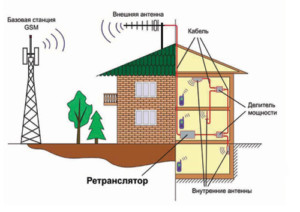
- На крыше следует закрепить антенну и направить её к ближайшей вышке оператора (или нескольким таких вышкам).
- Усилитель (репитер) будет усиливать сигнал в здании. Для этого ему требуется питание от 220-вольтной сети.
- Сотовый сигнал на устройства-потребители — телефоны и т. п. — раздаётся абонентской (внутренней) антенной.
- Все компоненты системы подключаются друг к другу при помощи одножильного (коаксиального) кабеля, обладающего волновым сопротивлением 50 Ом.
.jpg)
Репитеры выбирают по следующим параметрам:
- КУ (коэффициенту усиления);
- ЧД (частотному диапазону).
Оптимальный КУ — 70-75 дБ. Чтобы усилить слабый уличный сотовый сигнал, потребуется устройство с высоким КУ. Если, например, уличный сигнал настолько слаб, что его не хватает для полноценного разговора, то КУ должен составлять не менее 75 дБ. Кроме того, на конце четырёх-шестиметровой мачты устанавливают внешнюю антенну. Стоимость репитера определяется его КУ.
Что же касается ЧД, то тут всё индивидуально. Смартфон с ОС Android позволяет замерить силу сигнала, если установить на него приложение “Сотовые вышки, локатор”. Включите его прямо около своего дома. Для каждого стандарта связи (3G, 5G и т.п.) сделайте отдельный замер.
В случае, если любые замеры дают результат в 1 ЧД, вам хватит однодиапазонного устройства, а при двух ЧД потребуется двухдиапазонное. Стоимость определяется числом частотных диапазонов в репитере.
Если вы задались целью усилить сотовый сигнал, то это вовсе не обязательно повлечёт существенные дополнительные расходы: возможно, один из вышеописанных вариантов сработает. А если нет, то придётся докупать дополнительное оборудование.
Как использовать смартфон в качестве вай фай репитера
Иногда возникает необходимость передать сигнал от используемой WiFi-точки доступа на большее расстояние. Например, требуется подсоединить к Интернету компьютер, находящийся в другой комнате, до которого не доходит сигнал. Для таких целей используются устройства, называемые репитерами. Обычно они дорого стоят и поэтому мало востребованы среди обычных пользователей. Однако при необходимости можно использовать сотовый телефон как репитер WiFi, при условии, что его аппаратный модуль беспроводной передачи данных поддерживает такую технологию.
Содержание
- Принцип работы WiFi-повторителя
- Использование смартфона в качестве Wi-Fi-репитера
- Приложения на ОС «Андроид» для превращения смартфона в репитер
- FQRouter
- NetShare
- Net Share (с пробелом в написании)
- Возможные проблемы при настройке Wi-Fi-роутера
Принцип работы WiFi-повторителя
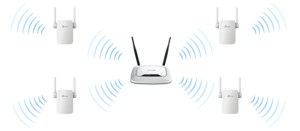
WiFi-репитер – это активное сетевое устройство, позволяющее расширить географию зоны покрытия беспроводной Сети путем усиления сигнала за счет его последовательного распространения через одно или несколько таких устройств. Иными словами, при наличии точки доступа радиус ее действия, к примеру, составляет 10 метров. Если на краю этой зоны установить повторитель, в зависимости от диаграммы направленности его антенны сигнал можно усилить и передать несколько дальше в нужном направлении или изотропно (во все стороны).
Обратите внимание! Сам репитер не является усилителем в прямом смысле этого слова, это устройство, которое в свою зону покрытия заключает и клиента, и точку доступа. Передача сигнала на дальнее расстояние происходит за счет ретрансляции пакета данных.
Конструктивно повторитель может быть выполнен как самостоятельное устройство, также некоторые модели роутеров умеют работать в этом режиме. Более того, в качестве такого приспособления может выступать ноутбук, компьютер и даже смартфон, при условии, что технические характеристики установленного WiFi-модуля позволяют это сделать (на современных устройствах это условие выполняется практически для всех моделей гаджетов). Ниже представлена подробная информация, как сделать ретранслятор WiFi из телефона.
Сам сотовый телефон, естественно, в составе своей операционной системы такой функции не имеет. Поэтому для того чтобы сделать ретранслятор WiFi из смартфона, на него необходимо установить стороннее программное обеспечение, после чего настроить. В итоге зона покрытия увеличится. При этом в зависимости от функционала приложения могут быть реализованы два варианта:
- пользователю не нужно будет вручную переключаться при переходе из сегмента в сегмент, телефон дублирует SSID и для WiFi-модуля клиента. Это равносильно нахождению в границах одной беспроводной Сети;
- создается новая беспроводная Сеть, по сути, сигнал просто ретранслируется, то есть создается соединение типа «мост» (в большинстве случаев).
Приложения на ОС «Андроид» для превращения смартфона в репитер
На сегодня доступно три приложения, которые имеют хорошие отзывы. Их описание и инструкции, как из телефона сделать репитер WiFi путем соответствующих настроек, представлены ниже.
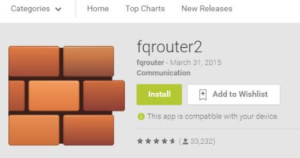
FQRouter
Это программное обеспечение необходимо скачать в виде apk-файла, например, с сайта 4PDA — http://4pda.ru/forum/index.php?showtopic=601569&st=20. На момент написания статьи для корректной работы требовалась версия системы выше 4.0, а также в ветке форума присутствует список устройств, на которых приложение запускается без проблем. После сохранения файла на телефон нужно выполнить несколько простых шагов:
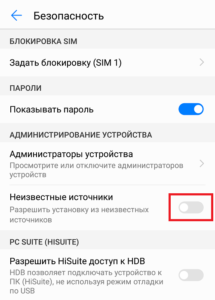
- установить приложение, возможно, для этого в настройках телефона придется разрешить установку приложений из внешних источников;

- открыть интерфейс программы, нажав на соответствующий значок на рабочем столе смартфона;
- перейти к программной кнопке «WiFi Repeater» и перевести ее в положение «Включено» («ON»);
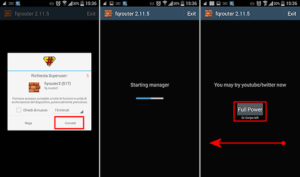
После этого телефон будет ретранслировать доступную ему WiFi-сеть.
Важно! Во встроенных функциях Android имеется возможность включения режима точки доступа. Нужно помнить, что эта и описываемая технология имеют совершенно разный принцип работы. Доступный на ОС режим позволяет раздавать только мобильный Интернет.
NetShare
Эта программа, благодаря которой осуществляется ретрансляция вай фай через телефон, доступна к установке из сервисов Google Play, поэтому в первую очередь ее необходимо установить, набрав в строке поиска «NetShare», после этого выполнить следующие шаги:
- SSID – имя новой беспроводной Сети.
- Password – пароль к ней.
- Ip Address – сетевой адрес телефона, выступающего в качестве маршрутизатора.
- Port Number – номер порта, по которому осуществляется передача данных.
Эти значения необходимо использовать при подключении клиента и настройки прокси-сервера. Нужно помнить, что после того как телефон не применяется в качестве репитера, использование прокси-сервера на устройстве необходимо выключить, иначе оно будет некорректно работать с другими маршрутизаторами.
Аналог предыдущей программы, реализующей WiFi-повторитель для «Андроид», работает по точно такому же принципу.
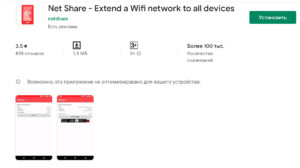
Различие: имеет платный функционал, в бесплатной версии раздает Интернет на 10 минут, после чего требуется подключение клиента заново. Мотивация использования заключается в том, что это приложение имеет больший список поддерживаемых устройств.
Возможные проблемы при настройке Wi-Fi-роутера
При настройке репитера на базе смартфона может возникнуть несколько проблем:
- WiFi-модуль телефона не поддерживает эту функцию. Необходимо найти другое устройство, позволяющее двухдиапазонную передачу данных.
- Приложение в формате *.apk, устанавливаемое не из сервиса Google Play. Нужно в ветке «Настройка» — «Безопасность» дать разрешение на установку приложений, полученных из внешних источников.
Как видно из вышеописанного, при помощи некоторых моделей смартфонов можно организовать полноценный WiFi- мост «Андроид» — конечное устройство. При этом в бытовых целях он будет полностью выполнять свое функциональное предназначение, создавая Сеть между удаленным клиентом Сети и корневой беспроводной точкой доступа.

Подгорнов Илья Владимирович
Всё статьи нашего сайта проходят аудит технического консультанта. Если у Вас остались вопросы, Вы всегда их можете задать на его странице.
Интернет-соединение и доступ к высокоскоростной сети являются неотъемлемой частью повседневной жизни многих людей. Однако, даже в наши дни могут возникать проблемы с мобильным сигналом в некоторых областях, таких как удаленные местности или помещения с толстыми стенами. В таких случаях роутер может стать незаменимым помощником для усиления мобильного сигнала и обеспечения стабильного интернет-соединения.
Установка роутера для усиления мобильного сигнала имеет множество преимуществ. Во-первых, это позволяет расширить покрытие сети и повысить качество сигнала в области, где его ранее было недостаточно. Во-вторых, роутер позволяет создать собственную локальную сеть, что делает возможным использование множества устройств одновременно. Наконец, роутер может быть настроен для работы с различными операторами сотовой связи, что увеличивает гибкость и удобство использования.
Чтобы максимально эффективно использовать роутер для усиления мобильного сигнала, несколько советов помогут сделать это более простым и удобным процессом. Во-первых, рекомендуется выбрать роутер с поддержкой большого числа сетевых стандартов и диапазонов частот, чтобы обеспечить совместимость с разными операторами сотовой связи. Кроме того, следует обратить внимание на наличие дополнительных функций, таких как резервное копирование или защита от вредоносных программ, которые могут повысить безопасность и удобство использования роутера.
В целом, использование роутера для усиления мобильного сигнала является эффективным и удобным решением для повышения качества интернет-соединения. Соответствующий выбор роутера и настройка его параметров позволят достичь стабильного и высокоскоростного соединения в любых условиях. Необходимо помнить, что роутер — это инструмент, который способен значительно улучшить качество сигнала и обеспечить комфортное использование интернета, независимо от места нахождения.
Усиление сигнала мобильного телефона
Для улучшения качества сигнала мобильного телефона можно использовать роутер. Этот метод позволяет усилить сигнал в помещении и значительно улучшить скорость передачи данных.
Для начала необходимо узнать, какие частоты использует ваш провайдер мобильной связи. Наиболее распространенные частоты – 900 МГц и 1800 МГц для GSM сетей, а также 2100 МГц для 3G сетей. Роутеры, поддерживающие эти частоты, смогут помочь усилить сигнал.
При выборе роутера также обратите внимание на его мощность. Чем выше мощность, тем дальше сигнал будет распространяться и лучше проникать через стены и преграды.
Установите роутер в зоне, где сигнал мобильного телефона слабый. Идеальным вариантом будет размещение его на высоте, например, на верхней полке шкафа или на стене. Такая позиция поможет усилить сигнал и улучшить его качество.
Если сигнал все равно остается слабым, можно попробовать добавить внешнюю антенну к роутеру. Внешняя антенна может помочь усилить сигнал и улучшить его стабильность.
Усиление сигнала мобильного телефона с помощью роутера – простой и эффективный метод, который позволяет сделать сигнал более сильным и стабильным. Пользуйтесь этими рекомендациями, чтобы улучшить связь и наслаждаться качественной мобильной связью.
Роутер как средство усиления сигнала: преимущества и возможности
Одним из основных преимуществ использования роутера для усиления сигнала является его способность работать с различными частотами и стандартами мобильной связи. Это позволяет роутеру работать с разными операторами связи и обеспечивать стабильный и качественный сигнал вне зависимости от выбранного оператора.
Другим важным преимуществом роутера как средства усиления сигнала является его возможность создания Wi-Fi сети. Это дает возможность распределить сигнал мобильной связи по всему дому или офису, что позволяет наслаждаться высокоскоростным интернетом и стабильной связью в любой точке помещения. Кроме того, создание Wi-Fi сети от роутера позволяет подключать к ней несколько устройств одновременно, что увеличивает комфорт использования.
Важно отметить, что роутер как средство усиления сигнала обладает настройками и функциями, которые позволяют настроить сигнал мобильной связи для получения наилучшего качества. Например, роутер может иметь функцию автоматического выбора наиболее сильного сигнала или возможность использования внешних антенн для улучшения приема и передачи сигнала.
В заключение, роутер как средство усиления сигнала мобильной связи предоставляет широкие возможности для улучшения качества связи и интернета. Он позволяет работать с различными операторами связи, создавать Wi-Fi сеть и настраивать параметры сигнала для получения наилучшего качества. Правильно настроенный роутер может значительно улучшить сигнал мобильной связи и обеспечить стабильный и качественный интернет, что является важным фактором для современного общества.
| Преимущества роутера как средства усиления сигнала: |
|---|
| Работа с различными частотами и стандартами мобильной связи. |
| Создание Wi-Fi сети для распределения сигнала по всему помещению. |
| Настройки и функции для улучшения качества сигнала. |