
Сегодня, в эпоху цифровых технологий, надежное и стабильное интернет-соединение является неотъемлемой частью нашей повседневной жизни. Особенно важно, чтобы сигнал wifi роутера был сильным и позволял пользоваться скоростным интернетом в любой точке дома или офиса. В этой статье мы рассмотрим несколько простых советов, как повысить силу сигнала wifi роутера модели Zyxel Keenetic, чтобы обеспечить стабильное и быстрое интернет-подключение.
Во-первых, одним из самых эффективных способов повышения силы сигнала wifi роутера Zyxel Keenetic является правильное размещение самого роутера. Он должен быть расположен в центре дома или офиса, чтобы сигнал равномерно распространялся по всему помещению. Не рекомендуется устанавливать роутер рядом с металлическими или бетонными конструкциями, так как они могут снижать качество и силу сигнала.
Во-вторых, для усиления сигнала wifi роутера Zyxel Keenetic рекомендуется использовать внешние антенны или антенны с высоким коэффициентом усиления. Они помогут улучшить качество и дальность передачи сигнала, особенно если роутер расположен на значительном расстоянии от устройства получателя.
В-третьих, не забывайте о прошивке вашего wifi роутера Zyxel Keenetic. Регулярные обновления ПО помогут устранить возможные ошибки и улучшить работу устройства в целом. Важно следить за официальными обновлениями производителя и устанавливать их своевременно.
В заключение, улучшение силы сигнала wifi роутера Zyxel Keenetic может быть достигнуто путем правильного размещения роутера, использования внешних антенн и регулярного обновления ПО. Эти простые советы помогут обеспечить стабильное и быстрое интернет-подключение в любой точке вашего дома или офиса.
Содержание
- Зачем нужен сильный сигнал wifi роутера Zyxel Keenetic?
- Основные проблемы со слабым сигналом wifi
- Как улучшить силу сигнала wifi роутера Zyxel Keenetic
Зачем нужен сильный сигнал wifi роутера Zyxel Keenetic?
Сильный сигнал wifi роутера Zyxel Keenetic имеет несколько преимуществ, которые делают его необходимым для пользователей:
- Широкий охват: Сильный сигнал позволяет покрыть большую площадь, что особенно полезно для домов и квартир с несколькими комнатами или этажами. Вы сможете получить стабильное подключение к wifi даже в отдаленных уголках своего дома.
- Высокая скорость передачи данных: Сильный сигнал wifi роутера Zyxel Keenetic обеспечивает высокую скорость передачи данных, что позволяет вам быстро загружать и скачивать файлы, стримить видео высокого разрешения и играть в онлайн-игры без лагов.
- Стабильное подключение: Сильный сигнал wifi роутера Zyxel Keenetic гарантирует стабильное подключение к интернету. Вы избежите прерывания сети и неудобств, связанных с потерей связи, особенно во время важных видео- или голосовых звонков.
- Меньшее влияние стен и преград: Сильный сигнал wifi роутера может проникать через стены и другие преграды с меньшей потерей силы. Это позволяет вам наслаждаться высоким качеством связи даже там, где другие устройства могут испытывать проблемы с подключением.
- Повышенная безопасность: Сильный сигнал wifi роутера Zyxel Keenetic также способствует повышению безопасности вашей сети. Большая сила сигнала уменьшает вероятность несанкционированного доступа к вашей сети и защищает вашу информацию от возможного взлома или хакерских атак.
Таким образом, сильный сигнал wifi роутера Zyxel Keenetic является необходимым для обеспечения стабильного и высокоскоростного подключения к интернету в любой точке вашего дома или офиса. Он позволяет вам наслаждаться свободой без проводов и безопасностью вашей сети.
Основные проблемы со слабым сигналом wifi
- Плохое размещение роутера: многие пользователи размещают роутер в неподходящей локации, что может привести к ослаблению сигнала. Рекомендуется разместить роутер в центре помещения, чтобы улучшить покрытие.
- Физические преграды: стены, мебель и другие объекты могут ослабить сигнал wifi. Чем больше преград, тем слабее будет сигнал.
- Меш interference: другие беспроводные устройства, такие как микроволновые печи и беспроводные телефоны, могут вызвать помехи и повлиять на качество сигнала wifi.
- Соседи: близко находящиеся роутеры с сильными сигналами могут вызвать вмешательство и ухудшить сигнал вашего роутера.
- Устаревшее оборудование: если ваш роутер устарел, он может не иметь современных технологий для усиления сигнала и борьбы с помехами.
Решение этих проблем может помочь улучшить силу сигнала wifi и обеспечить более стабильное и быстрое подключение к интернету.
Как улучшить силу сигнала wifi роутера Zyxel Keenetic
Зависимость от беспроводного интернета стала немыслимой для большинства современных людей. И при силе сигнала, часто возникают проблемы. Если вы владелец роутера Zyxel Keenetic и столкнулись с проблемой слабого сигнала wifi, в этой статье мы расскажем вам, как улучшить его силу.
- Правильное размещение роутера
- Использование антенн
- Обновление прошивки роутера
- Использование репитера или усилителя сигнала
- Избегайте перегруженности каналов
Важно разместить роутер в самом центре помещения, чтобы сигнал распространялся равномерно во всех направлениях. Избегайте размещения роутера рядом с металлическими предметами, так как они могут блокировать сигнал. Также избегайте размещения роутера внутри шкафов и на полу, лучше поставить его на высоком полке или столе.
Если ваш роутер имеет съемные антенны, вы можете попробовать заменить их на более мощные модели. Антенны с более высоким коэффициентом усиления помогут улучшить силу сигнала и расширить его зону покрытия.
Регулярное обновление прошивки роутера может помочь улучшить его работу, включая качество и силу сигнала wifi. Проверьте сайт производителя для наличия новой версии прошивки и следуйте инструкциям для ее установки.
Если у вас большая площадь помещения или есть высотные преграды, которые могут ослабить сигнал, установка репитера или усилителя сигнала может быть хорошим решением. Поместите репитер или усилитель там, где сигнал слабее, чтобы его усилить и обеспечить лучшее покрытие.
Слишком много устройств, использующих один канал, может привести к перегруженности и снижению силы сигнала. Попробуйте переключить роутер на другой канал с меньшим количеством устройств, чтобы улучшить сигнал wifi. Для этого нужно зайти в настройки роутера и найти раздел Wi-Fi или Wireless, где вы можете изменить параметры канала.
Следуя этим простым советам, вы сможете улучшить силу сигнала wifi роутера Zyxel Keenetic и наслаждаться быстрым и стабильным беспроводным интернетом.
 На страницах своего блога, я уже обращал внимание на проблему с доступом к сети Wi-Fi в многоквартирных домах. Суть ее в том, что эфир частот, на которых работает традиционная сеть Wi-Fi, катастрофически перегружен. Он перегружен до практически полной неработоспособности сети. В этой статье хочу попробовать разобраться в чем именно заключается проблема и как с ней бороться.
Начнем с того, что сама технология Wi-Fi была разработана еще в 90-х года прошлого века. С тех пор успело вырасти целое поколение, а требования к компьютерным сетям, задержкам на передачу в этих сетях и объемам прокачиваемых данных, выросли многократно.
Как видели себе будущее разработчики Wi-Fi спецификаций первого поколения? Они трезво оценивали ситуацию и понимали, что высокой плотности и больших объемов данных не будет. По началу не будет. Да и технологическая база на которой можно построить сеть здесь и сейчас не позволяет дешево получить хоть какие-то выдающиеся результаты по производительности. И в действительности, чем можно было загрузить сеть Wi-Fi в 90-х? Просмотром web-страничек оптимизированных под Dial-Up с минимум картинок, без видео и множества подгружаемых библиотек, да перекачкой пары документов с локального файлового сервера к себе на лэптоп. Именно под такие запросы спроектировали технологию Wi-Fi работающую на частотах 2.4 ГГц позволяющую сразу покрыть значительную область пространства, и которая не будет стоить космически дорого для конечного потребителя. К слову сказать, в то же время был разработан стандарт и на 5 ГГц сеть, но ее решили отложить на будущее.
Радиосигнал на такой частоте (2.4 ГГц) относительно хорошо проходит через препятствия. Пара бетонных стен или перекрытий его не останавливают, поэтому одной точкой доступа Wi-Fi можно покрыть сразу существенную площадь (квартиру в панельном доме вместе с соседями — легко). Дешево и сердито. Не нужно тянуть кабеля, делать розетки. Данные сами приходят клиентам по воздуху.
Кстати, о клиентах. Радиочастотные диапазоны во всех странах, за исключением совсем отсталых, прибирали к рукам силовые и государственные структуры. Забирали широкие диапазоны самых удобных и практичных для работы частот. А гражданским доставались крохи, в которых они вынуждены ютиться. Да еще до кучи надо ограничить мощность передающего устройства, а то мало ли что, вдруг это шпионы транслируют разведданные. Исходя из технологических возможностей и регуляторных ограничений инженеры нарезали выделенный им диапазон на отдельные каналы. А поскольку в разных странах разные ограничения, то и каналов у кого-то больше, у кого-то меньше. Самое большое количество каналов в Wi-Fi 2.4 ГГц есть в Японии, целых 14, в большинстве стран мира их всего 13, а в Северной Америке власти зажали диапазоны и каналов американцам доступно всего 11. Но и это еще не все.
Несмотря на заявляемое солидное количество каналов в действительности их куда меньше. Дело в том, что радиоволны в выбранном частотном диапазоне могут интерферировать (накладываться) друг с другом и тем самым возникают ошибки, которые приводят к снижению скорости передачи. По факту при ширине канала в 20 МГц (чем шире канал, тем большую канальную скорость можно получить) в стандартном 13-ти канальном диапазоне умещается всего 4 рабочих канала. Работая на этих каналах устройства не будут мешать друг другу. Но если нужна скорость выше, то нужна и большая ширина канала. На частоте 2.4 ГГц в Wi-Fi можно задействовать ширину канала в 40 МГц. Но тогда таких не мешающих друг другу каналов в диапазоне поместится всего 2.
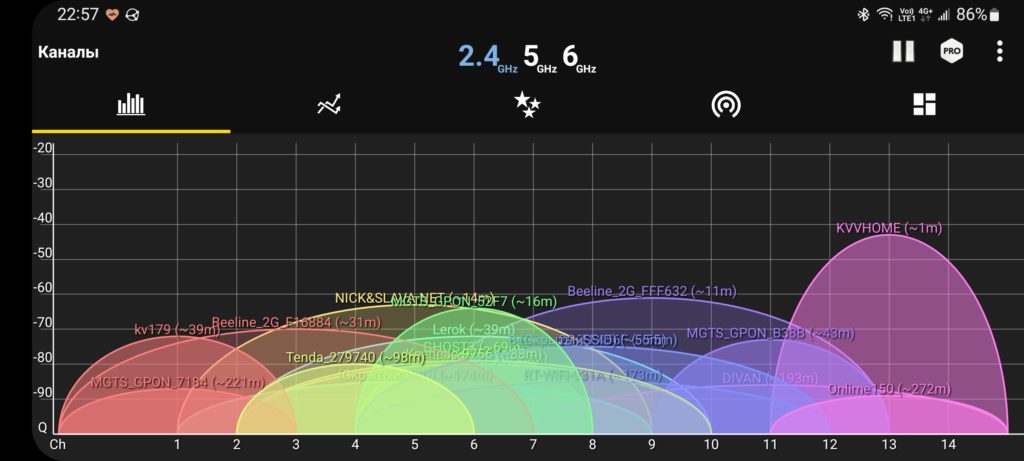
По данным Wi-Fi Monitor эфир на 2.4 ГГц загружен полностью. Все SSID не помещаются на экране, поэтому они периодически обновляются. Метки расстояния приложение ставит не самые точные.
Другая проблема заключается в возникновении коллизий. Когда эфир на одном канале используется одной точкой доступа, то она (точка доступа) распределяет эфирное время между своими клиентами позволяя наиболее эффективным образом использовать диапазон, обеспечивая наименьшие задержки и максимальную пропускную способность. Но, если на этом же или смежном (тот который интерферирует) канале работает другая точка доступа, то у нее нет нормальной возможности распределять время своих клиентов и согласовывать его с временем передачи на другой точке доступа. Получается, что данные, передаваемые одной точкой доступа, могут быть повреждены (заглушены) данными с другой точки доступа. Так возникают ошибки, которые требуют повторной передачи данных. А теперь представьте, что в зоне «видимости» не одна точка доступа, а порядка 40 и две сотни потребителей. И все это на 13 неполноценных каналах. В пиковое время, когда все школьники приходят с работы, работоспособность всей Wi-Fi 2.4 ГГц сети находится примерно на нулевом уровне. Весь эфир занят попытками повторной передачи неполученных данных.
Подавляющее большинство проблем, возникающих с Wi-Fi в многоквартирных домах, возникает как раз по причине использования чрезмерного количества точек доступа Wi-Fi, работающих в диапазоне 2.4 ГГц и сосредоточенных в относительно небольшом объеме. Но перебои в работе могут происходить и из-за других факторов. Например, из-за использования специального оборудования спецслужбами или просто эксплуатации неисправных бытовых приборов. Мифы про облучатели КГБ, которые глушат все и вся, не лишены под собой почвы, но населению проживающему в спальных районах они не угрожают. А вот неисправная дверца микроволновки способна заглушить эфир не только в рамках одной, конкретно взятой, кухни. Бытовые микроволновые печи работают как раз в диапазоне 2.4 ГГц, поэтому они могут влиять как на Wi-Fi, так и на Bluetooth связь, в случае если у такой печи нарушена радиоизоляция.
Но основным источником проблем все же является именно излишняя плотность Wi-Fi точек доступа с частотой 2.4 ГГц в жилых домах. Как правило, провайдер, который окучивает жилой массив, действует не слишком активно используя серое вещество. Каждому подключенному устанавливается роутер с точкой доступа. Оборудование используется подешевле, поэтому в нем только один диапазон Wi-Fi (т.е. 2.4 ГГц). Монтажники устанавливает роутеры и включает Wi-Fi на полную мощность. Затем довольный клиент подключает к беспроводной сети телевизор, смартфон, планшет, игровую приставку, ноутбук наконец. И наслаждается… Нет, не наслаждается, а с удивлением обнаруживает, что заявленных 80 Мбит тарифа ему явно не хватает. Странички на ноутбуке грузятся медленно, сетевая игра лагает, а со смартфона и вовсе «Кинопоиск» не открывается. Разумный вывод — скорости мало, надо докупить более дорогой тариф. И тут сосед запускает скачку торрентов на своем ноутбуке по Wi-Fi и сеть перестает работать принципиально. Вот за запуск торрентов по Wi-Fi вообще следует лишать доступа в сеть, так как технология BitTorrent и аналогичные способны утилизировать канал (и заглушить все вокруг) на 100%.
При перегрузке сети первыми сдаются смартфоны. У них небольшие антенны и самые худшие условия для приема.
У меня, в месте моего городского проживания, периодически даже переставала работать беспроводная мышка, использующая диапазон 2.4 ГГц. Курсор по экрану начинал двигаться рыками, периодически залипая. И приходилось искать решения с частотой в 5 ГГц или же использовать варианты с подключением по Bluetooth. Последний постоянно меняет каналы, чем нивелирует загруженность на некоторых из нах.
И вот что с этим делать, расскажу дальше.
Самый надежный способ исправить ситуацию с Wi-Fi
Самый надежный способ исправить ситуацию с Wi-Fi — не использовать Wi-Fi. И это серьезно. Все что можно подключить по кабелю, следует подключить именно кабелем. Подключение кабелем компьютера, ноутбука, игровой консоли и телевизора надежно решает проблемы с передачей данных. Более того, использование медиасервисов по кабелю работает куда лучше, чем по Wi-Fi, даже в сельской местности, где плотность точек доступа практически нулевая.
Переход на 5 ГГц диапазон Wi-Fi
Вторым способом решить проблему с плохим качеством доступа в сеть по воздуху является переход на использование Wi-Fi в диапазоне 5 ГГц. Большинство, если не все, современные устройства и роутеры с точками доступа двухдиапазонные. Они поддерживают работу как на частотах 2.4 ГГц, так и на 5 ГГц. На подходе устройства, работающие на больших частотах, но их применение скорее для сверхвысоких скоростей внутри одного помещения, например, комнаты. А 5 ГГц Wi-Fi способен обеспечить связью целую квартиру.
В чем преимущества 5 ГГц Wi-Fi? Во-первых, весь диапазон, отданный под беспроводную связь в этом случае заметно шире, чем у 2.4 ГГц. Соответственно удалось разместить в нем больше каналов. Во-вторых, радиоволны на частотах в районе 5 ГГц не так хорошо проходят сквозь материальные объекты, соответственно точку доступа 5 ГГц, установленную на 10-м этаже, на 8-м уже не видно и не слышно. Не будет коллизий, можно отдавать более широкие диапазоны одному потребителю. Тут уже не просто 20 и 40 МГц, а 20, 40, 80 и 160 МГц. Что, соответственно, позволяет установить существенно большую канальную скорость, нежели на 2.4 ГГц.
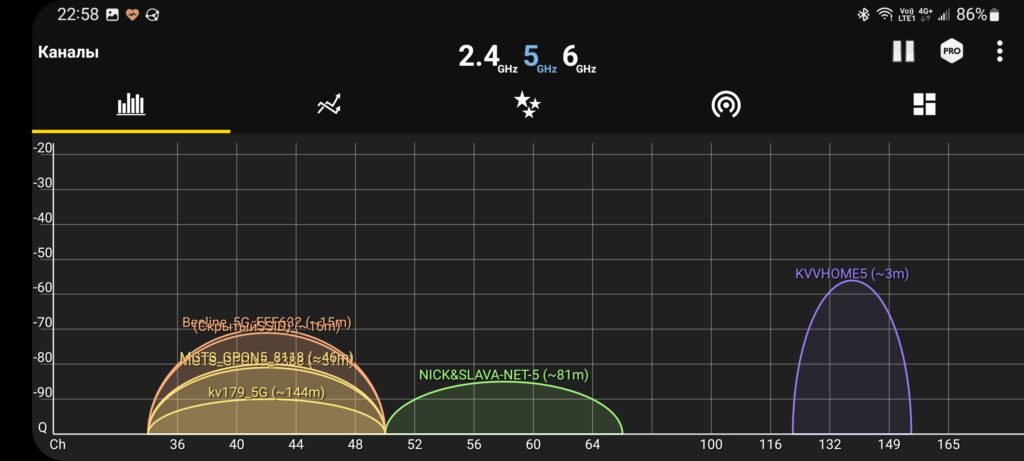
Вот такая вот картинка открывается на частоте 5 ГГц
Конечно, низкая пробивная способность с одной стороны не позволит покрыть одной точкой доступа большие площади, придется ставить «репитеры», но с другой — никакого вредного влияния соседей и практически свободный эфир.
Если все оборудование (смартфоны, умные лампы, лэптопы, телевизоры) используемые в вашем домохозяйстве современное и поддерживает как минимум протокол ax (это Wi-Fi 6), то имеет смысл использовать уже его. Так как Wi-Fi 6 работает на частотах 6 ГГц, где сейчас практически нет никого из соседей и эфир будет максимально чистым.
Мощность сигнала
Говорят, что если дать побольше мощность сигнала на Wi-Fi, то будет работать все намного лучше и интереснее. Но по факту получается далеко не всегда так. Излишне мощный сигнал может навредить. Переотражения сигнала могут усиливать интерференцию и вызывать дополнительные ошибки. А еще мешать соседям.
Проблема с Wi-Fi 2.4 ГГц в многоквартирных домах была бы куда менее выраженной, если монтажники устанавливали достаточную мощность сигнала, а не лепили везде максимальную. В любом случае, стоит поэкспериментировать с мощностью, снизить ее до необходимого предела. В современных роутерах, например, поддерживающих Wi-Fi 6 (протокол ax) обычно уже используется отдельный механизм автоматической регулировки мощности передатчика наравне с выделенным анализатором спектра, позволяющим выбирать наиболее оптимальные каналы и мощность для обеспечения максимальной скорости при высокой стабильности.
В некоторых роутерах, не будем показывать пальцами, есть специальные режимы повышенной мощности передатчика. Применяются они только для связи двух удаленных точек по воздуху между собой и с применением направленных антенн. Если применить повышенную мощность к обычным антеннам и рядовому использованию, то работать все будет хуже, чем на существенно более низкой мощности.
Ширина канала
Выше я уже упоминал, что на 2.4 ГГц может быть использована ширина канала в 20 или 40 МГц. Чем больше ширина, тем большую канальную скорость можно получить. Но в плотном эфире реальная скорость будет ниже, чем на менее широком канале из-за ошибок, вызванных коллизиями с другими точками доступа.
Поэтому, в многоквартирном доме лучше использовать ширину в 20 МГц на Wi-Fi 2.4 ГГц, так как результирующая пропускная способность будет выше, чем с более скоростным и широким каналом. Иными словами, лучше медленнее и надежнее, чем быстро, но без результата.
Канал
Выбор наименее загруженного канала позволяет существенно облегчить проблематику связи. Но если в 12 часов дня загруженность одного канала минимальна, то вечером, когда сосед Коля возвращается с работы и врубает свой ноут, ситуация может поменяться кардинально.
Во многих современных роутерах есть возможность автоматического выбора канала, как по расписанию, так и вообще динамически по мере загрязнения эфира. Подстройка канала под эфир не панацея, но в некоторых случаях может помочь. Тут важно помнить, что далеко не всегда клиентское оборудование сможет адекватно отрабатывать смену канала на роутере. Возможны кратковременные обрывы связи.
Канал, на котором работает Wi-Fi можно выбрать и вручную. Опять же стоит помнить об интерференции и то, что каналов на самом деле не так много. В случае переполненного эфира имеет смысл рассматривать крайние каналы, 1-й или 13-й, тогда хотя бы часть их диапазона не будет затронута соседскими точками доступа.
Некоторые исследователи по жизни умудряются задействовать 14-й канал из 2.4 ГГц диапазона Wi-Fi и работать на нем. Меняют страну настроек, возможно еще и применяют протокол b. Но при этом нужно помнить, что незаконное (без разрешения) использование частоты может привести к правовым последствиям, особенно для юридических лиц. Частника на 18-м этаже многоэтажки в спальном районе и искать никто не будет, а вот контору с окнами на Маросейку и не особо грамотным системным администратором могут поставить на колени. Но при использовании 14-го канала нужно быть уверенным, что все остальное оборудование умеет на нем работать. Особо стоит обратить внимание на оборудование и гаджеты, выпущенные исключительно для североамериканского рынка, там того и гляди все, что выше 11-го канала будет уже недоступно, а тут 14-й.
При использовании Wi-Fi 5 ГГц тоже есть особенности. Частотный диапазон под использование выделен не весь. Например, в России доступны каналы с 32 до 68 и с 132 до 169. Чем ниже канал, тем на меньшей частоте он работает и тем лучшую «пробивную» способность имеет. Поэтому имеет смысл пробиваться в зону верхних каналов, где сосед Коля не сможет светить своим Wi-Fi на весь многоэтажный дом.
Протокол
По большому счету от смены протокола Wi-Fi больших изменений ожидать не стоит. Так задумано, чем современнее протокол, тем большую скорость он может показать. Но при этом нужно учитывать еще и загруженность эфира и канала в целом. В одной ситуации скорость может повыситься, передача одного набора данных будет занимать меньше времени и будет меньше коллизий. И ровно нам же, из-за помех в канале, более мелкие фреймы данных окажутся менее помехозащищенными. В общем нужно пробовать и желательно в самый час пик, когда сосед Николай вошел в раж и старается выжать из беспроводной сети последние остатки разума.
Протокол b (11 Мбит) стал первым массовым протоколом Wi-Fi, и он открывает дорогу семейству протоколов для частоты 2.4 ГГц. Дальнейшее его развитие выражается в более скоростном протоколе g (54 Мбит), а затем и n (450 Мбит). На этом развитие частотного диапазона 2.4 ГГц фактически завершается. Указанные скорости в скобках являются канальными скоростями, которые можно получить при хороших внешних условиях. Поэтому не стоит ожидать того, что переключившись на протокол b получится надежно, хоть и медленно, выкачивать интернет на скорости в 11 Мбит/сек. Реальная скорость, разумеется, будет меньше.
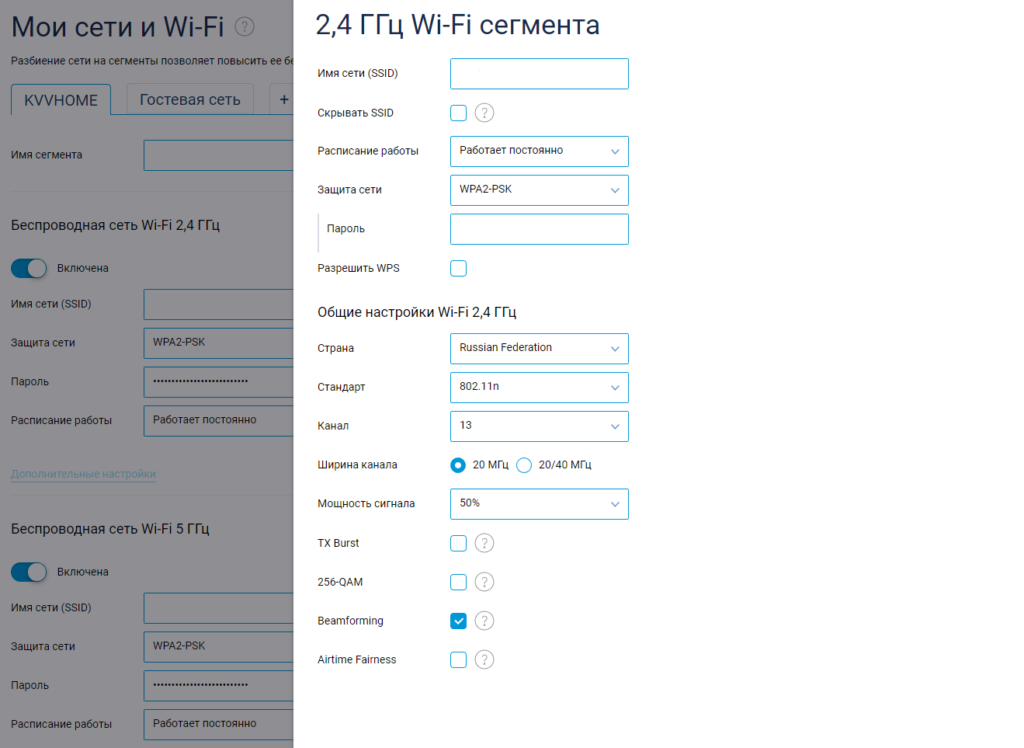
Только рабочие протоколы, узкий диапазон, пониженная мощность сигнала и крайний канал на Keenetic для 2.4 ГГц
Со стороны 5 ГГц диапазона первенцем стал протокол a (он увидел свет даже чуть раньше, чем b, но в то время приоритет отдали именно b). Затем последовал ac, обеспечивающий доступ на скоростях свыше 1 Гбит и именно его мы знаем как 5 ГГц протокол. А в последствии появился и ax, работающий на еще большей частоте. В природе существуют и другие протоколы, например, ah, работающий на частоте в 900 МГц, но устройства с его поддержкой еще поискать нужно.
Правду говоря, некоторые протоколы, например n, могут работать сразу на двух частотах. Но хорошо ли это? Не думаю. Так как не все роутеры могут работать одновременно сразу с несколькими протоколами на одной частоте. И если у вас в сети вдруг завелся древний ноутбук, у которого на борту только b, то есть вероятность, что все остальные устройства точно также будут переведены на протокол b, со всеми вытекающими отсюда последствиями в виде максимальной канальной скорости в 11 Мбит. И аналогично с протоколами n и ac при использовании их на частоте 5 ГГц. Что же тут делать? Придется обновлять парк оборудования до современных стандартов.
Репитер vs экстендер vs Mesh
Для покрытия надежной беспроводной сетью загородного дома даже средних размеров, как правило приходится прибегать к расширению зоны покрытия путем добавления дополнительных точек доступа. В условиях одноуровневой городской квартиры применение дополнительной точки доступа, как правило, не принесет облегчения в работе. Соседи эфир не очистят, а дополнительный источник радиосигнала ситуацию только усугубит. Лучше постараться установить единственную точку доступа (считай роутер с Wi-Fi) максимально по центру всех помещений. Тогда сигнал будет добираться в приемлемом качестве до всех уголков квартиры. Единственным исключением тут может служить конфигурация квартиры, с хитрыми изгибами и лабиринтом из комнат. Тут уже можно говорить о дополнительном источнике Wi-Fi на другом конце жилплощади.
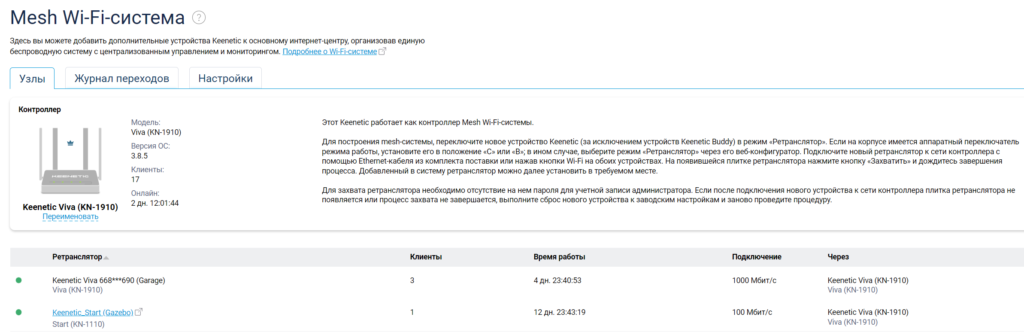
Работающая система Mesh на Keenetic с исключительно проводным подключением
Добавлять дополнительные точки доступа можно разными способами. Самый правильный — использование проводных точек доступа. Такой способ подключения присутствует во всех современных роутерах нормальных производителей. Беспроводной вариант объединения точек доступа в одну сеть в условиях перегруженного эфира скорее даст отрицательный эффект, эфир окажется еще более загруженным, а максимальная скорость ниже, так как один канал будет задействован дважды (от клиента к точке и от точки к корневому роутеру). Хотя и тут есть исключение. В протоколе ax уже реализована возможность объединения точек доступа без проводов на канале отличном от рабочего. А реализация столь полезной функции зависит от производителя устройства.
В роутерах Keenetic, можно организовать Mesh систему Wi-Fi с работой как проводному каналу, так и по беспроводному. Лучше везде, где возможно, стараться использовать проводной вариант, соответственно желательно работать именно по проводу при построении Mesh сети.
Band Steering
Многие современные устройства поддерживают сразу несколько Wi-Fi диапазонов. Другими словами, могут работать как с Wi-Fi 2.4 ГГц, так и с Wi-Fi 5 ГГц. А самые современные устройства уже работают и с Wi-Fi 6 ГГц. Понятно, что для того, чтобы работать на Wi-Fi 5 ГГц нужно чтобы и клиентское устройство, например, смартфон, и роутер поддерживали этот стандарт. Иначе они просто не смогут соединиться.
Для максимальной поддержки всех возможных устройств, роутеры конфигурируются сразу для работы на частотах 2.4 и 5 ГГц. Аналогично и клиентские устройства, если уж и оснащены 5ГГц Wi-Fi, то не обделены и 2.4 ГГц версией. Соответственно одно и тоже устройство в одной и той же физической инфраструктуре способно работать как на частоте 2.4, так и 5 ГГц (не говоря уже о 6 ГГц и других диапазонах).
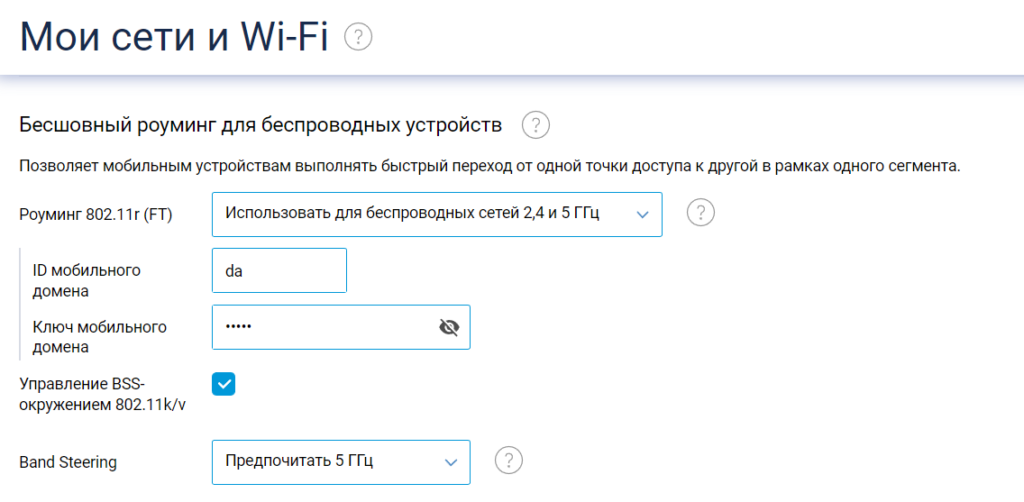
Настройки Band Steering в Keenetic
Как мы уже выяснили диапазон 2.4 ГГц загружен точками доступа и клиентами до невозможности. Работать в таком режиме практически невозможно. Но в таком случае на помощь должен прийти механизм Band Steering, который, при правильной настройке, предложит двухдиапазонному беспроводному устройству подключиться к 5 ГГц сети, где намного свободнее, а скорости выше.
Так должно происходить в теории, но на практике получается несколько иначе. Возвращаясь с улицы, я еду на лифте и мой смартфон успешно подключается к моей 2.4 ГГц сети. Лифт скоростной, Wi-Fi мощный, подключается уверенно и сразу на большой канальной скорости.
Далее я вхожу в квартиру, попадаю в зону действия 5 ГГц сети. Роутер предлагает телефону подключится к 5 ГГц сети, но мой смартфон отказывается переключаться (на врезке ниже). Переключение диапазона — дело добровольное. Хочешь переключайся, хочешь нет. Причина нежелания закодирована в лаконичном ответе bndstrg-демона на стороне Keenetic. Телефон так и остается подключенным к 2.4 ГГц сети, а я начинаю страдать, так как работать в диапазоне 2.4 ГГц решительно невозможно.
[I] Sep 15 16:48:58 bndstrg: band steering: send BTM request to 46:18:23:dc:9e:d3 for roam to 5GHz band
[I] Sep 15 16:49:03 bndstrg: band steering: send BTM request to 46:18:23:dc:9e:d3 for roam to 5GHz band
[W] Sep 15 16:49:04 bndstrg: band steering: WNM client 46:18:23:dc:9e:d3 rejected 5GHz band (code: 6)
Телефон еще некоторое время сопротивляется, но потом все же, по решению своей правой задней пятки решается на переключение и интернет наконец-то начинает работать так как должен. Ведь 5 ГГц большой и он практически свободен. К счастью, не каждый сосед дорос до использования современных технологий, ну и железобетон решает.
И что же в такой ситуации делать? У меня выработалось целых два варианта.
Сегрегация точки доступа
В этом варианте вместо двух сетей (2.4 и 5 ГГц) с одним и тем же названием (SSID) я организую две сети: MyNet и MyNet5G. В телефоне отключаю автоматический вход в сеть MyNet и подключаюсь к сети MyNet5G.
В этом варианте телефон не будет вообще подключаться к моей сети в диапазоне 2.4 ГГц, а будет работать только и исключительно с 5 ГГц вариантом. Благо он отлично покрывает всю жилую площадь.
Отключение доступа устройства на стороне роутера
Разделение на две сети хоть и максимально простое, но не самое удачное решение если используется Mesh или другая агрегация точек доступа. В этом случае часть функций работать не будет.
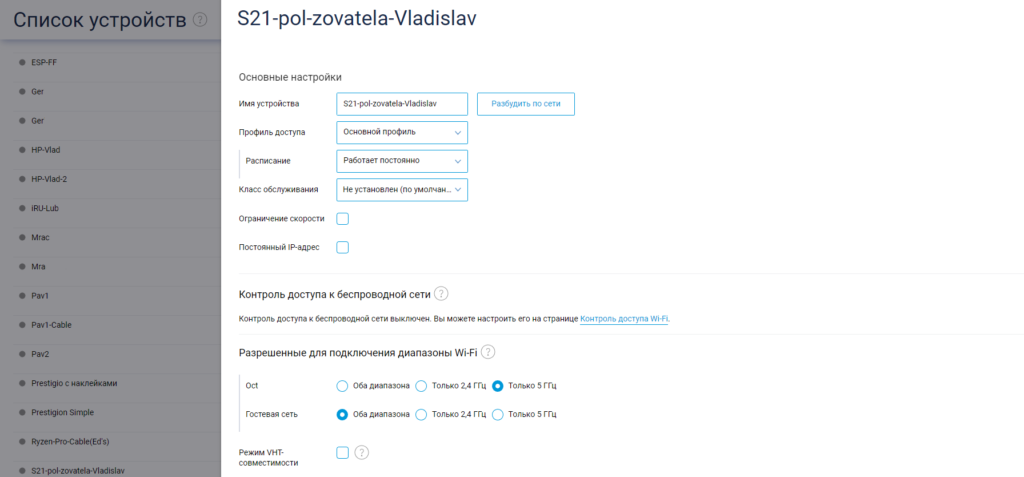
Отключение доступа к 2.4 ГГц сети в настройках конкретного устройства на Keenetic
К счастью, в Keenetic присутствует возможность определить для каждого из отдельных устройств сеть, к которой он может подключиться. В этой настройке я оставляю только подключение к сети с диапазоном 5 ГГц и смартфон уже не может подключиться к 2.4 ГГц варианту. Название (SSID) обоих сетей при этом остается единым.
Выводы
Мир беспроводных сетей загадочен и пугающе многообразен, но он стал незаменимым атрибутом каждого дома. У нас слишком много устройств, требующих беспроводной доступ к глобальной сети. И зачастую Wi-Fi приносит не радость от доступа к информации и комфорт, а разочарование и недовольство. Дабы снизить уровень недовольства и повысить довольства можно попробовать выполнить следующие простые рекомендации:
- Перейти на подключение кабелем там, где это только возможно.
- Использовать только 5 ГГц (ac) и выше (ax). При необходимости применить принудительное подключение к сетям 5 ГГц и выше через разделение сетей на разные SSID или ограничение доступа к диапазону 2.4 ГГц со стороны роутера.
- Отключить старые протоколы (b, g) если их не использует никакое оборудование или обновить сетевые карты там, где это возможно до современных стандартов.
- Попробовать понизить мощность передатчика на роутере/точке доступа.
- Не использовать репитеры, экстендеры, Mesh там, где достаточно одной точки доступа.
- На частотах 2.4 ГГц использовать только 20 МГц ширину канала.
- Использовать каналы на границах диапазона, например, 13 или 1.
- На 5 ГГц частотах, если позволяют площади, использовать каналы свыше 132-го для лучшей изоляции от соседей.
В моем случае, я использую проводное подключение везде, где возможно. А для лучшего доступа с мобильных устройств разделил сети по частотам и разрешил подключаться только к 5 ГГц сетям.
Update.01.01.23: В версиях прошивки 3.9 для Keenetic появился крайне удобный инструмент мониторинга за Wo-Fi сетями.
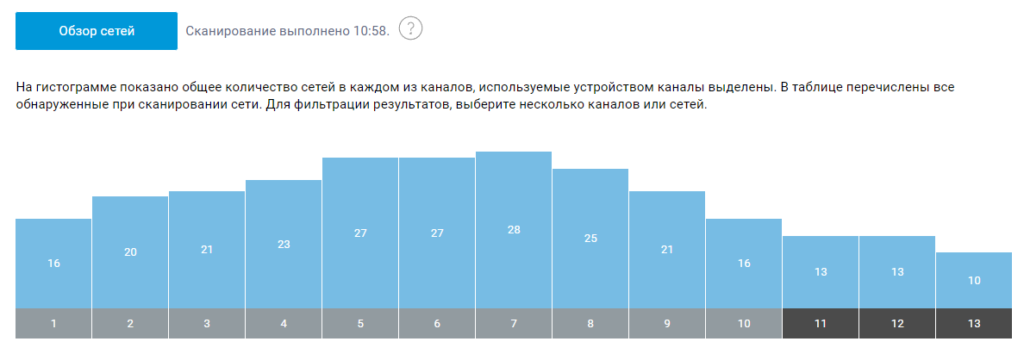
Данные мониторинга присутствия Wi-Fi сетей на частотах 2.4 ГГц
Циферки в синих столбиках отображают количество присутствия сетей на том или ином канале. Нет, мой роутер не ловит 260 сетей, просто при использовании 40 МГц занимается сразу несколько каналов. Всего сетей в зоне видимости 40 штук.
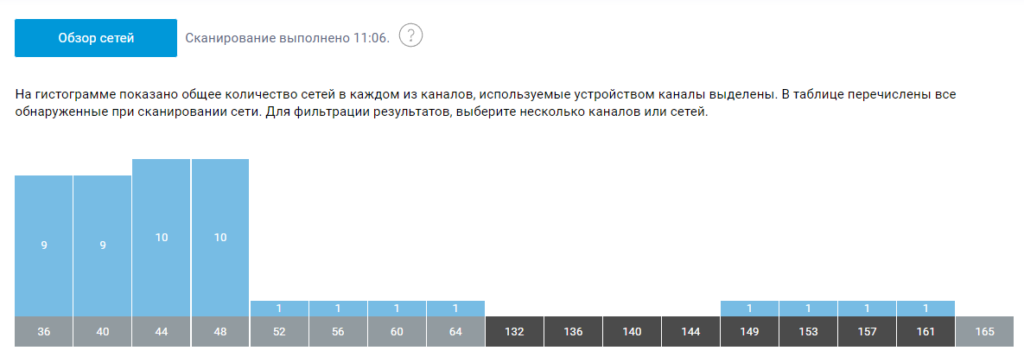
Загруженность эфира на диапазоне 5 ГГц
А вот на гистограмме 5 ГГц диапазона все куда более прозаичнее. Есть свободные каналы, а сетей обнаружено всего 12 штук. Что позволяет вполне комфортно существовать в эфире.
Практически каждый современный Wi-Fi роутер умеет работать в режиме репитера. Роутеры от компании Zyxel не исключение. Все роутер Zyxel Keenetic можно использовать для расширения зоны покрытия уже существующей сети. Нужно только выполнить некоторые настройки. Благодаря Алексею, который в комментариях к этой статье подсказал мне что да как, я во всем разобрался, протестировал, и сейчас расскажу вам, как настроить режим работы «Усилитель» на устройствах Zyxel.
Статья подойдет для всех устройств, начиная с прошивки NDMS V2.05. В любом случае, если в процессе настройки, вы увидите, что у вас нет возможности выбрать нужный режим работы, вы сможете обновить прошивку своего Zyxel Keenetic.
Немного теории:
Что такое режима репитера? Это когда роутер усиливает уже существующую Wi-Fi сеть. Лучше рассказать на примере: у вас уже установлен один Wi-Fi роутер. Не важно какой. Это может быть Zyxel, Tp-Link, Asus, D-Link и т. д. Но, покрытие беспроводной сети может быть не по всему дому, или квартире. Проще говоря, из-за слабого роутера, Wi-Fi у вас не ловит во всех комнатах. Или ловит, но не стабильно. Есть такие специальные устройства, которые называются репитеры (ретрансляторы). Они берут интернет по Wi-Fi от первого роутера, и передают его дальше. То есть, усиливают сигнал. Точно такая же функция есть и в роутерах Zyxel. Называется она «Усилитель».
Наш роутер Zyxel Keenetic подключится к уже существующей сети, и будет усиливать ее. При этом, Wi-Fi сеть будет одна (с одним именем), по всему дому и разумеется с одним паролем. Устройства будут автоматически переключатся от одного роутера к другому (где сеть более сильная). Вы этого даже не заметите. А вот радиус действия вашей Wi-Fi сети значительно увеличится.
Очень часто задают вопрос: «есть ли интернет по кабелю, в режиме репитера?» Проверил, на Zyxel Keenetic Start интернет по кабелю работает.
Показывать процесс настройки я буду на примере роутера Asus, он у нас будет главным. А Zyxel Keenetic Start, который мы недавно настраивали, будет у нас в качестве репитера. Как я уже писал выше, все протестировал, никаких проблем не возникло.
Главный роутер у вас должен быть настроен, он должен раздавать интернет по Wi-Fi сети. Какие-то особые настройки на главном роутере выполнять не нужно.
Настраиваем Zyxel в качестве репитера. Режим работы – «Усилитель»
Заходим в настройки нашего роутера (который будем использовать для усиления сигнала Wi-Fi сети). Переходим по адресу 192.168.1.1 и указываем логин и пароль. По умолчанию — admin и admin. Если вы меняли эти данные, то укажите их. Или смотрите статью по входу в настройки на маршрутизаторах компании Zyxel.
Для начала, нужно сменить режим работы нашего Zyxel на «Усилитель». Сделать это можно в панели управления роутером. И только, если у вас модель Keenetiс Lite III, то сменить режим работы нужно специальным переключателем на задней части устройства. Выберите режим «Усилитель», и пропустите выбор режима в панели управления. Если же у вас не Keenetiс Lite III, то делам так:
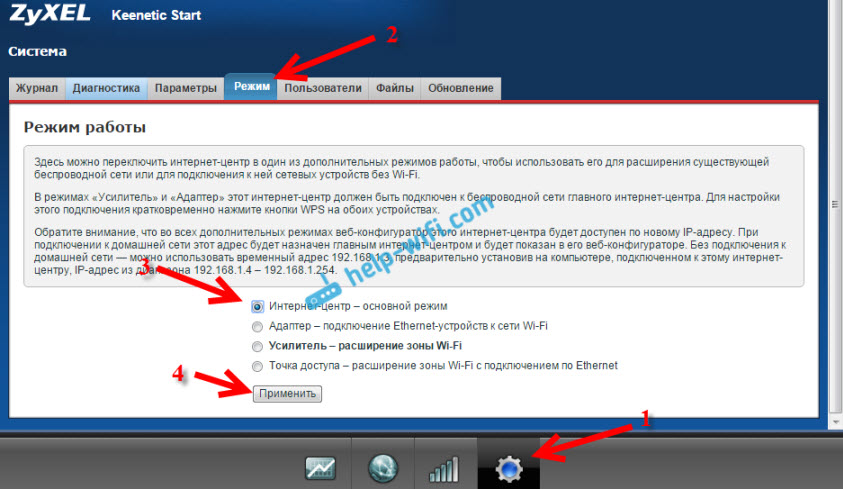
В настройках переходим на вкладку Система (снизу). И выбираем сверху вкладку Режим. Ставим переключатель возле режима Усилитель — расширение зоны Wi-Fi, и нажимаем на кнопку Применить.

Появится окно с предложением перезагрузить роутер. Нажмите кнопку «Сейчас».

Что делать, если нет вкладки Режим и возможности выбрать режим работы?
У меня изначально не было возможности выбрать режим работы роутера Zyxel. Просто не было вкладки «Режим». Что я сделал:
Открыл в настройках вкладку Система — Компоненты. Установил галочки возле трех компонентов: Режим усилителя, Режим точки доступа, и Режим адаптера. Затем, нажал на кнопку Обновить. Роутер скачал нужные обновления, установили, и после перезагрузки, у меня уже все работало. Появилась вкладка «Режим».

Возможно, понадобится что бы роутер был подключен к интернету. Если у вас так не получается, то посмотрите включены ли компоненты на вкладке Система — Обновление. Или, просто установите последнюю версию прошивки для вашей модели.
После включения режима «Усилитель», вы уже не сможете зайти в настройки своего роутера по обычному адресу 192.168.1.1. Это нормально. В конце статьи покажу как получить доступ к настройкам.
Zyxel: устанавливаем соединение, для расширения зоны действия Wi-Fi сети
Осталось самое важное, это установить соединение с главным роутером, с сетью, которую мы будем усиливать.
Для этого, нужно одновременно, на обоих роутерах (в моем случае на ASUS и на Zyxel Keenetic Start) нажать кнопку Wi-Fi. Она же кнопка активации WPS. На Zyxel Keenetic Start она выглядит вот так:

На главном роутере (Wi-Fi сеть которого мы будем усиливать), эта кнопка может выглядеть иначе. Для примера на Asus, который был главным в моем случае:

А вот так выглядит кнопка на роутере Tp-Link TL-MR3220:
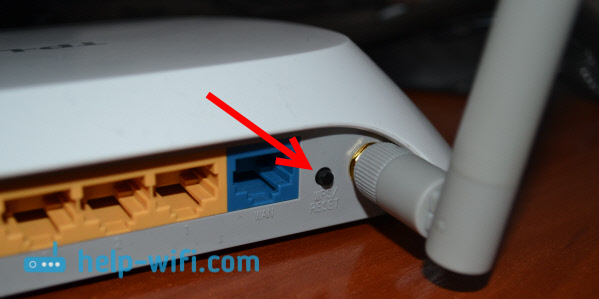
На D-Link кнопка WPS выглядит так:

Я не знаю какой у вас главный роутер, но думаю, что кнопку такую найдете.
Так вот, нажимаем кнопку Wi-Fi на Zyxel Keenetic Start (который уже включен в режиме «Усилитель») и на главном роутере. Не обязательно нажимать одновременно, прям с точностью до секунды. Я сначала пошел, нажал эту кнопку на главном роутере (там сразу активно замигал индикатор Wi-Fi), затем нажал кнопку на Zyxel Keenetic (так же начал активно мигать индикатор питания и Wi-Fi). Кнопку держать не нужно, просто нажать.
Немного подождал, и все соединилось. Как я это понял? А на Zyxel Keenetic Start засветился индикатор Интернет (WAN).

Открыл список доступных сетей, а там отображалась только одна моя сеть, и со 100% сигналом. Хотя, главный роутер далеко от меня. А это значит, что наш репитер скопировал информацию о беспроводной сети с главного роутера, и просто усиливает ее. Все работает!
Взял планшет, поход по дому (от роутера к роутеру), и интернет отлично работал. Получается, что устройство подключается к более стабильной сети. Радиус действия моей Wi-Fi сети конечно же прилично увеличился.
После выключения одного из роутеров (или обоих), соединение устанавливается автоматически, и Zyxel продолжает ретранслировать сеть.
Как зайти в настройки «репитера» Zyxel, если 192.168.1.1 не подходит?
После того, как будет установлено соединение между роутерами, зайти в настройки Zyxel по обычному для нас адресу 192.168.1.1 (или my.keenetic.net) — не получится. Страница просто будет недоступна. Даже при подключении по сетевому кабелю.
Это все потому, что главный роутер автоматически выдает IP нашему репитеру, и мы его просто не знает. Поэтому, нам нужно зайти в настройки главного роутера (по обычному для него адресу), и посмотреть там IP нашего роутера, который работает как усилитель. Смотрите инструкцию по входу в настройки разных маршрутизаторов — Как зайти в настройки роутера? Подробная инструкция для всех моделей.
На странице настроек главного роутера, ищите раздел, в котором можно посмотреть все подключенные устройств. Что-то типа «Список клиентов». На моем стареньком Asus это выглядит так:
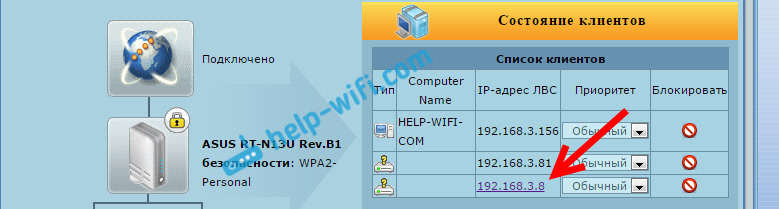
В списке устройств будет наш «репитер». Его IP адрес у меня почему-то был даже активным. Я перешел по нему, и сразу попал в настройки своего Zyxel Keenetic Start. Если не знаете какой IP вам нужен, то можно использовать метод тыка:)
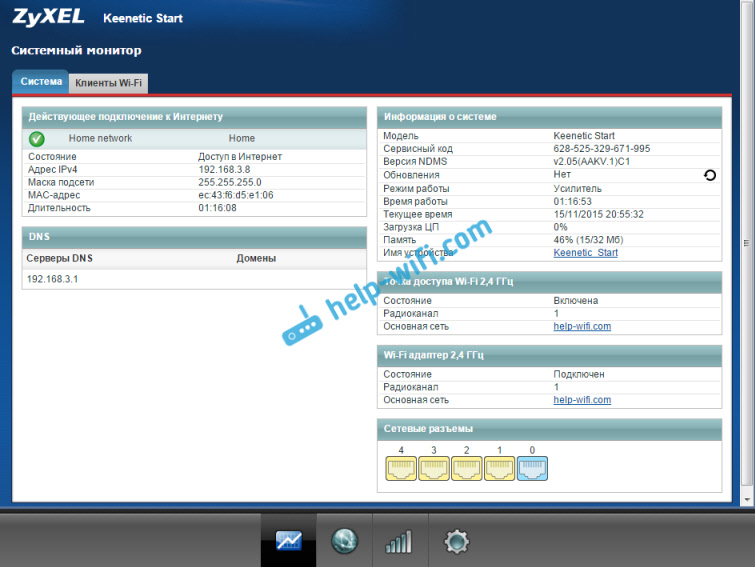
Там можно увидеть всю необходимую информацию: режим работы, IP-адреса, список клиентов, состояние Wi-Fi сети и т. д. Меню в режиме «Усилитель» будет урезанным по сравнению с стандартным режимом «Интернет-центр».
Как вернуть роутер Zyxel Keenetic в стандартный режим работы?
Если вы захотите использовать свой роутер в нормальном режиме, для обычной раздачи Wi-Fi при подключении интернета по кабелю, то нам нужно просто сменить режим работы на основной. Сделать это можно с настроек, как я показывал выше. Просто открываем вкладку Система (снизу), затем сверху вкладку Режим, выбираем режим Интернет-центр – основной режим и перезагружаем роутер.
Или же, можно воспользоваться способом, который работает 100% — сделать сброс настроек.
После этого, страница с настройками будет доступна по адресу 192.168.1.1.
Заключение
Все настраивается очень просто, если разобраться. И все действительно стабильно работает. Мой роутер Zyxel без проблем клонировал сеть главного роутера Asus, и усиливал ее. Радиус действия сети получился очень большой. Кстати, очень важно правильно установить репитер, в правильном месте. Что бы от него было как можно больше пользы. Главное, что бы был стабильный сигнал от главного маршрутизатора.
И что очень удобно, так это то, что сеть остается одна, и устройства автоматически переключаются между роутерами. Ну и все подключенные устройства находятся в одной сети. Что очень важно, например, для просмотра фильмов по DLNA, или настройке локальной сети.
Делитесь своим опытом в комментариях. А если что-то не получается настроить, то задавайте вопросы. Удачи!
На чтение 9 мин Просмотров 5.3к.

Сергей Сакадынский
Работал в сфере IT-консалтинга, занимался созданием и администрированием интернет-ресурсов. 10 лет опыта работы по проектированию и обслуживанию компьютерных сетей.
Бывает, что в частном доме или большой квартире сигнал роутера в некоторых комнатах слабый. Из-за этого скорость интернета падает. А местами могут даже появляться мёртвые зоны, где сигнал совсем пропадает. В этой статье мы выясним, как усилить сигнал Wi-Fi роутера разными способами.
Содержание
- Усиливаем сигнал в настройках роутера
- Усиливаем сигнал с помощью дополнительных устройств
- Замените стандартную антенну на более мощную
- Установите репитер
- Используйте режим беспроводного моста
- Другие способы
- Перезагрузите роутер
- Найдите новое место для маршрутизатора
- Избавьтесь от помех
- Настройте приемник на ноутбуке или компьютере
- Смените роутер
Усиливаем сигнал в настройках роутера
В первую очередь, чтобы усилить сигнал Wi-Fi, следует правильно настроить маршрутизатор. Делать это нужно в настройках беспроводного режима.
- Включите режим работы «Только 802.11n». Так ваши устройства всегда будут работать на максимальной скорости. Правда старые девайсы не смогут подключится к сети.
- Выберите режим безопасности WPA/WPA2. Версию отметьте WPA2-PSK, а тип шифрования AES. Это позволит снизить нагрузку на процессор роутера, и он будет раздавать интернет быстрее.
- Установите ширину канала 20 МГц. Считается, что чем шире канал, тем выше скорость. Однако это верно при условии, что частоты не перегружены. В многоэтажных домах, где пересекаются десятки беспроводных сетей, следует выбирать минимальную ширину канала.
- Чтобы усилить сигнал роутера, установите мощность передатчика на максимум. Это позволит увеличить зону покрытия и сократить число мёртвых зон.
Настройки беспроводной сети должны быть такими, как на скриншоте.

- Дополнительно, чтобы улучшить Wi-Fi сигнал, в настройках роутера включите WMM (Wi-Fi Multimedia). Эта опция особенно важна для онлайн-видео и игр.
- Попробуйте найти наименее загруженный канал. Это важно для квартир в многоэтажках, где один и тот же канал могут использовать несколько маршрутизаторов. Для этого перебирайте каналы вручную и для каждого замерьте скорость. Выберите тот, где будет самая быстрая раздача. Читайте статью, как поменять канал на роутере на более свободный.

- Проверяйте наличие обновлений для вашего роутера. Используйте самую свежую прошивку. Программное обеспечение тоже влияет на мощность сигнала.

Алгоритм действий – в подробной статье о том, как увеличить скорость интернета через Wi-Fi роутер.
Усиливаем сигнал с помощью дополнительных устройств
Решить проблему перенастройкой роутера получается не всегда. В больших помещениях с несколькими комнатами и бетонными перегородками даже максимального сигнала роутера может быть недостаточно. Поэтому придётся использовать аппаратные средства для увеличения покрытия сети.
Замените стандартную антенну на более мощную
Коэффициент усиления сигнала антенн домашнего роутера ограничен 5 dBi. У некоторых маршрутизаторов он может быть ещё меньше. Обычно этого достаточно для стандартной городской квартиры. Но в больших помещениях или частных домах в несколько этажей возникают проблемы. Для усиления сигнала в таком случае вместо стандартной используется дополнительная внешняя антенна. Её нужно покупать отдельно.
Здесь всё очень просто. Приобретаете внешнюю антенну, например, на 20 dBi, откручиваете стандартную антенну и вместо неё подсоединяете кабель от новой. Можно также использовать Range Extender Booster. Это усилитель Wi-Fi сигнала. Бустер подключается к антенному гнезду роутера, а антенна к бустеру. Это позволяет значительно увеличить покрытие и мощность сигнала с использованием штатной антенны.
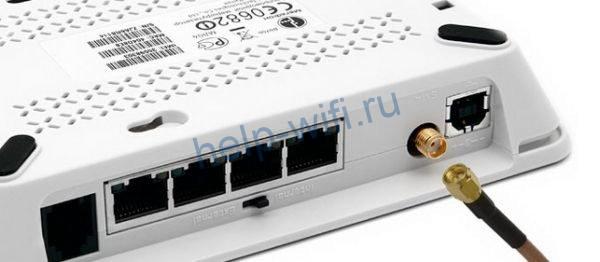
Благодаря использованию внешних антенн можно расширить покрытие сети на дачный участок и даже раздавать интернет в соседний дом. Тип и мощность антенны выбирают в зависимости от того, где она будет располагаться – в помещении или на улице. А также с учётом необходимого радиуса действия.
Недостаток такого метода в том, что производители роутеров сейчас начали экономить на съёмных антеннах. Поэтому не с каждым маршрутизатором получится провернуть подобный трюк.
Можно, конечно, его разобрать и припаять антенный разъём, но это, во-первых, способ для тех, кто дружит с паяльником и разбирается в электронике. А, во-вторых, изменение конструкции роутера приведёт к потере гарантии. Так что, если планируете использовать дополнительную антенну, выбирайте подходящий маршрутизатор. Ну а когда у вас уже есть роутер и антенны на нём несъёмные, читайте, как расширить зону его покрытия за счёт репитера.
Установите репитер
Для увеличения площади покрытия сети используйте репитер или повторитель сигнала. Это такой урезанный роутер, который принимает Wi-Fi сигнал и передаёт его дальше. Фактически он работает как усилитель, ретранслируя сеть вашего роутера. Ноутбуки и смартфоны не замечают разницы, работают они через репитер или напрямую подключены к маршрутизатору. Имя сети и пароль остаются те же.
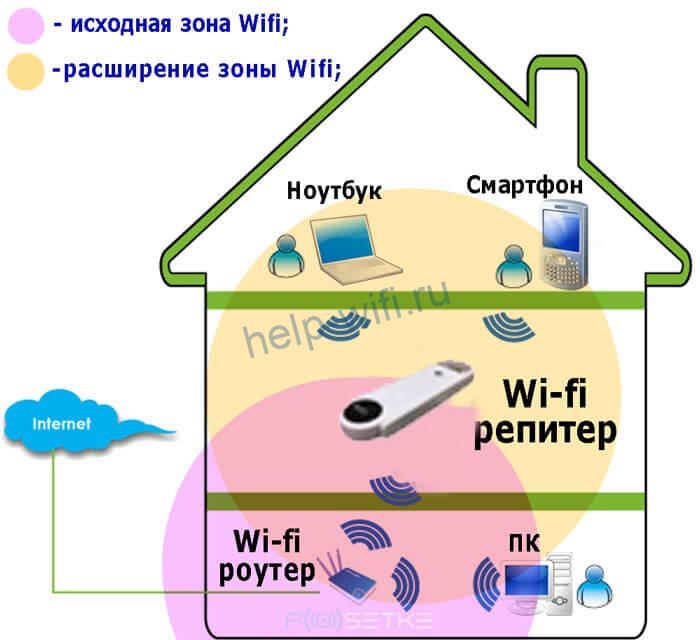
Репитер может подключаться к роутеру по Wi-Fi и ретранслировать его сигнал. Но можно соединить их между собой по кабелю, если расстояние слишком большое. Настройка выполняется просто. При беспроводном подключении обычно достаточно нажать кнопки WPS на репитере и маршрутизаторе. Или подключить к репитеру кабель.
В качестве репитера можно использовать некоторые роутеры. Переключите роутер в режим повторителя, и он будет ретранслировать Wi-Fi сеть другого роутера.
Например, это можно проделать с роутером фирмы TP-Link.

Не все маршрутизаторы умеют работать в таком режиме. В этом случае есть альтернативный вариант – режим Bridge («Мост»).
Используйте режим беспроводного моста
Если у вас завалялся старый роутер, которым вы не пользуетесь, его можно настроить так, чтобы расширить зону действия вашей домашней сети. Для этого мы будем использовать режим «Мост». Он есть на всех, даже совсем допотопных Wi-Fi роутерах.
Отличие режима моста от репитера в том, что маршрутизатор не усиливает сигнал существующей сети, а получает от неё интернет и раздаёт его через свой Wi-Fi. С репитером у вас будет одна сеть с одним именем и паролем.
А в случае использования второго роутера в режиме моста будет две сети, каждая со своими настройками. Это создаёт некоторые сложности: подключившись к одной сети, ваш смартфон может не переключиться на другую, даже если находится в зоне слабого приёма.
Как включить режим моста на примере роутера D-Link.
- В разделе Wi-Fi кликните пункт «Клиент».
- Нажмите кнопку «Поиск сетей», дождитесь, пока маршрутизатор найдёт сети поблизости и выберите из списка ту, к которой будете подключаться. Нажмите на неё.

- Затем введите ключ шифрования и нажмите кнопку «Применить». Роутер подсоединится к этой сети и будет получать из неё интернет.
- И репитер, и роутер в режиме моста следует располагать так, чтобы он уверенно принимал сигнал от главного роутера и покрывал ту часть помещения, где нет покрытия сети.


В домашних условиях можно попробовать усилить сигнал с помощью самодельных локаторов. Их делают из подручных средств – фольги, скотча и картонной баночки. Эксперимент смотрите на видео.
Другие способы
Низкая мощность сигнала может быть вызвана программными сбоями, неправильным расположением роутера и внешними помехами. Тормозить могут и устройства, которые подключаются к маршрутизатору. В этом случае улучшить сигнал можно без использования дополнительных устройств.
Перезагрузите роутер
Если интернет работал нормально, а потом вдруг стал тормозить, причиной может быть сбой в прошивке роутера. Лечится это перезагрузкой. Выключите и снова включите ваш маршрутизатор. Вполне вероятно, проблема исчезнет. Чтобы ошибки не накапливались, выполняйте перезагрузку регулярно, раз в несколько дней.
Найдите новое место для маршрутизатора
Бетонные стены, металлические конструкции и даже обычные зеркала могут отражать радиоволны и ухудшать качество сигнала. На этой схеме роутер стоит неправильно.
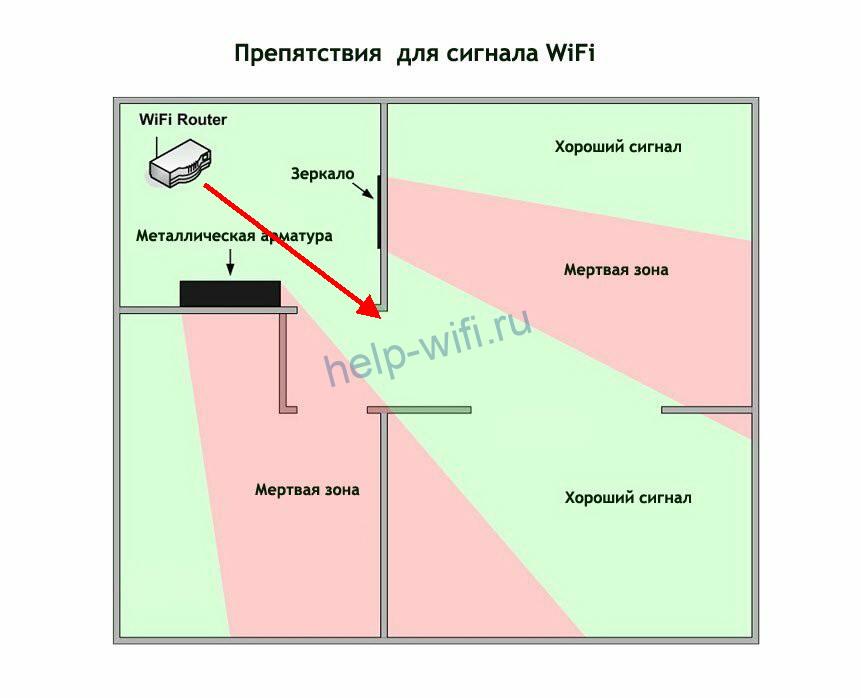
Из-за такого расположения в квартире есть две зоны с плохим сигналом. Чтобы решить проблему, нужно переставить маршрутизатор в место, указанное стрелкой.
Также имеет смысл разместить роутер как можно выше. Например, повесить на стену. Это поможет расширить зону устойчивого покрытия.
Перемещайте маршрутизатор и проверяйте уровень сигнала, чтобы найти для него оптимальное место.
Избавьтесь от помех
Создавать помехи могут любые электроприборы, причём даже те, которые не используют радиочастоты. Холодильники, телевизоры, микроволновки генерируют электромагнитные поля, влияющие на работу маршрутизатора. Не стоит устанавливать роутер рядом с другими бытовыми приборами. Также обратите внимание, не падает ли скорость Wi-Fi, когда вы включаете какое-то устройство. Если да, то уберите виновника подальше от маршрутизатора.
Настройте приемник на ноутбуке или компьютере
Если тормозит интернет только на одном ПК, скорее всего, проблема в настройках Wi-Fi приёмника на этом устройстве. Установите самые свежие драйвера. Это помогает решить проблему с плохим приёмом.
Контролируйте доступ приложений к интернету. Снижают скорость интернета программы, которые постоянно подключаются к сети. Они могут работать в фоновом режиме незаметно для пользователя.
Чтобы посмотреть, какие приложения расходуют трафик, запустите диспетчер задач.
- Для этого одновременно нажмите клавиши Shift+Ctrl+Esc.
- Перейдите на вкладку «Производительность» и откройте ссылку «Монитор ресурсов».

- В открывшемся окне вы увидите, какие процессы нагружают ваше соединение с сетью. Ограничьте или запретите программам выходить в интернет и скачивать обновления. Удалите из автозагрузки приложения, которые интенсивно потребляют трафик в фоновом режиме.

Смените роутер
Если ничего не помогает, то, скорее всего, ваш роутер просто не справляется с нагрузкой. Возможно в доме появились новые устройства, которые подключаются к интернету. Или вы стали использовать больше приложений, потребляющих трафик. В этом случае логичным решением будет замена роутера на новый, более мощный. Чаще всего это помогает решить все вопросы со скоростью и покрытием. Старый маршрутизатор при этом выбрасывать не стоит. Его всегда можно использовать в качестве репитера.
WiFi сигнал роутера Zyxel Keenetic — важная часть нашей повседневной жизни. От него зависит качество нашего интернет-соединения, а также скорость загрузки и передачи данных. Если вы столкнулись с проблемой слабого WiFi сигнала, есть несколько способов, которые помогут увеличить его мощность и улучшить подключение в вашем доме или офисе.
Первым шагом, который можно предпринять для усиления WiFi сигнала, является правильная установка и размещение роутера. Рекомендуется разместить роутер в центре помещения, чтобы сигнал равномерно распространялся по всей площади. Избегайте размещения роутера в углу комнаты, возле металлических поверхностей или электронных устройств, так как они могут вызывать помехи.
Также, чтобы увеличить мощность WiFi сигнала роутера Zyxel Keenetic, можно воспользоваться встроенными настройками самого роутера. В интерфейсе роутера настройте режим работы, выбрав более мощный режим передачи данных. Также можно попробовать изменить канал передачи сигнала, чтобы избежать перегруженности и помех от других устройств.
Если все вышеперечисленные способы не дают желаемого результата, можно попробовать приобрести и установить усилитель WiFi сигнала. Усилители WiFi сигнала помогут расширить зону покрытия и усилить сигнал в слабо засвеченных местах вашего дома или офиса.
Увеличение мощности WiFi сигнала роутера Zyxel Keenetic может значительно улучшить ваше WiFi подключение и обеспечить более стабильную и быструю передачу данных. Используйте эти эффективные способы, чтобы насладиться высокоскоростным интернетом без проблем с подключением!
Содержание
- Как усилить мощность wifi сигнала роутера Zyxel Keenetic?
- Переставьте роутер для улучшения приема
- Установите дополнительные антенны для расширения покрытия
- Используйте усилители wifi сигнала для повышения мощности
Как усилить мощность wifi сигнала роутера Zyxel Keenetic?
1. Проверьте настройки роутера: убедитесь, что роутер настроен для работы в режиме максимальной мощности. Для этого зайдите в настройки роутера через веб-интерфейс, найдите раздел «Настройки wi-fi» или «Настройки сети» и установите максимальное значение для параметра «Мощность сигнала». Это позволит увеличить дальность распространения wifi сигнала.
2. Используйте усилитель сигнала (репитер): установите репитер wifi рядом с роутером, чтобы он мог усилить сигнал и передавать его на большее расстояние. Репитеры wifi легко настраиваются и позволяют значительно увеличить зону покрытия сети.
3. Поставьте роутер в центр помещения: расположение роутера имеет огромное значение для распространения wifi сигнала. Чтобы получить максимальный охват, поставьте роутер в центре помещения, чтобы сигнал равномерно распространялся во всех направлениях.
4. Избегайте перегруженности сети: увеличение числа подключенных устройств и активное использование интернета могут привести к перегрузке сети и плохому качеству сигнала. Попробуйте ограничить количество подключенных устройств и ограничить доступ к интернету на заданное время. Также регулярно проверяйте наличие вирусов и вредоносного ПО на устройствах, подключенных к сети.
5. Перезапустите роутер: иногда простой перезапуск роутера может улучшить качество сигнала wifi. Отключите питание роутера на несколько минут, затем снова включите его. После перезапуска проверьте качество сигнала.
6. Обновите прошивку роутера: время от времени производители выпускают обновления для прошивки роутера, которые могут улучшить его работу и стабильность сигнала. Зайдите на сайт производителя и проверьте наличие обновлений для вашей модели роутера. Если обновления доступны, следуйте инструкциям по их установке.
| Способ | Описание |
|---|---|
| Проверьте настройки роутера | Установите максимальную мощность сигнала в настройках роутера. |
| Используйте усилитель сигнала | Установите репитер wifi рядом с роутером, чтобы улучшить покрытие сети. |
| Поставьте роутер в центр помещения | Разместите роутер в центре помещения, чтобы равномерно распределить сигнал во всех направлениях. |
| Избегайте перегруженности сети | Ограничьте количество подключенных устройств и проверьте их на наличие вредоносного ПО. |
| Перезапустите роутер | Перезапустите роутер, чтобы улучшить качество сигнала. |
| Обновите прошивку роутера | Проверьте наличие обновлений прошивки на сайте производителя и установите их. |
Переставьте роутер для улучшения приема
Расположение роутера в доме или квартире может существенно влиять на качество и мощность wifi сигнала. Попробуйте изменить его местоположение, чтобы улучшить прием сигнала во всех комнатах.
Вот несколько советов о том, как выбрать оптимальное место для роутера:
|
1. Центральное расположение Постарайтесь установить роутер в центре дома или квартиры. Это поможет равномерно распределить сигнал по всему пространству и уменьшить возможные помехи от стен и других преград. |
2. Использование высоты Установите роутер на достаточной высоте, чтобы сигнал был свободно доступен во всех направлениях. Постарайтесь избегать размещения роутера на полу или за мебелью, так как это может значительно ослабить сигнал. |
|
3. Удаление от других электронных устройств Избегайте размещения роутера рядом с другими электронными устройствами, такими как микроволновые печи, беспроводные телефоны или коммуникационное оборудование. Эти устройства могут создавать помехи и негативно влиять на мощность сигнала. |
4. Использование антенн Если ваш роутер оснащен съемными антеннами, попробуйте изменить их положение и углы наклона. Экспериментируйте с разными вариантами, чтобы найти оптимальное расположение для лучшего приема. |
Следуя этим рекомендациям, вы сможете улучшить прием и мощность wifi сигнала на вашем роутере Zyxel Keenetic.
Установите дополнительные антенны для расширения покрытия
Если вы хотите увеличить мощность wifi сигнала вашего роутера Zyxel Keenetic и улучшить его покрытие, рекомендуется установить дополнительные антенны.
Добавление дополнительных антенн позволит усилить сигнал и расширить его область действия. Для этого вам понадобится приобрести комплекты дополнительных антенн, совместимых с вашим роутером.
При выборе антенн обратите внимание на их характеристики, например, на фокусное расстояние и угол излучения. Чем больше фокусное расстояние, тем дальше сигнал будет распространяться. Угол излучения определяет ширину области покрытия.
После того, как вы приобрели дополнительные антенны, следуйте инструкции по их установке. Обычно они предоставляются в комплекте с антеннами.
Установка антенн обычно сводится к следующим шагам:
- Выключите роутер.
- Подсоедините дополнительные антенны к соответствующим разъемам на задней панели роутера. Обычно для этого используются RP-SMA коннекторы.
- Установите антенны в вертикальное положение, чтобы получить наилучшее покрытие.
- Включите роутер и проверьте, улучшилось ли покрытие wifi сигналом в тех местах, где ранее были проблемы.
Не забывайте, что установка дополнительных антенн может потребовать изменения настроек роутера. При необходимости обратитесь к документации или технической поддержке.
Установка дополнительных антенн – это отличный способ расширить покрытие wifi сети и увеличить мощность сигнала вашего роутера Zyxel Keenetic.
Используйте усилители wifi сигнала для повышения мощности
Установка усилителя wifi сигнала требует всего нескольких простых шагов:
| Шаг 1: | Выберите подходящий усилитель wifi сигнала, совместимый с роутером Zyxel Keenetic. Обратите внимание на его технические характеристики, особенности и отзывы пользователей. |
| Шаг 2: | Разместите усилитель wifi сигнала в месте, где сигнал от роутера Keenetic слабый или недоступный, но все же есть небольшой уровень сигнала. |
| Шаг 3: | Подключите усилитель wifi сигнала к розетке для питания и следуйте инструкциям по его настройке. Это может включать подключение к роутеру через проводное соединение или настройку по беспроводной сети. |
| Шаг 4: | После установки и настройки усилителя wifi сигнала, вы должны заметить улучшение качества и покрытия сети в области, где ранее были проблемы с сигналом. |
Усилители wifi сигнала позволяют охватить большую площадь и расширить покрытие вашей сети внутри и вокруг дома. Будьте внимательны при выборе усилителя и следуйте инструкциям для настройки его совместно с роутером Zyxel Keenetic, чтобы получить наилучший результат.