
На чтение 6 мин Просмотров 34.2к. Опубликовано
Содержание
- Настройка и оптимизация wi-fi 2Ghz диапазона на Mikrotik
- Вкладка Wireless
- Вкладка Advanced
- Вкладка HT
- Вкладка Tx Power
- Настройка и оптимизация wi-fi 5Ghz диапазона на Mikrotik
- Вкладка Wireless
- Остальные вкладки 5Ghz Wi-fi в Микротик
- Хитрости Mikrotik для идеальной работы wi-fi и интернет
Каждый пользователь микротика знает, что проблема данных девайсов — в сложности настройки для обычного пользователя и если с настройкой самого интернета компания Mikrotik придумала «Quick Set», то с Wi-fi для максимального и качественного покрытия настроек в самом интерфейсе не предусмотрено.
Рассмотрим настройку Wi-Fi на микротиках для правильной работы со всеми Вашими девайсами.
Настройка и оптимизация wi-fi 2Ghz диапазона на Mikrotik
На всех утройствах Mikrotik настройки будут одинаковые. Я их испробовал на RB951, RB751 на hap AC и hap AC lite.
Для начала в программе Winbox, через которую мы подключаемся к Mikrotik перейдем в Wireless на вкладку Wireless.

Не забудьте выбрать Advaced Mode при настройке Wi-Fi, как показано на скриншоте выше.
Вкладка Wireless
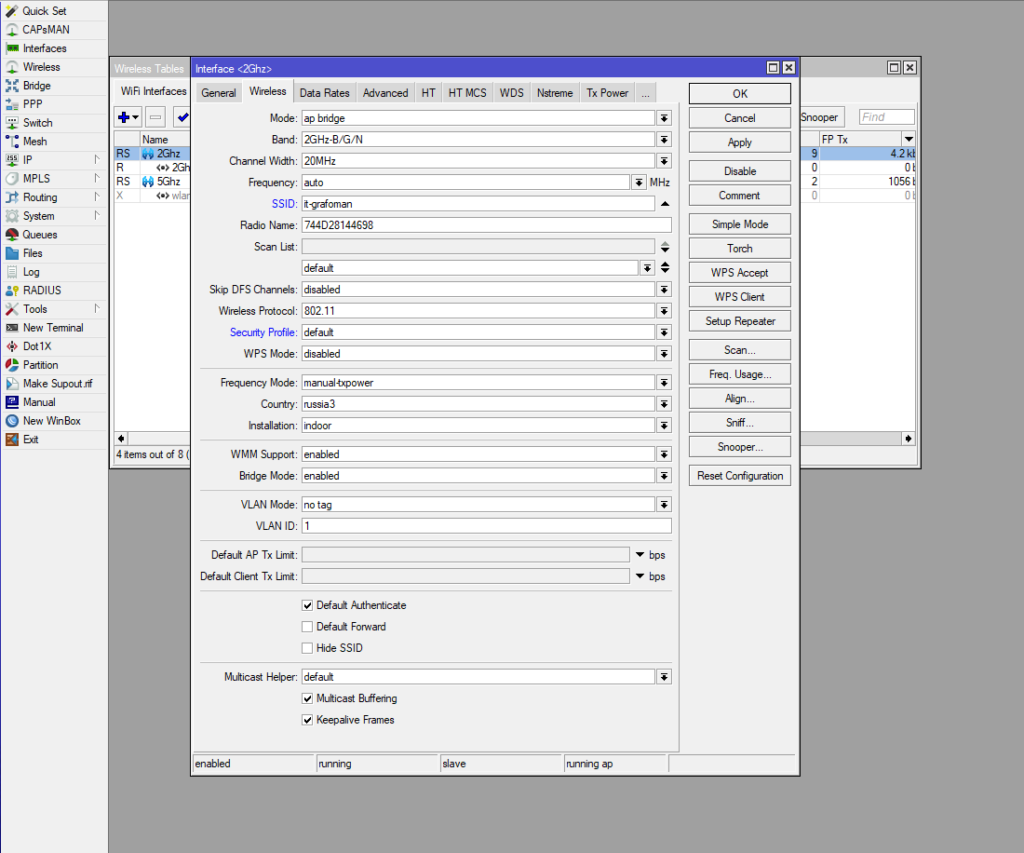
Вы можете сразу установить все настройки со скриншота, кроме SSID, Radio Name и Security Profile. Эти настройки индивидуальны и скорее всего у Вас уже настроен Security Profile и SSID, если Вы пытаетесь оптимизировать сигнал вай-фай. Опишу все действия.
Band: 2Ghz-B/G/N выбираем для того, чтобы к Вашему Wi-Fi могли подключиться как старые, так и новые устройства.
Channel Width: 20Mhz для максимального охвата. Данная ширина канала покрывает больше, чем остальные и проблем с тем, что девайс будет видеть микротик, а микротик не будет видеть девайса из-за слабого передатчика в нем не будет.
Frequency: auto Здесь программисты Mikrotik продумали всё за нас. Каждое включение интерфейса роутер или точка доступа будут сканировать каналы и выбирать менее загруженный. Поверьте, если Вы не хотите каждый месяц лазить в настройки — лучше установить auto.
Wireless Protocol: 802.11 для полной совместимости со всеми устройствами. Если выбрать any — в некоторых девайсах могут быть разногласия и точка доступа захочет использовать собственный протокол, из-за чего девайс подключится к сети не сразу.
WPS Mode: Disabled для безопасности. На данный момент многими признано, что использование WPS небезопасно и неудобно.
Frequency Mode: manual-txpower чтобы выбрать одну мощность сигнала для всех рейтов. Так сохранится доступность точки доступа или роутера по всему радиусу действия.
Country: russia3 чтобы не нарушать законы РФ по мощности передатчиков и доступных каналов Wi-Fi. С выбором russia3 будьте уверены, что все устройства будут работать с Вашим вай-фаем.
Installation: indoor даст понять устройству, что возможны помехи из-за стен и других устройств.
WMM Support: enabled для определения трафика и приоретизации. При просмотре видео или звонках через интернет приоритет будет отдаваться именно такому трафику.
Вкладка Advanced
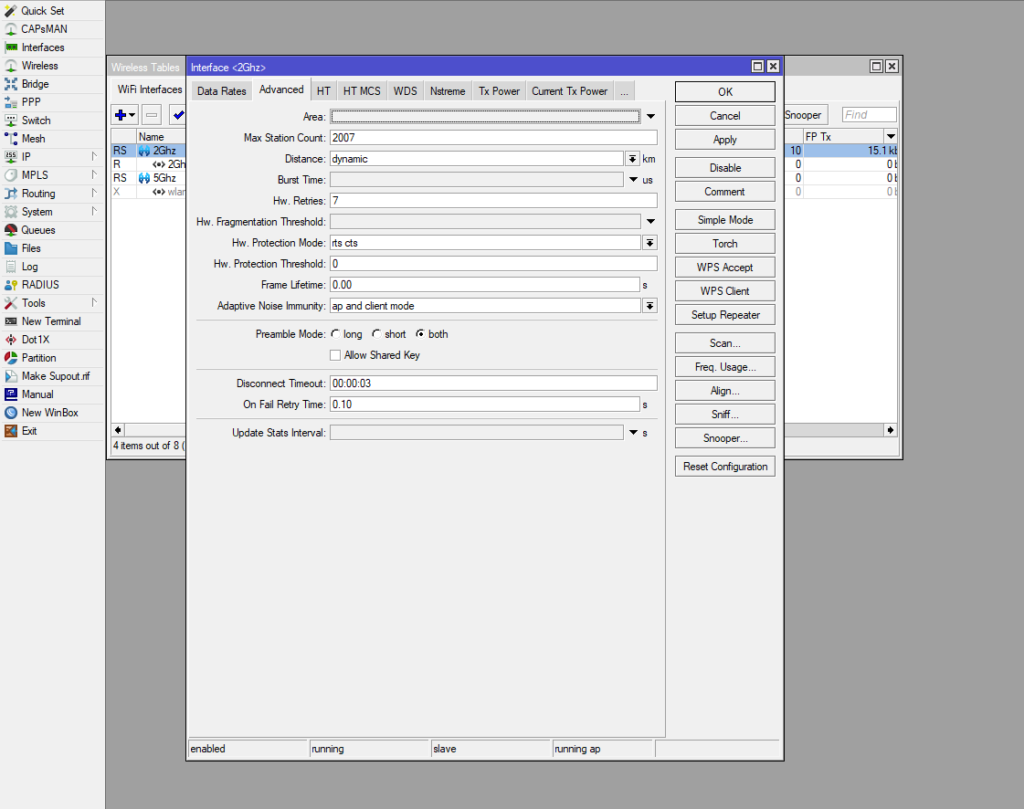
Можете сразу всё поставить как на скриншоте, а так же прочитать описание ниже, что именно Вы сделали.
Distance: dynamic с этим параметром Mikrotik будет сам определять дистанцию и подстраиваться под неё.
Hw. Protection Mode: rts cts для решения проблемы «скрытого узла». Тока будет сама решать, кого в данную секунду (миллисекунду) обслужить. Если не выбирать данный параметр, то при подключении 3 и более клиентов в локальной сети через Wi-Fi могут возникать проблемы, если один клиент не попадает под радиус действия другого.
Adaptive Noise Immunity: ap and client mode Данный параметр работает только с недавно выпущенными точками доступа и позволяет точке понимать собственный отраженный от различных поверхностей сигнал и игнорировать его. Происходит снижение шума и передача данных становится эффективней.
Preamble Mode: both для возможности подключения любых устройств. Short на данный момент поддерживается не всеми передатчиками, поэтому целесообразней использовать обе преамбулы.
Вкладка HT
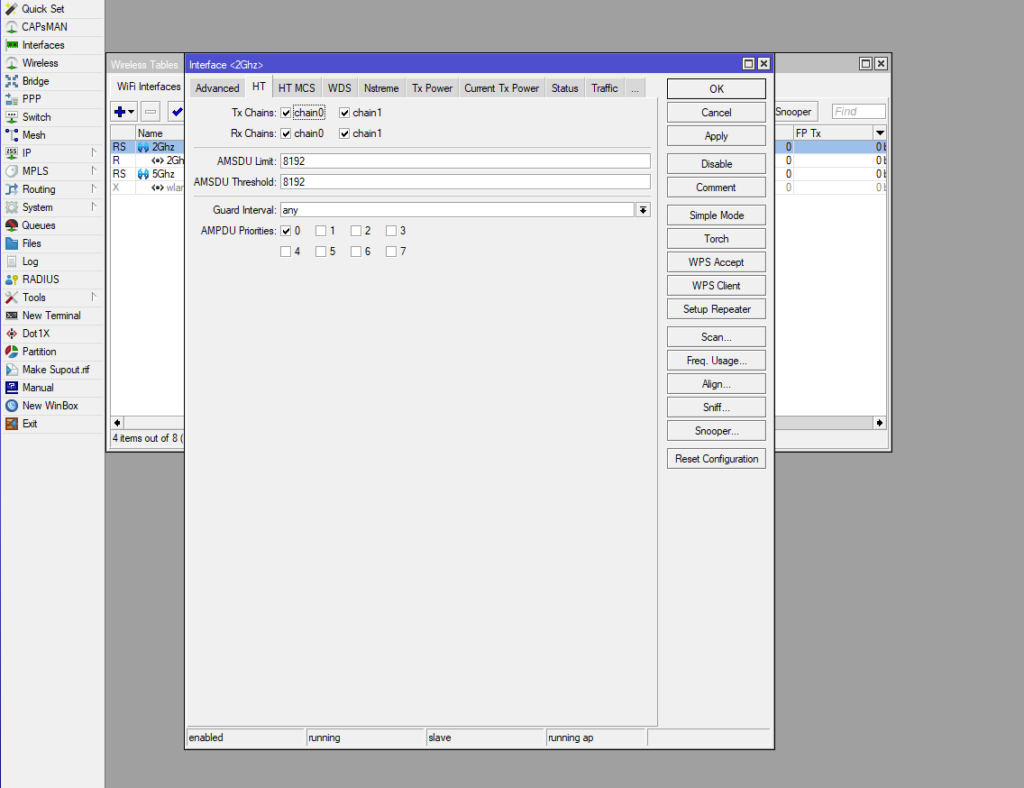
Всё делаем как на скриншоте. Здесь нет смысла расписывать что-либо. Скорее всего в настройках по умолчанию у Вас уже всё настроено именно так. Просто проверьте, на всякий случай, что на всех «chain» стоят галочки.
Вкладка Tx Power
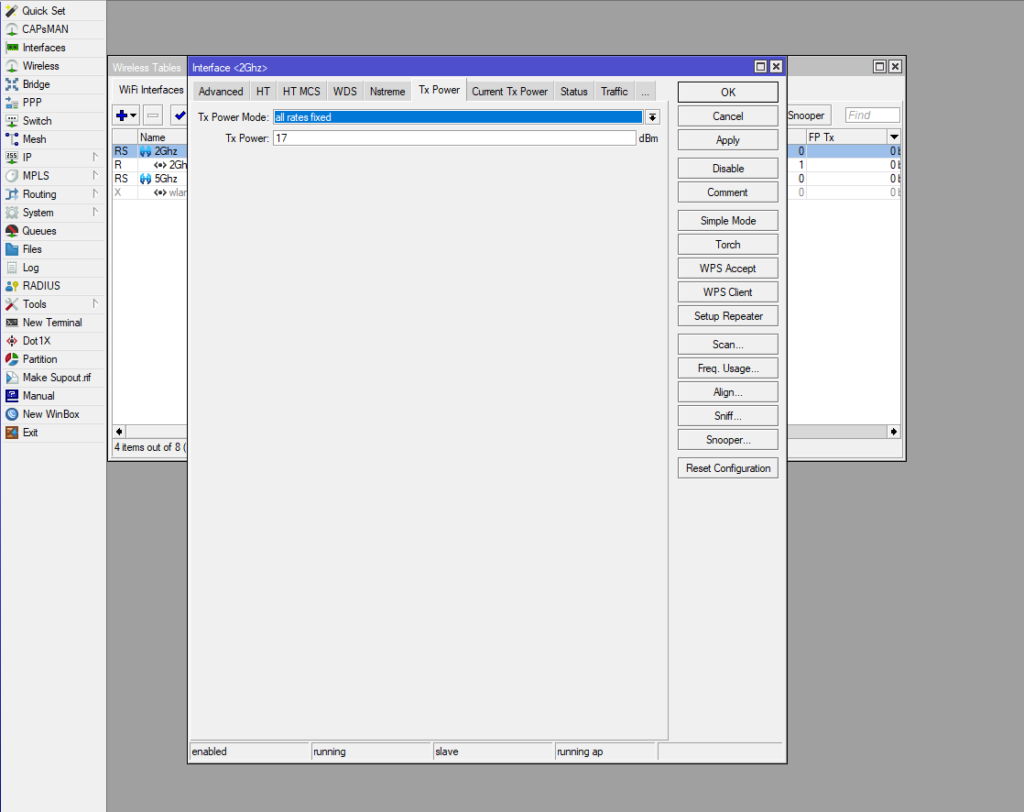
На складке Tx Power лучшими значениями будет «all rates fixed» и сигнал от 14 до 19dBm в зависимости от Ваших условий, здесь лучше поэкспериментировать. Низкий dBm в нужном Вам радиусе действия будет давать отличное качество передачи данных. Если поставить выше — качество сигнала ухудшится, а если ниже — радиус действия.
Это все настройки, которые необходимо оптимизировать для работы wi-fi 2Ghz на микротиках. Оцените результат, напишите комментарий. И давайте переходить к настройке 5Ghz
Настройка и оптимизация wi-fi 5Ghz диапазона на Mikrotik
Настройка 5 гигагерцового диапазона не сильно отличается от настройки 2 гигагерцового, поэтому рассмотрим только отличия.
Вкладка Wireless
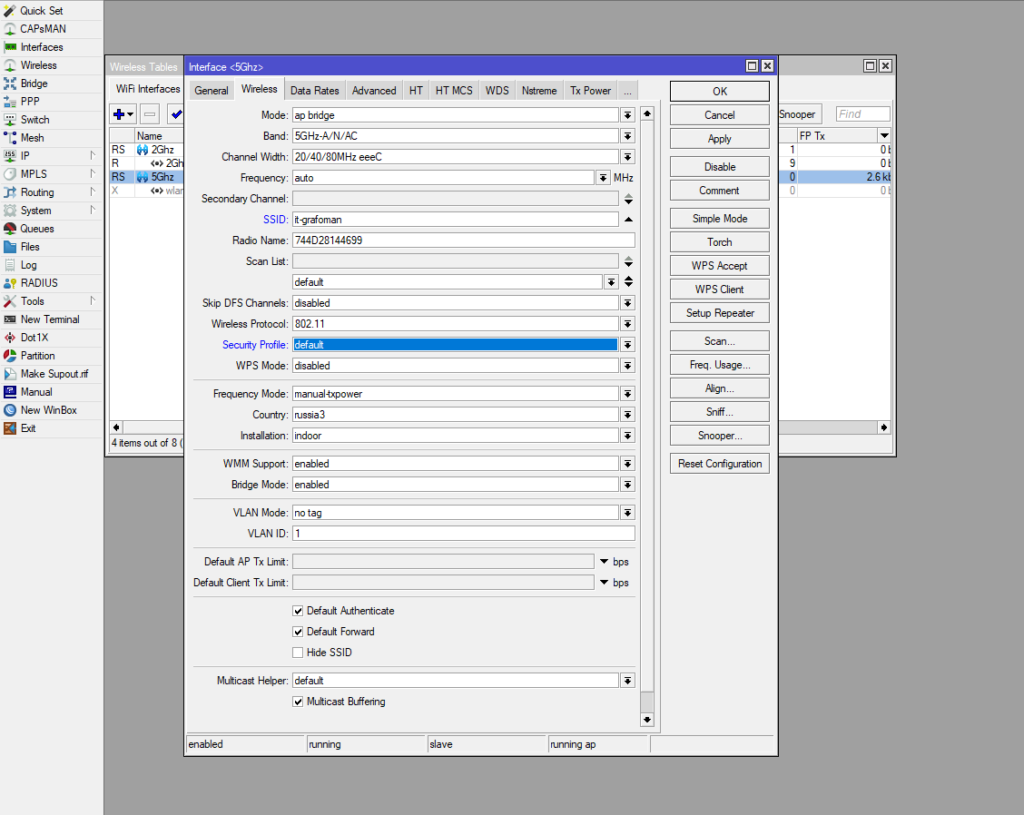
на самом деле — это единственная вкладка настроек, которая отличается для 5Ghz. Остальные настройки делаем по аналогии с настройкой 2Ггц.
Band: 5Ghz-A/N/AC все протоколы, для поддержки всех устройств.
Channel Width: 20/40/80Mhz eeeC означает, что чем дальше мы от точки — тем меньше ширина канала и меньше скорость передачи, но она останется максимально лучшей.
Остальные вкладки 5Ghz Wi-fi в Микротик
Все остальные вкладки настроавиваем так же, как и 2Ghz wi-fi. Разницы никакой нет.
Хитрости Mikrotik для идеальной работы wi-fi и интернет
Поделюсь с Вами одной интересной хитростью, которая легко решит проблему работы с wi-fi и интернетом в Вашем офисе или к квартире полностью. И название этой хитрости — Queues.
С помощью Queues мы можем убрать проблему торрентов, скачивальщиков и так далее. Проблема очень известна, но давайте рассмотрим пример.
Вы спокойно просматриваете новости в интернете, переходите с сайта на сайт и внезапно Ваш коллега/друг/ребенок решает скачать что-то с торрента/обновить игру/обновить Windows. Естественно, у Вас начнутся задержки в открытии сайтов, а если Вы общались по видеосвязи или смотрели телевизор через IP-телевидение, а может и Youtube, то комфорт падает до нуля. Всю Вашу скорость забрал скачивальщик.
Чтобы этого не произошло, мы настроим деление трафика по нужности и программисты компании Mikrotik запрятали от Вас эту функцию в Queues — очередь трафика.
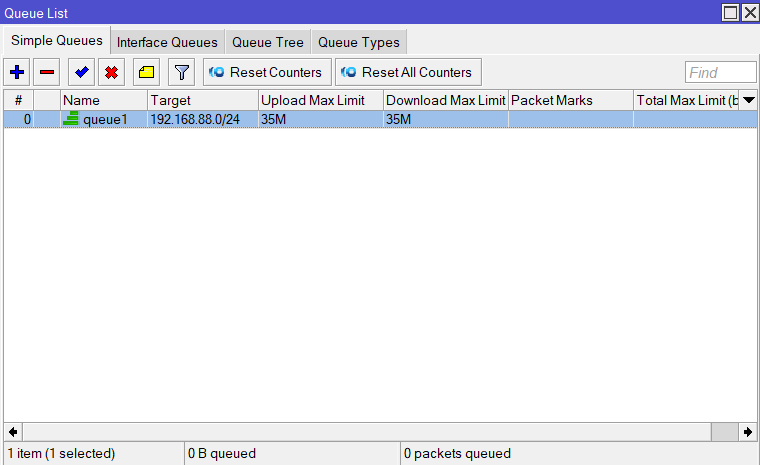
Давайте создадим правило очереди трафика для правильной приоретизации трафика, чтобы он делился по необходимой скорости для каждого клиента сети.
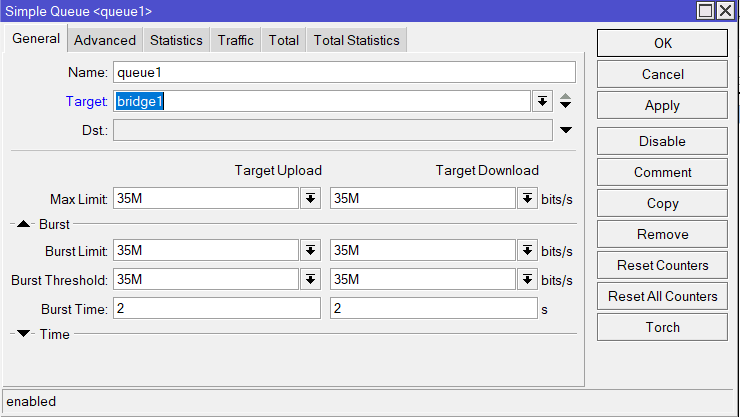
Во все лимиты ставим скорость из расчета скорость тарифа -7-10%, иначе ограничение не будет срабатывать. Burst Time лучше поставить 0-2 секунды.
Во вкладке Advanced необходимо выбрать всё так, как показано на скриншоте ниже.
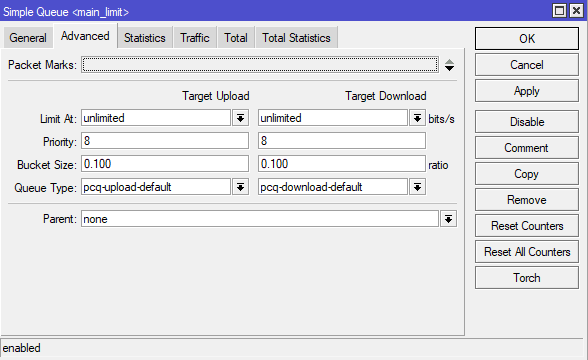
А именно, для Target Upload мы выбираем Queue Type «pcq-upload-default», а для Target Download выбираем «pcq-download-default».
Для проверки работы очереди трафика можете попробовать скачать что-то на компьютере и в тоже время зайти на youtube и запустить видео в максимальном качестве на другом устройстве. Больше проблемы с работой в таком сценарии не будет.
Уровень сложности
Средний
Время на прочтение
17 мин
Количество просмотров 18K

В настоящее время интерференция наиболее актуальна для диапазона 2.4 ГГц, который перенасыщен работой вездесущих точек доступа. В статье я рассмотрел, какие возможности по исследованию радиочастотного спектра имеются на борту RouterOS, сформулировал рекомендации по выбору рабочей частоты точки доступа, работающей в сети без контроллера, а также предложил авторскую реализацию её автоматической смены. Предыстория такова, что ко мне обратилась компания Coffee Cup, у которой имеется сеть точек продаж формата кофе с собой, размещённых в разнокалиберных торговых центрах различных городов. Для работы кассового оборудования жизненно необходима работа Wi-Fi именно в диапазоне 2.4 ГГц, который, как следует ожидать, сильно зашумлён даже в огромных ТРЦ. Проблема оказалась настолько острой, что периодически устройства не могли нормально выйти в интернет, войдя в пике попыток переподключений к точке доступа. Вот в этом контексте и будет идти повествование, с отвлечением на моделирование других ситуаций.
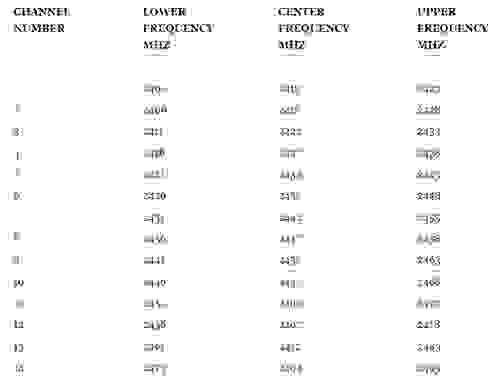
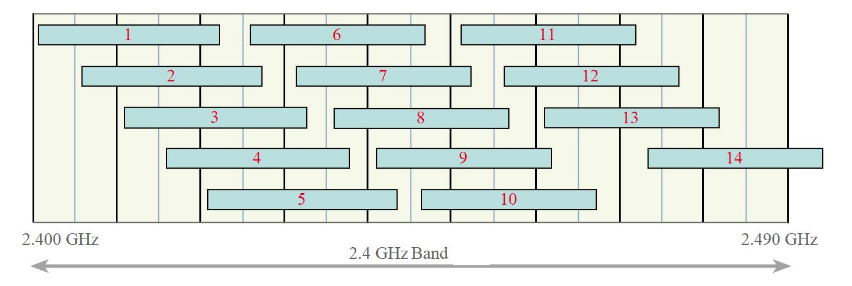
У нас нет контроллера сети, именно поэтому предложенная реализация подойдёт для домашнего использования или небольшого предприятия. На рисунке приведены значения границ радиочастотных каналов в рассматриваемом диапазоне:
Всего каналов 14. При этом не все разрешены в той или иной государственной локации. Классической гик-рекомендацией является использование «запрещённого для свободного использования» канала (речь идёт об 2484 МГц) в соответствии с постановлением Правительства РФ от 12.10.2004 N 539 (ред. от 22.12.2018) «О порядке регистрации радиоэлектронных средств и высокочастотных устройств», а именно пункта 24, который гласит, что не подлежат регистрации устройства малого радиуса действия, используемые в сетях беспроводной передачи данных, и другие устройства с функцией передачи данных в полосе радиочастот 2400 — 2483,5 МГц, с прямым расширением спектра и другими видами модуляции с максимальной эквивалентной изотропно-излучаемой мощностью не более 100 мВт.
Во-первых, нарушать законодательство нельзя, во-вторых, продаваемые на рынке устройства MikroTik имеют прошивки с предустановленными ограничениями, в том числе на выбор 14 канала. Конечно, можно справиться с этой оказией посредством перепрошивки роутера, но делать это для удалённых от вас устройств не рекомендуется ни при каких обстоятельствах. Иначе, как гласит админская мудрость, собирай рюкзак к дальней поездке. Большинство каналов между собой частично перекрываются. Неперекрываемые каналы являются смежными. И тут в работе точки доступа появляются интерференции, которые и являются источником основного количества проблем.
Интерференции бывают разнородные. Межканальные интерференции (neighboring channel interference) возникают, когда сигналы от устройств, работающих на разных, но расположенных недостаточно далеко частотах, частично накладываются друг на друга. Результат – интерференция на обоих каналах. Внутриканальные интерференции (co-channel interference) – это наложение сигналов от устройств, работающих на одинаковой частоте. Кроме этого помехи и интерференции могут создавать устройства, не имеющие отношения к IEEE 802.11, например: Wi-Max, Bluetooth, микроволновые печи, некоторые радиотелефоны,
летающие за окном квадрокоптеры
.
Влиять на весь этот зоопарк в радиочастотном спектре в большинстве случаев мы никак не можем. А наш заказчик, находящийся в торговых центрах на правах арендатора, и тем более, поэтому единственно, что нужно сделать – максимально корректно задать настройки собственной сети. Провести элементарное радиообследование RouterOS позволяет из коробки, причём как в консольном режиме, так графическом, так и псевдографическом:

Для упрощения ниже будут представлены измерения в лабораторных условиях, где нет высокой загруженности. Классический для беспроводных точек доступа вывод состояния эфира представлен ниже. На нём отображены (в порядке очерёдности) MAC-адрес соседних Wi-Fi точек доступа, имена вещаемых ими сетей (SSID), занимаемые частоты, ширина каналов и возможности по расширению спектра, используемый стандарт, уровень принимаемого от них сигнала, уровень шума на занимаемой частоте и соотношение сигнал/шум:
/interface wireless scan yourInterfaceName
Flags: A - active, P - privacy, R - routeros-network, N - nstreme, T - tdma, W - wds, B - bridge
	ADDRESS				SSID			CHANNEL			SIG   NF SNR
AP	XX:XX:XX:XX:XX:XX	XXXXXXXXXXXXXX	2412/20-Ce/gn	-80 -104  24
AP	XX:XX:XX:XX:XX:XX	XXXXXXXXXXXXXX	2412/20-Ce/gn	-76 -104  28
AP	XX:XX:XX:XX:XX:XX	XXXXXXXXXXXXXX	2417/20-Ce/gn	-61 -104  43
AP	XX:XX:XX:XX:XX:XX	XXXXXXXXXXXXXX	2417/20/gn		-90 -104  14
AP	XX:XX:XX:XX:XX:XX	XXXXXXXXXXXXXX	2432/20-Ce/gn	-83 -105  22
AP	XX:XX:XX:XX:XX:XX	XXXXXXXXXXXXXX	2457/20-eC/gn	-74 -105  31
AP	XX:XX:XX:XX:XX:XX	XXXXXXXXXXXXXX	2462/20/gn		-80 -102  22
AP	XX:XX:XX:XX:XX:XX	XXXXXXXXXXXXXX	2462/20-eC/gn	-57 -102  45
AP	XX:XX:XX:XX:XX:XX	XXXXXXXXXXXXXX	2462/20-eC/gn	-91 -102  11
Современные стандарты Wi-Fi (IEEE 802.11n и новее) умеют объединять каналы по 40 МГц и более (channel aggregation) и, соответственно, расплываться на соседей. Сделано это для увеличения скорости передачи информации. Поэтому сразу отмечаем, что если необходимо быстро и без задержек предавать современный тяжёлый мультимедийный контент, то использовать стоит только 5 ГГц. 2.4 ГГц оставить там, где важно работать на большом расстоянии или через стены. А также для тех устройств, которые по-другому не умеют. Так как наша основная задача — уменьшить интерференции, поэтому разумно будет использовать более узкую полосу, например, в 5 МГц. Странные аббревиатуры Ce, eC, XX обозначают, в какую сторону от центральной частоты может быть выполнено расширение extended для channel aggregation (Ce – право, eC – влево, XX – в любую сторону). Для понимания, какую же частоту всё-таки выбрать, лучше использовать другие консольные команды, отсекающие лишнюю информацию и агрегирующие вывод в более удобном виде:
/interface wireless snooper snoop yourInterfaceName
CHANNEL			USE        BW 		NET-COUNT 	NOISE-FLOOR 	STA-COUNT
2412/20/gn		20.3%	223.7kbps	4			-104			9
2417/20/gn		10.7%	74.5kbps	3			-104			7
2422/20/gn		17.8%	29.1kbps	1			-105			1
2427/20/gn		7.7%	66.8kbps	0			-105			0
2432/20/gn		10.9%	371.9kbps	1			-105			3
2437/20/gn		8.4%	59.9kbps	0			-105			0
2442/20/gn		8.1%	174.9kbps	0			-104			0
2447/20/gn		0.9%	6.8kbps		0			-103			1
2452/20/gn		5.2%	47.0kbps	0			-105			1
2457/20/gn		13%		105.4kbps	1			-106			1
2462/20/gn		14.2%	129.7kbps	4			-103			7
Здесь видна приблизительная утилизация полосы пропускания, скорость передачи информации, количество сетей, использующих радиочастоту, уровень шума и количество подключённых беспроводных клиентов. Команда для ещё более редуцированного вывода:
/interface wireless frequency-monitor yourInterfaceName
FREQ			USE			NF
2412MHz			12.9%		-104
2417MHz			19.4%		-105
2422MHz			15.4%		-106
2427MHz			4.8%		-116
2432MHz			15.8%		-118
2437MHz			1.2%		-104
2442MHz			8.4%		-105
2447MHz			1.6%		-104
2452MHz			2.5%		-107
2457MHz			13.5%		-106
2462MHz			15.8%		-103
Дополнительно на борту имеется вот такой режим тексто-графического спектрального сканирования, показывающего мощность излучения в текущий момент времени. В каждой строке на графике отображается частота (столбец FREQ), среднее значение мощности (столбец DBM) и графическое представление мощности в виде точек (столбец GRAPH). Двоеточие «:» обозначает среднее значение мощности. Точками «.» обозначены средние пиковые значения:
/interface wireless spectral-scan yourInterfaceName
FREQ  DBM GRAPH
2381  -85 :::::::::::::::::::::::::::::::::::::::::::::.
2383  -84 ::::::::::::::::::::::::::::::::::::::::::::::::.
2386  -85 ::::::::::::::::::::::::::::::::::::::::::::::.........
2389  -86 :::::::::::::::::::::::::::::::::::::::::::......
2391  -85 ::::::::::::::::::::::::::::::::::::::::::::::...
2394  -87 ::::::::::::::::::::::::::::::::::::::::...............
2397  -85 ::::::::::::::::::::::::::::::::::::::::::::::............
2399  -84 ::::::::::::::::::::::::::::::::::::::::::::::::.
2402  -86 :::::::::::::::::::::::::::::::::::::::::::............................
2405  -86 :::::::::::::::::::::::::::::::::::::::::::..............................................
2408  -83 ::::::::::::::::::::::::::::::::::::::::::::::::::::....................................................
2410  -83 ::::::::::::::::::::::::::::::::::::::::::::::::::::....................................................
В RouterOS также имеется интересный графический режим Snooper, позволяющий шпионить за соседними точками доступа, собирая и агрегируя различную информацию об их работе. Нам он не пригодится:
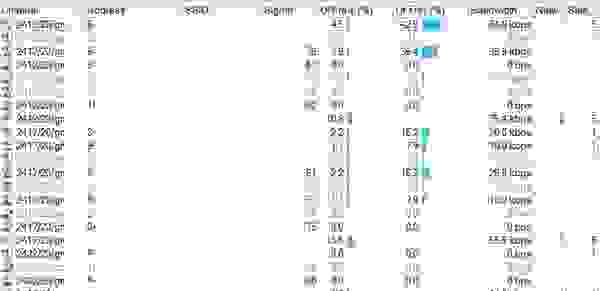
Более подробно про весь инструментарий, имеющийся в RouterOS для спектрального анализа радиоэфира, можно почитать в докладе Дмитрия Скоромнова на MikroTik User Meeting в 2019 году в Москве. Желающим во всём этом хорошо разбираться могу порекомендовать пройти у него обучение на онлайн-курсе по программе «Устройство, проектирование и диагностика беспроводных сетей 802.11 (Wi-Fi)».
Выбор рабочей частоты должен быть остановлен на той, которая наименее загружена и имеет наименьший уровень шума. Но есть ещё кое-что, о чём нужно обязательно помнить. Если нет возможности уйти на свободный смежный канал, то лучше работать на том же канале, на котором работает современный роутер (здесь и далее под роутером понимается access point) не сильно удалённого соседа. Не нужно выбирать соседнюю с ним частоту. Тут логика следующая: работая на общем канале и слыша друг друга, точки доступа смогут договариваться насчёт совместной поочерёдной работы. Важным моментом является то, что они должны воспринимать друг друга не за шум, а за устройство IEEE 802.11. И желательно, чтобы у них не было других помех, и они обе могли работать на высоких скоростях, тем самым повышая утилизацию эфирного времени. И ещё чтобы к ним не было подключено постоянно скачивающее что-то из интернета устройство-динозавр, занимающее эфир медленной загрузкой. Переводя своё устройство на соседнюю частоту, мы делаем хуже обоим, лишь увеличивая интерференции. Интерференция – неизбежное зло для 2,4 ГГц. Проблема будет проявляться только при одновременной передаче. Нежелательно настраивать близлежащие передатчики на несмежных каналах. Стоит также помнить, чем выше скорость, тем выше требования к SNR.
В идеальном мире на 2.4 ГГц все роутеры работают только на смежных каналах. При этом высокоскоростные устройства занимают одну общую частоту. Роутеры, поддерживающие только старые стандарты, работают на отдельных частотах. «Медленные» клиенты (не поддерживающие высокие скорости, из-за которых происходит снижение утилизации эфирного времени) из сетей исключены. И никто в эту идиллию инженерной мысли постоянно вмешаться не пытается.
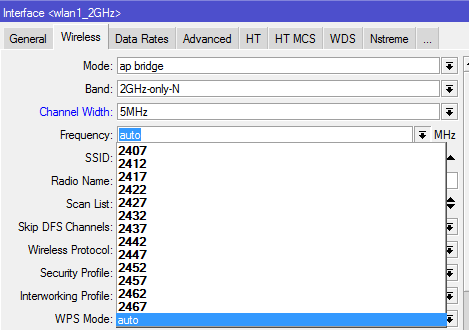
Выбор рабочей частоты можно доверить и самому MikroTik, включив режим auto в настройках:
/interface wireless set yourInterfaceName frequency=auto
При загрузке устройство самостоятельно проведёт радиообследование по заложенному в него алгоритму, не оставив нам никакого поля для творчества. Именно по этой причине в условиях нестабильной работы беспроводной сети всеми любимая перезагрузка роутера оказывается иногда эффективной. Как говорится, семь бед, один Reset. Остальные настройки работы беспроводных сетей рассматривать не будем, поскольку это сильно уведёт нас в сторону от предмета разговора. Чтобы посмотреть, с какими текущими параметрами работает интерфейс, воспользуемся командой:
/int wireless monitor [find name=yourInterfaceName] once
                 status: running-ap
                channel: 2447/20-eC/gn
      wireless-protocol: 802.11
            noise-floor: -102dBm
         overall-tx-ccq: 95%
     registered-clients: 8
  authenticated-clients: 8
            wmm-enabled: yes
      current-tx-powers: 1Mbps:24(24/29),2Mbps:24(24/29),5.5Mbps:24(24/29),11Mbps:24(24/29),
                         6Mbps:24(24/29),9Mbps:24(24/29),12Mbps:24(24/29),18Mbps:24(24/29),
                         24Mbps:24(24/29),36Mbps:23(23/28),48Mbps:22(22/27),54Mbps:21(21/26),
                         HT20-0:24(24/29),HT20-1:24(24/29),HT20-2:24(24/29),HT20-3:24(24/29),
                         HT20-4:24(24/29),HT20-5:23(23/28),HT20-6:21(21/26),HT20-7:20(20/25),
                         HT40-0:24(24/29),HT40-1:24(24/29),HT40-2:24(24/29),HT40-3:24(24/29),
                         HT40-4:24(24/29),HT40-5:23(23/28),HT40-6:21(21/26),HT40-7:20(20/25)
    notify-external-fdb: no
Для нас здесь интересна характеристика CCQ (Client Connection Quality). Она интерпретирует значение в процентах, насколько эффективно используется полоса пропускания относительно максимально возможного значения. Рассчитывается как среднее отношение двух временных интервалов: делителем выступает реально затраченный промежуток времени на передачу кадра, числителем является минимально возможное время (с максимальной скоростью и без повторных попыток отправить кадр). Если его значение начнёт снижаться, значит, количество повторных отправок стало расти, а этому виной интерференция. Подведём промежуточные итоги. Нами выбрана оптимальная частота Wi-Fi, интерференции есть, но лучше не сделаешь:
В пятницу вечером поступает звонок: у клиента всё упало, не работает CRM, касса, камера. А всё потому, что соседние точки доступа до этого несколько раз были перезагружены и поменяли свои настройки излучения, а у нас частота задана жёстко. Режим auto часто тоже не помогает, не в этой, так другой аналогичной ситуации. Клиентские устройства постоянно разрывают соединение с точкой доступа. В логе видим примерно следующее:
2023-03-16T14:01:36.013859+03:00 192.168.15.17 wireless,info 60:01:94:20:4A:C9@wlan1-COFFEECUP_2_staff: disconnected, unicast key exchange timeout, signal strength -33
2023-03-16T14:01:37.985225+03:00 192.168.15.17 wireless,info 60:01:94:20:4A:C9@wlan1-COFFEECUP_2_staff: connected, signal strength -25
2023-03-16T14:01:42.985967+03:00 192.168.15.17 wireless,info 60:01:94:20:4A:C9@wlan1-COFFEECUP_2_staff: disconnected, unicast key exchange timeout, signal strength -26
2023-03-16T14:01:48.994610+03:00 192.168.15.17 wireless,info 60:01:94:20:4A:C9@wlan1-COFFEECUP_2_staff: connected, signal strength -26
2023-03-16T14:01:53.983365+03:00 192.168.15.17 wireless,info 60:01:94:20:4A:C9@wlan1-COFFEECUP_2_staff: disconnected, unicast key exchange timeout, signal strength -26
2023-03-16T14:02:06.466390+03:00 192.168.15.17 wireless,info 60:01:94:20:4A:C9@wlan1-COFFEECUP_2_staff: connected, signal strength -27
2023-03-16T14:02:12.565514+03:00 192.168.15.17 wireless,info 60:01:94:20:4A:C9@wlan1-COFFEECUP_2_staff: reassociating
2023-03-16T14:02:12.616101+03:00 192.168.15.17 wireless,info 60:01:94:20:4A:C9@wlan1-COFFEECUP_2_staff: disconnected, ok, signal strength -27
2023-03-16T14:02:12.616101+03:00 192.168.15.17 wireless,info 60:01:94:20:4A:C9@wlan1-COFFEECUP_2_staff: connected, signal strength -23
2023-03-16T14:02:16.003368+03:00 192.168.15.17 wireless,info 60:01:94:20:4A:C9@wlan1-COFFEECUP_2_staff: reassociating
2023-03-16T14:02:16.056218+03:00 192.168.15.17 wireless,info 60:01:94:20:4A:C9@wlan1-COFFEECUP_2_staff: disconnected, ok, signal strength -23
2023-03-16T14:02:16.056218+03:00 192.168.15.17 wireless,info 60:01:94:20:4A:C9@wlan1-COFFEECUP_2_staff: connected, signal strength -24
2023-03-27T14:52:27.815225+03:00 192.168.15.25 wireless,info AA:D2:21:F2:04:A8@wlan1-COFFEECUP_2_staff: disconnected, group key exchange timeout
2023-03-27T14:52:27.856921+03:00 192.168.15.25 wireless,info BA:5B:4E:A6:FF:0F@wlan1-COFFEECUP_2_staff: disconnected, group key exchange timeout
2023-03-27T14:52:31.770148+03:00 192.168.15.25 wireless,info AA:D2:21:F2:04:A8@wlan1-COFFEECUP_2_staff: connected, signal strength -54
Для начала разберёмся, что же тут происходит. Мы видим неудачные попытки подключения клиентов с отличным уровнем сигнала по причине какого-то timeout. Group key exchange (Unicast key exchange аналогичен ему) – это процедура обновления временного ключа в WPA. Ключ общий для всех клиентов и периодически сменяется роутером. В MikroTik по умолчанию интервал обновления 5 минут:
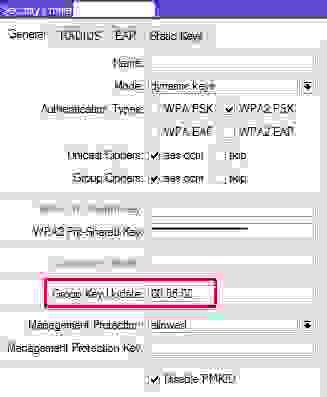
В процессе обновления временного ключа клиенты его должны получить, но у них это не выходит. И проблема сама собой не решится. Это и есть триггер для смены рабочей частоты, так как даже близкорасположенные клиенты не могут далее нормально взаимодействовать с точкой доступа, осуществляя стандартные операции. В интернете можно встретить рекомендации по увеличению интервала обновления до 1 часа, что только усугубит проблемы отсутствием нормальной информации в логе при аналогичных сбоях. Перевод логирования wireless в режим debug в данной ситуации не даст более развёрнутой картины. Ниже приведены различные ситуации, при которых вмешиваться в работу роутера не стоит:
2023-03-20T11:08:12.185476+03:00 192.168.15.25 wireless,info AA:D2:21:F2:04:A8@wlan1-COFFEECUP_2_staff: disconnected, extensive data loss
2023-03-20T11:08:12.399566+03:00 192.168.15.25 wireless,info AA:D2:21:F2:04:A8@wlan1-COFFEECUP_2_staff: connected, signal strength -44
2023-03-20T11:08:51.069290+03:00 192.168.15.25 wireless,info AA:D2:21:F2:04:A8@wlan1-COFFEECUP_2_staff: disconnected, extensive data loss
2023-03-20T11:08:51.155986+03:00 192.168.15.25 wireless,info AA:D2:21:F2:04:A8@wlan1-COFFEECUP_2_staff: connected, signal strength -44
2023-03-20T11:12:06.857901+03:00 192.168.15.25 wireless,info AA:D2:21:F2:04:A8@wlan1-COFFEECUP_2_staff: disconnected, extensive data loss
2023-03-20T11:12:06.931950+03:00 192.168.15.25 wireless,info AA:D2:21:F2:04:A8@wlan1-COFFEECUP_2_staff: connected, signal strength -45
2023-03-20T11:15:40.124038+03:00 192.168.15.17 wireless,info 72:5E:1F:46:5B:A0@wlan4-COFFEECUP_2: connected, signal strength -59
2023-03-20T11:15:40.525311+03:00 192.168.15.17 wireless,info 72:5E:1F:46:5B:A0@wlan4-COFFEECUP_2: disconnected, received deauth: sending station leaving (3), signal strength -59
2023-03-20T11:15:54.109104+03:00 192.168.15.25 wireless,info AA:D2:21:F2:04:A8@wlan1-COFFEECUP_2_staff: disconnected, extensive data loss
2023-03-20T11:15:54.236219+03:00 192.168.15.25 wireless,info AA:D2:21:F2:04:A8@wlan1-COFFEECUP_2_staff: connected, signal strength -35
2023-03-16T14:02:12.565514+03:00 192.168.15.17 wireless,info 60:01:94:20:4A:C9@wlan1-COFFEECUP_2_staff: reassociating
2023-03-16T14:02:12.616101+03:00 192.168.15.17 wireless,info 60:01:94:20:4A:C9@wlan1-COFFEECUP_2_staff: disconnected, ok, signal strength -27
2023-03-16T14:02:12.616101+03:00 192.168.15.17 wireless,info 60:01:94:20:4A:C9@wlan1-COFFEECUP_2_staff: connected, signal strength -23
2023-03-16T14:02:16.003368+03:00 192.168.15.17 wireless,info 60:01:94:20:4A:C9@wlan1-COFFEECUP_2_staff: reassociating
2023-03-16T14:02:16.056218+03:00 192.168.15.17 wireless,info 60:01:94:20:4A:C9@wlan1-COFFEECUP_2_staff: disconnected, ok, signal strength -23
2023-03-16T14:02:16.056218+03:00 192.168.15.17 wireless,info 60:01:94:20:4A:C9@wlan1-COFFEECUP_2_staff: connected, signal strength -24
Здесь штатные отключения. Из интересного – Reassociating, для нашего случая процедура установления L2 соединения между беспроводным клиентом и точкой доступа, если клиент хочет переключиться от одной точки доступа к другой в рамках одного устройства. Запрос на ассоциацию отправляется после аутентификации.
Возвращаясь к предыстории, при возникновении проблем с критически важным для бизнес-процессов беспроводным оборудованием заказчика, работающем только на 2.4 ГГц, приходилось вручную подключаться к устройствам и перестраивать рабочую частоту. При этом выбирать её по науке нет необходимости, ведь завтра точка доступа соседа перезагрузится, и весь расчёт окажется не рабочим. Достаточно методом перебора задавать такую частоту, чтобы всё работало хорошо и при необходимости повторять эту процедуру заново. Тогда и появилась идея написать скрипт для RouterOS, который делал бы это за специалиста. Готовая версия давно старается на устройствах заказчика и со своей задачей неплохо справляется:
KeyExchangeTimeoutSeacher.lua
{
    # KeyExchangeTimeoutSeacher v1.1 (202303)
    # Скрипт меняет частоту WiFi при обнаружении в логе сообщений:
    # "unicast key exchange timeout" или "group key exchange timeout"
    # Имя интерфейса с проблемами
    :local interfaceName "yourInterfaceName";
    # 2407 2412 2417 2422 2427 2432 2437 2442 2447 2452 2457 2462 2467
    # Минимальная рабочая частота, разрешенная конфигурацией устройства
    :local frequencyMin 2412;
    # Максимальная рабочая частота, разрешенная конфигурацией устройства
    :local frequencyMax 2452;

    :local smtpServer "XXX";
    :local emailFrom "XXX";
    :local emailTo "XXX";
    :local smtpUser "XXX";
    :local smtpServerPort 465;
    :local smtpUserPass "XXX";
    # Максимальное количество ошибок, после которых меняем частоту
    :local countTreshold 5;
    # Время, через которое обнуляется countTreshold (секунд)
    :local timeTreshold 600;

    :global count;
    :global time;
    :local frequency;
    # EpochTime - функция для вычисления UnixTime
    :global EpochTime do={
        :local ds [/system clock get date];
        :local months;
        :if ((([:pick $ds 9 11]-1)/4) != (([:pick $ds 9 11])/4)) do={
            :set months {"an"=0;"eb"=31;"ar"=60;"pr"=91;"ay"=121;"un"=152;"ul"=182;"ug"=213;"ep"=244;"ct"=274;"ov"=305;"ec"=335};
        } else={
            :set months {"an"=0;"eb"=31;"ar"=59;"pr"=90;"ay"=120;"un"=151;"ul"=181;"ug"=212;"ep"=243;"ct"=273;"ov"=304;"dec"=334};
        }
        :set ds (([:pick $ds 9 11]*365)+(([:pick $ds 9 11]-1)/4)+($months->[:pick $ds 1 3])+[:pick $ds 4 6]);
        :local ts [/system clock get time];
        :set ts (([:pick $ts 0 2]*60*60)+([:pick $ts 3 5]*60)+[:pick $ts 6 8]);
        :return ($ds*24*60*60 + $ts + 946684800 - [/system clock get gmt-offset]);
    }
    :local currentFrequency [/interface wireless get $interfaceName frequency];
    :local mikrotikName [/system identity get name];
    :local stringSearch1 "$interfaceName: disconnected, unicast key exchange timeout";
    :local stringSearch2 "$interfaceName: disconnected, group key exchange timeout";
    :local setStringSearch {$stringSearch1; $stringSearch2};
    # Инициализация массива
    :local logArray [ :toarray "" ];
    :foreach stringSearch in=$setStringSearch do={
        :foreach line in=[/log find buffer=wireless message~$stringSearch] do={
            :set logArray ($logArray, $line);
        }
    }
    # Если массив не пустой
    :if ($logArray != ({})) do={
        # Очищаем лог от старых обнаружений
        :log info "Wireless log clear by wifi analyzer script!";
        :execute "/system logging action set wireless memory-lines=1";
        :execute "/system logging action set wireless memory-lines=1000";
        # Парсим лог
        :foreach string in=$logArray do={
            # Определяем текущее время
            :local nowTime [$EpochTime];
            :local nowTimeWithDelta ($nowTime - $timeTreshold);
            # Много ли времени прошло с момента обнаружения последней ошибки
            :if ($nowTimeWithDelta > $time) do={
                :set count 0;
                :set time $nowTime;
            }
            :if ($count < $countTreshold) do={
                :set count ($count + 1);
            } else={
                :set count 0;
                :set time [$EpochTime];
                if ($currentFrequency = $frequencyMax) do={
                    :set frequency $frequencyMin;
                } else={
                    :set frequency ($currentFrequency + 5);
                }
                :execute "/interface wireless set $interfaceName frequency=$frequency";
                # Отправка уведомления на email
                /tool e-mail send from=$emailFrom to=$emailTo server=$smtpServer \
                    port=$smtpServerPort user=$smtpUser password=$smtpUserPass start-tls=tls-only \
                    subject="$mikrotikName change frequency to $frequency MHz" \
                    body=("Good luck!");
                :log info "$mikrotikName change frequency to $frequency MHz";
                # Прекращаем выполнение скрипта, чтобы в будущем проанализировать
                # работу на новой частоте (несмотря на количество оставшихся не обработанных сообщений лога)
                :error "$mikrotikName change frequency to $frequency MHz";
            }
        }
    }
}
Код парсит лог в буфере wireless и ищет в нём сообщения, содержащие ключевые слова disconnected, unicast key exchange timeout или disconnected, group key exchange timeout – триггеры появившихся проблем, которые придётся решать сменой рабочей частоты. Если они встретились, тогда определяется текущее время, которое переводится в Unix Time Stamp. Из коробки RouterOS не поддерживает этот формат, поэтому пришлось использовать найденную в интернете функцию EpochTime. Далее код обращает внимание, давно ли до этого встречалось подобное сообщение (здесь удобно использовать Unix Time Stamp в арифметических операциях). Если давно, то выставляет счётчик на ноль и начинает подсчитываться количество произошедших таймаутов (сообщений об ошибках). Отмечу, что время будет впервые рассчитано только после того, как счётчик единожды превысит указанный порог. Если превышен порог, то точка доступа переключается на следующую рабочую частоту и отправляет администратору уведомление. Перед выполнением скрипта необходимо внести изменение в конфигурацию устройства, указав беспроводному интерфейсу жёстко заданную рабочую частоту, и добавить дублирование сообщений в логе для тем wireless и info в новый буфер wireless, например:
/interface wireless set yourInterfaceName frequency=2412
/system logging add action=wireless topics=wireless,info
/system logging action add name=wireless target=memory
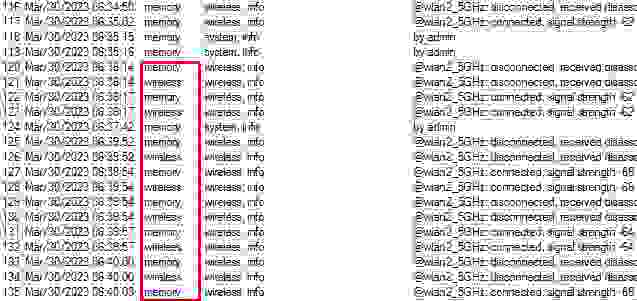
Для устройств, работающих на RouterOS 7, в коде отправки сообщения вместо start-tls=tls-only необходимо написать tls=yes. В планировщике необходимо запланировать выполнение скрипта:
/system scheduler
add interval=150s name=KeyExchangeTimeoutSeacher on-event="/system script run KeyExchangeTimeoutSeacher" policy=\
    ftp,reboot,read,write,policy,test,password,sniff,sensitive,romon start-time=startup
Для симуляции проблемы и обкатки скрипта можно вручную создать необходимые записи в логе:
:log info "60:01:94:20:4A:C9@yourInterfaceName: connected, signal strength -24";
:log info "60:01:94:20:4A:C9@yourInterfaceName: disconnected, unicast key exchange timeout, signal strength -33";
:log info "AA:D2:21:F2:04:A8@yourInterfaceName: disconnected, group key exchange timeout";
При таком тестировании добавленное дублирование сообщений в логе для тем wireless и info необходимо выключить, а в код внести изменения:
...
:foreach line in=[/log find buffer=memory message~$stringSearch] do={
...
:execute "/system logging action set memory memory-lines=1";
:execute "/system logging action set memory memory-lines=1000";
...
Ещё одна задача автоматизирована. Роутеры стараются подобрать рабочую частоту, на которой беспроводные клиенты смогут работать без навязчивых ошибок. Выбор у них на самом деле невелик. При желании можно допилить код, продумав более сложные алгоритмы по смене частоты. Или реакцию на появление других сообщений в логе. Или заняться более детальным переконфигурированием беспроводных интерфейсов. А также можно выйти на другие диапазоны, где на текущий момент интерференция не столь актуальна. MikroTik здесь выступает швейцарским ножом, с помощью которого можно, приложив усилия и фантазию, получить интересные автономные решения. Обобщая сказанное, выше рассмотрены причины появления разнородных интерференций в работе Wi-Fi-оборудования, показаны возможности по анализу радиоэфира, имеющиеся на борту в RouterOS. Сформулированы в некотором отношении противоречивые рекомендации по назначению рабочей частоты точки доступа. И самое интересное, представлен скрипт для её автоматической смены при появлении характерных ошибок.
Telegram-канал с розыгрышами призов, новостями IT и постами о ретроиграх 🕹️

Одна из наибольших трудностей для покупателей MikroTik настройка WiFi. Но она не занимает много времени при условии, если под рукой имеется алгоритм действий и конфигурационные данные. Такие устройства управляются ОС MikroTik RouterOS, имеющей множество функций и настроек, что создает некоторые трудности для новичков.
Ниже рассмотрим упрощенную версию настройки (Quick Set), позволяющую быстро получить доступ к устройству и приступить к работе. Упомянутая инструкция подойдет для всех MikroTik с ОС RouterOS уровень четыре и выше. Для настройки WiFi на Микротик потребуется веб-проводник или программа Winbox. Второй вариант более удобен, ведь позволяет подключиться по МАК (правда, для начала придется узнать MAC-адрес) и IP. В инструкции рассмотрена наладка с помощью Winbox, но для веб-проводника принцип действия аналогичный.
Как подключить?
Первый шаг — подключение устройства к ПК. После завершения настройки роутер можно отсоединить от компьютера и включить в него кабель провайдера, подключить к роутеру или другому устройству. Вместе с маршрутизаторами MikroTik часто идет инжектор POE, который также необходимо правильно подключить.

Если под рукой нет кабеля Ethernet, все настройки можно сделать по беспроводному режиму. Для этого:
- сканируйте сеть WiFi и найдите устройство MikroTik-ХХХХХХ, где ХХХХХХ — последние шесть цифр MAC адреса маршрутизатора (указывается на наклейке с серийным номером);
- подключитесь к устройству (по умолчанию защиты пароля не предусмотрено).
Если подключиться к точке доступа MikroTik по WiFi не удается или система запрашивает пароль, сбросьте маршрутизатор до заводских настроек. Для этого жмите и удерживайте кнопку сброса, включите питание и дождитесь, пока начнет мигать ACT-индикатор. После этого отпустите кнопку сброса и еще раз пробуйте подключиться.

Предварительно могут потребоваться наладка установок сетевой карты ПК. Для этого войдите в Пуск, далее Панель управления, а после этого в Центр управления сетями и общим доступом.

В этой секции сделайте такие шаги:
- жмите Изменение параметров адаптера;

- кликните правой кнопкой мышки на кнопку Подключение по локальной сети;
- выберите Свойства;

- и протокол TCP/IPv4 и еще раз жмите Свойства;

- введите IP192.168.88.21, а в качестве маски подсети пропишите 255.255.255.0;

- жмите ОК.
После этого MikroTik должен определиться.
Как зайти в настройки?
Для настройки Wi Fi роутера MikroTik можно использовать любой браузер — IE, Chrome или другие. Во всех случаях могут возникать ошибки, но это не должно пугать. Обратите внимание, чтобы настройках веб-проводника не указывался прокси-сервер. Далее сделайте такие шаги:
- войдите в браузер;
- в строке ввода URL пропишите 192.168.88.1 (адрес маршрутизатора);
- жмите Ввод.
Если после внесения этих данных вход в роутер не осуществляется, сделайте сброс устройства до заводских настроек (об этом упоминалось выше). Для правильной настройки MikroTik WiFi клиентом необходима программа Winbox. Скачайте ее с сайта-разработчика и запустите. Далее войдите в раздел Neighbors и кликните кнопку обновления.

В зависимости от выбора адреса (IP или MAC) устройство будет подключаться по соответствующем направлению.
Выберите МАК адрес и поле соединения введите admin, а после этого жмите кнопку соединения, а слева меню быстрой настройки (Quick Set).

Именно здесь можно настроить MikroTik на раздачу WiFi.
Как настроить роутеры Микротик
Для начала выберите режим WISP AP для WiFi MikroTik, а после приступите к настройке. Здесь требуется ввести следующие данные:
- Wireless Protocol (протокол беспроводной сети). Предпочтение отдается вариантам nv2 и nstreme. Это специальные протоколы для рассматриваемых типов роутеров.

- Network Name (имя сети). В этом разделе пропишите название WiFi точки, которое будет отображаться при проверке доступных Вай-Фай сетей.

- Frequency. Этот параметр при настройке MikroTik WiFi сети отражает частоту точки. При наличии в домашней сети других WiFi-точек важно выбрать такую частоту, чтобы избежать совпадений. В ином случае возможны трудности с подключением или помехи.

- Band. Указываем классический стандарт на 2 ГГц — b/g/n. При таком подходе старые устройства, которые работают в b и g, смогли без проблем подключиться к WiFi роутера MikroTik.

- Channel Width. Важный элемент — ширина канала. От него зависит максимальная скорость связи с другими устройствами. В MikroTik router для WiFi ставим параметр 20/40 МГц Се. Если возникают трудности с подключением к каналу на 40 МГц, измените настройки и установите 20 МГц.

- Country. Это поле не обязательно к заполнению. Но если планируется подключение Apple-устройств, при настройке Вай Фай на роутере Микротик лучше выбрать Соединенные Штаты.

- Security. Здесь задаются установки безопасности при подключении. Оптимальный вариант — WPA2, возле которого и необходимо поставить отметку.

- Encryption. При указании алгоритма шифрования выбирайте исключительно AES CCM.

- Wi-Fi Password. Придумайте пароль для MikroTik WiFi. С его помощью которого будете подключаться к Сети в дальнейшем. В его составе должно быть от восьми символов и более.

Это предварительные шаги, после чего переходите к следующему этапу.
Определитесь с режимом
Теперь выберите mode WiFi MikroTik — режим работы маршрутизатора. Войдите в раздел Configuration и укажите один из вариантов:

- Router (роутер) — режим, при котором точка Вай-Фай подключается непосредственно к кабелю поставщика Интернета. В таком случае пользователи, подключаемые к беспроводной сети WiFi, отказываются в отдельной подсети. В таком случае провайдер не знает, кто именно подключен к Интернету, а точка доступа играет роль некого шлюза для пользователей.
- Bridge (мост). Применяется в случае, когда Вай-Фай точка подключается к роутеру, который автоматически раздает данные пользователям (тем, что подключились к WiFi точке). Люди, которые подключены по кабелю и беспроводной сети, находятся в общей подсети с возможностью передачи информации между друг другом.
Дальнейшие шаги зависят от режима работы WiFi MikroTik.
Роутер
При выборе раздела Роутер установите следующие данные.
В случае применения провайдером DHCP настроек в секции Internet укажите в разделе Address Acquisition автоматическое, а в МАК адрес не меняйте. В случае блокировки доступа поменяйте МАК на расширенный (как правило, это адрес маршрутизатора или сетевой карты ПК).

При использовании статических настроек в секции Internet вбейте следующие параметры:
- Address Acquisition — Статический;
- IP Адрес — введите в настройке АйПи, который выдал поставщик Интернета (указывается в договоре);
- Netmask — пропишите маску сети;
- Gateway — укажите адрес шлюза;
- DNS Servers — пропишите ДНС сервера;
- MAC Address. Здесь ничего не меняйте, а в случае блокировки установите расширенный.
При использовании PPPoE внесите данные в предложенные поля. Главное — пропишите в Address Acquisition PPPoE, а после введите имя пользователя, пароль и имя сервиса. Как и в прошлых случаях, раздел МАК адрес оставьте без изменений, а в случае блокирования ставьте расширенный тип.

Для настройки локальной сети в секции Local Network пропишите IP роутера MikroTik (192.168.88.1), выберите стандартную маску под сети 255.255.255.0 и установите отметку возле DHCP сервер. Ниже укажите диапазон адресов — с 192.168.88.2 до 192.168.88.254. Далее установите отметку возле NAT для разрешения выхода в Интернет.

Выше мы рассмотрели тонкие настройки для WiFi MikroTik при работе в режиме роутера. Но бывают ситуации, когда нужно выбрать режим моста.
Режим Bridge
При настройке этого варианта MikroTik внесите следующие параметры:
- DHCP. В этом случае в секции Address Acquisition выберите автоматический, а МАК-адрес не меняйте.

- Статические настройки. Укажите в Address Acquisition статический вариант, укажите IP-адрес, маску (стандартную). Также введите IP-адрес роутера и DNS серверов (роутера или Гугл-сервера — 8.8.8.8).

На этом базовые настройки MikroTik для WiFi завершены. Остается задать пароль администратора, чтобы исключить внесение изменений в роутер. Для этого перейдите в секцию System и укажите пароль, после чего подтвердите его и сохраните.

Периодически не забывайте обновлять маршрутизатор MikroTik. Для этого войдите в веб-интерфейс и кликните на кнопку Check for Update.

Устройство найдет новую версию, после чего жмите кнопку загрузки и установки. Через некоторое время на устройстве будет стоять новая прошивка.
Настройка мощности
Не менее важный момент — настройка мощности WiFi MikroTik. Этот параметр необходимо настраивать непосредственно в веб-интерфейсе роутера. Для этого войдите в настройки и перейдите в раздел TX power.

С помощью этой опции доступно изменение мощности. Но учтите, что при установке высокого уровня будут глушиться находящиеся рядом сети, что приведет к снижению их производительности. Если передача происходит на большом расстоянии, можно увеличить мощность WiFi MikroTik для повышения скорости входящего сигнала. Здесь можно попробовать разные варианты.
Частые проблемы и их решения
Чаще всего трудности с подключением возникают на начальном этапе из-за неправильных настроек ПК. Если устройства не находят Вай-Фай роутер, попробуйте сбросить его до заводских настроек. Периодически проверяйте наличие обновления программного обеспечения и устанавливайте новую версию. При возникновении сбоев в работе попробуйте поменять канал WiFi MikroTik или протестируйте увеличение мощности WiFi MikroTik. В остальном, если следовать рекомендациям в статье и правильно установить настройки, трудностей возникнуть не должно.
Статья по настройке WiFi 2.4 и 5ГГц на роутере MikroTik или точке доступа WiFi. Варианты усиления мощности и увеличения скорости WiFi.
Инструкция настройки WiFi в MikroTik
- Настройка пароля WiFi
- Расширенная настройка WiFi в MikroTik
- Настройка WiFi 2.4ГГц
- Настройка WiFi 5ГГц
- Настройка скорости и мощности WiFi
- Тестирование скорости Speedtest
Отличие настройки CAPsMAN на точке доступа MikroTik
CAPsMAN это менеджер, который выполняет роль WiFi контроллера. Его прямая задача облегчить масштабируемость WiFi сети и актуальность возникает, когда в сети MikroTik появляется вторая точка доступа WiFi. Среди полезных функций можно отметить наличие Fast Rouming, которая обеспечивает быстрое переключение между точками доступа при перемещении WiFi клиента по зоне покрытия.
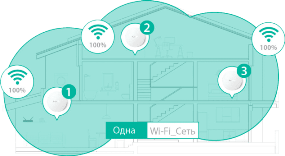
Обычная настройка WiFi(раздел Wireless) относится только к текущей точке доступа и не будет распространяться на смежные устройства.
Настройка пароля WiFi в MikroTik
Заводские настройки безопасности WiFi не имеют предустановленного пароля. Такие параметры применяются производителем для упрощения первичной настройки WiFi в MikroTik. Однако с точки зрения безопасности ИТ инфраструктуры и работоспособности WiFi, необходимо в обязательном порядке установить новый пароль к WiFi.
Нужна настройка WiFi в MikroTik?
Правильная настройка: “бесшовного роуминга”, CAPsMAN, точки доступа WiFi, моста(WDS), Mesh WiFi, усилителя(репитера) WiFi и др.
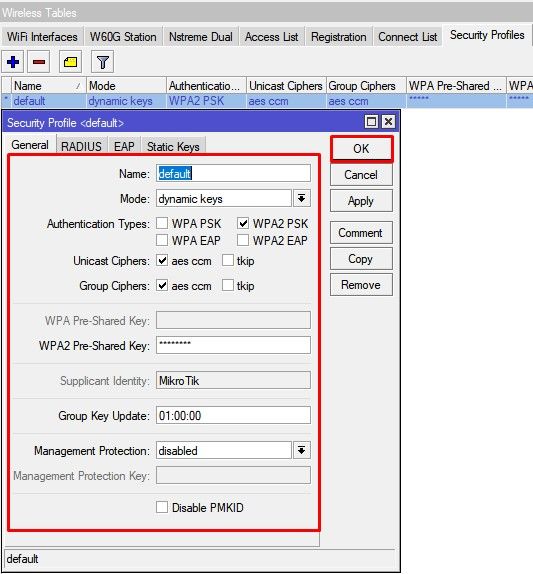
Настройка находится в Wireless→Security Profiles
- Открыть профиль default для установки пароля WiFi ;
- Установить Mode = dynamic keys;
- Authentication Types = WPA2 PSK;
- Chiphers = aes com;
- Заполнить WPA2 Pre-Shared Key.
- WPA2 PSK – это рекомендованный тип аутентификации;
- WPA2 EAP – аутентификация через Radius сервер;
- AES – рекомендованный способ шифрования;
- WPA2 Pre-Shared Key – пароль для доступа к WiFi сети MikroTik, длина не менее 8 символов.
/interface wireless security-profiles
set [ find default=yes ] authentication-types=wpa2-psk eap-methods="" \
group-key-update=1h mode=dynamic-keys supplicant-identity=MikroTik \
wpa2-pre-shared-key=12345678
Расширенная настройка WiFi в MikroTik
Этот раздел позволяется задать различные настройки для радиомодуля WiFi: работа в режиме точки доступа, репитера, моста(WDS). Но также можно и манипулировать настройками скорости и мощности антенны. Рассмотрим настройку двух популярных частотных диапазона 2.4 и 5ГГц.
Настройка MikroTik WiFi 2G
Настройки находятся Wireless→WiFi Interfaces
- Открыть WiFi интерфейс wlan1;
- Установить режим работы точки доступа Mode = ap bridge;
- Поддерживаемые стандарты WiFi Band = 2Ghz-B/G/N;
- Ширину канала Channel Width =20/40Mhz Ce;
- Частоту WiFi Frequency = auto;
- Имя WiFi сети SSID = MikroTik;
- Пароль для WiFi Security Profile = default.
Band – поддерживаемые стандарты WiFi. Как правило большинство беспроводных устройств имеют поддержку стандарта N, а B и G считаются устаревшими стандартами.
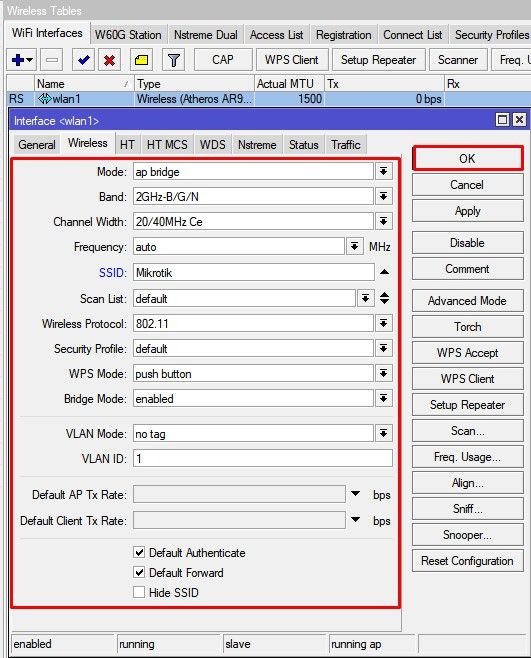
/interface wireless
set [ find default-name=wlan1 ] band=2ghz-b/g/n channel-width=20/40mhz-Ce \
disabled=no distance=indoors frequency=auto mode=ap-bridge ssid=Mikrotik \
wireless-protocol=802.11
Настройка MikroTik WiFi 5G
Настройки находятся Wireless→WiFi Interfaces
- Открыть WiFi интерфейс wlan1;
- Установить режим работы точки доступа Mode = ap bridge;
- Поддерживаемые стандарты WiFi Band = 5Ghz-A/N/AC;
- Ширину канала Channel Width =20/40/80Mhz Ceee;
- Частоту WiFi Frequency = auto;
- Имя WiFi сети SSID = MikroTik;
- Пароль для WiFi Security Profile = default.
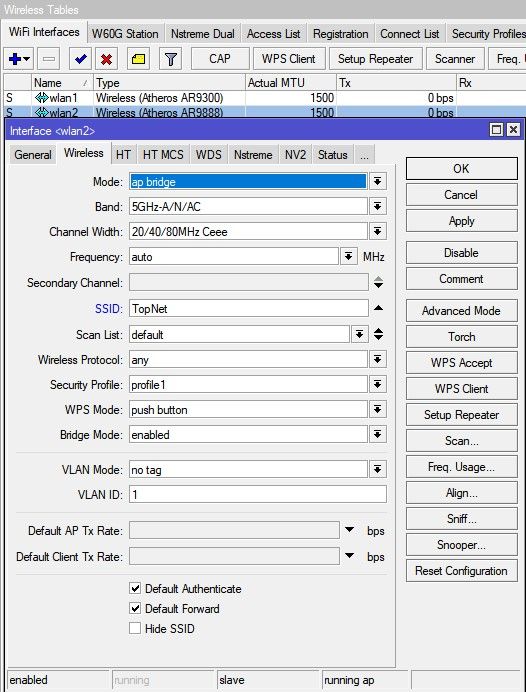
/interface wireless
set [ find default-name=wlan2 ] band=5ghz-a/n/ac channel-width=\
    20/40/80mhz-Ceee disabled=no frequency=auto mode=ap-bridge \
    security-profile=profile1 ssid=TopNet
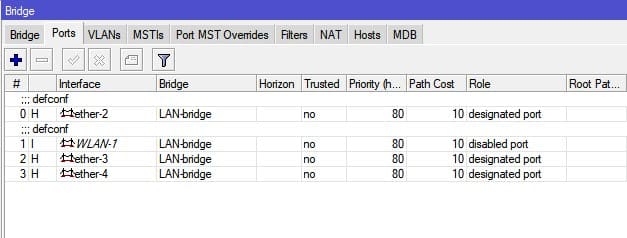
Важно принимать факт нахождения WiFi интерфейса в составе bridge, без этой настройки WiFi клиенты не смогут получит ip адрес(dhcp сервер настроен на bridge), взаимодействовать с локальной сетью и будут ограничены доступом в интернет.
Настройка скорости и мощности WiFi в MikroTik
Методы для увеличения скорости WiFi в MikroTik для двух диапазонов 2.4 и 5ГГц очень похожи между собой. Последовательно будет рассмотрена настройка максимальной скорости WiFi в MikroTik для каждого частотного диапазона – 2.4 и 5ГГц.
Если WiFi работает медленно или не стабильно, WiFi Reset Configuration →
Настройка для MikroTik WiFi на 2.4ГГц
Частотный диапазон является самым перегруженным, т.к. большинство роутеров поддерживают только 2.4ГГц и кроме этого, каналов для работы WiFi всего 12. Эта проблема остро наблюдается в многоквартирных домах и ТМЦ, где общее количество WiFi роутеров, работающих на частоте 2.4ГГц может быть больше 50.
Для 12-ти каналов 50-т работающих роутеров будут имеют коллизию сигналов, что существенно снижает показатели качества и скорости работы WiFi.
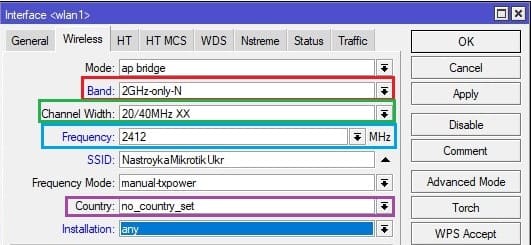
Выбор скоростного стандарта, параметр Band
Для частоты 2.4ГГц это N. Band = 2Ghz-only-N
Выбор значения только N стандарта для частоты 2.4ГГц снизит нагрузку с WiFi модуля от поддержки устаревших и медленных стандартов B и G.
Установить непересекающийся канал, параметр Frequency
Нужно просканировать частотный эфир в диапазоне 2.4ГГц и выбрать любой из непересекающихся каналов, это 1(2412), 6(2437) или 11(2462). Этот метод даст возможность использоваться более широкий канал в 40Мгц, а чем больше канал, тем выше скорость.
Установить максимальную ширину канала, параметр Channel Width
Для частоты 2.4ГГц Channel Width = 20/40Mhz XX
Установить максимальную мощность антенны, параметр Country.
Country = not_country_set
Настройка для MikroTik WiFi на 5ГГц
Частота 5ГГц лишена всех недостатков диапазона 2.4ГГц: каналов стало больше и каналы стали шире. Все эти свойства WiFi 5ГГц позволяют пропустить больше скорости.
Роутер MikroTik с поддержкой WiFi 5ГГц это лучшее решение в ситуации, когда необходима максимальная скорость по WiFi.
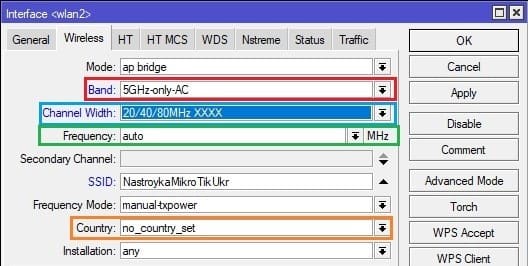
Выбор скоростного стандарта, параметр Band
Для частоты 5ГГц это AC. Band = 5Ghz-only-AC
Выбор значения только AC стандарта для частоты 5ГГц снизит нагрузку с WiFi модуля от поддержки редких стандартов A и N.
Установить частотный канал, параметр Frequency
Frequency = Auto
Установить максимальную ширину канала, параметр Channel Width
Для частоты 5ГГц Channel Width = 20/40/80Mhz XXXX
Установить максимальную мощность антенны, параметр Country.
Country = not_country_set
Плохо или медленно работает WiFi в MikroTik
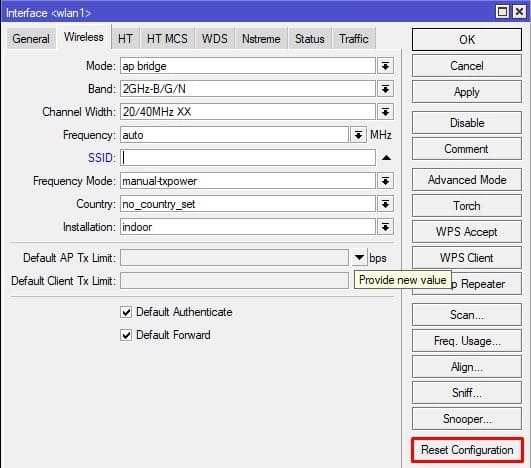
Частым случаем при самостоятельной настройке WiFi в MikroTik можно встретить случай, когда выбраны не оптимальные или некорректные настройки WiFi. Для того, чтобы не искать ошибки или не сбрасывать настройки MikroTik, в настройках WiFi есть специальный функционал Reset Configuration.
Команда Reset Configuration приведет настройки WiFi интерфейса wlan1 или wlan2 к заводским и с этого момента можно заново настроить WiFi на роутере или точке доступа MikroTik.
Сбросить настройки WiFi в MikroTik
Тестирование скорости MikroTik WiFi
Оптимальные настройки WiFi в MikroTik позволяют на максимальных возможностях использовать ресурсы WiFi модуля: ширину канала и мощность передатчика.

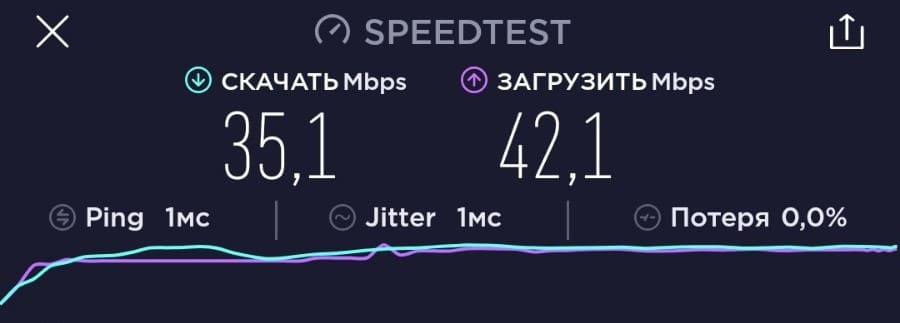
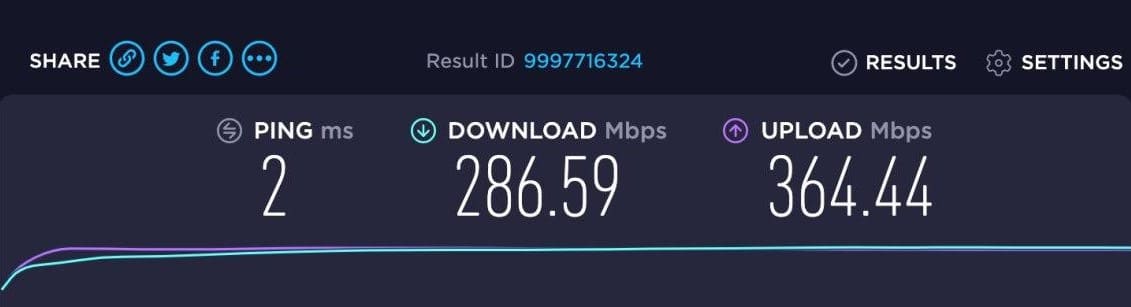
Тест скорости на сайте Speedtest.net для настроенной WiFi точки доступа MikroTik cAP ac:
Скорость WiFi на 2.4ГГц
Скорость WiFi на 5ГГц
Есть вопросы или предложения по настройке WiFi в MikroTik? Активно предлагай свой вариант настройки! Оставить комментарий →

Благодарим за помощь Сергея Бределева @seregasafe

8750
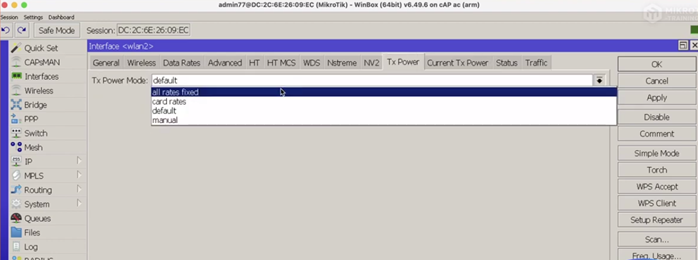
Открываем беспроводной интерфейс, переходим в раздел Tx Power, видим какие параметры у нас здесь есть. На данный момент современное оборудование поддерживает параметр Tx Power Mode = all rates fixed, когда мы его выставляем, по сути, мощность беспроводного передатчика может быть изменена в ручном режиме. Остальные режимы работы card rates, manual не поддерживаются текущими драйверами современного оборудования, т.е. это для более старых моделей.
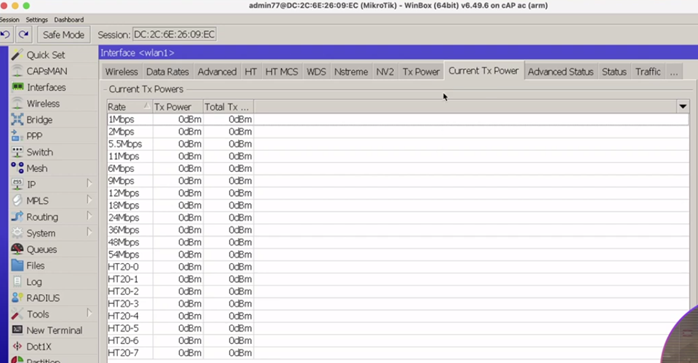
К сожалению, многие 5 GHz интерфейсы на оборудовании MikroTik не поддерживают показ текущей мощности беспроводного передатчика. Мы её можем посмотреть и оценить, как это работает на 2,4 GHz интерфейсах. В нашем примере это интерфейс wlan1.
- Tx Power Mode = all rates fixed
- Tx Power = 17
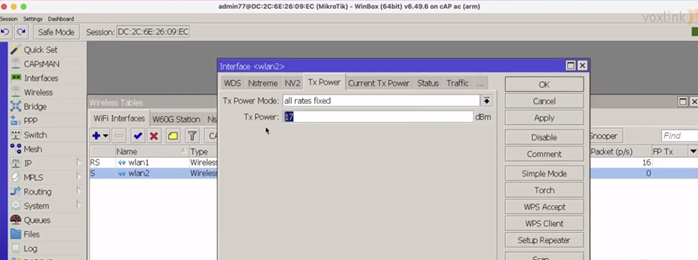
17 dBm, который указывается по-умолчанию в значении параметра Tx Power, говорит о том, что в данный момент мы используем 50 mW. Это видно из таблицы конвертер dBm / mW.
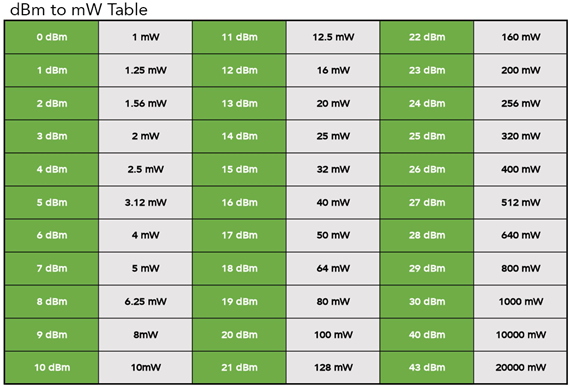
Но не все так просто. Дело в том, что в большинстве устройств MikroTik Router OS установлены две антенны, которые добавляют нам еще по 3 dBm. И так у нас появляется добавленная мощность в виде антенн 3 dBm, то мы и доходим до мощности 20 dBm / 100 mW. По большому счету 100 mW это та самая разрешенная мощность беспроводного передатчика, которая разрешена по стандартам в России, поэтому 17 dBm – это максимальный параметр, который мы можем выставить. Мы можем выставлять и более высокие значения данного параметра, но эти значения не совсем отвечают за качественный Wi-Fi. В чем проблема? Дело в том, что максимальный уровень сигнала, который может быть выдан оборудованием — это максимальный уровень сигнала на вашей точке доступа, а клиентское устройство вряд ли сможет выдавать такой же мощный сигнал.
Wi-Fi это двунаправленная связь
Когда мы говорим и нам нужен ответ от клиента, то может произойти ситуация, когда мы на клиента начинаем «кричать», а клиент нам «шёпотом» отвечать, что он нас слышит, но при этом при всем будет проблема в том, что мы не будем получать ответа от нашего клиента и тем самым клиент работать не будет. Поэтому параметры, связанные с завышением уровня мощности нашего беспроводного передатчика, смысла особого не имеет.
Большая часть беспроводных устройств, особенно «носимой» электроники, имеют мощность примерно от 20-50 mW (13-17 dBm). Мы помним, что у нас 20 dBm суммарно с антенной, поэтому мы можем начать приравнивать эту характеристику к мощностям наших клиентов, указывать уровень сигнала не 17 dBm, а допустим 12 или 13 dBm и т.д. Это нам даст более качественный Wi-Fi, меньшую площадь распространения нашего беспроводного сигнала и тем самым нас будут слышать меньшее кол-во соседских беспроводных сетей – будем мешать им меньше. Плюс ко всему прочему это повысит безопасность нашей сети.
Для того, чтобы работать с беспроводными мостами, например, когда у нас есть два оборудования MikroTik, которые стоят на достаточно большом расстоянии друг от друга и где мы можем подкрутить мощность как приемника, так и передатчика, конечно же можете указывать более высокие значения. Когда MikroTik используется в качестве точки доступа, завышать эти значения смысла не имеет.