
Практически каждый современный Wi-Fi роутер умеет работать в режиме репитера. Роутеры от компании Zyxel не исключение. Все роутер Zyxel Keenetic можно использовать для расширения зоны покрытия уже существующей сети. Нужно только выполнить некоторые настройки. Благодаря Алексею, который в комментариях к этой статье подсказал мне что да как, я во всем разобрался, протестировал, и сейчас расскажу вам, как настроить режим работы «Усилитель» на устройствах Zyxel.
Статья подойдет для всех устройств, начиная с прошивки NDMS V2.05. В любом случае, если в процессе настройки, вы увидите, что у вас нет возможности выбрать нужный режим работы, вы сможете обновить прошивку своего Zyxel Keenetic.
Немного теории:
Что такое режима репитера? Это когда роутер усиливает уже существующую Wi-Fi сеть. Лучше рассказать на примере: у вас уже установлен один Wi-Fi роутер. Не важно какой. Это может быть Zyxel, Tp-Link, Asus, D-Link и т. д. Но, покрытие беспроводной сети может быть не по всему дому, или квартире. Проще говоря, из-за слабого роутера, Wi-Fi у вас не ловит во всех комнатах. Или ловит, но не стабильно. Есть такие специальные устройства, которые называются репитеры (ретрансляторы). Они берут интернет по Wi-Fi от первого роутера, и передают его дальше. То есть, усиливают сигнал. Точно такая же функция есть и в роутерах Zyxel. Называется она «Усилитель».
Наш роутер Zyxel Keenetic подключится к уже существующей сети, и будет усиливать ее. При этом, Wi-Fi сеть будет одна (с одним именем), по всему дому и разумеется с одним паролем. Устройства будут автоматически переключатся от одного роутера к другому (где сеть более сильная). Вы этого даже не заметите. А вот радиус действия вашей Wi-Fi сети значительно увеличится.
Очень часто задают вопрос: «есть ли интернет по кабелю, в режиме репитера?» Проверил, на Zyxel Keenetic Start интернет по кабелю работает.
Показывать процесс настройки я буду на примере роутера Asus, он у нас будет главным. А Zyxel Keenetic Start, который мы недавно настраивали, будет у нас в качестве репитера. Как я уже писал выше, все протестировал, никаких проблем не возникло.
Главный роутер у вас должен быть настроен, он должен раздавать интернет по Wi-Fi сети. Какие-то особые настройки на главном роутере выполнять не нужно.
Настраиваем Zyxel в качестве репитера. Режим работы – «Усилитель»
Заходим в настройки нашего роутера (который будем использовать для усиления сигнала Wi-Fi сети). Переходим по адресу 192.168.1.1 и указываем логин и пароль. По умолчанию — admin и admin. Если вы меняли эти данные, то укажите их. Или смотрите статью по входу в настройки на маршрутизаторах компании Zyxel.
Для начала, нужно сменить режим работы нашего Zyxel на «Усилитель». Сделать это можно в панели управления роутером. И только, если у вас модель Keenetiс Lite III, то сменить режим работы нужно специальным переключателем на задней части устройства. Выберите режим «Усилитель», и пропустите выбор режима в панели управления. Если же у вас не Keenetiс Lite III, то делам так:
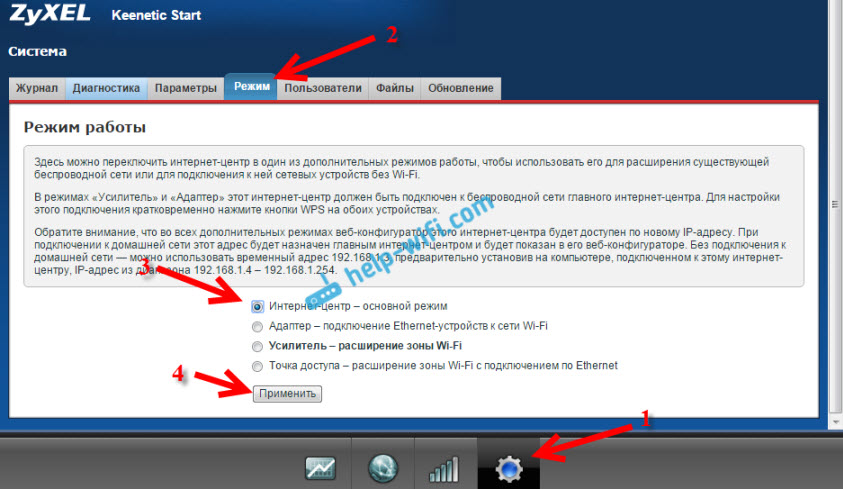
В настройках переходим на вкладку Система (снизу). И выбираем сверху вкладку Режим. Ставим переключатель возле режима Усилитель — расширение зоны Wi-Fi, и нажимаем на кнопку Применить.

Появится окно с предложением перезагрузить роутер. Нажмите кнопку «Сейчас».

Что делать, если нет вкладки Режим и возможности выбрать режим работы?
У меня изначально не было возможности выбрать режим работы роутера Zyxel. Просто не было вкладки «Режим». Что я сделал:
Открыл в настройках вкладку Система — Компоненты. Установил галочки возле трех компонентов: Режим усилителя, Режим точки доступа, и Режим адаптера. Затем, нажал на кнопку Обновить. Роутер скачал нужные обновления, установили, и после перезагрузки, у меня уже все работало. Появилась вкладка «Режим».

Возможно, понадобится что бы роутер был подключен к интернету. Если у вас так не получается, то посмотрите включены ли компоненты на вкладке Система — Обновление. Или, просто установите последнюю версию прошивки для вашей модели.
После включения режима «Усилитель», вы уже не сможете зайти в настройки своего роутера по обычному адресу 192.168.1.1. Это нормально. В конце статьи покажу как получить доступ к настройкам.
Zyxel: устанавливаем соединение, для расширения зоны действия Wi-Fi сети
Осталось самое важное, это установить соединение с главным роутером, с сетью, которую мы будем усиливать.
Для этого, нужно одновременно, на обоих роутерах (в моем случае на ASUS и на Zyxel Keenetic Start) нажать кнопку Wi-Fi. Она же кнопка активации WPS. На Zyxel Keenetic Start она выглядит вот так:

На главном роутере (Wi-Fi сеть которого мы будем усиливать), эта кнопка может выглядеть иначе. Для примера на Asus, который был главным в моем случае:

А вот так выглядит кнопка на роутере Tp-Link TL-MR3220:
На D-Link кнопка WPS выглядит так:

Я не знаю какой у вас главный роутер, но думаю, что кнопку такую найдете.
Так вот, нажимаем кнопку Wi-Fi на Zyxel Keenetic Start (который уже включен в режиме «Усилитель») и на главном роутере. Не обязательно нажимать одновременно, прям с точностью до секунды. Я сначала пошел, нажал эту кнопку на главном роутере (там сразу активно замигал индикатор Wi-Fi), затем нажал кнопку на Zyxel Keenetic (так же начал активно мигать индикатор питания и Wi-Fi). Кнопку держать не нужно, просто нажать.
Немного подождал, и все соединилось. Как я это понял? А на Zyxel Keenetic Start засветился индикатор Интернет (WAN).

Открыл список доступных сетей, а там отображалась только одна моя сеть, и со 100% сигналом. Хотя, главный роутер далеко от меня. А это значит, что наш репитер скопировал информацию о беспроводной сети с главного роутера, и просто усиливает ее. Все работает!
Взял планшет, поход по дому (от роутера к роутеру), и интернет отлично работал. Получается, что устройство подключается к более стабильной сети. Радиус действия моей Wi-Fi сети конечно же прилично увеличился.
После выключения одного из роутеров (или обоих), соединение устанавливается автоматически, и Zyxel продолжает ретранслировать сеть.
Как зайти в настройки «репитера» Zyxel, если 192.168.1.1 не подходит?
После того, как будет установлено соединение между роутерами, зайти в настройки Zyxel по обычному для нас адресу 192.168.1.1 (или my.keenetic.net) — не получится. Страница просто будет недоступна. Даже при подключении по сетевому кабелю.
Это все потому, что главный роутер автоматически выдает IP нашему репитеру, и мы его просто не знает. Поэтому, нам нужно зайти в настройки главного роутера (по обычному для него адресу), и посмотреть там IP нашего роутера, который работает как усилитель. Смотрите инструкцию по входу в настройки разных маршрутизаторов — Как зайти в настройки роутера? Подробная инструкция для всех моделей.
На странице настроек главного роутера, ищите раздел, в котором можно посмотреть все подключенные устройств. Что-то типа «Список клиентов». На моем стареньком Asus это выглядит так:
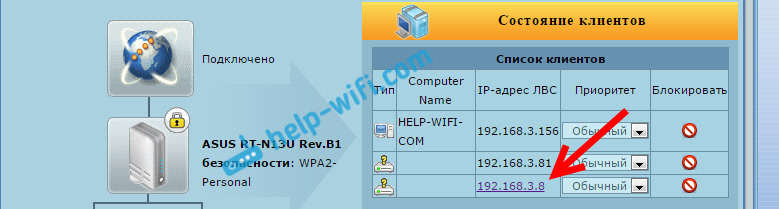
В списке устройств будет наш «репитер». Его IP адрес у меня почему-то был даже активным. Я перешел по нему, и сразу попал в настройки своего Zyxel Keenetic Start. Если не знаете какой IP вам нужен, то можно использовать метод тыка:)
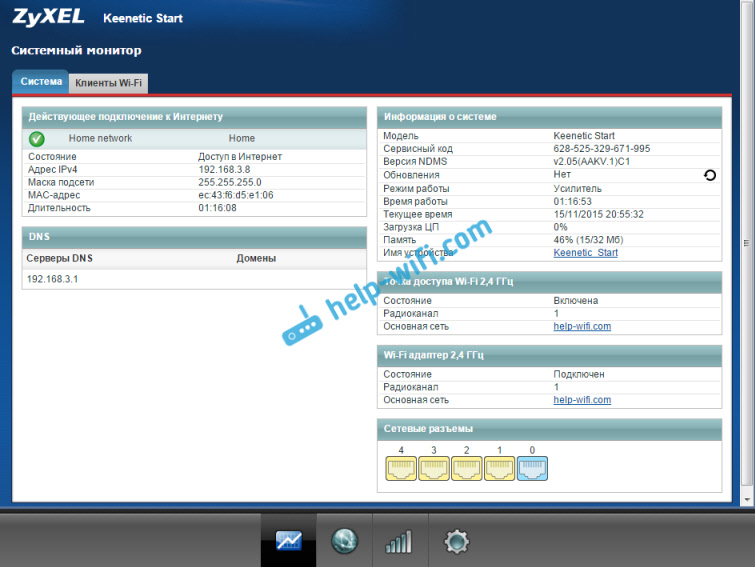
Там можно увидеть всю необходимую информацию: режим работы, IP-адреса, список клиентов, состояние Wi-Fi сети и т. д. Меню в режиме «Усилитель» будет урезанным по сравнению с стандартным режимом «Интернет-центр».
Как вернуть роутер Zyxel Keenetic в стандартный режим работы?
Если вы захотите использовать свой роутер в нормальном режиме, для обычной раздачи Wi-Fi при подключении интернета по кабелю, то нам нужно просто сменить режим работы на основной. Сделать это можно с настроек, как я показывал выше. Просто открываем вкладку Система (снизу), затем сверху вкладку Режим, выбираем режим Интернет-центр – основной режим и перезагружаем роутер.
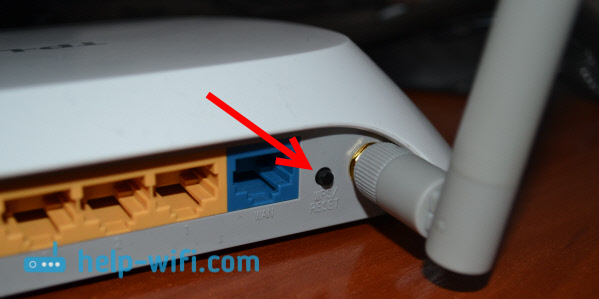
Или же, можно воспользоваться способом, который работает 100% — сделать сброс настроек.
После этого, страница с настройками будет доступна по адресу 192.168.1.1.
Заключение
Все настраивается очень просто, если разобраться. И все действительно стабильно работает. Мой роутер Zyxel без проблем клонировал сеть главного роутера Asus, и усиливал ее. Радиус действия сети получился очень большой. Кстати, очень важно правильно установить репитер, в правильном месте. Что бы от него было как можно больше пользы. Главное, что бы был стабильный сигнал от главного маршрутизатора.
И что очень удобно, так это то, что сеть остается одна, и устройства автоматически переключаются между роутерами. Ну и все подключенные устройства находятся в одной сети. Что очень важно, например, для просмотра фильмов по DLNA, или настройке локальной сети.
Делитесь своим опытом в комментариях. А если что-то не получается настроить, то задавайте вопросы. Удачи!
Сегодня, в эпоху цифровых технологий, надежное и стабильное интернет-соединение является неотъемлемой частью нашей повседневной жизни. Особенно важно, чтобы сигнал wifi роутера был сильным и позволял пользоваться скоростным интернетом в любой точке дома или офиса. В этой статье мы рассмотрим несколько простых советов, как повысить силу сигнала wifi роутера модели Zyxel Keenetic, чтобы обеспечить стабильное и быстрое интернет-подключение.
Во-первых, одним из самых эффективных способов повышения силы сигнала wifi роутера Zyxel Keenetic является правильное размещение самого роутера. Он должен быть расположен в центре дома или офиса, чтобы сигнал равномерно распространялся по всему помещению. Не рекомендуется устанавливать роутер рядом с металлическими или бетонными конструкциями, так как они могут снижать качество и силу сигнала.
Во-вторых, для усиления сигнала wifi роутера Zyxel Keenetic рекомендуется использовать внешние антенны или антенны с высоким коэффициентом усиления. Они помогут улучшить качество и дальность передачи сигнала, особенно если роутер расположен на значительном расстоянии от устройства получателя.
В-третьих, не забывайте о прошивке вашего wifi роутера Zyxel Keenetic. Регулярные обновления ПО помогут устранить возможные ошибки и улучшить работу устройства в целом. Важно следить за официальными обновлениями производителя и устанавливать их своевременно.
В заключение, улучшение силы сигнала wifi роутера Zyxel Keenetic может быть достигнуто путем правильного размещения роутера, использования внешних антенн и регулярного обновления ПО. Эти простые советы помогут обеспечить стабильное и быстрое интернет-подключение в любой точке вашего дома или офиса.
Содержание
- Зачем нужен сильный сигнал wifi роутера Zyxel Keenetic?
- Основные проблемы со слабым сигналом wifi
- Как улучшить силу сигнала wifi роутера Zyxel Keenetic
Зачем нужен сильный сигнал wifi роутера Zyxel Keenetic?
Сильный сигнал wifi роутера Zyxel Keenetic имеет несколько преимуществ, которые делают его необходимым для пользователей:
- Широкий охват: Сильный сигнал позволяет покрыть большую площадь, что особенно полезно для домов и квартир с несколькими комнатами или этажами. Вы сможете получить стабильное подключение к wifi даже в отдаленных уголках своего дома.
- Высокая скорость передачи данных: Сильный сигнал wifi роутера Zyxel Keenetic обеспечивает высокую скорость передачи данных, что позволяет вам быстро загружать и скачивать файлы, стримить видео высокого разрешения и играть в онлайн-игры без лагов.
- Стабильное подключение: Сильный сигнал wifi роутера Zyxel Keenetic гарантирует стабильное подключение к интернету. Вы избежите прерывания сети и неудобств, связанных с потерей связи, особенно во время важных видео- или голосовых звонков.
- Меньшее влияние стен и преград: Сильный сигнал wifi роутера может проникать через стены и другие преграды с меньшей потерей силы. Это позволяет вам наслаждаться высоким качеством связи даже там, где другие устройства могут испытывать проблемы с подключением.
- Повышенная безопасность: Сильный сигнал wifi роутера Zyxel Keenetic также способствует повышению безопасности вашей сети. Большая сила сигнала уменьшает вероятность несанкционированного доступа к вашей сети и защищает вашу информацию от возможного взлома или хакерских атак.
Таким образом, сильный сигнал wifi роутера Zyxel Keenetic является необходимым для обеспечения стабильного и высокоскоростного подключения к интернету в любой точке вашего дома или офиса. Он позволяет вам наслаждаться свободой без проводов и безопасностью вашей сети.
Основные проблемы со слабым сигналом wifi
- Плохое размещение роутера: многие пользователи размещают роутер в неподходящей локации, что может привести к ослаблению сигнала. Рекомендуется разместить роутер в центре помещения, чтобы улучшить покрытие.
- Физические преграды: стены, мебель и другие объекты могут ослабить сигнал wifi. Чем больше преград, тем слабее будет сигнал.
- Меш interference: другие беспроводные устройства, такие как микроволновые печи и беспроводные телефоны, могут вызвать помехи и повлиять на качество сигнала wifi.
- Соседи: близко находящиеся роутеры с сильными сигналами могут вызвать вмешательство и ухудшить сигнал вашего роутера.
- Устаревшее оборудование: если ваш роутер устарел, он может не иметь современных технологий для усиления сигнала и борьбы с помехами.
Решение этих проблем может помочь улучшить силу сигнала wifi и обеспечить более стабильное и быстрое подключение к интернету.
Как улучшить силу сигнала wifi роутера Zyxel Keenetic
Зависимость от беспроводного интернета стала немыслимой для большинства современных людей. И при силе сигнала, часто возникают проблемы. Если вы владелец роутера Zyxel Keenetic и столкнулись с проблемой слабого сигнала wifi, в этой статье мы расскажем вам, как улучшить его силу.
- Правильное размещение роутера
- Использование антенн
- Обновление прошивки роутера
- Использование репитера или усилителя сигнала
- Избегайте перегруженности каналов
Важно разместить роутер в самом центре помещения, чтобы сигнал распространялся равномерно во всех направлениях. Избегайте размещения роутера рядом с металлическими предметами, так как они могут блокировать сигнал. Также избегайте размещения роутера внутри шкафов и на полу, лучше поставить его на высоком полке или столе.
Если ваш роутер имеет съемные антенны, вы можете попробовать заменить их на более мощные модели. Антенны с более высоким коэффициентом усиления помогут улучшить силу сигнала и расширить его зону покрытия.
Регулярное обновление прошивки роутера может помочь улучшить его работу, включая качество и силу сигнала wifi. Проверьте сайт производителя для наличия новой версии прошивки и следуйте инструкциям для ее установки.
Если у вас большая площадь помещения или есть высотные преграды, которые могут ослабить сигнал, установка репитера или усилителя сигнала может быть хорошим решением. Поместите репитер или усилитель там, где сигнал слабее, чтобы его усилить и обеспечить лучшее покрытие.
Слишком много устройств, использующих один канал, может привести к перегруженности и снижению силы сигнала. Попробуйте переключить роутер на другой канал с меньшим количеством устройств, чтобы улучшить сигнал wifi. Для этого нужно зайти в настройки роутера и найти раздел Wi-Fi или Wireless, где вы можете изменить параметры канала.
Следуя этим простым советам, вы сможете улучшить силу сигнала wifi роутера Zyxel Keenetic и наслаждаться быстрым и стабильным беспроводным интернетом.
Сети Wi-Fi стали одним из наиболее популярных способов подключения к Интернету. Однако, даже если у вас есть беспроводной роутер, возможно, вы столкнулись с проблемой слабого сигнала в некоторых уголках вашего дома или квартиры. Причинами такого явления могут быть различные помехи, преграды или просто недостаточная мощность вашего роутера.
В этой статье мы расскажем вам о нескольких простых способах, как увеличить мощность сигнала Wi-Fi роутера Zyxel Keenetic, чтобы вы могли наслаждаться быстрым и стабильным подключением к Интернету в любой точке вашего дома.
Важно отметить, что изменение конфигурации роутера может повлиять на безопасность вашей сети и нарушить его стабильную работу. Перед проведением каких-либо изменений рекомендуется проконсультироваться с технической поддержкой или проверенными специалистами.
Один из первых способов увеличения мощности сигнала Wi-Fi роутера Zyxel Keenetic — это расположение роутера в оптимальном месте. Чтобы обеспечить наилучшую покрытие вашего дома или квартиры, роутер должен быть помещен в центральном месте или в месте, где вы испытываете наибольшие проблемы с сигналом.
Содержание
- Почему мощность сигнала wifi роутера Zyxel Keenetic имеет значение
- Влияние расположения роутера на мощность сигнала
- Роль антенн в повышении мощности сигнала
- Режимы работы роутера, способствующие увеличению мощности сигнала
- Использование репитеров для расширения зоны покрытия wifi
- Проверка и обновление прошивки роутера для повышения мощности сигнала
- Дополнительные меры для увеличения мощности сигнала wifi роутера Zyxel Keenetic
Почему мощность сигнала wifi роутера Zyxel Keenetic имеет значение
Важно помнить, что мощность сигнала wifi роутера зависит от многих факторов, включая уровень помех, препятствия на пути сигнала и качество антенн. Повышение мощности сигнала можно осуществить с помощью различных методов, таких как установка роутера на оптимальной высоте, удаление препятствий на пути сигнала, усиление антенн или использование повторителей сигнала.
Мощный сигнал wifi роутера Zyxel Keenetic также способствует более быстрой передаче данных, что особенно важно при использовании потокового видео, онлайн-игр или загрузке больших файлов. Кроме того, высокая мощность сигнала улучшает покрытие внутри помещений, что позволяет подключаться к сети из любой комнаты.
Улучшение мощности сигнала wifi роутера Zyxel Keenetic приведет к лучшему опыту использования сети и увеличит его функциональность. Безопасность и стабильность соединения также сильно зависят от мощности сигнала, поэтому важно обратить внимание на этот аспект при настройке и использовании роутера.
Влияние расположения роутера на мощность сигнала
Оптимальное расположение роутера Zyxel Keenetic в доме или офисе существенно влияет на мощность и качество Wi-Fi сигнала. Правильное размещение роутера может помочь устранить проблемы с плохим покрытием и увеличить скорость передачи данных.
Вот несколько советов о том, как выбрать оптимальное место для установки роутера:
|
1. Центральное расположение Разместите роутер в центральной части помещения, чтобы сигнал равномерно распространялся во все направления. Избегайте помещения роутера в углах комнаты или близко к стенам. |
2. Уровень помещения Более высокое расположение роутера может помочь улучшить покрытие Wi-Fi сигналом. Поставьте его на верхний этаж или на стол или шкаф, чтобы сигнал имел меньше препятствий на пути распространения. |
|
3. Избегайте электроники Избегайте размещения роутера рядом с другими электронными устройствами, такими как микроволновки, телефоны или беспроводные аудиоустройства. Эти устройства могут вносить помехи в Wi-Fi сигнал. |
4. Учтите стены и преграды Стены и другие преграды могут снижать мощность сигнала. Постарайтесь минимизировать количество преград между роутером и устройствами, с которыми вы работаете по Wi-Fi. |
Учитывая эти рекомендации, вы сможете максимально увеличить мощность Wi-Fi сигнала и получить стабильное и быстрое интернет-подключение.
Роль антенн в повышении мощности сигнала
У роутера Zyxel Keenetic может быть одна или несколько антенн, которые работают сигнальный поток в нужном направлении, увеличивая дальность и качество соединения.
Как правило, антенны можно настроить таким образом, чтобы сигнал шел в определенном направлении. Это позволяет увеличить покрытие сигналом в определенной зоне, например, если есть места с нестабильным или слабым сигналом.
Важно отметить, что выбор и установка правильных антенн имеет значение для эффективности работы роутера Zyxel Keenetic. В настоящее время существует множество типов антенн, в том числе внешних и внутренних. Внешние антенны могут быть установлены наружу, чтобы сигнал проникал сквозь стены и препятствия, в то время как внутренние антенны улучшают минимальные уровни сигнала в пределах помещения.
Также стоит уделить внимание правильному положению антенн, чтобы достичь наилучшего покрытия и качества сигнала. Антенны рекомендуется размещать вертикально, чтобы обеспечить максимальное покрытие в ширину, однако это может варьироваться в зависимости от модели роутера и условий применения.
Кроме того, для увеличения мощности сигнала Wi-Fi роутера Zyxel Keenetic можно использовать внешние усилители сигнала или установить более мощные антенны.
В общем, правильный выбор и настройка антенн являются важным фактором, который поможет увеличить мощность сигнала и улучшить качество связи на вашем роутере Zyxel Keenetic.
Режимы работы роутера, способствующие увеличению мощности сигнала
Роутер Zyxel Keenetic предлагает несколько режимов работы, которые могут помочь в увеличении мощности сигнала Wi-Fi. Вот некоторые из них:
1. Режим «Усилитель Wi-Fi»: данный режим позволяет использовать роутер для расширения покрытия Wi-Fi сети. Вы можете подключить его к основному роутеру и использовать его как усилитель сигнала, чтобы покрыть места в доме или офисе, где сигнал был слабым.
2. Режим «WDS»: этот режим позволяет создать мост между роутерами и расширить покрытие Wi-Fi сети. Вы можете подключить несколько роутеров через беспроводное соединение и расположить их на разных концах дома или офиса. Таким образом, сигнал будет достигать удаленных мест с помощью моста.
3. Режим «Аксесс-поинт»: в этом режиме роутер может использоваться как точка доступа Wi-Fi. Подключив его к сетевому коммутатору или маршрутизатору, вы сможете создать новую Wi-Fi сеть с более мощным сигналом.
4. Режим «Универсальный репитер»: данный режим позволяет усилить сигнал Wi-Fi и повторять его в другом месте. Вы можете подключить роутер к Wi-Fi сети и использовать его для усиления сигнала в местах, где он был слабым.
Выбрав один из этих режимов работы роутера Zyxel Keenetic, вы сможете увеличить мощность сигнала Wi-Fi и сделать его доступным в более широкой области.
Использование репитеров для расширения зоны покрытия wifi
Репитеры работают следующим образом: они получают сигнал wifi от вашего роутера и повторяют его в более отдаленных точках помещения. Таким образом, позволяется установить сильный сигнал вне зависимости от расстояния от роутера.
Установка и настройка репитеров обычно довольно проста. Вам потребуется подключить репитер к розетке и настроить его на работу с вашим роутером. Обычно для настройки репитера вам потребуется использовать специальное программное обеспечение или интерфейс репитера.
При выборе репитера обратите внимание на его технические характеристики, такие как мощность передатчика и скорость передачи данных. Чем выше эти показатели, тем лучше будет качество сигнала вашей wifi сети.
Не забывайте также о правильном размещении репитера. Он должен быть установлен в том месте, где сигнал wifi от роутера является наиболее сильным, чтобы репитер смог успешно повторять его.
Преимущества использования репитеров:
- Простота установки и настройки;
- Расширение зоны покрытия wifi без необходимости проводной прокладки;
- Улучшение качества сигнала и скорости передачи данных;
- Возможность работы с несколькими репитерами, что еще больше увеличивает зону покрытия wifi.
Использование репитеров для расширения зоны покрытия wifi является простым и эффективным способом увеличения мощности сигнала вашего роутера Zyxel Keenetic. Благодаря этому вы сможете наслаждаться стабильным и качественным интернет-соединением в любой точке вашего дома или офиса.
Проверка и обновление прошивки роутера для повышения мощности сигнала
Следуйте этим простым шагам, чтобы проверить и обновить прошивку роутера:
- Подключите компьютер к роутеру с помощью Ethernet-кабеля или используйте беспроводное соединение.
- Откройте веб-браузер и введите IP-адрес роутера в адресной строке. Обычно IP-адрес роутера указан на его корпусе или в документации.
- Введите имя пользователя и пароль для входа в панель управления роутера. Если вы не внесли изменения в учетные данные, вероятно, используется стандартное имя пользователя и пароль, указанные в документации.
- Перейдите в раздел «Настройки» или «Обновление прошивки» в панели управления роутера.
- Проверьте, есть ли доступное обновление прошивки. Если есть, скачайте файл обновления с сайта производителя роутера.
- Следуйте инструкциям производителя для установки обновления прошивки. Обычно это включает выбор файла обновления и нажатие на кнопку «Обновить».
- Подождите, пока обновление прошивки завершится. Не отключайте роутер и не перезагружайте компьютер во время этого процесса.
- После завершения обновления прошивки перезапустите роутер и проверьте, изменилась ли мощность сигнала Wi-Fi.
Проверка и обновление прошивки роутера – важный шаг для повышения мощности сигнала Wi-Fi и обеспечения стабильной работы устройства. Регулярные обновления помогут устранить возможные ошибки и улучшить качество связи.
Дополнительные меры для увеличения мощности сигнала wifi роутера Zyxel Keenetic
В дополнение к основным способам увеличения мощности сигнала wifi роутера Zyxel Keenetic, есть еще несколько мер, которые можно применить для получения лучшего покрытия и усиления сигнала в вашей сети.
1. Расположите роутер на самом видном и свободном месте: чем выше и централизованнее будет размещен роутер, тем лучше будет его сигнал. Избегайте помещений с большим количеством преград, таких как стены и мебель.
2. Используйте ретрансляцию сигнала: это означает, что вы можете добавить еще один роутер или точку доступа в сеть, чтобы расширить покрытие. Установите второй роутер в зоне, где сигнал первого роутера ослаблен, и настройте его на работу в режиме ретрансляции.
3. Отключите соседние беспроводные сети: большое количество беспроводных сетей в окрестностях может вызывать помехи и ослаблять ваш сигнал. В настройках роутера Zyxel Keenetic есть возможность отключить обнаружение соседних сетей и выбирать канал с минимальным количеством помех.
4. Установите антенны вертикально: для максимального покрытия вам следует установить антенны роутера вертикально, чтобы сигнал был равномерно распределен по всему помещению. Кроме того, вы можете попробовать установить внешние антенны с более высоким усилением.
5. Используйте усилители сигнала: это устройства, которые могут усилить сигнал wifi и расширить его дальность. Установите усилитель в месте, где сигнал роутера ослаблен, и настройте его с помощью программного обеспечения, поставляемого с устройством.
6. Обновите прошивку роутера: регулярное обновление прошивки роутера может улучшить его работу и мощность сигнала. Проверяйте наличие новых версий прошивки на официальном сайте производителя и устанавливайте их при необходимости.
7. Ограничьте количество подключенных устройств: чем больше устройств подключено к роутеру, тем меньше ресурсов остается для каждого из них. Ваш роутер может иметь ограничения по количеству подключений, поэтому старайтесь не превышать это число.
8. Используйте более мощный роутер: если все прочие меры не помогают, вы можете рассмотреть возможность замены роутера на более мощный и современный модель. У новых роутеров может быть улучшена антенная система и более продвинутые технологии для повышения мощности и покрытия сигнала.
С помощью этих дополнительных мер вы сможете значительно увеличить мощность сигнала wifi роутера Zyxel Keenetic и получить более стабильное и быстрое подключение в своей сети.
На чтение 4 мин Просмотров 37.1к. Опубликовано
Обновлено
Настройка роутеров серии Zyxel Keenetic в качестве репитера WiFi, или усилителя, чуть сложнее, чем у других производителей. Напомню, что режим беспроводного повторителя, или WDS моста, позволяет повторять сигнал от другого источника вай-фай и тем самым продлевать зону его работы. В этой статье я покажу, как настраивается режим усилителя wifi как на морально устаревших маршрутизаторах Zyxel Keenetic Lite или 4G, так и на обновленных моделях, которые производятся уже под отдельным брендом Keenetic — Start, Giga, Viva, Air, Ultra, Speedster, Runner 4G и так далее.
Как установить функцию усилителя wifi на маршрутизатор Zyxel Keenetic?
Дело в том, что прошивка Zyxel Keenetic построена по модульному принципу. То есть в ней есть отдельные компоненты, отвечающие за те или иные функции. На моем Zyxel Keenetic Giga II компонент, отвечающий за работу в качестве усилителя wifi, не был установлен, поэтому новичок мог бы подумать, что функции репитера в нем нет. Однако можно скачать отдельно модуль, отвечающий за подключение беспроводного WDS моста и усилить wifi сигнал, либо объединить две сети.
Напомню, что есть некий базовый набор компонентов, который устанавливается по умолчанию на ту или иную модель. А есть дополнительные, которых из коробки нет, но вы их можете дозагрузить в процессе эксплуатации. Это очень удобно, так как если в какой-то функции надобности нет, например роутера Zyxel Keenetic в режиме репитера, ее можно просто удалить. И поставить другую, и тем самым не загружать излишне память маршрутизатора.
Для этого нужно зайти в раздел настроек системы маршрутизатора, который скрывается в меню за иконкой «шестеренки», и открыть вкладку «Обновление».

И видим как раз те самые модули — часть из них активна, а часть — не установлена. Здесь прокручиваем список вниз до значения «Режим усилителя» и ставим на нем «галочку» — в правой колонке появится надпись «Будет установлен».
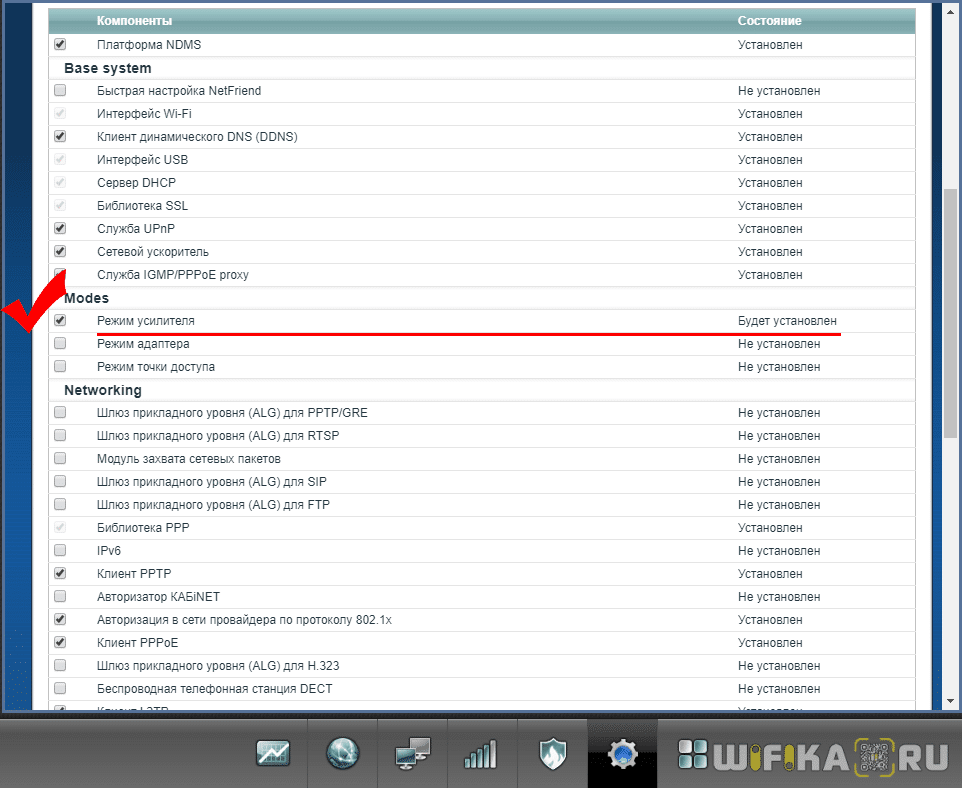
Также можно сразу выбрать и другие функции, которые понадобятся при работе с локальной сетью. Теперь прокручиваем до самого конца и нажимаем на кнопку «Установить»

Как использовать роутер Zyxel Keenetic в роли WiFi репитера?
После инсталляции компонента и перезагрузки роутера возвращаемся в раздел «Система» (шестеренка) и открываем вкладку «Режим». Здесь выбираем «Усилитель — Расширение зоны WiFi» (это и есть режим повторителя и репитера). И жмем на кнопку «Применить»
И еще раз подтверждаем кнопкой «ОК».
После перезагрузки откроется окно с кратким руководством по дальнейшим действиям. В частности, совершенно справедливо указывается, что поскольку IP адрес роутера изменится, вход в настройки Zyxel Keenetic больше не будет доступен по 192.168.1.1, а свой адрес теперь Zyxel Keenetic получит от основного роутера. При этом подключить его к сети WiFi предлагается кнопкой автоматической настройки «WPS».
Для этого нужно нажать на кнопку на лицевой части роутера Zyxel Keenetic и одновременно на такую же кнопку на основном маршрутизаторе сети.
Будьте внимательны, если у вас основной роутер другой фирмы, то часто кнопка WPS совмещена с функцией сброса настроек — в этом случае не зажимайте ее надолго.
После этого роутер Zyxel Keenetic начнет работать в режиме репитера.
Новый маршрутизатор Keenetic в качестве повторителя WiFi
Теперь рассмотрим тот же процесс настройки роутера Keenetic в роли повторителя, но в уже обновленной версии. Несмотря на то, что здесь операционная система также построена по принципу компонентов, все самые необходимые из них сразу активированы. Поэтому включить режим репитера можно сразу, как только достали устройство из коробки.
Для этого сначала проделываем стандартный набор действий — включаем его и коннектимся к сети wifi по умолчанию
Входим в его настройки, выбираем язык и задаем пароль администратора
Далее заходим в «Дополнительные режимы»
И выбираем «Усилитель — расширение существующей сети Wi-Fi»
Далее ждем перезагрузки Keenetic, после чего нажимаем одновременно кнопки «Wi-Fi» (или WPS) на нем и на основном маршрутизаторе, с которого будем получать сигнал.
После этого настройки сети автоматически скопируются на наш Keenetic и на нем загорится индикатор «Интернет», что означает, что он подключился к интернету.
Чтобы переключить теперь Zyxel Keenetic в какой-либо другой режим работы, нужно будет выполнить полный сброс.
UPD: в 2019 году вышла новая прошивка KeeneticOS, позволяющая создать бесшовный роуминг между двумя wifi роутерами Кинетик. Подробно о включении этой настройки читайте в нашей отдельной инструкции, а также в статье на официальном сайте разработчика ПО.
Здесь лишь скажу, что сегодня любой роутер Keenetic — Speedster, Viva, Air, Runner, Hero, Giga, Ultra и т.д — может выступать в роли повторителя беспроводного сигнала от другого роутера данного бренда с функцией создания бесшовного wifi
Актуальные предложения:
Задать вопрос
- 10 лет занимается подключением и настройкой беспроводных систем
- Выпускник образовательного центра при МГТУ им. Баумана по специальностям «Сетевые операционные системы Wi-Fi», «Техническое обслуживание компьютеров», «IP-видеонаблюдение»
- Автор видеокурса «Все секреты Wi-Fi»
На чтение 9 мин Просмотров 5.3к.

Сергей Сакадынский
Работал в сфере IT-консалтинга, занимался созданием и администрированием интернет-ресурсов. 10 лет опыта работы по проектированию и обслуживанию компьютерных сетей.
Бывает, что в частном доме или большой квартире сигнал роутера в некоторых комнатах слабый. Из-за этого скорость интернета падает. А местами могут даже появляться мёртвые зоны, где сигнал совсем пропадает. В этой статье мы выясним, как усилить сигнал Wi-Fi роутера разными способами.
Содержание
- Усиливаем сигнал в настройках роутера
- Усиливаем сигнал с помощью дополнительных устройств
- Замените стандартную антенну на более мощную
- Установите репитер
- Используйте режим беспроводного моста
- Другие способы
- Перезагрузите роутер
- Найдите новое место для маршрутизатора
- Избавьтесь от помех
- Настройте приемник на ноутбуке или компьютере
- Смените роутер
Усиливаем сигнал в настройках роутера
В первую очередь, чтобы усилить сигнал Wi-Fi, следует правильно настроить маршрутизатор. Делать это нужно в настройках беспроводного режима.
- Включите режим работы «Только 802.11n». Так ваши устройства всегда будут работать на максимальной скорости. Правда старые девайсы не смогут подключится к сети.
- Выберите режим безопасности WPA/WPA2. Версию отметьте WPA2-PSK, а тип шифрования AES. Это позволит снизить нагрузку на процессор роутера, и он будет раздавать интернет быстрее.
- Установите ширину канала 20 МГц. Считается, что чем шире канал, тем выше скорость. Однако это верно при условии, что частоты не перегружены. В многоэтажных домах, где пересекаются десятки беспроводных сетей, следует выбирать минимальную ширину канала.
- Чтобы усилить сигнал роутера, установите мощность передатчика на максимум. Это позволит увеличить зону покрытия и сократить число мёртвых зон.
Настройки беспроводной сети должны быть такими, как на скриншоте.

- Дополнительно, чтобы улучшить Wi-Fi сигнал, в настройках роутера включите WMM (Wi-Fi Multimedia). Эта опция особенно важна для онлайн-видео и игр.
- Попробуйте найти наименее загруженный канал. Это важно для квартир в многоэтажках, где один и тот же канал могут использовать несколько маршрутизаторов. Для этого перебирайте каналы вручную и для каждого замерьте скорость. Выберите тот, где будет самая быстрая раздача. Читайте статью, как поменять канал на роутере на более свободный.

- Проверяйте наличие обновлений для вашего роутера. Используйте самую свежую прошивку. Программное обеспечение тоже влияет на мощность сигнала.

Алгоритм действий – в подробной статье о том, как увеличить скорость интернета через Wi-Fi роутер.
Усиливаем сигнал с помощью дополнительных устройств
Решить проблему перенастройкой роутера получается не всегда. В больших помещениях с несколькими комнатами и бетонными перегородками даже максимального сигнала роутера может быть недостаточно. Поэтому придётся использовать аппаратные средства для увеличения покрытия сети.
Замените стандартную антенну на более мощную
Коэффициент усиления сигнала антенн домашнего роутера ограничен 5 dBi. У некоторых маршрутизаторов он может быть ещё меньше. Обычно этого достаточно для стандартной городской квартиры. Но в больших помещениях или частных домах в несколько этажей возникают проблемы. Для усиления сигнала в таком случае вместо стандартной используется дополнительная внешняя антенна. Её нужно покупать отдельно.
Здесь всё очень просто. Приобретаете внешнюю антенну, например, на 20 dBi, откручиваете стандартную антенну и вместо неё подсоединяете кабель от новой. Можно также использовать Range Extender Booster. Это усилитель Wi-Fi сигнала. Бустер подключается к антенному гнезду роутера, а антенна к бустеру. Это позволяет значительно увеличить покрытие и мощность сигнала с использованием штатной антенны.
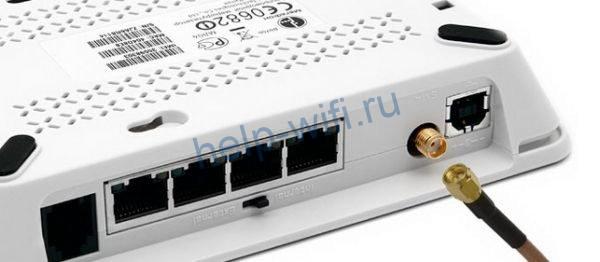
Благодаря использованию внешних антенн можно расширить покрытие сети на дачный участок и даже раздавать интернет в соседний дом. Тип и мощность антенны выбирают в зависимости от того, где она будет располагаться – в помещении или на улице. А также с учётом необходимого радиуса действия.
Недостаток такого метода в том, что производители роутеров сейчас начали экономить на съёмных антеннах. Поэтому не с каждым маршрутизатором получится провернуть подобный трюк.
Можно, конечно, его разобрать и припаять антенный разъём, но это, во-первых, способ для тех, кто дружит с паяльником и разбирается в электронике. А, во-вторых, изменение конструкции роутера приведёт к потере гарантии. Так что, если планируете использовать дополнительную антенну, выбирайте подходящий маршрутизатор. Ну а когда у вас уже есть роутер и антенны на нём несъёмные, читайте, как расширить зону его покрытия за счёт репитера.
Установите репитер
Для увеличения площади покрытия сети используйте репитер или повторитель сигнала. Это такой урезанный роутер, который принимает Wi-Fi сигнал и передаёт его дальше. Фактически он работает как усилитель, ретранслируя сеть вашего роутера. Ноутбуки и смартфоны не замечают разницы, работают они через репитер или напрямую подключены к маршрутизатору. Имя сети и пароль остаются те же.
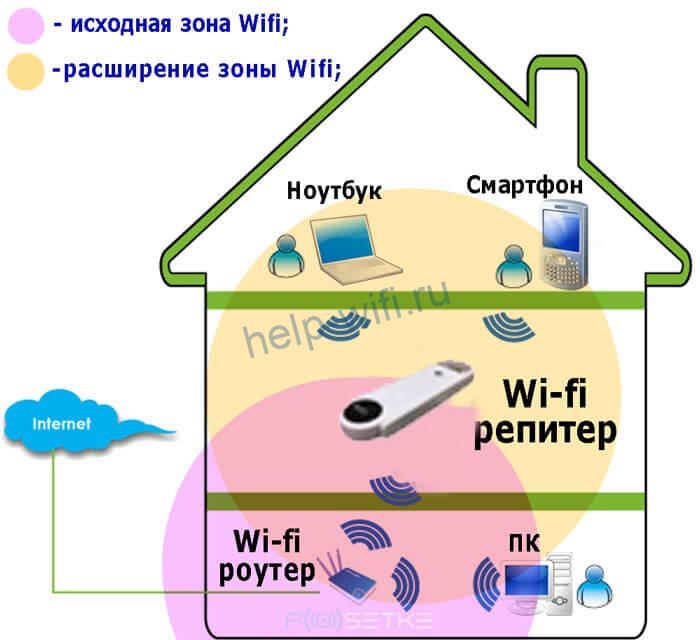
Репитер может подключаться к роутеру по Wi-Fi и ретранслировать его сигнал. Но можно соединить их между собой по кабелю, если расстояние слишком большое. Настройка выполняется просто. При беспроводном подключении обычно достаточно нажать кнопки WPS на репитере и маршрутизаторе. Или подключить к репитеру кабель.
В качестве репитера можно использовать некоторые роутеры. Переключите роутер в режим повторителя, и он будет ретранслировать Wi-Fi сеть другого роутера.
Например, это можно проделать с роутером фирмы TP-Link.

Не все маршрутизаторы умеют работать в таком режиме. В этом случае есть альтернативный вариант – режим Bridge («Мост»).
Используйте режим беспроводного моста
Если у вас завалялся старый роутер, которым вы не пользуетесь, его можно настроить так, чтобы расширить зону действия вашей домашней сети. Для этого мы будем использовать режим «Мост». Он есть на всех, даже совсем допотопных Wi-Fi роутерах.
Отличие режима моста от репитера в том, что маршрутизатор не усиливает сигнал существующей сети, а получает от неё интернет и раздаёт его через свой Wi-Fi. С репитером у вас будет одна сеть с одним именем и паролем.
А в случае использования второго роутера в режиме моста будет две сети, каждая со своими настройками. Это создаёт некоторые сложности: подключившись к одной сети, ваш смартфон может не переключиться на другую, даже если находится в зоне слабого приёма.
Как включить режим моста на примере роутера D-Link.
- В разделе Wi-Fi кликните пункт «Клиент».
- Нажмите кнопку «Поиск сетей», дождитесь, пока маршрутизатор найдёт сети поблизости и выберите из списка ту, к которой будете подключаться. Нажмите на неё.

- Затем введите ключ шифрования и нажмите кнопку «Применить». Роутер подсоединится к этой сети и будет получать из неё интернет.
- И репитер, и роутер в режиме моста следует располагать так, чтобы он уверенно принимал сигнал от главного роутера и покрывал ту часть помещения, где нет покрытия сети.


В домашних условиях можно попробовать усилить сигнал с помощью самодельных локаторов. Их делают из подручных средств – фольги, скотча и картонной баночки. Эксперимент смотрите на видео.
Другие способы
Низкая мощность сигнала может быть вызвана программными сбоями, неправильным расположением роутера и внешними помехами. Тормозить могут и устройства, которые подключаются к маршрутизатору. В этом случае улучшить сигнал можно без использования дополнительных устройств.
Перезагрузите роутер
Если интернет работал нормально, а потом вдруг стал тормозить, причиной может быть сбой в прошивке роутера. Лечится это перезагрузкой. Выключите и снова включите ваш маршрутизатор. Вполне вероятно, проблема исчезнет. Чтобы ошибки не накапливались, выполняйте перезагрузку регулярно, раз в несколько дней.
Найдите новое место для маршрутизатора
Бетонные стены, металлические конструкции и даже обычные зеркала могут отражать радиоволны и ухудшать качество сигнала. На этой схеме роутер стоит неправильно.
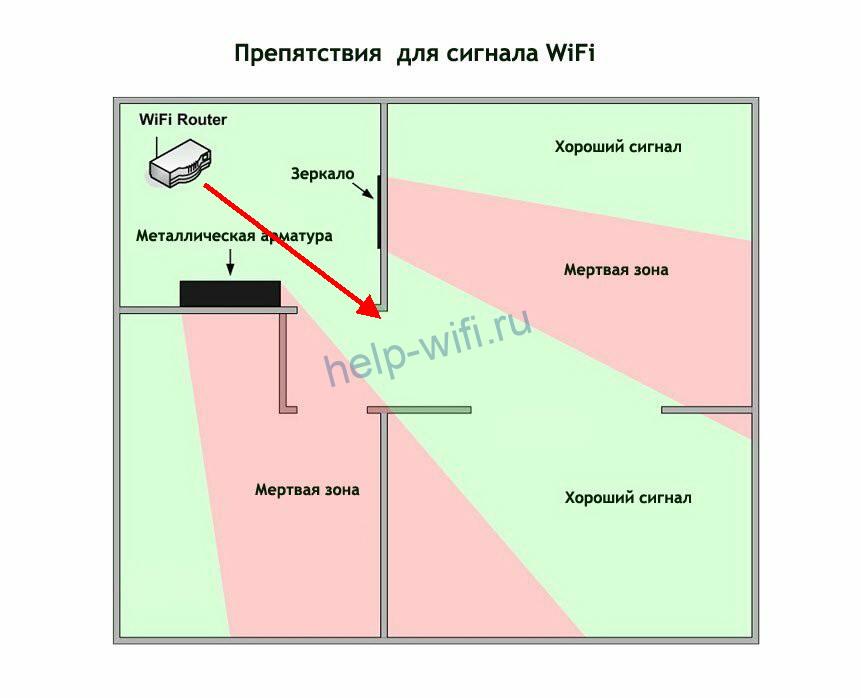
Из-за такого расположения в квартире есть две зоны с плохим сигналом. Чтобы решить проблему, нужно переставить маршрутизатор в место, указанное стрелкой.
Также имеет смысл разместить роутер как можно выше. Например, повесить на стену. Это поможет расширить зону устойчивого покрытия.
Перемещайте маршрутизатор и проверяйте уровень сигнала, чтобы найти для него оптимальное место.
Избавьтесь от помех
Создавать помехи могут любые электроприборы, причём даже те, которые не используют радиочастоты. Холодильники, телевизоры, микроволновки генерируют электромагнитные поля, влияющие на работу маршрутизатора. Не стоит устанавливать роутер рядом с другими бытовыми приборами. Также обратите внимание, не падает ли скорость Wi-Fi, когда вы включаете какое-то устройство. Если да, то уберите виновника подальше от маршрутизатора.
Настройте приемник на ноутбуке или компьютере
Если тормозит интернет только на одном ПК, скорее всего, проблема в настройках Wi-Fi приёмника на этом устройстве. Установите самые свежие драйвера. Это помогает решить проблему с плохим приёмом.
Контролируйте доступ приложений к интернету. Снижают скорость интернета программы, которые постоянно подключаются к сети. Они могут работать в фоновом режиме незаметно для пользователя.
Чтобы посмотреть, какие приложения расходуют трафик, запустите диспетчер задач.
- Для этого одновременно нажмите клавиши Shift+Ctrl+Esc.
- Перейдите на вкладку «Производительность» и откройте ссылку «Монитор ресурсов».

- В открывшемся окне вы увидите, какие процессы нагружают ваше соединение с сетью. Ограничьте или запретите программам выходить в интернет и скачивать обновления. Удалите из автозагрузки приложения, которые интенсивно потребляют трафик в фоновом режиме.

Смените роутер
Если ничего не помогает, то, скорее всего, ваш роутер просто не справляется с нагрузкой. Возможно в доме появились новые устройства, которые подключаются к интернету. Или вы стали использовать больше приложений, потребляющих трафик. В этом случае логичным решением будет замена роутера на новый, более мощный. Чаще всего это помогает решить все вопросы со скоростью и покрытием. Старый маршрутизатор при этом выбрасывать не стоит. Его всегда можно использовать в качестве репитера.