

С трудностями подключения, надежностью сети, стабильностью работы и скоростью передачи в сетях Wi-Fi знаком каждый из владельцев мобильных устройств: смартфонов, планшетов, ноутбуков, телевизоров и прочей бытовой техники. И действительно, «беспроводная свобода», а именно так расшифровывается аббревиатура Wireless Fidelity, вроде бы как есть, а вроде бы как ее и нету. Находясь в зоне действия Wi-Fi, вдруг неожиданно удивляешься поразительно низкой скорости передачи данных по сети, частыми обрывами и прочим, просто выводящими из себя. А особе нервные персоны, утомленные жуткой связью, готовый раздолбать свое устройство в порыве бешенства.
И все винят именно соединение Wi-Fi, и абсолютно не учитывают проблемы у локального или магистрального провайдера. Отчасти они правы. Все преимущества Wi-Fi могут быть перечеркнуты всего лишь плохой связью, помехами в эфире, препятствиями на пути радиосигнала. И тут уже вопрос встает вообще о работоспособности Wi-Fi, а о «гигабитной сети по воздуху» остается только мечтать. Ниже я попробую разъяснить, отчего бывают проблемы со связью Wi-Fi и как с ними можно расправиться на примере расширения зоны устойчивого приема сигнала Wi-Fi в быту на конкретном объекте. А заодно, местами, изложу в понятной форме и кратком содержании теорию о сетях Wi-Fi.
Что мешает хорошему приему беспроводной сети?
Первое, что приходит в голову — расстояние. И действительно, чем дальше от источника находится приемник, а в нашем случае, от точки доступа или роутера, тем слабее сигнал. А чем он слабее, тем хуже прием, по крайней мере, в общем случае данное утверждение истинно. Но не только расстояние ухудшает прием. Радиоволны, включая сигналы Wi-Fi сети, распространяются от одного источника, которые должен поймать приемник. Другими словами, излученная волна должна пройти через антенну приемника. А если на пути между приемником, вашим мобильным, и передатчиком, вашим роутером, находятся различные предметы? В этом случае волна может: обогнуть предмет, пройти сквозь предмет, отразиться от других предметов и добраться до приемника в отраженном виде. Но частота работы Wi-Fi слишком высокая, чтобы огибать хоть сколько-нибудь крупные предметы на пути, поэтому остается только два варианта: отражаться от объектов и проходить сквозь них.
И тут следует вспомнить, что нынче WI-Fi работает в двух диапазонах радиоэфира. Первый и самый массовый 2.4 ГГц, а второй, новомодный 5 ГГц (хотя есть стандарт и на более высокую частоту, например, ad, он работает на частоте в 60 ГГц и предназначен для связи на расстоянии не более 10 метров и только при прямой видимости). Частота 2.4 ГГц лучше проходит сквозь предметы, а 5 ГГц лучше отражается от них. Поэтому, если у вас есть задача «пробить» две бетонных стены из кухни, где установлен ваш источник Wi-Fi, до жилой комнаты, то лучше будет работать Wi-Fi на частоте 2.4 ГГц, нежели на 5 ГГц. С другой стороны, если ваша задача покрыть доступом только одно помещение или же лабиринт из металла, то лучше подумать над 5 ГГц сетью.
Помимо предметов, мешающих приему, всегда необходимо помнить про помехи. Для радиосетей помехи могут появляться из ниоткуда и исчезать в никуда, точнее из самых неожиданных источников, но особенно подвержены помехам сети с частотами в 2.4 ГГц, так как 5 ГГц волны хуже проходят сквозь объекты, и обычная комната в обычном доме уже неплохо изолирует вашу точку доступа от тлетворного влияния помех. Источником же помех могут выступать как неисправные печи СВЧ, так и другое электрическое оборудование, работающее во внештатном режиме. Но самая большая помеха, что поджидает любого горожанина — Wi-Fi сети соседей. В городской застройке, особенно в спальных районах, плотность сетей Wi-Fi настолько высока, что порой, в пиковые часы загрузки перестают работать беспроводные мышки и гарнитуры Bluetooth. Эфир на частоте 2.4 ГГц может оказаться настолько загружен, что радиосвязь перестает быть надежной. Мышка начинает скакать по экрану, а в гарнитуре возникают постоянные искажения звука. Подробно я описал ситуацию в своей статье про «чудачества» МГТС, решившей поставить в каждую квартиру по Wi-Fi роутеру.
Мощность вашего Wi-Fi роутера или Wi-Fi точки доступа так же может серьезно влиять на качество обслуживания того самого Wi-Fi. Передача сигнала без проводов подразумевает не только его обработку при получении или передаче, но и шифрование. Обе операции, вкупе с удалением ошибок — задача нетривиальная и требует не дюжих вычислительных ресурсов. А теперь представьте, что вы загрузили свою точку доступа скачиванием очередного сериала через сеть Torrent, а параллельно еще кто-то пытается играть в онлайн-игры или смотреть YouTube. С такой загрузкой не очень хорошо справляется High-End бытовой роутер пяти-семилетней давности, а тут еще нагрузка увеличивается за счет необходимости использования обработки радиосигнала. В таких случаях устройство может просто зависать либо перегреваться до существенной температуры и автоматически снижать производительность во избежание повреждения оборудования.
Я хорошо помню стенания одного владельца небольшой гостиницы в Италии, который потратил 12 тысяч евро на создание беспроводной сети в своем отеле о пяти этажах и двенадцати небольших номерах. Да, он закупил профессиональное оборудование, да, ему все настроили, а его система выдавала индивидуальные пароли каждому из постояльцев в виде чека. Но в целом система работала из рук вон плохо. Подвисала одна из точек доступа, а другие оказывались перегруженными. В целом недовольство постояльцев выражалось только качеством Wi-Fi, но их недовольство значительно снижало рейтинг самой гостиницы. Так что даже профессиональные решения не всегда способны обеспечить качественное покрытие Wi-Fi, не говоря уже о бытовых устройствах.
Так что же тогда делать обычному обывателю? Мой совет — везде, где возможно, использовать только и исключительно проводное соединение. А о том, что же делать, когда требуется именно Wi-Fi и без него совсем никак читайте ниже.
Варианты решения
Я стараюсь следовать своему совету и где можно применяю проводное подключение к локальной сети. Но количество мобильной электроники, многочисленные смартфоны, умные часы, планшеты и прочие устройства, неуклонно пролезают в жизнь и в деревенском доме о двух этажах встала в полный рост проблема с покрытием сетью Wi-Fi. Первый этаж дома выстроен из камня с железобетонными перекрытиями, а второй деревянный. Венчает все строение крыша из популярной металлочерепицы. Точка доступа в лице ZyXEL Giga II установлена на втором этаже в геометрическом центре строения и на высоте около 40 сантиметров от перекрытия пола. Выбранное место для установки — оптимально, во всей обитаемой площади строения покрытие Wi-Fi присутствует на приемлемом уровне. Более того, те части приусадебного участка, которые не экранированы крышей, тоже позволяют использовать мобильные устройства с подключением по Wi-Fi.
Но несмотря на удачное местоположение точки доступа в доме присутствуют и слепые зоны, которые очень сильно докучают. В гараже есть немало мест, где сигнал Wi-Fi формально ловится, но ни почту проверить, ни страничку открыть, там нельзя. Слишком много ошибок. В уличной беседке тоже не все в порядке. Сигнал там присутствует, но работать в сети можно только в строго определенных местах, шаг в сторону и связь становится невозможной. С этим нужно что-то делать, поскольку нет ничего более обескураживающего и содвигающего к фрустрации, чем ненадежное подключение к сети интернет.
Поляризация
На удивление, мало кто из пользователей Wi-Fi, при попытках улучшить качество сигнала, вспоминает про поляризацию сигнала. А ведь у Wi-Fi она присутствует. Бытовые роутеры и точки доступа в основном используют вертикальную поляризацию сигнала. Промышленные, рассчитанные на профессиональное применение, оперируют сразу двумя поляризациями: вертикальной и горизонтальной.
Важно, чтобы и у передатчика, и у приемника совпадала поляризация. Если ваш роутер выдает вертикальную поляризацию, а в вашем мобильном использована только одна антенна и она расположена горизонтально, то сигнал будет слабым и постоянно будут сыпаться ошибки. Достаточно повернуть мобильный в нормальное состояние и сразу же ситуация исправляется. Чтобы бороться с напастью неверной поляризации, производители хороших мобильных устройств используют сразу несколько антенн, расположенных под разными углами, что позволяет минимизировать проблему ориентации в пространстве. Но тем не менее вам стоит все же проверить антенны вашего устройства, если они доступны, и выставить их вертикально согласно предписанию изготовителя. А если применяемые антенны на устройстве съемные, то проверить и качество их крепления к корпусу. Иногда бывает так, что их просто втыкают в гнезда и забывают прикрутить.
Да, не стоит забывать и про диаграмму направленности антенн. Далеко не у всех она в форме сферы, положение антенны в таком случае очень сильно влияет на уровень сигнала.
Изменить местоположение
Если уж мы и заговорили о расположении антенн и устройств, то не плохо было бы упомянуть и про местоположение самого источника Wi-Fi радиоволн. К антеннам желательно чтобы ничего не прикасалось. Не стоит закрывать роутер в металлический сейф, желательно выставить его в центр покрываемой территории. Если у вас план помещения напоминает букву «Ш», то роутер с Wi-Fi лучше всего поместить в проходе около центральной ножки, а не в геометрическом центре. Так у радиосигнала будет больше шансов на прохождение посредством отражения, а не проникновением через железобетон.
Другими словами, подойти к выбору места роутера стоит творчески и осмысленно, а иногда лучше потратить немного времени и на тестовые установки роутера в разных местах с проверкой качества приема во всех углах. Учтите, что чем короче будет путь до каждой из точек в вашем помещении и чем меньше будет на пути радиосигнала препятствий, тем лучше будет сигнал и качество работы Wi-Fi. И не забывайте, что Wi-Fi подразумевает обмен радиосигналом в обе стороны, так что местоположение ваших мобильных устройств тоже имеет значение. Иногда проще передвинуться с любимым планшетиком в сторону на полметра, чем городить множество технических устройств, для повышения качества приема сигнала в конкретной точке помещения.
Сменить канал или перейти на высокую частоту
На текущий момент, большинство типов оборудования Wi-Fi, так или иначе, работает с частотой 2.4 ГГц. Сие обусловлено большей пробивной способностью этой частоты. Но эфир на 2.4 ГГц очень сильно забит как бытовым оборудованием, так и Wi-Fi точками доступа. Многие производители точек доступа и роутеров, внедряют в свои устройства функцию автоматического перехода на наиболее подходящий для работы канал. Т.е. на канал, на котором меньше всего зарегистрировано других точек доступа. Но далеко не всегда этот алгоритм отрабатывает так как требуется и Wi-Fi раздается сугубо и исключительно на 1-м канале. А если в ближайшей округе на этом же канале работает еще с десяток сетей, то стабильной связи с хорошей пропускной способностью ждать не придется. Дело в том, что зачастую алгоритм выбора канала срабатывает только в момент инициализации точки доступа и совсем не отслеживает изменения, происходящие в эфире после недели или месяца работы.
Поэтому рекомендуется проанализировать загруженность эфира в то время, когда вы ощущаете дискомфорт в сети Wi-Fi. И попробовать поискать свободный канал. Наилучшим вариантом выбора считаются каналы 1,6 и 11. Поскольку они не перекрываются по частоте соседними и точка доступа, работающая на этом канале, сможет выдавать полную скорость. Тем не менее, если на этих каналах уже кто-то и в большом количестве работает, то имеет смысл выбрать самый наименее загруженный канал. Да, скорее всего, он будет пересекаться с другими, соседними, но в целом ситуация будет лучше, чем пытаться работать на канале, в котором уже «сидят» другие сети.
В качестве прибора для анализа загруженности каналов можно использовать обычный смартфон, достаточно установить на него соответствующую программу. В некоторых случаях аналогичное исследование можно провести и при помощи самой точки доступа. Настройка канала осуществляется на точке доступа или же в Wi-Fi роутере при помощи изменения соответствующей настройки в разделе настроек Wi-Fi.
Но если со свободными каналами совсем негусто, особенно в случае, когда их совсем нет, что вполне соответствует реальности в больших мегаполисах, то на выручку может прийти сеть на частоте в 5 ГГц. Во-первых, пробивная способность частоты в 5 ГГц заметно ниже, чем у 2.4 ГГц, а это означает, что пускай даже соседи обвешаются точками доступа на 5 ГГц, то в вашу железобетонную клетушку их сигнал, скорее всего, долетать просто не будет. А во-вторых, каналов на частоте 5 ГГц куда больше, чем на частоте 2.4 ГГц. Но для успешного использования именно 5 ГГц и точка доступа и оконечное оборудование должны уметь на ней работать. Да и железобетонных препятствий между приемником и передатчиком быть не должно, иначе никакого преимущества повышенная частота не даст.
Другие антенны
Незнакомые с радиолюбительством персонажи, при первой же возможности, попробуют прикрутить более мощные и более крупные антенны к своей точке доступа, в надежде улучшить ситуацию с сигналом. Ан нет, я проверил теорию замены антенны в реальных условиях и пришел к выводу, что улучшенная антенна при нормальной штатной никакого преимущества не даст. Все дело в том, что производители тоже не дураки и рассчитывают свои, штатные, антенны исходя из используемых частот и мощностей передатчика и приемника на точке доступа. И простым увеличением размера тут не обойтись. Только заранее рассчитанные, и согласованные с передатчиком, антенны спасут в таком случае нуждающегося.
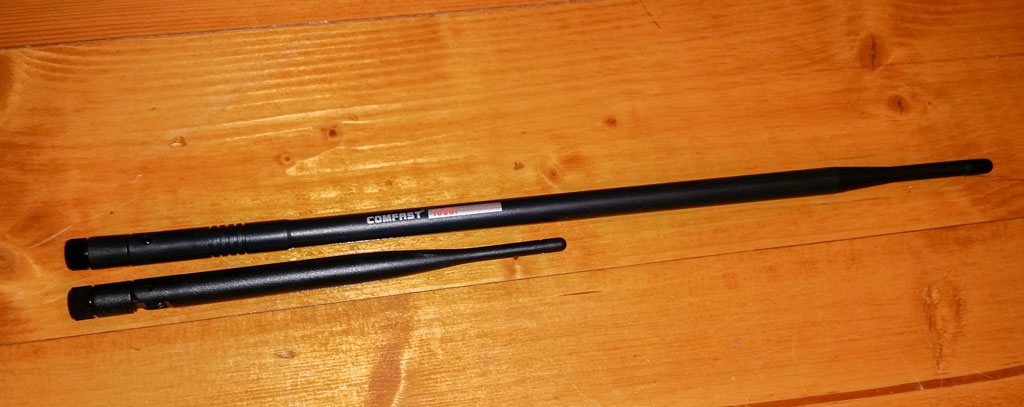
Антенна Comfast 10 dBi (вверху) и штатная антенна ZyXEL 5 dBi (внизу).
Тем не менее ситуацию с качеством приема посредством замены антенн все же можно улучшить. Например, сменив тип антенны и тщательно рассчитав новую антенну на те рабочие частоты, включая даже канал, на котором планируется ее применять. Антенны можно разнести на бо́льшее расстояние, тем самым постараться избавиться от препятствий, экранирующих сигнал. Но и здесь не все так гладко. Кабеля идущие к антеннам будут «съедать» часть полезной мощности и в результате может оказаться, что стало только хуже, а не лучше. А вот применение направленных антенн может спасти ситуацию. В таких антеннах вся мощность направляется в строго одном направлении и применение такой антенны позволит улучшить ситуацию с удаленными от точки доступа площадками, но только при нахождении строго в луче антенны. Грубо говоря, направленная антенна пригодится если захочется связать две локальных сети, расположенных на некотором удалении друг от друга и без использования проводов. Например, если вдруг возникло желание, подкрепленное «Ярославлем» или «Большим театром» в месяц, покормить соседа на соседнем участке интернетом. Кстати, искать антенны можно не только у ушлых китайцев, отечественные производители тоже занимаются выпуском вполне адекватных устройств.
А вот играть с мощностью передатчика не стоит. Радиоэфир у нас не бесплатный. Все его частоты жестко регламентированы и для их использования требуется лицензия и разрешение компетентных органов. Для частников и организаций сделаны послабления, но только при использовании строго определенных частот и мощностей передатчиков. Некоторые очумелые ручки наверняка могут захотеть собрать уникальный усилитель или же прикупить уже готовый. Собрать и прикупить-то можно, а вот использование такого чуда может грозить небольшими неприятностями начиная от штрафа и до изъятия оборудования.
MIMO
Технология MIMO (Multiple Input Multiple Output), основанная на использовании адаптивных антенных решеток, вышла на коммерческий рынок не так уж и давно, но не была как-то раскручена маркетологами и не вошла зазубренным гарпуном в головы обычных пользователей. Технология призвана увеличить пропускную способность сети беспроводной передачи за счет использования нескольких антенн. Кроме увеличения пропускной способности, за счет разнесения антенн в пространстве, улучшается и качество приема.
Но работает MIMO только начиная со стандарта Wi-Fi n. И недостаточно использовать только точку доступа с MIMO, оконечное оборудование точно так же должно уметь работать с технологией MIMO, иначе скорость передачи будет всего 150 мбит/сек. Да-да, все именно, так как пишут на коробках современных роутеров. 150 мбит с одной антенной, 300 с двумя и так далее в зависимости от фантазии изготовителя. Но достичь такой канальной скорости можно только с соответствующим оборудованием на стороне приема.
Да и я не просто так написал про канальную скорость. Те цифры, что пишутся производителями на коробках вовсе не означают, что с такой скоростью у вас будут летать файлы по сети. Нет, это скорость физического канала, в который запихивается все, что содержится в протоколе Wi-Fi, а затем все со всех следующих уровней, заканчивая протоколом обмена файлами. Да, скорость копирования будет ниже, чем скорость канала, даже в идеальных условиях для приема. В целом применение MIMO для улучшения покрытия принесет мало пользы, хотя некий, терапевтический эффект от технологии будет наблюдаться.
Repeater и WDS
При помощи дополнительного оборудования можно увеличить зону покрытия Wi-Fi. Наиболее грамотным способом это делается при помощи специализированных Wi-Fi точек доступа, подключающихся в локальную сеть посредством Ethernet или любой другой кабельной технологии. Такие точки доступа являются профессиональным решением для покрытия больших территорий в офисах и на предприятиях. Но и стоят они соответственно, поэтому далее их рассматривать вообще не будем, поскольку бюджет на развертывание подобных систем явно выходит за пределы доступные рядовому потребителю. Даже несмотря на то, что такие точки способны осуществлять бесшовное переключение клиента между точками, все равно оставим их за рамками исследования по причине чрезмерно высокой стоимости. И вернемся к тому, что доступно обывателю.
А рядовому потребителю доступно аж два способа как легко и без лишних проводов увеличить зону надежного охвата Wi-Fi сети. Речь идет о Wi-Fi репитерах (Repeater) и о Wi-Fi репитерах WDS (Wireless Distribution System). И вот тут на обычного, не подкованного в сетях и сетевых технологиях, бюргера наваливается целый ворох непонятных терминов и объяснений неуверенных в себе специалистов. По сути, оба варианта делают одно и то же:
- По сети Wi-Fi подключаются к основному роутеру.
- Раздают Wi-Fi используя свою точку доступа.
И казалось бы, разницы между двумя способами нет никакой. Тем не менее она присутствует, хотя и очень зыбкая. Изначально подразумевалось, что обычный репитер может подключаться только к основному роутеру, в противном случае, если он подключится к другому репитеру (или ретранслятору), то он не сможет правильно построить маршрут вовне для доступа в интернет. Но на практике клиенты все равно выходят в интернет, даже если между ними присутствует некоторое количество промежуточных репитеров. Далее, репитер не может выдавать адреса внутренней сети. Для основного роутера он выглядит как простой клиент, а простому клиенту никто не выдает сразу несколько адресов. Но на практике, адреса выдаются и в некоторых случаях клиенты репитера являются полноценными участниками локальной сети с нормальными адресами этой сети. Для решения двух вышеописанных проблем была и создана концепция WDS (не путать с WPS). Но WDS, из-за отсутствия единого стандарта, штатно работает только в экосистеме одного производителя, поэтому попытка подключить TP-Link к D-Link с использованием WDS может потерпеть неудачу. Плюс WDS требует наличие одинакового шифрования и одинакового сессионного ключа на всех подключенных в сеть точках доступа с использованием WDS. А вот имя сети (SSID) может быть разным, как и в случае репитера.
Некоторое время тому назад, я описал простой случай увеличения покрытия сети посредством репитера TP-Link. Производитель нигде не указывает, поддерживает ли его устройство подключение по WDS или нет, хотя в настройках такой пункт присутствует. Видимо все из-за некоторых проблем в совместимости реализации WDS в оборудовании разных производителей. Во всяком случае если даже WDS и не запустится, доступ в сеть все равно будет, так как останется режим Repeater.
Вообще, использование как функции репитера, так и репитера с технологией WDS прерогатива не только специализированных Wi-Fi Extenders, все мало-мальски современные роутеры с Wi-Fi уже поддерживают функции не только простого репитера, но и репитера WDS (не говоря уже о прочих режимах типа Access Point или Bridge). Такое происходит по той причине, поскольку современный роутер — это компьютер, на который установлено определенное и специфическое программное обеспечение. Работает же это обеспечение, в большинстве случаев, под управлением слегка видоизмененной системой Linux, что открывает широкие возможности по миграции программных модулей не только между моделями одного производителя, но даже и между устройствами разных производителей. Ярким примером подобного полиморфизма можно назвать проект OpenWRT. В целом применение Wi-Fi Extenders вполне оправдано там, где требуется без лишних затрат увеличить зону покрытия Wi-Fi сети, хотя вместо обычного экстендера можно взять недорогой роутер с функцией Repeater или Repeater WDS.
Но в каждой бочке меда есть своя ложка клюквы. В бытовых устройствах, роутерах или же Wi-Fi Extenders (расширителей или «усилителей» Wi-Fi сигнала) применяется только один Wi-Fi интерфейс. Точнее там устанавливается только один чип способный в единицу времени работать только на одном канале одного диапазона (2.4 ГГц или 5 ГГц). И любая попытка использовать для увеличения покрытия Wi-Fi подобные устройства будет приводить к увеличению загрузки эфира на рабочем канале и общему снижению скорости работы Wi-Fi. Ведь все данные, от роутера к экстендеру и от экстендера к потребителю, передаются по одному и тому же каналу. А Wi-Fi в одну единицу времени может обслуживать только один запрос. Либо принимать данные от роутера, либо передавать их клиенту. Падение производительности сети в этом случае может составлять 50 и более процентов, все зависит от загрузки сети, количества клиентов и количества экстендеров между клиентом и корневым роутером. Все сказанное выше справедливо и для роутеров, выступающих в качестве экстендера, технология от вида оборудования не меняется.
Для нормализации ситуации с производительностью можно использовать экстендеры с двумя чипами и способные работать в одном диапазоне сразу на нескольких каналах (см. вариант с разнесением каналов) либо двухдиапазонные устройства, которые обучены связываться с роутером на частоте 5 ГГц, а увеличивать покрытие на частоте в 2.4 ГГц или наоборот. В этом случае катастрофического падения производительности не будет наблюдаться, хватило бы только производительности экстендера на обслуживание всех проходящих через него запросов.
Итак, при беспроводном увеличении покрытия ожидайте общее уменьшение производительности Wi-Fi сети и разрывы связи при переподключении от одной точки к другой. Хотя последний пункт сильно зависит от клиента. Некоторые клиенты могут переключаться очень быстро между точками, а другие будут из последних сил цепляться за старую и отчаянно тупить при попытке подключиться к новой. Хотя сами разрывы не так страшны, так как клиентское программное обеспечение, рассчитанное на работу на мобильных устройствах, а другие вы и не будете перемещать туда-сюда, разрабатывалось для работы с ненадежной средой передачи, а отсюда в них всегда присутствует буферизация.
Проводной AccessPoint
Но лучшим способом расширения зоны покрытия сети я могу назвать использование проводного соединения всех точек доступа. От основного роутера протягивается кабельное Ethernet соединение ко всем беспроводным точкам доступа. В результате получается сеть с развитой топологией и без падения производительности в зоне Wi-Fi. Но для того чтобы не было падения производительности, да и вообще работа в Wi-Fi сети была комфортной нужно выполнить следующие нехитрые рекомендации.
Перекрытие сигнала точек доступа должно быть около 30 процентов, чтобы не было проблемных мест где сигнала нет совсем. Но при этом не должно быть и зон где мощность сигнала от двух и более точек доступа слишком высока. В таких зонах некоторые, не самые разумные, Wi-Fi клиенты могут вообще толком не работать, они будут безостановочно подключаться то к одной точке доступа то к другой. Выяснить уровни сигнала можно при помощи обычного смартфона с установленным приложением отображающем уровень сигнала или же с ноутбуком и запущенной в цикле командой ping на gateway вашей сети. А регулировать покрытие можно либо перемещением точек доступа относительно друг от друга, либо изменяя их мощность, если такая функция доступна.
Рекомендуется разнести соседние точки на разные каналы, дабы не возникало взаимных помех. Если территории, обслуживаемые точками доступа, небольшие и составляют одиночные помещения, то имеет смысл задуматься о точках доступа, работающих только на частоте 5 ГГц. Разумеется, все клиенты должны уметь работать на этой частоте.
Для облегчения переключения между точками доступа при перемещении между ними рекомендуется также установить одинаковые SSID точек доступа, идентичные фразы доступа и типы шифрования. В противном случае переключение может происходить дольше, нежели при выполнении указанных условий.
Да, к каждой точке доступа придется тянуть отдельный кабель. Да, это дополнительные затраты и да, в некоторых случаях провести кабель к месту установки точки доступа и вовсе невозможно. Но только использование проводной точки доступа позволит максимально приблизиться к профессиональному результату увеличения покрытия Wi-Fi. Хотя, в особо сложных условиях, вполне допустимо комбинировать проводные и беспроводные способы увеличения покрытия.
Переход на AC
Некоторые специалисты от сетей не забывают упомянуть и о переходе на относительно свежий стандарт Wi-Fi описываемый IEEE 802.11ac. Дескать в этом стандарте есть так называемый формировщик луча (Beamforming) или пространственный фильтровщик (spatial filtering). Но независимо от названия, суть данной технологии заключается в изменении мощности излучаемой в разных направлениях.
Обычная Wi-Fi антенна, установленная на роутере, излучает сигнал во все стороны с единой мощностью. А в стандарте ac появилась возможность изменять диаграмму направленности мощности в зависимости от потребности. Так, например, если в какой-то конкретной стороне от роутера располагается Wi-Fi клиент, а в других направлениях никого нет, то имеет смысл перенаправить всю мощность именно в сторону где и находится клиент. Что увеличивает надежное покрытие Wi-Fi работающего по стандарту ac.
Но тут следует учитывать, что beamforming появился еще для стандарта n (формирование луча происходит на массиве MIMO антенн). Однако он не был стандартизирован и на практике существует несовместимость между устройствами разных производителей. Более того, технология формирования луча работает только для частоты в 5 ГГц, что существенно ограничивает ее применение для целей непосредственного увеличения покрытия.
Перейти на стандарт ac, конечно же, стоит, но вот особого увеличения покрытия от него не дождетесь. Да и далеко не все клиенты поддерживаются последние веяния.
Пробуем на практике
Немного познакомившись с теорией, настало время переходить к практике. В моем деревенском доме уже работает один Wi-Fi Extender, который выступает в качестве беспроводного адаптера и кормит интернетом умный телевизор от LG. Не то чтобы техника от LG совсем не умеет добывать интернет из воздуха, но делает это совсем как-то неказисто. Поэтому подключать умные телевизоры от LG к своей сети стоит только и исключительно по кабелю. Хотя бы и с использованием Wi-Fi экстендера работающего в режиме беспроводного Wi-Fi адаптера.
Осталось решить проблему устойчивого приема в гараже и в беседке. Проблема с гаражом обусловлена тем, что он достаточно длинный и как дом с металлической крышей. Чтобы сигналу от роутера со второго этажа добраться до гаража ему нужно пробить по касательной одно, а в некоторых моментах и два, железобетонных перекрытия и каменную кладку. В некоторых углах гаража сигнал от роутера гасится вплоть до полной неработоспособности сети.
С беседкой ситуация немного другая. Металлическая крыша дома спускается немного ниже перекрытия между первым и вторым этажами. И даже если установить роутер на полу второго этажа, она все равно надежно блокирует сигнал в сторону беседки. Установить же роутер на первом этаже не позволяет планировка, а ведь к роутеру потребуется подвести еще несколько кабелей витой пары для подключения прочего оборудования, что вызовет еще больше проблем из-за прокладки кабеля в каменной части дома, где придется проводить кабеля неизвестным науке образом.
Поэтому я выбрал вариант увеличения покрытия и улучшения его качества с применением проводных точек доступа. Для этого в гараж была проведена отдельная витая пара, от ближайшего коммутатора (switch), а уже из гаража, под землей проложен еще один конец витой пары до беседки. Соответственно у меня определилось две точки установки проводных точек доступа: гараж и беседка. Причем гараж не отапливается и греется только теплом газового котла, а беседка вообще считай — открытый воздух.
Реализуем на Tenda
Первоначально я положил свой глаз на роутеры Tenda N301 по причине их уникальной дешевизны. Каждый из двух экземпляров мне обошелся в сумму порядка 12$. Даже если ничего из моей затеи не получилось бы, было бы не так жалко. Каждый роутер N301 стоит дешевле иных Wi-Fi экстендеров и роутеров других производителей. И все это в полном соответствии с местным законодательством и без необходимости месяц ждать пока аппарат доедет из Поднебесной.
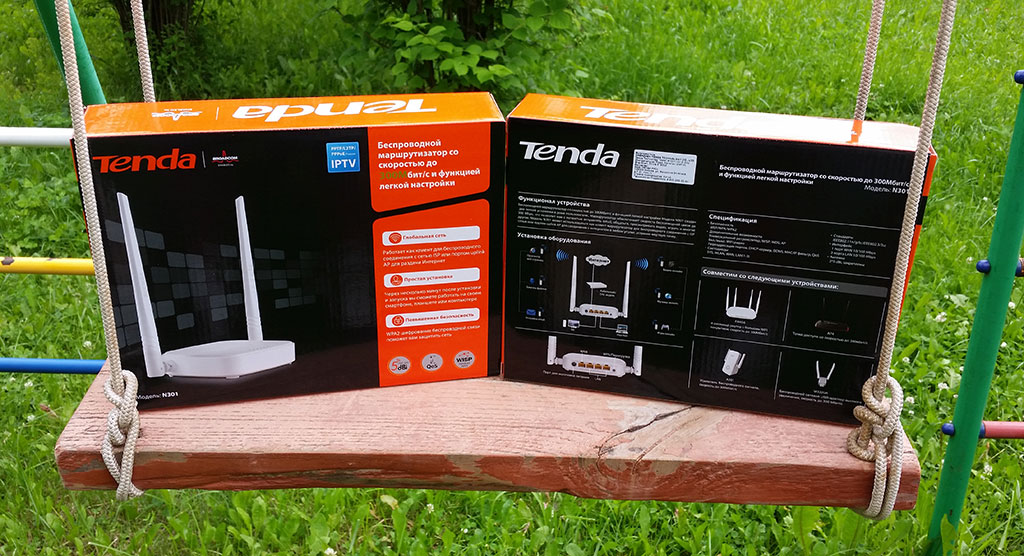
Роутеры Tenda N301
N301 уникально прост. На борту он имеет две антенны интересной формы, оснащен одним WAN-портом со скоростью до 100 мбит/сек и тремя портами для локальной сети с той же производительностью. Корпус устройства — миниатюрен, а в работе совсем не греется. Производитель обещает максимальную скорость передачи по Wi-Fi в 300 мбит/сек с поддержкой протокола n, очевидно, что такая скорость достигается при помощи технологии MIMO. Устройство собрано вокруг чипа класса SoC (System on Crystal) от Broadcom BCM5357. Чип был специально изготовлен для производства различных роутеров и совместимых по функциям устройств и содержит почти все, что требуется для работы роутера. Производителю остается только придумать корпус, припаять светодиодные индикаторы, да модернизировать под себя прошивку. И все! Кстати, подобными чипами пользуется не только Tenda, но и другие производители (Belkin, Netgear, Asus, D-Link) для своих устройств низшего ценового диапазона.
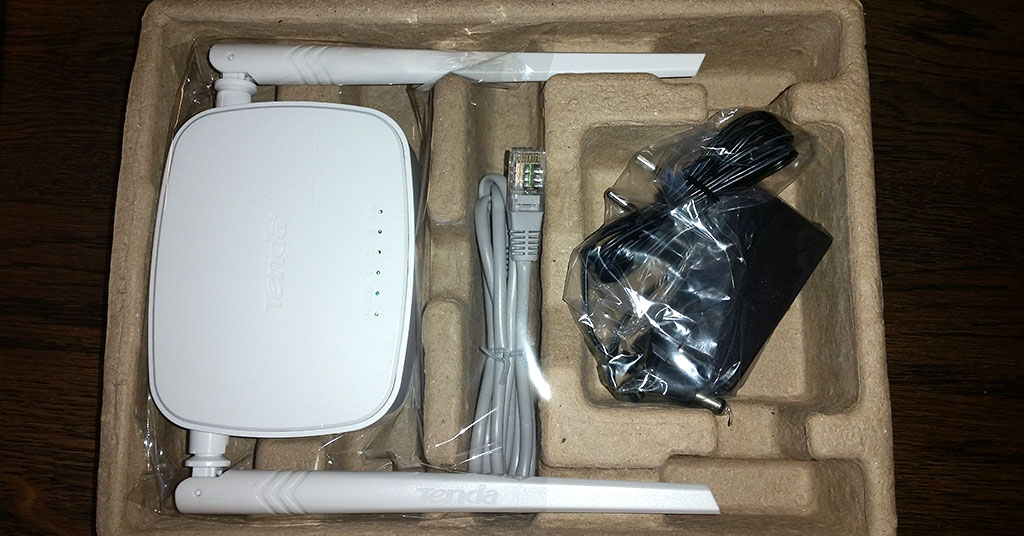
Что в коробке у Tenda N301
Вот только немного озадачивает, что будет раздавать роутер со скоростью в 300 мбит/сек по радиоканалу, если любой из проводных портов у него выдает максимум 100 мбит/сек? Опять деньги на ветер? Кроме того, Tenda позиционирует свое устройство как очень легкое в настройке. Ну что же посмотрим. В характеристиках роутера заявлено, что он поддерживает WDS и он действительно его поддерживает. Но наша же задача превратить Tenda N301 в проводную точку доступа, а не насиловать эфир ненужным трафиком.
Благодаря упрощению настройки роутера, производитель просто выкинул все, что не относится к заявленным характеристикам. В нем нет отдельного режима моста или точки доступа. Поэтому пришлось немного поизгаляться, чтобы превратить китайское чудо в то, что от него требовалось.
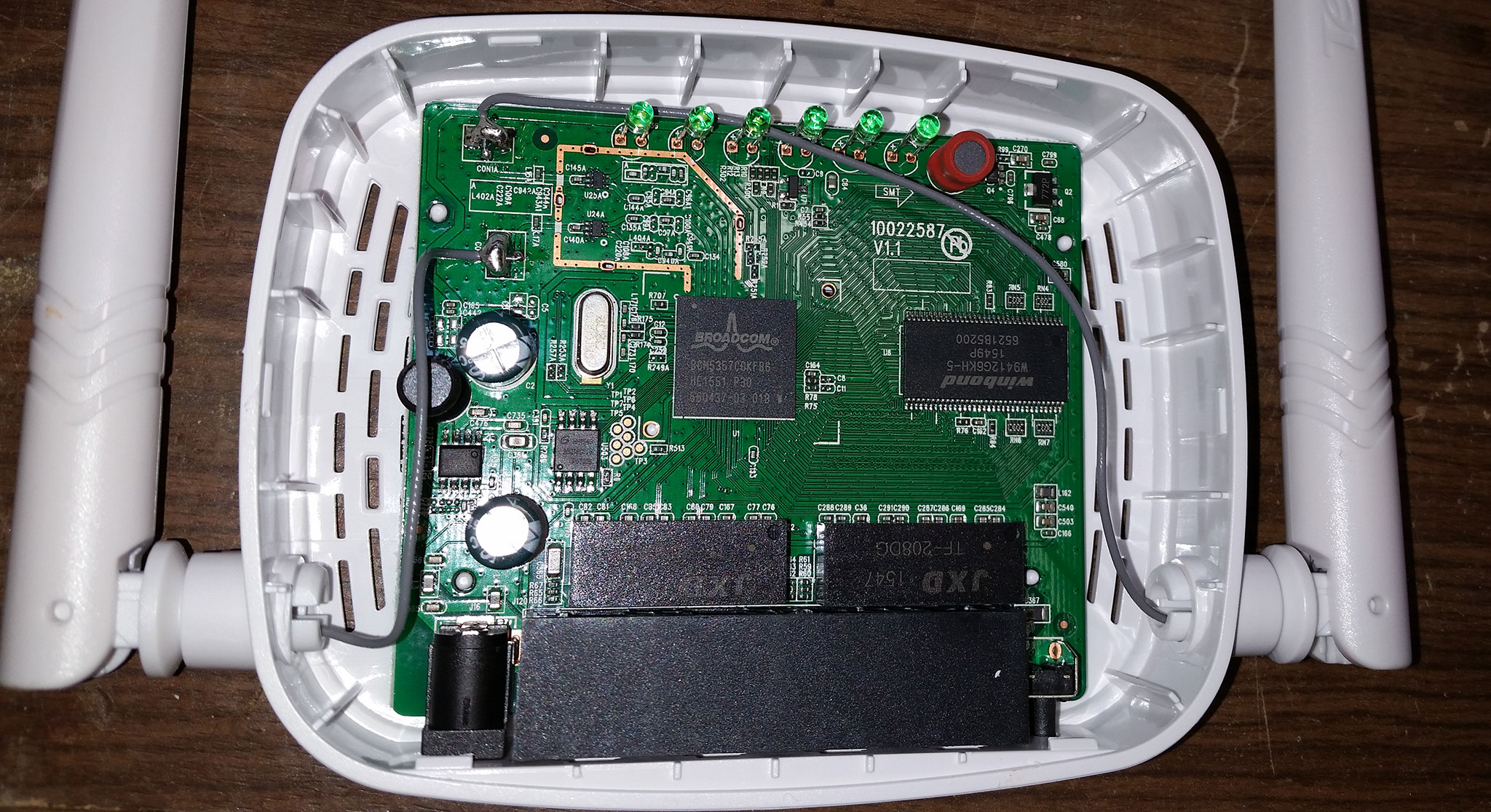
Что унутри у Tenda N301
Итак. Первоначально настраиваем точку доступа. Устанавливаем SSID сети, тип шифрования, парольную фразу в точном соответствии с тем, что установлено на основном роутере. Затем остаемся на развилке. Так как в n301 нет функции точки доступа, то он может работать в двух режимах: обычного роутера или коммутатора. Для работы в качестве обычного роутера подключаем кабель Ethernet от основного роутера в порт WAN. В этом случае, все клиенты, подключенные к n301, окажутся в отдельной, изолированной от основной, сети. Да, они смогут выходить в интернет, но вот подключиться к устройствам в сети n301 из остальной локальной сети уже не получится. Для меня сие оказалось существенным минусом, и я попробовал реализовать другой вариант.
Для включения режима коммутатора (switch), причем неуправляемого, но раздающего Wi-Fi, нужно выключить внутренний DHCP клиент в настройках Tenda и подключить кабель Ethernet от основного роутера в порт 1 (не путать его с портом WAN). В этом случае устройство начинает работать именно так, как и требуется. Оно выступает в качестве проводной точки доступа, а заодно и в качестве трехпортового неуправляемого коммутатора. Клиенты, подключаемые по кабелю или Wi-Fi к n301, доступны из остальной сети и сами могут выходить в интернет.
Но у такого решения существует небольшой недостаток. Роутер превращается в неуправляемый кусок пластика, кремния, меди и термоклея. Подключиться к нему больше никак нельзя, его не видно в сети, он не получает IP-адрес и вообще не существует. Но тем не менее он работает. Работает до тех пор, пока не потребуется сменить парольную фразу или совершить еще какое-то действие, которое потребует изменить настройки на Tenda. Такой поворот меня не устроил, и я повернулся в сторону устройств от ZyXEL.
Реализуем на Zyxel
В линейке роутеров от ZуXEL присутствуют и недорогие роутеры, которые, конечно, дороже Tenda N301, но все еще дешевле отдельных проводных точек доступа и Wi-Fi Extenders. Тем более что, покупая полноценный роутер и превращая его в проводную точку доступа, попутно получаешь еще и коммутатор на несколько портов. А ведь головной роутер у меня как раз ZyXEL, знаменитый Giga II. Так что выбор второй реинкарнации пал на марку ZуXEL не просто так.
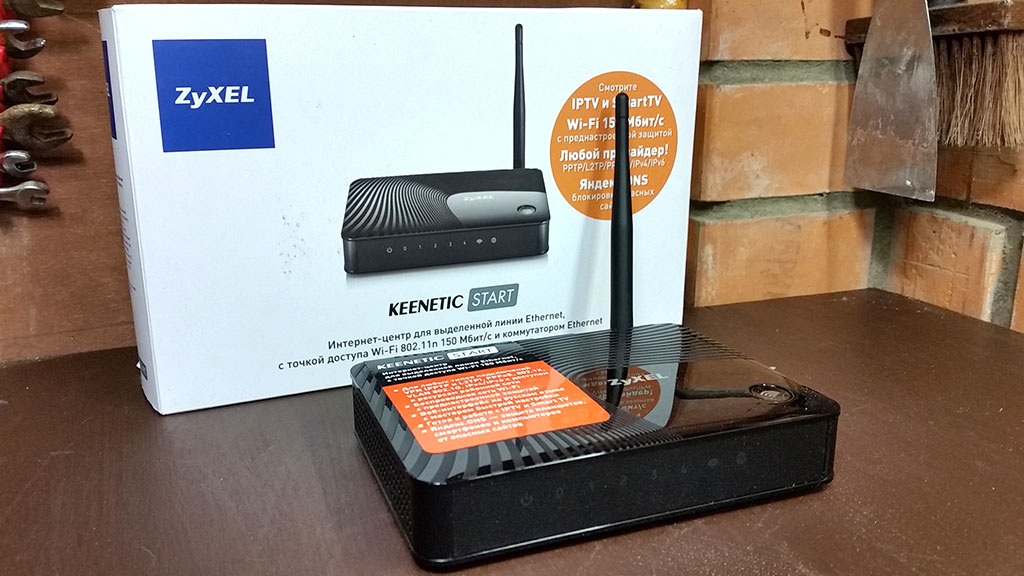
Янчуд Keenetic Start
Тайваньская компания Зайксел появилась на свет аж в 1989 году, а с 1992 года имеет официальное представительство и в России. Поэтому специалисты компании знакомы с отечественной спецификой не понаслышке. А службе поддержки от российского подразделения компании позавидуют многие и более именитые производители. Итак, для расширения сети я выбрал ZyXEL Keenetic Start и ZyXEL Keenetic Start II. Обыватель отметит, что различаются Start и Start II, количеством антенн, максимальной скоростью передачи по Wi-Fi, у Start II она 300 мбит/сек, против 150 мбит/сек у просто Start, да количеством проводных портов, 5 у просто Start и 2 у Start II, и там и там сеть сугубо на 100 мбит/сек. И опять мы сталкиваемся с ситуацией, когда проводной интерфейс у Start II в три раза «медленнее», нежели беспроводной. Маркетинг — великая сила, хотя, скорее всего, при подключении к Start II и получится раскачать передачу до сетевых 100 мбит/сек. Если копнуть немного глубже, то различаются устройства еще и начинкой, у них разные процессоры и разное количество памяти. В целом Start II будет помощнее Start. Но для моих целей Start идеально подходит для установки в гараж, а Start II в беседку.
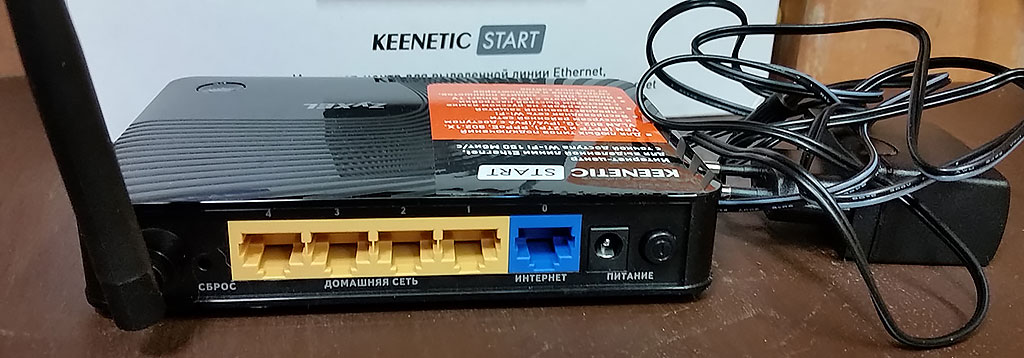
Целых пять портов у Янчуд Keenetic Start
Оба устройства работают под управлением фирменной операционной системы NDM и настраиваются идентично. Правда, осетра с Start придется урезать, все модули в него просто не помещаются из-за скромного объема памяти, хотя нам нужны только модули репитера, да поддержки облачного подключения. Последнее нужно для удаленного управления роутером с мобильного телефона. Многими параметрами управлять через приложение нельзя, да и при переключении в режим проводной точки доступа, возможность управления из приложения роутером, при подключении не через него, пропадает. Тем не менее много памяти облачное управление не занимает и лишним не будет.
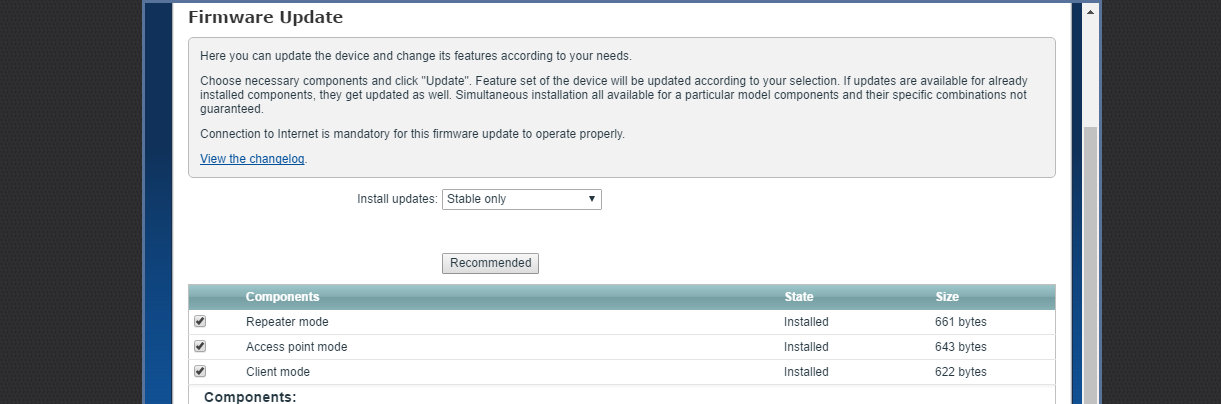
Нужные модули для установки в ZyXEL Keenetic Start
Итак, первым делом обновляем прошивку в роутере. Выполняется эта несложная процедура прямо из web-интерфейса. Желательно установить последнюю стабильную версию и не забыть про модуль точки доступа. Затем, по желанию, подключаем облачное управление, привязываем ваш смартфон с установленным приложением к роутеру. Далее, переключаем роутер в режим точки доступа. После этого настраиваем Wi-Fi, не забывая про SSID, канал (отличный от канала на роутере), подбираем мощность сигнала. На выходе получаем управляемый коммутатор о пяти портах с управляемой точкой доступа. Ethernet кабель от основного роутера подключаем в любой порт новосозданной точки доступа, но я использовал порт WAN, чтобы не путаться впоследствии.
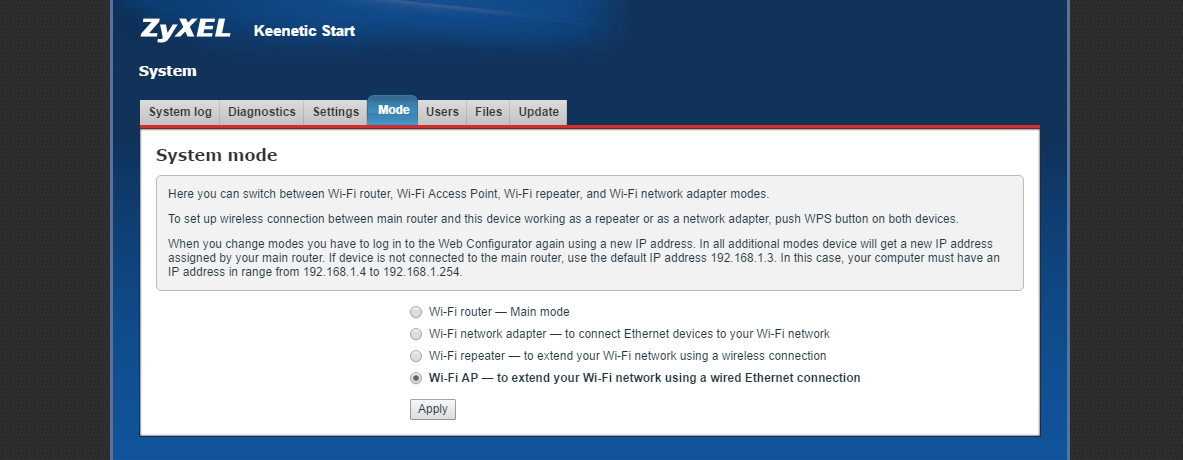
Варианты выбора работы роутера Keenetic Start
В работе полученная сеть куда мягче, чем с использованием Tenda. Ну, во-первых, на Keenetic Start можно зайти, точке доступа назначается отдельный IP-адрес, более того, его видно в виде ссылки и в интерфейсе основного роутера. Во-вторых, переключение на точку доступа происходит скорее. С вариантом с Tenda мне приходилось уходить в самый дальний угол гаража и только тогда мой смартфон переключался на Tenda, а так он пытался держать связь с основным роутером.
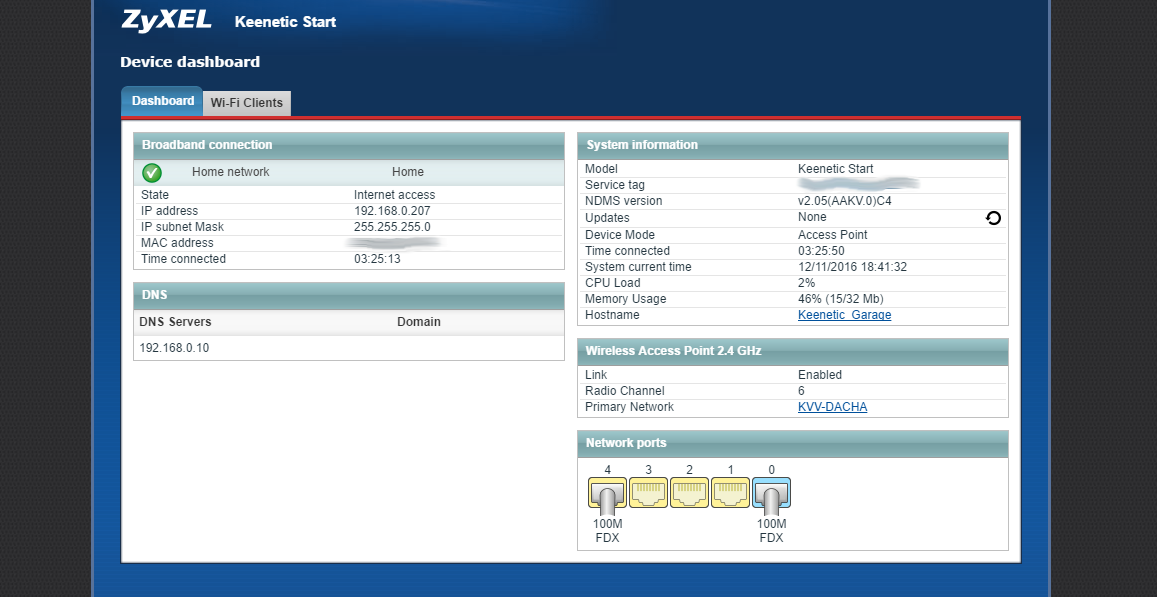
Интерфейс Keenetic Start в режиме проводной точки доступа
Вот, собственно и все. Я не могу сказать, что роутеры Tenda N301 мне не понравились. Но все же с ZyXEL работать намного приятнее. В надежности и тех и других роутеров мне не приходится сомневаться, ведь современная электроника, тем более такая простая, как роутер, весьма и весьма надежна. Гораздо больше ошибок содержат микропрограммы в роутерах, чем возникают глюки в железе.
Заключение
И в завершение пару слов о среде, в которой предстоит трудиться роутерам. Я уже упоминал, что один роутер будет установлен в гараже без отопления, а другой вообще на улице. Все бытовые роутеры заявлены как работающие при температурах не ниже 0 градусов, и не выше 40. Но в действительности критическим параметром тут является не температура, а влажность. Когда роутер работает он слегка нагревается и в некоторых случаях на его плате может конденсироваться влага. Что приводит, рано или поздно, к выходу роутера из строя. Поэтому в условиях повышенной влажности, например, на улице, где относительная влажность часто бывает под 100 процентов, роутер необходимо установить в пластиковом ящике или коробке. Мне известны случаи, когда роутеры работали годами на улице, будучи установленными в картонную коробку, обклеенную скотчем. Помните, любое укрытие, защищающее от дождя, более-менее герметичное и с самым маломощным источником тепла внутри, будет создавать достаточный микроклимат для безопасной работы роутера. Что касается гаража, то там влажность регулируется теплом от рабочего котла, и она никогда не превышает опасные пределы. Влага не конденсируется.
Еще одни фактором риска выступают электромагнитные импульсы от грозовых разрядов. Молния, ударившая неподалеку, приводит к отключению некоторых УЗО, так как электромагнитный импульс может быть насколько сильным, что наведет ток в электропроводке до уровня срабатывания УЗО. Бытовые роутеры, как правило, не оснащены защитой от грозовых разрядов и молния может стать причиной «выгорания» как отдельных участков сети, так и всего сетевого оборудования. Увы, тут даже отключение от сети высокого напряжения не поможет, так как опасное напряжение может появиться, навестись, в Ethernet кабелях. Что особенно важно с учетом протяженности сетей передачи данных. И даже кабель, закопанный в землю, может не помочь. Но в таком случае, когда в Ethernet кабеле возникает от разряда молнии опасное напряжение, способное вывести из строя сетевое оборудование, то и другое электрооборудование гарантировано пострадает, поскольку силовые цепи подвернутся не меньшему электромагнитному удару, нежели кабеля с данными.
Для защиты от грозовых эффектов разумно применять различного рода защиты сетей передачи данных, особенно это актуально для воздушных линий. Разумно применять и экранированный кабель, надежно закрытый оболочкой из металла, которую необходимо не забыть заземлить, защищающей от наведения токов в жилах с данными. Нелишним будет и защита от грозы электросети. Желательно применять хотя бы обычный УЗМ, способный отключить потребителей от сети при превышении порогового напряжения. Кстати, для воздушных линий опасны не только грозы, но и погодные условия, способные наэлектризовать кабель с накоплением на нем существенного электростатического заряда. К числу таких условий можно отнести сухой снег или же пылевую бурю, когда отдельные частицы трутся о кабель, словно шерстяной платок об эбонитовую палочку.
UPD: Опытным путем выяснено, что ZyXel Start 2 вполне отлично поживает, будучи установленным в пластиковый бокс, при температуре в -30 градусов Цельсия.
UPD: В текущей версии роутер ZyXel Start не поддерживает облачное управление будучи подключенным в режиме проводной точки доступа, хотя такой компонент и доступен для установки.
UPD: В последних версиях прошивок в актуальных роутерах ZyXel появилась функция Wi-Fi-система. При ее помощи можно объединить несколько роутеров ZyXel из одной локальной сети в систему раздачи Wi-Fi с бесшовным роумингом устройств между точками. В отличии от описанного выше способа, когда устройство переключается на новую точку только тогда, когда связь со старой становится настолько плохой, что уже хуже некуда, при использовании Wi-Fi-системы переключение происходит более адекватно.
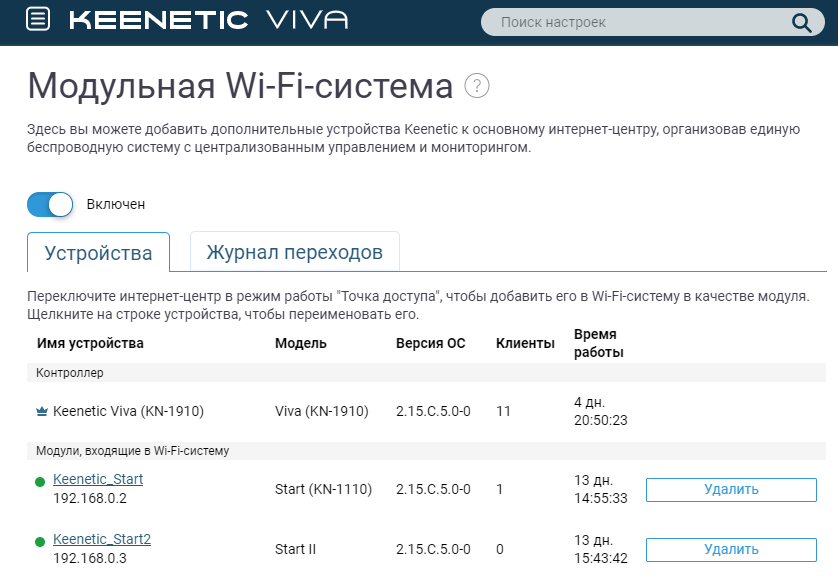
Работа Wi-Fi-системы на роутерах ZyXel в загородном доме.
Сразу после появления Wi-Fi-системы в прошивках ZyXel работала она не важно. Ведомые точки доступа периодически отваливались, уходили в себя и их приходилось сбрасывать и переподключать к основному роутеру. Но постепенно проблемы и нестабильности были устранены и все заработало более-менее прилично. Для точек доступа, кстати, не обязательно необходимо приобретать самые навороченные роутеры, подходят так же и модели начального уровня, только необходимо проверять их на совместимость с программным обеспечением ZyXel, совсем уж старые модели, увы, поддержку Wi-Fi-системы не получили. Подробнее в статье ZyXel.
UPD: у некоторых пользователей возникает вопрос, а можно ли использовать домашнюю электронику на улице. Отвечу, что можно. По крайней мере, если обеспечить надежную защиту от влаги. А что касается отрицательных температур, то тут действует простое правило. Если устройство включено, то минусовая температура ему не страшна. Например, устройство ZyXel установлено в боксе в беседке на улице. Температура воздуха на улице -10 по Цельсию, а температура роутера ZyXel по внутренним датчикам +35 градусов по Цельсию. Аналогично и другие устройства модульной системы поддерживают температуру выше нуля вне зависимости от температуры окружающей среды.
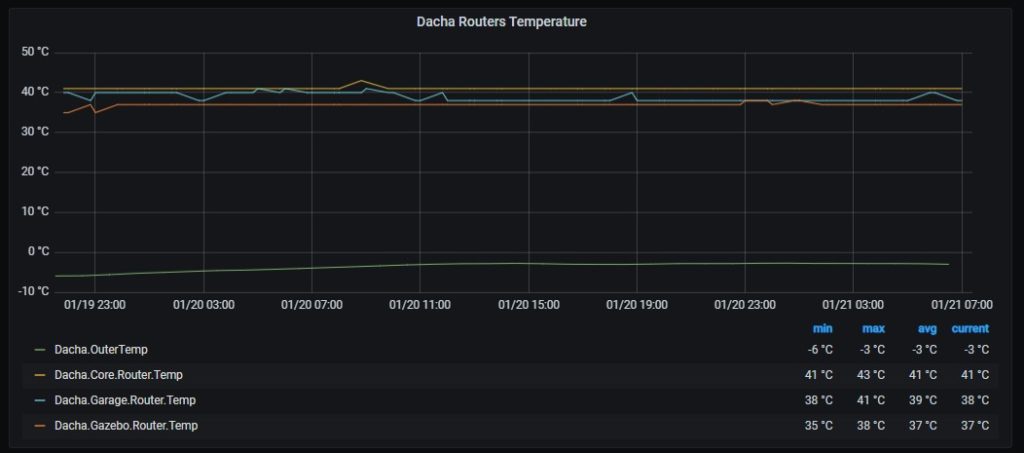
Температуры роутеров установленных на улице, в гараже и под крышей в сравнении с улицей.
В городах проблем с мобильным интернетом обычно нет: он ловит везде с хорошей скоростью и есть возможность выбирать из нескольких операторов — у кого сигнал мощнее, скорость выше и гигабайт дешевле. Увы, интернет-идиллия часто прекращается с выездом за городскую черту. На индикаторе уровня сигнала 1-2 полоски и очередная серия любимого сериала превращается в унылое слайд-шоу. Что можно с этим сделать — разберемся здесь.
Простые способы решения
Прежде чем искать различные технические приспособления для усиления сигнала, попробуйте более простые меры. В первую очередь проверьте, нет ли в нужной точке других операторов сотовой связи с лучшим уровнем сигнала. Мобильные сети постоянно расширяются и совершенствуются — если год назад на вашей даче был только один оператор, то сегодня их там может быть уже несколько. Зоны покрытия всех операторов можно посмотреть в Интернете, например, на сайте.

Если операторы не менялись, то узнайте как обстоят дела со связью у соседей, так как дело может быть в вашем устройстве. Только убедившись, что связь у всех одинаково плохая, независимо от марки смартфона и оператора сотовой связи, начинайте подбирать технические решения проблемы.
4G-модем + усилитель сигнала
Если вы используете 3g-модем, но мощности сигнала не хватает для приемлемой скорости, можно воспользоваться усилителем интернет-сигнала. Самые недорогие усилители представляют собой просто USB-удлинитель с креплением — с их помощью можно приподнять модем повыше: поставить его на полку или прикрепить присоской на оконное стекло. Иногда этого бывает достаточно. Впрочем, можно купить обычный USB-удлинитель,
а модем подвесить на гвоздик — эффект будет тот же.
На моделях подороже к USB-удлинителю добавляется металлический отражатель, в центр которого следует поместить модем и направить получившуюся конструкцию на ближайшую вышку сотовой связи.
Обратите внимание на коэффициент усиления антенны — чем он больше, тем лучше. Усилители сигнала на базе направленной антенны с коэффициентом усиления 15–17 дБ прилично улучшают ситуацию с сигналом сотовой сети.
Но для подключения такой антенны у вашего модема должен быть соответствующий разъем. Имейте в виду, что существует несколько видов разъемов: на модеме это может быть TS9 или CRC9, а на антенне — TS9, CRC9 или более крупногабаритный SMA.

Обратите внимание на кабель подключения, идущий в комплекте с антенной. Вам важен тот конец, который подключается к модему (пигтейл) — разъем на нем должен соответствовать разъему на модеме. Если с подбором разъемов возникли какие-то проблемы — в продаже есть множество переходников.
Настройка такого комплекта сводится к настройке модема и установке антенны. Модем
у каждого оператора настраивается по-разному, как правило, на сайте оператора есть подробное описание. Чаще всего нужно установить специализированное ПО — обычно,
с самого модема, как с флешки — запустить и ввести в соответствующие поля данные
от оператора.

Антенну следует устанавливать в точке наилучшего приема сигнала и ориентировать в сторону ближайшей вышки сотовой связи вашего оператора. Если вы не уверены, в каком направлении ориентировать антенну, можете воспользоваться специальной программой, например, HLS (Huawei level signal) или Mobile Data Monitoring Aplication (MDMA). Программе потребуется задать номер порта, к которому подключен GSM-модем, после чего она начнет выводить уровень сигнала сотовой сети в реальном времени.

Меняя положение антенны, можно добиться максимального уровня сигнала. Не забудьте,
что уровень сигнала — величина отрицательная, поэтому, чем ближе она к 0, тем лучше. Для уверенного подключения к интернету желательно, чтобы уровень был не меньше -80…-85 dBm. Если получить желаемый уровень сигнала сразу не получается, попробуйте поднять антенну повыше.
Мачту и антенну к ней крепите очень надежно. Крупные антенны обладают приличной парусностью: сильный ветер может повредить устройство, если оно не будет надежно закреплено.
Антенна + 4G-модем + роутер
А если остальные члены семьи тоже хотят «в Интернет»? Тогда наилучшим решением будет установка роутера с 4G-модемом и внешней антенной. Разумеется, следует подобрать роутер
с поддержкой 3G/4G модема.
Настройка производится аналогично предыдущему разделу. Разница только в том, что предоставленные оператором данные нужно будет вводить в веб-интерфейсе роутера.

Более простое решение — использовать Wi-Fi роутер 3G/4G. Фактически — это простой роутер со встроенным 3G/4G-модемом. При покупке такого устройства убедитесь, что у роутера есть разъем для подключения внешней GSM-антенны и он соответствует разъему на пигтейле антенны.
Репитер

Если вы хотите, чтобы на дачном участке улучшилась именно голосовая связь, а не Интернет, следует воспользоваться усилителем сигнала сотовой связи. Он представляет собой пару антенн:
- Принимающая (внешняя), обычно направленная. Устанавливается на высоком месте
и направляется в сторону ближайшей вышки сотовой связи. - Передающая (внутренняя), обычно круговая. Устанавливается в центре участка и передает усиленный сотовый сигнал всем потребителям поблизости. Передающих антенн может быть несколько, тогда их надо равномерно расположить по участку, обеспечив максимальное его покрытие.
Обратите внимание, что разные модели поддерживают различные стандарты сотовой связи. Усилители сигнала GSM-900/1800 улучшат ситуацию только с голосовыми вызовами — скорость и качество соединения мобильного интернета останутся без изменений.
Если вам нужны и интернет, и сотовая связь, выбирайте среди моделей с поддержкой UMTS-900/2100.
Описанные способы позволяют добиться приемлемой скорости мобильного интернета, если
в 10–15 километрах поблизости есть хотя бы одна вышка сотовой связи. Проблемы могут возникнуть только при большой удаленности от цивилизации или в местах со сложным рельефом. Увы, отсутствующий сигнал усиливать бесполезно — в таких случаях поможет только спутниковый интернет.
Выиграйте кроссовер FAW за покупки в приложении «Каталог Onlíner»
Что бы мы делали без Wi-Fi? Кутались бы в провода, наверное. Если заглянуть сегодня одним глазком в этот «беспроводной эфир», можно испугаться бурлящей там жизни. Ситуация оказалась еще более напряженной после начала активного перевода белорусов на новые технологии телефонии и передачи данных — повсеместно стали появляться модемы с активированным по умолчанию модулем Wi-Fi, даже когда в нем не было необходимости.
Большинство интернет-абонентов использует недорогие роутеры и модемы, работающие на частоте 2,4 ГГц. Их очевидный плюс заключается в цене как для потребителя, так и для оператора, который предоставляет девайсы десятками, сотнями и тысячами. Минус — в эфире уже не протолкнуться, а технические возможности дешевых устройств ограничены. Речь, в частности, о мощности и качестве связи в целом.
Содержание
- Чем «улучшаем»
- Проверяем эффективность способов
- Что делать на самом деле
- Работающий вариант с фольгой
Существуют различные способы улучшить показатели девайсов — как «научные», так и «народные». Мы решили обратить внимание на вторые, но лишь те, что доступны всем, а не только тем, кто умеет держать в руках паяльник и отвертку, может по памяти рассказать, какие компоненты включены в самопальный усилитель сигнала, а потом с завязанными глазами собрать его даже без использования синей изоленты.
Выбор пал на несколько наиболее распространенных и доступных материалов — фольгу и жесть в виде банок из-под газировки. Именно их чаще всего упоминают авторы «лайфхаков» и разной высоты полета изобретатели. Для тестов мы вооружились также набором из нескольких популярных и дешевых роутеров, а также тех, что подороже — с поддержкой Wi-Fi в диапазоне 5 ГГц.
По проводу они подключались к 50-мегабитному интернету, затем измерялась мощность сигнала и скорость передачи данных — то, что важно для людей, использующих Wi-Fi в первую очередь для подключения IPTV и «тяжелого» серфинга по интернету. Роутер находился как в непосредственной близости от компьютера, так и за разными преградами в виде двери и железобетонной стены.
В качестве «антенн» применялись: две жестяные банки, разрезанные таким образом, чтобы создать направленный (в теории) сигнал; покрытая фольгой крышка от обувной коробки с «ушками»; и наконец, «котелок», слепленный из нескольких слоев фольги, а также желания сделать мир лучше.
Специалисты «Деловой сети», которые помогали нам проводить замеры, смотрели на все эти хрустящие и сверкающие «улучшайзеры» с интересом. Наверное, примерно так же смотрят на плот из трухлявых досок, спускаемый на воду: а вдруг поплывет. Но мы не оставляли надежду, вспоминая телевизионные антенны из медных проводов и трубок — они же работали!
Эффективность способов
Запускаем первые устройства. Старт дают недорогой TP-Link и Keenetic уровнем повыше, оба работают в диапазоне 2,4 ГГц. Они размещены на одинаковом удалении от устройства, принимающего сигнал. У Keenetic показатели лучше, но у обоих — около –30—35 dB (чем цифра ближе к условному нулю, тем лучше).
«Конечно, многое зависит от того, какой канал выбран», — комментирует результаты на экране представитель провайдера Денис. Кстати, именно по этой причине рекомендуют регулярно перезагружать роутер — это самый простой способ «заставить» его автоматически выбрать менее загруженный канал. Правильнее, конечно, проводить настройки через интерфейс устройства, но средней белорусской бабушке проще нажать кнопочку. Правда, это временный «фикс».
Первый замер, и популярный TP-Link показывает сигнал в диапазоне –55—60 dB, находясь за не слишком толстой железобетонной стеной. В таких условиях скорость загрузки составила 19 Мбит/с, что куда меньше доступных 50 Мбит/с в сети. Чуть поодаль сигнал падает до –70 dB, иногда поднимаясь до –63 dB, а вот операционная система демонстрирует качество соединения в 100%.
«Сигнала уже недостаточно, он начал заметно проседать, но сетевая карта наотрез отказывается признать это», — пояснил Денис. Скорость соответствующая — около 5 Мбит/с. Наверняка влияние оказывают еще и роутеры рядом.
Что ж, надеваем на обе антенны девайса две прекрасные разноцветные жестяные банки с удобными отверстиями в крышке. Направляем «излучатели» в нужную сторону и вновь проводим замеры. Невероятно, но факт: мощность не изменилась, скорость снизилась примерно на 1,5 Мбит/с. В принципе, разницу можно списать на погрешность измерений и загруженность канала Wi-Fi. Перемещаем ноутбук так, чтобы оказаться чуть в стороне от якобы направленного сигнала. Скорость передачи данных ожидаемо падает до некомфортных значений.
«Банки очень сложно направить, их форма не идентична. Думаю, это не лучший вариант. Пока влияние в худшую сторону», — замечает Денис. Несколько замеров демонстрируют нежизнеспособность этого варианта.
Более дорогой роутер позволяет добиться лучших показателей в диапазоне 2,4 ГГц, но они снижаются при попытке усилить сигнал «народным» способом: значение опускается до –55 dB тогда, когда ноутбук находится рядом с «улучшенным» роутером. Не помогают и попытки развернуть «излучатели» сильнее, расширив радиус их действия.
Настает черед обклеенной в один слой фольгой крышки от коробки. Ее мы устанавливаем в качестве отражателя за антеннами. Во-первых, это красиво. Тянутся долгие секунды ожидания момента, когда наконец все получится. И вот оно откровение: как мертвому припарка. «Сработает такой способ, вероятно, если обклеить все стены комнаты фольгой», — предполагает Денис.
А вот в качестве преграды фольгированную крышку применять можно: сила сигнала в нашем случае упала до –72 dB. «Мы по большому счету сымитировали ситуацию, когда за стеной стоит шкаф-купе с зеркальной дверью, за которой стоит роутер», — пояснил представитель провайдера. Скорость передачи данных вгоняет в уныние, находясь где-то в пределах 5 Мбит/с, что примерно в 10 раз меньше ожидаемого результата. И тут провал.
«Котелок» из фольги мы испытали в двух ипостасях: как «усилитель» и в качестве «глушителя» сигнала. Он повторил достижения банок, ухудшив показатели на 20—30%, и оказал негативное влияния на скорость передачи данных. К нашему удивлению, со второй задачей «шапочка» тоже не справилась — вероятно, Wi-Fi просачивался снизу и все же добивал до ноутбука. Полностью заблокировать соединение не удалось.
Осталось проверить, что творится в диапазоне 5 ГГц.
И вновь никаких сюрпризов! В эфире есть где развернуться, взаимное влияние точек доступа незаметно. Без дополнительных «обвесов» роутер позволил на удалении и за стеной выбрать из сети все доступные 55 Мбит/с (против 8,5 Мбит/с в диапазоне 2,4 ГГц). Банки-насадки на антенну, к слову, не смогли повлиять на мощность сигнала — по крайней мере, во время нашего эксперимента. То же касалось элементов из фольги — затухание сигнала было незначительным и не влияло на ширину канала.
Удаление от точки доступа при снижении мощности сигнала практически не сказалось на скорости загрузки, которая составила около 47—48 Мбит/с. Это наиболее наглядная демонстрация преимущества 5 ГГц.
Что делать на самом деле
К сожалению, ни один из по-настоящему «народных» способов в реальной жизни не работает и, более того, может ухудшать ситуацию. Единственное, на что они годятся, так это для украшения квартиры. Но с таким же успехом под потолком можно подвесить дискошар.
Анализируй это!
Для улучшения качества сигнала проще с помощью стороннего ПО провести анализ эфира и внести изменения в настройки роутера, а также следовать некоторым простым правилам. Например, чем выше стоит роутер (до адекватных пределов), тем эффективнее рассеивание сигнала: ему лучше найти место примерно на уровне принимающего оборудования либо повыше.
Выбрать место
Рекомендуют не устанавливать девайс к железобетонным стенам вплотную, так как это может повлиять на распространение сигнала. В идеале размещать устройство на равноудаленном расстоянии от потребителей интернета — грубо говоря, по центру помещения. Или там, где подключение происходит чаще (исключением, пожалуй, является кухня). Это очевидные вещи, но многие их игнорируют. Как, например, и то, что встроенный шкаф с зеркальной дверцей — не лучшее место для Wi-Fi-точки.
Провести апгрейд
Чуть более затратный способ — установка более мощных антенн, однако роутер должен поддерживать их. Также работают репитеры, в качестве которых могут выступать старые ненужные роутеры в режиме «моста» (если они обеспечат достаточную пропускную способность и не устроят войну за превосходство на каналах связи). К слову, в совсем дешевых моделях антенны могут оказаться муляжами — за связь там отвечают встроенные модули. А в дорогих роутерах, напротив, может не быть внешних антенн, но эффективность устройств будет выше, чем у дешевых моделей с тремя антеннами. Все зависит от «начинки».
Новые модели при сходных характеристиках могут предоставить более стабильное подключение с лучшими показателями. Конечно, оказывает влияние мощность антенны. В случае с моделями TP-Link 840 и 841, к примеру, разница в силе сигнала составила 10—15 dB в пользу более дешевого, но нового 840-го (модель постарше работала с сетью менее стабильно). Но опять же — выбранный канал играет одну из первостепенных ролей, когда речь о 2,4 ГГц.
Перейти на 5 ГГц
Идеальный вариант — переход на 5 ГГц. Однако необходимо быть уверенным в спецификациях подключаемых устройств (тот же iPhone работает не на всех каналах диапазона).
И наконец, дорогущий гигабитный двухдиапазонный роутер не спасет, если подключить к нему компьютер с помощью дешевого радиомодуля.
Работающий вариант с фольгой
Кстати, работающий способ усиления Wi-Fi при помощи фольги все же есть. Его в 2015 году придумали инженеры из Дартмутского колледжа. Их решение предполагает использование фольги в качестве отражающего материала, закрепленного на распечатанной на 3D-принтере антенне. Ее форма и есть главный секрет успеха — она рассчитывается на основании формы помещения и зависит от расположения принимающего и передающего устройств.
Благодарим компанию «Деловая сеть» за помощь в подготовке материала
Беспроводные маршрутизаторы в каталоге Onliner.by
Читайте также:
- Белорусский топ приложений для Android и iOS в мае
- Должен остаться только один. Обзор смартфонов Galaxy J6 и J8
- Надеяться ли на Yoobao? Тестируем восемь пауэрбанков и удивляемся реальной емкости
Наш канал в Telegram. Присоединяйтесь!
Быстрая связь с редакцией: читайте паблик-чат Onliner и пишите нам в Viber!
Перепечатка текста и фотографий Onliner.by запрещена без разрешения редакции. nak@onliner.by
Что делать, если дома слабый Wi-Fi сигнал? Усильте его с помощью специальных приборов или подручных средств. Справиться с задачей поможет инструкция по подключению усилителя Wi-Fi и советы, как сделать его самостоятельно из подручных средств.
Что такое усилитель Wi-Fi сигнала?
В журнале «Идеи вашего дома» сказано, что усилитель Wi-Fi — ретранслятор, который подключается к уже существующей сети Wi-Fi, увеличивая таким образом зону покрытия сигнала и повышая качество приема. Таким образом, сам усилитель должен находиться в зоне покрытия.
Портал CNET пишет, что усилители Wi-Fi — небольшие портативные устройства, которые имеют встроенные радиомодули и антенны Wi-Fi для беспроводного сопряжения с маршрутизаторами. Усилители беспроводного сигнала называют повторителями (репитерами). Устанавливают такое устройство, когда в какой-то части квартиры или дома недостаточно сильный сигнал Wi-Fi.
Помимо повторителей, существуют еще удлинители, позволяющие усилить сигнал Wi-Fi. Это аксессуар, который расширяет существующую сеть Wi-Fi, когда основной маршрутизатор не может охватить весь дом. С помощью удлинителя можно улучшить скорость Wi-Fi. Однако это не всегда эффективный способ.Такие устройства называют по-разному (усилители, повторители, удлинители, ретрансляторы), но на деле это одно и то же. Каждый из этих приборов улучшает покрытие Wi-Fi, однако не все они работают одинаково.
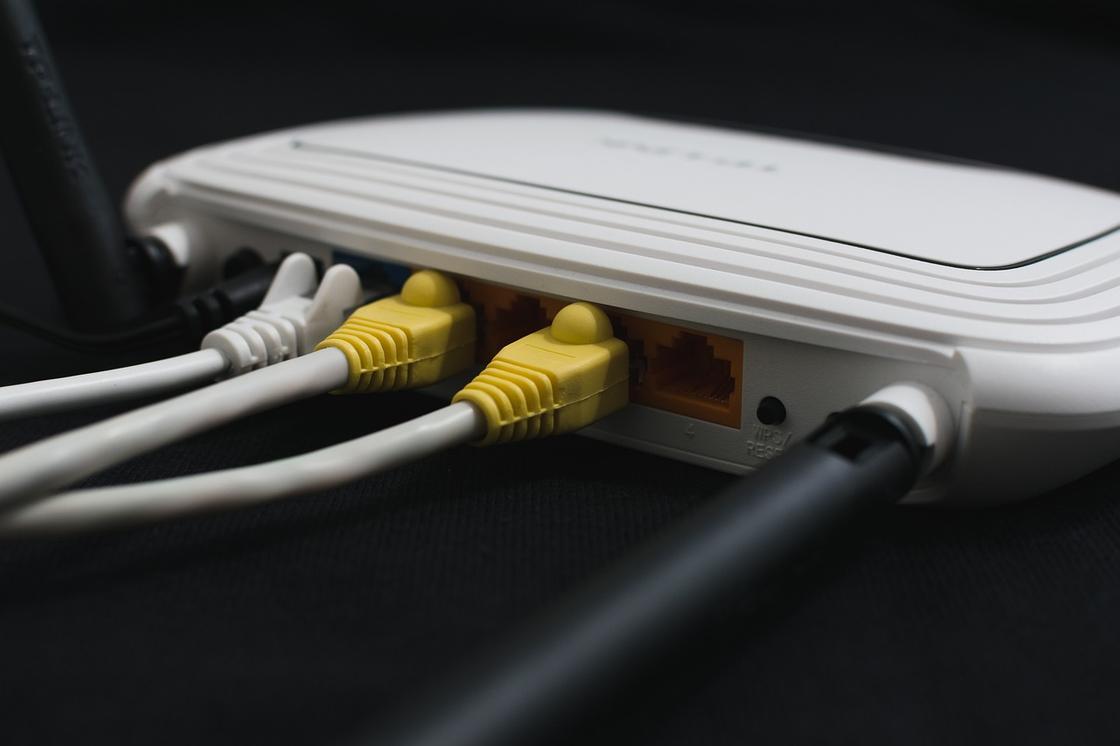
Как работает усилитель Wi-Fi сигнала? Удлинитель Wi-Fi представляет собой простое устройство. Он подключается к сети Wi-Fi, а затем дублирует и ретранслирует ее. Так он расширяет диапазон сигнала, чтобы покрыть большую площадь. Повторитель Wi-Fi эффективно совмещает два беспроводных маршрутизатора, подобных беспроводному стандартному домашнему маршрутизатору. Один из этих беспроводных маршрутизаторов подключается к существующей сети Wi-Fi. Затем он передает сигнал другому беспроводному маршрутизатору, который ретранслирует усиленный сигнал.
Автор портала Consumer Reports Николас Де Леон отметил, что при использовании усилителя Wi-Fi может снизиться скорость интернет-соединения. По этой причине такое решение следует считать компромиссным вариантом. Любой тип усилителей подойдет для домашнего пользователя (серфинг, просмотр онлайн-контента в приемлемом качестве).
Еще стоит отметить, что большинство расширителей ретранслируют сеть под своим именем. Это означает, что в одной части дома придется подключиться к одной сети, а в другой — к другой. Это неудобно.
К плюсам усилителей относят:
- совместимость расширителей с любыми существующими маршрутизаторами;
- существенно увеличивают радиус действия сети Wi-Fi;
- не занимают много места.
Как настроить усилитель Wi-Fi сигнала? Рассмотрим подключение и настройку усилителя Wi-Fi на примере усилителя TP-Link:
- Подключите прибор к розетке, расположенной рядом с роутером.
- Подождите, пока индикатор питания Power не будет гореть постоянно.
- Установите соединение с усилителем сигнала. Подключите компьютер или ноутбук к Wi-Fi сети усилителя TP-Link.
- Зайдите в настройки усилителя сигнала. Для этого отройте браузер и перейдите по адресу 192.168.0.254 (адрес смотрите в инструкции к усилителю).
- Придумайте пароль для входа в настройках прибора. Нажмите «Начало».
- Выберите домашнюю сеть во вкладке быстрой настройки.
- Измените данные для сети усилителя сигнала.
- Установите усилитель сигнала примерно посередине между модемом и мертвой зоной Wi-Fi. Выбранное местоположение должно находится в зоне покрытия домашней сети Wi-Fi. Подождите около 2 минут, и светодиодный индикатор сигнала загорится синим цветом. Если этого не происходит, переместите усилитель ближе к модему для достижения наилучшего качества сигнала.
Завершите настройку усилителя сигнала Wi-Fi. К каждому устройству прилагается инструкция. Следуйте ей и все получится.
Усилитель Wi-Fi своими руками
Самый простой способ усилить Wi-Fi сигнал — воспользоваться пивной банкой. Однако на ошеломительный результат рассчитывать не стоит. Для работы понадобится:
- жестяная банка;
- канцелярский нож;
- ножницы;
- маркер;
- клей.
Как усилить сигнал Wi-Fi своими руками? Для этого выполните такие действия:
- Тщательно вымойте жестяную банку от остатков напитка.
- Маркером отметьте места будущих разрезов около дна, горловины и вдоль банки.
- Канцелярским ножом отрежьте дно банки.
- Ножницами сделайте продольный надрез к горловине.
- Далее необходимо практически отделить верх банки, оставив нетронутой среднюю часть.
- Разверните жестянку так, чтобы она представляла собой отражатель.
- Через отверстие для питья насадите конструкцию на штатную антенну роутера. Чтобы «локатор» не болтался, закрепите его с помощью клея.
Этот отражатель усиливает Wi-Fi-сигнал в границах квартиры, но покрытие вряд ли будет распространяться за ее пределы.
Есть еще способ сделать стабильный усилитель из подручных средств, но он сложнее предыдущего. Сделайте антенну своими руками. Для этого понадобится:
- коробка из-под CD;
- канцелярский нож;
- круглый напильник;
- коаксиальный кабель;
- паяльник;
- медная проволока;
- силиконовый клей.
Действия следующие:
- Снимите с футляра для дисков верхнюю крышку и отставьте в сторону.
- От основания штыря, на который насаживались CD, отмерьте 1,8 см и отделите лишнее канцелярским ножом.
- На месте среза крест-накрест вырежьте две борозды с помощью напильника. После этого наденьте на штырь компакт-диск отражающей стороной вверх.
- Из медной проволоки с сечением 2,5 мм изготовьте конструкцию, называемую двойным ромбом. Каждая сторона фигуры должна равняться 3,5 см, не больше и не меньше, иначе это негативно скажется на качестве передаваемого сигнала.
- Закрепите конструкцию на штыре в крестообразных бороздах. Расстояние от основания контейнера до двойного ромба должно быть 1,6 см, в противном случае антенна не обеспечит стабильный сигнал.
- Зачистите один конец коаксиального кабеля RG174 (обмотку не трогайте) и проденьте в отверстие коробки для дисков, расположенное снизу.
- Проведя кабель сквозь штырь, припаяйте его к двойному ромбу: к одному углу — металлическую обмотку, к другому — медную жилу.
- Изолируйте соединение силиконовым клеем.
- Ко второму концу кабеля припаяйте подходящий разъем (RP-SMA) и подсоедините к маршрутизатору вместо штатной антенны.
не занимают много места. ивность подобного устройства нельзя, так как погрешности в конструкции могут дать посредственный результат. В среднем самодельная антенна позволяет роутеру покрывать 50–70 м² .
Самостоятельно изготовить Wi-Fi-усилитель несложно. Главное — желание, инструменты и подробная инструкция. Если хотите сэкономить, а также испытать навыки конструктора, воспользуйтесь рекомендациями опытных мастеров. Они помогут сделать мощную антенну, которая увеличит покрытие на весь дом.
Исчерпывающий перечень причин плохой работы домашней беспроводной сети и методов их устранения.
Wi-Fi сегодня является самым популярным способом подключения к интернету. Это стало возможным благодаря хорошим характеристикам этого протокола, простоте подключения и наличию широкого ассортимента недорогого оборудования.
Однако есть у этого интерфейса и недостатки. Многие пользователи сталкиваются с непонятными обрывами связи, ошибками или низкой скоростью передачи данных. Не спешите в этом случае сразу названивать в службу поддержки или вызывать бригаду ремонтников. Со многими неприятностями в работе домашней Wi-Fi-сети можно справиться самостоятельно.
1. Перезагрузите роутер
Да-да, именно это прежде всего советуют сделать при обращении в службу поддержки. И совершенно правильно.
Современный маршрутизатор представляет из себя сложное устройство, в работе программного обеспечения которого со временем могут появляться ошибки. Самый простой и быстрый способ избавиться от них — перезагрузить оборудование. Некоторые роутеры позволяют это делать автоматически по расписанию, нужно только поискать в настройках соответствующую опцию.
2. Установите альтернативную прошивку
Альтернативные прошивки пишутся энтузиастами для устранения недостатков фирменного программного обеспечения. Самый известный проект подобного рода — DD-WRT. Эта прошивка поддерживает широкий спектр оборудования и распространяется совершенно бесплатно.
Установка сторонней прошивки позволяет не только улучшить работу сети, но и в некоторых случаях активировать ранее недоступные функции устройства. Стоит однако учесть, что процесс перепрошивки и последующая настройка оборудования потребуют от вас времени и наличия специальных знаний.
3. Используйте Wi-Fi-репитер
Если в какой-либо части дома устройства постоянно теряют соединение с интернетом, значит, сигнал роутера здесь слишком слабый. Решить проблему можно с помощью специального ретранслятора, которые также называют повторителями, или репитерами.
Основная задача репитера заключается в усилении сигнала существующей Wi-Fi-сети. Эти компактные и недорогие устройства выпускаются практически всеми популярными производителями сетевого оборудования, а также десятками безвестных китайских фирм.
Купить Wi-Fi-ретранслятор за 760 рублей →
4. Сконструируйте усилитель сигнала
Использование Wi-Fi-повторителя может выручить далеко не во всех случаях. Иногда для усиления сигнала роутера приходится прибегать к другим, более кустарным методам. Например, можно сконструировать специальный отражатель из пивной банки или упаковки для компакт-дисков.
Но если вам требуется что-то по-настоящему мощное, то попробуйте собрать из подручных материалов антенну для расширения вашей «домашней зоны» беспроводного интернета, про которую мы писали в этой статье.
5. Контролируйте доступ приложений к интернету
Если кто-то в вашем доме постоянно смотрит потоковое видео, играет в онлайновые игры, качает объёмные файлы, то это может существенно затормозить работу сети. Особенное внимание следует обратить на торрент-клиенты. Некоторые из них настроены таким образом, что автоматически запускаются при старте системы и продолжают загрузку и раздачу данных в фоновом режиме. Отдельная боль — компьютерные игры, которые втихую скачивают многогигабайтные обновления и дополнения.
6. Закройте доступ посторонним
По умолчанию производитель устанавливает на всех своих роутерах одни и те же хорошо всем известные логины и пароли. Каждый пользователь должен самостоятельно изменить их, чтобы защитить свою сеть от несанкционированного доступа. Однако делают это, к сожалению, далеко не все.
Если вы не хотите, чтобы соседи пользовались вашей беспроводной сетью, мешая тем самым вам, то необходимо выполнить детальную настройку роутера. Как это сделать, можно прочитать в нашем руководстве «Как защитить свою Wi-Fi-сеть и роутер».
7. Избавьтесь от помех
На качество сигнала, передаваемого по Wi-Fi-сети, может влиять много разных факторов, в том числе и помехи от телефонов, микроволновых печей и так далее. Избавиться от них можно, только разместив роутер и источник помех на максимальном удалении. Справиться с этой задачей поможет специальное приложение WiFi Analyzer, умеющее отображать силу сигнала в режиме реального времени.
8. Настройтесь на свободный канал
В современных многоквартирных домах одновременно работает множество беспроводных точек доступа, занимая все доступные каналы. В результате некоторым из них приходится делить один и тот же канал, что приводит к обоюдному снижению скорости и устойчивости связи.
Исправить ситуацию можно путём перенастройки роутера на другой, более свободный диапазон. Как это сделать, читайте в нашем руководстве «Как ускорить домашний Wi-Fi».
9. Найдите новое место для роутера
Неудачное расположение роутера в квартире тоже может влиять на качество соединения. Если ваше рабочее место отделяет от точки подключения несколько бетонных стен, то не стоит удивляться, что интернет постоянно тормозит.
Выбрать оптимальное место для роутера можно только опытным путём, передвигая его по квартире и измеряя качество сигнала. Сделать это поможет диагностическая утилита NetSpot и наша инструкция, которая называется «NetSpot: как узнать слабые места своей Wi-Fi-сети и оптимизировать её».
10. Используйте современные технологии
Один из лучших способов сделать вашу беспроводную сеть максимально быстрой, стабильной и безопасной — это использовать современное оборудование.
Стандарты связи постоянно развиваются и совершенствуются. Новые реализации этого протокола обеспечивают более высокую скорость соединения, уменьшают количество ошибок и восприимчивость к помехам.
Однако для их использования нужно соответствующее оборудование. Поэтому самый радикальный и дорогостоящий метод улучшения качества домашней сети — это покупка современного двухдиапазонного роутера от известного производителя.