
Wifi сигнал – это один из наиболее важных аспектов современных домашних сетей. Но, к сожалению, не всегда получается получить стабильное и быстрое подключение. Если вы являетесь владельцем роутера Xiaomi, то вам повезло, потому что у этой компании есть ряд инструментов, которые помогут увеличить силу сигнала wifi и улучшить скорость интернета.
В этой статье мы рассмотрим подробную инструкцию, которая поможет вам усилить wifi сигнал на роутере Xiaomi. Мы рассмотрим различные способы, включая изменение настроек роутера, использование усилителей сигнала и расширителей диапазона wifi.
Перед началом, рекомендуется проверить текущую силу и стабильность вашего wifi сигнала. Вы можете использовать различные приложения для измерения скорости интернета, которые доступны для скачивания на вашем смартфоне или компьютере. Также убедитесь, что ваш роутер находится в центре вашего дома и не затенен никакими препятствиями, такими как стены или мебель.
1. Изменение настроек роутера:
Первый шаг, который вы можете предпринять, чтобы усилить wifi сигнал на роутере Xiaomi, — это изменить настройки роутера. Войдите в административную панель роутера, обычно это делается через веб-браузер, введением IP-адреса роутера. Оттуда вы сможете изменить такие параметры, как мощность передатчика wifi сигнала, канал wifi и т. д. Рекомендуется выбрать канал, который имеет наименьшее количество сетей wifi, чтобы избежать возможных помех.
2. Использование усилителей сигнала:
Если настройка роутера не дает желаемых результатов, вы можете рассмотреть вариант использования устройств для усиления wifi сигнала. Одним из популярных усилителей сигнала является Xiaomi Repeater, который подключается к роутеру и расширяет его зону покрытия. Для установки ретранслятора следуйте инструкциям, которые идут в комплекте с устройством.
3. Расширители диапазона wifi:
Еще один вариант, который вы можете рассмотреть, это использование расширителей диапазона wifi. Эти устройства создают вторую беспроводную сеть и могут быть установлены в разных местах вашего дома, чтобы усилить сигнал там, где он слабый. Xiaomi также предлагает высококачественные расширители диапазона, которые легко устанавливаются и подключаются к вашему роутеру.
Следуя этой подробной инструкции, вы сможете существенно усилить wifi сигнал на роутере Xiaomi и наслаждаться стабильным и быстрым интернетом во всех уголках вашего дома.
Как улучшить сигнал wifi на Xiaomi роутере
1. Расположите роутер в центре помещения. Место установки роутера влияет на качество сигнала. Чем ближе вы будете находиться к роутеру, тем лучше будет соединение.
2. Избегайте помех. Рядом с роутером не должно быть других электроустройств, таких как микроволновая печь, телефоны и другие роутеры, которые могут помешать сигналу wifi.
3. Измените канал передачи данных. Если в вашей местности много роутеров, работающих на одном канале, это может ухудшить качество сигнала. Попробуйте изменить канал в настройках роутера на менее загруженный.
4. Подключите роутер с помощью Ethernet-кабеля. Если ваш роутер поддерживает подключение через Ethernet-кабель, используйте его. Это стабильный способ передачи данных, который обеспечит более хорошее качество сигнала.
5. Обновите прошивку роутера. Регулярные обновления прошивки роутера помогут исправить ошибки и улучшить работу устройства в целом, включая качество сигнала.
6. Установите усилитель сигнала wifi. Если вы все еще сталкиваетесь с проблемами соединения, можно попробовать установить усилитель сигнала wifi. Это устройство поможет расширить покрытие wifi и увеличить скорость соединения.
Следуя этим простым советам, вы сможете улучшить сигнал wifi на роутере Xiaomi и наслаждаться стабильным и быстрым интернетом.
Место установки роутера Xiaomi
- Центральное расположение: роутер должен быть установлен в центре помещения, чтобы wifi-сигнал равномерно распространялся по всему пространству.
- Удаление от преград: роутер рекомендуется установить на расстоянии от препятствий, таких как стены, мебель и другие устройства, которые могут ослабить сигнал.
- Отсутствие электронных устройств: при выборе места для установки роутера необходимо избегать близкого соприкосновения с другими электронными устройствами, такими как телевизоры, микроволновые печи или магнитолы, чтобы избежать мешающего влияния на wifi-сигнал.
- Высота установки: роутер рекомендуется устанавливать на высоте от пола, чтобы обеспечить лучшую проходимость сигнала.
- Отсутствие перегрева: убедитесь, что роутер установлен в месте, где он не подвергается перегреву. Высокая температура может негативно повлиять на производительность роутера и качество wifi-сигнала.
- Учтите особенности помещения: при выборе места для установки роутера учтите особенности помещения, такие как размер, наличие стен, наличие других электронных устройств и место, где чаще всего будет использоваться wifi.
Следуя указанным рекомендациям по выбору места установки роутера Xiaomi, вы сможете значительно усилить wifi-сигнал и получить наилучшее качество связи без потери сигнала и снижения скорости передачи данных.
В этой статье я покажу вам, как сменить режим работы роутера Xiaomi и настроить его на усиление сигнала уже существующей Wi-Fi сети. Проще говоря, мы настроим наш маршрутизатор в режиме репитера, усилителя, или ретранслятора (это все одно и то же). Так же в данном режиме наш роутер сможет раздавать интернет по кабелю. То есть, работать еще и как адаптер. С его помощью к беспроводной сети можно подключить устройства без Wi-Fi модуля. Например: ПК, телевизор, Smart TV приставку и т. д.
Я уже все проверил на своем роутере Xiaomi mini WiFi, и должен скачать, что все работает очень стабильно и классно. Роутер без проблем подключается к Wi-Fi сети и усиливает ее дальше. И даже процесс настройки не очень сложный. Несмотря на то, что в моем случае панель управления на китайском языке.
Так как web-интерфейс на всех маршрутизатора от Xiaomi практически одинаковый, то по этой инструкции вы сможете сделать усилитель Wi-Fi сигнала из любого роутера этого производителя. Выше я уже писал, что настраивал и проверял все на примере Xiaomi mini WiFi. Если у вас Xiaomi WiFi MiRouter 3, Xiaomi Mi WiFi Router 3G, Xiaomi Mi WiFi Router HD (или Pro R3P), Mi WiFi 3c – то инструкция вам так же пригодится.
Для каких задач? Если вы не знаете что такое репитер, как он работает и зачем нужен, то рекомендую ознакомится с этой статьей. Есть отдельные устройства, задача которых усиливать сигнал Wi-Fi сети, а есть маршрутизаторы, которые могут работать в этом режиме.

И если у вас плохое покрытие Wi-Fi, в каких-то комнатах нет сигнала, или он нестабильный, то все это можно исправить с помощью репитера. В данном случае, в его роли у нас будет роутер от Xiaomi.
Несколько моментов и ответы на популярные вопросы:
- В зависимости от модели, или установленной прошивки, язык панели управления может быть либо на китайском, либо на английском языке. В моем случае настройки на китайском языке. И соответственно скриншоты в статье так же будут на китайском. Но если у вас английская прошивка, то вам будет еще проще. Сориентируетесь по пунктам меню. А я постараюсь писать названия на английском.
- По этой инструкции вы сможете настроить роутер Xiaomi в режиме репитера только на оригинальной прошивке. Если вы уже прошили роутер прошивкой от Padavan, или OpenWRT, то эта статья не для вас.
- Если у вас главная сеть работает только в диапазоне 2.4 ГГц, то роутер подключится к ней, но в режиме усилителя будет раздавать уже две сети. Еще в диапазоне 5 ГГц. При необходимости, ее потом можно отключить.
- После настройки, отключения роутера Xiaomi и повторного включения, он будет автоматически подключатся к Wi-Fi сети (с которой был настроен) и усиливать ее.
- Можно сделать так, чтобы роутер просто усиливать Wi-Fi (сеть в итоге будет одна и устройства будут автоматически переключатся между роутером и усилителем), или в процессе настройки задать другое имя сети и пароль. Тогда роутер будет раздавать еще одну сеть.
- Чтобы отключить режим ретранслятора и вернуть роутер Xiaomi в нормальный режим работы, можно просто сделать сброс настроек к заводским (подробнее ниже), или сменить режим работы в панели управления.
Как настроить? Есть два варианта:
- Сделать сброс параметров к заводским и в процессе первой настройки выбрать и настроить режим работы «Ретранслятор». Я советую использовать именно этот вариант.
- Сменить режим работы в web-интерфейсе маршрутизатора Xiaomi и настроить его на усиление определенной Wi-Fi сети. Этот способ можно использовать в том случае, когда роутер у вас уже настроен.
Я продемонстрирую оба варианта.
Режим Wi-Fi ретранслятора на роутере Xiaomi (при первом включении)
Если ваш роутер уже был настроен, или вы его пытались настроить, то первым делом необходимо сделать сброс настроек. Для этого, необходимо нажать кнопку Reset и подержать где-то около 10 секунд.

Более подробно в этой статье: сброс настроек роутера Xiaomi Mi WiFi.
Важно! Перед настройкой отключите кабель из WAN-порта. К порту «Internet» (он синий) ничего не должно быть подключено.
Дальше подключаемся к роутеру с компьютера, или мобильного устройства (по Wi-Fi, или по кабелю) и в браузере переходим по адресу miwifi.com, или 192.168.31.1.
Может появится страница с предложением установить приложение на мобильное устройство. Пропускаем это.

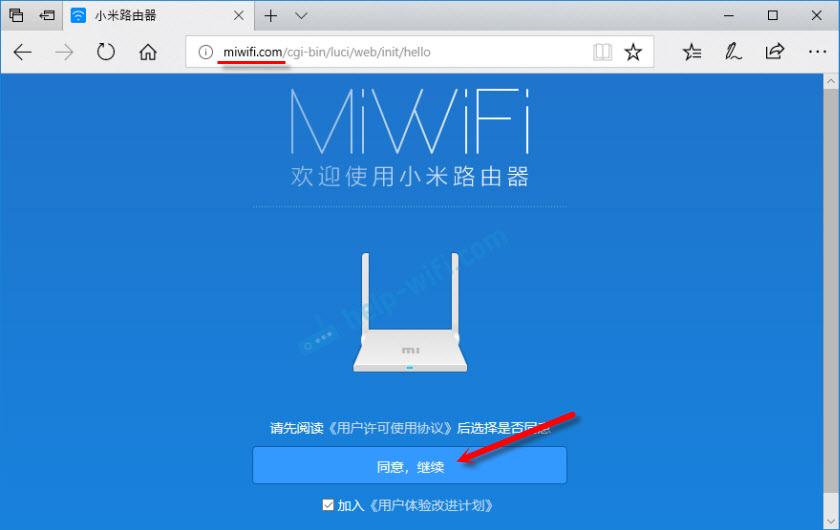
Откроется страница с настройками. Просто нажимаем на кнопку (показана на скриншоте ниже) и продолжаем.
В следующем окне выбираем режим работы «Ретранслятор». Нажав на кнопку возле соответствующей схемы.

Из списка выбираем нашу Wi-Fi сеть, которую нужно усилить. И в нижнем поле указываем пароль от этой Wi-Fi сети. Чтобы наш Xiaomi смог к ней подключится. Продолжаем настройку.

Дальше, в зависимости от прошивки, может быть два варианта. Либо появится окно (как на скриншоте ниже), где нужно просто нажать на кнопку.

Либо появится окно, где нужно задать имя для Wi-Fi сети в двух диапазонах 2.4 GHz и 5 GHz. Так же указать один пароль для этих двух сетей. Укажите такое же имя, как у главной Wi-Fi сети. Если у вас главный роутер раздает сеть только в диапазоне 2.4 GHz, то в настройка репитера Xiaomi для этой сети можете задать любое имя сети. Пароль так же указываем такой, как у главной сети.
Вы можете задать любое имя сети. Но если оно будет отличатся от главной, то у вас получится две Wi-Fi сети.
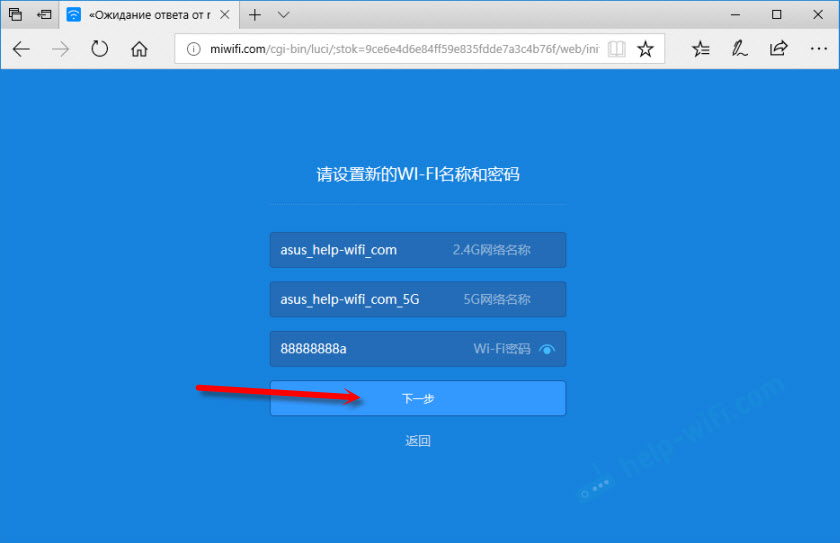
В последнем окне нужно настроить пароль, который нужно будет вводить при входе в настройки роутера (когда он будет в режиме репитера). В первом меню ничего не меняем. Просто задаем пароль (какой хотите, только не забудьте его) и нажимаем на кнопку.

Страница как будто зависнет. Ждем. Должно появится вот такое окно (скриншот ниже). Там ниже кнопки будет указан IP-адрес. По нему можно зайти уже в настройки усилителя (роутера Xiaomi, который работает в этом режиме). У меня это адрес 192.168.1.160. Так как по старому адресу miwifi.com роутер будет не доступен.
Нажимаем на кнопку, на которую я указал (не уверен, что это нужно делать).

Немного ждем, и маршрутизатор начнет усиливать нашу Wi-Fi сеть. Если в процессе настройки вы задали такое же имя как у главной Wi-Fi сети, то сеть будет одна. Но усиленная. Думаю, вы это заметите. Индикатор на моем Xiaomi mini WiFi горит синим.
Меняем режим работы роутера Xiaomi в панели управления (второй вариант)
Можно обойтись без сброса настроек и повторной настройки маршрутизатора с выбором нового режима работы. Достаточно просто открыть web-интерфейс по адресу miwifi.com (192.168.31.1) и в разделе «Common settings» (буду указывать названия на английском) – «Internet settings» в самом низу нажать на кнопку в разделе «Work mode switch». Выбрать режим работы «Wireless relay working mode (extend the existing wireless network)» (Ретранслятор).

Дальше все стандартно. Нужно выбрать беспроводную сеть, сигнал которой нужно усилить. И указать пароль для подключения к этой сети.

Появится окно, где будет указано имя Wi-Fi сети которую будет транслировать роутер и IP-адрес, по которому можно зайти в настройки роутера (в режиме повторителя).

В том случае, если вам нужна одна Wi-Fi сеть, необходимо в настройках Xiaomi задать такое же имя и пароль Wi-Fi сети как на главном маршрутизаторе.
Зайдите в настройки по адресу, который указан в окне на последнем скриншоте (в моем случае 192.168.1.160). Возможно, понадобится указать пароль для авторизации (который вы установили при первой настройке маршрутизатора).
И в настройках задайте такое же имя и пароль как у вашей главной Wi-Fi сети. В том числе для диапазона 5 ГГц. Только для него имя лучше задать другое.

После этого, в списке доступных Wi-Fi сетей на ваших устройствах должна быть одна сеть. Но с заметно увеличенным покрытием.
Думаю, у вас все получилось. Если возникли какие-то вопросы – пишите в комментариях. Там же можете оставлять свои советы. Может у вас другой роутер (не Xiaomi mini WiFi как в моем случае), и там этот процесс настройки немного отличается. Буду благодарен за любую полезную информацию по теме статьи.

На чтение 4 мин Просмотров 17.3к.
Усилитель сигнала Wi-Fi от Xiaomi – устройство, предназначенное для повышения качества интернет-соединения за счет расширения диапазона сети. Благодаря данному девайсу в вашем доме всегда будет качественный и быстрый интернет. Разберемся, как подключить и настроить усилитель, а также выясним что делать в случае, если устройство не работает.
Подключение и настройка усилителя Wi-Fi

Для работы устройства необходимо его подключить к своей сети Wi-Fi и настроить работу. Разберемся, как это сделать:
- Подключите девайс к любому USB-порту – это может быть компьютер, блок питания и даже телевизор. Светодиод на устройстве загорится желтым цветом.
- Теперь на смартфон установите фирменное приложение Mi Home из Google Play.
- После успешной установки запустите программу.
- Далее авторизуйтесь в приложении с помощью аккаунта Xiaomi или, если его нет, зарегистрируйтесь.
- Откроется главный экран – нажмите на иконку «+» в правом верхнем углу.
- После окончания сканирования нажмите на название усилителя сигнала Wi-Fi.
- Далее нажмите на название сети, сигнал которой необходимо усилить, и введите пароль от Wi-Fi.
- Подождите, пока устройство подключится.
- Укажите расположение усилителя и дайте ему название.


Настройка завершена! Девайс создаст новую, усиленную сеть Wi-Fi, прибавив к названию строчку «_plus». Теперь с необходимого устройства подключитесь к только что созданной сети, – ее сигнал будет распространяться гораздо дальше, чем прежде.

При необходимости в настройках новой сети можно изменить ее название и пароль.

Данная инструкция подходит как для роутеров от Xiaomi, так и для маршрутизаторов других фирм. Если же оба девайса от Xiaomi, то настроить усилитель можно автоматически. Достаточно просто подключить его к USB-порту и дождаться, пока светодиод загорится синим цветом.
Причины, по которым устройство не подключается
Есть несколько основных причин, из-за которых усилитель может либо не подключаться, либо работать с ошибками:
- Несовпадение регионов.
- Порт USB 3.0.
- Сеть в диапазоне 5 ГГц (зависит от модели усилителя).
- Старая версия прошивки.
- Автоматическая геолокация.
Разберем каждую из причин подробнее.
- Несовпадение регионов – самая частая проблема среди устройств Xiaomi. Чтобы настроить работу устройства, необходимо, чтобы регионы совпадали. Для этого в настройках телефона выберите местоположение «Китай» или «Материковый Китай» и то же самое сделайте в параметрах приложения Mi Home.
- Порт USB 3.0 – большинство усилителей оснащены разъемом USB 2.0, поэтому и подключать устройство следует в соответствующий порт. Разъемы USB 3.0 окрашены изнутри синим цветом, а 2.0 – серым.
- Сеть в диапазоне 5 ГГц (зависит от модели усилителя) – некоторые модели поддерживают усиление сети только в диапазоне 2.4 ГГц. В таком случае необходимо зайти в веб-интерфейс маршрутизатора 192.168.31.1 или miwifi.com и в настройках сети сменить диапазон.
- Старая версия прошивки – эта проблема касается как телефона, так и роутера. Устаревшая прошивка может вызывать множество ошибок, поэтому важно вовремя ее обновлять. Обновить ОС на смартфоне можно через «Настройки» – «О телефоне» – «Обновление системы», а на роутере через админ-панель.
- Автоматическая геолокация – даже при указании китайского региона автоматическая геолокация может определять ваше местоположение, из-за чего Mi Home не сможет увидеть усилитель в доступных устройствах. Отключите геолокацию через настройки, а также запретите приложению Mi Home доступ к вашему местоположению.
Если на усилителе мигает оранжевый индикатор, это говорит о системной ошибке. В таком случае необходимо сбросить настройки с помощью нажатия кнопки «Reset» на корпусе, либо обратиться в сервисный центр.

Таким образом, подключить усилитель сети Wi-Fi от Xiaomi очень легко, а если ваш роутер от этой же фирмы, то настройка произойдет автоматически. Ошибки в работе случаются очень редко и большую часть из них можно решить, воспользовавшись советами выше.

Оцените автора
( 1 оценка, среднее 5 из 5 )
Почему роутер Xiaomi режет скорость и как от этого избавиться – разбираем сегодня в новой информационной статье. Данная проблема очень распространена среди пользователей сетевых устройств как этой фирмы-производителя, так и многих других, нам известных. Мы решили избавить вас от необходимости заморачиваться с обращением к профильным специалистам, службы техподдержки и просто «домашним умельцам». Ознакомьтесь с нашими рекомендациями и повысьте скорость интернета уже сегодня!
Разберем основные причины «урезания» скорости:
- ограниченный тарифный план и соответственно пропускная способность (например, не более 50 Мб∕с.);
- настройки роутера ∕ смартфона ∕ планшета на прием (не более определенного количества Мегабит; Xiaomi Redmi 4X, к слову, может принимать не более 75 Мбит/сек.);
- множество помех и преград на пути сигнала (особенно учитываем проживание в многоквартирных домах и активное пользование услугами одного поставщика) и т.д.
Ну а если тарифный план позволяет, а в остальном вы не так уж уверены, советуем решить проблему следующим образом.
Для начала пробуем отключить в настройках маршрутизатора функцию QoS (именно система интеллектуального распределения «занимается» разделом (перераспределением) скорости между девайсами в пределах вашей сети и часто ее стопорит, видимо, из-за взаимодействия с китайскими серверами). Для этой цели в строке браузера прописываем IP-адрес сетевого устройства: 192.168.31.1 (можно использовать miwifi.com), авторизуемся и попадаем в веб-интерфейс управления. Там ищем пункт, связанный с QoS (на разных моделях Mi-роутеров он будет называться по-разному), ставим галочку возле строки отключения. Готово! Тестируем скоростные показатели – они должны улучшиться.

Не желаете отключать опцию? Перейдите в раздел «Advanced» – подраздел «QoS Traffic manager» (наименование зависит от прошивки прибора). Выставьте вручную максимальные показатели внешней линии: 100 или 1000 Мбит/с.
К слову, там же в конфигурациях можно выставить приоритеты для функционирования ваших устройств – для одних более высокие показатели скорости (игровой трафик, трафик для веб-страниц, авторежим), а для других – отключить или временно ограничить доступ – все зависит от ваших желаний.
Важно! Не мешает также проверить рабочий диапазон подключения к вай-фай сети — нужен показатель 5 GHz.

Пример, скорости интернета на одном роутере, но в разных диапазонах работы. Разница доходит до 20 Мегабит, а это не мало.
Перезагрузите маршрутизатор – скорость должна увеличиться. Позитивным моментом во всей этой программной «возне» является тот факт, что, единожды настроив роутер, вы больше к нему не прикасаетесь – все отлично работает!
Настройка устройства от Xiaomi
Настройку нужно проводить через MiHome (официальное приложение, доступное в PlayMarket для Android устройств и в AppStore для устройств под управлением iOS). Если пользователем применяется фирменный Xiaomi маршрутизатор, то установка будет происходить гораздо легче. В этом случае достаточно присоединить репитер к вашему модему/роутеру и дождаться смены цвета с оранжевого на синий.
Обратите внимание:
Не удалось настроить бесконтактную оплату (Xiaomi).
Но если у вас нет маршрутизатора от Сяоми, тогда настройку нужно проводить следующим образом:
- Подключите устройство к вашему usb.
- Далее нужно присоединиться через ваш вай-фай на телефоне, ноутбуке, планшете к сети сяоми-репитера.
- Запускаем программу, сканируем и добавляем гаджет (репитер должен загореться оранжевым на первое время).
- Находим свой wi-fi и производим подключение к сети.
- Устройство начнет соединение с сетью и продолжит настройку.
- Затем будет создана wi-fi-точка с дополнением к вашему названию в виде «_plus».
Учитывая, что это гаджет от Сяоми, желательно выбрать страну «Китай», чтобы избежать дальнейших затруднений в использовании.
Тестирование скорости
Тестирование Xiaomi Wi-Fi Repeater проводилось с помощью приложений для смартфона Magic iPerf и Speedtest.net в 3 условных ситуациях:
- использование в помещении: репитер лежит в зоне с уровнем сигнала 2 деления;
- использование на улице: репитер лежит на застекленном балконе. Расстояние до смартфона 30 метров.
- Использование на улице: репитер лежит в комнате, на подоконнике балкона. Расстояние до смартфона 30-35 метров.

Результаты тестов приведены в таблице.
| Magic iPerf
Мбит/с |
Speedtest.net | ||
| Приём
Мбит/с |
Отдача
Мбит/с |
||
| Ситуация №1 | 17 | 35 | 18,5 |
| Ситуация №2 | 3 | 5,6 | 7 |
| Ситуация №3 | Результатов нет, так как смартфон терял с репитером |
Расчлененка и апгрейд
Устройство протестировано и полностью меня устраивает, но немного огорчал тот факт, что оно должно быть воткнуто в розетку, поэтому было решено посмотреть что там внутри и придумать как запитать его от источника постоянного тока — аккумулятора или хотя бы павербанка. Корпус разбирается легко — один шуруп под наклейкой и четыре «защелки». Вот так выглядит плата

И с обратной стороны

За выходными конденсатором нашел перемычки

С обратной стороны видно, что не хватает какого-то элемента, вероятно изначально планировалось делать внешнее дополнительное питание, но потом что-то пошло не так.

Напряжение на контактах около 5 Вольт

Решил, что практичнее всего будет влепить microUSB разъем, чем ставить аккум и плату заряда с повышайкой. В наличии были только такие

Произошло чудо и я смог дремелем проковырять относительно аккуратное отверстие. Ковырял так чтобы плата после установки не доставала до него — там много места.

Припаял провода, вставил. Уже неплохо.

Растопырил усики «массы» разъема чтобы он лучше держался и на всякий случай залил резиновым клеем.

Подпаялся к плате

Вставил на место — ничего не мешается. Просто замечательно

Собираем всё как было

Защелки все остались живы и держат хорошо, но шуруп на место вкрутил

Наклеечка. Как будто так и было(нет).

Красотень же.

Ну и самый ответственный момент — включение. Да, я не пробовал подать напряжение на плату до сборки =) Может плохо видно — потребление в рабочем режиме составляет около 200 мА.

Можно выдохнуть и взять из холодильника бутылочку тёмного =) Ну вот как-то так. Меня и так всё устраивало, а сейчас так вообще доволен. В идеале конечно можно было убрать перемычки и поставить переключатель, который активировал бы либо питание от сети, либо от USB, разрывая лишнюю цепь, но у меня их не оказалось, а переделать хотелось прям вот сегодня. Хотел вообще распаять линию до трансформатора, но мало ли, вдруг когда пригодится.
В итогах даже не знаю что писать. По мощности сигнала сабж аналогичен третьему ми роутеру, который стоит в два раза дороже и ни разу не компактный, разве что настроек в нем больше, особенно со сторонними прошивками, но для расширения сети вполне сгодится и репитер из обзора. Изначально планировалось установить вот такой коннектор и поставить направленную антенну для передачи сигнала на 300-800 метров

Но оказалось, что на этом расстоянии репитер отлично видит роутер и передает данные практически без потерь. Хотя антенну скорее всего делать буду — есть еще несколько идей не связанных с домашней сетью.
Выражаю благодарность kirich
у — это он заверил меня, что ничего страшного после моих манипуляций произойти не должно. Всем добра =)
Если усилитель горит оранжевым цветом?
В ситуациях, при которых устройство отказывается работать и горит оранжевым, нужно сделать следующее:

- перезагрузите усилитель, зажав иголкой (из комплекта) кнопку Reset внутри устройства – это поможет сбросить настройки;
- переустановите программу на смартфоне, заново проделав установку;
- поменяйте ваше местоположение (желательно, поставить Китай);
- установите русский вариант софта.
При рабочем состоянии мигание оранжевым цветом может возникнуть при начальной настройке соединения усилителя и не продлится больше минуты. После удачного соединения светодиод сменится на постоянный синий, что означает удачное соединение.
Не помешала бы установка WPA2-PSK на роутере. Для этого нужно зайти в параметры вашего wi-fi-роутера. Достаточно открыть браузер и написать в адресной строке следующее: «192.168.0.1» в поле логина/nickname написать «admin», пароль – «admin». Автоматически откроется окно настройки, переходим в пункт «Беспроводной режим», далее «Защита беспроводного режима». Находим наименование WPA/WPA2 и выставляем выше сказанный WPA2-PSK с шифрованием AES и паролем, который вы устанавливаете сами.
Теперь вы знаете, как установить, подключить и настроить Mi WiFi Repeater 2. Как видите, настройка Xiaomi WiFi Repeater 2 не должна занять много времени, но, если горит красная лампочка / мигает оранжевый и устройство не работает, попробуйте перезагрузить по предложенным выше алгоритмам – должно помочь.
Тестирование скорости репитера
После того, как проведена настройка повторителя сигнала Сяоми, не лишним будет протестировать, насколько ощутимой оказалась прибавка в скорости. Для этого нужно сделать несколько автономных замеров на разных участках действия сигнала. Сначала замеряется скорость внутри домашней сети без использования усилителя. Для этого ноутбук подключаем к точке раздачи wi fi сигнала. Для замера берем программку и отмечаем амплитуды скоростных колебаний.
Теперь делаем другой замер: компьютер подключается к роутеру посредством кабеля, а ноутбук при помощи wi fi к усилителю сигнала. И репитер, и ноутбук размещаем рядышком друг с другом. Хорошо, если скорость проседает незначительно и нет значимых скачков в скорости соединения. Теперь ноутбук через wi fi соединяем с роутером, а компьютер к репитеру. Таким образом, он будет выполнять функцию wi fi адаптера. Измеряем колебания, и отмечаем новые незначительные снижения в скорости.
На основании проведенных тестов можно убедиться в том, что появление нового оборудования в цепи немного режет скорость соединения. Однако в целом repeater приводит к улучшению действия сигнала и его дальности. Таким оборудованием можно смело пользоваться на практике во время проектирования домашних или офисных сетей.
Если усилитель горит оранжевым цветом?
В ситуациях, при которых устройство отказывается работать и горит оранжевым, нужно сделать следующее:

- перезагрузите усилитель, зажав иголкой (из комплекта) кнопку Reset внутри устройства – это поможет сбросить настройки;
- переустановите программу на смартфоне, заново проделав установку;
- поменяйте ваше местоположение (желательно, поставить Китай);
- установите русский вариант софта.
При рабочем состоянии мигание оранжевым цветом может возникнуть при начальной настройке соединения усилителя и не продлится больше минуты. После удачного соединения светодиод сменится на постоянный синий, что означает удачное соединение.
Не помешала бы установка WPA2-PSK на роутере. Для этого нужно зайти в параметры вашего wi-fi-роутера. Достаточно открыть браузер и написать в адресной строке следующее: «192.168.0.1» в поле логина/nickname написать «admin», пароль – «admin». Автоматически откроется окно настройки, переходим в пункт «Беспроводной режим», далее «Защита беспроводного режима». Находим наименование WPA/WPA2 и выставляем выше сказанный WPA2-PSK с шифрованием AES и паролем, который вы устанавливаете сами.
Теперь вы знаете, как установить, подключить и настроить Mi WiFi Repeater 2. Как видите, настройка Xiaomi WiFi Repeater 2 не должна занять много времени, но, если горит красная лампочка / мигает оранжевый и устройство не работает, попробуйте перезагрузить по предложенным выше алгоритмам – должно помочь.
Обзор удлинителя WiFi Xiaomi Mi Amplifier для ноутбука
Предвидя многочисленные вопросы «Где взять?» сразу отвечу — я заказывал здесь. Данный wifi усилитель работает с роутерами любых производителей.

Итак, устройство призвано расширить сигнал WiFi, который исходит от роутера на частоте 2.4 ГГц.
Xiaomi Mi Amplifier 2 выглядит как увеличенный в размерах WiFi адаптер с портом USB 2.0. Выполнен из приятного на ощупь слегка шершавого пластика фирменного белого цвета. Благодаря шарнирам, можно менять его направление для более удобного положения.

Из элементов управления имеется только одна утопленная кнопка сброса настроек «Reset» и светодиод, который меняет цвет в зависимости от режима работы.
Опыт использования
У многих пользователей, согласно отзывам на Яндекс.Маркете, возникают проблемы с подключением репитера к роутеру, произведенным не Xiaomi. Она проявляется в том, что приложение не «видит» устройство.
Устраняется эта проблема сменой местоположения. Для этого нужно на главном экране перейти в меню «Профиль» => «Настройки» => «Язык и местоположение» и указать местоположение «материковый Китай» или «Тайвань». Если проблема не исчезла, то выбрать другую страну.
В конце настройки приложение может вывести сообщение об ошибке подключения к роутеру. Но индикатор на нём сменит цвет с желтого на синий, а в списке доступных Wi-Fi сетей появится название вида «название источника сигнала_plus».

Пользователи жалуются на неустойчивое подключение. Эта проблема устраняется установкой в тех местах, где уровень сигнала Wi-Fi 2-3 деления. Причина в принципе работы устройства. Репитер повторяет сигнал, полученный от маршрутизатора, но не усиливает его.
Улучшить приём сигнала ретранслятором, а следовательно увеличить расстояние до роутера можно с помощью самодельной внешней антенны.
Для неё потребуются:
- канцелярские ножницы;
- алюминиевая банка из под Кока-Колы, пива или другого напитка.
Изготовление:
- Отрезать у банки верхнюю часть (1-2 см от края).
- Сделать прямоугольную прорезь 30х9 мм в дне.
- Сделать 5-6 надрезов на равном расстоянии в верхней части банки.
- Отогнуть полученные промежутки наружу.
- Надеть полученную антенну на репитер.
Особенности первого подключения
С роутерами СЯОМИ могут быть нюансы:
- Руководство может быть на китайском языке
- Скорее всего нужно будет купить переходник к вилке
- Докупить патч-корд
На задней панели роутера есть LAN-порт, для соединения с компьютером или ноутбуком напрямую. Роутер Xiaomi можно настроить по беспроводной сети, через Приложение Mi Wi-Fi, .
Подключение роутеров достаточно однотипно, пример. Но здесь разбираемся с Сяоми, и для начала следуйте инструкции:
- Вставьте кабель Rj45, который вам завел провайдер, в WAN-разъем роутера, он находится на задней панели и обычно окрашен в синий цвет.
- Соедините компьютер или ноутбук с устройством через кабель подсоединённый в LAN-порт.
- Подключите маршрутизатор к электросети с помощью блока питания. Разъем для него расположен с задней стороны корпуса.
При подключении через патч-корд, синхронизация происходит автоматически. Если соединение беспроводное, то на компьютере или мобильном устройстве необходимо открыть список доступных сетей. Затем сделайте следующее:
- После подключения к точке доступа загрузятся настройки. Примите условия использования, поставив галочку в самом низу.
- Введите название беспроводной сети и придумайте пароль. При необходимости активируйте функцию повышения мощности сигнала, чтобы он проходил через стены.
- Нажмите на кнопку для продолжения.
- Откроется окно с настройкой данных администратора, которые позволят зайти в панель управления. Выберите расположение и введите новый пароль. Чтобы использовать один и тот же пароль от Wi-Fi и настроек, поставьте галочку напротив соответствующего пункта внизу.
После настройки первого подключения, маршрутизатор автоматически перезагрузится. При использовании браузера можно установить специальное расширение-переводчик, чтобы проще было ориентироваться в интерфейсе.
Подключение и настройка роутера через приложение Mi Wi-Fi
Для мобильных устройств предусмотрено фирменное приложение – Mi Wi-Fi, которое доступно для бесплатного скачивания. Приложение русифицировано информативно и позволит:
- Настроить роутер Xiaomi пошагово и максимально понятно;
- Осуществлять контроль интернет-соединения и информации о его скорости;
- Управление файлами и получение информации о количестве свободного места на жестком диске роутера;
- Контроль за подключёнными к роутеру устройствами, и количество трафика, которое они потребляют;
- Экспорт, импорт и другие действия с файлами в «Облачном хранилище».
Алгоритм:
- Подключите к роутеру, в разъем WAN, кабель провайдера, включите питание на роутере. Роутер и смартфон должны быть загружены
- Скачайте «Приложение Mi Wi-Fi» из Play Market или GetApps
- Пройдите «Регистрацию» и создайте свой персональный Аккаунт в «Mi-аккаунт»
- Далее выполняем поиск роутера и вводим логин и пароль сети, они должны быть в Договоре или «Информационный лист Клиента», обычно — это лист А4, где выписана основная, техническая информация: логин/пароль сети, № Договора, данные входа в «Личный кабинет», как оплачивать и т.д.
Сброс настроек на заводские
Для обнуления конфигурации до стандартной можно на несколько секунд зажать кнопку «Reset», расположенную на задней панели корпуса. Она защищена от случайного нажатия – спрятана в корпус, нажимать клавишу следует скрепкой или иным тонким предметом.
Второй способ.
1.Перейдите в раздел настроек «» — «».
2.Кликните по третьей кнопке «» и подтвердите сброс настроек на заводские.
Маршрутизатор перезагрузится.
Интерфейс Padavan заметно отличается от стандартного.
Xiaomi Mi WiFi Router 4 – бюджетное устройство с максимальной пропускной способностью до 300 Мбит/с для 2,4 ГГц и до 867 Мбит/с для частот в диапазоне 5 ГГц. Поддерживает подключение к системе «умный дом» и покрывает сигналом значительный объем пространства – сигнал обнаруживается на высоте до 8 этажа и расстоянии до 50 м. Стандартная прошивка полностью возможностей устройства не раскрывает, но она легко заменяется на сторонние.
- https://wifigid.ru/xiaomi/nastrojka-mi-wi-fi
- https://192-168-0-1.info/miwifi-com-192-168-31-1-vhod-nastrojka-xiaomi/
- https://provayder.net/useful/articles/nastroyka-routera-xiaomi-mi-wi-fi/
Подключение усилителя Xiaomi Mi WiFi Amplifier 2 и настройка через приложение
Способ автоматической настройки Xiaomi Amplifier работает только с роутерами той же фирмы. Для того, чтобы расширить зону приема маршрутизаторов других фирм, необходимо настроить его через приложение Xiaomi Smart Home — ниже приводим QR код.
Ваше мнение — WiFi вреден?
Да
22.93%
Нет
77.07%
Проголосовало: 31412
Запускаем программу и заводим себе через нее учетную запись в Xiaomi, либо авторизуемся в уже существующей. Далее в личном кабинете появится список уже подключенный к учетной записи устройств. Жмем на плючик и добавляем «Mi Amplifier».

Далее запускаем поиск повторителя и вводим пароль от выбранной для расширения WiFi сети. После этого программа попросит нас подключиться с телефона к сети, которую раздает репитер — «xiaomi-repeater»

Подключаемся к ней, жмем в программе «Next», после чего выполняется подключение амплифира.

После успешного завершения процедуры повторитель появится в списке, и сеть от роутера будет расширена.

Скорость работы повторителя WiFi Xiaomi Mi Amplifier 2
Мы конечно же произвели замеры скорости репитера и, зная качество других устройств данной фирмы, были немного опечалены результатами. Оказалось, что он почти в два раза срезает скорость интернета.
- Подключение через роутер Xiaomi по WiFi напрямую
- Подключение через Mi Amplifier
Из этого делаем вывод, что для чего-то серьезного, типа просмотра онлайн видео в высоком разрешении, использовать его не получится, но как быстрое средство без заморочек и настроек расширить сеть для интернет-серфинга по сайтам вполне достойный вариант.
Плюсы и минусы
Простота подключения
Настройка через приложение
Внешний вид
Цена
Только 2.4 ГГц
Нет внешних антенн
Приложение не русифицировано
Для чего он нужен?
Ну если вы уж здесь, то точно знаете для чего он нужен. В моем случае ретранслятор понадобился, чтобы раздать интернет в другую комнату после увеличения площади, и чтобы не переносить основной роутер.
Для чего он нужен вам? Не знаю… Может тоже площадь расширить, может на улице воткнуть. Главная суть этого устройства – подхватить данные существующей вайфай сети, и создать дубликат этой точки на расстоянии. Т.е. теперь под одним и тем же названием и паролем будет действовать еще одна точка, которая передает сигнал от первой точки доступа. Более того, к этой точке не надо будет подключаться вручную – ваш телефон или ноутбук сам выберет сеть с наиболее сильным сигналом и подключится к ней.
Усилитель сигнала Xiaomi Mi Wi-Fi Amplifier — для чего он нужен
Качество связи в закрытых зданиях и сооружениях остается главной проблемой, из-за которой пользователь может быть недоволен сигналом. Подключение интернета может не дать того соединения, которое обещает провайдер. Даже мощные роутеры не в силах обеспечить устойчивый интернет, особенно в условиях железобетонных стен. Для того, чтобы расширить зону покрытия роутеров, применяются репитеры Ксиаоми, или ретрансляторы, как их еще называют.
Даже роутеры с хорошим мощным сигналом не могут давать гарантию безупречного соединения. Это связано с потерями сигнала вследствие наличия стен и перегородок в здании. На каком-то расстоянии сигнал будет хороший. Протестировав скорость в разных частях помещения, можно обнаружить проблемные места. Вот здесь и понадобится размещать репитер, который является повторителем сигнала.
Действует такое оборудование следующим образом: после подключения к сети и проведения первоначальных настроек, его соединяет с роутером. Таким образом, ретрансляторы попросту дублируют сигнал. Другие параметры подключения изменять нет необходимости. Некоторые модели роутеров, выпускаемые сегодня известными брендами, обладают опцией ретранслятора. Но в большинстве случаев — это самостоятельное специализированное оборудование.
Читайте еще: Настройка роутера Xiaomi 4
Особую популярность у пользователей получили усилители от Xiaomi модели Mi Wi-Fi Amplifier. Они предоставляют хорошее качество за умеренную стоимость, отличаются интересным дизайном и широким функционалом. Настройка ретранслятора этой модели может быть проведена автоматически. Для этого на роутере нужно всего лишь отыскать USB-разъем, а также подготовить компьютер или ноутбук, на который будет вестись прием сигнала. Оборудование этой модели отлично подходит для домашнего или офисного пользования интернет-соединением, настройки видео наблюдения в загородном доме и пр.

Настройка
Для настройки ретранслятора потребуется установить пропатченую русскими разработчиками .
Устанавливать из AppStore / Google Play Market не рекомендуется, так как оно частично переведено на русский язык. Программа не работает на Андроид 4.4 и ниже.
Чтобы настроить репитер Wi-Fi от Xiaomi для работы с роутерами от сторонних производителей нужно:
- Вставить устройство в любой USB порт. Индикатор загорится желтым светом.
- Подключиться к появившейся открытой сети, содержащей в названии «xiaomi repeater», с телефона, ПК или ноутбука.
- Запустить приложение MiHome. На первом экране выбрать строку «Китай» или другую страну, кроме России.
- Авторизоваться в Mi-аккаунте.
- Нажать кнопку с изображением «+» в верхнем правом углу, выбрать «Mi Wi-Fi Repeater» и коснуться «Добавить устройство». Если в списке его нет, то нажать «Сканировать».
- На новом экране выбрать используемую Wi-Fi сеть, ввести пароль. Нажать «Далее».
- Подождать, пока репитер не установит соединение с роутером. По окончании процесса приложение выведет сообщение в виде галочки в зеленом кругу с надписью «Соединение установлено». Светодиод загорится синим светом.
После этого устройство создаст новую сеть вида «название источника сигнала_plus».
Настройка Mi Wi-Fi Amplifier 2 для работы с маршрутизаторами от Xiaomi существенно проще. Для этого достаточно подключить репитер к нему или рядом с ним и подождать, пока светодиод не загорится синим цветом.
Если горит красная лампочка на Xiaomi Repeater: причины и устранение
При возникновении подобной ситуации, необходимо попробовать выполнить с xiaomi mi wifi repeater 2 следующие действия:
Настройка Xiaomi Mi WiFi Router 4 и прошивка Wi-Fi роутера на русском языке
- Перезагрузка оборудования;
- Переустановка программы умного дома и выполнение всей схемы действий заново;
- Смена ранее установленной геолокации;
- Установка русской версии приложения.
Подобные действия по инструкции нужно выполнять только после того как станет ясно, что возникла определенная проблема и девайс не работает. Изначально на приборе extender pro всегда горит этот свет, но при нормально проведенных настройках подобное мигание красной лампочки прекращается примерно через 40 секунд, запускается нормальная работа.
Инструкция по применению USB усилителя wifi от Xiaomi для ноутбука или компьютера
Такой минимализм объясняется очень легко — чтобы настроить повторитель на работу с роутером от Xiaomi, достаточно просто вставить его в USB порт и подождать несколько минут. Все настройки передадутся автоматически.

После того, как цвет светодиода поменяется с желтого на синий, вытаскиваем Mi WiFi Amplifier 2 из роутера и вставляем в любой адаптер питания со входом USB, например от своего мобильного телефона. Либо можно использовать фирменный удлинитель Xiaomi, в котором уже имеются встроенные порты для питания через USB.

После этого появится новая сеть для подключения с названием «SSID_вашей_сети_Plus». Пароль при этом скопируется с основной сети.
Зачем нужен репитер?
Благодаря ретранслятору зона покрытия значительно увеличивается. При этом сеть останется беспроводной (wireless), а вот скорость интернет-соединения может снизится. Если вам уже приходилось пользоваться беспроводной сетью, то вам известно: чем больше расстояние от роутера (раздающего WiFi) до устройств, принимающих сигнал (ноутбуки, мобильные девайсы), тем ниже скорость.
Репитер не просто увеличивает зону покрытия сети, он усиливает сигнал. Поэтому потеря скорости почти незаметна (особенно если вы используете высокоскоростное подключение), а вот стабильность работы заметно повышается.
Работает ретранслятор просто: находит все доступные для подключения точки WiFi (то есть репитер должен находиться в зоне покрытия), подключается к нужной, а затем передает сигнал дальше, за область покрытия.
Большинство ретрансляторов имеет два режим работы:
AP Mode — для проводного подключения (подойдет обычный маршрутизатор);

Repeater Mode — для беспроводного соединения (требуется роутер);

Таким образом, репитер позволяет не только усилить WiFi сигнал, но и вообще раздавать его.
Обзор удлинителя WiFi Xiaomi Mi Amplifier для ноутбука
Предвидя многочисленные вопросы «Где взять?» сразу отвечу — я заказывал здесь. Данный wifi усилитель работает с роутерами любых производителей.

Итак, устройство призвано расширить сигнал WiFi, который исходит от роутера на частоте 2.4 ГГц.
Xiaomi Mi Amplifier 2 выглядит как увеличенный в размерах WiFi адаптер с портом USB 2.0. Выполнен из приятного на ощупь слегка шершавого пластика фирменного белого цвета. Благодаря шарнирам, можно менять его направление для более удобного положения.

Из элементов управления имеется только одна утопленная кнопка сброса настроек «Reset» и светодиод, который меняет цвет в зависимости от режима работы.