
Содержание:
- Почему по Wi-Fi скорость может становиться ниже и как увеличить скорость интернета через Wi-Fi-роутер
- Вы пользуетесь неверным диапазоном.
- Вы используете неправильный канал.
- Много действий с высокой нагрузкой домашней сети.
- Устаревший маршрутизатор.
- Роутер не на том месте.
- Как проверить скорость домашнего Wi-Fi за 3 простых шага
- Полезные советы и лайфхаки, как настроить роутер на максимальную скорость интернета
- Централизуйте и поднимите маршрутизатор
- Как увеличить скорость беспроводного интернета?
- Перестановка антенн
- Конфигурация защиты беспроводной сети
- Пользуйтесь программой для построения тепловых схем
- Переключитесь на частоту 5 ГГц
- Обновите свой маршрутизатор
- Сделайте из старенького роутера репитер Wi-Fi
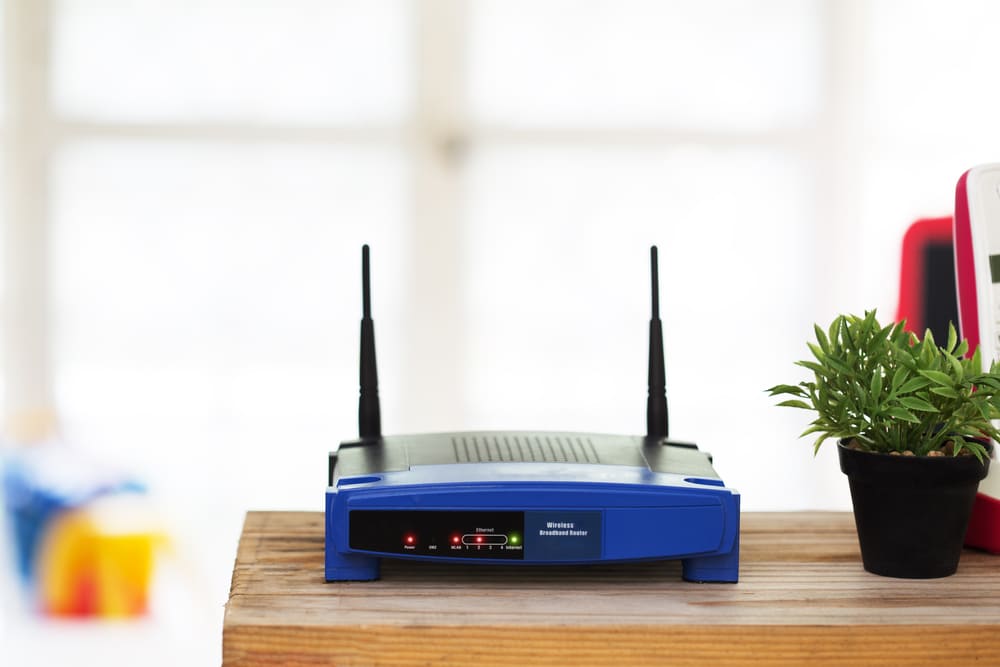
Даже самого спокойного человека может вывести из себя медленный интернет. Существует несколько путей, как улучшить Wi-Fi в доме или на даче, причём некоторые из них бесплатны. Как увеличить скорость интернета через Wi-Fi?
Почему по Wi-Fi скорость может становиться ниже и как увеличить скорость интернета через Wi-Fi-роутер
Страницы, которые долго загружаются, испытывают ваше терпение. Медленный Wi-Fi-адаптер злит при выполнении трудоёмкой работы. Вот несколько наиболее распространённых причин, почему ваш Wi-Fi-роутер работает так медленно, и способов, как ускорить беспроводной интернет.
1. Вы пользуетесь неверным диапазоном.
Беспроводные сети используют два основных частотных диапазона: 2,4 ГГц (гигагерц) и 5 ГГц. Эти диапазоны частот влияют на то, как далеко и как быстро данные могут передаваться беспроводным режимом. Диапазон 2,4 ГГц обеспечивает более медленную скорость на большом расстоянии, а диапазон 5 ГГц — более высокую скорость на меньшем расстоянии.
Диапазон 5 ГГц обеспечивает высокую скорость беспроводного адаптера. Если сеть будет перегружена многими устройствами, то беспроводная сеть замедлится. Поэтому этот диапазон лучше подойдёт для важных устройств.
Если в доме есть двухдиапазонный роутер, то используйте оба диапазона частот. Это устройство позволяет иметь две сети беспроводных соединений для разного диапазона частот. Вы можете настроить эти сети так, чтобы каждая из них имела своё имя и пароль.
Чтобы узнать, есть ли у вас двухдиапазонный маршрутизатор, необходимо зайти на страницу настроек. Затем убедитесь, что оба диапазона включены. Отсюда вы также сможете узнать имя и пароль для сетей 2,4 и 5 ГГц.
2. Вы используете неправильный канал.
Каждый сигнал Wi-Fi состоит из «каналов». Они используются для отправки и приёма домашних беспроводных данных. У диапазона 2,4 ГГц существует три непересекающихся канала, у 5 ГГц — 24.
В случае использования одного и того же канала вами и соседями создаётся пробка. Поэтому выбирайте менее загруженную полосу в дополнительных настройках.

3. Много действий с высокой нагрузкой домашней сети.
Как в настройках роутера увеличить скорость интернета? Пропускная способность — тот объём информации, который максимально может быть передан в течение определённого времени. Это значит, что если кто-то в сети смотрит фильм, загружает файлы, разговаривает по видео, это может влиять на скорость работы вашего интернета.
Откройте настройки компьютера или диспетчер задач, чтобы выяснить, какое действие больше всего влияет на работу сети. После его открытия щёлкните «Сеть» и выберите «Завершить задачу», если найдёте «виновника».
4. Устаревший маршрутизатор.
Чтобы исправить медленное Wi-Fi-соединение, замените старый маршрутизатор или версию прошивки, обновите драйверы. Новые модемы более быстрые, чем старые. Это связано с тем, что старые маршрутизаторы не поддерживают новые стандарты.
5. Роутер не на том месте.
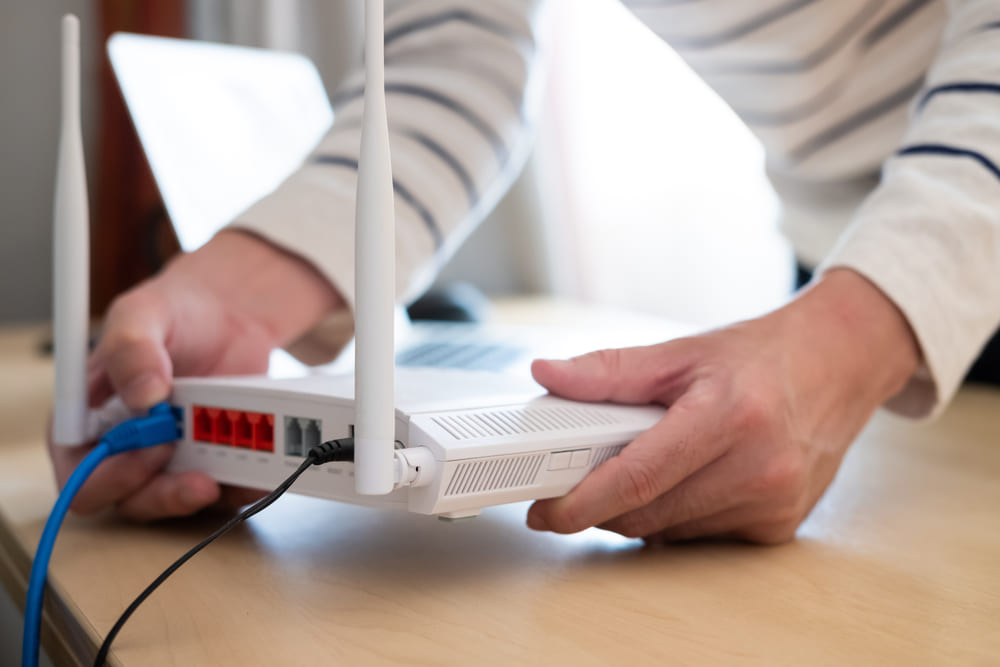
Как увеличить скорость интернета Wi-Fi? Если все эти действия не помогают, то переместите домашний маршрутизатор. Так как сигнал распространяется по комнате внешним радиусом, то улучшить покрытие можно, разместив устройство в центре комнаты. Этот метод поможет ускорить мобильный интернет и добиться максимальной производительности у мощных маршрутизаторов.
Как проверить скорость домашнего Wi-Fi за 3 простых шага
- Запустите веб-браузер. Для получения максимального эффекта у вас должна быть активна лишь одна страница браузера. Кроме того, следует закрыть все остальные программы на вашем устройстве и отключить все прочие устройства, работающие через Wi-Fi. К их числу относят любые смарт-телевизоры, телефоны, планшеты, игровые приставки и устройства «умного дома».
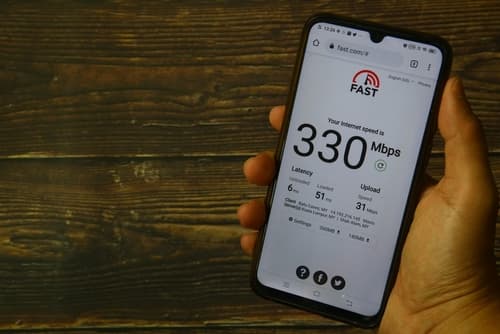
- Затем зайдите на сайт, который позволит проверить показатели скорости передачи данных в сети. На этом сайте доступен бесплатный тест скорости на компьютере, iPhone или устройствах Android.
- После этого нажмите клавишу Go и ожидайте результатов теста на скорость Wi-Fi. В результате теста вы увидите скорость скачивания и загрузки вашего интернет-соединения, а также пинг и джиттер.
- В завершение снова повторите тест. Чтобы убедиться в точности результатов тестирования скорости, проведите тест в нескольких местах квартиры в разное время суток. Значения скорости Wi-Fi могут оказаться выше или ниже в зависимости от помех от других соседних сетей, загруженности сети вашего интернет-провайдера и т. д.
Полезные советы и лайфхаки, как настроить роутер на максимальную скорость интернета
1. Централизуйте и поднимите маршрутизатор
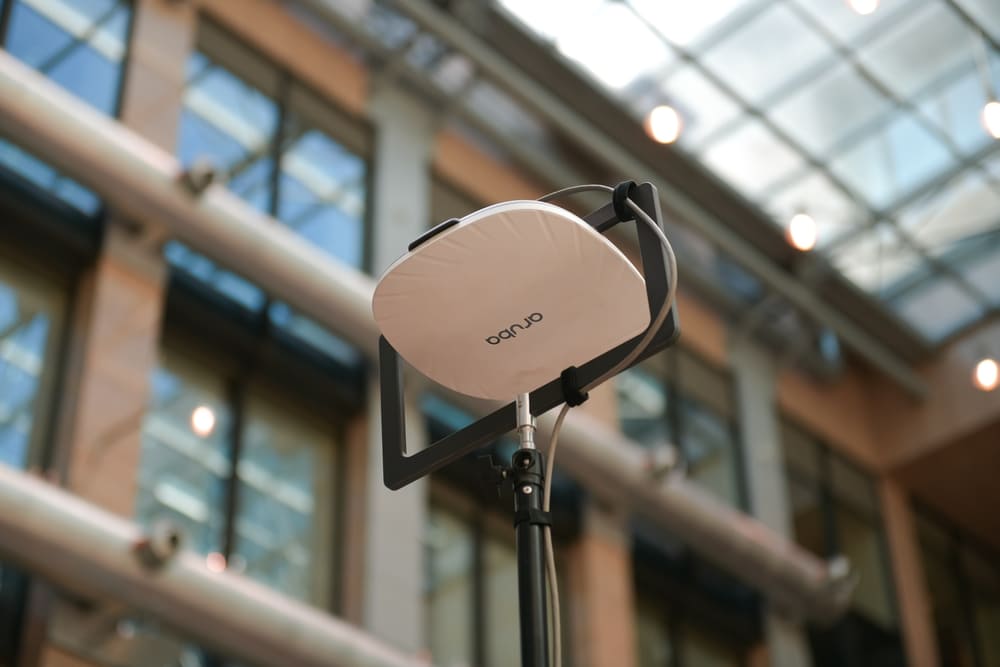
Местоположение сетевого роутера в квартире играет существенную роль. Если он стоит в отдалённом уголке жилища, есть все шансы, что с другой стороны дома будет наблюдаться слабый (или вообще отсутствующий) сигнал.
2. Как увеличить скорость беспроводного интернета?
Оптимальное местоположение устройства — рядом с центральной частью здания, в свободном пространстве, подальше от другой техники, с хорошим обзором. Если рядом с роутером много стен, дверных проёмов и прочих преград, то выше шансы, что что-то помешает сигналу.
Кроме того, желательно установить устройство на высоте. Роутер обычно направляет сигнал вниз, так что если он стоит на земле или на столе, вы не получите достаточного уровня охвата.
3. Перестановка антенн
Роутеры оснащаются одним из двух типов антенн — внутренней или внешней. Как ускорить интернет на роутере? Если в вашем устройстве установлено сразу две внешние антенны, постарайтесь их расположить перпендикулярно по отношению друг к другу.
Получение данных между роутером и прибором будет оптимальным, если приёмник и передатчик находятся в одной плоскости. На некоторых устройствах стоят вертикальные антенны, а на остальных — горизонтальные. Если две антенны расположены перпендикулярно, обеспечивается максимальный приём беспроводного сигнала.
Если в вашем устройстве имеется только одна антенна, придётся действовать методом проб и ошибок. Попытайтесь разместить антенну (или весь маршрутизатор) в вертикальной и горизонтальной плоскости, чтобы понять, работает ли одна из них лучше другой.
4. Конфигурация защиты беспроводной сети
Кому-то это покажется понятным, но множество сетей остаются открытыми и незащищёнными. Это не только представляет опасность для абонентов сети, но также приводит к резкому снижению скорости, так как пользователи пользуются открытыми сетями и превышают пропускную способность, транслируя широкополосное видео или загружая большие файлы.
Зайдите на административную страницу роутера, открыв IP-адрес устройства в интернет-браузере и воспользовавшись стандартными учётными данными для входа в систему. Это зависит от марки, однако их, как правило, легко найти, зачастую на дне корпуса маршрутизатора или в инструкции пользователя. В качестве метода шифрования выбирайте WPA2 и подберите секретную фразу, которая будет легко запоминаться.
Давайте этот пароль только тем пользователям, которым вы доверяете находиться в вашей сети.
5. Пользуйтесь программой для построения тепловых схем
Если вам неизвестно, создают ли соседние сети помехи вашей или какое покрытие вам необходимо, загрузите программное обеспечение, с помощью которого вы узнаете всё о беспроводных сигналах в вашем доме (или о том, что с ними делать).
Это ПО даст вам возможность увидеть, на что похожа тепловая карта беспроводной сети вашего дома, и точно определить, какое покрытие получает каждая комната. Вооружившись этой информацией, вы сможете изменить положение маршрутизатора, антенн или сетевых адаптеров для устранения особенно проблемных зон.
6. Переключитесь на частоту 5 ГГц
Можно ли увеличить скорость интернета через роутер? Возможно, вы не задумывались о проблеме, касающейся частоты, с которой работает ваш маршрутизатор. Тот, кто просто вынул его из коробки, установил и больше не возвращался, вероятно, не заметил выпадающего поля, где можно выбрать между 2,4 и 5 ГГц.
Если в вашем доме много электронной техники, спектр 2,4 ГГц может стать тесным. Для снижения шума и помех переключите маршрутизатор на 5 ГГц в панели администратора. Если есть выбор между 2,4 ГГц и 5 ГГц, выберите этот вариант.
7. Обновите свой маршрутизатор
Если вы платите за быстрый домашний интернет и чувствуете, что не получаете того, за что платите, возможно, узким местом является оборудование на вашей стороне.
Если со времени покупки маршрутизатора (или модема, роутера) уже прошло как минимум пять лет, то, возможно, пришло время настроить роутер. Беспроводное соединение и технологии интернета в значительной степени изменились. В последнее десятилетие многие роутеры, которым 5 и более лет, перестали соответствовать новым требованиям, таким как скорость интернета свыше 100 Мбит/с.
Проще всего определить, является ли ваш маршрутизатор неисправным, узнав номер модели и сопоставив его характеристики с теми, что имеются в интернет-пакете вашего провайдера.
8. Сделайте из старенького роутера репитер Wi-Fi
Как ускорить интернет через Wi-Fi? Сетевые адаптеры являются самым удобным вариантом для увеличения площади беспроводного покрытия. Тем не менее они не подходят для отдельных цепей.
Если необходимо продлить сеть, а адаптеры сети не подходят, то следующим оптимальным вариантом будет использование прежнего маршрутизатора и перевод его в режим беспроводного моста. Это достаточно сложно и обычно предполагает установку специальной прошивки на маршрутизатор. К тому же скорость сети будет значительно снижена. Однако это может быть едва ли не единственным выходом, позволяющим получить Wi-Fi на дальних границах дома без прокладки провода.
На сайте нашем сайте есть услуга «Выбор скорости», с помощью которой вы можете контролировать скорость интернета. Зайдите в свой личный кабинет, чтобы узнать стоимость.

Факторы, определяющие скорость
Два основных критерия интернета – это входящая и исходящая скорости. Зависят они от многих факторов и параметров. Но со временем, интернет может работать хуже и пользователям становится мало той скорости, которую развивает их сеть в данный момент. Причиной могут послужить неполадки на станции, неисправность оборудования, ограничение трафика и так далее. Тогда клиенты начинают интересоваться, как увеличить скорость интернета Билайн.
Каждый активный (и не совсем) пользователь всемирной паутины должен знать, что может повлиять на быстродействие его главного инструмента – интернета:
- тарифный план у провайдера;
- наличие неисправностей на линиях компании, предоставляющей услуги интернета;
- нагрузка на сервер клиента и провайдера в данный момент;
- исправность аппаратуры (компьютер, роутер, маршрутизатор и так далее);
- актуальность программного обеспечения на ПК;
- мощность оборудования на стороне провайдера;
- тип связи (DSL, ADSL, беспроводной тип связи, оптоволоконные линии, 4G, 3G, кабель).

Нормальные показатели скорости
Определить, какая скорость является нормальной, не представляется возможным. Хотя бы потому что каждый интернет серфер по-разному использует возможности сети. Кому-то хватает зайти в «Одноклассники» или «Вконтакте», а для кого-то и 50 МБ/с мало. Но если вы всё же решили выяснить «нормальную» скорость, которая соответствует вашим запросам, то убедитесь, что со всеми вышеперечисленными пунктами полный порядок.
Не ориентируйтесь на скоростные показатели, указанные в тарифных планах. Вы никогда не добьетесь таких цифр в домашних условиях. Такая скорость была развита в «лабораторных» условиях, когда никакие негативные факторы не могли помешать процессу тестирования. Действительная скорость никогда не соответствует той, которая указана в информационных материалах провайдера.
Ускоряем мобильный интернет Билайн

Причины падения скорости
На скорость мобильного интернета Билайн могут повлиять самые разные факторы. Делятся они на внешние (погодные условия, неполадки на станции и т.д.) и на внутренние (неактуальное ПО на вашем компьютере, неисправность модема). Какие причины низкой скорости интернета от Билайн являются самыми распространенными:
- плохая погода. Старайтесь не выходить в сеть с портативных устройств во время грозы;
- «загрязненный» вирусами телефон. По сети гуляет множество вредоносных программ, способных забирать значительные ресурсы вашего интернета;
- тариф с маленькой скоростью;
- неполадки на станции интернет провайдера. В этом случае возможны перебои в работе сети;
- недоступность высокоскоростных технологий на территории пользования интернетом;
- устройство не поддерживает 4G или 3G технологии;
- удалённость ближайшей сотовой станции, что может делать недоступным 4G, и лишь давать доступ к 3G или даже GPRS;
- автообновления на телефоне. Может случиться так, что в неподходящий момент телефон начнёт обновлять операционную систему или сторонние приложения. Это заберёт значительные ресурсы вашего интернета и в один момент оставит вас без интернет трафика. По возможности отключите эту опцию и обновляйте свой телефон через точки доступа WiFi;
- загруженность сети в определённое время. Скорость может существенно падать, когда сотовая связь перегружена абонентами, например, на крупных концертах, во время праздников (Новый год, 9 мая) и других массовых мероприятиях;
- ограничение по трафику. Если вы израсходуете весь объем интернет трафика, то провайдер ограничивает скорость до следующего месяца или до покупки дополнительного трафика.
Запомните самые главные причины низкой скорости, чтобы лишний раз не «висеть на проводе», дожидаясь ответа оператора. Теперь вы самостоятельно можете разобраться, почему упала скорость и как исправить ситуацию.
Подключение дополнительного пакета трафика «Продли скорость»
У клиентов Билайн имеется замечательная возможность не дожидаться следующего месяца и подключить дополнительный трафик в любой момент. Опция подразумевает несколько вариантов подключения.
| 1 Гб | 4 Гб |
| При подключении этой опции вы получаете пакет трафика в размере одного гигабайта. После этого интернет заработает снова на максимальной скорости.Команды для подключения: короткий номер — 0674093221; USSD код — *115*121#. Стоимость пакета трафика: 250 р. | Если вам нужно больше объема трафика, то подключайте пакет «4Гб». С ним можно «продержаться» до конца месяца, не ограничивая себя в возможностях интернета.Как подключить: номер — 0674093222; код для подключения пакета — *115*122#. Стоимость подключения: 500 рублей. |
«Автопродление»
Для тех, кто не привык долго возиться с командами для подключения или просто хочет постоянно быть «в сети», есть отличная опция автопродления трафика.
При подключении услуги клиенту не придётся вручную добавлять трафик. В зависимости от выбранного пакета (от 50 до 100 мб) интернет будет автоматически пополняться и вам не придётся следить за тем, чтобы скорость не упала в ответственный момент.
Подключение опции:
- USSD — *115*23#;
- короткий номер – 067471778.
Стоимость: 50 – 100 рублей.
Смена тарифа
Как сменить тариф на Билайне:
- в приложении «Мой Билайн» для портативных устройств Android и Apple;
- по номеру 0850 (для перехода на любой тариф из линейки «Всё»);
- в меню «Мой Билайн» на официальном сайте компании;
- в любом салоне связи «Билайн».
При звонках оператору и личном визите в Beeline будьте готовы пройти проверку (предоставить паспортные данные и назвать имя клиента).
Приложения ускорители для телефона
Существуют программы оптимизаторы и ускорители сети на смартфонах. Многие пользователи отмечают, что толку от таких программ мало, но всё же они дают небольшой прирост к быстродействию и скорости сети. Вы можете выбрать любую понравившуюся вам утилиту в AppStore или же Google Play.
Принцип действия приложений таков, что после оптимизации на телефоне отключаются лишние процессы, которые потребляют интернет трафик. В ваших браузерах очищается кэш, который занимает дополнительное место на телефоне.
Другие способы
Помимо «легального» способа повысить трафик (подключение опций) и способа для более опытных пользователей (приложение для смартфона), есть ещё несколько вариантов как повысить скорость интернета Билайн:
- отключите автообновление приложений на своем смартфоне. Так вы значительно снизите риск оказаться без трафика в нужный момент;
- вручную почистите кэш на телефоне;
- отключите прогрузку Java и Flash приложений в браузере на телефоне;
- смените своё местоположение. Не надейтесь на хорошее интернет-соединение в подвале;
- отключите посторонние программы на телефоне, которые имеют доступ к ресурсам интернета.
Разгоняем домашний интернет Билайн

Причины низкой скорости
Факторы, влияющие на скорость домашнего интернета, мало чем отличаются от тех, которые влияют на мобильную сеть. Сейчас много людей используют мобильный интернет дома (4G или 3G USB модемы). Будет нелишним ещё раз вспомнить почему падает скорость на домашнем интернете:
- тип подключения (ADSL, кабель, DSL, WiFi). Это очень важный фактор, так как если вы подключите сеть по устаревшему методу – не рассчитывайте на высокие скоростные показатели;
- неблагоприятные погодные условия. На домашний интернет этот фактор не оказывает такого воздействия, как на мобильный, но всё же его следует учитывать;
- неисправность сетевой карты;
- неправильная настройка оборудования (роутера, модема, маршрутизатора и т.д.);
- вирусы на компьютере;
- неактуальные драйвера и ПО;
- ограничение скорости со стороны провайдера (если вы израсходовали интернет трафик, то скорость снижается);
- загруженность сервера;
- маленькая скорость на тарифе.
Причины плохого интернета кроются в одном и том же, но с некоторыми различиями.
«Выбор скорости»
Данная услуга позволяет увеличить скорость до максимальных значений без смены тарифа. После подключения данной опции вы сами контролируете скорость сети Internet.
Подключить услугу можно в личном кабинете на сайте. Стоимость – 60 рублей в месяц за каждые 25 МБ/с.
Услуга работает только с безлимитными тарифами. Проверить свой тариф можно в профиле клиента на сайте Билайн.
Смена тарифа
Вы всегда можете сменить тариф в личном кабинете на сайте, во вкладке «Профиль» или позвонить оператору по телефону горячей линии. Если вы предпочитаете личный контакт, то направляйтесь в ближайший офис «Билайн», где вам расскажут и посоветуют, как лучше поступить с вашим тарифным планом.
Устранение проблем с компьютером
Есть несколько внутренних (проблем с оборудованием) причин плохой работы интернета:
- загрязнение вашего ПК вирусами. Установите антивирусную программу и полностью просканируйте компьютер на предмет «червей», «троянов» и прочих вредоносных программ, забирающих интернет ресурсы;
- неактуальные драйвера и программное обеспечение. Обновите сетевые драйвера и установите последние обновления для браузеров – это повысит быстродействие вашего интернета;
- неисправность сетевой карты. В этом случае, лучше всего обратитесь в сервисный центр, где вам подскажут, что делать с неисправным оборудованием и как его починить;
Если все вышеперечисленные процедуры не помогли, то проверку неисправностей нужно проводить не в компьютере.
Устранение неполадок с роутером и кабелями
Роутер – это посредник между домашней сетью и провайдером. Если неполадки в компьютере способны замедлить интернет, то неисправность роутера может вовсе отрезать вас от всемирной паутины. Внимательно просмотрите инструкцию по подключению и проверьте все провода (не пережаты ли они и на своих ли они местах) – это очень важный момент. Если вы испытываете трудности с настройкой – вызывайте мастера или позвоните по горячей линии «Билайн», где технические специалисты доходчиво объяснят вам, как настроить маршрутизатор.
Другие способы ускорения
Более опытные пользователи могут попробовать следующие методы ускорения домашнего интернета:
- установка специального программного обеспечения;
- сканирование на предмет вирусов;
- удаление ненужных программ, забирающих интернет;
- чистка кэша и файлов cookies в браузерах.
Проверьте скорость интернета 11 способами
Скорость интернета является одним из самых важных аспектов при его использовании. Если ваш роутер от Билайн работает медленно, это может стать серьезной проблемой для работы и развлечений. Однако, не все знают, что существуют различные методы, которые позволяют увеличить скорость вашего интернета на роутере Билайн.
В этой пошаговой инструкции мы расскажем вам, как преодолеть медленный интернет на роутере Билайн. Во-первых, вам следует проверить вашу подключенную скорость интернета. Для этого вы можете воспользоваться онлайн-сервисами, которые предоставляют такую возможность.
После того, как вы убедились, что ваша скорость меньше, чем заявленная, следует проверить вашу железную часть. Убедитесь, что ваши соединения кабелей и проводов надежны и не повреждены. Также рекомендуется обновить прошивку вашего роутера, поскольку устаревшая прошивка может замедлять ваше подключение.
Не забывайте, что окружающая среда также может влиять на скорость вашего интернета. Подключение большого количества устройств к роутеру одновременно или нахождение в радиусе действия других электронных устройств, таких как микроволновая печь, может стать причиной плохого сигнала и медленного интернета.
Если перечисленные действия не увеличивают скорость вашего интернета, попробуйте настроить ваш роутер. В большинстве случаев, провайдеры ограничивают скорость подключения на стороне роутера. Чтобы изменить это, вам потребуется войти в настройки роутера с помощью учетной записи администратора.
В целом, увеличение скорости интернета на роутере Билайн требует выполнения нескольких шагов. Однако, следуя этой пошаговой инструкции, вы сможете существенно улучшить качество вашего подключения и наслаждаться быстрым интернетом без проблем.
Содержание
- Улучшение скорости интернета на роутере Билайн:
- Анализ скорости интернета
- Проверка наличия вирусов и вредоносных программ
- Обновление программного обеспечения роутера
Улучшение скорости интернета на роутере Билайн:
Вот пошаговая инструкция:
|
Шаг 1: |
Проверьте скорость интернета на вашем ПК или другом устройстве подключенным к роутеру. Для этого можно воспользоваться специальными онлайн-сервисами, которые измеряют скорость загрузки и выгрузки данных. |
|
Шаг 2: |
Проверьте, что ваш роутер Билайн работает на последней версии прошивки. Для этого зайдите в настройки роутера (обычно это делается через веб-интерфейс) и проверьте наличие обновлений прошивки. Если обновления доступны, выполните их установку. |
|
Шаг 3: |
Проведите оптимизацию настроек роутера Билайн для повышения скорости интернета. Некоторые настройки, которые можно изменить, включают выбор наилучшего канала Wi-Fi, настройку канала ширины Wi-Fi и активацию функции Quality of Service (QoS) для управления пропускной способностью устройств подключенных к роутеру. |
|
Шаг 4: |
Проверьте свою домашнюю сеть и устройства подключенные к роутеру. Убедитесь, что все устройства имеют достаточную скорость Wi-Fi адаптера. В случае необходимости, обновите адаптеры или подключитесь к роутеру через Ethernet-кабель для получения более стабильной и высокой скорости интернета. |
|
Шаг 5: |
Если после выполнения всех вышеуказанных действий скорость интернета все еще не удовлетворяет вас, обратитесь в службу технической поддержки вашего интернет-провайдера Билайн. Они могут помочь вам и предложить дополнительные рекомендации по улучшению скорости вашего интернета. |
Следуя этой пошаговой инструкции, вы сможете улучшить скорость интернета на роутере Билайн и наслаждаться более быстрым и стабильным подключением.
Анализ скорости интернета
Существует несколько способов проанализировать скорость вашего интернета:
1. Использование онлайн-скоростомеров
Онлайн-скоростомеры – это специальные сервисы, которые позволяют измерить скорость вашего интернет-соединения. Для этого вам потребуется открыть веб-браузер и найти один из таких сервисов. Затем следуйте инструкциям на экране, чтобы проверить скорость вашего интернета. Обычно вам нужно будет нажать на кнопку «начать тест» и дождаться завершения теста.
2. Использование приложений для анализа скорости
На рынке существует множество мобильных приложений, предназначенных для анализа скорости интернета. Вы можете скачать одно из таких приложений на свой смартфон или планшет и запустить его для проверки скорости вашего подключения. Они обычно предоставляют более подробную информацию о скорости загрузки и выгрузки данных, а также о задержке (пинге).
3. Проверка скорости через командную строку
Если вы предпочитаете работать с командной строкой, вы можете использовать команду ping для проверки качества вашего интернет-соединения. Для этого откройте командную строку на компьютере и введите команду ping с адресом веб-сайта, например, ping google.com. Команда ping отправит пакеты данных на указанный адрес и сравнит время, затраченное на передачу и получение этих пакетов. На основе этой информации вы сможете оценить качество вашего соединения.
По результатам анализа скорости интернета вы будете знать, какая скорость доступна вам в данный момент, и понимать, с чем именно вам придется работать, чтобы увеличить скорость на роутере Билайн. Это поможет вам выбрать наиболее эффективные методы оптимизации и предотвратить ненужные изменения в настройках роутера.
Проверка наличия вирусов и вредоносных программ
Для оптимальной работы интернета на роутере Билайн необходимо регулярно проверять наличие вирусов и вредоносных программ на устройствах, подключенных к сети.
1. Установите и обновите антивирусное программное обеспечение на всех устройствах, подключенных к роутеру. Убедитесь, что антивирусная программа находится в актуальном состоянии и имеет все необходимые обновления.
2. Периодически проводите полное сканирование всех устройств, включая компьютеры, ноутбуки, смартфоны и планшеты, для выявления возможных вирусов и вредоносных программ.
3. Будьте осторожны при загрузке и установке программ из ненадежных источников. Проверяйте файлы на вирусы с помощью антивирусного программного обеспечения перед их запуском.
4. Избегайте посещения подозрительных и небезопасных веб-сайтов, так как они могут содержать вредоносный контент.
5. Проверьте, что ваш роутер защищен паролем и обновляйте его регулярно. Сильный пароль поможет предотвратить несанкционированный доступ к вашей сети.
6. Если вы обнаружили вирусы или вредоносные программы на одном из устройств, немедленно удалите их с помощью антивирусного программного обеспечения.
Важно помнить, что безопасность вашей сети является основополагающим аспектом для обеспечения стабильной и высокоскоростной работы интернета на роутере Билайн. Регулярная проверка наличия вирусов и вредоносных программ поможет избежать проблем и обеспечить безопасность вашей домашней сети.
Обновление программного обеспечения роутера
Для обновления программного обеспечения роутера Билайн выполните следующие шаги:
| Шаг 1: | Откройте веб-браузер и введите в адресной строке IP-адрес вашего роутера (обычно 192.168.1.1 или 192.168.0.1). Нажмите Enter. |
| Шаг 2: | Введите логин и пароль для доступа к настройкам роутера. По умолчанию логин и пароль установлены как «admin». Если вы их изменяли, введите соответствующие данные. |
| Шаг 3: | В меню настроек найдите раздел «Обновление прошивки» или что-то подобное. Обычно он находится в разделе «Настройки» или «Расширенные настройки». |
| Шаг 4: | Проверьте доступность новой версии прошивки на сайте Билайн или на официальном сайте производителя роутера. Если новая версия прошивки доступна, скачайте ее на компьютер. |
| Шаг 5: | В меню обновления прошивки найдите возможность выбора файла прошивки на компьютере. Нажмите на кнопку «Обзор» и укажите путь к скачанному файлу прошивки. |
| Шаг 6: | Нажмите кнопку «Обновить прошивку» или что-то подобное. Процесс обновления займет несколько минут, во время которых роутер может перезагрузиться. |
| Шаг 7: | После завершения обновления прошивки роутера, убедитесь, что все настройки остались неизменными. Если вам потребуется, внесите соответствующие изменения. |
Обновление программного обеспечения роутера Билайн – это эффективный способ увеличить скорость интернета и повысить стабильность его работы. Периодически проверяйте наличие обновлений прошивки и не забывайте обновлять их в соответствии с инструкциями производителя.
Wi-Fi роутер является важной частью домашней сети и обеспечивает беспроводное подключение к интернету. Но иногда скорость работы Wi-Fi соединения может оставлять желать лучшего. Если у вас установлен роутер Билайн, и вы замечаете низкую скорость интернета через Wi-Fi, не отчаивайтесь. В этой статье мы рассмотрим несколько методов, которые помогут вам ускорить Wi-Fi роутер Билайн и настроить его для максимальной эффективности.
Первым шагом для улучшения Wi-Fi соединения является проверка места расположения роутера. Чем ближе устройство к роутеру, тем сильнее сигнал и выше скорость интернета. Разместите роутер в центре дома или квартиры, чтобы обеспечить равномерное покрытие всего пространства. Также избегайте размещения роутера рядом с другими электронными устройствами, такими как телефоны, микроволновые печи или радиоприемники, которые могут мешать сигналу Wi-Fi.
Вторым важным аспектом является выбор наиболее оптимального канала Wi-Fi. Встроенный в роутер Билайн механизм выбора канала может быть не совсем точным. Используйте приложения и программы для сканирования Wi-Fi сети, чтобы определить, какие каналы используются в вашем районе, и выберите наиболее свободный. Это позволит избежать перегруженных каналов и повысить скорость вашего Wi-Fi соединения.
Еще одним способом улучшения Wi-Fi соединения является обновление прошивки роутера. Производители постоянно выпускают обновления, в которых исправляют ошибки, устраняют проблемы и улучшают производительность. Проверьте наличие обновлений для вашей модели роутера Билайн на официальном сайте или в настройках роутера. Установка последней версии прошивки может повысить скорость работы Wi-Fi и улучшить стабильность соединения.
Не забывайте также о безопасности Wi-Fi соединения. Защитите ваш роутер паролем и используйте шифрование сети. Это поможет избежать несанкционированного доступа к вашему интернету и повысит безопасность вашей домашней сети.
Ускорение Wi-Fi роутера Билайн может потребовать некоторых дополнительных действий, но с помощью правильных рекомендаций и настроек вы сможете наслаждаться более быстрым интернетом и лучшим соединением. Примените наши советы и не стесняйтесь экспериментировать, чтобы найти оптимальные настройки для вашего роутера.
Содержание
- Раздел 1: Проверка скорости интернета
- Методы проверки скорости интернета
- Раздел 2: Размещение роутера
- Выбор оптимального места для роутера
- Избегайте помех и перегруженных каналов
- Раздел 3: Обновление программного обеспечения
Раздел 1: Проверка скорости интернета
Первым шагом для ускорения работы Wi-Fi роутера Билайн необходимо проверить текущую скорость интернета.
Для этого можно воспользоваться специальными онлайн-сервисами, предлагающими тестирование скорости подключения. Один из таких сервисов – Speedtest.net. Зайдите на этот сайт и нажмите кнопку «Go», чтобы запустить тест.
После завершения теста вы узнаете скорость загрузки и скорость отдачи. Это позволит оценить реальную пропускную способность вашего интернет-соединения.
Если полученная скорость сильно отличается от заявленной вашим провайдером, возможно, вам стоит обратиться к службе поддержки для выяснения причины такого низкого качества соединения.
Методы проверки скорости интернета
Для того чтобы определить текущую скорость вашего интернет-соединения, можно воспользоваться специальными онлайн-сервисами. Вот несколько популярных методов проверки:
1. Speedtest.net
Один из самых популярных сервисов для проверки скорости интернета. Просто откройте его сайт и нажмите кнопку «Начать тест». Сервис измерит скорость загрузки и скорость отдачи данных, а также пинг.
2. Fast.com
Сервис разработан компанией Netflix и специализируется на измерении скорости потокового видео. Просто откройте сайт, и он автоматически начнет тестирование скорости.
3. Yandex.Тест скорости
Этот сервис разработан компанией Яндекс и также позволяет проверить скорость вашего интернет-соединения. Откройте сайт и нажмите кнопку «Начать тест». Сервис также измеряет пинг и позволяет вам сохранить результаты тестирования.
Обратите внимание, что результаты тестов могут немного различаться в зависимости от выбранного сервиса и времени суток. Если вы хотите получить более точные результаты, рекомендуется проводить несколько тестов в разное время и усреднять полученные значения.
Раздел 2: Размещение роутера
Местоположение вашего Wi-Fi роутера может оказать значительное влияние на скорость и качество сигнала. Чтобы установить роутер максимально эффективно, следуйте рекомендациям ниже:
1. Центральное расположение
Разместите роутер в центре вашего дома или квартиры. Это поможет равномерно распределить сигнал и минимизировать возможные помехи.
2. Избегайте преград
Постарайтесь избегать размещения роутера рядом с металлическими или железобетонными стенами, которые могут сильно ослабить Wi-Fi сигнал. Также роутер не должен быть скрыт за мебелью или другими предметами, которые могут блокировать его сигнал.
3. Проблемные устройства
Ряд устройств может создавать помехи Wi-Fi сигналу. Это микроволновые печи, беспроводные телефоны, беспроводные видеокамеры и другое оборудование. Постарайтесь разместить роутер подальше от этих устройств, чтобы минимизировать возможные помехи.
4. Высота
Разместите роутер на высоте, не ниже человеческого роста. Многие Wi-Fi роутеры имеют антенны, которые рекомендуется направлять вверх. Это поможет сигналу распространяться сверху вниз.
5. Экспериментируйте
Если вы испытываете проблемы со скоростью Wi-Fi, попробуйте перемещать роутер по разным местам в вашем доме или квартире. Экспериментируйте с его расположением и углом антенн, чтобы найти оптимальное положение.
Следуя этим рекомендациям по размещению роутера, вы сможете улучшить скорость и стабильность вашей Wi-Fi сети и получить наилучший опыт использования вашего интернет-соединения.
Выбор оптимального места для роутера
Для улучшения качества Wi-Fi сигнала и увеличения скорости интернета необходимо правильно выбрать место расположения роутера в доме или офисе. Плохо выбранное место для роутера может привести к слабому сигналу, интерференции и плохой производительности сети.
Вот несколько советов, как выбрать оптимальное место для вашего Wi-Fi роутера:
1. Центральное расположение
Разместите роутер в центральной части помещения. Такое расположение позволит сигналу равномерно распространяться по всему дому или офису, а также минимизирует вероятность воздействия физических преград на сигнал.
2. Подальше от преград
Избегайте расположения роутера рядом с металлическими и стеклянными поверхностями, а также рядом с другими электронными устройствами или аппаратурой. Эти объекты могут создавать помехи и затруднять распространение Wi-Fi сигнала.
3. Высота установки
Поставьте роутер на достаточно высокое место — например, на стену или на шкаф. Это позволит сигналу распространяться наиболее эффективно и уменьшит влияние преград на его качество.
4. Удаление от шумных источников
Избегайте расположения роутера рядом с микроволновой печью, беспроводными телефонами или другими устройствами, которые могут создавать электромагнитные помехи. Такие устройства могут значительно ухудшить качество Wi-Fi сигнала.
При выборе оптимального места для роутера также рекомендуется провести определенные эксперименты: измерить силу и скорость сигнала в различных местах помещения, а затем выбрать место, где сигнал наиболее сильный и качество связи наилучшее.
Помните, что оптимальное расположение роутера — это лишь одна из составляющих быстрого и надежного Wi-Fi соединения. Также важно правильно настроить роутер, выбрать подходящий Wi-Fi канал и обновить прошивку устройства для достижения наилучшей производительности.
Избегайте помех и перегруженных каналов
Для оптимальной работы Wi-Fi роутера Билайн следует избегать помех и перегруженных каналов. Вот несколько советов:
- Выберите наиболее свободный Wi-Fi канал. Wi-Fi работает на различных частотах, и некоторые каналы могут быть перегружены другими устройствами. Попробуйте изменить канал роутера в его настройках.
- Удалите устройства, которые мешают Wi-Fi сигналу. Бытовая техника, металлические предметы, стены и другие преграды могут снижать качество сигнала. Постарайтесь разместить роутер так, чтобы он был как можно ближе к вашим устройствам и не был закрыт преградами.
- Избегайте близкого расположения других Wi-Fi сетей. Если возле вас находятся другие беспроводные сети, это может привести к интерференции и снизить скорость вашего Wi-Fi соединения. Проверьте, какие сети есть в вашем окружении, и, если возможно, выберите канал, который меньше всего занят.
- Проверьте настройки роутера. Убедитесь, что роутер работает в оптимальном режиме. Некоторые роутеры имеют функцию автоматической настройки, которая позволяет оптимизировать работу сети. Проверьте настройки роутера и включите эту функцию, если она доступна.
Следуя этим советам, вы сможете существенно улучшить скорость и стабильность Wi-Fi соединения на своем роутере Билайн.
Раздел 3: Обновление программного обеспечения
Обновление программного обеспечения вашего Wi-Fi роутера Билайн может помочь улучшить его производительность и стабильность. В процессе обновления производители регулярно выпускают новые версии ПО, которые могут исправлять ошибки и добавлять новые функции.
Чтобы обновить программное обеспечение роутера Билайн, следуйте инструкциям, предоставляемым производителем. Вам может потребоваться скачать обновление с официального сайта производителя и загрузить его на роутер с помощью специального программного обеспечения. Перед обновлением убедитесь, что вы создали резервную копию текущих настроек роутера, чтобы в случае проблем можно было восстановить их.
После установки обновления, перезагрузите роутер и проверьте его производительность. Обратите внимание на улучшение скорости интернета и стабильности сети. Если вы все еще испытываете проблемы, может потребоваться связаться с технической поддержкой Билайн для получения дополнительной информации и помощи в решении проблемы.
На чтение 9 мин Просмотров 34.7к.

Сергей Сакадынский
Работал в сфере IT-консалтинга, занимался созданием и администрированием интернет-ресурсов. 10 лет опыта работы по проектированию и обслуживанию компьютерных сетей.
Скорость работы интернета в беспроводной сети сильно зависит от роутера. Бывает, что по кабелю всё грузится отлично, а Wi-Fi тормозит. Справиться с этой бедой поможет изменение настроек маршрутизатора. Расскажу, как увеличить скорость интернета через Wi-Fi роутер. Показывать буду на примере роутера TP-Link. Но для других маршрутизаторов алгоритм тот же.
Важный момент. Колдовать с настройками есть смысл, если соблюдены два условия: ваш тариф предусматривает высокую скорость подключения и у вас современный быстрый роутер. Нужно понимать, что самый лучший маршрутизатор сам по себе не сможет сделать интернет быстрее, если скорость ограничена со стороны провайдера. Точно так же вы не сможете в полной мере ощутить прелести гигабитного подключения, если у вас стоит какой-нибудь устаревший маршрутизатор. В первом случае нужно подключить другой тариф с высокой скоростью. А во втором идти в магазин за новым роутером.
Будем считать, что этими двумя пунктами у вас всё хорошо, и перейдём к настройке.
Содержание
- Смените местоположение роутера
- Перейдите на стандарт 802 11n
- Активируйте технологию безопасности WPA2-PSK
- Смените ширину канала
- Найдите наименее загруженный канал Wi-Fi
- Выставите мощность передатчика
- Активируйте Wi-Fi Multimedia
- Обновите прошивку роутера
- Удалите из сети «лишних» пользователей
Смените местоположение роутера
Чем дальше ваш ноутбук или смартфон от роутера, тем ниже будет скорость. Также мощность сигнала снижается из-за бетонных стен и помех от бытовых приборов. Попробуйте разместить маршрутизатор так, чтобы между ними и вашими устройствами не было препятствий. Увеличить зону устойчивого покрытия, а вместе с ней и скорость можно, подняв роутер повыше. Например, поставить на шкаф или повесить на стену. Поэкспериментируйте с местоположением, каждый раз делая замер скорости.

Перейдите на стандарт 802 11n
Разные режимы Wi-Fi отличаются скоростью работы. Устройства, поддерживающие самые современные стандарты, совместимы со старыми устройствами. А вот обратной совместимости нет – скорость работы сети определяет самый медленный клиент. По умолчанию на большинстве роутеров выставлен смешанный режим – 802.11 b/g/n. Из-за этого скорость режется. Чтобы её поднять, переключитесь на самый быстрый — 802.11n.
Войдите в меню вашего роутера TP-link, перейдите на вкладку «Дополнительные настройки», справа выберите «Беспроводной режим» — «Настройки беспроводного режима». В пункте «Режим» из выпадающего списка выберите «Только 802.11n».

Однако имейте в виду: изменение этого параметра – палка о двух концах. Таким путём вы сможете повысить скорость для современных устройств, поддерживающих 802.11n. Но если у вас дома есть старый планшет или ноутбук, совместимый только с b и g режимами, он вообще не сможет подключиться к роутеру.
После изменения параметров проверьте, везде ли у вас работает интернет. Если какое-то устройство отвалилось, значит, оно не поддерживает современные стандарты скорости. «Разогнать» вашу сеть получится только в том случае, если вы откажетесь от его использования.
Активируйте технологию безопасности WPA2-PSK
Устаревшие стандарты режима безопасности перегружают процессор маршрутизатора и влияют на скорость передачи данных. Обычно этот параметр стоит в режиме «Авто».
В настройках беспроводного режима выставьте параметры безопасности как на скриншоте:

Защита WPA/WPA2 – Personal, версия WPA2/PSK, шифрование AES.
Можно вообще отключить защиту. Тогда ваш роутер не будет тратить время и ресурсы на шифрование данных, и скорость работы увеличится. Сделать это можно здесь же, выбрав из списка пункт «Нет защиты».

Проблема несанкционированных подключений при этом решается созданием белого списка устройств. Сделать это можно в разделе «Защита» — «Контроль доступа». Активируйте переключатель «Контроль доступа» и выберите опцию «Белый список».

Ниже будут показаны устройства в вашей сети. Опуститесь ещё ниже. Добавьте нужные устройства в белый список, используя кнопку.

Здесь нужно указывать МАС-адрес устройства. Посмотреть его можно на вкладке «Статус» в списке клиентов.

Теперь выбранные компьютеры и смартфоны будут подключаться к вашему роутеру без пароля. Те же, кого нет в списке, подсоединиться к Wi-Fi не смогут.
Смените ширину канала
Чем шире канал, тем выше его пропускная способность. В настройках роутера по умолчанию выбран параметр «Авто». А некоторые пользователи, следуя рекомендациям, выбирают максимальную ширину – 40 мегагерц. Это правильно, но только если у вас высокая скорость интернета и минимум соседних сетей, с которыми вы делите диапазон. В многоквартирных домах, где высвечивается список из десятка роутеров, следует, наоборот, уменьшить ширину канала.
В настройках беспроводного режима выставьте ширину канала 20 МГц.

Или оставьте «Авто», если у вас немного соседей. Но выбирать 40 МГц не рекомендую.
Найдите наименее загруженный канал Wi-Fi
Есть много статей на эту тему, поэтому опишу вкратце. В диапазоне 2,4 МГц есть 13 каналов. Это как полосы движения на дороге. Если вы в своей полосе один, можете ехать так быстро, как позволяет ваш автомобиль. Если же вы делите её с другими машинами, они вынуждают вас снижать скорость.
По умолчанию канал на вашем роутере стоит в режиме «Авто». Это означает, что при включении маршрутизатор анализирует диапазон и выбирает свободный или наименее загруженный канал. Вроде бы всё отлично. Но вот пришёл сосед, включил свой роутер и подключился к тому же каналу. А потом ещё один. Большое количество устройств на одном канале отрицательно сказывается на его пропускной способности. Поэтому попытаемся выбрать канал с наименьшей нагрузкой.
Для этого воспользуйтесь программой Wi-Fi Analyzer. Она проста в использовании и показывает все беспроводные сети в зоне действия вашего роутера. Здесь же можно посмотреть, сколько устройств делят между собой тот или иной канал. Дальше выбираем свободный и вручную выставляем его на своём маршрутизаторе.
Можно обойтись и без специальных программ. Пробуйте включать по очереди все каналы и замеряйте скорость. Где она выше, тот канал и оставьте.
Выбирают канал в настройках беспроводного режима.

Напротив пункта «Канал» откройте выпадающий список. Укажите нужную цифру и сохраните изменения.
Выставите мощность передатчика
На многих современных маршрутизаторах есть возможность выставить в настройках мощность передатчика. Большинство пользователей уверены: если выбрать максимальную, это позволит увеличить скорость интернета по Wi-Fi через роутер. Это справедливо, когда ваши устройства находятся далеко и слабый сигнал до них не доходит. Откройте настройки беспроводного режима и поставьте флажок «Высокий» напротив пункта «Мощность передатчика».

Но если у вас небольшая квартира и все устройства находятся рядом с роутером, имеет смысл выставить сигнал «Средний» или даже «Низкий». Так вы уменьшите площадь покрытия. Ваша сеть не будет пересекаться с другими сетями. Соседи не будут создавать помехи вам, а вы соседям.
На роутерах есть такая полезная функция WMM (Wi-Fi Multimedia) или QoS, о которой пользователи часто не знают. Она позволяет улучшить производительность в онлайн-играх, при просмотре потокового видео и скачивании файлов. А заодно оптимизировать передачу данных в целом. На роутерах TP-Link она включена по умолчанию. Но если вы не знаете точно, лучше проверить.
Откройте на вкладке «Дополнительные настройки» раздел «Системные инструменты» — «Параметры системы».

В пункте «Включить WMM» должна стоять галочка. Если это не так, исправьте. Остальные параметры трогать не нужно.
Обновите прошивку роутера
Для стабильной работы важно поддерживать в актуальном состоянии программное обеспечение роутера. Часто пользователи об этом забывают. А устаревшая прошивка – это причина многих проблем. В том числе, снижения скорости.
Чтобы избавиться от ошибок и ускорить работу роутера, в разделе «Системные инструменты» открываем пункт «Обновление встроенного ПО».

Всё можно сделать в онлайн режиме. Просто нажмите кнопку «Проверить наличие обновлений». Если доступна более новая прошивка, чем уже установленная, появится окошко, в котором следует нажать кнопку «Обновить». Роутер сам загрузит и установит микропрограмму. Главное в процессе не отключать его от электричества и интернета.
Прошивку также можно обновить вручную: скачать с официального сайта TP-Link, с помощью кнопки «Обзор» указать путь к ней и нажать «Обновить». Но этим способом стоит пользоваться только в случае, если онлайн-обновление почему-то не срабатывает.
Удалите из сети «лишних» пользователей
Причиной падения скорости могут быть соседи-халявщики. Такие недобросовестные товарищи подбирают пароль к маршрутизатору, раздающему интернет, и качают файлы или смотрят видео. В результате у вас скорость падает, потому что роутер делит её на вас и на «того парня». Это очень распространённая проблема в многоквартирных домах.
Заблокировав таких нахлебников, можно сразу увеличить скорость роутера. Сделать это можно по-разному. Подробную инструкцию, как отключить пользователей от Wi-Fi роутера, читайте по ссылке. Здесь приведем краткий алгоритм действий.
Во-первых, смените пароль доступа в админку роутера. Перейдите в разделе «Системные инструменты» в пункт «Администрирование», введите старый пароль и два раза новый. Сохраните изменения.

Во-вторых, поменяйте пароль Wi-Fi в настройках беспроводного режима.
Создайте белый список, как я описывал выше, в разделе «Защита». Добавьте в него все ваши устройства. Клиент с МАС-адресом, которого нет в списке, подключиться не сможет.
Другой способ – в списке подключенных устройств найдите чужака, создайте чёрный список и внесите его туда. Заблокированные таким образом устройства не смогут подсоединиться к вашей сети, даже если на них введён верный пароль доступа. Но есть возможность обойти такую защиту – поменять МАС-адрес. Поэтому обязательно смените все пароли на роутере.